
Como Criar Kits e Produtos Compostos no Olist ERP Passo a Passo
📑 Índice do Conteúdo (Clique para navegar)
[Ocultar/Expandir]- Como Criar Kits e Produtos Compostos no Olist ERP Passo a Passo
- O Que É um Produto Composto no Olist ERP e Como Funciona a Lógica de Estoque?
- Passo a Passo: Como Cadastrar e Estruturar um Kit no Olist ERP
- Como Funciona o Faturamento Fiscal (NF-e) de Kits de Produtos?
- Separação e Expedição de Kits no Depósito (Picking & Packing)
- 5 Erros Frequentes na Criação de Kits no Olist ERP (E Como Evitá-los)
- Conclusão
No e-commerce brasileiro altamente competitivo de 2026, aumentar o Ticket Médio da operação e diluir os custos fixos de frete e taxas de marketplace é uma das estratégias mais eficientes de sobrevivência e escala. Uma das maneiras mais inteligentes de alcançar esse objetivo é através da venda de Kits de Produtos (Combos ou Bundles). No entanto, para quem não utiliza um sistema de gestão integrado, vender kits é um pesadelo logístico que frequentemente resulta no maior medo de qualquer lojista: o temido furo de estoque e o cancelamento de pedidos com punição de reputação no Mercado Livre, Shopee e Amazon.
No Olist ERP (antigo Tiny ERP), a funcionalidade de Produtos Compostos / Estrutura de Kits foi desenhada exatamente para resolver essa dor. Ela permite que você anuncie dezenas de combinações diferentes no marketplace sem precisar separar ou duplicar fisicamente os produtos nas prateleiras do seu depósito. O estoque do kit é virtual e dinâmico, sendo calculado em tempo real com base no componente de menor saldo físico.
Neste tutorial prático e aprofundado, você vai aprender o passo a passo completo para cadastrar produtos componentes, estruturar o kit mestre, configurar a baixa automática de estoque na expedição, entender o faturamento fiscal da NF-e e evitar os 5 erros mais comuns que travam a sincronização nos marketplaces.
O Que É um Produto Composto no Olist ERP e Como Funciona a Lógica de Estoque?
Antes de colocar a mão na massa no sistema, é fundamental compreender a arquitetura lógica de um kit no Olist ERP. Um Produto Composto é um cadastro especial composto por um ou mais Produtos Simples (componentes).
A grande mágica dessa estrutura reside na sincronização dinâmica de saldo:
- O Kit Não Tem Saldo Próprio: O kit não possui uma contagem física independente. O saldo disponível para venda no anúncio do kit é determinado automaticamente pelo componente que possui a menor quantidade em estoque dividida pela quantidade exigida na composição.
- Exemplo Prático (Gargalo de Estoque): Imagine um “Kit Academia” formado por 1 Garrafa Térmica + 2 Toalhas de Treino. Se você possui 50 Garrafas e 40 Toalhas no estoque, quantos kits você pode vender? Apenas 20 kits (pois 40 toalhas / 2 = 20). O Olist ERP calcula isso instantaneamente e envia o saldo de 20 unidades para os anúncios de todos os canais integrados.
- Baixa Automática Multicanal: Se um cliente comprar 1 Garrafa avulsa na Shopee, o estoque de garrafas cai para 49. Se alguém comprar o Kit no Mercado Livre, o sistema dá baixa em 1 Garrafa e 2 Toalhas. Todo o ecossistema é atualizado em segundos, impedindo a venda de itens esgotados.
Passo a Passo: Como Cadastrar e Estruturar um Kit no Olist ERP
Para criar seu primeiro kit com total segurança operacional, siga rigorosamente as etapas abaixo dentro do painel do Olist ERP:
Passo 1: Certifique-se de que os Componentes Avulsos Já Existem
O primeiro passo é garantir que todos os itens que farão parte do kit já estejam cadastrados como Produtos Simples no menu Cadastros → Produtos. Cada item deve ter seu próprio SKU único, código de barras EAN/GTIN, preço de custo, peso, dimensões e estoque físico devidamente lançado.
Passo 2: Criar o Cadastro do Produto Mestre (Kit)
- Acesse o menu superior Cadastros → Produtos e clique no botão Incluir Produto.
- Preencha a Descrição do kit com foco em conversão comercial (exemplo: “Kit 3 Camisetas Básicas Masculinas 100% Algodão Premium”).
- Defina um Código (SKU) exclusivo para o kit (exemplo:
KIT-CAM-BAS-03). Atenção: Nunca utilize o mesmo SKU de uma peça avulsa. - No campo Tipo do Produto, selecione a opção Composto / Kit. Ao marcar essa opção, o Olist ERP abrirá uma nova aba dedicada chamada Composição / Estrutura.
Passo 3: Montar a Estrutura de Componentes
- Clique na aba Composição.
- No campo de busca, digite o nome ou SKU do primeiro produto componente e selecione-o na lista suspensa.
- Defina a Quantidade exata desse item que compõe 1 unidade do kit.
- Se o kit contiver itens diferentes (ex: 1 Shampoo + 1 Condicionador), adicione o segundo componente e determine sua quantidade.
- O sistema exibirá automaticamente o custo total somado dos insumos e sugerirá a margem com base na composição.
- Clique em Salvar no topo da tela.
Passo 4: Definir a Regra de Formação de Preço
O Olist ERP permite duas estratégias para a precificação do produto composto:
- Preço Fixo Manual: Você define manualmente o preço de venda do kit (ideal para combos promocionais onde o cliente ganha desconto progressivo, como “Leve 3 e Pague Menos”).
- Preço Calculado Automaticamente: O preço do kit é a soma exata dos preços de venda cadastrados nos componentes individuais.
Como Funciona o Faturamento Fiscal (NF-e) de Kits de Produtos?
Um dos pontos mais críticos que geram dúvidas nos setores contábeis e fiscais do e-commerce é a emissão da Nota Fiscal Eletrônica (NF-e) quando um kit é vendido. No Brasil, existem duas maneiras aceitas pela SEFAZ de faturar produtos compostos:
| Modelo de Faturamento | Como Aparece na NF-e | Tributação e NCM | Recomendação Prática |
|---|---|---|---|
| Faturamento dos Componentes (Desmembrado) | A nota lista cada produto individual que compõe o kit com seus respectivos valores rateados. | Cada componente utiliza seu próprio NCM, CEST e alíquota de ICMS/PIS/COFINS nativa. | Mais Recomendado: Evita problemas fiscais quando os itens do kit possuem tributações diferentes (ex: um item com Substituição Tributária e outro tributado integralmente). |
| Faturamento do Kit Unificado | A nota fiscal sai com apenas uma linha descrita como “Kit Promocional X”. | Exige que o kit possua um NCM genérico ou que todos os componentes pertençam à mesma classificação fiscal rigorosa. | Usado apenas quando todos os itens têm exatamente a mesma tributação e o lojista comercializa o kit como unidade mercantil fechada de fábrica. |
No Olist ERP, você pode configurar essa preferência globalmente em Configurações → Vendas → Notas Fiscais, definindo se os pedidos contendo produtos compostos devem desmembrar automaticamente os itens na geração da NF-e.
Separação e Expedição de Kits no Depósito (Picking & Packing)
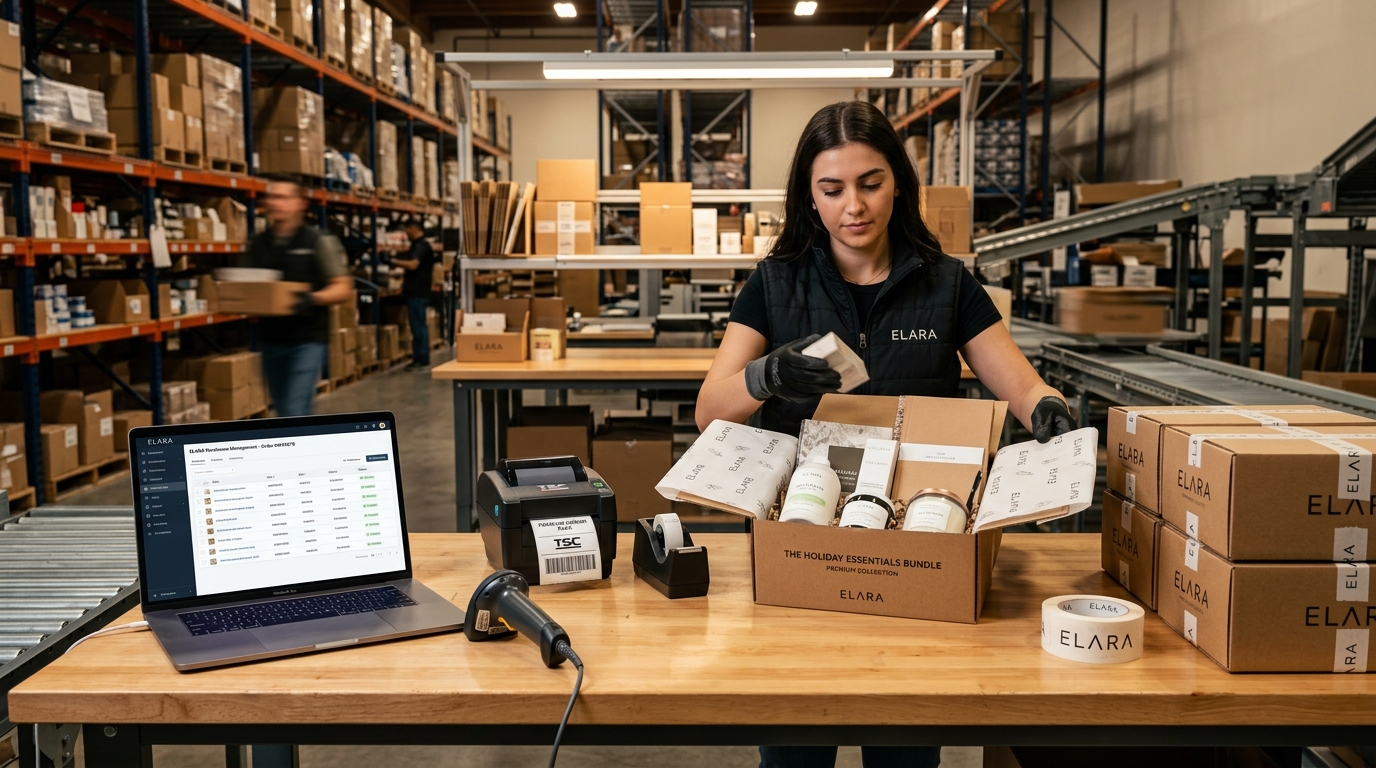
Na ponta operacional da expedição, a montagem do kit exige sincronia total entre o sistema e os operadores de embalagem:
- Na Lista de Separação (Picking): Se o Olist ERP estiver configurado para desmembrar componentes, a folha de separação ou o coletor de dados exibirá exatamente a localização física de cada peça no depósito (ex: Rua B, Prateleira 4 → pegar 3 unidades da Camiseta Preta).
- Na Bipagem de Conferência: Durante o processo de checkout no módulo de expedição, o operador bipa o código de barras de cada item componente. O sistema só libera a impressão da etiqueta de envio (ZPL/PDF) após a confirmação de que todos os itens do combo estão presentes na caixa.
- Etiqueta de Envio: A etiqueta sai com os dados do destinatário e peso consolidado, pronta para colagem na embalagem final.
5 Erros Frequentes na Criação de Kits no Olist ERP (E Como Evitá-los)
- Lançar Estoque Manual no Kit: O kit mestre NÃO deve receber lançamento manual de estoque via balanço. Se você forçar estoque no kit, o sistema perde o vínculo de cálculo com os componentes, gerando furos graves.
- Vincular Componente Inativo: Se um dos produtos simples da composição for inativado no cadastro, o saldo do kit inteiro cairá para ZERO em todos os marketplaces.
- Esquecer de Mapear o SKU no Marketplace: Ao anunciar o kit no Mercado Livre ou Shopee, certifique-se de que o SKU cadastrado no anúncio corresponda exatamente ao SKU do kit no Olist ERP (e não ao SKU de um componente avulso).
- Soma de Pesos e Dimensões Incorreta: No cadastro do kit, verifique se o peso bruto e as dimensões do pacote refletem a embalagem final consolidada. Se o kit for pesado como 1 item avulso, você pagará taxa extra de frete por cubagem incorreta nas transportadoras.
- Incompatibilidade de Unidade de Medida: Certifique-se de que todos os componentes usem unidades coerentes (exemplo: UN para peças, CX para caixas).
FAQ — Perguntas Frequentes Sobre Kits no Olist ERP
1. Posso criar kits com produtos que possuem variações (tamanho/cor)?
Sim! Você pode cadastrar um kit composto por variações específicas de produtos (exemplo: 1 Camiseta Tamanho M + 1 Camiseta Tamanho G). Basta selecionar os SKUs filhos das variações na aba de composição.
2. O que acontece se um dos produtos do kit acabar no estoque?
Automaticamente, o saldo do kit é recalculado para ZERO no Olist ERP. Imediatamente após a sincronização, o anúncio do kit nos marketplaces é pausado ou zerado, impedindo que novos pedidos sejam feitos sem produto disponível.
3. Como calcular a margem de lucro ideal de um combo?
Na aba de Composição do Olist ERP, o sistema soma o custo de todos os componentes. Calcule o preço final garantindo que a soma das taxas de comissão do marketplace e o custo de embalagem ainda deixem sua margem de contribuição saudável (geralmente acima de 20% a 25%).
4. O kit desmembra automaticamente ao sincronizar pedidos do Mercado Livre?
Sim. Quando o pedido do anúncio do kit é importado para o módulo de Pedidos de Venda do Olist ERP, o sistema reconhece o produto composto e faz a reserva imediata dos componentes no estoque físico.
5. Posso usar um kit dentro de outro kit?
Sim, o Olist ERP suporta estruturas multinível (kits compostos por outros produtos compostos), embora para operações de e-commerce padrão seja sempre recomendável manter estruturas diretas de nível único para simplificar a auditoria de inventário.
Conclusão
Vender kits e produtos compostos no e-commerce é uma das maiores alavancas de crescimento para quem busca aumentar faturamento sem depender unicamente de atrair novos visitantes. Quando você domina a estrutura de kits no Olist ERP, sua operação ganha velocidade de catálogo, segurança contra cancelamentos por falta de mercadoria e conformidade fiscal impecável.
Aplique essa estrutura na sua esteira de produtos hoje mesmo e transforme o estoque da sua loja em dezenas de ofertas irresistíveis nos maiores marketplaces do país!
📚 Central de Tutoriais Olist ERP (Tiny ERP) — Conheça as Outras Trilhas
Acelere sua operação de e-commerce e loja física navegando por todos os guias oficiais passo a passo com telas do sistema:
- 👉 Checklist para Emitir NF-e Modelo 55 no Olist ERP (Tiny): Passo a Passo Completo
- 👉 Como Preparar Sua Conta no Olist ERP (Tiny) Antes de Instalar uma Integração
- 👉 Como Configurar uma Integração no Olist ERP: Estoque, Preços e Pedidos
- 👉 Como Importar e Cadastrar Produtos dos Canais de Venda no Olist ERP
- 👉 Conheça o Menu Global da Olist no ERP: Navegação no Ecossistema Unificado
- 👉 Guia Geral de Configurações do Olist ERP: Passo a Passo de Parametrização
- 👉 Minha Conta no Olist ERP: Detalhes do Plano, Limites de Armazenamento e Faturas
- 👉 Usuários no Olist ERP: Como Cadastrar Equipe e Permissões de Acesso por Setor
- 👉 Como Integrar o Mercado Livre no Olist ERP via Hub da Olist (Com Telas)
- 👉 Como Publicar Anúncios no Mercado Livre e Temu via Hub da Olist no ERP
- 👉 Como Integrar a Amazon Brasil no Olist ERP: Guia Completo DBA, FBA e NF-e
- 👉 Como Integrar a Shopee no Olist ERP: Sincronizar Estoque, Pedidos e NF-e
- 👉 Como Integrar o TikTok Shop no Olist ERP: Vendas em Lives, Vídeos e NF-e
- 👉 Como Integrar o Magalu Marketplace no Olist ERP: Magalu Entregas, Full e NF-e
- 👉 Como Integrar a Shein Brasil no Olist ERP: Variações de Moda, Estoque e NF-e
- 👉 Como Integrar o AliExpress Brasil (Local Seller) no Olist ERP: Cainiao e NF-e
- 👉 Como Integrar Casas Bahia Marketplace (Via) e Americanas no Olist ERP
- 👉 Como Integrar a Nuvemshop no Olist ERP: Estoque, Frete, Preços e NF-e
- 👉 Como Integrar o WooCommerce (WordPress) no Olist ERP: API REST e Webhooks
- 👉 Como Integrar a Loja Integrada no Olist ERP: Chave de API, Estoque e NF-e
- 👉 Como Integrar a Tray E-commerce no Olist ERP: Catálogo, Canais de Venda e NF-e
- 👉 Como Integrar a Shopify no Olist ERP: Lojas D2C, Estoque, Frete e NF-e
- 👉 Como Integrar a VTEX no Olist ERP: AppKey, AppToken, OMS, Estoque e NF-e
- 👉 Como Integrar o E-commerce da Olist (Vnda) no Olist ERP: 36 Telas Oficiais
- 👉 Guia de Implementação do Olist ERP para Loja Física (PDV e NFC-e)
- 👉 Configurações do PDV no Olist ERP: Frente de Caixa, Gaveta e Impressão
- 👉 Como Cadastrar Produtos no Olist ERP: Conheça os 5 Métodos Disponíveis
- 👉 Formas de Recebimento no Olist ERP: Configurar Taxas de Cartão, Pix e Prazos
- 👉 Guia de Implementação do Olist ERP para Setor de Serviços e Emissão de NFS-e
- 👉 Cadastro de Serviços e Ordens de Serviço (OS) no Olist ERP Passo a Passo
- 👉 Como Usar uma Integração no Dia a Dia no Olist ERP: Pedidos, NF-e e Expedição
- 👉 Pagamento Integrado no Olist ERP: Taxas de Marketplace, Frete e Intermediador
- 👉 Como Emitir Nota Fiscal de Devolução de Venda no Olist ERP (NF-e Entrada)
- 👉 Como Emitir Nota de Devolução de Compra ao Fornecedor no Olist ERP (NF-e Saída)
- 👉 Como Dar Entrada de XML de Compra e Sincronizar Estoque no Olist ERP (MD-e)
- 👉 Módulo de Separação e Bipagem de Produtos por Código de Barras no Olist ERP
- 👉 Módulo de Expedição, Agrupamento e Impressão de Etiquetas ZPL/PDF no Olist ERP
- 👉 Como Gerar e Analisar o Relatório DRE no Olist ERP: Lucro Líquido Real
- 👉 É Possível Emitir MDF-e no Olist ERP? Resposta Oficial e Alternativas para Carga Própria
- 👉 Como Configurar Transportadoras Próprias e Tabela de Frete Customizada no Olist ERP
- 👉 Gestão de Múltiplos Depósitos de Estoque no Olist ERP: Filiais, Pulmão e Fulfillment
- 👉 Como Criar Múltiplas Listas de Preços no Olist ERP: Preço Atacado vs Varejo e Canais
- 👉 Gestão de Propostas Comerciais e Orçamentos no Olist ERP: Do Envio à Conversão em Venda
- 👉 Como Configurar e Controlar Comissões de Vendedores no Olist ERP: Regras e Metas
- 👉 Emissão Automática de NF-e no Olist ERP: Como Faturar Pedidos sem Clique Manual
- 👉 Conciliação Bancária via Arquivo OFX no Olist ERP: Como Conciliar Extrato sem Furos de Caixa
- 👉 Gestão de Contas a Pagar e Contas a Receber no Olist ERP: Fluxo de Caixa e Alertas da IA Lis
- 👉 Inventário e Balanço de Estoque no Olist ERP: Ajustes por Tela, Planilha ou Coletor
- 👉 Necessidade de Compra no Olist ERP: Como Calcular Reposição de Estoque e Ponto de Pedido
- 👉 Conta Digital Olist no ERP: Como Emitir Cobranças via Pix e Boleto e Conciliar Pagamentos
- 👉 Ordem de Produção e PCP no Olist ERP: Como Gerenciar Matéria-Prima, Fichas Técnicas e Kits Industriais
🚀 Solicitar Implantação Assistida VIP + Cupom GEFF no Ecossistema Olist
Preencha seus dados abaixo para registrar seu atendimento prioritário em nosso painel e liberar na mesma hora o seu link de cadastro gratuito com o Cupom GEFF (30 dias grátis + 3 meses com 50% OFF + IA LIS no Olist ERP), R$ 100 de bônus no Olist Envios e Flip Crédito (GEFFALENCAR):