

Como Integrar o AliExpress Brasil (Local Seller) no Olist ERP: Guia Completo de Estoque, Cainiao e NF-e (Com Telas)
Dominar como integrar o AliExpress Brasil (Local Seller) no Olist ERP é uma das decisões mais lucrativas para lojistas brasileiros que desejam escapar da guerra sangrenta de comissões de 18% a 22% praticada pelos marketplaces tradicionais. Desde que o grupo Alibaba estruturou a operação nacional de vendedores locais (Local-to-Local) no Brasil — impulsionada pela malha logística da Cainiao Smart Logistics Network, entregas expressas via Correios e transportadoras privadas e comissões altamente competitivas que variam entre 5% e 8% —, o AliExpress deixou de ser apenas um site de importação da China para se consolidar como um canal de altíssimo giro para CNPJ brasileiro.
Na minha experiência assessorando operações multicanal que faturam alto nas megacampanhas globais da plataforma — como o lendário 11.11 (Global Shopping Festival), o Choice Day (realizado todo início de mês) e o Aniversário do AliExpress —, o lojista que tenta operar o AliExpress Seller Center Brasil de forma isolada esbarra rapidamente em três travas críticas: a exigência obrigatória de vínculo prévio de Marcas Registradas/Autorizadas e Templates de Frete Cainiao para conseguir publicar anúncios, o risco de vender sem estoque durante picos explosivos de tráfego promocional e a necessidade de higienizar endereços por CEP para emitir a Nota Fiscal Eletrônica (NF-e Modelo 55) com o CNPJ do Intermediador sem sofrer rejeição na SEFAZ.
Neste super tutorial completo, documentado com todas as diretrizes técnicas e telas oficiais do Olist ERP (antigo Tiny ERP), vou ensinar passo a passo como preparar sua conta de vendedor local no AliExpress Brasil, cadastrar marcas e tabelas de envio Cainiao, autenticar a integração nativa via OAuth, parametrizar o Estoque Disponível + Estoque de Segurança para sobreviver ao 11.11 sem furos de estoque, precificar com listas exclusivas e automatizar 100% da recepção de pedidos, emissão de NF-e e sincronização logística.
🎁 Benefício Duplo Oficial: Cupom GEFF no Olist ERP (30 Dias Grátis + 50% OFF + IA LIS) + R$ 100 de Bônus no Olist Envios
Quer integrar sua operação de Local Seller do AliExpress Brasil ao backoffice mais rápido do mercado? Ao criar ou ativar sua assinatura do Olist ERP pelo nosso link oficial de parceiro utilizando o cupom GEFF, você destrava imediatamente 30 dias grátis + 3 meses com 50% de desconto em qualquer plano, com direito à IA LIS (a Inteligência Artificial integrada da Olist para otimizar títulos SEO, preencher atributos técnicos e escalar seu catálogo).
🚚 Bônus Logístico Exclusivo (Olist Envios): Além de despachar pela malha Cainiao/Correios do AliExpress, utilize o cupom GEFF no Olist Envios para ganhar R$ 100 de bônus nos seus fretes de e-commerce próprio e envios diretos, reduzindo drasticamente seu custo logístico por pacote!
1. Recursos Disponíveis na Integração Oficial AliExpress Brasil + Olist ERP
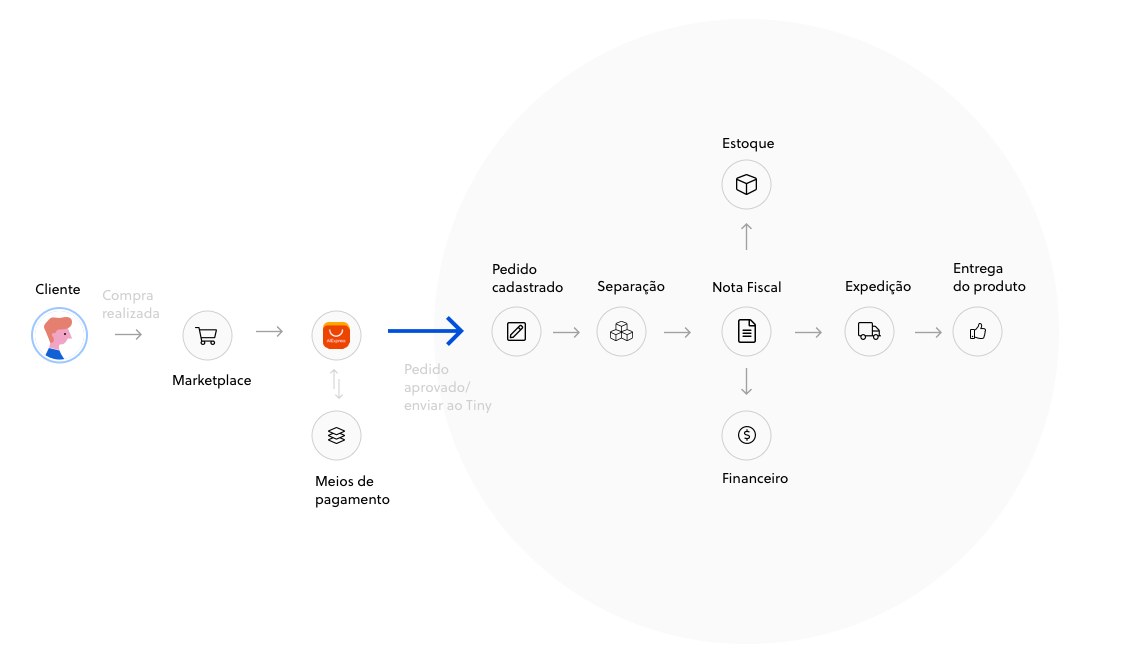
A integração com o AliExpress foi desenvolvida nativamente pela engenharia do Olist ERP para conectar o painel de vendedores nacionais (AliExpress Seller Center Brasil) ao seu controle central de estoque, faturamento fiscal (NF-e), formação de preços e expedição. Em vez de tratar o AliExpress como uma ilha isolada, o ERP atua como o cérebro da sua operação multicanal.

Checklist de Funcionalidades Homologadas (API Bidirecional)
Confira todos os 7 pilares de automação disponíveis quando você conecta sua loja do AliExpress ao Olist ERP:
- ✔ Receber pedidos: Importa as vendas aprovadas no AliExpress diretamente para o módulo de Pedidos do E-commerce e Pedidos de Venda no ERP, trazendo dados do comprador, itens, frete e pagamento.
- ✔ Receber produtos: Puxa os anúncios já publicados na sua loja do AliExpress para dentro do Olist ERP (incluindo SKU, preços, descrições, peso, dimensões, variações, imagens, código de categoria e dias para preparação), permitindo inclusive interromper e retomar importações extensas em até 7 dias corridos.
- ✔ Enviar produtos: Exporta produtos individuais ou lotes inteiros do Olist ERP diretamente para o catálogo do AliExpress, validando categorias, ficha técnica, atributos de marca e templates de frete Cainiao.
- ✔ Enviar estoque: Atualiza automaticamente o saldo físico ou o saldo disponível (descontando reservas) no AliExpress, enviando junto a informação estratégica de Dias para preparação (Lead Time) do produto.
- ✔ Enviar preços: Sincroniza preços de venda e preços promocionais com base em preço fixo, listas de preços dedicadas ou regras de precificação baseadas nas comissões reduzidas do AliExpress.
- ✔ Sincronizar situação: Alinha os status dos pedidos entre o fluxo interno do Olist ERP e a vitrine do AliExpress conforme a tabela de mapeamento configurada.
- ✔ OMS (Order Management System): Garante a reserva instantânea do estoque no momento em que o pedido é sincronizado, impedindo que o mesmo item seja vendido em duplicidade no Mercado Livre, na Shopee ou na Amazon.
2. Pré-Requisitos Obrigatórios no AliExpress Seller Center Brasil: Cadastro, Marcas e Modelos de Envio Cainiao
Antes mesmo de abrir a tela de configuração dentro do Olist ERP, você precisa concluir uma etapa preparatória fundamental dentro do próprio portal do AliExpress. Para começar a vender como Local Seller no AliExpress Brasil, é necessário cadastrar sua loja com um CNPJ brasileiro ativo. Durante o preenchimento do cadastro na plataforma, utilize informações idênticas às do seu Cartão CNPJ da Receita Federal e, atenção a um detalhe técnico que reprova muitos cadastros: o nome do representante legal precisa ser digitado inteiramente em LETRAS MAIÚSCULAS.
Assim que o time do AliExpress Brasil aprovar sua conta e você criar seu login e senha de acesso ao portal do vendedor, existem 2 pré-requisitos obrigatórios que você DEVE configurar no painel do AliExpress para que a integração com o Olist ERP funcione sem erros:
- Marca dos produtos vendidos: O AliExpress não permite a publicação de produtos via API sem o vínculo de uma marca autorizada (seja selecionando uma marca existente na base global ou cadastrando uma marca nova/própria).
- Forma de frete (Template de Envio): Todo anúncio enviado pelo Olist ERP exige o código de um modelo de frete previamente criado no AliExpress — onde atualmente a solução logística padrão é operada pela Cainiao (em parceria com os Correios e transportadoras locais no Brasil).
2.1. Como Cadastrar e Habilitar Marcas no Painel do AliExpress
Para habilitar ou registrar as marcas dos produtos que serão anunciados pela sua conta, siga este procedimento dentro do painel do vendedor no AliExpress:
- No menu superior do portal AliExpress, navegue até Conta → Minhas Marcas;
- Clique no botão Adicionar uma marca;
- Cenário A — A marca já existe na base do AliExpress: Ao digitar o nome da marca, o AliExpress fará uma busca imediata no banco global. Caso a marca já exista (ou caso você deseje habilitar a opção genérica/sem marca oficial quando aplicável à categoria), será exibida a opção para Confirmar essa adição. Atenção: dependendo da notoriedade da marca, o AliExpress poderá solicitar o envio de documentos (como nota fiscal de compra do distribuidor ou carta de autorização) que comprovem a sua permissão comercial para revender aqueles produtos;
- Cenário B — Criar uma Nova Marca (Marca Própria / INPI): Caso seja uma marca inédita que ainda não existe na plataforma, informe o nome que deseja utilizar e clique em Adicionar uma nova marca;
- Na janela modal que será exibida, preencha rigorosamente os 4 campos exigidos: Local de Registro (ex: Brasil / INPI), Nome da marca, Número do Registro e Registrante (titular do registro). Após inserir esses dados, clique em Confirmar.
⏳ Tempo de Validação de Novas Marcas: A partir da solicitação de criação de uma nova marca, a equipe de compliance do AliExpress fará a validação das informações inseridas. Esse processo de auditoria pode levar algum tempo até que a marca seja aprovada e disponibilizada para vínculo nos atributos de envio de produtos dentro do Olist ERP.
2.2. Como Cadastrar Tabelas de Frete (Modelos de Envio Cainiao) no AliExpress
O segundo passo obrigatório antes de sincronizar o catálogo é criar o seu Modelo de Envio (Shipping Template). É esse modelo que define a origem do despacho no Brasil e aciona a logística Cainiao:
- Acesse o painel do vendedor no AliExpress e clique no menu Produtos → Modelos de Envio;
- Na página carregada, clique no botão Criar um novo modelo de envio, selecione novamente a opção Criar um novo modelo de envio e clique em Clique para continuar;
- Defina o Nome do modelo (por exemplo:
Cainiao Brasil Padrão - SP) e selecione o local de despacho das suas mercadorias no campo Enviar de (selecione Brazil / seu estado de origem). Em seguida, clique em Clique para continuar; - Na seção Configuração de solução de envio Cainiao, verifique as regras de frete exibidas para a operação nacional (que conecta a malha Cainiao aos Correios e transportadoras parceiras no Brasil) e marque ou desmarque as opções de acordo com a política de frete grátis ou subsidiado da sua loja;
- Clique no botão Salvar. Guarde o nome/código desse template, pois nós o selecionaremos dentro do Olist ERP logo a seguir!
3. Como Instalar e Autenticar o AliExpress Brasil no Olist ERP
Com as marcas e o modelo de envio Cainiao devidamente criados no Seller Center, chegou o momento de conectar o Olist ERP à API oficial do AliExpress.
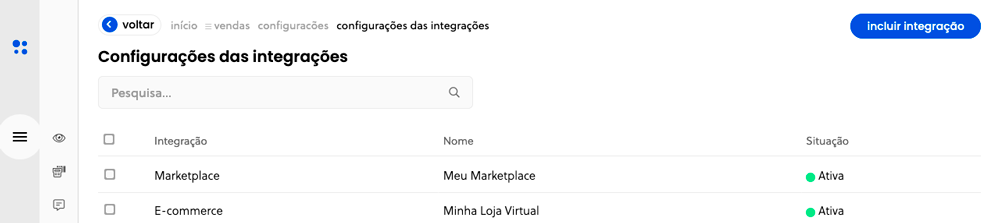
 Figura 4: Acesso ao painel de Integrações de E-commerce e Marketplaces dentro do Olist ERP.
3.1. Entendendo os Status de Integração e Abrindo a Conexão
No painel do Olist ERP, acesse o caminho: Menu → Configurações → Aba E-commerce → Integrações (ou pelo atalho Menu → Início → Integrações) e clique no botão Incluir integração (ou Adicionar integração). Caso sua conta já possua outras lojas conectadas, o sistema exibirá cada canal com uma das 4 situações operacionais:
- Ativa: A configuração da integração foi realizada e validada com sucesso, encontrando-se 100% pronta para uso em produção;
- Inativa: Indica a inatividade temporária da loja no ERP (não será utilizada nem listada para sincronização de pedidos ou produtos);
- Não configurada: O conector foi adicionado, mas os parâmetros obrigatórios ainda não foram salvos;
- Não instalada: Indica que ainda não houve a comunicação/autenticação inicial com o marketplace para ativar a integração.
3.2. Passo a Passo na Aba Conexão (Login OAuth AliExpress)
- Na aba Conexão, selecione AliExpress no campo Integração. Imediatamente, o Olist ERP abrirá todas as abas específicas desta integração;
- No campo Nome, informe o nome identificador da sua loja no ERP (por exemplo:
AliExpress Brasil - Local Seller). Por padrão, este campo já vem pré-preenchido com o nome da integração, mas recomendamos personalizar caso você opere múltiplos CNPJs ou lojas; - Na seção Autenticação, clique no botão Logar no aliexpress;
- Uma janela pop-up oficial do AliExpress será aberta. Realize o login com as credenciais da sua conta de vendas no AliExpress Brasil e autorize a permissão de acesso para o aplicativo do ERP;
- Após o fechamento automático do pop-up, clique obrigatoriamente no botão Testar configurações para validar o token de comunicação;
- 💡 Observação importante sobre Frete: Caso você passe a utilizar novos recursos de frete da plataforma posteriormente, será necessário realizar a autenticação novamente com o marketplace clicando no botão de login para atualizar o escopo das permissões da API.

4. Configurando Produtos, Templates de Frete, Estoque para Mega Promos (11.11 e Choice Day) e Regras de Preço
Com a conexão autenticada, acesse a aba Configurações. É aqui que você define como o Olist ERP enviará e receberá produtos, qual template da Cainiao será aplicado, como funcionará o escudo de estoque para o 11.11 e qual tabela de preços alimentará o AliExpress.
4.1. Aba de Produtos > Enviar Produtos (Template de Frete Cainiao e Dias para Preparação)
- Identificador do template de frete: Neste campo obrigatório, você deve preencher o código numérico do template de envio (Cainiao) que criamos lá no Passo 2.2 dentro do painel do AliExpress. Dica prática: ao clicar no botão “Verifique as opções disponíveis” logo ao lado do campo, o próprio Olist ERP consulta a API da sua conta do AliExpress e lista na tela todos os templates de envio cadastrados com seus respectivos IDs, bastando selecionar o correto sem precisar decorar códigos!
- Enviar imagens dos produtos ao sincronizar: Defina se as fotos do seu cadastro no ERP serão enviadas Apenas para novos produtos (recomendado se você costuma editar fotos ou capas promocionais diretamente no painel do AliExpress para não sobrescrevê-las) ou se serão enviadas para todos os itens sempre que houver sincronização (ao habilitar a opção Sim).
- Enviar dias para preparação ao sincronizar: Habilite esta opção para que o Olist ERP envie ao AliExpress o prazo de manuseio/produção informado no campo Dias para preparação de cada produto. Para preencher esse prazo individualmente nos seus itens, basta acessar o Cadastro do seu produto → Editar → Aba Dados gerais → Seção Estoque → Campo Dias para preparação. Isso é vital no AliExpress para proteger seu SLA de postagem!
4.2. Aba de Produtos > Receber Produtos
- Ao importar produtos: Defina como o Olist ERP deve armazenar as fotos quando você puxar anúncios do AliExpress para dentro do ERP. Você pode escolher entre Importar imagens como anexos (salva os arquivos físicos no armazenamento do ERP) ou Apenas importar a URL externa das imagens (mantém os links diretos da CDN do AliExpress, economizando espaço de armazenamento na sua conta).
 Figura 6: Configuração das Regras de Estoque no Olist ERP: escolha do Saldo Disponível (com reserva OMS) e definição do Estoque de Segurança.
4.3. Aba de Produtos > Regras de Estoque (Blindagem para o 11.11 e Choice Day)
Quem já participou de um 11.11 (Dia dos Solteiros) ou de um Choice Day no AliExpress sabe que o volume de pedidos por minuto pode multiplicar por 10x em questão de horas quando o algoritmo da plataforma destaca sua oferta com subsídio de cupom. Para não vender o que já acabou no galpão, configure estes 3 parâmetros em Regras de estoque:
- Atualizar estoque na loja virtual a partir do ERP da Olist: Você encontrará três opções:
- Não atualizar: O ERP não envia saldos para o AliExpress (use apenas durante a fase inicial de implantação/teste);
- Enviar saldo físico (estoque total): Envia a quantidade total na prateleira sem descontar pedidos pendentes de faturamento;
- Enviar saldo disponível (Altamente Recomendado): Envia o estoque total considerando a reserva de estoque. Assim que um pedido cai no ERP (seja do AliExpress, da Shopee ou do Mercado Livre), aquela unidade é reservada instantaneamente e o saldo anunciado no AliExpress diminui na mesma hora!
- Depósito a ser considerado na integração: Caso sua conta possua a extensão Depósitos de estoque instalada, selecione qual será o depósito padrão para as três operações: importar pedido, importar produtos e enviar estoque (ex: Depósito Principal / Galpão E-commerce).
- Estoque de segurança: Informe uma quantidade mínima de segurança (por exemplo,
2ou3unidades). Quando o estoque disponível do produto no Olist ERP atingir esse número exato, a quantidade de estoque enviada para o AliExpress será automaticamente ZERO (0), pausando as vendas do item antes que ocorra um furo de estoque simultâneo durante o 11.11. Nota técnica: produtos cadastrados sob encomenda não estão abrangidos por este parâmetro.

4.4. Aba de Produtos > Preços (Aproveitando a Comissão Reduzida de 5% a 8% do AliExpress)
Um dos maiores erros dos vendedores iniciantes no AliExpress Brasil é exportar para a plataforma exatamente o mesmo preço cheio que praticam no Mercado Livre Clássico/Premium (onde pagam 14% a 19% de comissão + taxa fixa). Como a comissão do AliExpress para vendedores locais brasileiros gira em torno de 5% a 8%, usar o mesmo preço tira sua competitividade na vitrine!
Na seção Aba de Produtos > Preços do Olist ERP, você pode escolher a Regra de utilização de preços para o e-commerce entre três motores inteligentes:
- Preço fixo: O anúncio recebe o valor fixo de preço de venda do cadastro do produto, levando em consideração eventuais acréscimos ou descontos aplicados individualmente;
- Conforme regras de preço (Ideal para Precificação Dinâmica por Markup/Margem): Permite configurar todas as variáveis específicas do AliExpress — percentual exato de comissão da categoria (5% a 8%), adicional de frete para produtos com preço mínimo e/ou por faixa de peso cubado dos produtos, e fórmula matemática de cálculo para aplicar os valores adicionais automaticamente sobre o custo/preço base;
- Conforme lista de preços: Permite vincular uma Lista de Preços exclusiva criada para o AliExpress (por exemplo, uma tabela com 8% de desconto em relação ao Mercado Livre, mantendo a mesma margem líquida no bolso e ganhando o selo de preço imbatível no Choice Day). Ao escolher esta opção, selecione a tabela desejada no campo Lista de preços utilizada nos produtos.
5. Configurando Fluxo de Pedidos, Saneamento de CEP nos Correios, Intermediador Fiscal e Mapeamentos
Agora vamos parametrizar o coração fiscal e logístico da integração: como os pedidos do AliExpress entram no ERP e como o sistema prepara os dados para emissão da NF-e sem rejeição na SEFAZ.
 Figura 8: Configuração do Fluxo de Pedidos no Olist ERP, incluindo validação de CEP nos Correios, interpretador de endereços e Intermediador da operação.
5.1. Aba de Pedidos > Fluxo de Pedidos (Endereço Estruturado, CEP e Intermediador)
Muitos compradores brasileiros cadastram seus endereços no aplicativo do AliExpress sem acentuação, com abreviações ou misturando o número da residência no mesmo campo da rua. Se você tentar emitir uma NF-e assim, a SEFAZ rejeitará a nota por erro de schema ou bairro inválido. Veja como o Olist ERP resolve isso automaticamente na seção Fluxo de Pedidos:
- Sincronização automática: Habilite esta opção para ativar o recurso de OMS. Observação fundamental: se em sua conta você utiliza a funcionalidade OMS, no campo Destino dos pedidos importados você deverá selecionar obrigatoriamente a opção Pedidos de venda.
- Importar forma de recebimento nos pedidos: Habilite para que o ERP reconheça o meio de pagamento de cada venda (mapeado na aba Formas de recebimento).
- Importar valor do frete nos pedidos: Habilite se deseja que o valor do frete pago pelo comprador seja importado no pedido e destacado na NF-e.
- Formatar nome dos contatos no recebimento dos pedidos: Ao habilitar esta opção, o nome do cliente no AliExpress será higienizado e formatado com as iniciais maiúsculas em seu Nome e Sobrenome.
- Utiliza Interpretador de endereços não estruturados para tratar os endereços: Habilite esta opção! Nos casos em que o endereço não é retornado de forma clara ou separada pela API do AliExpress, o Olist ERP realiza uma consulta inteligente detalhada em um serviço externo para separar rua, número, complemento e bairro corretamente.
- Completar endereço do cliente a partir do CEP na importação de pedidos: Escolha a opção Sempre! Assim, na importação de cada pedido do AliExpress, o CEP será validado diretamente na base oficial dos Correios para obter o logradouro, bairro e código IBGE do município oficiais, ignorando erros de digitação do comprador na plataforma.
- Intermediador: Selecione o cadastro do intermediador da operação (AliExpress / Alipay Brasil) para preenchimento automático das tags
<indIntermed>1</indIntermed>e<CNPJIntermed>exigidas pela Nota Técnica 2020.006 da SEFAZ na emissão da NF-e.
5.2. Aba de Pedidos > Dados Fiscais (Natureza de Operação e Contribuintes ICMS)
- Natureza de operação para venda: Selecione a natureza de venda padrão da sua empresa (ex: Venda de mercadoria adquirida ou recebida de terceiros). Ela será atribuída automaticamente tanto na importação dos pedidos do AliExpress quanto na geração da Nota Fiscal Eletrônica.
- Definir natureza de operação diferente para destinatários contribuintes do ICMS: Você pode habilitar este campo para selecionar uma natureza de operação específica que será aplicada automaticamente sempre que o Olist ERP identificar que o comprador no AliExpress é um cliente CNPJ contribuinte do ICMS (com Inscrição Estadual ativa).
 Figura 9: Mapeamento de Situação de Pedidos entre o AliExpress e o Olist ERP.
5.3. Aba de Mapeamentos: Situações, Formas de Recebimento, Frete, Categorias e Variações
Para fechar a configuração inicial, revise as 5 sub-abas de Mapeamentos:
- Situação de Pedidos: Clique em Adicionar situações padrão para carregar todos os códigos de status do AliExpress na coluna Código da situação no E-commerce e vincule cada um à respectiva Situação no Sistema ERP (ou clique em + Adicionar mapeamento de situação). Você também pode definir se Permite retroceder situação dos pedidos na sincronização de situações (ex: permitir que um pedido Enviado volte para Preparando Envio). Nota: caso não seja configurada, todo pedido importado assumirá por padrão a situação Em aberto.
- Formas de recebimento: Com o parâmetro Importar forma de recebimento nos pedidos habilitado, defina a Forma de recebimento padrão para os pedidos importados deste e-commerce (usada como fallback caso algum pedido venha sem forma mapeada). Abaixo, em Relacione as formas de recebimento do ERP da Olist com as da integração, selecione a forma do ERP e clique em Relacionar forma de recebimento. Se a forma desejada não aparecer na listagem automática, você pode usar os botões super úteis Obter via pedido (que puxa o código diretamente de uma venda real da loja) ou Informar código manualmente, clicando ao final em Selecionar.
- Formas de frete: Clique em Adicionar mapeamento de formas de frete e relacione a Forma de envio (ex: Correios / Transportadora AliExpress Envios / Cainiao), a Forma de frete do serviço e o Código do e-commerce. Isso garante que o DANFE e o módulo de expedição já reconheçam a transportadora de coleta ou postagem de cada pedido.
- Categorias (Obrigatório para Exportação): Aqui aparecem todas as Categorias no Sistema ERP ao lado do campo Código da categoria no E-commerce. Ao clicar no ícone de Símbolo de Elo (Mapear categoria com e-commerce), você relaciona a categoria interna da sua loja com a árvore mercadológica oficial do AliExpress. Atenção máxima: para enviar produtos do Olist ERP para o AliExpress, é estritamente necessário ter realizado esse mapeamento de categorias e vinculado a categoria no cadastro dos produtos!
- Variações: Possui dois botões de produtividade: Relacionar valores pelo nome (ao clicar no ícone, as variações de cor, tamanho ou voltagem como
110V,220V,Preto,Brancosão relacionadas pelo nome automaticamente) e Excluir variações não vinculadas (limpa da tabela os atributos que não estiverem relacionados). Ao concluir, clique em Salvar!
 Figura 10: Mapeamento das Formas de Recebimento do AliExpress (com suporte a busca via pedido real) para conciliação financeira automática.
 Figura 11: Mapeamento de Formas de Frete e transportadoras (AliExpress Envios / Cainiao e Correios) no Olist ERP.
6. Como Importar e Exportar Produtos Entre o Olist ERP e o AliExpress (Com Animações Oficiais)
Seja para trazer os anúncios que você já cadastrou manualmente no AliExpress para dentro do ERP, seja para publicar centenas de produtos do seu ERP no AliExpress em poucos cliques, o fluxo de catalogação é visual e guiado passo a passo.
6.1. Recepção de Produtos do AliExpress no Olist ERP (E o Recurso de Retomada em 7 Dias)
Se você já vende no AliExpress e quer importar seus produtos para o Olist ERP, acesse: Menu → Cadastros → Produtos → Receber do e-commerce, selecione AliExpress no campo Integração e clique em Avançar.
O sistema importará automaticamente nada menos que 17 campos estruturais dos seus anúncios:
- Código (SKU);
- Descrição (Título do produto);
- Descrição complementar;
- Preço de venda;
- Preço promocional;
- Preço de venda ou promocional (caso preenchido);
- Estoque atual;
- Marca;
- Peso líquido;
- Peso bruto;
- Altura embalagem;
- Largura embalagem;
- Comprimento embalagem;
- Imagens;
- Variações;
- Código da categoria principal no e-commerce;
- Dias para preparação.
Na tela de recepção, escolha entre receber Todos os anúncios, Apenas anúncios novos ou Anúncio individual (informando neste caso o Identificador do anúncio). Marque quais dados deseja atualizar (Atualizar dados do produto, Atualizar preço do produto, Atualizar o estoque, Atualizar imagens) e aproveite a função Preencher dados fiscais (NCM, Origem, Unidade) para já atribuir a classificação fiscal padrão aos itens importados! Você também pode marcar Criar exceções na lista de preços vinculada ao e-commerce. Ao final, clique em Importar.
💡 Dica de Ouro para Catálogos Grandes (Botão Interromper com Retomada em 7 Dias): Se durante a importação de milhares de produtos ocorrer algum imprevisto ou você precisar pausar a operação, basta clicar na ação Interromper. O Olist ERP salva exatamente o ponto em que a fila parou e permite que você retome a importação de onde parou em até 7 dias corridos!

6.2. Como Enviar Produtos (Individual ou em Lote) do Olist ERP para o AliExpress
Para publicar produtos cadastrados no Olist ERP diretamente no AliExpress (enviando Descrição, Código da categoria principal, Preço de venda, Preço promocional, Descrição complementar, Estoque atual, Variações, Imagens, Atributos, Peso bruto, Dimensões e Dias para preparação), siga este roteiro:
- Acesse Menu → Cadastros → Produtos;
- Para enviar 1 produto: abra o Menu de contexto (…) do item e clique em Enviar para o e-commerce. Para enviar vários produtos em lote: marque as caixas de seleção dos produtos desejados e clique no botão Enviar para o e-commerce;
- No campo Plataforma, selecione a sua loja do AliExpress e clique em Continuar envio de produtos;
- Relacionamento de Categoria: Caso algum produto ainda não possua categoria vinculada (indicado na coluna Categoria no(a) AliExpress), clique em Relacionar, escolha a categoria correspondente na árvore do AliExpress, clique em Atribuir categoria e depois em Continuar;
- Validação Pré-Envio do Anúncio: O Olist ERP fará uma auditoria instantânea nos dados exigidos pela API do AliExpress e classificará os itens nas abas: Todos, Pronto para envio, Com avisos, Com problemas ou Necessita catalogar;
- Ajuste Obrigatório do Atributo “Nome da Marca”: Se o anúncio exigir ajustes, abra o Menu de contexto do item e clique em Editar anúncio (onde você verá as abas Detalhes dos anúncios, Ficha Técnica e Imagens). Para que o envio ocorra sem erro na API do AliExpress, vá na aba de Atributos / Ficha Técnica, localize o atributo Nome da marca e selecione exatamente a marca que você cadastrou/habilitou lá no painel do AliExpress (Passo 2.1)!
- Clique em Salvar anúncio e, em seguida, em Enviar anúncio. Com o retorno de sucesso, clique em Finalizar (ou em Revisar caso algum campo ainda precise de complemento).

7. Operação Diária: Recepção de Pedidos, Emissão de NF-e, Sincronização de Estoque/Preço e Rastreio Cainiao
Com o seu catálogo publicado e sincronizado, veja como gerenciar a rotina diária de vendas, faturamento e atualização em massa no Olist ERP:
- Recepção Manual e Automática de Pedidos: Com o OMS ativo, os pedidos pagos no AliExpress entram automaticamente em Menu → Vendas → Pedidos de Venda (cadastrando automaticamente o comprador em Cadastros → Clientes e fornecedores). Caso queira consultar ou puxar vendas manualmente, acesse Menu → Vendas → Pedidos no e-commerce → Aba da loja virtual AliExpress, filtre por situação/período, selecione os pedidos e clique em Receber pedidos.
- Emissão de NF-e e Sincronização da Situação de Envio: Após faturar os pedidos em lote gerando a Nota Fiscal Eletrônica (com o endereço já validado pelo CEP nos Correios e o Intermediador configurado), processe o despacho logístico via Cainiao / Correios. Para atualizar o status dos pedidos manualmente em lote quando necessário, acesse Menu → Vendas → Pedidos do e-commerce → Selecione a loja virtual AliExpress → Marque os pedidos enviados e clique em Sincronizar situação.
- Reajustar Preços em Lote e Atualizar no AliExpress: Precisa aplicar um reajuste percentual ou preparar preços para o 11.11? Acesse Menu → Cadastros → Produtos → Mais ações → Reajustar preço dos produtos, clique em Listar produtos → Informar reajuste, defina o percentual ou o Novo preço, marque a caixa Atualizar preços no e-commerce, selecione a integração AliExpress e clique em Salvar. (Você também pode enviar preços diretamente em Menu → Cadastros → Produtos → Mais ações → Enviar preços para o e-commerce).
- Enviar Estoque em Massa (Incluindo Dias para Preparação): Para forçar uma sincronização geral de saldos, acesse Menu → Cadastros → Produtos → Mais ações → Enviar estoque ao e-commerce (ou Menu → Cadastros → Anúncios → Selecionar todos os anúncios da página → Expandir seleção para todos os anúncios → Enviar estoque para o e-commerce), escolha a plataforma AliExpress, defina se enviará o saldo disponível ou físico e clique em Enviar. O ERP atualizará simultaneamente a quantidade em estoque e os Dias para preparação de cada SKU!
- Exclusão de Mapeamentos (Caso Necessário Recomeçar): Se algum dia você precisar limpar todos os vínculos de anúncios da loja no ERP, acesse Configurações → Aba E-commerce → Integrações, marque a integração AliExpress e clique em Mais ações → Excluir todos os anúncios no ERP da Olist (atenção: ação irreversível no ERP, mas que não apaga seus anúncios lá no painel do AliExpress).
8. Tabela Comparativa: Vender no AliExpress Brasil Sem Integração ERP vs. Integrado ao Olist ERP
Analise na tabela abaixo o ganho real de margem, velocidade e segurança fiscal ao conectar sua operação de Local Seller do AliExpress Brasil ao Olist ERP:
FAQ — Perguntas Frequentes sobre Como Integrar o AliExpress Brasil no Olist ERP
1. Quais são os 2 pré-requisitos obrigatórios no painel do AliExpress antes de integrar com o Olist ERP?
Para que a integração funcione perfeitamente e permita exportar produtos sem bloqueios na API, você precisa configurar obrigatoriamente dois itens dentro do portal do vendedor AliExpress: 1) Marca dos produtos vendidos (acessando Conta → Minhas Marcas → Adicionar uma marca para vincular uma marca existente ou registrar uma nova marca) e 2) Forma/Tabela de frete (acessando Produtos → Modelos de Envio → Criar um novo modelo de envio para configurar a solução de envio Cainiao com despacho local no Brasil).
2. Como encontrar o “Identificador do template de frete” Cainiao para preencher no Olist ERP?
Após criar e salvar seu Modelo de Envio Cainiao dentro do AliExpress Seller Center, acesse o Olist ERP em Configurações → Aba E-commerce → Integrações → AliExpress → Aba Configurações → Enviar produtos. Ao lado do campo Identificador do template de frete, basta clicar no botão “Verifique as opções disponíveis”: o próprio Olist ERP consultará sua conta do AliExpress via API e exibirá na tela a lista de todos os templates cadastrados para você copiar/selecionar o código exato.
3. Como evitar vender sem estoque no AliExpress durante megacampanhas como o 11.11 e o Choice Day?
No Olist ERP, ative três camadas de blindagem: primeiro, habilite a Sincronização automática na aba Fluxo de Pedidos (ativando o OMS para reservar estoque no segundo em que a venda ocorre); segundo, em Regras de estoque, selecione a opção Enviar saldo disponível (que desconta as reservas de pedidos em aberto); terceiro, preencha o campo Estoque de segurança (por exemplo, com 2 ou 3 unidades) para que o ERP envie saldo zero (0) ao AliExpress assim que o item atingir essa margem crítica.
4. Como evitar rejeições de endereço na emissão da NF-e para pedidos do AliExpress Brasil?
Na aba Pedidos → Fluxo de Pedidos da integração AliExpress no Olist ERP, habilite a opção “Utiliza Interpretador de endereços não estruturados para tratar os endereços” e, no campo “Completar endereço do cliente a partir do CEP na importação de pedidos”, selecione a opção “Sempre”. Dessa forma, o Olist ERP consulta a base oficial dos Correios pelo CEP do comprador e estrutura automaticamente logradouro, bairro e município antes de gerar a Nota Fiscal Eletrônica.
5. Por que meu produto deu erro de marca ao ser enviado do Olist ERP para o AliExpress?
A API do AliExpress exige que todo anúncio possua o atributo de marca vinculado a uma marca previamente autorizada na sua conta do Seller Center. Na tela de validação de envio de produtos do Olist ERP, clique no menu de contexto do item, selecione Editar anúncio, acesse a aba Atributos / Ficha Técnica, localize o campo Nome da marca e selecione a marca que você cadastrou em Conta → Minhas Marcas no AliExpress.
6. Como ativar 30 dias grátis + 3 meses com 50% OFF no Olist ERP e ganhar R$ 100 no Olist Envios?
Para garantir a condição especial da nossa parceria oficial, acesse info.olist.com/lp-geff e utilize o cupom GEFF ao criar ou ativar sua conta: você recebe 30 dias grátis + 3 meses com 50% de desconto + acesso completo à IA LIS no Olist ERP. Além disso, aplicando o cupom GEFF no módulo Olist Envios, você garante R$ 100 de bônus para economizar nos fretes da sua operação!
Conclusão: Transforme o AliExpress Brasil no Canal de Maior Margem Líquida da Sua Operação
Configurar como integrar o AliExpress Brasil (Local Seller) no Olist ERP é o caminho mais inteligente para aproveitar comissões reduzidas de 5% a 8% e o tráfego monumental das campanhas 11.11 e Choice Day sem multiplicar o trabalho braçal da sua equipe. Com as marcas e o modelo de envio Cainiao homologados, o saldo disponível blindado pelo OMS e o faturamento de NF-e higienizado automaticamente pelo CEP dos Correios, sua loja opera no padrão de excelência dos maiores sellers do país.
Não espere a próxima megacampanha do AliExpress começar para profissionalizar sua gestão multicanal. Clique agora em info.olist.com/lp-geff, aplique o cupom exclusivo GEFF para destravar 30 dias grátis + 3 meses com 50% OFF + IA LIS no Olist ERP e aproveite os R$ 100 de bônus no Olist Envios para acelerar suas entregas em todo o Brasil!
🚀 Solicitar Implantação Assistida VIP + Cupom GEFF no Ecossistema Olist
Preencha seus dados abaixo para registrar seu atendimento prioritário em nosso painel e liberar na mesma hora o seu link de cadastro gratuito com o Cupom GEFF (30 dias grátis + 3 meses com 50% OFF + IA LIS no Olist ERP), R$ 100 de bônus no Olist Envios e Flip Crédito (GEFFALENCAR):