

Guia de Implementação do Olist ERP para Prestadores de Serviços e Emissão de NFS-e (Com GIFs)
Implementar um sistema de gestão empresarial voltado ao setor de serviços no Brasil sempre foi um desafio técnico e tributário de proporções gigantescas. Diferente do comércio varejista — onde a Nota Fiscal Eletrônica de Produtos (NF-e Modelo 55) segue um padrão único nacional gerido pela SEFAZ estadual —, o segmento de prestação de serviços lida historicamente com mais de 5.500 legislações municipais autônomas, dezenas de padrões de WebServices de prefeituras, regras complexas de retenção de impostos na fonte e, agora em 2026, a obrigatoriedade da Nomenclatura Brasileira de Serviços (NBS) e a migração para o Padrão Nacional da NFS-e trazidos pela Reforma Tributária.
Na minha experiência prestando consultoria para operações digitais, agências de marketing, consultorias de TI, empresas de engenharia, clínicas especializadas e assistências técnicas, vejo que o maior gargalo de escala não é fechar novos clientes, mas sim o caos operacional do faturamento mensal. Digitar notas fiscais manualmente no portal lento da prefeitura, calcular retenções de IRRF, CSLL, PIS, COFINS e INSS em planilhas soltas, gerar boletos um a um no banco e anexar PDFs por e-mail consome dezenas de horas produtivas da sua equipe financeira.
É exatamente para eliminar esse trabalho braçal que o Olist ERP (evolução direta do consagrado Tiny ERP) oferece uma suíte completa e nativa para o setor de serviços. Neste super tutorial definitivo — ilustrado com os 7 GIFs animados oficiais do sistema —, você aprenderá o passo a passo técnico exato para parametrizar sua empresa de serviços do zero: do cadastro da tabela LC 116/NBS e Certificado Digital até a integração com a prefeitura, configuração de Ordens de Serviço (OS) e automação do faturamento de contratos de mensalidade recorrente.
🚀 Condição Especial de Implementação: Cupom GEFF no Olist ERP + Flip Crédito
Vai estruturar sua operação de serviços, emitir NFS-e em lote e automatizar contratos recorrentes? Garantimos um benefício exclusivo para leitores do portal: ative sua conta com o cupom GEFF e receba 30 dias grátis + 3 meses com 50% OFF em qualquer plano, além de acesso completo à IA LIS (a inteligência artificial integrada da Olist que acelera sua gestão e análises financeiras).
👉 Ativar 30 Dias Grátis + 3 Meses 50% OFF (Cupom GEFF)
💡 Precisa de Capital de Giro para escalar sua prestadora de serviços ou assistência técnica? Conheça a Flip Crédito para antecipação e linhas de crédito empresarial sob medida. Utilize o cupom exclusivo GEFFALENCAR para condições diferenciadas de análise e taxas reduzidas na sua operação.
Por que a Arquitetura de Serviços do Olist ERP é Diferente de um Emissor Comum?
Muitos empreendedores cometem o erro de enxergar o ERP apenas como um substituto do emissor gratuito da prefeitura. Na prática, quando você configura corretamente os sete pilares que veremos a seguir, o Olist ERP cria um fluxo contínuo de ponta a ponta: o orçamento comercial vira uma Ordem de Serviço (OS) ou um Contrato Recorrente; esse documento gera automaticamente os lançamentos no Contas a Receber; emite o boleto registrado ou QR Code Pix; transmite o RPS (Recibo Provisório de Serviços) via WebService para a prefeitura ou Ambiente Nacional; converte em NFS-e autorizada e dispara tudo por e-mail ao tomador do serviço em questão de segundos.
Para que essa engrenagem funcione sem rejeições fiscais ou erros de cálculo tributário, a implementação precisa seguir uma ordem cronológica rigorosa de dependências cadastrais. Abaixo, detalhamos cada uma das 7 etapas fundamentais do roteiro oficial de implementação.
Passo 1: Cadastro do Catálogo de Serviços, Código LC 116 e Obrigatoriedade da NBS (Reforma Tributária)
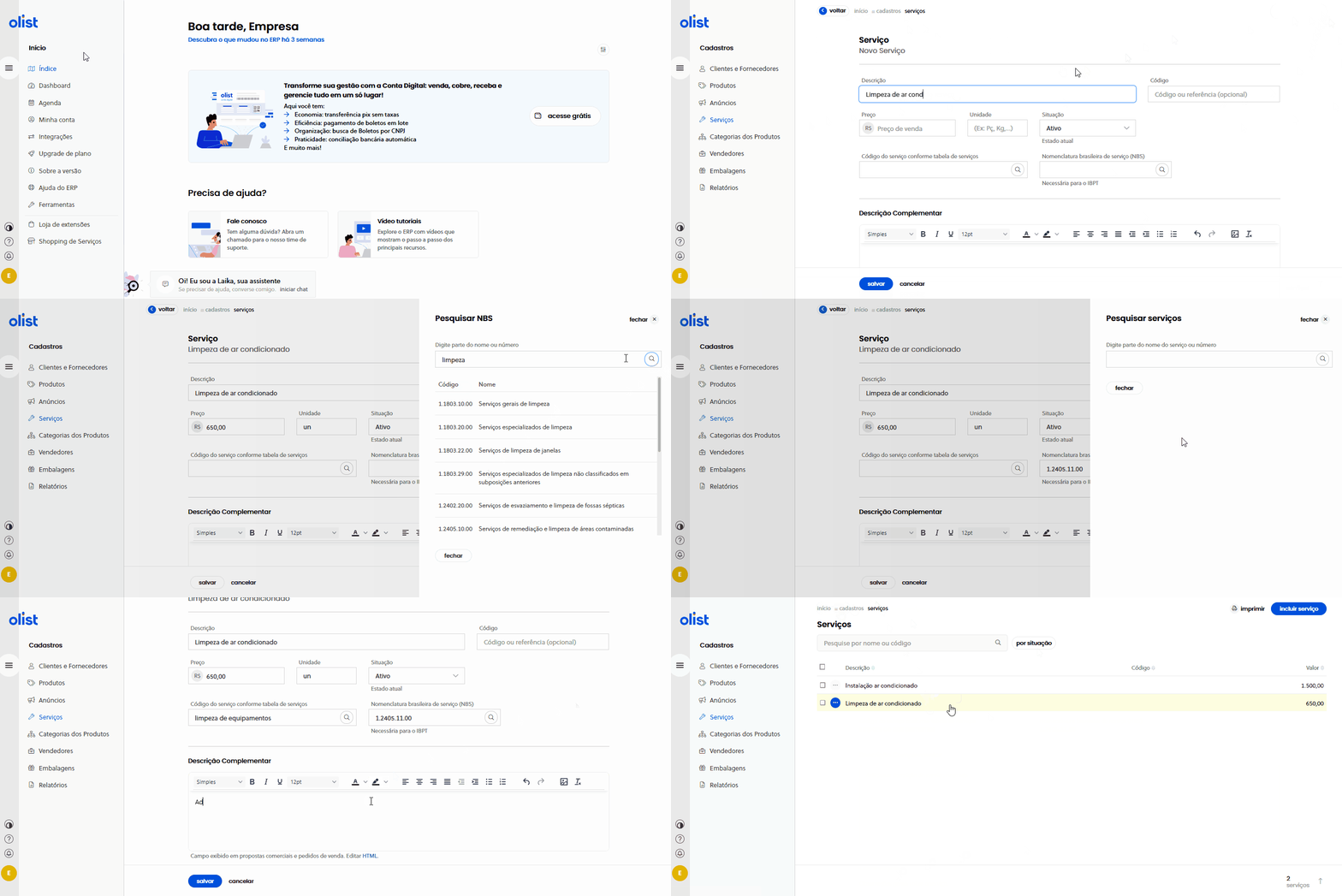
O primeiro passo na implementação do Olist ERP para prestadores de serviços não começa na tela da nota fiscal, mas sim na construção estruturada do seu portfólio de serviços. Você deve cadastrar todos os tipos de serviço que a sua empresa executa para os clientes — seja instalação, manutenção preventiva, consultoria estratégica, desenvolvimento de software, limpeza predial, assessoria contábil ou suporte técnico.
Por que isso é crítico? Essa configuração atua como pré-requisito estrutural para preencher os campos obrigatórios na configuração da Nota Fiscal de Serviço Eletrônica (NFS-e). Sem o serviço devidamente parametrizado com a codificação municipal e federal, o XML de envio ficará incompleto e será rejeitado pelo servidor da prefeitura.
Para realizar essa configuração no sistema, siga o caminho de navegação abaixo:
- Acesse: Menu > Cadastros > Serviços
Dentro da ficha cadastral de cada serviço, três campos são de preenchimento absolutamente obrigatório e exigem alinhamento direto com o seu contador:
- Código do serviço conforme tabela de serviço (LC 116/03 e Código Tributário Municipal): Identifica a natureza exata da prestação perante a legislação (ex.: item 1.07 para suporte técnico em informática, 14.01 para manutenção e conservação de máquinas, 17.01 para assessoria ou consultoria). Em algumas capitais, utiliza-se o código de tributação do município com dígitos adicionais; confirme sempre a máscara exata com a sua contabilidade.
- Unidade de Medida: Define como o serviço é quantificado na cobrança e na nota fiscal (exemplos práticos:
UNpara unidade de projeto,HRpara hora técnica,MESpara mensalidade,SVpara serviço fechado ouPCquando vinculado a pacotes). - NBS (Nomenclatura Brasileira de Serviços): Este é o ponto de maior atenção em 2026. A NBS é o classificador nacional de nove dígitos que padroniza a descrição dos serviços intangíveis em todo o território brasileiro para fins de apuração do novo sistema tributário dual (IBS — Imposto sobre Bens e Serviços e CBS — Contribuição sobre Bens e Serviços).
⚠️ Alerta Fiscal sobre a Reforma Tributária (NBS 2026): A informação da NBS passou a ser obrigatória para as prefeituras a partir de Janeiro de 2026, inclusive para os municípios que optaram por manter layout ou sistema emissor próprio. O GIF abaixo ilustra o preenchimento no Olist ERP como referência visual, mas é indispensável confirmar o código NBS específico de cada serviço diretamente com a sua contabilidade antes de salvar.
Passo 2: Configuração do Certificado Digital e Homologação Municipal
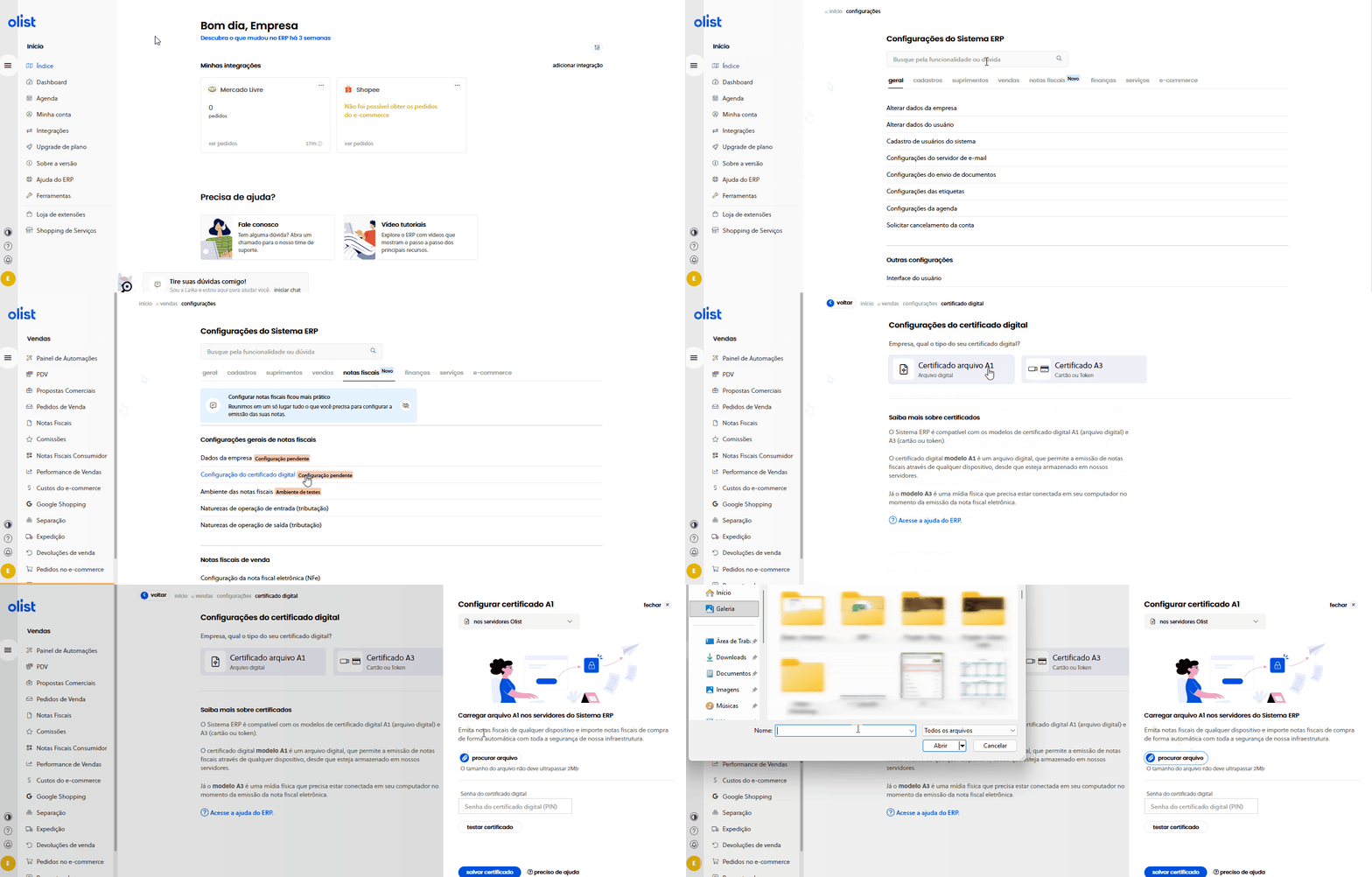
Diferente de um acesso manual via navegador onde muitas vezes se utiliza apenas login e senha da prefeitura, a emissão automatizada via WebService dentro do Olist ERP exige segurança criptográfica ICP-Brasil. Por isso, a configuração do Certificado Digital é obrigatória para a emissão da Nota Fiscal de Serviço Eletrônica (NFS-e) no sistema.
Para vincular o certificado da sua empresa no Olist ERP, navegue pelo seguinte caminho:
- Acesse: Menu > Configurações > aba Notas fiscais > Configurações do certificado digital
Para operações em nuvem e automação de contratos recorrentes, o padrão ouro recomendado é o Certificado Digital e-CNPJ tipo A1 (arquivo digital em extensão .pfx ou .p12 protegido por senha, com validade de 12 meses). Uma vez importado no Olist ERP, ele fica armazenado de forma segura em cofre criptografado, permitindo que qualquer usuário autorizado da sua equipe financeira emita NFS-e de qualquer computador, sem precisar conectar tokens USB ou cartões físicos (modelo A3) a cada faturamento.
Dica de Especialista: Antes de concluir essa etapa, verifique na base oficial de cidades homologadas da Olist se o seu município possui alguma exigência específica quanto ao tipo de certificado digital ou necessidade de liberação prévia do CNPJ em ambiente de produção junto à Secretaria de Finanças da sua prefeitura.
Passo 3: Informar a Inscrição Municipal (IM) e o CNAE nos Dados da Empresa
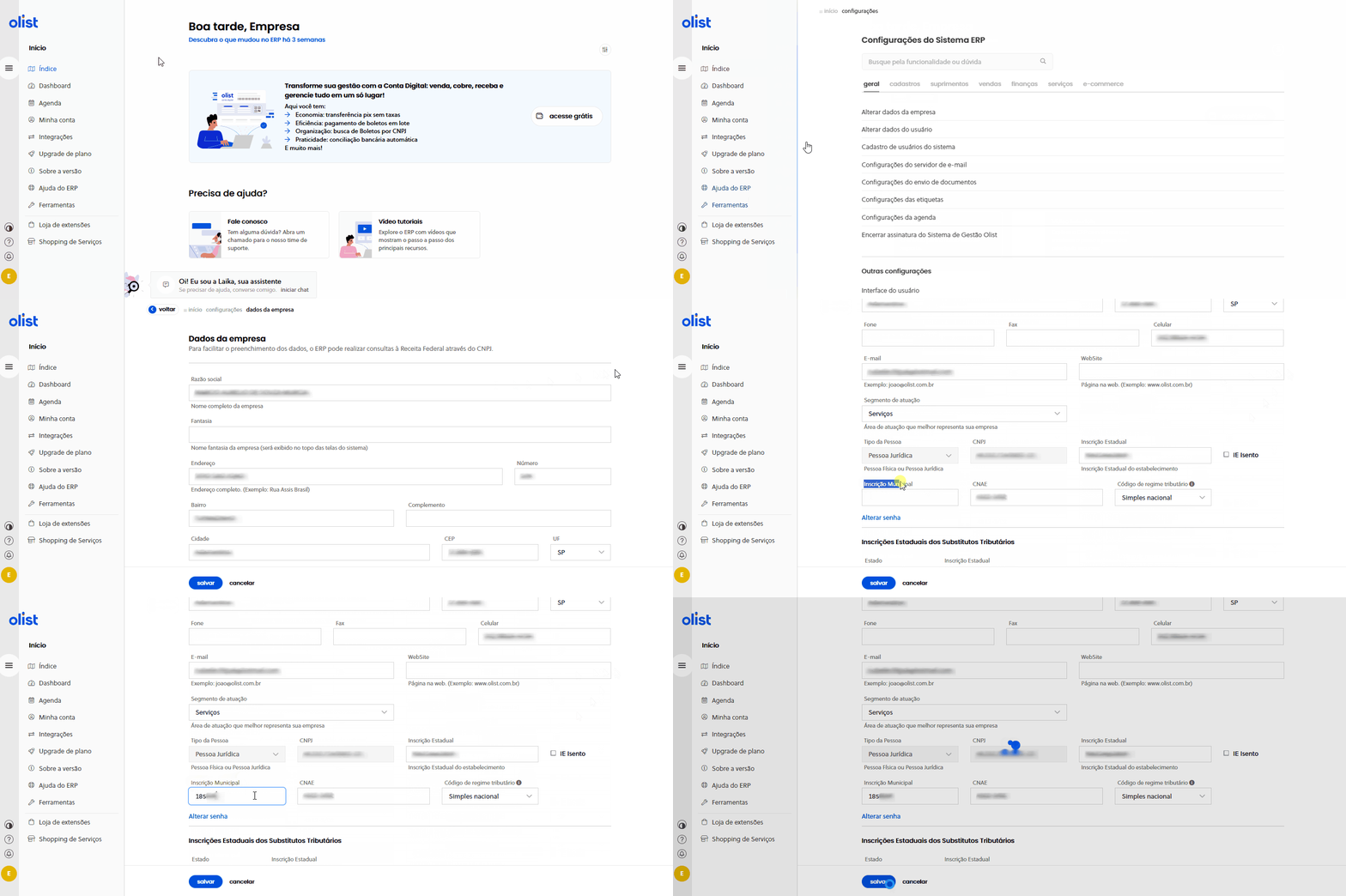
Com o catálogo de serviços criado e o Certificado Digital instalado, o próximo pilar da implementação fiscal é preencher a identidade tributária municipal da sua empresa dentro do cadastro mestre do Olist ERP: a Inscrição Municipal (IM) e o CNAE.
- A importância da Inscrição Municipal: Enquanto a Inscrição Estadual (IE) habilita o comércio perante o Estado, a Inscrição Municipal é o registro no Cadastro Mobiliário de Contribuintes da prefeitura. Ela é obrigatória e fundamental para a emissão da NFS-e para a absoluta maioria das empresas prestadoras de serviço; sem esse número exato (sem pontos ou traços indevidos), o WebService da prefeitura recusa a conexão e bloqueia o faturamento.
- O papel estratégico do CNAE: A Classificação Nacional de Atividades Econômicas (CNAE) identifica oficialmente a atividade econômica do seu CNPJ. No Olist ERP, o CNAE serve de base direta para vincular o Código de Serviço (LC 116 e NBS), validar a tabela de incidência e realizar o cálculo preciso do ISS (Imposto Sobre Serviços), blindando a sua empresa contra autuações por desenquadramento fiscal.
Para inserir ou atualizar essas duas informações no sistema, siga o procedimento abaixo:
- Acesse: Menu > Configurações > Aba Geral;
- Clique na opção: Alterar dados da empresa;
- Localize os campos correspondentes e informe a Inscrição Municipal e o CNAE principal da sua empresa;
- Salve as alterações e, em caso de qualquer divergência cadastral no Cartão CNPJ ou Alvará Municipal, valide os dígitos exatos com a sua contabilidade.
Passo 4: Confirmar o Modelo (Layout) da Prefeitura, Configurar a NFS-e, ISS e Retenções Federais
Chegamos ao coração técnico da implementação. Com o avanço da Reforma Tributária, a emissão de notas fiscais de serviço no Brasil passa pela maior transformação da sua história: a unificação em um único Padrão Nacional da NFS-e (gerido pelo Ambiente de Dados Nacional — ADN da Receita Federal e Comitê Gestor), substituindo gradualmente a colcha de retalhos de milhares de layouts municipais incompatíveis entre si.
4.1. Identificando o Cenário Atual da sua Prefeitura
Antes de marcar qualquer chave de configuração no Olist ERP, você precisa diagnosticar em qual dos três estágios tecnológicos o seu município se encontra hoje:
- Cenário 1 — Migração Total para o Padrão Nacional: A prefeitura desativa por completo o seu sistema emissor legado e passa a utilizar exclusivamente o Ambiente Nacional da NFS-e para recepção de DPS (Declaração de Prestação de Serviços) e autorização das notas.
- Cenário 2 — Adaptação do Sistema Próprio: A prefeitura decide manter seu provedor tecnológico próprio (como Ginfes, Betha, ISS.Net, DSF, IPM, Nota Paulistana, etc.), mas atualiza o layout do WebService para exigir novos campos obrigatórios (como a NBS e novos grupos de tributação) e sincronizar os dados com a base federal.
- Cenário 3 — Transição Gradual (Híbrida): O município estabelece um cronograma escalonado de migração dependendo do porte ou regime tributário da empresa (MEI, Simples Nacional, Lucro Presumido ou Lucro Real), convivendo temporariamente com diferentes modelos até o desligamento definitivo do layout antigo.
Para evitar rejeições de lote RPS na hora de faturar, execute este checklist de 3 passos antes de parametrizar o ERP:
- Consulte sua Contabilidade: Pergunte objetivamente ao seu contador se a prefeitura da sua sede já exige o “Padrão Nacional” via API/WebService ou se o provedor municipal atual permanece ativo.
- Verifique o Portal Oficial da Prefeitura: Acesse o portal eletrônico de ISS do seu município e verifique comunicados técnicos, decretos regulamentadores ou banners sobre “NFS-e Nacional” e “Atualização de Layout ABRASF / Reforma Tributária”.
- Acione o Suporte da Olist (Exclusivo para Cidades com Sistema Próprio): Se o seu município permanecer com emissor próprio adaptado, abra um chamado preventivo com a equipe de suporte da Olist para confirmar se o conector da cidade já recebeu o patch de atualização no ERP ou se requer parametrização específica. Importante: anexe ao chamado evidências oficiais (como manuais técnicos da prefeitura ou prints do comunicado oficial confirmando a manutenção do emissor próprio).
4.2. Parametrizando a NFS-e, Alíquotas de ISS e Retenções Federais no Olist ERP
Com o modelo confirmado, acesse a tela de parametrização fiscal seguindo o fluxo:
- Acesse: Menu > Configurações > aba Notas Fiscais > Configuração da Nota Fiscal Eletrônica de Serviços (NFSe)
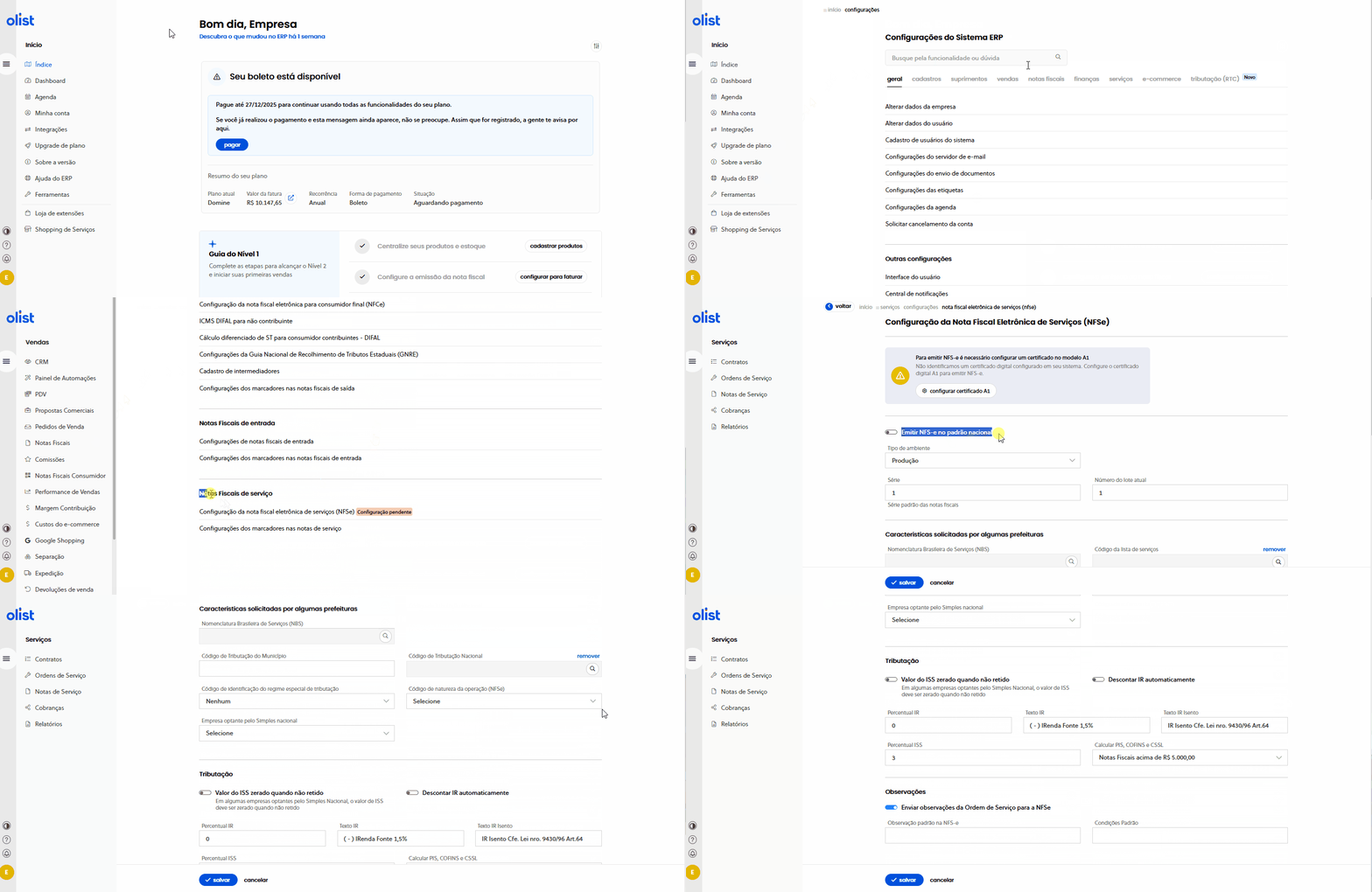
Nesta central de regras fiscais, além de selecionar o padrão de emissão (Nacional ou Prefeitura), o número do próximo RPS e a Série, você deve configurar com precisão cirúrgica as alíquotas e retenções na fonte:
- Alíquota de ISS (Imposto Sobre Serviços): Variando legalmente entre 2% (alíquota mínima constitucional) e 5% (alíquota máxima), conforme o seu município ou a faixa efetiva do Anexo III, IV ou V do Simples Nacional. No Olist ERP, você também define quando ocorre o ISS Retido na Fonte (substituição tributária municipal ou serviços prestados fora do município do prestador, como construção civil, vigilância e limpeza, previstos nas exceções do art. 3º da LC 116/03).
- Retenções Federais na Fonte (IRRF, CSLL, PIS/PASEP, COFINS e INSS): Quando uma empresa do Lucro Presumido ou Lucro Real presta serviços de natureza profissional, consultoria, tecnologia, engenharia ou limpeza para outra Pessoa Jurídica (B2B), a legislação federal impõe a retenção de tributos na fonte que abatem o valor líquido a receber no boleto. No Olist ERP, você parametriza o cálculo automático de:
- IRRF (Imposto de Renda Retido na Fonte): Geralmente 1,5% (serviços profissionais característicos, assessoria, propaganda) ou 1,0% (limpeza, conservação, segurança e locação de mão de obra), com dispensa automática quando o imposto for igual ou inferior a R$ 10,00;
- CSRF (Contribuições Sociais Retidas na Fonte — Lei 10.833/03): Composta por PIS (0,65%), COFINS (3,00%) e CSLL (1,00%), totalizando 4,65% sobre pagamentos a pessoas jurídicas de direito privado;
- INSS Retido (11% ou 3,5% na Desoneração): Aplicável obrigatoriamente nos serviços executados mediante cessão de mão de obra ou empreitada.
Ao ativar o abatimento das retenções no Contas a Receber do Olist ERP, se você emitir uma NFS-e de R$ 10.000,00 com 6,15% de retenções federais (1,5% IRRF + 4,65% PCC), o sistema já gera o boleto bancário ou cobrança Pix no valor líquido exato de R$ 9.385,00, evitando que o seu cliente pague o valor errado ou peça o cancelamento do boleto.
4.3. Exemplo Prático de Cálculo Tributário e Abatimento Financeiro na NFS-e
Para ilustrar como a parametrização correta do Passo 4 protege o fluxo de caixa da sua prestadora de serviços, imagine uma consultoria de tecnologia tributada pelo Lucro Presumido sediada em São Paulo/SP que emite uma nota fiscal mensal de R$ 5.000,00 para um cliente corporativo (Pessoa Jurídica). Sem um ERP configurado, o analista financeiro frequentemente esquece de destacar as retenções ou gera o boleto pelo valor bruto de R$ 5.000,00. O departamento fiscal do cliente recusa o boleto, atrasando o pagamento em 15 dias.
Quando configurado no Olist ERP, veja o que o sistema calcula automaticamente em menos de um segundo:
- Valor Bruto da NFS-e: R$ 5.000,00
- ISS Próprio (ex: 2,90% ou 5,00% conforme código municipal): Destacado no campo próprio da nota sem descontar do boleto (exceto se o cliente for substituto tributário municipal com ISS Retido marcado como
Sim); - Retenção de IRRF (1,5%): R$ 75,00 (como supera o limite de dispensa de R$ 10,00 da Receita Federal, o Olist ERP retém automaticamente);
- Retenção de PIS (0,65%), COFINS (3,00%) e CSLL (1,00%) — Total 4,65%: R$ 232,50 retidos na fonte;
- Valor Líquido da Fatura / Boleto Registrado gerado pelo Olist ERP: R$ 4.692,50 (R$ 5.000,00 menos R$ 307,50 de retenções federais), com conciliação bancária perfeita e relatórios prontos para a EFD-Reinf e DCTFWeb do seu contador.
Passo 5: Cadastro de Múltiplos CNAEs (Atividades Secundárias)
Um erro recorrente em implementações amadoras de ERP é cadastrar apenas o CNAE principal da empresa e esquecer as atividades econômicas secundárias do CNPJ. No universo da prestação de serviços, é extremamente comum que uma mesma empresa execute serviços de naturezas distintas para o mesmo ou para diferentes clientes — por exemplo, uma software house que cobra pelo licenciamento de software (CNAE 6203-1/00), pelo suporte técnico (CNAE 6209-1/00) e pelo treinamento da equipe do cliente (CNAE 8599-6/03).
Para garantir que todos os códigos de atividade econômica do seu Cartão CNPJ estejam disponíveis no momento do faturamento, siga o caminho:
- Acesse: Menu > Configurações > Aba Serviços > Cadastro de CNAEs
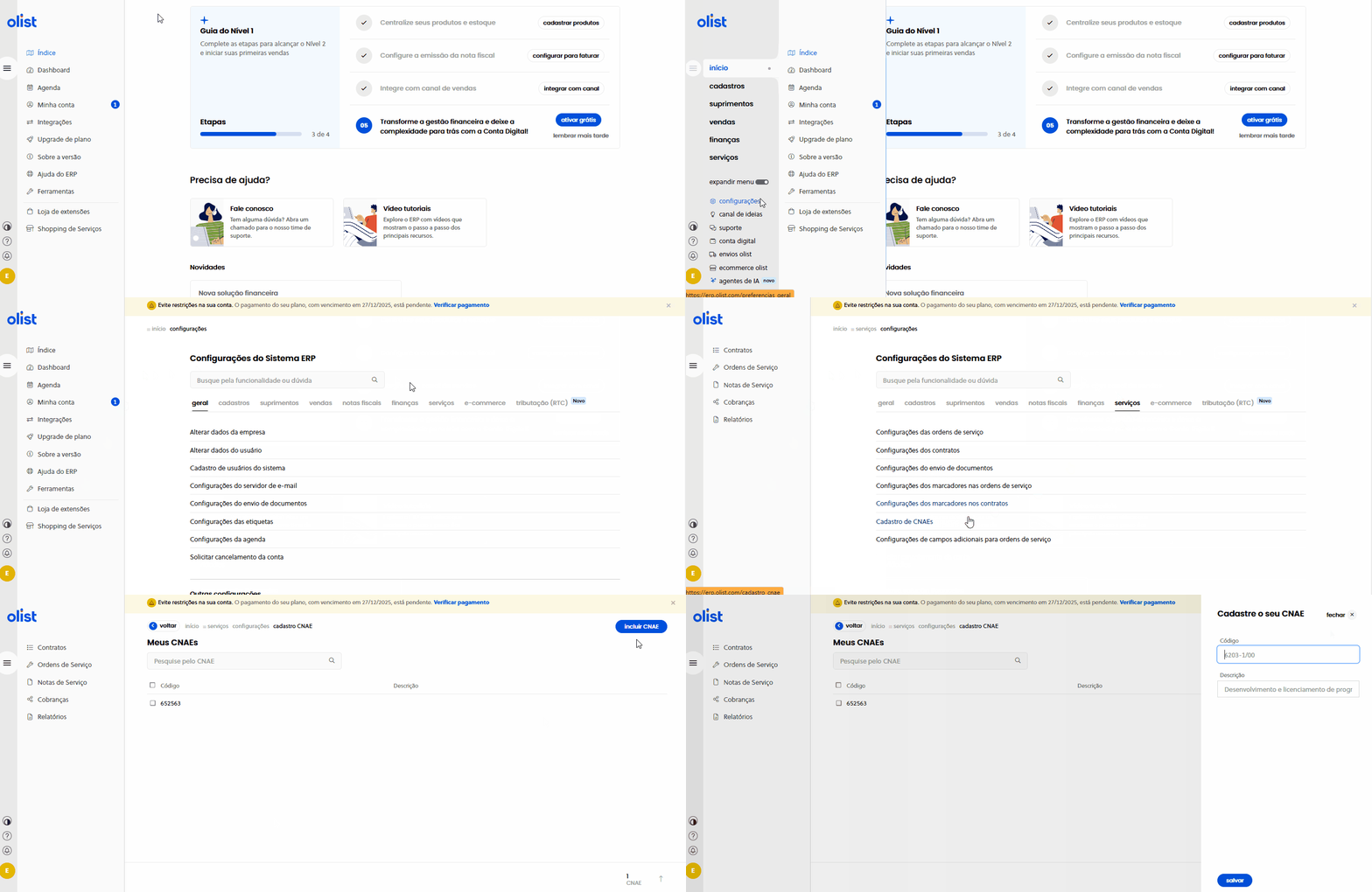
Ao manter o cadastro de CNAEs completo no Olist ERP, você conquista total flexibilidade operacional: diretamente na tela de emissão da Nota Fiscal de Serviço ou dentro da Ordem de Serviço, sua equipe pode selecionar ou alternar o CNAE correspondente àquela atividade específica, garantindo que a alíquota de ISS e o enquadramento fiscal saiam 100% corretos.
Passo 6: Configuração de Ordens de Serviço (OS) — Assistência Técnica vs. Prestadores Puros
Se a sua empresa trabalha sob demanda, por orçamentos aprovados, chamados técnicos ou projetos fechados, o módulo de Ordens de Serviço (OS) do Olist ERP será o centro nervoso da sua operação diária. Antes de abrir a primeira OS, porém, você deve definir qual é o layout operacional que rege o seu modelo de negócios.
Para configurar o layout das suas Ordens de Serviço, acesse:
- Acesse: Menu > Configurações > Aba Serviços > Configurações das ordens de serviço
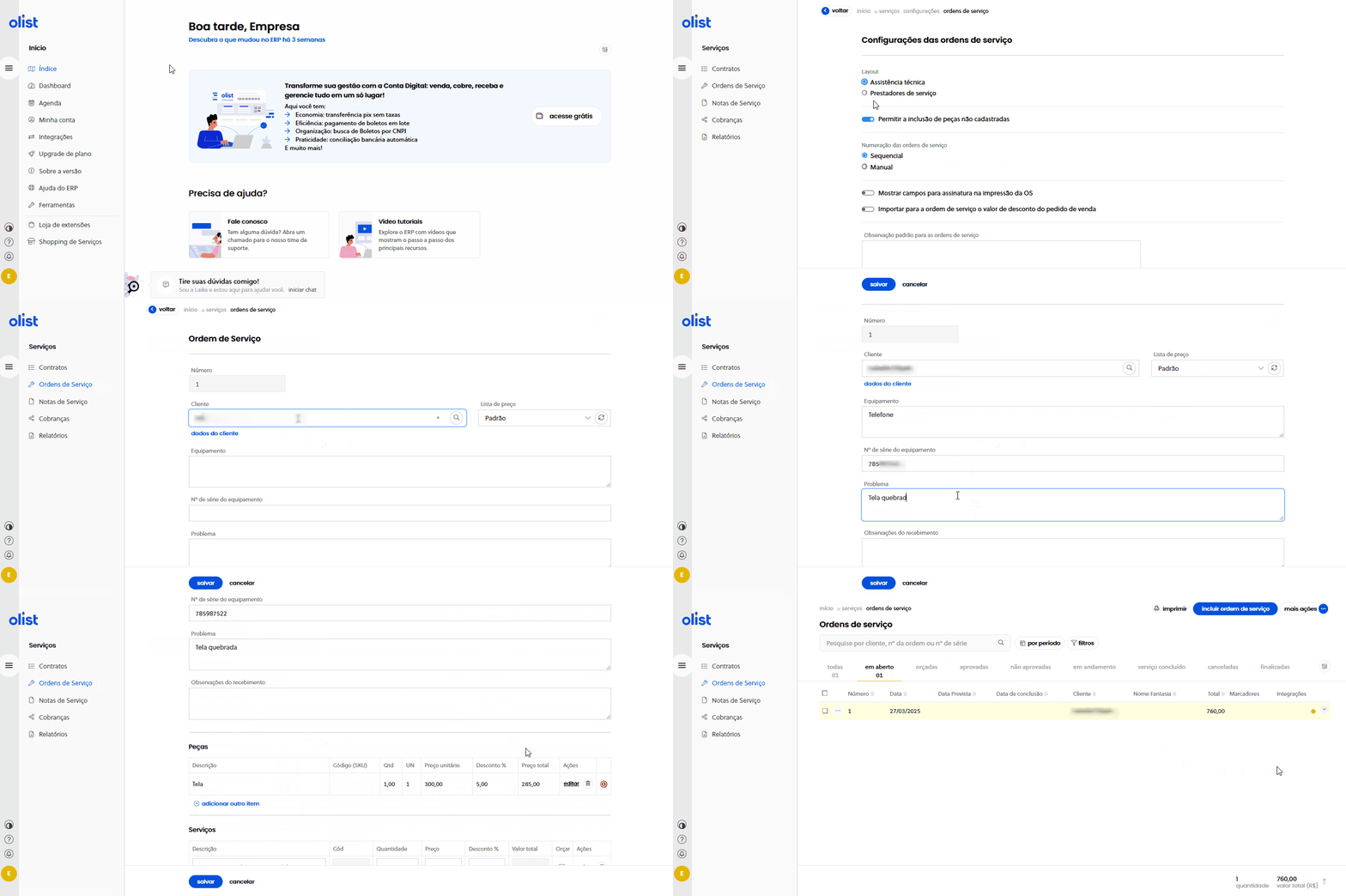
O Olist ERP oferece duas arquiteturas distintas de Ordem de Serviço, e escolher a correta transforma a experiência da sua equipe:
- Layout Assistência Técnica (Com Peças + Mão de Obra): Selecione esta opção caso a sua operação utilize peças, componentes eletrônicos, materiais de reposição ou insumos físicos que complementam o valor do serviço prestado (como oficinas mecânicas, assistências de informática/celulares, manutenção de ar-condicionado e instaladoras). Como o ERP automatiza: dentro de uma única OS, você lança os produtos/peças utilizados e a mão de obra. Na finalização, o Olist ERP dá baixa automática no estoque das peças, emite a NF-e (Modelo 55 – ICMS) referente às peças empregadas, emite a NFS-e (Municipal – ISS) referente à mão de obra e unifica o valor total em uma única cobrança financeira para o cliente!
- Layout Prestadores de Serviço (Sem Peças): Selecione esta opção caso o serviço executado pela sua empresa não utilize peças físicas agregadas (como agências de publicidade, consultorias, escritórios de arquitetura, contabilidade, clínicas médicas ou desenvolvimento de sistemas). A interface fica limpa, focada exclusivamente na descrição técnica do escopo, horas alocadas, técnico responsável e geração direta da NFS-e.
Passo 7: Cadastro de Conta Bancária e Automação de Contratos de Mensalidade Recorrente
A última etapa da implementação conecta o seu faturamento fiscal ao caixa real da sua empresa. Configurar a conta bancária no Olist ERP é essencial caso a sua empresa receba pagamentos via boleto bancário registrado ou Pix integrado, mas existe um detalhe ainda mais importante: essa configuração é pré-requisito obrigatório para habilitar o módulo de “Contratos” (Faturamento Recorrente).
Para configurar suas contas bancárias e carteiras de cobrança, acesse:
- Acesse: Menu > Configurações > Aba Finanças > Cadastro de contas bancárias
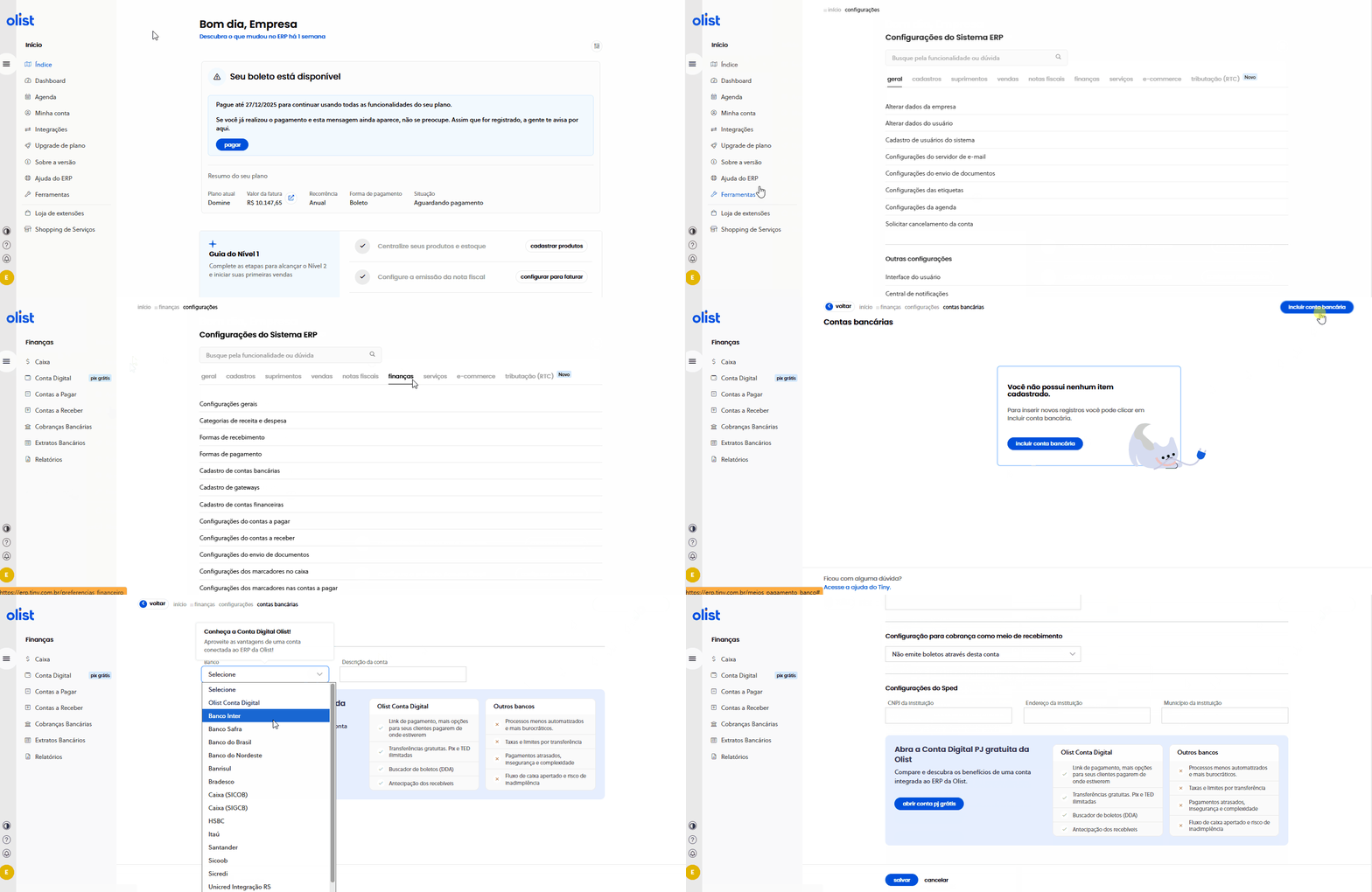
Como Funciona a Automação de Contratos de Mensalidade Recorrente no Olist ERP
Se você possui uma carteira de clientes que pagam mensalidades fixas (retainers, planos de manutenção mensal, suporte de TI, honorários ou assinaturas B2B), o módulo de Contratos do Olist ERP (localizado em Menu > Finanças > Contratos) é uma verdadeira máquina de produtividade. Uma vez cadastrada a conta bancária no Passo 7, você cria o contrato de cada cliente definindo:
- O serviço vinculado (já com código LC 116, CNAE e NBS do Passo 1);
- O dia de vencimento mensal (ex.: todo dia 05, 10 ou 15), vigência e índice de reajuste anual (IGP-M, IPCA ou percentual fixo);
- A regra de geração da NFS-e (gerar nota fiscal no momento da geração da cobrança ou apenas após a baixa/liquidação do pagamento);
- O envio automático por e-mail: com 1 clique no início do mês, o Olist ERP gera todas as contas a receber da sua carteira, emite os boletos registrados, autoriza dezenas ou centenas de NFS-e na prefeitura e envia automaticamente o PDF da nota + boleto para o e-mail financeiro de cada cliente.
Guia Rápido de Solução de Problemas (Troubleshooting) na Emissão de NFS-e
Mesmo seguindo todas as etapas, é importante que o gestor conheça os três alertas de retorno mais comuns das prefeituras na primeira emissão e como resolvê-los em segundos dentro do Olist ERP:
- Rejeição por Numeração de RPS Duplicada ou Fora de Sequência: Ocorre quando a empresa já emitia notas manualmente no portal da prefeitura ou em outro sistema antes de migrar para o Olist ERP. Solução: Consulte a última nota/RPS emitida no portal municipal e ajuste o campo “Número do próximo RPS” em
Menu > Configurações > Notas Fiscais > Configuração da NFSepara o número imediatamente subsequente. - Rejeição por Falta de Código NBS ou Incompatibilidade CNAE x Item LC 116: Muito comum após Janeiro de 2026 nas prefeituras integradas ao Ambiente de Dados Nacional (ADN). Solução: Retorne ao Passo 1 (
Cadastros > Serviços), preencha o código NBS de 9 dígitos correspondente à natureza do serviço e confira se o CNAE selecionado no Passo 5 está habilitado na inscrição municipal da empresa. - Erro de Autenticação de Certificado Digital ou Senha de WebService: Algumas prefeituras que utilizam provedores próprios exigem, além do Certificado A1, o preenchimento de uma “Frase Secreta”, “Token de WebService” ou liberação de acesso via chamado no portal do contribuinte municipal. Verifique essa exigência com seu contador ao concluir o Passo 4.
Tabela Resumo da Implementação do Olist ERP para Empresas de Serviços
Para facilitar a conferência pela sua equipe de implantação e pelo seu contador, consolidei abaixo o mapa completo de parametrização dos 7 módulos e a automação gerada por cada etapa:
| Módulo do Olist ERP | Caminho de Acesso no Sistema | O Que Configurar (Campos Críticos) | Automação Gerada na Operação |
|---|---|---|---|
| 1. Catálogo de Serviços | Menu > Cadastros > Serviços | Descrição padrão, Preço, Código LC 116/Municipal, Unidade (UN/HR/MES) e código NBS (Obrigatório Jan/2026). | Preenchimento automático das tags fiscais da Reforma Tributária em todas as OS, Contratos e NFS-e. |
| 2. Certificado Digital | Menu > Configurações > Notas fiscais > Certificado digital | Upload do arquivo e-CNPJ A1 (.pfx) e senha de instalação homologada na prefeitura. | Assinatura digital de lotes RPS e transmissão direta via WebService sem acessar o portal da prefeitura. |
| 3. Dados Fiscais da Empresa | Menu > Configurações > Geral > Alterar dados da empresa | Inscrição Municipal (IM) ativa e código CNAE principal vinculado ao CNPJ. | Credenciamento automático nas APIs municipais/ADN e amarração entre atividade econômica e alíquota de ISS. |
| 4. Parametrização de NFS-e e Retenções | Menu > Configurações > Notas Fiscais > Configuração da NFSe | Padrão Nacional ou Layout Próprio, Série RPS, Alíquota ISS (2% a 5%) e Retenções (IRRF, CSLL, PIS, COFINS, INSS). | Cálculo automático dos impostos retidos na fonte com abatimento exato no valor líquido do boleto/Contas a Receber. |
| 5. Múltiplos CNAEs | Menu > Configurações > Serviços > Cadastro de CNAEs | Inclusão de todos os CNAEs primários e secundários registrados no Cartão CNPJ da empresa. | Permite selecionar ou alternar o CNAE diretamente na tela de emissão da NFS-e conforme a natureza do serviço. |
| 6. Ordens de Serviço (OS) | Menu > Configurações > Serviços > Ordens de serviço | Escolha do layout: Assistência Técnica (com peças) ou Prestadores de Serviço (sem peças). | Separação fiscal inteligente: baixa estoque + emite NF-e de peças + emite NFS-e de mão de obra em uma única OS. |
| 7. Contas Bancárias e Contratos | Menu > Configurações > Finanças > Contas bancárias | Dados da conta corrente, carteira de cobrança para boletos/Pix e liberação do módulo de Contratos. | Faturamento em lote de mensalidades recorrentes com envio automático de boleto + NFS-e por e-mail aos clientes. |
FAQ — Perguntas Frequentes sobre Implementação de Serviços e NFS-e no Olist ERP
1. O preenchimento da NBS (Nomenclatura Brasileira de Serviços) já é obrigatório no Olist ERP?
Sim. Com a implementação das regras da Reforma Tributária do Consumo, o código NBS passou a ser de preenchimento obrigatório para as prefeituras brasileiras a partir de Janeiro de 2026, inclusive para aquelas que continuam utilizando sistema emissor ou layout próprio. Você deve configurá-lo em Menu > Cadastros > Serviços com o apoio da sua contabilidade para evitar rejeições na emissão da NFS-e.
2. Como sei se minha prefeitura já usa o Padrão Nacional da NFS-e ou sistema próprio?
Existem três situações possíveis: migração total para o Ambiente Nacional, adaptação do sistema próprio da prefeitura para comunicar com o padrão nacional ou transição gradual. Recomendamos consultar seu contador, checar avisos sobre “NFS-e Nacional” no portal da prefeitura e, caso o município mantenha sistema próprio, abrir um chamado no suporte da Olist anexando comunicado ou documentação oficial da prefeitura para validar a adaptação do layout no ERP.
3. Como o Olist ERP lida com as retenções federais (IRRF, CSLL, PIS, COFINS e INSS) na NFS-e?
Ao parametrizar a NFS-e em Menu > Configurações > aba Notas Fiscais > Configuração da NFSe, você define as alíquotas de ISS (próprio ou retido) e ativa o cálculo das retenções federais na fonte (IRRF de 1,5% ou 1,0%, CSRF de 4,65% englobando PIS/COFINS/CSLL, e INSS de 11% ou 3,5%). O Olist ERP destaca os valores automaticamente no XML/DANFSE da nota e já desconta as retenções do valor líquido da parcela no Contas a Receber e no boleto bancário.
4. Minha assistência técnica vende peças e cobra mão de obra no mesmo atendimento. Como configurar?
Basta acessar Menu > Configurações > Aba Serviços > Configurações das ordens de serviço e selecionar o layout Assistência técnica. Com ele, você insere tanto as peças (produtos do estoque) quanto os serviços (mão de obra) dentro da mesma Ordem de Serviço. Na conclusão, o Olist ERP permite gerar a NF-e (Modelo 55) para as peças e a NFS-e municipal para o serviço, unificando o financeiro para o cliente.
5. Posso emitir NFS-e utilizando diferentes CNAEs secundários da minha empresa?
Sim! Acessando Menu > Configurações > Aba Serviços > Cadastro de CNAEs, você deve cadastrar todos os CNAEs vinculados ao CNPJ da sua empresa (principal e secundários). Dessa forma, sempre que você realizar serviços distintos para diferentes clientes, poderá selecionar ou editar o CNAE exato diretamente na tela de emissão da nota fiscal de serviço.
6. Por que preciso cadastrar uma conta bancária para usar o módulo de Contratos Recorrentes?
O cadastro de conta bancária em Menu > Configurações > Aba Finanças > Cadastro de contas bancárias é um pré-requisito técnico obrigatório no Olist ERP tanto para quem emite boletos bancários quanto para quem utiliza o módulo de Contratos. É essa vinculação financeira que permite ao ERP automatizar o ciclo mensal completo: gerar a cobrança recorrente, emitir o boleto registrado, faturar a NFS-e em lote e disparar tudo por e-mail ao tomador.
Conclusão: Profissionalize sua Prestadora de Serviços e Elimine o Retrabalho Mensal
Dominar a implementação do Olist ERP para o setor de serviços é o divisor de águas entre uma empresa refém da burocracia municipal e uma operação enxuta, escalável e blindada para as exigências da Reforma Tributária de 2026. Ao seguir rigorosamente os 7 passos deste guia — estruturando seu catálogo com código LC 116 e NBS, instalando o Certificado Digital A1, vinculando Inscrição Municipal e múltiplos CNAEs, parametrizando a NFS-e com retenções automáticas, ajustando o layout de Ordem de Serviço e ativando os Contratos Recorrentes —, você transforma dias inteiros de faturamento manual em uma rotina de poucos minutos.
Não deixe para configurar sua operação na véspera do fechamento do mês. Aproveite agora mesmo o nosso benefício oficial de parceiro: acesse https://info.olist.com/lp-geff, aplique o cupom GEFF para garantir 30 dias grátis + 3 meses com 50% OFF + IA LIS, e conte também com a Flip Crédito (Cupom GEFFALENCAR) sempre que precisar de fôlego financeiro para acelerar o crescimento do seu negócio!
🎯 Canal VIP de Indicação e Suporte à Implementação Olist ERP (Setor de Serviços)
Deseja receber acompanhamento prioritário da equipe comercial Olist na ativação do seu Cupom GEFF (30 dias grátis + 3 meses 50% OFF + IA LIS) ou tirar dúvidas sobre a migração dos seus contratos e NFS-e? Preencha os dados abaixo para enviarmos sua indicação VIP diretamente aos especialistas:
🚀 Solicitar Implantação Assistida VIP + Cupom GEFF no Ecossistema Olist
Preencha seus dados abaixo para registrar seu atendimento prioritário em nosso painel e liberar na mesma hora o seu link de cadastro gratuito com o Cupom GEFF (30 dias grátis + 3 meses com 50% OFF + IA LIS no Olist ERP), R$ 100 de bônus no Olist Envios e Flip Crédito (GEFFALENCAR):