
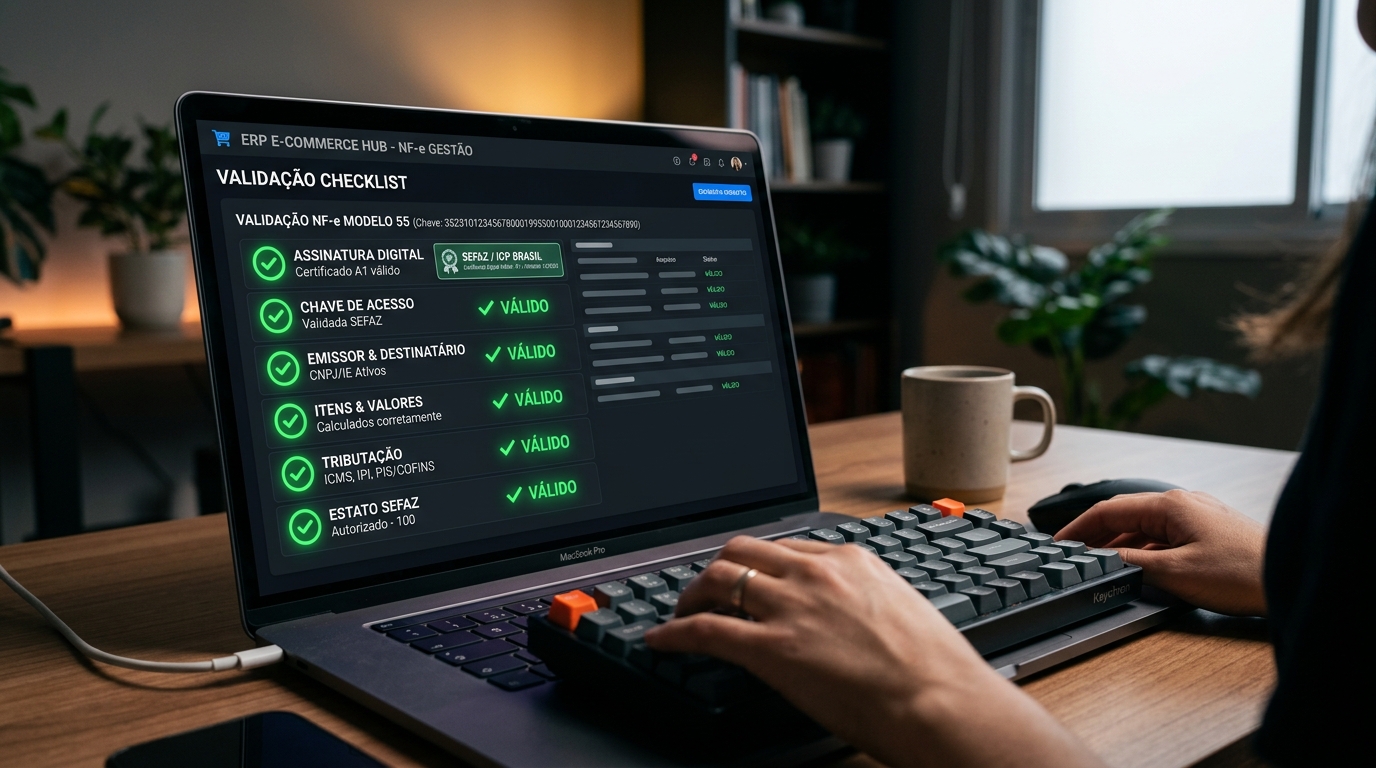
Checklist para Emitir NF-e Modelo 55 no Olist ERP: Passo a Passo Completo (Com Telas)
Dominar o checklist para emitir NF-e modelo 55 no Olist ERP (antigo Tiny ERP) é o divisor de águas entre uma operação de e-commerce que fatura centenas de pedidos por hora no piloto automático e uma loja travada por rejeições fiscais na Secretaria da Fazenda (SEFAZ). Se você vende no Mercado Livre, Shopee, Amazon, Nuvemshop ou loja própria, cada minuto perdido corrigindo erros de CFOP, NCM, Inscrição Estadual ou numeração de série atrasa a postagem, derruba a sua reputação nos marketplaces e trava o seu giro de estoque.
Na minha experiência prestando consultoria para operações de varejo digital e atacado no Brasil, mais de 87% dos erros de faturamento nas primeiras semanas de uso do ERP acontecem simplesmente porque o lojista pulou uma etapa básica de configuração prévia. Basta esquecer um dígito na classificação fiscal do produto, deixar o Regime Tributário (CRT) desatualizado ou errar a sequência da última nota emitida no sistema anterior para receber códigos de rejeição temidos no momento da expedição.
Por isso, elaborei este guia definitivo e passo a passo ilustrado com telas reais do Olist ERP, cobrindo 100% das exigências técnicas da SEFAZ — incluindo as novas regras da Reforma Tributária (IBS e CBS) já vigentes em 2026. Siga a ordem exata deste checklist para parametrizar sua conta com segurança jurídica, validar a emissão em ambiente de homologação e ativar a produção sem dor de cabeça.
🎁 Benefício Exclusivo: Cupom Oficial GEFF no Olist ERP
Ainda não tem conta ativa no Olist ERP ou quer destravar o melhor plano com automação fiscal e inteligência artificial? Usando o nosso link oficial de parceiro com o Cupom GEFF, você garante condições especiais que não existem no cadastro comum:
- ✅ 30 dias grátis para testar todas as emissões de NF-e Modelo 55 e integrações;
- ✅ 3 meses com 50% de desconto na assinatura do seu plano escolhido;
- ✅ Acesso à IA LIS (Inteligência Artificial do Olist) para acelerar cadastros e gestão.
O que é a NF-e Modelo 55 e por que o Checklist Prévio é Obrigatório?
A Nota Fiscal Eletrônica Modelo 55 (NF-e) é o documento fiscal digital padrão no Brasil para documentar operações de circulação de mercadorias (vendas físicas ou online, transferências, devoluções, remessas e compras) entre pessoas jurídicas (B2B) ou de empresas para consumidores finais (B2C) quando há envio por transportadora, Correios ou logística de marketplaces. Diferente da NFC-e (Modelo 65), que é voltada para a venda presencial no balcão do varejo sem identificação complexa de transporte, a NF-e Modelo 55 exige validação completa de destinatário, frete, tributação interestadual e origem de produto.
Quando você aperta o botão “Emitir Nota Fiscal” dentro do Olist ERP, o sistema gera um arquivo estruturado em formato XML, aplica a assinatura criptográfica do seu Certificado Digital e transmite esse pacote via Webservice para os servidores da SEFAZ do seu Estado. Em questão de segundos, os algoritmos da Receita Estadual cruzam mais de 150 regras de validação: verificam se o seu CNPJ está credenciado, se a Inscrição Estadual está ativa no SINTEGRA/CCC, se o código NCM existe na tabela vigente da Receita Federal e se a combinação entre CFOP e CST/CSOSN faz sentido para o seu Regime Tributário.
Se todos os parâmetros estiverem corretos, a SEFAZ devolve o protocolo de Autorização de Uso e o Olist ERP gera automaticamente o DANFE (Documento Auxiliar da Nota Fiscal Eletrônica) pronto para impressão térmica na caixa do pedido ou envio imediato para o marketplace liberar a etiqueta de envio. Vamos agora percorrer cada uma das 9 configurações prévias e as 4 etapas finais de validação para blindar o seu ERP contra falhas.
Fase 1: Configurações e Cadastros Prévios no Olist ERP
Antes de tentar transmitir qualquer nota para a SEFAZ, você precisa construir a base cadastral e tributária dentro do painel do sistema. Siga rigorosamente os nove passos abaixo na sequência indicada.
1. Credenciamento na SEFAZ (Autorização Estadual de Emissão)
O primeiro item do nosso checklist para emitir NF-e modelo 55 no Olist ERP ocorre fora do sistema: a sua empresa precisa estar formalmente autorizada e credenciada pela Secretaria da Fazenda (SEFAZ) da Unidade Federativa (UF) onde o seu CNPJ está sediado. Ter um CNPJ ativo na Receita Federal e uma Inscrição Estadual (IE) aberta não garante, por si só, que o ambiente de faturamento eletrônico esteja liberado nos servidores fazendários.
Na maioria dos estados brasileiros (como São Paulo, Minas Gerais, Paraná, Rio Grande do Sul e Santa Catarina), o credenciamento voluntário ou automático no ambiente de NF-e Modelo 55 é realizado pelo seu contador diretamente no portal da SEFAZ Estadual (como o Posto Fiscal Eletrônico em SP ou o SIARE em MG). Sem esse credenciamento ativo tanto para Homologação quanto para Produção, qualquer tentativa de transmissão no Olist ERP retornará a Rejeição 203: Emissor não habilitado para emissão da NF-e.
Ação prática: Confirme com o seu escritório de contabilidade se o seu CNPJ já consta como “Credenciado para emitir NF-e (Modelo 55)” no portal estadual e no Cadastro Centralizado de Contribuintes (CCC).
2. Configurar o Certificado Digital A1 no Olist ERP
O Certificado Digital e-CNPJ funciona como a identidade eletrônica e a assinatura com validade jurídica da sua empresa no ambiente digital. É ele que assina o arquivo XML da nota fiscal antes do envio para a SEFAZ, garantindo autenticidade e integridade dos dados.
Para quem utiliza um sistema em nuvem de alta performance como o Olist ERP e integra múltiplos canais de vendas, o padrão ouro absoluto é o Certificado Digital Modelo A1 (arquivo digital de extensão .pfx ou .p12 com validade de 12 meses). Enquanto o modelo A3 (token USB ou cartão físico) exige que o dispositivo esteja espetado em um computador específico e bloqueia a emissão automática em segundo plano, o Certificado A1 fica hospedado com criptografia de ponta nos servidores do Olist ERP.
Como configurar no menu do Olist ERP:
- Acesse o menu lateral e clique em Configurações > Aba Geral > Certificado Digital;
- Faça o upload do arquivo
.pfxou.p12do seu e-CNPJ A1; - Digite a senha de instalação fornecida pela Autoridade Certificadora;
- Verifique se o sistema confirmou a leitura do CNPJ titular e a data de expiração do certificado.
3. Dados da Empresa Emitente e Regime Tributário (CRT)
Com o certificado instalado, o próximo passo obrigatório é revisar os Dados da Empresa emitente. A SEFAZ compara os dados cadastrados no cabeçalho do XML do Olist ERP com a base oficial do SINTEGRA e da Receita Federal. Qualquer divergência cadastral trava a emissão.
Navegue até Configurações > Aba Geral > Dados da Empresa e preencha com precisão cirúrgica os seguintes campos obrigatórios:
- Razão Social e Nome Fantasia: Exatamente como constam no Cartão CNPJ, evitando abreviações não oficiais ou caracteres especiais inválidos;
- CNPJ e Inscrição Estadual (IE): Digite apenas números na Inscrição Estadual e certifique-se de que não há espaços em branco ou letras indevidas. Se você operar com Substituição Tributária em outros estados, configure também as Inscrições Estaduais de Substituto Tributário (IE-ST) quando aplicável;
- Endereço Completo e CEP: O endereço da sede deve bater com o cadastro da SEFAZ, garantindo o preenchimento automático correto do código IBGE do município;
- Código de Regime Tributário (CRT): Este campo define toda a inteligência de cálculo da nota fiscal. Selecione CRT 1 para Simples Nacional, CRT 2 para Simples Nacional com excesso de sublimite de receita bruta, ou CRT 3 para Regime Normal (Lucro Presumido ou Lucro Real). A partir de 2026, existe também a classificação específica para MEI e regimes de transição, mas para a esmagadora maioria das lojas que emitem NF-e 55 pelo ERP, a escolha correta entre Simples Nacional (usando CSOSN) e Regime Normal (usando CST) evita a clássica Rejeição 590.
4. Dados dos Produtos: Origem, NCM e Unidade de Medida
Uma nota fiscal é composta pelos dados da empresa, dados do comprador e a lista de itens vendidos. Mesmo que a sua empresa esteja 100% regularizada na SEFAZ, você jamais conseguirá autorizar uma NF-e Modelo 55 se o cadastro dos produtos no ERP estiver incompleto. De acordo com as diretrizes oficiais do Olist ERP, todo item precisa ter três pilares fiscais preenchidos em Cadastros > Produtos > Aba Dados Fiscais:
- Origem da Mercadoria: Código numérico que informa ao Fisco se o produto é nacional ou importado. Os mais utilizados no e-commerce são:
0 - Nacional(exceto as indicadas nos códigos 3, 4, 5 e 8),1 - Estrangeira (Importação direta)e2 - Estrangeira (Adquirida no mercado interno). Se você revende produtos importados comprados de distribuidores brasileiros com nota fiscal nacional, o código geralmente é2; se fabrica ou compra produto 100% nacional, utilize0. - NCM (Nomenclatura Comum do Mercosul): Código obrigatório de 8 dígitos numéricos que classifica a natureza física e tributária da mercadoria (exemplo:
6109.10.00para camisetas de algodão). Nunca utilize códigos NCM genéricos como00000000ou códigos extintos pela Receita Federal, pois a SEFAZ rejeita na hora com o erro Rejeição 778: Informado NCM inexistente. Caso o NCM possua Substituição Tributária (ICMS-ST), preencha também o código CEST (Código Especificador da Substituição Tributária) de 7 dígitos. - Unidade de Medida Comercial e Tributável: Todo produto deve ter sua unidade comercial definida em siglas padronizadas de 2 a 6 caracteres, como
UN(Unidade),PC(Peça),KG(Quilograma),CX(Caixa) ouPAR. Evite deixar esse campo em branco nas importações de anúncios vindos de marketplaces.
5. Configuração da Nota Fiscal Eletrônica (NF-e) e Fluxo de Pedidos
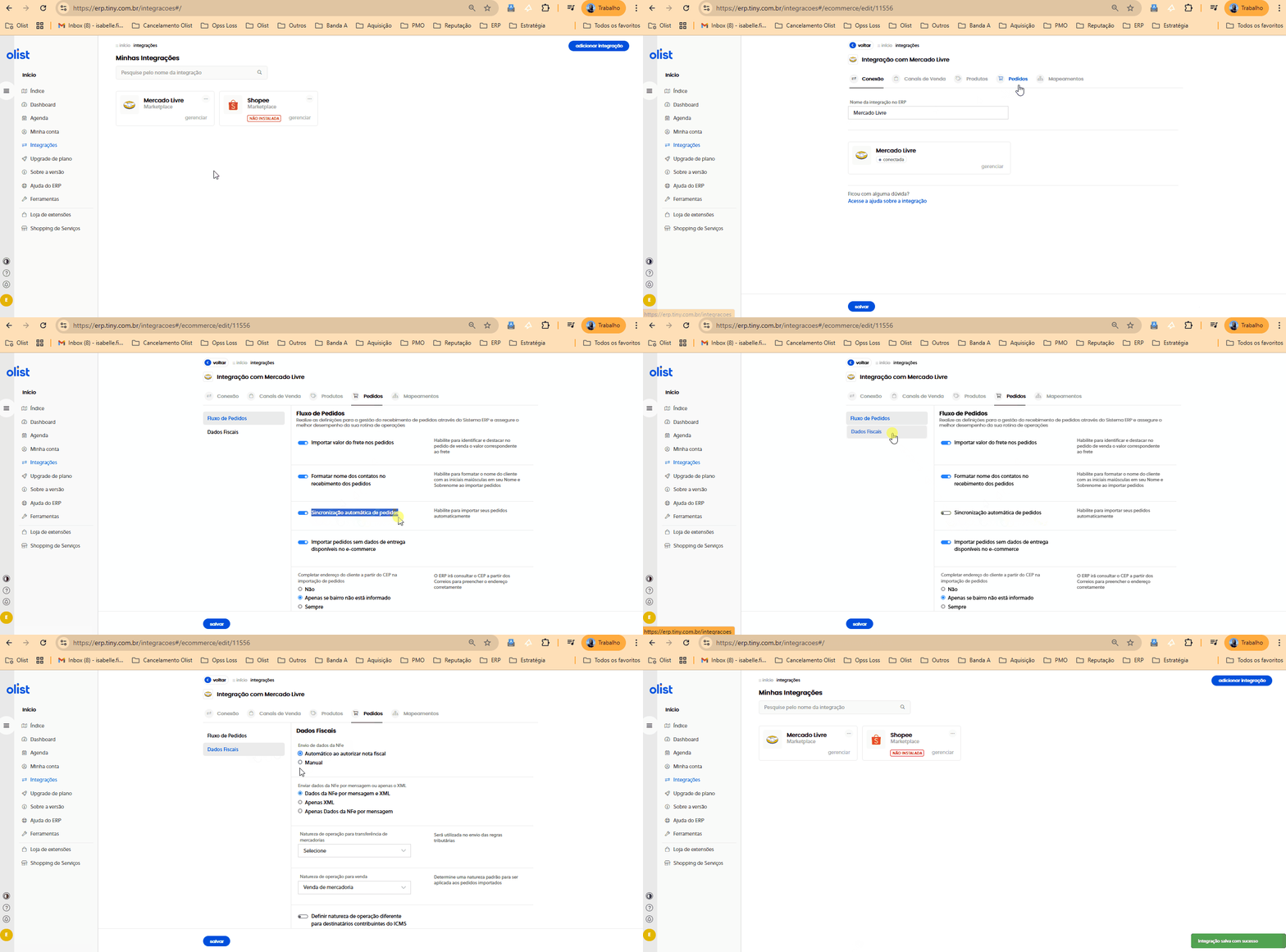
A etapa 5 do nosso checklist trata das regras gerais de emissão da Nota Fiscal Eletrônica (NF-e) e de como os pedidos recebidos das plataformas de e-commerce e marketplaces se comportam dentro do Olist ERP. É aqui que você automatiza a operação para não precisar preencher dados manualmente a cada venda realizada.
Dentro de Configurações > Aba Vendas > Nota Fiscal Eletrônica (NF-e) e nas configurações das suas integrações ativas, você define parâmetros vitais como o envio automático do XML e do DANFE por e-mail para o cliente e para a contabilidade, a inclusão do número do pedido de compra no XML (tags xPed e nItemPed exigidas por portais como Mercado Livre e Amazon) e a regra de recebimento dos pedidos.

Outro ponto crítico nesta tela — que evita a famosa Rejeição 866 (Ausência de troco ou divergência no somatório dos pagamentos) — é o parâmetro de Nota Fiscal e Pagamento Integrado. A recomendação oficial dentro do Olist ERP é manter assinalada a opção “Utilizar valor de pagamento integrado enviado pelo canal de venda (Recomendado)”. Dessa forma, os valores pagos via Pix, cartão ou boleto no marketplace preenchem a tag detPag da NF-e 55 com exatidão de centavos.

6. Naturezas de Operação de Saída (Tributação de Mercadorias)
Se o Certificado Digital é o coração da assinatura eletrônica, a Natureza de Operação de Saída é o cérebro tributário do Olist ERP. É ela que determina automaticamente como serão tributadas todas as saídas de mercadorias da sua empresa, definindo o enquadramento de ICMS, PIS, COFINS, IPI e DIFAL na Nota Fiscal Eletrônica.
Configurar a Natureza de Operação de Saída corretamente em Configurações > Aba Vendas > Naturezas de Operação (Tributação) previne dois grandes problemas: as rejeições imediatas na SEFAZ por incompatibilidade de códigos fiscais e os passivos tributários gerados por pagar imposto a mais (bitributação) ou a menos na apuração mensal.

Como parametrizar as regras dentro da Natureza de Operação de Saída:
- CFOP (Código Fiscal de Operações e Prestações): No Olist ERP, você pode usar o coringa
[5,6].102(para revenda de mercadoria adquirida de terceiros) ou[5,6].101(para venda de produção própria). O sistema substitui automaticamente pelo prefixo5quando o comprador é do mesmo Estado (operação interna, ex:5.102) e pelo prefixo6quando o comprador é de outro Estado (operação interestadual, ex:6.102). - Regras por NCM / Exceções de Substituição Tributária: Se você vende produtos sujeitos ao ICMS-ST (onde o imposto já foi recolhido anteriormente na cadeia), você pode criar uma regra interna dentro da mesma Natureza de Operação para aplicar o CFOP
5.405e o CSOSN500(no Simples Nacional) ou CST60(no Regime Normal) apenas para aquela lista de NCMs. - Enquadramento de PIS, COFINS e IPI: Para empresas do Simples Nacional, o padrão em vendas normais costuma ser CST
49ou99(Outras Operações de Saída com alíquota zerada no destaque do item, pois o recolhimento ocorre via DAS) e CST de IPI53(Saída não-tributada) ou99, conforme orientação contábil. - Consumidor Final vs. Contribuinte: O Olist ERP permite distinguir regras para vendas destinadas a Consumidor Final Não Contribuinte (CPF ou CNPJ sem IE) e vendas para Contribuintes do ICMS (revendedores B2B).
7. Naturezas de Operação de Entrada (Compras, Devoluções e Transferências)
Muitos empreendedores configuram apenas a saída de vendas e travam no primeiro dia em que um cliente devolve um produto no Mercado Livre ou Shopee. A Natureza de Operação de Entrada define como o Olist ERP deve tratar fiscalmente as mercadorias que retornam ou entram no seu estoque.
Quando um consumidor pessoa física (CPF) desiste de uma compra e devolve o pacote, ele não emite nota fiscal; quem precisa emitir uma NF-e Modelo 55 de Entrada (Devolução de Venda) referenciando a chave de acesso da nota original de saída é a sua própria empresa! Com a Natureza de Operação de Entrada configurada (utilizando CFOPs como [1,2].202 para devolução de venda de mercadoria adquirida de terceiros), você estorna os impostos pagos na venda original de forma 100% legal e alimenta o estoque de volta em dois cliques.
8. Reforma Tributária 2026: Configuração de IBS e CBS no Olist ERP
Um diferencial crucial deste checklist atualizado para 2026 é a adequação à Reforma Tributária do Consumo (RTC). Conforme as normas técnicas da SEFAZ e o comunicado oficial do Olist ERP, a partir de janeiro de 2026 as empresas enquadradas no Regime Normal (CRT 3 – Lucro Presumido e Lucro Real) devem emitir suas Notas Fiscais Eletrônicas Modelo 55 com o destaque informativo dos novos tributos sobre o valor agregado: o IBS (Imposto sobre Bens e Serviços, de competência estadual/municipal) e a CBS (Contribuição sobre Bens e Serviços, de competência federal).
Para evitar rejeições de schema XML nas notas emitidas pelo Regime Normal, acesse o menu Configurações > Tributação (RTC) no Olist ERP. Nessa tela dedicada à Reforma Tributária, você pode definir uma regra geral padrão (com as alíquotas de teste/transição de 2026, de 0,9% para CBS e 0,1% para IBS) que será aplicada automaticamente às suas operações de venda, além de poder cadastrar regras específicas de redução de alíquota ou imunidade para NCMs que possuem tratamento diferenciado na Lei Complementar da Reforma Tributária.
9. Dados do Cliente e Integração Automática com Marketplaces
O nono pilar da configuração prévia envolve a qualidade dos Dados do Cliente (Destinatário). Na prática diária do e-commerce, dados cadastrais incompletos ou inconsistentes do comprador representam a principal causa de rejeição na SEFAZ após o sistema já estar em produção.
Para que uma NF-e 55 seja autorizada, o cadastro do cliente em Cadastros > Clientes e Fornecedores precisa conter:
- CPF ou CNPJ válido: Sem dígitos verificadores incorretos;
- Indicador de Inscrição Estadual: Se o comprador for uma empresa (CNPJ), o sistema precisa saber se ele é Contribuinte do ICMS (exige o número da IE ativa no estado de destino), Contribuinte Isento ou Não Contribuinte. Muitos erros de Rejeição 232 (IE do destinatário não informada) ou Rejeição 805 (SEFAZ do destinatário não permite Contribuinte Isento) ocorrem quando um cliente compra com CNPJ, mas não informa a Inscrição Estadual ou está com a IE baixada;
- Endereço completo com Número, Bairro e CEP válido: A SEFAZ valida a relação entre a sigla da UF, o código do município do IBGE e o CEP.
Atenção aos pedidos de Marketplaces: Pedidos importados automaticamente de plataformas de e-commerce ou marketplaces (Shopee, Mercado Livre, Amazon, Magalu) entram no Olist ERP com os dados originais preenchidos pelo próprio consumidor no checkout. Se o cliente colocou um ponto no lugar do número da casa ou deixou o bairro em branco, você pode corrigir diretamente na tela do pedido ou da nota fiscal antes de retransmitir para a SEFAZ.
Fase 2: Checklist Final para a Primeira Emissão da NF-e 55
Concluídas as 9 etapas de configuração de base, chegamos ao momento decisivo: preparar a sequência numérica, validar a matriz tributária e virar a chave para o faturamento oficial. Siga estas 4 verificações finais.
1. Série e Próximo Número da NF-e (Sequência de Faturamento)
Este é um ponto de atenção máxima para evitar duplicidade fiscal. Acesse Configurações > Aba Vendas > Nota Fiscal Eletrônica (NF-e) > Numeração e Série e verifique qual é o seu cenário:
- Cenário A — Sua empresa NUNCA emitiu NF-e Modelo 55 antes: Mantenha a Série padrão 1 e configure o campo “Próximo Número da Nota Fiscal” como 1.
- Cenário B — Sua empresa JÁ EMITIA notas fiscais em outro ERP ou emissor gratuito: Você tem duas alternativas seguras. A primeira é manter a mesma Série que você já usava (ex: Série 1) e informar no Olist ERP exatamente o próximo número sequencial após a última nota autorizada no sistema antigo (por exemplo, se a última nota emitida no Bling ou emissor Sebrae foi a
1.450, configure a próxima no Olist como1.451). A segunda alternativa (muito recomendada por contadores na troca de ERP) é iniciar uma nova Série (por exemplo, mudar para a Série 2) e começar a numeração novamente a partir do número 1.
Por que isso é crítico? Se você tentar emitir a nota número 1 na Série 1 quando a SEFAZ já possui uma nota 1 autorizada meses atrás para o seu CNPJ, o sistema retornará imediatamente a Rejeição 204 ou Rejeição 539: Duplicidade de NF-e.
2. Validação Prévia com a Contabilidade
Antes de emitir sua primeira nota real, gere um resumo das Naturezas de Operação cadastradas (CFOPs, CSOSN/CST, alíquotas de ICMS, PIS/COFINS e regras de RTC) e peça o aval formal do seu contador. Lembre-se sempre de que o ERP executa com precisão os cálculos que você parametrizou, mas a responsabilidade jurídica pelo enquadramento tributário perante o Fisco é do CNPJ emitente.
3. Emissão em Ambiente de Teste (Homologação)
Jamais emita sua primeira nota diretamente em produção sem testar antes! O Olist ERP conta com o Ambiente de Homologação em Configurações > Aba Vendas > Nota Fiscal Eletrônica > Ambiente da Nota Fiscal.
Quando o ambiente está selecionado como Homologação, você pode pegar um pedido real ou criar uma nota fiscal avulsa e clicar em transmitir para a SEFAZ. O servidor estadual receberá o seu XML, validará seu Certificado Digital A1, checará a Inscrição Estadual, conferirá o NCM dos produtos e devolverá a autorização de uso com a mensagem “NF-e emitida em ambiente de homologação – Sem valor fiscal”. Se a nota for autorizada em homologação, você tem 100% de certeza técnica de que toda a comunicação criptográfica e tributária do seu Olist ERP está perfeita.
4. Ativação do Ambiente de Produção
Com o teste de homologação aprovado, volte em Configurações > Aba Vendas > Nota Fiscal Eletrônica > Ambiente da Nota Fiscal, mude a chave de Homologação para Produção e clique em Salvar. Verifique novamente se o número da próxima nota de produção está correto (já que a contagem de homologação é independente da contagem de produção). A partir deste instante, todas as notas emitidas possuem validade jurídica e fiscal plena perante a SEFAZ, gerando o DANFE oficial para transporte e envio aos marketplaces.
Tabela Resumo: Checklist de Emissão da NF-e 55 e Solução de Erros SEFAZ
Salve esta tabela nos seus favoritos para consultar sempre que precisar auditar uma configuração ou resolver rapidamente uma rejeição na fila de expedição do Olist ERP:
| Etapa do Checklist | Onde Configurar no Menu Olist ERP | Erro Mais Comum na SEFAZ (e Como Resolver) |
|---|---|---|
| 1. Credenciamento SEFAZ | Portal da SEFAZ Estadual (via Contador) | Rejeição 203 (Emissor não habilitado): Solicite ao contador a liberação do CNPJ no ambiente de Produção do Modelo 55 na UF. |
| 2. Certificado Digital A1 | Configurações > Geral > Certificado Digital | Rejeição 290 / 291 (Certificado Inválido ou Vencido): Substitua o arquivo .pfx vencido e confira a senha de instalação. |
| 3. Dados da Empresa e CRT | Configurações > Geral > Dados da Empresa | Rejeição 590 (CRT incompatível): Empresa do Simples Nacional tentando usar CST do Regime Normal (ou vice-versa). Ajuste o CRT. |
| 4. Cadastro de Produtos (NCM/Origem) | Cadastros > Produtos > Aba Dados Fiscais | Rejeição 778 (NCM inexistente): Código NCM com menos de 8 dígitos ou revogado pela Receita. Atualize pela tabela TIPI vigente. |
| 5. Série e Próximo Número NF-e | Configurações > Vendas > NF-e > Numeração | Rejeição 204 / 539 (Duplicidade de NF-e): Número já usado em outro sistema. Ajuste para o próximo número livre ou mude para Série 2. |
| 6. Natureza de Operação de Saída | Configurações > Vendas > Naturezas de Operação | Rejeição 725 / 382 (CFOP inválido para a operação): Uso de CFOP estadual (5.102) para cliente de fora do estado (deveria ser 6.102). Use [5,6].102. |
| 7. Reforma Tributária (IBS e CBS) | Configurações > Tributação (RTC) | Rejeição de destaque RTC (Regime Normal 2026): Ative a regra geral de destaque informativo de IBS e CBS no módulo RTC. |
| 8. Dados Fiscais do Cliente | Cadastros > Clientes (ou dentro do Pedido) | Rejeição 232 / 805 (IE do destinatário): Comprador CNPJ sem IE informada ou marcado incorretamente como Contribuinte. Mude para Não Contribuinte se não tiver IE. |
💡 Estratégia de Caixa: Transforme suas NF-e 55 Emitidas em Dinheiro à Vista com o Flip by Olist
Agora que você já configurou todo o seu checklist para emitir NF-e modelo 55 no Olist ERP, pense no impacto financeiro do seu faturamento: a cada vez que você emite uma Nota Fiscal Eletrônica para vender a prazo no boleto faturado (B2B), cartão parcelado ou vendas de e-commerce, você cria um recebível lastreado em nota fiscal. O grande gargalo de quem está escalando vendas é esperar 30, 60 ou 90 dias para o dinheiro cair na conta enquanto os fornecedores exigem pagamento à vista.
É exatamente aí que entra o Flip by Olist, a solução oficial de crédito e antecipação de recebíveis integrada ao ecossistema Olist. Com as suas NF-e Modelo 55 emitidas e autorizadas na SEFAZ dentro do Olist ERP, você pode antecipar o valor das suas notas fiscais emitidas com taxas ultra competitivas, sem burocracia bancária e sem comprometer seu limite de crédito tradicional, injetando capital de giro imediato para comprar mais estoque com desconto.
🚀 Antecipe suas NF-e 55 no Flip by Olist com Condição VIP
Já emite NF-e Modelo 55 e quer transformar suas notas fiscais a prazo em dinheiro imediato no caixa da empresa? Solicite sua análise no Flip by Olist utilizando o nosso código exclusivo de indicação:
Cupom de Crédito: GEFFALENCAR
FAQ — Perguntas Frequentes sobre Emissão de NF-e 55 no Olist ERP
1. Qual a diferença entre emitir a NF-e Modelo 55 em Homologação e em Produção no Olist ERP?
O ambiente de Homologação serve exclusivamente para testes técnicos: a nota é enviada para a SEFAZ para validar Certificado Digital, NCM, CFOP e cálculos de impostos, mas não possui validade jurídica, não gera cobrança de impostos no DAS/DARF e não pode acompanhar mercadorias em trânsito. Já o ambiente de Produção gera a NF-e Modelo 55 real, com validade jurídica plena, protocolo oficial de autorização na SEFAZ e geração de obrigações fiscais.
2. Posso usar Certificado Digital A3 (Token ou Cartão) para emitir NF-e no Olist ERP?
Embora tecnicamente seja possível realizar configurações locais em alguns navegadores, o uso de Certificado Digital A3 não é recomendado para operações de e-commerce no Olist ERP, pois exige intervenção manual e impede que o sistema emita notas automaticamente em segundo plano quando um pedido é aprovado na Shopee ou no Mercado Livre. Utilize sempre o Certificado Digital A1 (arquivo .pfx), que é instalado diretamente na nuvem do Olist ERP.
3. Como descobrir qual número de nota e série devo colocar ao migrar de outro ERP para o Olist?
Consulte a última NF-e Modelo 55 autorizada no seu ERP anterior (por exemplo, nota número 842 da Série 1). No Olist ERP, você deve manter a Série 1 e informar o número 843 no campo “Próximo Número da Nota Fiscal”. Caso queira separar visualmente as notas emitidas na nova plataforma, basta alterar a Série no Olist ERP para 2 e iniciar a numeração a partir do número 1.
4. Por que o Olist ERP exige configurar o módulo de Reforma Tributária (RTC) em 2026?
Porque a legislação nacional da Reforma Tributária do Consumo iniciou o período de transição técnica em janeiro de 2026. Empresas enquadradas no Regime Normal (Lucro Presumido e Lucro Real) precisam destacar nas tags do XML da NF-e Modelo 55 os novos tributos IBS (0,1%) e CBS (0,9%). Configurar a regra geral em Configurações > Tributação (RTC) garante que o ERP preencha esses campos automaticamente sem rejeição da SEFAZ.
5. O que fazer quando uma nota fiscal de marketplace dá erro no CPF ou Inscrição Estadual do cliente?
Como os marketplaces enviam exatamente os dados que o consumidor digitou no momento da compra, é comum que pessoas jurídicas (CNPJ) comprem itens para uso próprio sem informar a Inscrição Estadual ou com uma IE baixada. Nesse caso, abra a nota rejeitada no Olist ERP, edite o cadastro do destinatário alterando o indicador de Inscrição Estadual para “Não Contribuinte”, salve e clique em transmitir novamente para a SEFAZ.
6. Como ativar o envio automático do XML da NF-e 55 para liberar etiquetas no Mercado Livre e Shopee?
Acesse Configurações > Integrações, clique na sua integração ativa (ex: Mercado Livre ou Shopee), abra a aba lateral Dados Fiscais e selecione a opção “Automático ao autorizar nota fiscal” no envio de dados fiscais. Assim que a SEFAZ autorizar a NF-e 55 no Olist ERP, o arquivo XML será enviado em segundos para o marketplace liberar a impressão da etiqueta logística.
Conclusão: Automatize seu Faturamento Fiscal Hoje Mesmo
Seguir este checklist para emitir NF-e modelo 55 no Olist ERP do começo ao fim elimina de vez a insegurança fiscal e transforma o seu setor de faturamento em uma linha de montagem rápida, auditável e preparada para escalar milhares de pedidos por mês. Ao combinar o Certificado Digital A1 na nuvem, Naturezas de Operação parametrizadas com o coringa [5,6], cadastros de NCM limpos e o envio automático do XML para os canais de venda, a sua operação ganha velocidade logística e protege sua margem de lucro.
Se você ainda não ativou os seus benefícios exclusivos na plataforma, aproveite agora o Cupom GEFF para ganhar 30 dias grátis + 3 meses com 50% de desconto + IA LIS no link https://info.olist.com/lp-geff, ou preencha o formulário VIP abaixo para receber atendimento consultivo direto do time de especialistas!
📋 Formulário VIP de Indicação Direta — Ecossistema Olist (ERP + Flip Crédito)
Quer que a nossa equipe encaminhe seu CNPJ diretamente para um gerente de contas do Olist ERP ou da mesa de crédito do Flip by Olist com as condições especiais dos cupons GEFF e GEFFALENCAR aplicadas? Preencha os dados rápidos abaixo:
🚀 Formulário VIP de Indicação e Implantação Assistida Olist ERP (Cupom GEFF)
Quer garantir seus 30 dias grátis + 3 meses com 50% OFF no Olist ERP, liberar a IA LIS para otimizar seus anúncios, resgatar R$ 100 de bônus no Olist Envios ou antecipar notas no Flip Crédito? Preencha seus dados abaixo para ativação prioritária: