
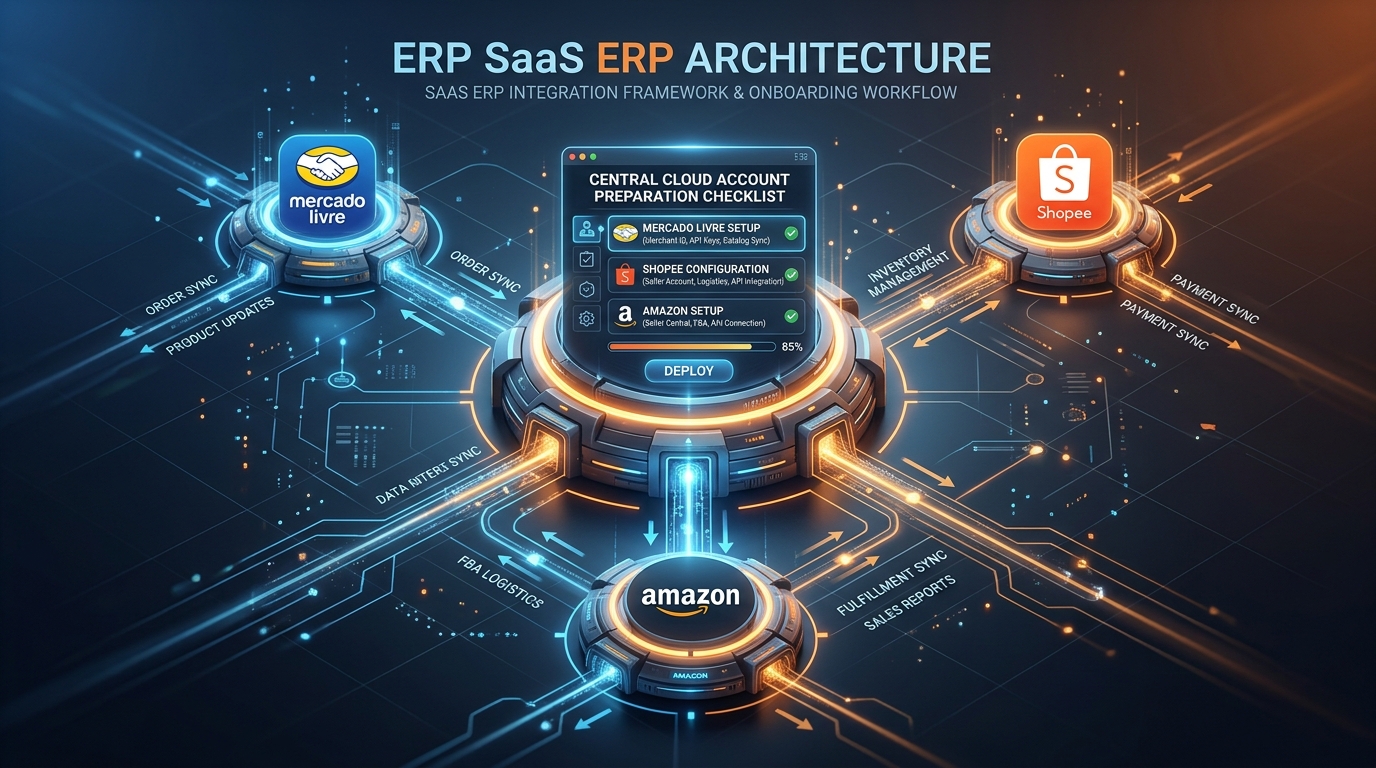
Como Preparar Sua Conta no Olist ERP Antes de Instalar uma Integração (Guia Ilustrado)
Saber exatamente como preparar sua conta no Olist ERP antes de instalar uma integração é o divisor de águas entre uma operação de e-commerce que fatura milhares de pedidos no piloto automático e uma empresa que trava logo na primeira semana com notas fiscais rejeitadas, furos de estoque e relatórios financeiros caóticos. Na minha experiência prestando consultoria para vendedores de alta performance no Mercado Livre, Shopee, Amazon e lojas virtuais próprias, mais de 80% dos erros de sincronização não são falhas da plataforma, mas sim consequência de pular a etapa de parametrização prévia das regras de negócio.
Quando você cria sua conta no Olist ERP (evolução direta do consagrado Tiny ERP), o impulso natural de todo empreendedor digital é ir direto ao menu de integrações e conectar imediatamente seus canais de venda. Contudo, o assistente de conexão das plataformas solicita, já no momento da vinculação, que você aponte qual depósito de estoque será utilizado, qual lista de preços regerá as ofertas, quais formas de recebimento serão mapeadas para o Contas a Receber e qual natureza de operação tributará as vendas.
Se esses cadastros estruturais não estiverem prontos antes do primeiro clique na integração, o sistema acabará utilizando configurações genéricas ou bloqueará o faturamento automático de Notas Fiscais Eletrônicas (NF-e). Neste super guia ilustrado e passo a passo, vou ensinar como blindar e configurar cada pilar da sua conta no Olist ERP — desde naturezas de operação e depósitos de estoque até listas de preços, categorias de produtos, logística e formas de recebimento — para que suas integrações rodem com precisão cirúrgica desde o primeiro pedido importado.
🎁 Benefício Oficial Exclusivo: Cupom GEFF no Olist ERP + Olist Envios
Está iniciando sua implementação ou migrando de outro sistema para escalar suas vendas? Utilizando o nosso Cupom GEFF através do link oficial de parceiro, você destrava a condição mais agressiva do mercado para estruturar sua operação com tecnologia de ponta:
- ✅ Olist ERP com Cupom GEFF: Garanta 30 dias totalmente grátis + 3 meses com 50% de desconto em qualquer plano + acesso à IA LIS (Inteligência Artificial integrada para gestão e análise de negócios). Clique aqui para ativar seu benefício no Olist ERP.
- 🚚 Bônus Olist Envios (Cupom GEFF): Reduza drasticamente o custo de frete da sua loja virtual própria com contratos logísticos de alta competitividade e ganhe R$ 100,00 de bônus em fretes na sua primeira recarga. Cadastre-se no Olist Envios com R$ 100 de bônus aqui.
Dica de especialista: Abra sua conta pelo link acima em uma aba separada para já ir aplicando cada etapa deste tutorial na prática enquanto lê!
Por Que Preparar o Olist ERP Antes de Conectar Marketplaces e Lojas Virtuais?
Para compreender a importância vital da preparação de conta, precisamos olhar para a arquitetura de um sistema ERP omnichannel. Diferente de um simples emissor de notas avulsas, o Olist ERP atua como o cérebro centralizador (hub de backoffice) da sua empresa. Toda vez que um consumidor finaliza uma compra no Mercado Livre, na Shopee, na Amazon ou na sua loja Nuvemshop, um pacote de dados via API chega ao ERP contendo dezenas de variáveis: SKU do produto, quantidade comprada, valor do item, valor do frete, método de pagamento escolhido, dados fiscais do comprador e modalidade logística.
Ao receber esse pedido, o Olist ERP precisa tomar decisões automáticas em milissegundos:
- Decisão Fiscal: Qual CFOP, CST/CSOSN e alíquota de ICMS/PIS/COFINS aplicar na emissão da NF-e para aquele estado de destino?
- Decisão de Estoque: De qual galpão físico ou virtual (depósito próprio ou fulfillment do marketplace) o saldo daquele SKU deve ser abatido?
- Decisão Comercial e de Catálogo: Qual lista de preços alimenta aquele canal específico para garantir que a comissão do marketplace não engula a margem de contribuição?
- Decisão Logística: A etiqueta de envio virá pronta do marketplace (como no Mercado Envios) ou o próprio ERP deverá cotar e gerar a etiqueta via gateway logístico?
- Decisão Financeira: Em qual conta financeira e sob qual forma de recebimento o valor líquido da venda será provisionado no módulo de Contas a Receber?
Quando você prepara esses cinco pilares antes de instalar a integração, o processo de vinculação com o marketplace se torna fluido, rápido e à prova de falhas. Você simplesmente seleciona as regras já existentes nos menus suspensos da integração, elimina o retrabalho de ter que reprocessar centenas de pedidos travados e garante conformidade fiscal e financeira desde o dia zero.
Passo 1: Configurações Fiscais Obrigatórias — Naturezas de Operação e Série da NF-e
Dentro da metodologia oficial de implantação do Olist ERP, as configurações fiscais são classificadas como estritamente obrigatórias. Isso acontece porque a ausência dessas parametrizações bloqueia diretamente o fluxo primário de faturamento dos pedidos importados da integração. Sem uma natureza de operação válida e uma série de emissão configurada, o pedido até entra no ERP, mas você fica impedido de emitir a Nota Fiscal Eletrônica (NF-e), o que atrasa a liberação da etiqueta de envio no marketplace e derruba a reputação da sua conta por atraso na postagem.
O Que São as Naturezas de Operação e Como Configurá-las
As naturezas de operação são os conjuntos de regras tributárias que definem a finalidade fiscal de cada Nota Fiscal emitida ou recebida pela sua empresa. É dentro da natureza de operação que ficam parametrizados o CFOP (Código Fiscal de Operações e Prestações), a situação tributária do ICMS (CSOSN para Simples Nacional ou CST para Lucro Presumido/Real), regras de Substituição Tributária (ICMS-ST), Partilha de ICMS (DIFAL para vendas interestaduais destinadas a não contribuintes), além das alíquotas de IPI, PIS e COFINS.
Para que o Olist ERP consiga gerar e transmitir a NF-e automaticamente junto à SEFAZ assim que o pedido é aprovado no canal de venda, a integração precisa consultar essas regras previamente cadastradas. Siga este roteiro prático com o seu contador:
- Valide seu Regime Tributário: Acesse Configurações > Geral > Dados da Empresa e certifique-se de que o Código de Regime Tributário (Simples Nacional, Simples Nacional com Excesso de Sublimite ou Regime Normal) está rigorosamente atualizado, além do Certificado Digital A1 válido e conectado.
- Cadastre a Natureza de Operação de Saída Padrão: Navegue até Configurações > Fiscal > Naturezas de operação de saída de mercadorias. Verifique a natureza padrão de Venda de Mercadoria Adquirida ou Recebida de Terceiros (geralmente CFOP 5.102 para vendas dentro do estado e 6.102 para vendas interestaduais, ou 5.405/6.404 para mercadorias sujeitas a Substituição Tributária).
- Configure Naturezas Específicas para Fulfillment (Se Aplicável): Se você já opera ou pretende operar no Mercado Envios Full, Shopee Full ou Amazon FBA, peça ao seu contador para validar as naturezas de operação específicas de Remessa para Armazém Geral / Depósito Fechado, Retorno Simbólico de Mercadoria Depositada e Venda de Mercadoria Entregue por Conta e Ordem de Terceiros. Cada integração de fulfillment exigirá o apontamento exato dessas naturezas no painel do Olist ERP.
- Defina a Série e Numeração Sequencial da NF-e: Em Configurações > Fiscal > Configurações de Nota Fiscal Eletrônica (NF-e), informe a Série vigente (ex: Série 1, Série 2) e o número da próxima nota fiscal a ser emitida, garantindo que não haja conflito nem duplicidade de numeração caso você já tenha emitido notas em outro emissor anteriormente.
Regra de Ouro Security & Compliance: Jamais copie alíquotas genéricas da internet sem o aval da sua contabilidade. Uma regra de exceção fiscal mal configurada na natureza de operação pode gerar cobrança indevida de impostos em milhares de notas fiscais automáticas ou resultar em rejeições da SEFAZ em pleno pico de vendas como Black Friday ou datas duplas (9.9, 10.10, 11.11).
Passo 2: Extensão de Depósitos de Estoque — Controle Multi-Estoque e Operações Fulfillment
Um dos maiores pesadelos de quem vende em múltiplos marketplaces é a temida ruptura de estoque (overselling) — quando você tem apenas 1 unidade física restante na prateleira e vende essa mesma unidade simultaneamente no Mercado Livre e na Shopee. Ou pior: quando o saldo que está fisicamente enviado para o galpão do Mercado Envios Full em Cajamar (SP) acaba sendo somado ao estoque do seu próprio galpão, fazendo com que você venda na sua loja virtual um produto que não está em suas mãos para despachar nos Correios.
Para resolver isso na raiz, o Olist ERP conta com o recurso de Depósitos de Estoque. Criar os seus depósitos antes de instalar as integrações é crucial, pois no exato momento da configuração de cada canal de venda você deverá selecionar qual depósito será responsável por abastecer e controlar o saldo daquela loja específica.
Quando Você Precisa Criar Múltiplos Depósitos no Olist ERP?
- Operações com Estoque Unificado (Galpão Único): Se toda a sua mercadoria fica em um único endereço físico e você quer que qualquer venda na Shopee abata imediatamente o saldo disponível no Mercado Livre e no site próprio, você utilizará o Depósito Padrão (Geral) compartilhado entre as integrações.
- Operações com Estoque Dedicado por Canal de Venda: Se você deseja separar lotes exclusivos por canal (por exemplo, reservar 500 unidades exclusivamente para uma campanha relâmpago da Shopee sem correr o risco de zerar o estoque do Mercado Livre), você deve criar um depósito dedicado para cada operação.
- Operações com Serviços de Fulfillment dos Marketplaces: Este é um pré-requisito obrigatório para quem utiliza Mercado Envios Full, Amazon FBA, Magalu Fulfillment ou Shopee Full. O estoque que está lá no centro de distribuição do marketplace deve ficar isolado em um depósito virtual exclusivo dentro do Olist ERP (ex:
Depósito Full ML), impedindo que suas vendas de envio próprio (Coleta/Agência) consumam o saldo armazenado no marketplace.
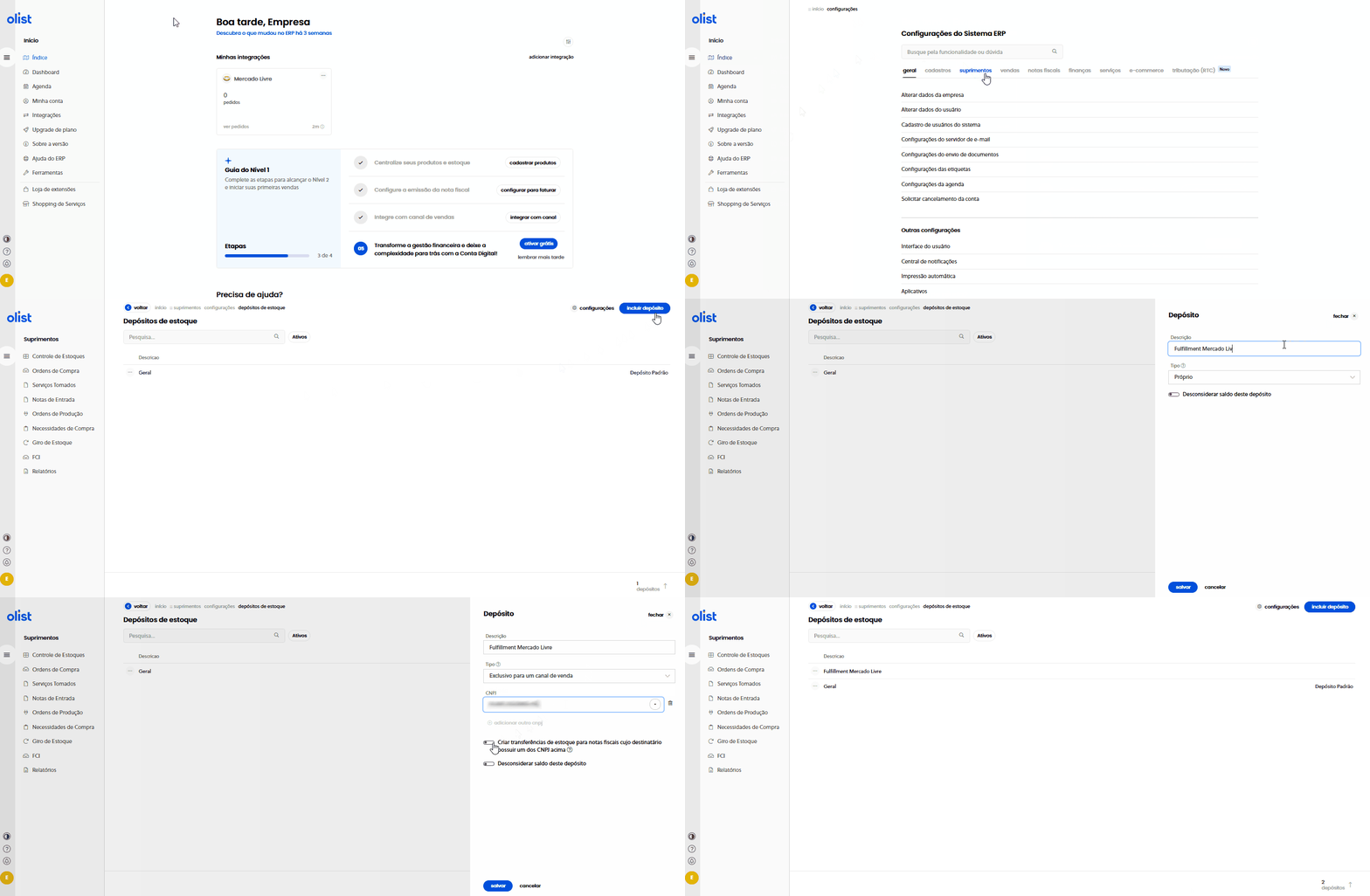
Passo a Passo para Ativar a Extensão e Criar Seus Depósitos
Como você pode observar na animação oficial acima, o procedimento dentro do painel do Olist ERP é extremamente intuitivo:
- No menu lateral esquerdo do Olist ERP, acesse Início > Extensões do Olist ERP (ou acesse as configurações de Suprimentos / Estoque).
- Localize a extensão Depósitos de Estoque (Multi-empresas / Multi-depósitos) e clique em Instalar / Configurar.
- Dentro da tela de gerenciamento de depósitos, clique no botão Incluir Depósito.
- Atribua uma nomenclatura clara e padronizada que facilite a identificação imediata pela sua equipe de expedição e compras — por exemplo:
01 - Galpão Matriz (Envio Próprio),02 - Mercado Livre FULL,03 - Amazon FBAe04 - Depósito Avarias / Quarentena. - Defina se o depósito deve ou não ser considerado no cálculo de saldo disponível padrão e salve o registro. Pronto! Agora, quando você abrir o instalador do Mercado Livre ou da Shopee, esses depósitos já aparecerão prontos para seleção.
Passo 3: Listas de Preços e Categorias de Produtos — Blindando Sua Margem e Seu Catálogo
Embora muitos iniciantes acreditem que preparar a conta resuma-se a impostos e estoque, todo estrategista de e-commerce veterano sabe que precificação inteligente por canal e taxonomia de categorias são os dois motores que garantem lucro real e escala de catálogo. Configurar Listas de Preços e Categorias de Produtos antes de integrar seus canais economiza dezenas de horas de edição manual de anúncios.
1. Criando Listas de Preços Diferenciadas no Olist ERP
Cada canal de venda possui uma estrutura de custos operacionais (take rate) completamente distinta:
- Loja Virtual Própria (Nuvemshop, Shopify, WooCommerce): Taxa média de gateway financeiro entre 2,99% e 4,99% + investimento em tráfego pago. Permite trabalhar preços mais competitivos ou kits com margem maior.
- Mercado Livre (Clássico vs. Premium): Comissões que variam de 11,5% a 19% + taxa fixa por unidade para itens abaixo de R$ 79,00 + custo de frete obrigatório acima de R$ 79,00.
- Shopee (Programa de Frete Grátis Extra): Comissão padrão + taxa de transação + taxa adicional de 6% do programa de cupons de frete grátis mais taxa fixa por item vendido.
Se você conectar todas as suas integrações apontando para o mesmo preço base do cadastro do produto, acontecerá uma de duas tragédias: ou você venderá com prejuízo nos marketplaces de comissão alta, ou ficará caro demais e perderá conversão na sua loja virtual própria. Ao acessar Cadastros > Listas de Preços (habilitando a extensão de Listas de Preços no Olist ERP), você pode criar tabelas como Tabela Loja Virtual (-8% sob base), Tabela ML Clássico (+14% sob base) e Tabela ML Premium (+19% sob base). Assim, ao instalar cada integração, basta vincular a lista de preços correspondente e o Olist ERP atualizará os valores de cada canal automaticamente respeitando sua margem de lucro!
2. Estruturando a Árvore de Categorias de Produtos
Outro ponto frequentemente negligenciado antes da integração é o cadastro prévio das Categorias de Produtos em Cadastros > Categorias de Produtos. Quando você exporta produtos do Olist ERP para um marketplace ou importa um catálogo existente, o sistema utiliza a árvore de categorias interna do ERP para fazer o vínculo de categorias (De/Para) com a árvore oficial do Mercado Livre, da Shopee ou da Amazon.
Ao criar uma estrutura hierárquica limpa antes da integração (exemplo: Casa e Decoração > Iluminação > Luminárias de Mesa LED em vez de jogar tudo em uma categoria genérica chamada Geral), você consegue mapear dezenas de produtos de uma só vez para a categoria exata do marketplace, preenchendo atributos e fichas técnicas com muito mais velocidade e impulsionando o SEO interno dos seus anúncios.
Passo 4: Formas de Envio, Frete e Logística — Quando Configurar (e Quando é Proibido!)
Chegamos agora a uma das configurações mais importantes — e que mais gera confusão técnica entre lojistas que estão implantando o Olist ERP: o cadastro de Formas de Envio e Frete (integração logística). Essa configuração conecta o seu ERP ao parceiro logístico ou gateway de frete que permitirá a cotação, o rastreio e a impressão direta da etiqueta de envio dentro do módulo de Expedição do Olist ERP.
O objetivo central desta parametrização é centralizar e simplificar a operação de despacho, permitindo que sua equipe de embalagem separe o pedido, passe o leitor de código de barras (conferência por bipagem), emita a NF-e e já imprima a etiqueta térmica de envio em uma única tela, sem precisar abrir painéis externos de transportadoras.
Contudo, existe uma regra técnica estrita da documentação oficial do Olist ERP que você precisa seguir à risca para não travar sua expedição: saber exatamente quando é obrigatório configurar e quando é terminantemente proibido configurar formas de envio no ERP.
✅ Quando Configurar Formas de Envio no Olist ERP (Aplicável)
A configuração de formas de envio e gateway logístico no Olist ERP deve ser realizada somente nestes dois cenários operacionais:
- Lojas Virtuais Próprias (E-commerce / Site Próprio): Nas integrações com plataformas de e-commerce como Nuvemshop, Shopify, WooCommerce, Loja Integrada, Tray, Wake ou VTEX. Como a loja virtual apenas calcula o valor do frete no checkout, quem precisa efetivamente gerar a pré-postagem (PLP), contratar o despacho e emitir a etiqueta de transporte é o ERP, integrado aos Correios, transportadoras privadas (Jadlog, Azul Cargo, Total Express, Braspress) ou ao Olist Envios.
- Marketplaces com Contrato Logístico Próprio / Diferenciado: Se a sua empresa opera com produtos volumosos, pesados ou categorias especiais (como móveis, pneus, eletrodomésticos de linha branca ou cargas fracionadas) onde o marketplace não fornece etiqueta própria e exige que o próprio vendedor despache via transportadora contratada por fora (ex: Mercado Envios Combinado / Frete Próprio via tabela de contingência).
🚫 Quando NÃO Configurar Formas de Envio no Olist ERP (Proibido)
Se a sua empresa utiliza a logística oficial fornecida e gerenciada pelo próprio Marketplace, NÃO realize esta configuração logística dentro do ERP para esses canais.
- Exemplos onde você NÃO deve criar contrato logístico no ERP: Mercado Envios (Coleta, Agência/Ponto, Flex e Full), Amazon DBA (Delivery by Amazon) e FBA, Shopee Xpress / Pegaki, Magalu Entregas, Shein Logistics e TikTok Shop Logistics.
- Qual é o motivo técnico? Nessas modalidades, o próprio marketplace é o único responsável por calcular o frete, contratar a transportadora, gerar o código de rastreamento e disponibilizar a etiqueta oficial de envio (em formato PDF ou ZPL térmica). Quando você integra sua conta do Mercado Livre ou Shopee ao Olist ERP, a própria integração já importa automaticamente a etiqueta pronta diretamente do marketplace para dentro da tela de Expedição do Olist ERP! Se você tentar amarrar uma transportadora avulsa por cima dessa regra, o sistema sofrerá conflito de origem de etiqueta.
💡 Dica Estratégica para Lojas Virtuais: Economize no Frete com o Olist Envios
Se você vende em loja virtual própria (cenário 1 acima), a melhor forma de envio para cadastrar no seu Olist ERP antes de integrar seu site é o Olist Envios. Ele já possui integração nativa com o módulo de Expedição do ERP, oferece tarifas de frete muito mais baratas que o balcão dos Correios e ainda libera R$ 100,00 de bônus para você enviar seus primeiros pedidos usando o cupom GEFF em olist.com/envios/envios-da-olist/?parceiro=GEFF.
Passo 5: Configurações Financeiras — Gateway Financeiro e Formas de Recebimento
Vender muito e não enxergar para onde o dinheiro está indo é um dos sintomas mais perigosos no e-commerce brasileiro. Embora as configurações financeiras sejam classificadas como opcionais para o processamento básico de etiquetas e notas fiscais, na prática de uma gestão profissional elas são indispensáveis para que o módulo de Contas a Receber, o Fluxo de Caixa e o DRE Gerencial do Olist ERP reflitam a realidade exata de cada centavo descontado em taxas e tarifas.
1. Cadastrar Gateway Financeiro (Exclusivo para Lojas Virtuais Próprias)
Esta configuração aplica-se especificamente às integrações com plataformas de e-commerce de site próprio. Quando um cliente paga R$ 200,00 no cartão de crédito em 3x na sua loja virtual (via Pagar.me, Mercado Pago Checkout Transparente, PagBank, Asaas, Vindi ou Appmax), a sua empresa não recebe R$ 200,00 livres no dia seguinte.
Ao cadastrar previamente o seu Gateway Financeiro em Configurações > Finanças > Gateways Financeiros no Olist ERP, você informa ao sistema:
- Quais são as taxas percentuais (MDR) cobradas por bandeira e por número de parcelas (1x a 12x no crédito, débito à vista, Pix e boleto bancário);
- Quais são as tarifas fixas por transação (custo de antifraude ou taxa fixa de emissão de boleto/gateway);
- Qual é o prazo de repasse (liquidação financeira) acordado no seu contrato (ex: D+0 para Pix, D+2 para débito, D+14 ou D+30 para crédito à vista ou parcelado).
Importante: O cadastro do Gateway Financeiro no ERP não interfere na aprovação real do cartão lá no checkout da sua loja virtual. A função dele é 100% contábil e gerencial: assim que o pedido é faturado, o Olist ERP já lança automaticamente no Contas a Receber o valor bruto, desconta a taxa exata do gateway como despesa financeira e agenda a data de vencimento correta em que o dinheiro cairá na sua conta bancária.
2. Habilitar e Organizar as Formas de Recebimento
A configuração de Formas de Recebimento é o painel onde você define quais métodos de pagamento (Cartão de Crédito, Cartão de Débito, Pix, Boleto Bancário, Vale-Presente, Crédito em Loja ou Repasse de Marketplace) a sua empresa efetivamente aceita nas vendas realizadas.
Por padrão, quando a sua conta do Olist ERP é criada, diversas formas de recebimento já vêm pré-habilitadas no sistema. No entanto, para que a integração consiga lançar automaticamente os títulos financeiros a partir de um pedido ou nota fiscal para o módulo Contas a Receber sem gerar confusão, você precisa revisar essa lista antes de instalar as integrações — habilitando os métodos que seus canais utilizam e desabilitando aqueles que não fazem parte da sua operação.
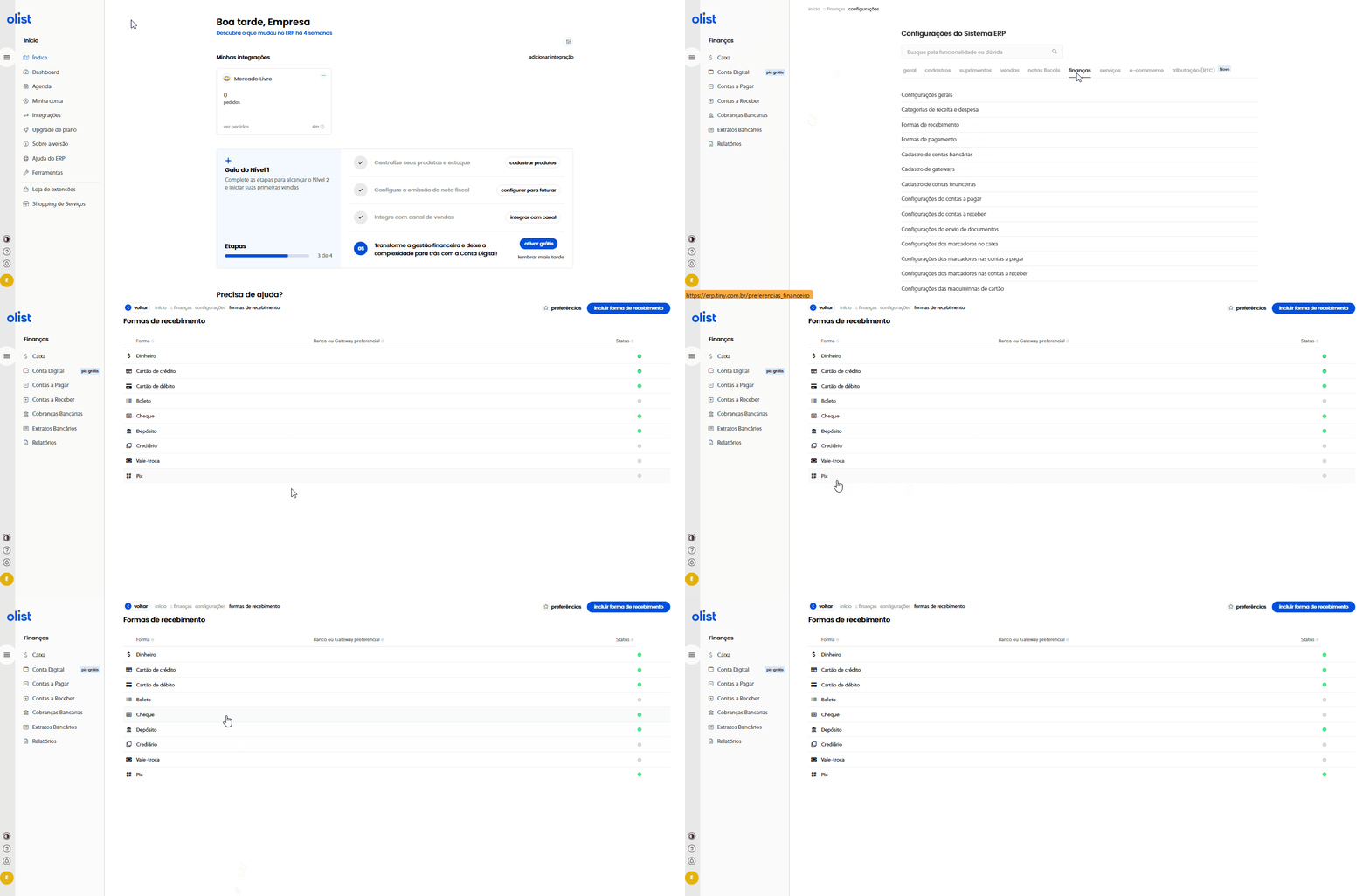
Como Parametrizar Suas Formas de Recebimento em 4 Passos
- No menu principal do Olist ERP, navegue até Configurações > Finanças > Formas de Recebimento (conforme ilustrado no GIF acima).
- Revise a listagem de métodos pré-cadastrados (Dinheiro, Pix, Cartão de Crédito, Cartão de Débito, Boleto, Transferência, etc.).
- Ative ou desative a chave seletora de cada forma de recebimento para que apenas os meios reais de pagamento aceitos nos seus e-commerces e marketplaces fiquem visíveis e disponíveis para mapeamento.
- Vincule cada forma de recebimento à respectiva Conta Bancária / Portador (ex: Conta Corrente Itaú, Conta Mercado Pago, Conta Shopee Pay) e à Categoria de Receita Financeira padrão (ex: Receita de Venda de Mercadorias), garantindo que todo lançamento financeiro já nasça categorizado para o seu DRE.
Tabela Comparativa: Configuração Prévia Obrigatória vs. O Que Acontece se Você Pular Essa Etapa
Para facilitar a auditoria da sua conta antes de clicar no botão de instalar qualquer integração, elaborei esta matriz comparativa detalhando o impacto real de cada configuração no seu dia a dia operacional:
Checklist Prático Pré-Integração e o Poder da IA LIS no Olist ERP
Antes de prosseguir para a instalação efetiva da sua primeira integração (seja Mercado Livre, Shopee, Amazon, Shein, Nuvemshop ou Shopify), passe os olhos por este checklist de verificação rápida de 5 minutos:
- ☑️ Certificado Digital A1 instalado e senha validada no Olist ERP;
- ☑️ Naturezas de Operação de Saída (venda dentro do estado, fora do estado, ST e remessas de fulfillment) revisadas e aprovadas pela contabilidade;
- ☑️ Série e Número da próxima NF-e conferidos para evitar rejeição por duplicidade na SEFAZ;
- ☑️ Extensão de Depósitos de Estoque ativa e depósitos separados criados caso você trabalhe com Full/FBA ou estoque dedicado por canal;
- ☑️ Listas de Preços estruturadas caso você pratique preços diferenciados entre loja virtual e marketplaces;
- ☑️ Formas de Envio configuradas apenas para loja virtual própria ou contrato logístico próprio (deixando a logística nativa dos marketplaces por conta da própria API do canal);
- ☑️ Formas de Recebimento e Gateways Financeiros ajustados para refletir os métodos reais de pagamento e taxas da sua operação.
Além disso, ao ativar sua conta no Olist ERP com o Cupom GEFF (info.olist.com/lp-geff), você passa a contar com a IA LIS — a assistente de Inteligência Artificial nativa do ecossistema Olist. Assim que seus primeiros pedidos começarem a fluir pelas integrações bem preparadas, a IA LIS analisará automaticamente seus dados de faturamento, curva ABC de estoque e margem para entregar insights acionáveis de reposição de mercadorias e desempenho por canal.
FAQ — Perguntas Frequentes Sobre Como Preparar Sua Conta no Olist ERP
1. O que acontece se eu instalar a integração do Mercado Livre ou Shopee antes de configurar a Natureza de Operação?
A integração será conectada e os pedidos começarão a ser importados para o Olist ERP, porém o fluxo de faturamento ficará travado. Quando você tentar gerar a Nota Fiscal Eletrônica (NF-e), o sistema apresentará erro de parâmetros tributários ausentes ou alíquotas zeradas, impedindo a transmissão da nota à SEFAZ e bloqueando a liberação da etiqueta de envio no marketplace.
2. Preciso criar depósitos de estoque separados se eu vender apenas do meu próprio galpão em todos os marketplaces?
Não. Se 100% da sua mercadoria fica armazenada em um único galpão físico próprio e você quer que todas as plataformas (Mercado Livre, Shopee, Amazon e site próprio) compartilhem exatamente o mesmo saldo disponível em tempo real, basta utilizar o Depósito Padrão do Olist ERP. Você só precisa criar depósitos adicionais se utilizar serviços de Fulfillment (como Mercado Envios Full ou Shopee Full) ou se quiser isolar uma reserva de estoque exclusiva para um canal específico.
3. Por que é proibido configurar formas de envio no Olist ERP para vendas com Mercado Envios, Shopee Xpress ou Amazon DBA?
Porque nessas modalidades logísticas quem detém o contrato de transporte, calcula o frete no checkout e gera a etiqueta oficial com código de barras/QR Code é o próprio marketplace. A integração do Olist ERP já busca essa etiqueta pronta diretamente via API do marketplace e a disponibiliza no módulo de Expedição. Cadastrar uma transportadora manual no ERP para esses canais causaria conflito no processamento do despacho.
4. O cadastro de Gateway Financeiro no Olist ERP altera a forma como meu cliente paga no site?
De forma alguma. O Gateway Financeiro cadastrado dentro do Olist ERP possui finalidade exclusivamente gerencial e de controle no módulo Contas a Receber. Ele serve para que o ERP saiba exatamente qual percentual de taxa descontar e em quantos dias agendar a previsão de recebimento das vendas aprovadas na sua loja virtual própria, sem interferir no checkout do seu e-commerce.
5. Posso alterar as Formas de Recebimento ou adicionar uma nova Lista de Preços depois que a integração já estiver instalada?
Sim! O Olist ERP permite que você adicione novas formas de recebimento, novos depósitos de estoque ou novas listas de preços a qualquer momento. Contudo, ao fazer isso depois da instalação, você precisará entrar nas configurações avançadas da integração já ativa, refazer o mapeamento (De/Para) manualmente e reprocessar os pedidos que ficaram pendentes no meio do caminho. Por isso, preparar tudo antes da instalação economiza horas de retrabalho.
6. Como garantir o desconto de 50% por 3 meses + 30 dias grátis no Olist ERP e R$ 100 no Olist Envios?
Para ativar o pacote completo de benefícios oficiais de parceiro, basta criar sua conta no Olist ERP através da página oficial https://info.olist.com/lp-geff utilizando o cupom GEFF (que concede 30 dias grátis + 3 meses com 50% OFF + IA LIS) e, em seguida, ativar sua conta logística no Olist Envios em https://olist.com/envios/envios-da-olist/?parceiro=GEFF com o cupom GEFF para receber R$ 100,00 de bônus em fretes.
Conclusão: Construa uma Base Sólida para Escalar Suas Vendas Sem Retrabalho
Dominar como preparar sua conta no Olist ERP antes de instalar uma integração é o segredo silencioso das operações de e-commerce que conseguem sair de 20 para 2.000 pedidos por dia sem precisar triplicar a equipe de escritório. Quando você dedica uma única tarde para parametrizar suas naturezas de operação junto à contabilidade, estruturar seus depósitos de estoque para separar o galpão próprio do Fulfillment, criar listas de preços inteligentes por canal e alinhar suas formas de envio e de recebimento, o seu ERP passa a trabalhar verdadeiramente para você.
Agora que a sua conta já está devidamente preparada, blindada e pronta para receber o fluxo de dados dos seus canais de venda, o próximo passo é colocar a mão na massa e conectar seus marketplaces aproveitando todas as condições especiais que negociamos para os leitores aqui do portal!
🚀 Canal VIP de Indicação e Implantação Assistida Olist ERP (Cupom GEFF)
Quer garantir que sua conta seja aberta com a melhor condição comercial do Brasil (30 dias grátis + 3 meses com 50% OFF + IA LIS no Olist ERP e R$ 100 de bônus no Olist Envios) ou precisa de atendimento consultivo prioritário do time de especialistas Olist para migrar sua operação atual?
🚀 Formulário VIP de Indicação e Implantação Assistida Olist ERP (Cupom GEFF)
Quer garantir seus 30 dias grátis + 3 meses com 50% OFF no Olist ERP, liberar a IA LIS para otimizar seus anúncios, resgatar R$ 100 de bônus no Olist Envios ou antecipar notas no Flip Crédito? Preencha seus dados abaixo para ativação prioritária:
🔗 Acesso direto sem espera: Ativar Olist ERP com Cupom GEFF | Ativar Olist Envios com R$ 100 de Bônus