
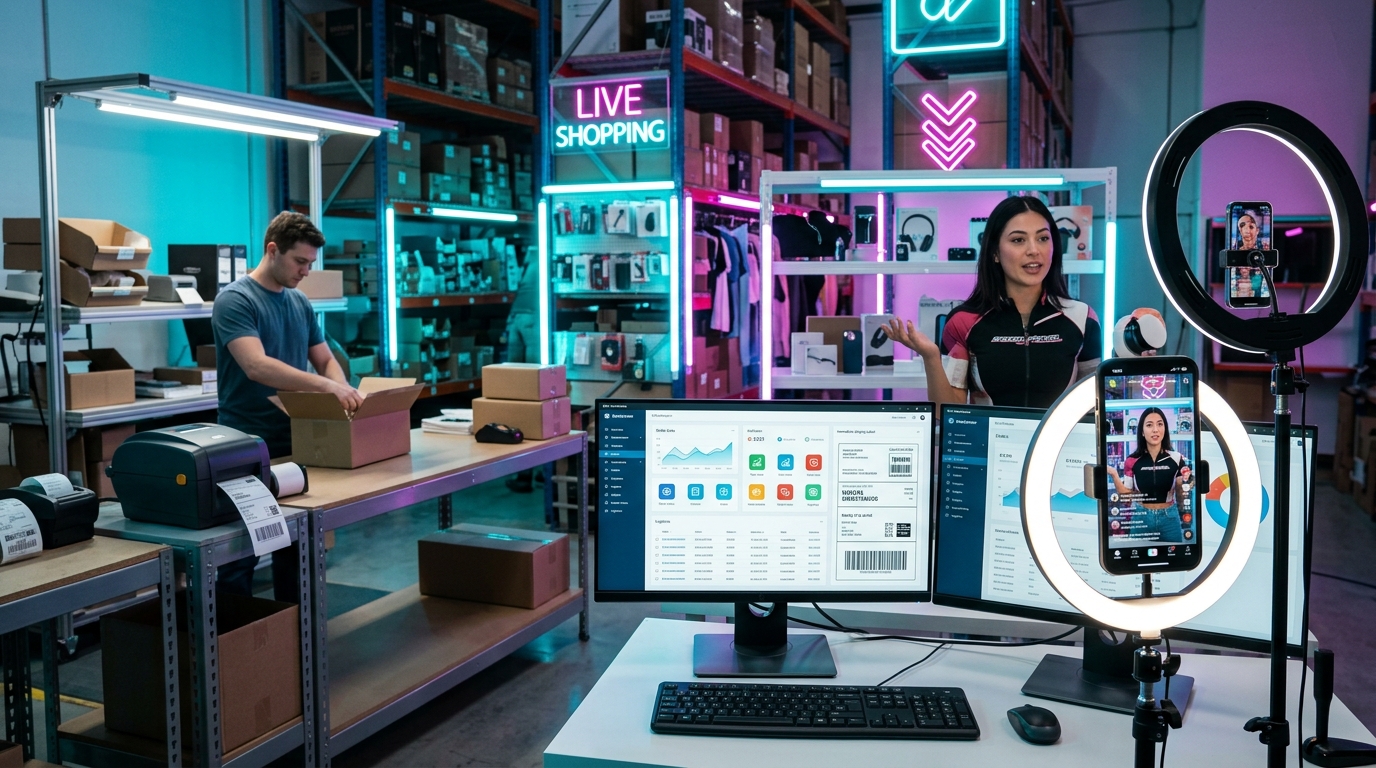
Como Integrar o TikTok Shop no Olist ERP: Passo a Passo para Escalar Vendas em Lives e Vídeos (Com Telas)
Aprender como integrar o TikTok Shop no Olist ERP deixou de ser apenas uma comodidade técnica para se tornar o principal escudo operacional de quem vende na era do Social Commerce e do Shoppable Entertainment. Diferente dos marketplaces tradicionais baseados em busca passiva (como Mercado Livre ou Amazon, onde o comprador digita o que procura), o TikTok Shop opera por descoberta algorítmica explosiva: um único vídeo curto que entra na aba For You ou uma transmissão ao vivo (Live Commerce) bem executada pode gerar centenas ou milhares de pedidos em questão de minutos.
Na minha experiência prestando consultoria para operações multicanal de alta performance, o maior gargalo do TikTok Shop não é atrair tráfego, mas sobreviver ao pico de vendas sem sofrer punições severas de SLA. Se o seu estoque físico continuar sendo compartilhado manualmente em planilhas ou sistemas lentos enquanto um afiliado viraliza o seu produto, você enfrentará o pesadelo do overselling (vender unidades que já acabaram no galpão) e atrasos na emissão de Notas Fiscais Eletrônicas (NF-e). No TikTok Shop Seller Center, cancelamentos por falta de estoque e atrasos de expedição derrubam imediatamente a nota de saúde da conta (Account Health Rating), limitando o alcance orgânico dos seus vídeos e bloqueando sua participação em campanhas subsidiadas.
Ao conectar nativamente o TikTok Shop ao Olist ERP (antigo Tiny ERP), sua operação passa a contar com sincronização de estoque em tempo real, reserva automática de saldo, proteção de margem com estoque de segurança para lives, regras fiscais inteligentes (inclusive para envio de amostras a criadores e Live Giveaways) e impressão ágil de etiquetas em ZPL ou PDF na logística TikTok Shipping. Neste guia definitivo e documentado tela a tela, vou mostrar exatamente como instalar, autenticar e parametrizar todas as 37 etapas oficiais dessa integração.
🚀 Condição Exclusiva para Escaladores: Cupom GEFF no Olist ERP + Capital de Giro
Antes de iniciar a configuração técnica, garanta que a sua operação rode na infraestrutura oficial com o menor custo do mercado e fôlego financeiro para suportar picos virais de estoque:
- 🎁 Cupom
GEFFno Olist ERP: Ative 30 dias totalmente grátis + 3 meses com 50% de desconto em qualquer plano, já com acesso aos recursos da IA LIS para otimizar o seu catálogo multicanal. 👉 Clique aqui para criar ou ativar seu benefício na página oficial. - 💰 Flip Crédito para Comprar Estoque Viral (Cupom
GEFFALENCAR): Vai preparar um lote robusto de mercadorias para campanhas de afiliados e lives no TikTok Shop? Solicite capital de giro rápido e descomplicado com condições especiais usando o cupom GEFFALENCAR em 👉 olist.com/credito/.
O Que a Integração Oficial TikTok Shop + Olist ERP Automatiza na Prática?
A arquitetura de integração desenvolvida pelo Olist ERP conversa via API oficial diretamente com o TikTok Shop Seller Center. Isso significa que o ERP atua como o cérebro centralizador (Order Management System – OMS e controlador de inventário), evitando que a sua equipe precise alternar entre abas do navegador para digitar chaves de acesso fiscal ou dar baixa em produtos vendidos na madrugada.
Confira os recursos nativos habilitados assim que o conector entra em produção:
- Envio e importação bidirecional de produtos: Exporte seu catálogo já estruturado no ERP (com fotos, pesos, dimensões, NCM e variações de cor/tamanho) diretamente para o TikTok Shop ou importe os anúncios que você já criou no Seller Center para unificar o controle por SKU.
- Atualização automática de preço e estoque: Qualquer venda ocorrida no Mercado Livre, Shopee, Amazon ou loja virtual abate imediatamente o saldo disponível no TikTok Shop, eliminando furos de estoque.
- Importação em tempo real de pedidos de venda (OMS): Os pedidos aprovados caem automaticamente na fila de processamento do Olist ERP com todos os dados do comprador, itens e frete.
- Envio automático de dados fiscais (XML da NF-e): Assim que a SEFAZ autoriza a Nota Fiscal Eletrônica no ERP, o arquivo XML e a chave de 44 dígitos são transmitidos automaticamente para o TikTok Shop, liberando o pedido para expedição sem intervenção humana.
- Módulo dedicado de anúncios e sincronização de status: Acompanhe a situação de cada pacote e gerencie vínculos de anúncios em uma interface centralizada.
- Integração completa com a Logística TikTok Shipping: Suporte nativo às modalidades Pick up (coleta) e Drop off (ponto de entrega), com impressão de etiquetas diretamente no ERP em formato ZPL (impressoras térmicas Zebra/Elgin) ou PDF.
Passo 1: Como Instalar e Autorizar o Conector do TikTok Shop no Olist ERP
O primeiro estágio consiste em adicionar o aplicativo oficial do TikTok Shop dentro do painel do seu Olist ERP e realizar o handshake de autenticação OAuth 2.0 com a sua conta do Seller Center. Um detalhe técnico importante: se você já estiver com a sessão aberta no ERP há muitas horas, faça logout (saia) e entre novamente antes de começar para garantir que todos os pacotes de atualização da sua conta estejam carregados corretamente.
1.1. Localizando o aplicativo na central de extensões
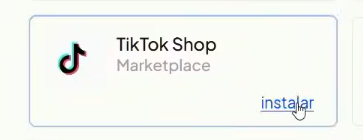
No menu lateral esquerdo do seu Olist ERP, navegue pelo caminho Menu > Início > Integrações. Na tela de gerenciamento de canais, clique no botão Adicionar integração, digite TikTok na barra de pesquisa e clique em Instalar ao lado do conector oficial do TikTok Shop.
1.2. Autenticação Segura na Aba Conexão (Seller Center)
Assim que o módulo for instalado, o sistema abrirá a tela de parametrização dividida por abas estratégicas (Conexão, Geral, Produtos, Pedidos, Mapeamentos e Fulfillment). Na primeira aba, chamada Conexão, o objetivo é autorizar a troca criptografada de informações entre o TikTok Shop e o seu ERP.
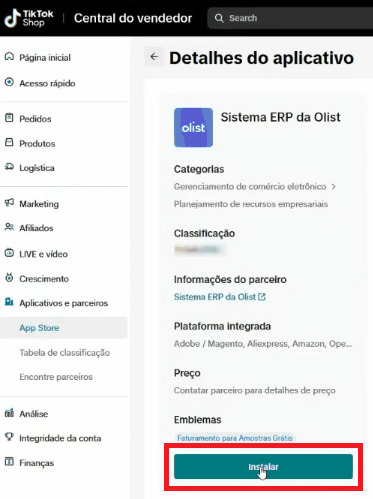
Clique no botão Conectar com TikTok Shop. O seu navegador redirecionará você automaticamente para o ambiente oficial do TikTok Shop Seller Center. Na página de aplicativos da plataforma, clique no botão Instalar.
Na tela de permissões que se abrirá no Seller Center, confira e preencha os dados solicitados pela plataforma, defina o período de validade da autorização e clique em Confirmar Instalação > Autorizar. Esse consentimento permite que o Olist ERP leia seus pedidos, sincronize estoques e envie as Notas Fiscais Eletrônicas.
Imediatamente após clicar em Autorizar, o TikTok Shop redirecionará sua tela de volta para a página de acesso do Olist ERP. Atenção a este detalhe prático: como a sua sessão já estava autenticada no navegador, não é necessário preencher novamente o formulário central de usuário e senha; basta clicar diretamente no botão Login localizado no canto superior direito da tela.
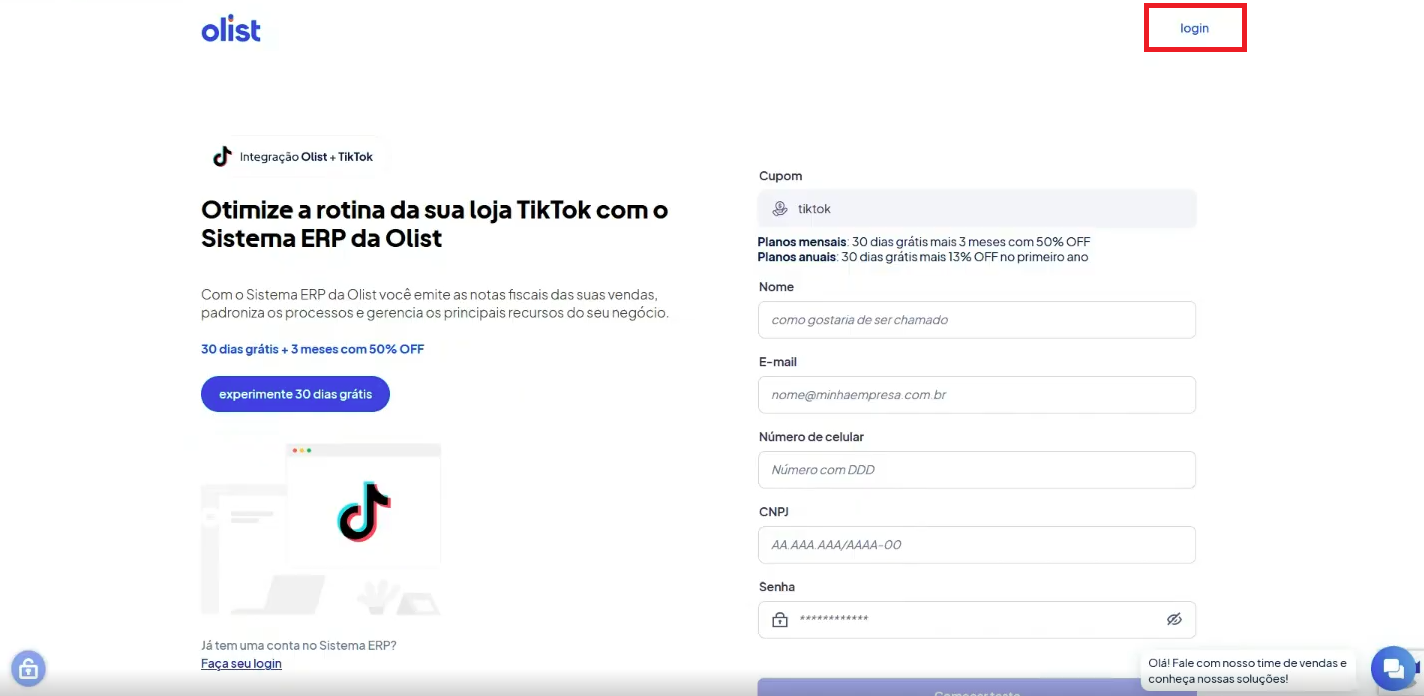
Concluído esse clique, você será levado diretamente para o painel da integração com o status do TikTok Shop devidamente conectado e pronto para receber as regras de negócio da sua operação.
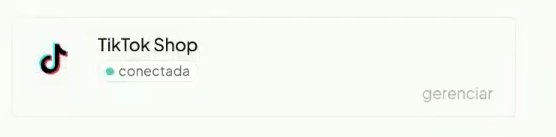
Passo 2: Aba Geral — Seleção Obrigatória da Loja Associada
Com o túnel de comunicação estabelecido, o próximo passo obrigatório acontece na aba Geral. É aqui que informamos ao ERP qual loja específica dentro da sua conta do TikTok Shop será gerenciada por esta instância de integração.

Por que esta etapa precisa ser feita antes de tudo? Porque o Olist ERP utiliza o identificador único (Shop ID) da loja selecionada na aba Geral para buscar via API todas as informações dinâmicas das próximas abas — incluindo o ID do depósito cadastrado no TikTok Shop, a árvore oficial de categorias e os métodos de envio habilitados na sua conta.
Para configurar corretamente:
- Localize o campo Loja TikTok Shop associada e clique no ícone de lupa ao lado dele.
- No painel lateral (modal) que se abrirá à direita da tela, verifique o nome e o código da sua loja associada e clique em Selecionar.
- Em seguida, clique no botão Salvar para gravar o vínculo primário.
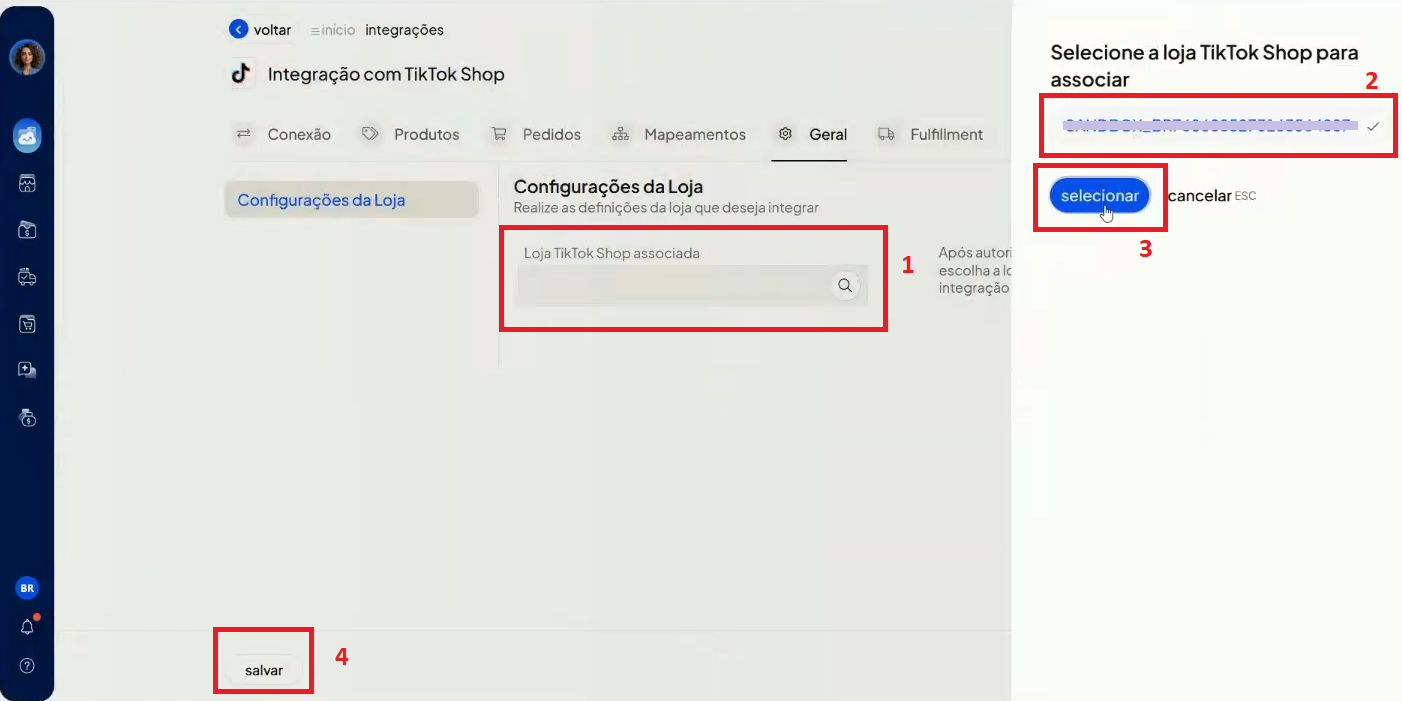
Alerta de Arquitetura e Segurança de Dados: Cadastre com máxima atenção a loja associada a esta integração. Depois que a loja estiver vinculada e operando com produtos e pedidos mapeados, jamais altere a loja dentro da mesma integração, pois isso corrompe o histórico de vínculos de SKUs e gera conflitos graves de banco de dados. Se o seu grupo empresarial possui mais de um CNPJ ou múltiplas lojas no TikTok Shop, a prática correta é adicionar uma nova integração independente para cada loja.
Passo 3: Aba Produtos — Blindagem de Estoque em Lives, Preços e Catálogo
A aba Produtos governa como o Olist ERP conversa com o catálogo do TikTok Shop. É nesta seção que configuramos os mecanismos de defesa contra rupturas de estoque em picos de vendas virais, definimos a origem dos saldos físicos e ajustamos a política de precificação.
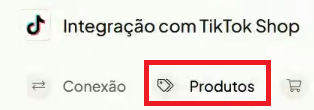
3.1. Regras de Estoque: Saldo Disponível vs. Saldo Físico
No primeiro bloco (Passo 1: Regras de estoque), você deve configurar o parâmetro Atualizar estoque na loja virtual a partir do ERP. Existem três comportamentos disponíveis:

- Não atualizar: O ERP não envia nenhuma carga de saldo para o TikTok Shop. Utilize esta opção exclusivamente durante os primeiros minutos de homologação/testes da conta ou caso sua empresa utilize um WMS externo que faça essa atualização por outra via.
- Enviar saldo físico: Transmite para o marketplace a quantidade bruta que consta na prateleira do ERP, ignorando pedidos recém-capturados que ainda aguardam faturamento ou compensação. Não é indicado para quem vende rápido.
- Enviar saldo disponível (Altamente Recomendado): Envia apenas o estoque líquido livre para novas vendas. O Olist ERP toma o Saldo Físico Total e subtrai instantaneamente todas as Reservas de Pedidos em andamento em qualquer canal. Em uma live no TikTok, isso garante que cada unidade comprada seja imediatamente reservada e descontada do saldo público.
3.2. Depósito do ERP e Regra de Lançamento de Saída
Logo abaixo, no campo Depósito a ser considerado na integração, você escolhe de qual armazém interno do Olist ERP sairão as quantidades anunciadas no TikTok Shop:

- Geral: Ideal se a sua operação trabalha com um único galpão centralizado.
- Todos os próprios: Soma automaticamente o saldo de múltiplos depósitos próprios cadastrados na sua conta (caso você tenha a extensão Depósitos de estoque ativa). Se você quiser isolar um lote exclusivo de produtos para uma campanha com influenciadores no TikTok sem correr o risco de o Mercado Livre consumir esse estoque, você pode criar um depósito dedicado no ERP e selecioná-lo especificamente aqui.
Na sequência, configure o parâmetro crítico Lançamento de estoque para saídas, que determina em qual momento o saldo deixa de ser reserva e sofre baixa definitiva no inventário:
- Automático ao autorizar a nota fiscal (Recomendado): A baixa definitiva de estoque ocorre no exato segundo em que a NF-e é autorizada pela SEFAZ. Combinado ao recurso de Reserva de Estoque do ERP, esse fluxo mantém o saldo disponível travado desde a entrada do pedido e formaliza a saída contábil/física na emissão da nota.
- Usar configuração padrão da conta / Manual: Cuidado redobrado! Por padrão de fábrica, contas novas podem vir com a regra geral em modo Manual. Se você deixar em Manual, seu estoque não baixará sozinho no TikTok Shop, gerando furos graves durante picos de vendas. Sempre selecione uma regra automática.
- Automático ao salvar a nota fiscal / ao salvar o pedido / ao marcar como enviado: Opções alternativas conforme o desenho do seu processo de separação (lembrando que Automático ao salvar o pedido desativa o uso de Reserva de Estoque por baixar o saldo físico imediatamente na entrada).
3.3. Depósito TikTok Shop e Estoque de Segurança contra Ruptura em Lives
No campo Depósito TikTok Shop a ser considerado na integração, clique no ícone de lupa para localizar e vincular o ID do depósito cadastrado lá no TikTok Shop Seller Center (o endereço onde a transportadora fará a coleta ou de onde sairão seus pacotes).

Nota prática: Caso a lista apareça vazia ao clicar na lupa, verifique duas coisas: primeiro, se você salvou a Loja Associada na aba Geral (Passo 2); segundo, se você já criou o endereço de armazém dentro do Seller Center do TikTok Shop (em Minha conta > Configurações da conta > Configurações do depósito).
Em seguida, chegamos a um dos parâmetros mais estratégicos para quem opera com vídeos virais e Live Commerce: Utilizar estoque de segurança.

Quando uma live bate 5.000 espectadores simultâneos ou um vídeo de afiliado explode em visualizações, dezenas de pessoas clicam no botão de compra no mesmo segundo em que outros clientes estão fechando carrinhos em outros marketplaces. Ao habilitar o Estoque de Segurança e definir uma margem (por exemplo, 5 unidades), o Olist ERP monitora o saldo real de cada item. Assim que o estoque disponível no ERP cair para 5, o sistema envia instantaneamente o comando Estoque = 0 para o anúncio no TikTok Shop, pausando as vendas na vitrine antes que ocorra uma venda a descoberto. Como essa margem vale para todos os itens da integração, escolha um número equilibrado (geralmente entre 2 e 5 unidades para curvas A) para proteger seu SLA sem travar itens de giro mais lento.
3.4. Regras de Preços e Fluxo de Produtos (Imagens e SKUs)
No bloco Passo 2: Preços, configure a Regra de utilização de preços para o e-commerce para proteger sua margem líquida frente às comissões e taxas de campanha do TikTok Shop:
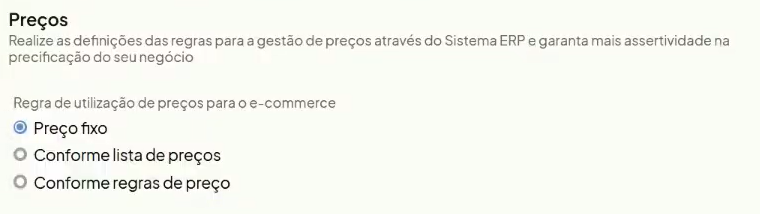
- Preço fixo: Replica exatamente o preço de venda padrão da ficha do produto no ERP.
- Conforme lista de preços: Permite vincular uma tabela de preços customizada exclusiva para o TikTok Shop.
- Conforme regras de preço: Aplica um multiplicador ou acréscimo percentual automático sobre o preço base para absorver a comissão do marketplace, comissão de afiliados (TikTok Affiliate) e taxas de frete.
Já no bloco Passo 3: Fluxo de Produtos, você define o comportamento de mídia e códigos quando importar cadastros do TikTok Shop para o Olist ERP:
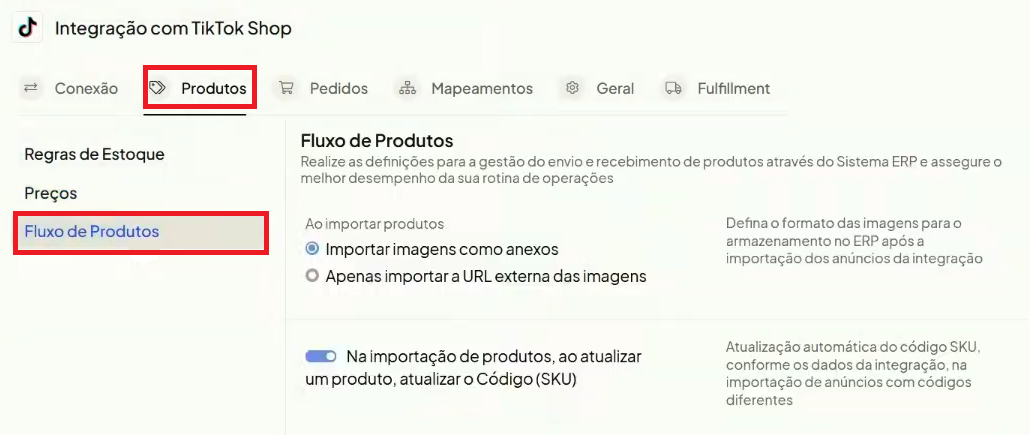
- Ao importar produtos (Imagens): Selecione sempre Importar imagens como anexos (Recomendado). Dessa forma, o Olist ERP faz o download físico das fotos em alta definição e as armazena de forma permanente nos servidores do ERP, mantendo seu catálogo blindado e pronto para ser publicado em outros canais (diferente da opção de importar apenas a URL externa, que pode quebrar se o link mudar).
- Na importação de produtos, ao atualizar um produto, atualizar o Código (SKU): Marque esta opção se desejar que o ERP atualize o código SKU interno caso você tenha padronizado novos códigos diretamente nos anúncios da plataforma.
Passo 4: Aba Pedidos — Logística TikTok Shipping, Etiquetas ZPL/PDF e Fiscal (Live Giveaway)
Chegamos ao coração operacional e tributário da integração: a aba Pedidos. Aqui determinamos como cada venda capturada no TikTok Shop será tratada pelo Olist ERP, desde o saneamento de endereços até a modalidade de coleta logística e a emissão automática de Notas Fiscais Eletrônicas.
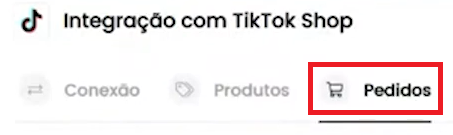
4.1. Fluxo de Recebimento de Pedidos, Frete e Saneamento de Endereços
No Passo 1: Fluxo de pedidos, vamos parametrizar cinco chaves essenciais para que os pedidos entrem limpos e prontos para faturamento:
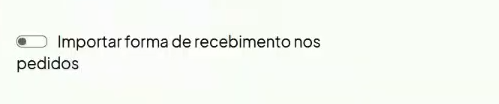
- Importar forma de recebimento nos pedidos: Trata-se de uma configuração avançada opcional para conciliação financeira automática. A recomendação oficial para o momento de implantação é deixar este parâmetro desabilitado para concluir a conexão sem travas de mapeamento bancário, podendo ativá-lo posteriormente quando estruturar seu contas a receber.
- Importar valor de frete nos pedidos: Mantenha este parâmetro habilitado (Ativo) para que o valor do frete seja devidamente discriminado na composição do pedido e da Nota Fiscal conforme as normas contábeis.

- Formatar nome dos contatos no recebimento dos pedidos: No aplicativo do TikTok, muitos usuários cadastram seus nomes tudo em letras minúsculas ou em caps lock. Ao ativar esta chave, o Olist ERP higieniza automaticamente o cadastro do comprador aplicando iniciais maiúsculas (Title Case).

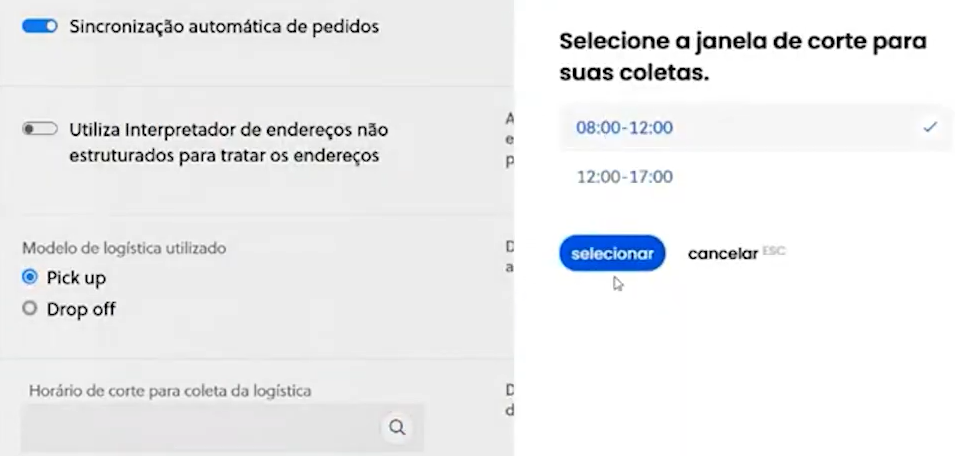
- Sincronização automática de pedidos: Obrigatório manter Ativo. É este motor que monitora 24/7 a entrada de novas vendas do TikTok Shop e atualiza automaticamente os status dos pedidos dentro do ERP.

- Utiliza Interpretador de endereços não estruturados para tratar os endereços: Este é um recurso brilhante do Olist ERP para evitar rejeições da SEFAZ na emissão da NF-e. Muitas compras por impulso no celular vêm com o número da residência misturado no campo da rua ou com complemento despadronizado. Ao ativar o interpretador inteligente, o ERP separa logradouro, número e bairro automaticamente e preenche informações ausentes pelo CEP.

4.2. Modelo de Logística (Pick up vs. Drop off) e Impressão de Etiquetas (ZPL/PDF)
A operação logística do TikTok Shipping no Brasil exige que o ERP informe no momento da expedição qual é a modalidade de entrega configurada para os seus pacotes. No campo Modelo de logística utilizado, escolha entre:

- Pick up (Coleta): A transportadora credenciada pelo TikTok Shop vai até o endereço do seu galpão/depósito coletar os pacotes bipados.
- Drop off (Postagem): A sua equipe leva as mercadorias embaladas até uma agência ou ponto de coleta autorizado do TikTok Shipping.
Caso você selecione a modalidade Pick up, o sistema habilitará imediatamente o campo Horário de corte para coleta da logística. Nele, você seleciona a janela de horário preferencial em que os veículos de coleta devem retirar os pedidos expedidos na sua empresa.

Na sequência, temos uma das funcionalidades mais elogiadas pelas equipes de expedição: o Método de Impressão de etiquetas. Você pode definir se o Olist ERP deve gerar as etiquetas do TikTok Shipping em PDF (para impressoras laser/jato de tinta ou visualização em tela), ZPL (linguagem nativa de alta velocidade para impressoras térmicas industriais como Zebra, Elgin L42 Pro e Argox, imprimindo instantaneamente em 10x15cm com DANFE Simplificado) ou manter o Padrão do canal.

4.3. Cadastro Obrigatório do Intermediador da Transação e Pagamento Integrado
Para cumprir as exigências técnicas da SEFAZ (Nota Técnica 2020.006 da NF-e para vendas em marketplaces), o preenchimento do bloco Intermediador é estritamente obrigatório. Sem isso, suas notas fiscais sofrerão rejeição por falta dos dados da plataforma intermediadora.
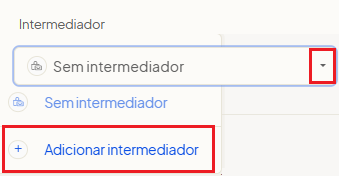
Clique no seletor do campo e escolha + Adicionar intermediador. Na janela de cadastro, preencha:
- Nome: Digite
TikTok(ou TikTok Shop). - CNPJ do intermediador da transação: Informe o CNPJ oficial da operação brasileira do TikTok Shop responsável pela intermediação comercial no Brasil.
- CNPJ da Instituição de Pagamento: Informe o CNPJ da instituição financeira processadora que efetua o repasse dos valores na sua conta do Seller Center.
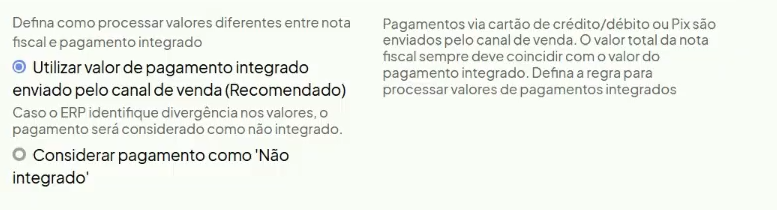
Logo abaixo, no campo Defina como processar valores diferentes entre nota fiscal e pagamento integrado (muito comum no TikTok Shop devido aos cupons de desconto subsidiados pela própria plataforma para novos compradores), mantenha selecionada a opção recomendada: Utilizar valor de pagamento integrado enviado pelo canal de venda (Recomendado). Isso evita divergências de centavos ou de vouchers entre o valor tributável do item e o pagamento liquidado.
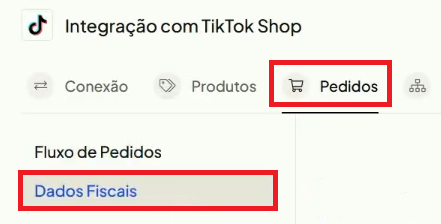
4.4. Passo 2: Dados Fiscais, Envio Automático de XML e Regra para Amostras / Live Giveaway
Avançando para o bloco Passo 2: Dados Fiscais dentro da aba Pedidos, automatizamos toda a inteligência tributária. Vale lembrar que suas Naturezas de Operação de Saída já devem estar previamente validadas junto à sua contabilidade dentro do módulo fiscal do Olist ERP.
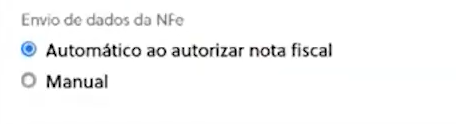
Primeiro, configure o parâmetro Envio de dados da NF-e selecionando Automático ao autorizar nota fiscal (recomendado). Este parâmetro garante que, no instante em que você emitir e autorizar o lote de notas no ERP, a chave de acesso e o XML sejam enviados automaticamente de volta ao TikTok Shop, destravando a impressão das etiquetas de postagem.
Em seguida, temos um diferencial exclusivo que mostra por que o conector do Olist ERP é líder para quem trabalha com marketing de influência: o parâmetro Definir natureza de operação diferente para pedidos de Amostra e Live Giveaway.

No ecossistema do TikTok Shop, para escalar vendas você envia dezenas de Amostras Grátis (Free Samples) para criadores de conteúdo afiliados gravarem vídeos e realiza sorteios ao vivo (Live Giveaways) durante as transmissões. Se esses pedidos caíssem no seu ERP com CFOP de venda normal (como 5.102/6.102), sua empresa pagaria impostos sobre receita comercial inexistente! Ao habilitar esta chave e selecionar uma natureza de operação específica (como Remessa de Amostra Grátis ou Remessa em Bonificação/Brinde, orientada pelo seu contador), o Olist ERP identifica automaticamente a flag de amostra ou giveaway vinda da API do TikTok e aplica a tributação correta sem que sua equipe precise revisar pedido por pedido.
Complete a seção preenchendo os dois campos finais de tributação:
- Natureza de operação para venda: Vincule a natureza de operação padrão para vendas de mercadorias a consumidores finais (ex.: Venda de mercadoria adquirida ou recebida de terceiros).

- Definir natureza de operação diferente para destinatários contribuintes do ICMS: Habilite esta opção e selecione a natureza correspondente caso sua loja realize vendas para pessoas jurídicas (CNPJ) com Inscrição Estadual ativa, garantindo o cálculo correto de alíquotas interestaduais e DIFAL.

Passo 5: Aba Mapeamentos e Fulfillment (Status, Frete Próprio e Categorias)
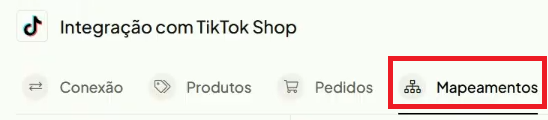
Para encerrar a configuração técnica, acessamos a aba Mapeamentos, que traduz as nomenclaturas internas do TikTok Shop para os equivalentes operacionais do Olist ERP.
5.1. Situações de Pedidos
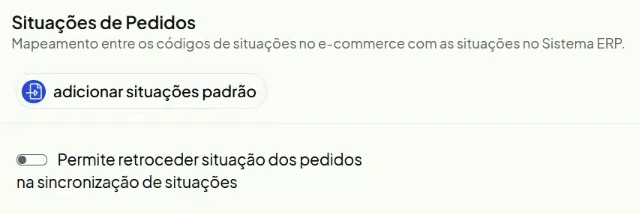
Na subaba Situações de Pedidos, o sistema exibe o parâmetro Permitir retroceder situações dos pedidos na sincronização de situações. Por segurança operacional e integridade de fila de separação, mantenha este parâmetro desativado. Isso impede que um pedido já faturado ou preparado no ERP volte acidentalmente para um status anterior durante oscilações de rede.
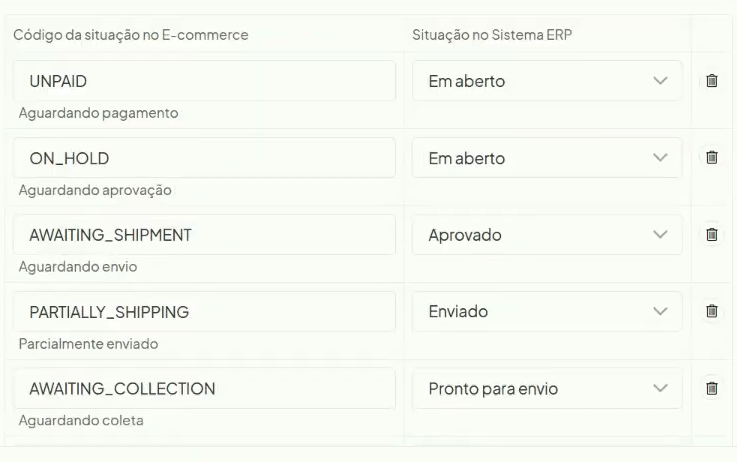
Logo abaixo, na Tabela de mapeamento de situações, você verá a coluna da esquerda com os status do TikTok Shop e a coluna da direita com os status do Olist ERP (ex.: Aguardando envio → Aprovado, Cancelado → Cancelado). A excelente notícia é que o Olist ERP já entrega essa matriz 100% pré-configurada de fábrica para o TikTok Shop — basta conferir e clicar em Salvar e avançar no rodapé.
5.2. Mapeamento de Formas de Frete (Exclusivo para Logística Própria)
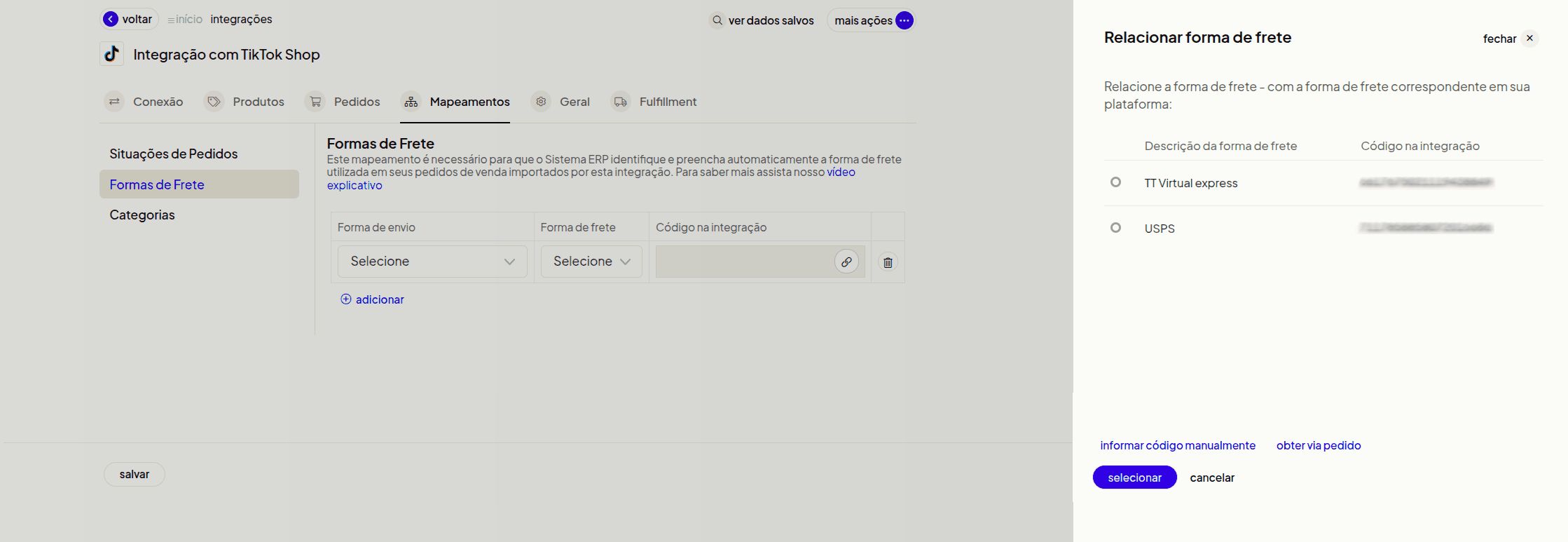
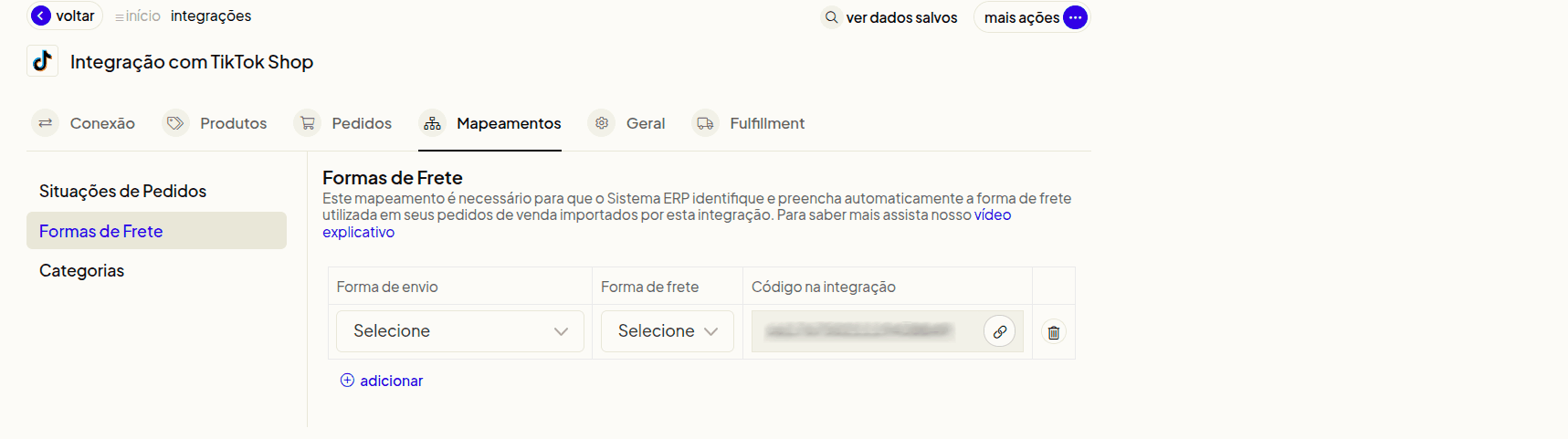
Na subaba Formas de Frete, preste atenção à regra de ouro: se você utiliza exclusivamente a logística oficial do canal (TikTok Shipping), você NÃO precisa configurar nada nesta tela, podendo pular direto para Categorias. Este mapeamento só é utilizado por lojistas que operam com contratos próprios de transportadoras parceiras (logística do vendedor / Seller Shipping).
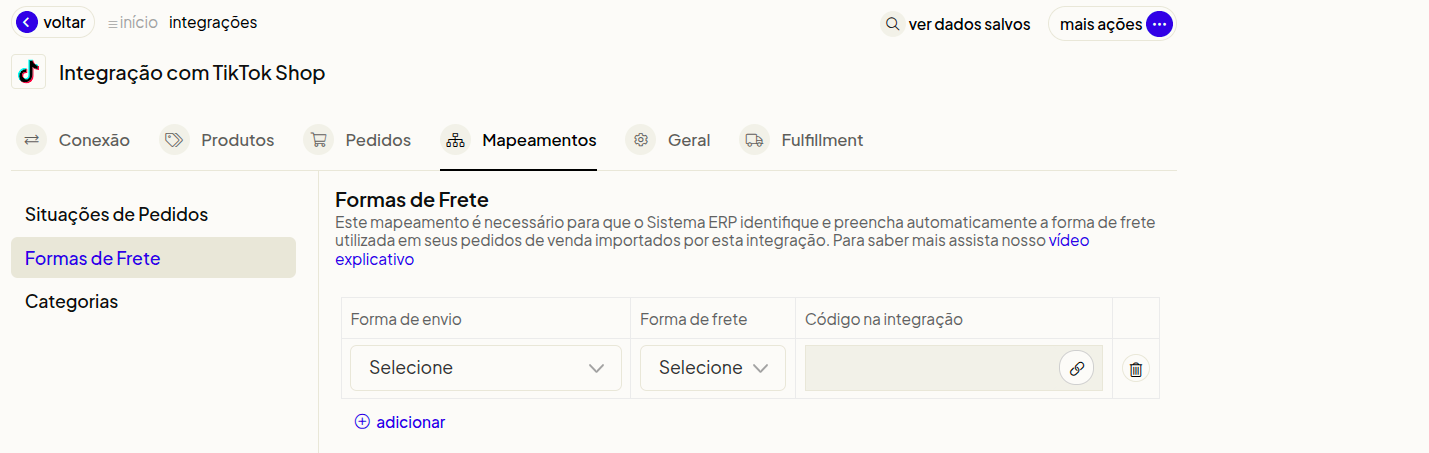
Caso sua operação utilize logística própria, o procedimento é simples: acesse Mapeamentos > Formas de Frete, clique em Adicionar, selecione a Forma de envio e a Forma de frete cadastradas no seu ERP, clique no ícone de corrente no campo Código na integração, relacione a transportadora correspondente na janela modal e clique em Salvar. Assim, o ERP identificará automaticamente os pedidos de logística própria e enviará o código de rastreamento de volta ao TikTok Shop.
5.3. Mapeamento de Categorias e Aba Fulfillment
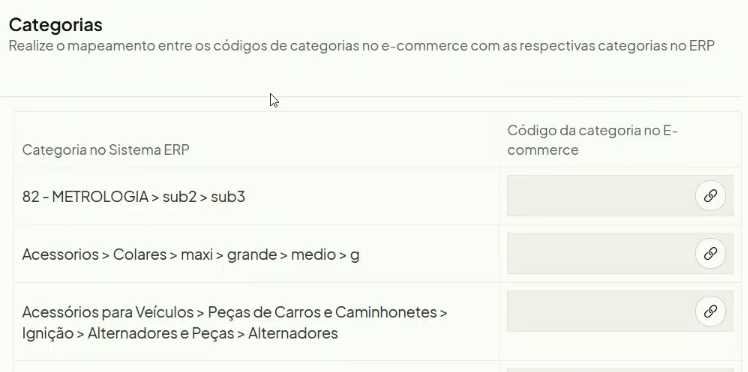
Na subaba Categorias, o sistema relaciona as categorias internas do seu ERP (lado esquerdo) às categorias oficiais da árvore mercadológica do TikTok Shop (lado direito). Você não precisa mapear centenas de categorias manualmente agora: sempre que você exportar um novo produto ou variação do Olist ERP para o TikTok Shop, o próprio assistente de publicação detectará se falta o vínculo e solicitará a categoria na tela, alimentando esta tabela automaticamente.
Por fim, quanto à última aba chamada Fulfillment (Fulfilled by TikTok – FBT), como a operação de armazém próprio de fulfillment do TikTok ainda não está ativa no mercado brasileiro, nenhuma ação é necessária nessa guia. Basta clicar no botão principal Salvar para colocar sua integração em operação plena!
Tabela Estratégica: Requisitos do TikTok Shop vs. Automação do Olist ERP
Para visualizar o ganho de escala e proteção de conta que você acaba de construir, compare as exigências rígidas do algoritmo de performance do TikTok Shop com as respostas automatizadas do Olist ERP:
| Exigência Crítica do TikTok Shop Brasil | Risco na Operação Manual (Sem ERP) | Como o Olist ERP Resolve Automaticamente |
|---|---|---|
| SLA de Postagem Ultra-Rápido (Expedição em até 24h/48h úteis) | Digitação manual de NF-e e download individual de etiquetas no Seller Center atrasam a coleta e geram penalidades na conta. | Emissão de NF-e em lote, retorno automático do XML via API e impressão direta de etiquetas ZPL (térmica) ou PDF no fluxo de separação. |
| Controle de Ruptura em Picos de Live Commerce e Vídeos Virais | Vendas simultâneas no TikTok, Shopee e Mercado Livre geram overselling e cancelamentos que derrubam o Account Health Rating. | Sincronização por Saldo Disponível (desconta reservas na hora) + Estoque de Segurança que zera o anúncio automaticamente ao atingir a margem limite. |
| Tributação de Amostras para Afiliados e Live Giveaways | Emissão acidental de nota com CFOP de venda normal sobre brindes/amostras, pagando impostos indevidos ou travando a expedição. | Identificação automática da flag de Amostra e Live Giveaway com aplicação de Natureza de Operação específica sem intervenção humana. |
| Conformidade SEFAZ (Intermediador e Endereços Mobile) | Notas rejeitadas na SEFAZ por falta do CNPJ do Intermediador ou por endereços preenchidos sem número no aplicativo móvel. | Vínculo fixo do Intermediador TikTok + Interpretador Inteligente de Endereços Não Estruturados que corrige logradouro e número na entrada. |
FAQ — Perguntas Frequentes sobre Integrar o TikTok Shop no Olist ERP
1. Como evitar vender sem estoque no TikTok Shop durante uma live ou vídeo viral?
Para blindar sua loja contra rupturas em picos virais, acesse a aba Produtos > Passo 1: Regras de estoque na integração do Olist ERP, selecione a opção Enviar saldo disponível (que desconta reservas imediatamente) e ative a chave Utilizar estoque de segurança definindo uma margem (por exemplo, 3 ou 5 unidades). Assim que o saldo real no ERP atingir essa margem, o sistema zerará o anúncio no TikTok Shop preventivamente.
2. O Olist ERP envia o arquivo XML da Nota Fiscal automaticamente para o TikTok Shop?
Sim. Basta configurar na aba Pedidos > Passo 2: Dados Fiscais o parâmetro Envio de dados da NF-e como Automático ao autorizar nota fiscal. Assim que a SEFAZ autorizar a nota emitida no ERP, os dados fiscais e o XML são enviados automaticamente via API ao TikTok Shop Seller Center, liberando a etiqueta de transporte na hora.
3. Como emitir NF-e de amostras grátis para criadores (Creators) e sorteios (Live Giveaway) sem pagar imposto de venda?
Na aba Pedidos > Passo 2: Dados Fiscais do Olist ERP, habilite a opção Definir natureza de operação diferente para pedidos de Amostra e Live Giveaway e selecione uma natureza fiscal apropriada para amostras ou brindes (orientada pelo seu contador). O ERP reconhecerá automaticamente esses pedidos especiais vindos do TikTok Shop e aplicará o CFOP correto.
4. Posso imprimir etiquetas do TikTok Shipping em impressora térmica ZPL pelo Olist ERP?
Sim! Na aba Pedidos > Passo 1: Fluxo de pedidos, localize o campo Método de Impressão de etiquetas e selecione o formato ZPL (ideal para impressoras térmicas Zebra, Elgin ou Argox em etiquetas 10x15cm) ou PDF. Isso permite imprimir a etiqueta oficial do TikTok Shipping junto com o DANFE diretamente na expedição do ERP.
5. Preciso mapear formas de frete se eu usar apenas a logística oficial do TikTok Shop?
Não. Se toda a sua operação roda pelo TikTok Shipping (seja na modalidade Pick up com coleta ou Drop off em ponto de postagem), você pode pular a subaba Mapeamentos > Formas de Frete. Esse mapeamento é exclusivo para vendedores que operam com contratos próprios de transportadoras externas.
6. Qual é o cupom de desconto para contratar o Olist ERP e integrar o TikTok Shop?
Utilizando o cupom exclusivo GEFF através do link oficial info.olist.com/lp-geff, você garante 30 dias grátis + 3 meses com 50% OFF em qualquer plano do Olist ERP, além de liberar a inteligência artificial IA LIS. E se precisar de capital de giro para comprar estoque para suas campanhas no TikTok Shop, use o cupom GEFFALENCAR no Flip Crédito em olist.com/credito/.
Conclusão: Sua Operação Pronta para Escalar no Social Commerce
Dominar como integrar o TikTok Shop no Olist ERP coloca a sua marca no seleto grupo de vendedores capazes de transformar entretenimento em faturamento líquido com previsibilidade industrial. Enquanto operações amadoras travam quando um vídeo bate 500 mil visualizações e acabam tendo a conta suspensa por atraso de faturamento ou falta de produto, a sua estrutura agora opera com estoque sincronizado ao vivo, margem de segurança automática, tributação diferenciada para creators e expedição térmica em segundos.
Se você ainda não ativou sua conta no Olist ERP ou quer migrar para um plano superior com metade do preço, acesse agora info.olist.com/lp-geff e aplique o cupom GEFF (30 dias grátis + 3 meses com 50% de desconto + IA LIS). E para financiar seus lotes de estoque antes das grandes datas promocionais e lives, aproveite o cupom GEFFALENCAR no Flip Crédito Olist. Boas vendas e excelente escala no TikTok Shop!
🚀 Solicitar Implantação Assistida VIP + Cupom GEFF no Ecossistema Olist
Preencha seus dados abaixo para registrar seu atendimento prioritário em nosso painel e liberar na mesma hora o seu link de cadastro gratuito com o Cupom GEFF (30 dias grátis + 3 meses com 50% OFF + IA LIS no Olist ERP), R$ 100 de bônus no Olist Envios e Flip Crédito (GEFFALENCAR):