

Como Integrar o Mercado Livre no Olist ERP (via Hub da Olist): Passo a Passo Completo com Telas
Aprender a integrar o Mercado Livre no Olist ERP (via Hub da Olist) é o divisor de águas entre uma operação amadora que sofre com furos de estoque, atrasos no envio e notas fiscais rejeitadas, e uma máquina de vendas preparada para bater a medalha MercadoLíder Platinum. Na minha experiência acompanhando centenas de sellers de alta performance no e-commerce brasileiro, o maior gargalo de quem vende no Meli não é atrair tráfego, mas sim sustentar a velocidade exigida pelo algoritmo de reputação sem colapsar o faturamento e o controle físico do galpão.
Com a evolução da arquitetura do ecossistema Olist, a conexão entre o Olist ERP (antigo Tiny ERP) e o Mercado Livre agora passa pelo motor de alta velocidade do Hub da Olist. Essa união centraliza toda a sua operação: ela combina o rigor contábil, fiscal e de controle de múltiplos depósitos do ERP com as ferramentas avançadas de gestão de catálogo do Hub — incluindo suporte nativo ao novo modelo User Product do Mercado Livre, calculadora de preços específica por canal e sincronização em tempo real de saldos e reservas.
🎁 Benefícios Exclusivos para Leitores GEFF (Cupom Oficial + Ferramentas de Escala)
Antes de iniciar a integração da sua conta, garanta que você está operando com as melhores condições comerciais e ferramentas de inteligência do mercado:
- 🚀 Olist ERP + Hub da Olist com Cupom GEFF: Ganhe 30 dias grátis + 3 meses com 50% de desconto em qualquer plano + acesso à inteligência artificial LIS ativando sua conta pelo link oficial: Ativar Cupom GEFF no Olist Agora.
- 🔎 Espionagem e Pesquisa de Mercado no Meli (JoomPulse): Não publique anúncios no escuro. Descubra exatamente quais produtos têm demanda reprimida, analise a curva de vendas dos seus concorrentes e valide margens no Mercado Livre usando a JoomPulse (Condição Especial GEFF).
- 💰 Capital de Giro Inteligente (Flip Crédito): Precisa comprar estoque em volume para abastecer o Mercado Envios Full antes das datas sazonais? Solicite capital de giro rápido e sem burocracia bancária na Flip Crédito Olist utilizando o cupom GEFFALENCAR.
Neste super tutorial técnico e consultivo, você vai percorrer 100% das telas oficiais e GIFs do Olist ERP (todos os 49 passos detalhados da interface atualizada), aprendendo desde a instalação pelo Menu Global e autenticação OAuth até o mapeamento cirúrgico de impostos, CNPJ do intermediador, regras de reserva de estoque e parametrização completa do Mercado Envios Full (Fulfillment).
Por que Integrar o Mercado Livre ao Olist ERP via Hub da Olist?
Muitos vendedores iniciam no Mercado Livre gerenciando pedidos diretamente pelo painel nativo do marketplace ou usando emissores gratuitos lentos. Porém, assim que a operação ultrapassa 15 a 30 pedidos diários — ou quando você passa a vender o mesmo SKU simultaneamente na Shopee, Amazon, Loja Virtual própria e Mercado Livre — a gestão manual se torna uma bomba-relógio para o seu termômetro de reputação.
Basta esquecer de abater 1 unidade vendida em outro canal para sofrer um cancelamento por falta de estoque no Mercado Livre, o que derruba severamente a sua exposição orgânica. Além disso, no Mercado Envios Coleta, Flex e Agências (Places), a etiqueta de envio só é liberada pela API do Mercado Livre após o envio do arquivo XML da Nota Fiscal Eletrônica (NF-e) autorizada pela SEFAZ.
Veja na tabela comparativa abaixo a diferença brutal entre operar de forma manual e operar com a arquitetura integrada do Hub da Olist + Olist ERP:
| Critério Operacional | Operar Mercado Livre Manualmente | Operar Integrado ao Hub da Olist + Olist ERP |
|---|---|---|
| Sincronização de Estoque Multi-Canal | Atualização manual anúncio por anúncio; altíssimo risco de furo de estoque e perda de reputação. | Baixa automática em tempo real (Saldo Disponível + Estoque de Segurança) em todos os canais e modelos User Product. |
| Emissão de NF-e e Liberação de Etiqueta | Digitação manual de dados de cliente e produtos, download de XML e upload manual no painel do Meli. | Faturamento em lote em poucos cliques com envio automático do XML para a API do Meli e impressão de Etiqueta + DANFE unificados. |
| Preenchimento Fiscal Obrigatório (SEFAZ) | Risco constante de rejeição por falta do CNPJ do Intermediador (Meli) e da Instituição de Pagamento (Mercado Pago). | Preenchimento automático das tags XML do intermediador e seleção inteligente de Natureza de Operação (Contribuinte vs Não Contribuinte). |
| Gestão de Mercado Envios Full (Fulfillment) | Descontrole entre o estoque do seu galpão próprio e o estoque depositado no CD do Mercado Livre, gerando bitributação ou erro de saldo. | Depósito exclusivo para o Full com desconsideração de saldo local, importação automática de NF-e de devolução e XML de transferência entre CDs. |
| Precificação por Canal (Clássico vs Premium) | Cálculo manual em planilhas sujeitas a erro de margem diante das taxas variáveis e frete grátis. | Integração com listas de preços, regras específicas por canal e Calculadora de Preços avançada para proteger o lucro líquido. |
Etapa 1: Como Instalar a Integração do Mercado Livre no Menu do ERP
O primeiro passo prático dentro do Olist ERP é localizar o aplicativo oficial do Mercado Livre (operado via infraestrutura do Hub da Olist) na loja interna de extensões e integrações do sistema. O caminho foi desenhado para ser rápido e intuitivo a partir do menu lateral esquerdo.
Para instalar a integração no seu ambiente, siga exatamente esta navegação no menu global:
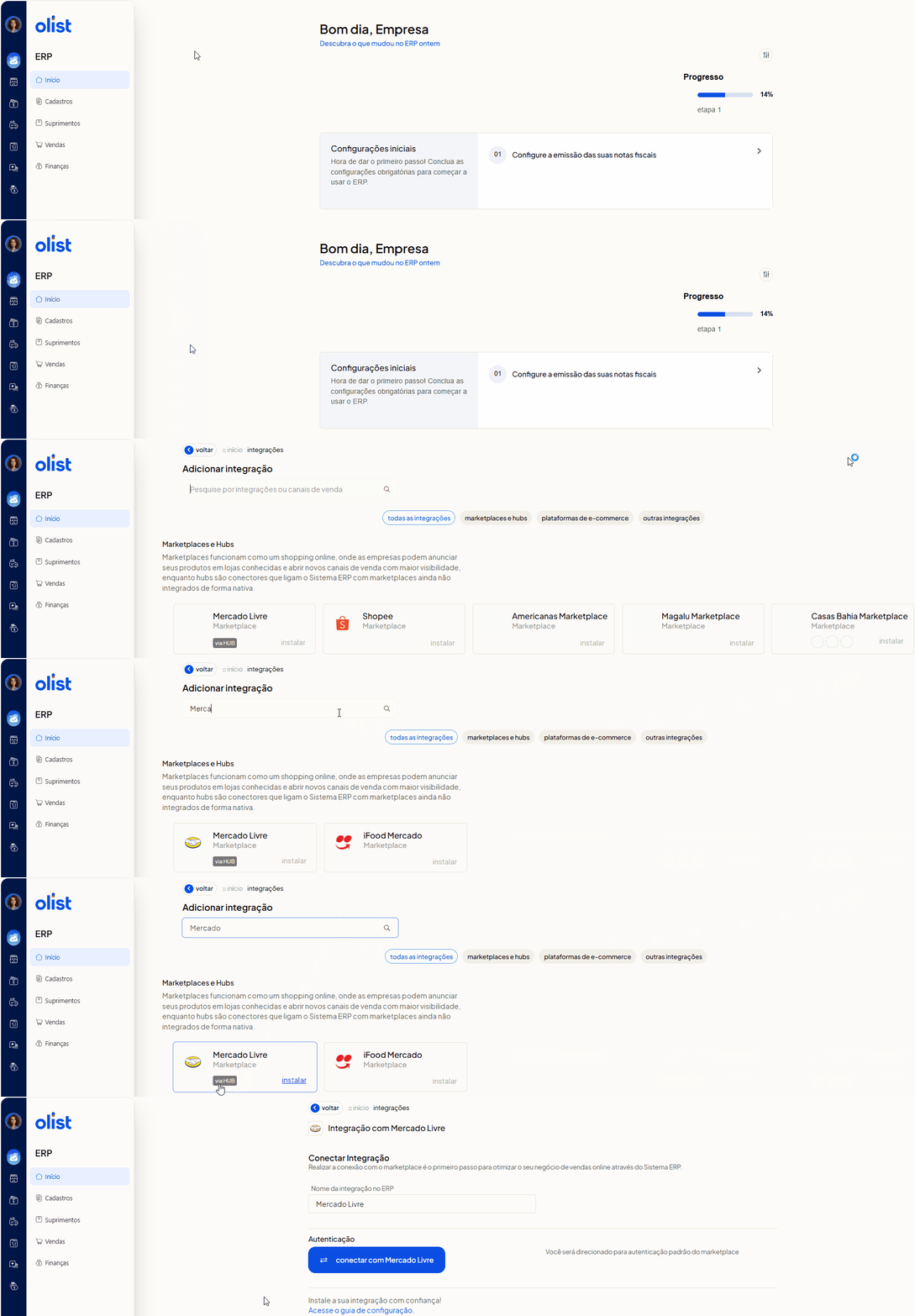
- Acesse Início > Integrações no menu lateral do seu Olist ERP.
- Na barra de busca de canais e marketplaces, pesquise por Mercado Livre.
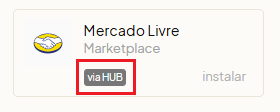
- Após localizar o card oficial da integração do Mercado Livre (via Hub da Olist), clique no botão Instalar.
Etapa 2: Aba Conexão e Autenticação OAuth Segura com sua Conta de Vendedor
Logo após clicar em instalar, o Olist ERP abrirá o assistente estruturado de configuração, dividido pelas mesmas abas lógicas que você utilizará no dia a dia: Conexão, Produtos, Pedidos, Mapeamentos, Preferências e Fulfillment. Começamos pela aba Conexão, cuja função é estabelecer o túnel criptografado (via protocolo OAuth oficial do Mercado Livre) entre a sua conta de vendedor e o ERP.
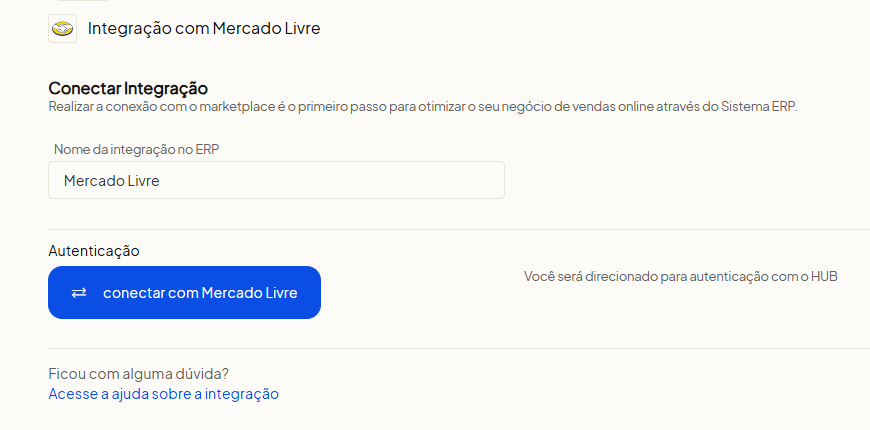
Nesta tela, preencha os dois parâmetros essenciais com atenção:
- Nome da integração no ERP: Defina um nome claro, padronizado ou específico para identificar esta conta dentro do Olist ERP (por exemplo: Meli – Conta Principal Matriz ou Mercado Livre – Loja Oficial). Se você opera com múltiplos CNPJs ou múltiplas contas no Mercado Livre conectadas ao mesmo ERP, essa nomenclatura será fundamental para filtrar pedidos, relatórios financeiros e estoques sem confusão.
- Autenticação (Usuário e Senha Padrão OAuth): A conexão oficial com o Mercado Livre acontece por meio de redirecionamento seguro com seu usuário e senha habituais. Ao acionar a autenticação, utilize exatamente o mesmo e-mail/usuário e senha de administrador da sua conta de vendedor no Mercado Livre (evite autenticar com contas de operadores secundários que tenham restrições de permissão na API).
Etapa 3: Aba Produtos — Regras de Estoque, Preços e Recebimento de Catálogo
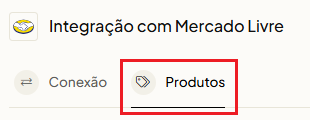
Com a conta devidamente autenticada, avançamos para a aba Produtos. É aqui que o Olist ERP e o Hub da Olist definem como os dados de catálogo, saldos de inventário e tabelas de preços serão trocados com o Mercado Livre. Esta tela é subdividida em 3 passos fundamentais que todo gestor de e-commerce precisa configurar com precisão cirúrgica.
Passo 1 da Aba Produtos: Regras de Estoque e Reserva
O primeiro bloco da aba Produtos controla as regras de movimentação de inventário que serão aplicadas sempre que um pedido cair do Mercado Livre ou quando você alterar a quantidade de uma mercadoria no galpão.
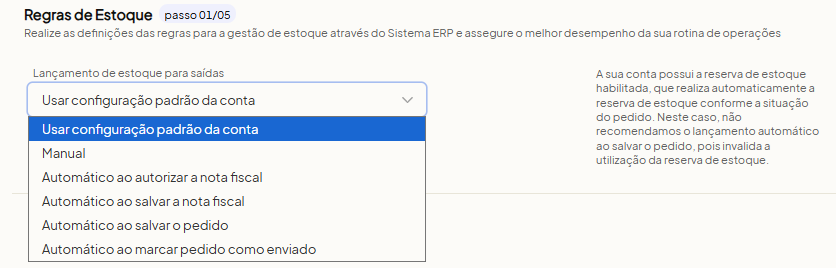
1. Lançamento de estoque para saídas
Aqui você define em qual momento exato do fluxo operacional o ERP dará a baixa definitiva do estoque físico para os pedidos importados do Mercado Livre. Analise cada uma das alternativas disponíveis:
- Usar configuração padrão da conta: Adota a regra global do seu ERP, que por fábrica vem configurada como Manual. Atenção redobrada: se você optar por manter “Usar configuração padrão da conta”, vá antes em Configurações > Configurações de estoque e mude a regra geral para um modo automático. Caso contrário, o estoque não será baixado sozinho e sua loja correrá sério risco de vender produtos já esgotados!
- Manual: A baixa de estoque não ocorre de forma automatizada; um operador precisará abrir pedido por pedido no ERP e clicar para lançar o estoque manualmente. Não recomendo esta opção em nenhuma operação de marketplace devido ao risco iminente de ruptura.
- Automático ao autorizar a nota fiscal (Recomendado): O Olist ERP efetua a baixa definitiva do estoque físico no exato instante em que a Nota Fiscal (NF-e) recebe o protocolo de autorização da SEFAZ. Combinado com a reserva de estoque na entrada do pedido, este é o padrão ouro de governança contábil e logística.
- Automático ao salvar a nota fiscal: O saldo físico é abatido assim que a nota fiscal é gerada e salva dentro do sistema, mesmo antes da transmissão e autorização pela SEFAZ.
- Automático ao salvar o pedido: A baixa física definitiva ocorre no exato segundo em que o pedido é importado do Mercado Livre para o ERP. Essa configuração é indicada exclusivamente para quem não deseja utilizar o recurso de Reserva de Estoque do sistema, visto que sua ativação invalida o ciclo de reserva.
- Automático ao marcar pedido como enviado: O abatimento do estoque físico só é processado quando o status logístico do pedido muda para “Enviado” na expedição.
2. Atualizar estoque na loja virtual a partir do ERP
Logo abaixo, você deve informar qual conceito de saldo do ERP será transmitido via Hub da Olist para atualizar a quantidade disponível nos anúncios do Mercado Livre:

- Não atualizar: O Olist ERP não disparará nenhuma atualização de saldo para o Mercado Livre. Utilize esta opção apenas durante a fase inicial de implantação/testes ou caso outra ferramenta legada ainda esteja comandando o inventário.
- Enviar saldo físico: Transmite para o Mercado Livre a quantidade bruta contada na prateleira do ERP, sem descontar os pedidos recém-aprovados que ainda aguardam emissão de nota fiscal.
- Enviar saldo disponível (Recomendado): Envia ao Mercado Livre estritamente o estoque livre para novas compras. O ERP calcula
Saldo Físico Total − Reservas de Pedidos em Processamento = Saldo Disponível. Assim, se você tem 10 unidades no galpão e acabou de vender 3 na Shopee que ainda não foram faturadas, o Olist ERP avisa imediatamente ao Mercado Livre que restam apenas 7 unidades disponíveis para venda!
3. Depósito padrão da integração
Neste parâmetro, você aponta de qual armazém ou depósito físico do seu ERP sairão as quantidades sincronizadas com o Mercado Livre:

- Geral: Selecione esta alternativa caso sua empresa opere com um único galpão/estoque centralizado.
- Todos os próprios: Ideal se você já possui (ou planeja abrir) mais de um depósito físico próprio e deseja que o sistema some o saldo de todos eles para exibir a disponibilidade total no Mercado Livre. Nota: em contas recém-criadas com apenas um depósito, “Geral” e “Todos os próprios” produzem exatamente o mesmo efeito prático.
Dica de Especialista: Caso queira isolar uma fração do seu galpão criando um depósito exclusivo para o Mercado Livre, basta cadastrá-lo antes na extensão “Depósitos de estoque” do ERP para que ele apareça listado neste seletor.
4. Utilizar estoque de segurança (Proteção Anti-Furo)
Se você vende produtos de alto giro simultaneamente em vários marketplaces (especialmente em datas explosivas como Black Friday ou Dia do Consumidor), o recurso Utilizar estoque de segurança é o seu seguro de vida contra vendas duplicadas no último segundo.

Ao habilitar este botão e informar uma margem numérica, sempre que o estoque real do item no ERP atingir ou ficar abaixo desse limite, o Hub da Olist envia imediatamente estoque zero (0) para pausar o anúncio no Mercado Livre. Por exemplo: definindo o estoque de segurança como 5, qualquer produto cujo saldo disponível caia para 5 unidades passará a refletir saldo 0 no Meli. Lembre-se de que essa trava vale para todos os anúncios desta integração, portanto escolha um número equilibrado (geralmente entre 1 e 3 unidades para itens de giro médio) para não pausar anúncios desnecessariamente.
Passo 2 da Aba Produtos: Regras de Preços para o E-commerce
No segundo bloco da aba Produtos, definimos como o Olist ERP alimentará o preço de venda dos seus anúncios no Mercado Livre:
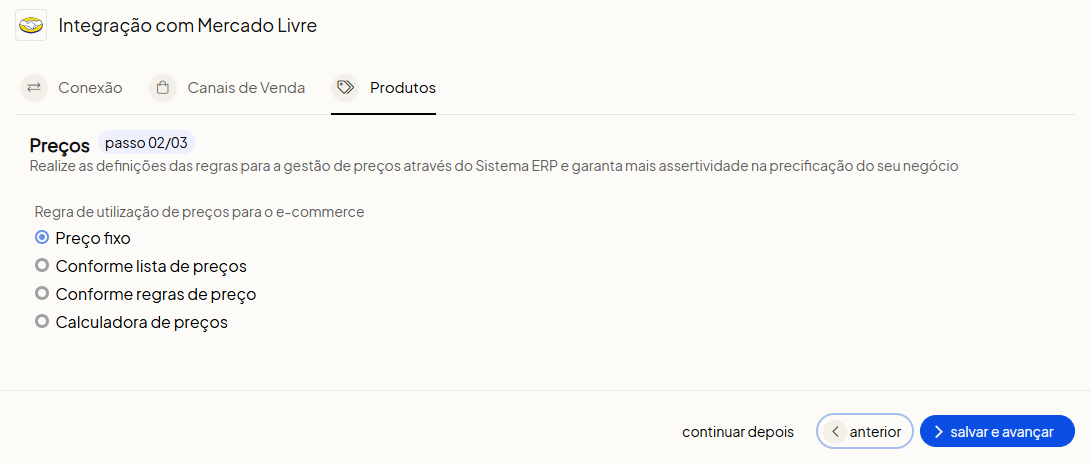
- Preço fixo: O anúncio no Mercado Livre receberá exatamente o valor de venda padrão cadastrado na ficha do produto no ERP.
- Conforme lista de preços: Permite praticar uma tabela diferenciada no canal em relação ao preço base do cadastro (muito útil para quem separa preço de balcão/atacado e preço de e-commerce).
- Conforme regras de preço: Aplica um multiplicador ou acréscimo percentual automático exclusivo para esta integração, permitindo embutir comissões e taxas operacionais do canal.
- Calculadora de preços: Recurso avançado exclusivo para precificação cirúrgica no Mercado Livre (considerando tarifas de Clássico/Premium, custo fixo por unidade e frete). Importante: para marcar esta opção, sua Calculadora de Preços já precisa estar previamente criada no sistema. Se ainda não a estruturou, selecione temporariamente Preço fixo ou Regras de preço para concluir a instalação sem travar o fluxo e ative a calculadora posteriormente.
Passo 3 da Aba Produtos: Receber Produtos e Tratamento de Imagens
O terceiro bloco define como o Olist ERP armazenará as fotografias dos produtos quando você importar o catálogo já existente do Mercado Livre para dentro do sistema:
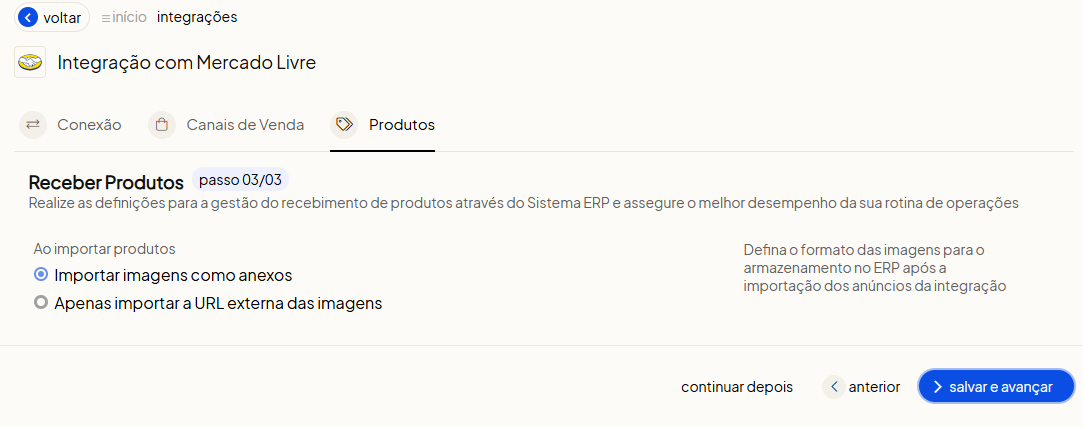
- Importar imagens como anexo (Recomendado): O ERP baixa e hospeda o arquivo físico da imagem diretamente nos servidores da Olist. Suas fotos ficam 100% salvas, visíveis em todas as telas internas e prontas para serem republicadas em outros canais (como Shopee, Amazon ou loja virtual) mesmo que o anúncio original do Meli seja excluído.
- Apenas importar a URL externa das imagens: O sistema grava apenas o link externo da foto. Se a URL do servidor externo mudar ou expirar no futuro, as imagens sumirão do seu cadastro no ERP.
Feita a escolha, clique no botão “Salvar e avançar” no rodapé para configurar o motor de Pedidos.
Etapa 4: Aba Pedidos — Fluxo de Recebimento, Intermediador e Dados Fiscais (NF-e)
A aba Pedidos é o coração fiscal e financeiro da sua integração. É aqui que determinamos como cada venda realizada no Mercado Livre será recepcionada pelo ERP e quais parâmetros tributários (incluindo os dados obrigatórios da SEFAZ para marketplaces) serão injetados na Nota Fiscal Eletrônica.
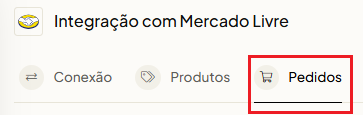
Passo 1 da Aba Pedidos: Fluxo de Pedidos e Dados do Intermediador
Vamos analisar cada chave de configuração desta etapa na ordem exata em que aparecem na tela:
1. Importar valor do frete nos pedidos

Mantenha este parâmetro habilitado para que o pedido importado traga o valor do frete devidamente discriminado na composição da venda e da nota fiscal. Em caso de dúvida sobre o destaque do frete no seu regime tributário, mantenha ativo e valide com sua contabilidade.
2. Completar endereço do cliente a partir do CEP na importação de pedidos

Muitos compradores cadastram o endereço no Mercado Livre sem preencher o bairro ou com abreviações que causam rejeição da NF-e na SEFAZ. O Olist ERP resolve isso automaticamente consultando a base dos Correios pelo CEP:
- Não: Não realiza nenhuma complementação via CEP.
- Apenas se o bairro não está informado (Recomendado): Se o pedido vier sem o campo bairro preenchido, o ERP busca o CEP e preenche apenas a informação faltante, evitando travamentos na emissão da nota.
- Sempre (Recomendado): Valida o CEP junto aos Correios em 100% dos pedidos para padronizar rua e bairro.
3. Enviar rastreamento e atualizar status de entrega
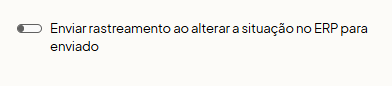
Ao habilitar “Enviar rastreamento ao alterar a situação no ERP para enviado”, o código de rastreio inserido no pedido será despachado automaticamente para o Mercado Livre assim que o pedido mudar para o status Enviado.

Do mesmo modo, habilitando “Marcar pedido como entregue ao alterar a situação no ERP”, sempre que a confirmação de entrega ocorrer no seu sistema, a situação também será sincronizada na plataforma (muito útil em envios por transportadora própria/ME1).
4. Intermediador da Transação (Preenchimento Obrigatório SEFAZ)
A Nota Técnica da SEFAZ exige que toda venda realizada em marketplace informe no XML da NF-e quem intermediou a operação comercial e qual instituição financeira processou o pagamento. Se estes campos ficarem em branco ou com CNPJ incorreto, suas notas fiscais sofrerão rejeição imediata!
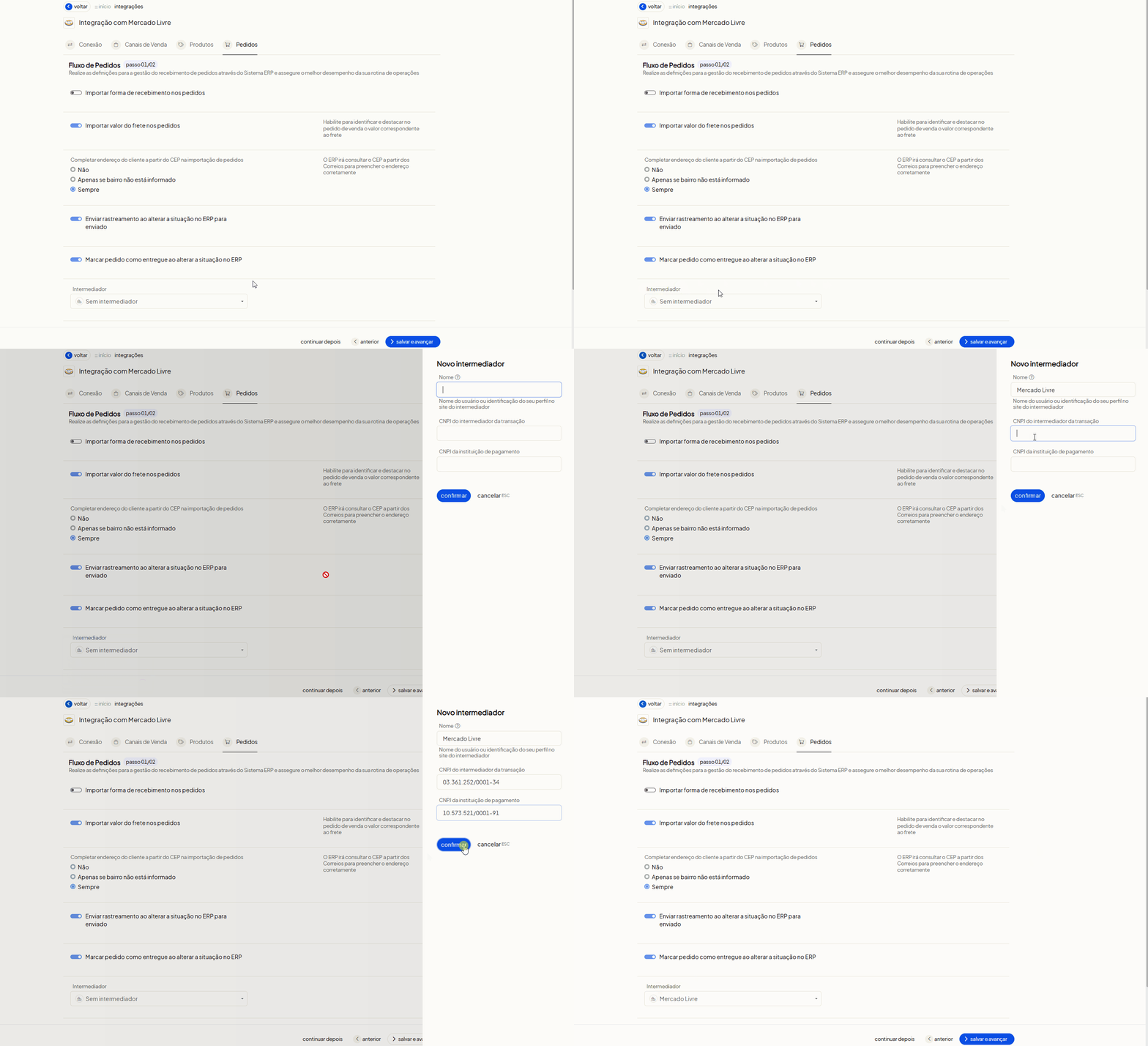
Copie e cole exatamente os dados oficiais abaixo na sua tela:
- Nome:
Mercado Livre - CNPJ do intermediador da transação (Mercado Livre):
03.361.252/0001-34 - CNPJ da Instituição de Pagamento (Mercado Pago):
10.573.521/0001-91
5. Como processar valores diferentes entre nota fiscal e pagamento integrado

Deixe marcada a opção “Utilizar valor de pagamento integrado enviado pelo canal de venda (Recomendado)”. Isso evita divergências de centavos ou cupons promocionais subsidiados pelo marketplace no fechamento da NF-e.
Passo 2 da Aba Pedidos: Dados Fiscais e Natureza de Operação
No segundo passo da aba Pedidos, vinculamos as regras tributárias que o Olist ERP aplicará automaticamente para emitir as Notas Fiscais Eletrônicas (NF-e) de cada venda do Mercado Livre.
Pré-requisito importante: Para que a seleção funcione perfeitamente, suas Naturezas de Operação de Saída já devem estar cadastradas e validadas com o seu contador dentro do menu fiscal do Olist ERP.

- Natureza de operação para venda: Selecione a natureza de operação padrão de saída (ex: Venda de mercadoria adquirida ou recebida de terceiros) que será aplicada automaticamente a cada novo pedido importado do Meli.
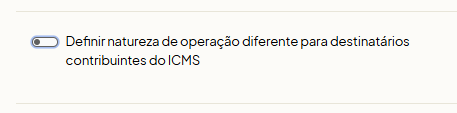
- Definir natureza de operação diferente para destinatários contribuintes do ICMS: No Mercado Livre B2B (compras feitas por empresas com CNPJ e Inscrição Estadual ativa), a tributação de ICMS e CFOP muda em relação ao consumidor final (CPF). Habilite esta chave e selecione a natureza específica para Contribuinte do ICMS. O Olist ERP identificará sozinho quando o comprador do Meli for contribuinte e trocará a regra fiscal sem intervenção humana!
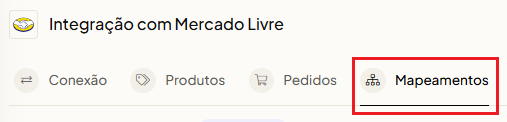
Etapa 5: Aba Mapeamentos — Equivalência de Situações de Pedidos
Avançando para a aba Mapeamentos, encontramos o motor que traduz os status dos pedidos do Mercado Livre para as situações correspondentes dentro do Olist ERP.
Logo no topo da seção Situações de Pedidos, você verá o parâmetro “Permitir retroceder situações dos pedidos na sincronização de situações”:
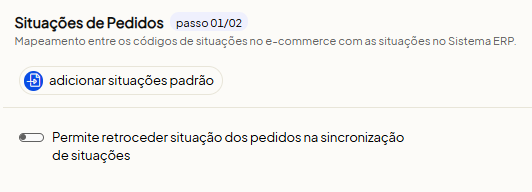
Regra de Ouro: Mantenha este botão desativado! Isso garante que um pedido que já avançou na sua expedição (por exemplo, já faturado ou preparado para envio) nunca volte acidentalmente para um status anterior durante uma ressincronização da API.
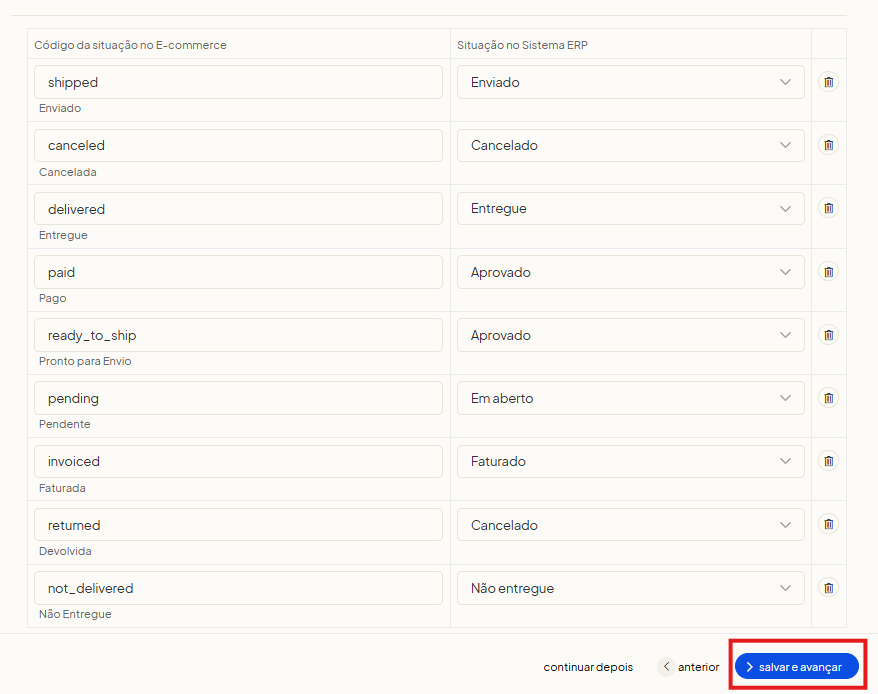
Quanto à Tabela de mapeamento de situações (onde a coluna da esquerda exibe os status do Mercado Livre e a coluna da direita mostra a equivalência no Olist ERP), a boa notícia é que todas as equivalências já vêm prontas e otimizadas de fábrica para o Mercado Livre. Você não precisa alterar nada aqui — basta clicar em “Salvar e avançar” no rodapé da tela.
Etapa 6: Aba Preferências — Padrões para Publicação Ágil de Anúncios
Na aba Preferências, configuramos os valores padrões que virão pré-preenchidos sempre que você criar e publicar um novo anúncio do Olist ERP para o Mercado Livre via Hub. Isso elimina dezenas de cliques repetitivos da sua equipe de cadastro.

Vale destacar que essas definições funcionam como um acelerador operacional: se em um produto específico você quiser mudar a modalidade ou a garantia na hora de publicar, você terá total liberdade na tela individual do anúncio.
1. Formas de envio e Retirada pessoalmente

Em Formas de envio, selecione o método logístico padrão da sua conta (como Mercado Envios). Logo abaixo, em Permite retirada pessoalmente, defina Sim (se você autoriza retirada no balcão da sua empresa por padrão) ou Não (para operar 100% via despacho logístico).

2. Tipo de anúncio (Clássico, Premium ou Dupla Exposição)
Neste seletor, escolha a modalidade de exposição padrão dos anúncios enviados do ERP para o Mercado Livre (Grátis, Clássico ou Premium).

Truque de Produtividade do Hub da Olist: Você pode fazer uma Seleção Única (ex: marcar apenas Clássico) ou fazer uma Seleção Múltipla (marcar simultaneamente Clássico e Premium). Quando você seleciona ambos, o sistema gera automaticamente os dois anúncios separados (um Clássico e um Premium com parcelamento sem juros) de uma só vez no momento da publicação!
3. Oferecer frete grátis, Modelo de etiqueta e Tipo de garantia

Defina se os novos anúncios devem nascer com Oferecer frete grátis ativado por padrão (lembrando que no Mercado Livre produtos a partir de R$ 79 já possuem regras automáticas de frete grátis da plataforma).

Em Modelo de impressão de etiqueta, escolha o formato padrão de geração para a sua bancada de expedição (como PDF ou linguagem térmica).
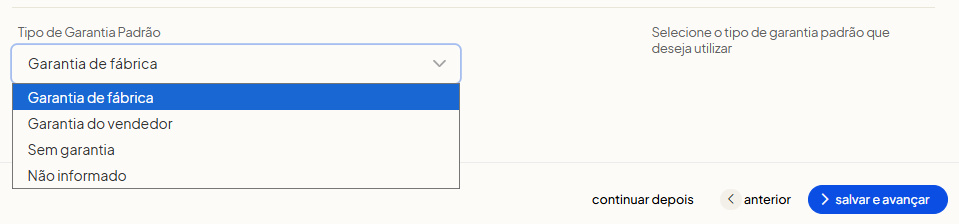
Em Tipo de garantia padrão, escolha entre Garantia de fábrica, Garantia do vendedor, Sem garantia ou Não informado (recomendamos também preencher o tempo de garantia diretamente no cadastro de cada produto no ERP para automação total).
4. Loja Oficial no Mercado Livre

Se a sua conta possui permissão de Loja Oficial ativa no Mercado Livre, este campo dinâmico aparecerá automaticamente na tela. Selecione sua Loja Oficial para que o ID da marca já venha preenchido em todas as novas publicações.
Etapa 7: Aba Fulfillment — Configuração Completa do Mercado Envios Full
A aba Fulfillment é dedicada exclusivamente aos sellers que operam (ou estão começando a enviar cargas) na modalidade Mercado Envios Full, onde a mercadoria fica armazenada nos Centros de Distribuição do próprio Mercado Livre. Nota: se você ainda não utiliza o Full, basta ignorar estes campos e clicar em “Finalizar instalação”.

1. Depósito do Fulfillment (Isolamento de Saldo)
O maior erro de quem entra no Full sem orientação é misturar o estoque que está no CD do Mercado Livre (em Cajamar, Louveira, Extrema, etc.) com o estoque que está na prateleira da própria empresa. Para evitar isso no Olist ERP, você deve ir em Depósitos de estoque, criar um depósito chamado Full Meli marcando a opção “Exclusivo para um canal de venda” e habilitar a chave “Desconsiderar saldo deste depósito”. Depois, basta selecioná-lo neste campo:

2. Natureza de operação para transferência de mercadorias

Vincule aqui a natureza de operação fiscal utilizada para remessa/transferência de estoque para o armazém do marketplace.
3. Modelo fiscal de operação no Fulfillment
Este parâmetro é decisivo para a conformidade tributária da sua empresa junto à Receita e SEFAZ Estadual:
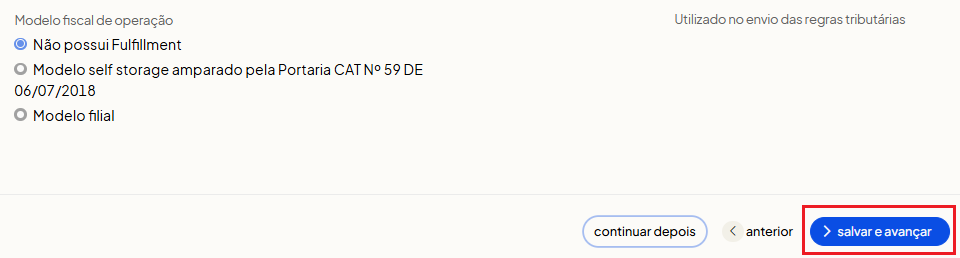
- Não possui Fulfillment: Para quem despacha 100% dos pedidos do próprio galpão (Coleta, Flex ou Agências).
- Modelo self storage amparado pela Portaria CAT Nº 59 DE 06/07/2018: Específico para sellers sediados no estado de São Paulo (SP) que utilizam o armazém terceirizado do Mercado Livre Full sob o regime paulista de depósito fechado/self storage.
- Modelo filial: Para operações que abriram uma Inscrição Estadual / CNPJ Filial no endereço do Centro de Distribuição do Mercado Livre para gerir fiscalmente o estoque armazenado no Full.
Etapa 8: Configurações Avançadas e Checklist de Go Live (Virada de Chave)
Assim que você conclui a instalação inicial, o Olist ERP desbloqueia um conjunto de Configurações Avançadas no painel da integração. Esses parâmetros determinam o momento exato do seu Go Live (entrada em produção real) e refinam a automação de DANFE unificada, envio de XML da NF-e e documentos fiscais automáticos do Full.
1. Ajustes Avançados na Aba Pedidos > Fluxo de Pedidos
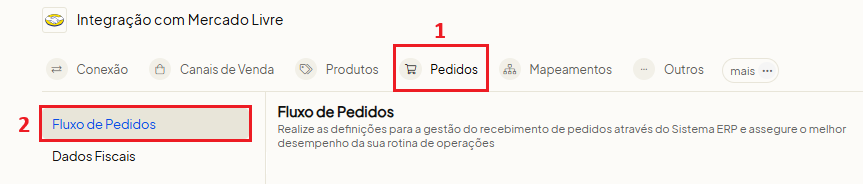
- Formatar nome dos contatos no recebimento dos pedidos: Deixa automaticamente as iniciais do Nome e Sobrenome dos compradores em letras maiúsculas (Title Case) ao cadastrar o cliente no ERP, mantendo sua base limpa e profissional.

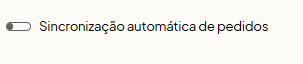
- Sincronização automática de pedidos (Chave de Go Live): Ativa a importação imediata e em tempo real de cada nova venda do Mercado Livre para o ERP. Por segurança, ela vem desligada por padrão para impedir que pedidos reais caiam no sistema enquanto você ainda está ajustando estoques e naturezas de operação. Assim que terminar este tutorial e validar seu estoque, ative esta chave para iniciar a operação automática!
- Utilizar etiqueta com DANFE unificada: Permite imprimir a etiqueta de envio do Mercado Envios junto com a DANFE Simplificada em uma única folha térmica (10×15 cm), acelerando drasticamente o empacotamento (packing). Lembre-se de deixar configurado no painel do Mercado Livre o tipo de impressora como térmica e o formato como PDF.

- Importar parcelas dos pedidos: Quando habilitado, importa automaticamente o detalhamento das parcelas de pagamento para o contas a receber do pedido.
2. Envio Automático do XML da NF-e para Liberar a Etiqueta do Mercado Envios
Em Dados Fiscais > Envio de dados da NF-e, encontramos o parâmetro que transmite automaticamente o arquivo XML da nota fiscal autorizada pelo Olist ERP para o Mercado Livre:

Atenção Máxima: Por padrão, este parâmetro já vem com a opção Automática habilitada. Nunca desative esta opção! O Mercado Livre bloqueia a geração da etiqueta de postagem até receber o XML válido da NF-e. Com o envio automático ativo no Olist ERP, assim que a SEFAZ aprova a nota, o XML sobe em segundos para o Meli e a etiqueta já fica liberada para impressão direto na tela de expedição do ERP.
3. Mapeamentos Financeiros (Formas de Recebimento) e Logísticos (ME1)
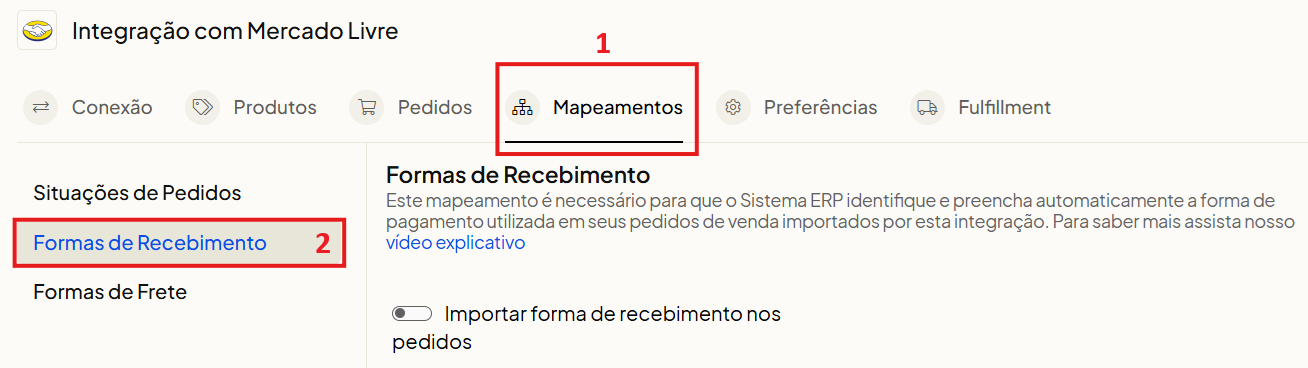
Na sub-aba Mapeamentos > Formas de Recebimento, você pode vincular como os recebimentos via Mercado Pago caem no seu fluxo de caixa e conciliação bancária. Já em Formas de Frete (abaixo), a configuração é necessária exclusivamente se você opera com Mercado Envios 1 (ME1) — isto é, produtos pesados ou volumosos entregues por transportadoras contratadas diretamente por você, utilizando tabela de frete ou Gateway Logístico próprio.
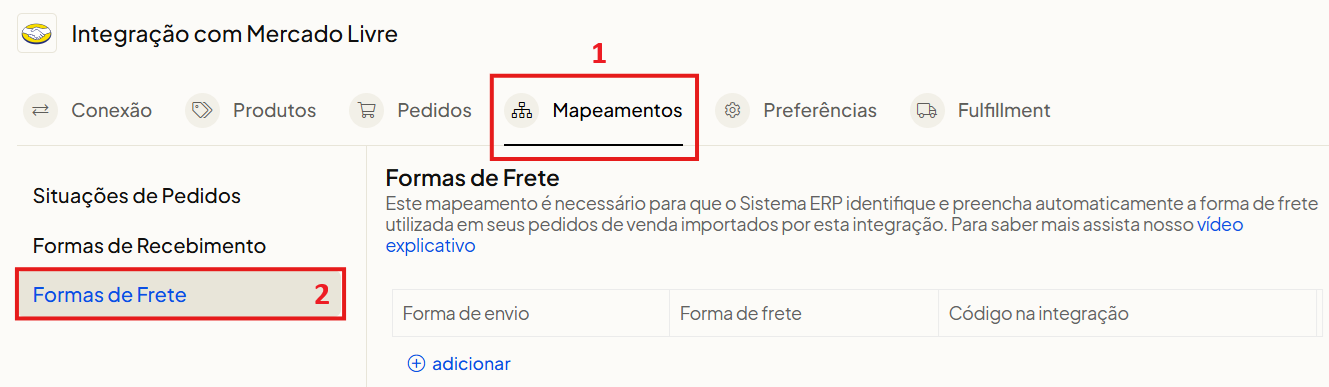
4. Automação Avançada do Mercado Envios Full (Devoluções, Transferências e Status)
Por fim, para quem opera no Mercado Envios Full, a aba Fulfillment nas Configurações Avançadas libera 6 controles de automação fiscal e de inventário indispensáveis para não ter dor de cabeça com a contabilidade:
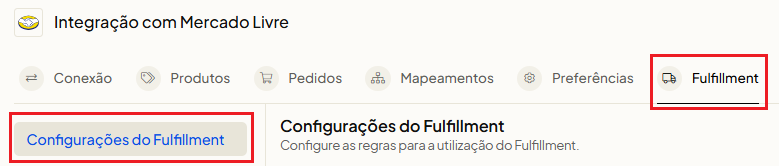
- Sincronização automática de pedidos Full: Ative no momento do seu Go Live para que todas as vendas despachadas diretamente pelos galpões do Mercado Livre entrem em tempo real no ERP para escrituração e controle financeiro.

- Lançamento de estoque para saídas de pedidos Fulfillment: Para garantir que os pedidos do Full não reservem nem descontem por engano o estoque do seu galpão próprio, selecione obrigatoriamente a opção “Automático ao marcar o pedido como enviado”.

- Natureza de operação de vendas (Fulfillment): Campo obrigatório para quem vende no Full. Vincule aqui a natureza de operação específica para venda de mercadoria depositada em armazém geral/fulfillment, permitindo que o ERP envie corretamente as regras tributárias ao faturador.

- Importar automaticamente NF-e de devolução: Ative esta chave para que o Olist ERP puxe sozinho todas as notas fiscais de devolução emitidas pelo faturador do Mercado Envios Full quando um comprador devolve um item ao CD.

- Importar automaticamente outros documentos fiscais (transferência): Muitas vezes, o próprio Mercado Livre transfere seus produtos entre diferentes Centros de Distribuição deles (por exemplo, de Cajamar/SP para Lauro de Freitas/BA). Ativando este parâmetro, o ERP baixa automaticamente todos os arquivos XML dessas notas de transferência interestadual/interna.

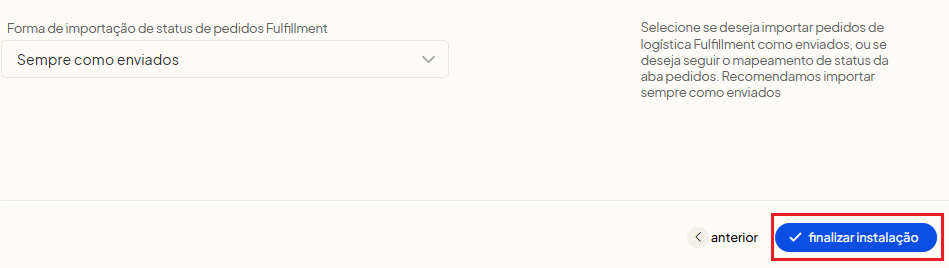
- Forma de importação de status de pedidos Fulfillment: Mantenha selecionada a opção “Sempre como enviados” e clique no botão “Finalizar instalação” para concluir 100% da parametrização!
FAQ — Perguntas Frequentes sobre a Integração Mercado Livre + Hub da Olist
1. Qual CNPJ do Intermediador e da Instituição de Pagamento devo colocar no Olist ERP para o Mercado Livre?
No campo Nome do Intermediador preencha Mercado Livre. No campo CNPJ do intermediador da transação informe o CNPJ oficial do Mercado Livre: 03.361.252/0001-34. Já no campo CNPJ da Instituição de Pagamento informe o CNPJ do Mercado Pago: 10.573.521/0001-91. Esses dois CNPJs evitam a rejeição da NF-e pela SEFAZ em vendas de marketplace.
2. A integração via Hub da Olist suporta o novo modelo User Product do Mercado Livre?
Sim! A integração do Mercado Livre via Hub da Olist no Olist ERP já possui compatibilidade nativa com a arquitetura User Product do Mercado Livre, permitindo gerenciar variações, condições comerciais e sincronizar saldos de estoque e preços em tempo real sem duplicidade de catálogo.
3. Qual a melhor configuração de estoque no Olist ERP para não ter furo de venda no Mercado Livre?
A combinação recomendada para blindar sua reputação é: configurar o lançamento de saída como “Automático ao autorizar a nota fiscal”, definir a atualização de estoque na loja virtual como “Enviar saldo disponível” (que já abate reservas de pedidos em aberto) e ativar o “Estoque de segurança” (por exemplo, 1 a 3 unidades para itens de giro rápido).
4. Como liberar a etiqueta de envio do Mercado Envios diretamente pelo Olist ERP?
Mantenha o parâmetro “Envio de dados da NF-e” no modo Automático (em Configurações Avançadas > Dados Fiscais) e ative a opção “Utilizar etiqueta com DANFE unificada”. Assim que você emitir e autorizar a NF-e no Olist ERP, o XML é enviado via API ao Mercado Livre em segundos, liberando imediatamente a impressão da etiqueta térmica conjugada com a DANFE.
5. Como evitar que as vendas do Mercado Envios Full descontem o estoque do meu galpão físico?
Crie um depósito no Olist ERP marcado como “Exclusivo para um canal de venda” com a opção “Desconsiderar saldo deste depósito” ativa e vincule-o na aba Fulfillment. Além disso, nas configurações avançadas do Fulfillment, defina o lançamento de estoque como “Automático ao marcar o pedido como enviado” e a importação de status como “Sempre como enviados”.
6. Posso publicar anúncios Clássico e Premium ao mesmo tempo pelo Olist ERP?
Sim. Na aba Preferências > Tipo de anúncio, o sistema permite a seleção múltipla. Ao marcar simultaneamente as opções Clássico e Premium, sempre que você enviar um novo produto do ERP para o Mercado Livre, o Hub da Olist criará automaticamente os dois anúncios separados em uma única operação.
Conclusão: Próximos Passos para Escalar no Mercado Livre
Integrar sua conta do Mercado Livre ao Olist ERP através do Hub da Olist transforma uma rotina caótica de planilhas e digitação manual em uma linha de produção industrial. Com a baixa de estoque por saldo disponível, o preenchimento automático do intermediador fiscal (Meli + Mercado Pago), a etiqueta térmica unificada com a DANFE e o isolamento contábil do Mercado Envios Full, sua operação ganha velocidade para despachar em menos de 24 horas e proteger cada ponto percentual de margem.
Se você ainda não ativou seu ambiente ou quer migrar sua operação para o ecossistema Olist pagando metade do preço nos primeiros meses, aproveite os links oficiais abaixo:
- 👉 Teste o Olist ERP + Hub da Olist gratuitamente por 30 dias + 3 meses com 50% OFF + IA LIS: Clique aqui para resgatar o Cupom Oficial GEFF.
- 👉 Encontre produtos campeões e monitore seus concorrentes no Mercado Livre: Acesse a JoomPulse com benefício exclusivo.
- 👉 Injete capital de giro para comprar estoque com desconto à vista: Simule na Flip Crédito usando o cupom GEFFALENCAR.
🚀 Solicitar Implantação Assistida VIP + Cupom GEFF no Ecossistema Olist
Preencha seus dados abaixo para registrar seu atendimento prioritário em nosso painel e liberar na mesma hora o seu link de cadastro gratuito com o Cupom GEFF (30 dias grátis + 3 meses com 50% OFF + IA LIS no Olist ERP), R$ 100 de bônus no Olist Envios e Flip Crédito (GEFFALENCAR):