
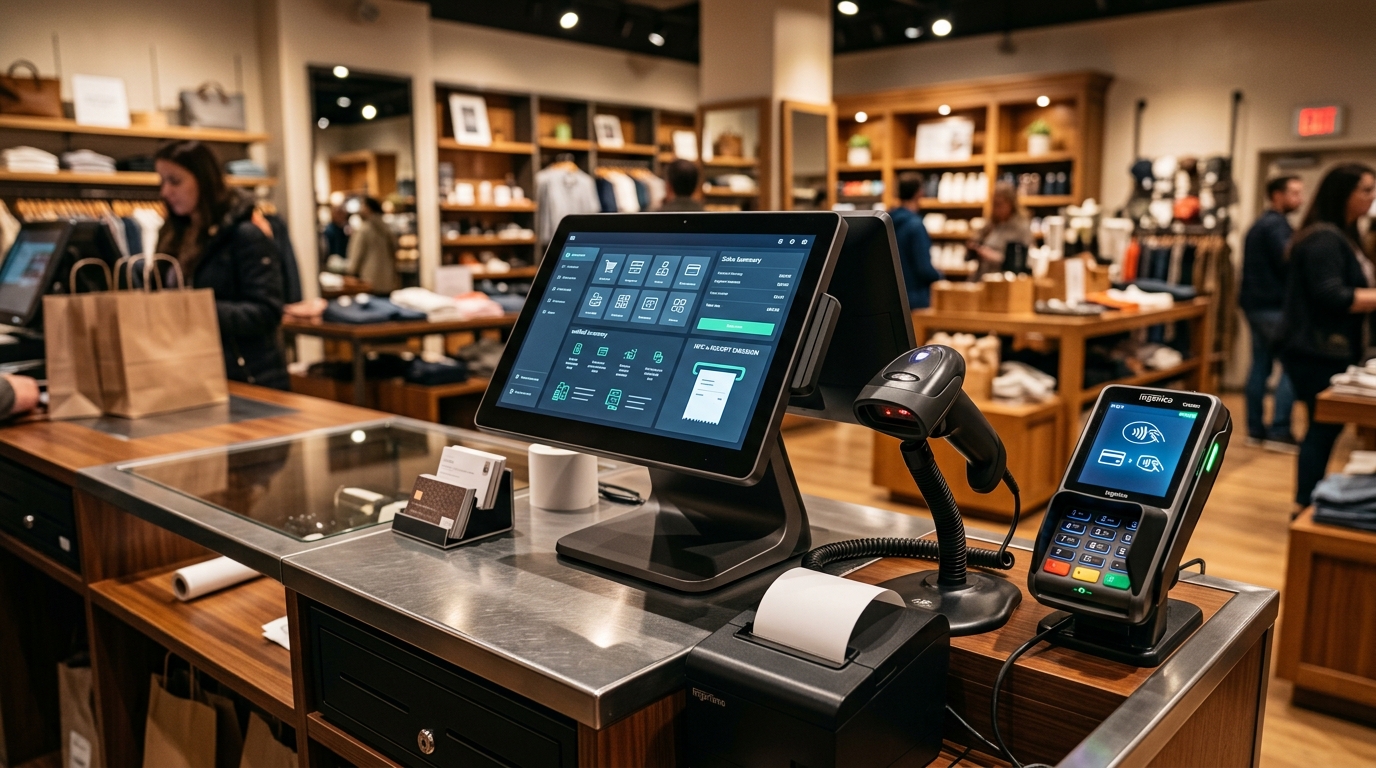
Guia de Implementação do Olist ERP para Loja Física (PDV e NFC-e): Passo a Passo Ilustrado
Realizar a implementação do Olist ERP para loja física é o divisor de águas que separa o varejista tradicional — refém de planilhas desatualizadas, furos de estoque e filas lentas no caixa — de uma operação verdadeiramente Omnichannel, lucrativa e blindada contra autuações fiscais. Quando você unifica o seu Frente de Caixa (PDV), a emissão da Nota Fiscal de Consumidor Eletrônica (NFC-e) e o seu estoque de balcão com o e-commerce e os marketplaces (Mercado Livre, Shopee, Amazon), cada venda bipada na loja física atualiza instantaneamente o saldo disponível nos canais digitais.
Na minha experiência prestando consultoria para centenas de operações de varejo híbrido no Brasil, vejo que mais de 70% dos erros de rejeição na SEFAZ e divergências de conciliação bancária nascem de uma parametrização inicial incompleta. Configurar o Certificado Digital A1 sem revisar as Naturezas de Operação (CFOP e CSOSN/CST), esquecer o Token CSC da NFC-e ou não amarrar o gateway financeiro às formas de recebimento do PDV são falhas clássicas que corroem a margem de lucro do lojista.
Neste super guia definitivo e 100% ilustrado com 13 GIFs animados e capturas de tela oficiais do Olist ERP, vou conduzir você passo a passo por toda a arquitetura de implantação da sua loja física: desde os Dados da Empresa e Configurações Fiscais (Simples Nacional e Regime Normal) até a Frente de Caixa PDV, integração de maquininhas de cartão, comissionamento de vendedores e impressão de etiquetas térmicas de código de barras.
🎁 Condição Oficial Exclusiva: Cupom GEFF no Ecossistema Olist
Antes de iniciar a implantação da sua loja física e do seu PDV integrado, garanta o benefício máximo de parceiro oficial para reduzir seu custo fixo operacional logo na largada:
- Olist ERP + PDV Omnichannel (Cupom
GEFF): Ganhe 30 dias grátis + 3 meses com 50% de desconto em qualquer plano + acesso à inteligência artificial IA LIS para gestão e cadastro acelerado. Acesse diretamente por https://info.olist.com/lp-geff. - Olist Envios (Cupom
GEFF): Transforme sua loja física em um mini centro de distribuição (Ship from Store) despachando pedidos do e-commerce com fretes até 50% mais baratos e coleta otimizada. - Flip Crédito (Cupom
GEFFALENCAR): Precisa de capital de giro inteligente para abastecer as prateleiras da loja física e negociar à vista com fornecedores? Use o códigoGEFFALENCARpara condições especiais de análise e taxas.
👉 Ativar 30 Dias Grátis + 3 Meses com 50% OFF + IA LIS Agora
Por que Unificar Loja Física e Online no Olist ERP? A Estratégia Ship from Store
Antes de clicarmos no primeiro menu de configuração, é fundamental compreender o impacto arquitetural do que estamos construindo. No varejo moderno, manter um software local instalado apenas no computador do caixa da loja física e outro sistema em nuvem para o e-commerce é uma receita certa para o prejuízo por ruptura de estoque (overselling).
Quando você implementa o Olist ERP como núcleo central da sua empresa, a sua loja de rua ou de shopping passa a operar sob o conceito de estoque unificado em tempo real. Se o último par de um tênis tamanho 40 é vendido presencialmente no balcão via NFC-e às 14h15, às 14h15 e alguns segundos o anúncio correspondente no Mercado Livre, na Shopee e na sua loja virtual é pausado ou tem seu saldo reduzido automaticamente.
Mais do que isso: você habilita a logística Ship from Store (enviar a partir da loja). O estoque parado na vitrine da sua loja física deixa de depender apenas do fluxo de pedestres da sua rua e passa a ser ofertado para milhões de compradores em todo o Brasil, utilizando as etiquetas com desconto do Olist Envios (Cupom GEFF) para postagem rápida. Para suportar esse giro sem estrangular o fluxo de caixa, linhas como o Flip Crédito (Cupom GEFFALENCAR) permitem financiar a compra de mercadorias com base no seu histórico real de faturamento.
Fase 1: Configurações Fiscais e Dados da Empresa (A Base Legal do PDV)
O primeiro pilar da implementação da loja física no sistema da Olist é o módulo fiscal. Diferentemente de um pedido de orçamento interno, toda venda no balcão para pessoa física exige a geração e transmissão imediata da NFC-e (Nota Fiscal de Consumidor Eletrônica – Modelo 65) para a Secretaria da Fazenda (SEFAZ) da sua Unidade Federativa.
Antes de subir o certificado, revise os Dados da Empresa no menu de configurações gerais: confirme se a Razão Social, CNPJ, Inscrição Estadual (IE) ativa e habilitada no SINTEGRA/CCC, endereço completo com código IBGE do município e o Regime Tributário (Simples Nacional, Simples com Excesso de Sublimite ou Regime Normal) estão preenchidos sem erros de digitação.
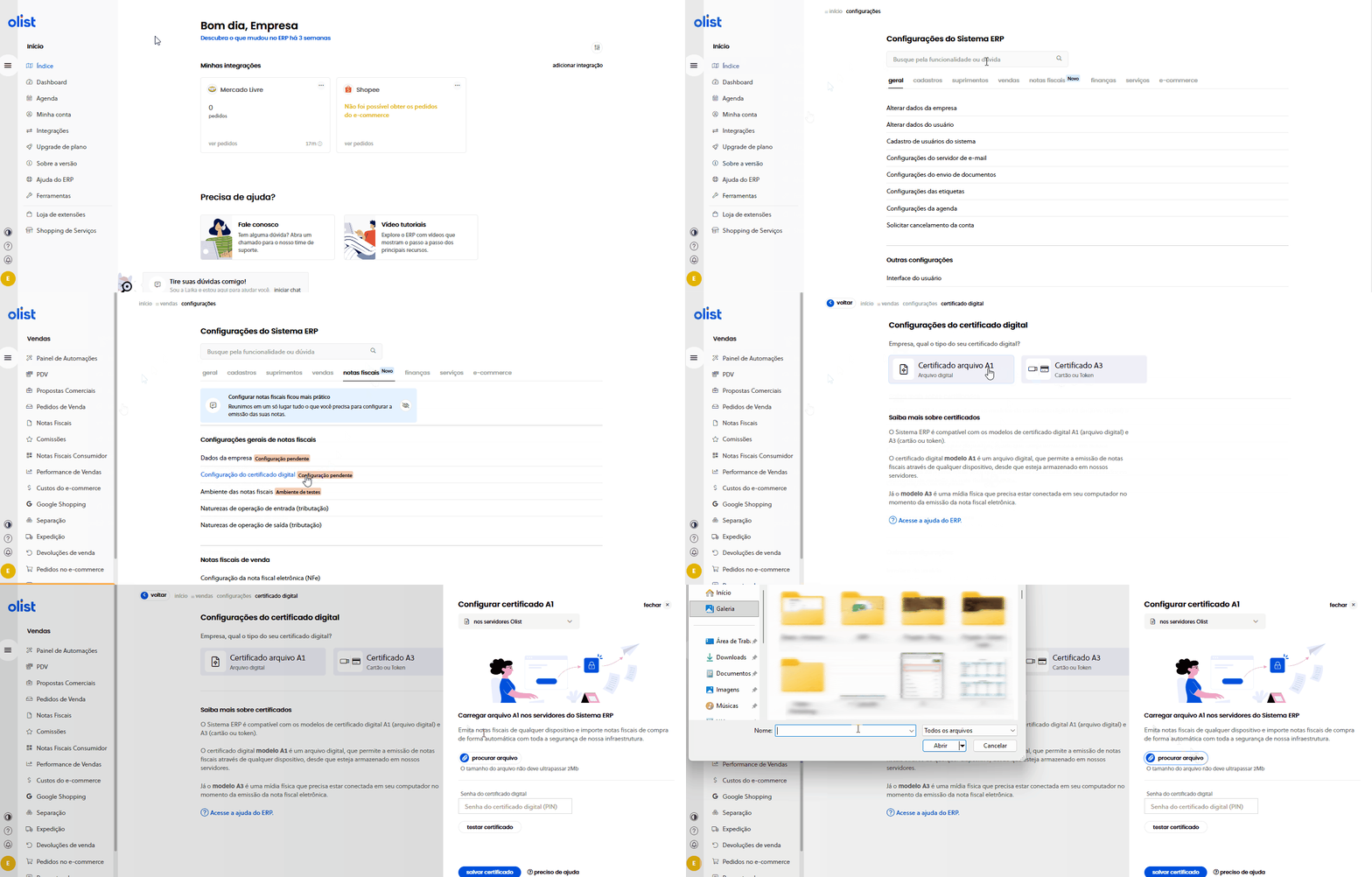
Passo 1: Configurar o Certificado Digital A1 no Olist ERP
A configuração do Certificado Digital (e-CNPJ padrão ICP-Brasil, preferencialmente no formato arquivo A1 .pfx ou .p12) é estritamente obrigatória para assinar digitalmente os arquivos XML da NFC-e e estabelecer comunicação criptografada via WebService com a SEFAZ estadual.
Para realizar o upload e vincular o seu documento digital no sistema, siga exatamente a trilha de navegação oficial:
- Acesse: Menu > Configurações > Aba “Notas Fiscais” > Configurações do certificado digital.
Na tela que se abrirá, selecione o arquivo .pfx ou .p12 armazenado no seu computador, digite a senha de instalação definida no momento da emissão junto à certificadora e clique em salvar. O Olist ERP validará imediatamente a cadeia de certificação e exibirá a data de vencimento do certificado para que você nunca seja pego de surpresa com o caixa travado por certificado expirado.
Passo 2: Configurar as Naturezas de Operação (Tributação de Entrada e Saída)
A Natureza de Operação é a inteligência tributária do seu ERP. É ela que identifica perante a Receita Federal e a SEFAZ o objetivo econômico e fiscal de cada documento emitido ou recebido pela sua loja física — seja uma venda presencial ao consumidor final, uma compra de mercadoria para revenda, uma devolução de cliente no balcão ou uma remessa para conserto.
Essa parametrização é vital para garantir o compliance tributário da empresa: ela determina exatamente quais impostos (ICMS, PIS, COFINS, IPI) serão destacados ou recolhidos por Substituição Tributária e como cada operação será escriturada no SPED/PGDAS, evitando malha fiscal e multas pesadas.
Atenção estratégica: a configuração das naturezas deve ser executada tanto para as operações de saída (vendas no PDV, vendas interestaduais, devoluções a fornecedores) quanto para as operações de entrada (compras de fornecedores via importação de XML e devoluções recebidas de consumidores).
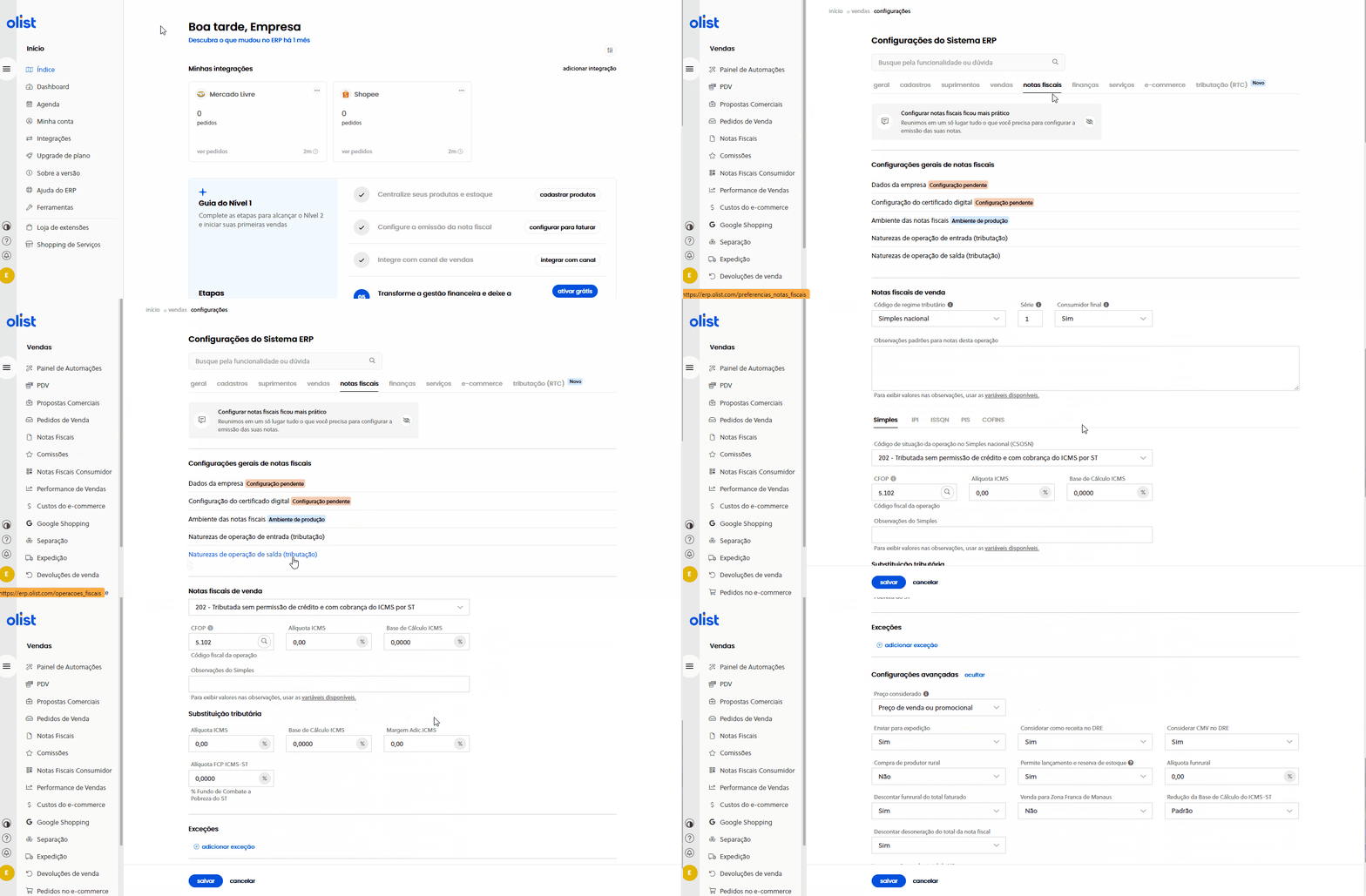
Cenário A: Empresas do Simples Nacional (CRT 1)
Se a sua loja física está enquadrada no Simples Nacional, o Olist ERP entrega um acelerador extraordinário: assim que você conclui a instalação do Certificado Digital no Passo 1, o sistema pré-configura automaticamente as naturezas de operação básicas de entrada e saída com base nas regras nacionais vigentes.
Para auditar e refinar essas regras no Simples Nacional, siga o caminho:
- Acesse: Menu > Configurações > Aba “Notas Fiscais”.
- Selecione individualmente os dois parâmetros para revisar as regras: Naturezas de operação de entrada (tributação) e Naturezas de operação de saída (tributação).
Mesmo com a automação inicial do sistema, cada estado brasileiro e cada categoria de produto (especialmente mercadorias sujeitas ao regime de Substituição Tributária do ICMS — ICMS-ST, como bebidas, autopeças, cosméticos, materiais de construção e eletrônicos) possuem regras estaduais próprias. Por isso, execute obrigatoriamente este checklist de 5 pontos:
- Analise as naturezas criadas: abra as opções de saída (venda) e entrada (compra) geradas automaticamente pelo ERP e confira a estrutura padrão.
- Ajuste o número da Série: dentro de cada natureza de operação, localize o campo destinado ao número da série da nota fiscal (por exemplo, Série 1 para NF-e e Série específica para NFC-e). Confirme com o seu contador qual série exata deve ser utilizada para evitar erro de duplicidade ou rejeição na SEFAZ.
- Valide os códigos CSOSN e CFOP com seu contador: apresente à sua contabilidade a lista de naturezas e valide se o CSOSN (Código de Situação da Operação no Simples Nacional — ex:
102para tributada sem permissão de crédito, ou500para ICMS cobrado anteriormente por ST) e o CFOP (ex:5.102para venda de mercadoria adquirida de terceiros, ou5.405para venda de mercadoria sujeita a ST na condição de contribuinte substituído) estão perfeitos para o seu mix de produtos. - Trate as exceções fiscais: caso a sua loja comercialize itens com regras especiais (monofásicos de PIS/COFINS, Substituição Tributária ou redução de base de cálculo), adicione regras de exceção por NCM dentro da natureza de operação conforme laudo contábil.
- Inative o que não utilizar: para blindar seus operadores de caixa contra escolhas erradas, inative todas as naturezas que não fazem parte da realidade da loja (como Venda para o Exterior).
Cenário B: Empresas do Regime Normal (Lucro Presumido ou Lucro Real – CRT 3)
Operações enquadradas no Regime Normal (Lucro Presumido ou Lucro Real) operam sob apuração não cumulativa ou cumulativa detalhada de impostos. Por conta dessa alta complexidade tributária, o Olist ERP disponibiliza apenas as naturezas padrão de venda e compra como esqueleto modelo.
Regra de Ouro para Regime Normal: até mesmo as naturezas modelo criadas pelo sistema precisam ser revisadas e editadas com as alíquotas exatas de ICMS interno, FECP (Fundo de Combate à Pobreza), PIS e COFINS da sua empresa. Todas as demais operações acessórias da rotina de loja deverão ser cadastradas manualmente com suporte contábil.
- Caminho de acesso: Menu > Configurações > Aba “Notas Fiscais” > Naturezas de operação de entrada (tributação) e Naturezas de operação de saída (tributação).
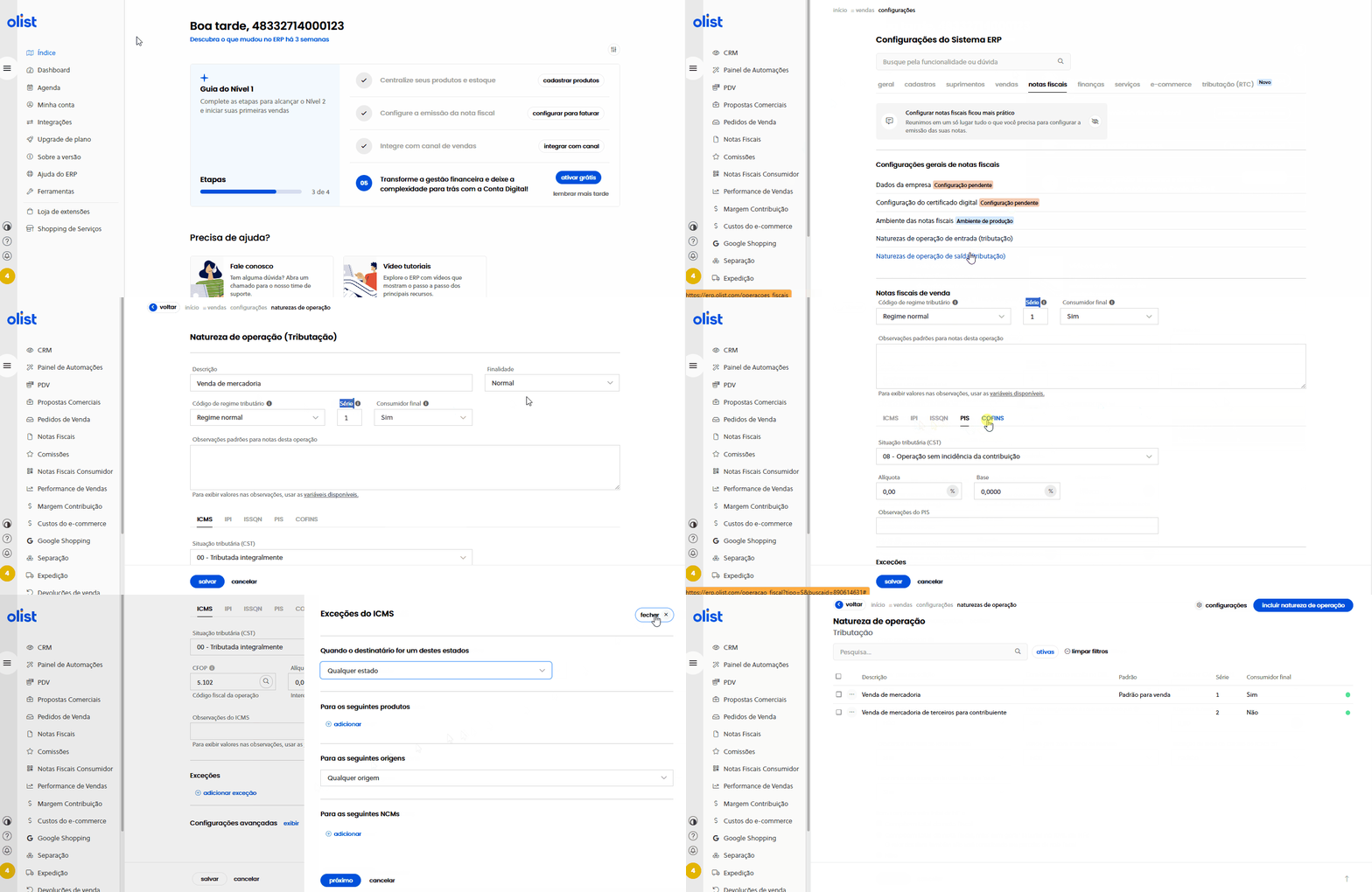
Siga este roteiro técnico de 4 etapas para parametrizar o Regime Normal sem falhas:
- Mapeie todas as suas operações: sente com o seu contador e liste cada tipo de nota fiscal que sua loja emite e recebe (Venda interna no balcão, Venda para outros estados no e-commerce, Devolução de compra, Devolução de venda em garantia, Remessa para conserto, Bonificação).
- Ajuste o número da Série: valide em cada natureza a Série fiscal correta autorizada na SEFAZ.
- Solicite a matriz de parâmetros fiscais: peça ao contador a tabela contendo o CST (Código de Situação Tributária de ICMS — ex:
00tributada integralmente,60ICMS cobrado por ST; além dos CSTs de PIS/COFINS como01,04ou06) e os respectivos CFOPs. - Cadastre as novas naturezas no ERP: clique no botão “Incluir natureza de operação” e preencha cada aba de tributação. Lembre-se de configurar com rigor as operações de entrada (compras de fornecedores e devoluções de clientes), pois no Regime Normal é o registro exato da entrada que garante o aproveitamento legal dos créditos de ICMS, PIS e COFINS para abater do imposto a pagar.
Passo 3: Configurar a NFC-e (Token CSC e Ambiente SEFAZ)
Com o Certificado Digital ativo e a tributação mapeada, o próximo passo é habilitar o motor de emissão da Nota Fiscal de Consumidor Eletrônica (NFC-e) para comunicação direta e instantânea com a SEFAZ no momento da venda no caixa.
- Fluxo no sistema: Menu > Configurações > Aba “Notas Fiscais” > Configuração da nota fiscal eletrônica para consumidor final (NFCe).
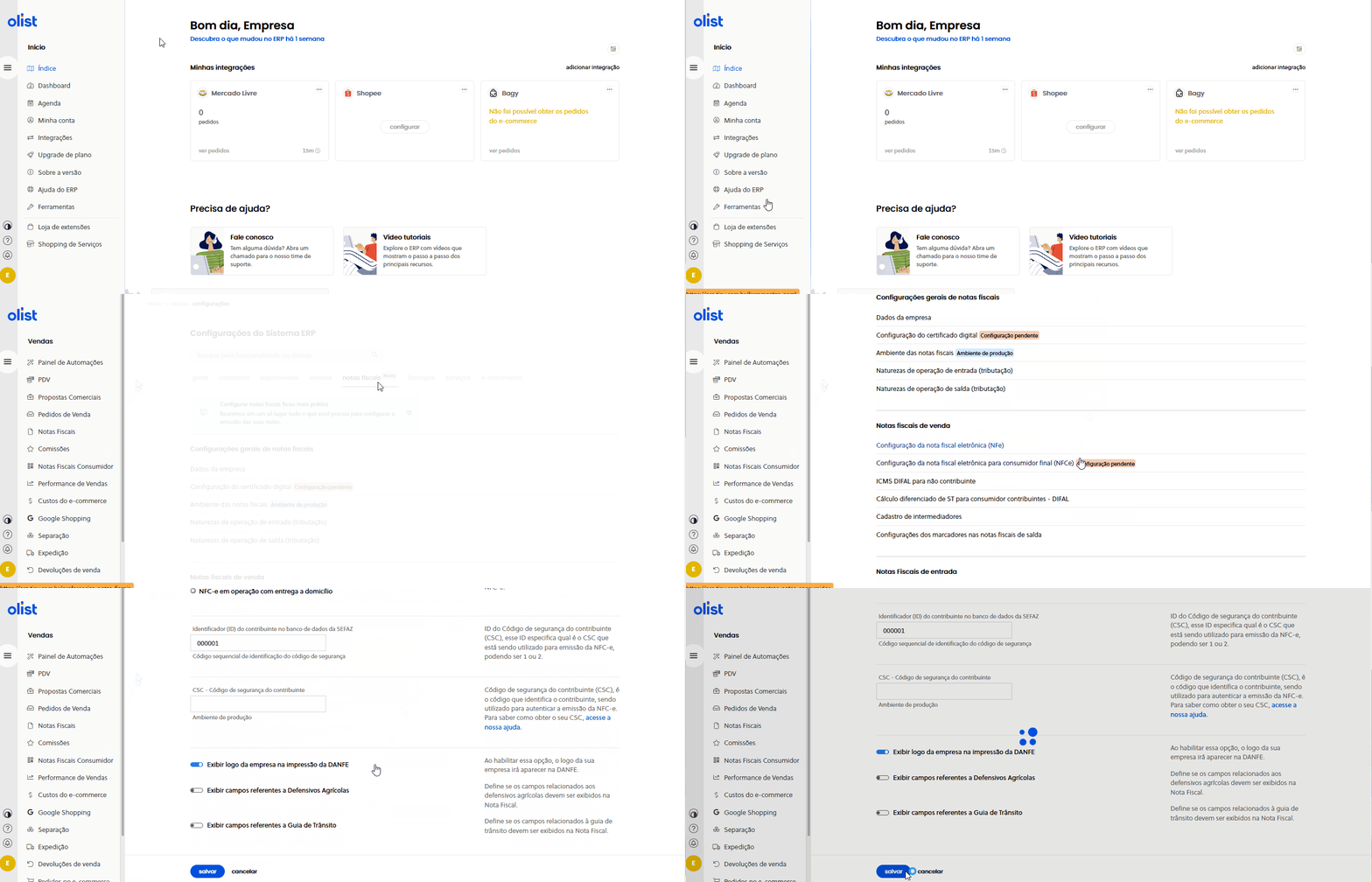
Nesta tela, o parâmetro técnico mais sensível é o CSC (Código de Segurança do Contribuinte) e o seu respectivo ID do Token (ex: 000001). Esse código alfanumérico é gerado no portal da Secretaria da Fazenda do seu Estado pelo seu contador e serve para gerar o hash do QR Code oficial da DANFE NFC-e impressa na bobina térmica.
Dica Prática de Homologação: antes de inaugurar o caixa para clientes reais, utilize o ambiente e o código CSC de homologação (teste) fornecido pela SEFAZ. Isso permite simular vendas completas no PDV, testar o corte de papel da impressora térmica e validar os cálculos de impostos garantindo que a nota emitida não terá validade jurídica nem gerará imposto indevido. Assim que o teste passar sem rejeições, vire a chave para o ambiente de Produção com o CSC definitivo.
Passo 4: Confirmar e Homologar Informações com a Contabilidade
Jamais pule a validação contábil. Como especialista em arquitetura de sistemas fiscais, reforço que um único dígito trocado entre CFOP 5.102 (tributado) e 5.405 (substituição tributária) pode fazer você pagar ICMS em duplicidade durante meses ou sofrer autuação automática por cruzamento de malha da SEFAZ. Gere uma nota de teste, exporte o XML/DANFE e peça o de acordo formal do seu escritório de contabilidade antes do Go-Live.
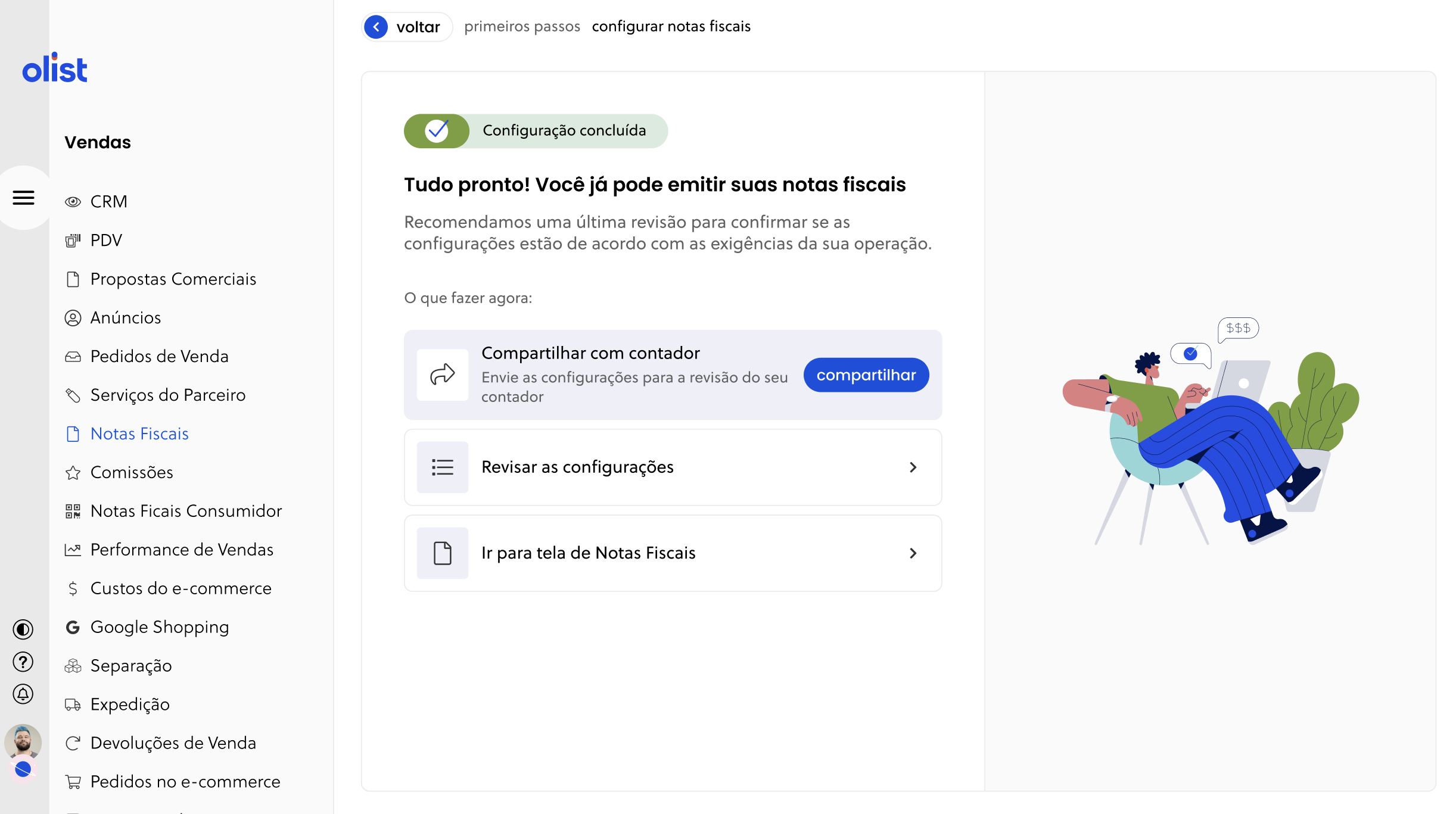
Fase 2: Configurações de Vendas, Catálogo e Frente de Caixa (PDV)
Superada a blindagem tributária, entramos no coração operacional da loja física: o cadastro estruturado do catálogo de produtos e as regras de comportamento do seu Frente de Caixa (PDV).
Passo 5: Cadastrar Produtos com Dados Fiscais e Código de Barras
Para que o Olist ERP controle o giro de estoque em tempo real entre o balcão físico e os canais digitais — e para que o operador de caixa possa bipar cada item em menos de um segundo —, o cadastro de produtos precisa ser impecável.
- Caminho no ERP: Menu > Cadastros > Produtos.
Ao cadastrar seus produtos (seja manualmente, via planilha Excel/CSV, importando o XML de compra do fornecedor ou utilizando os recursos de inteligência da IA LIS ativada pelo Cupom GEFF), preste atenção redobrada aos 5 campos obrigatórios para emissão de NFC-e sem erro na SEFAZ:
- Descrição clara e SKU (Código interno): identificador único para controle logístico e localização na prateleira.
- GTIN / EAN-13 (Código de Barras): o código numérico que será lido pelo leitor óptico no caixa ou gerado para as etiquetas internas da loja.
- Unidade de Medida Comercial:
UN(Unidade),KG(Quilograma),PC(Peça),PARouCX. - NCM (Nomenclatura Comum do Mercosul): código de 8 dígitos obrigatório por lei que classifica a natureza fiscal da mercadoria.
- Origem da Mercadoria e CEST: informe se o produto é Nacional (
0) ou Importado (1ou2), e preencha o código CEST sempre que o item possuir Substituição Tributária.
Passo 6: Configuração do PDV (Frente de Caixa)
Nesta etapa, você definirá as regras gerais de governança, agilidade e segurança que controlarão o funcionamento diário das vendas realizadas no balcão da loja.
- Fluxo de configuração: Menu > Configurações > Aba Vendas > Configuração do PDV.
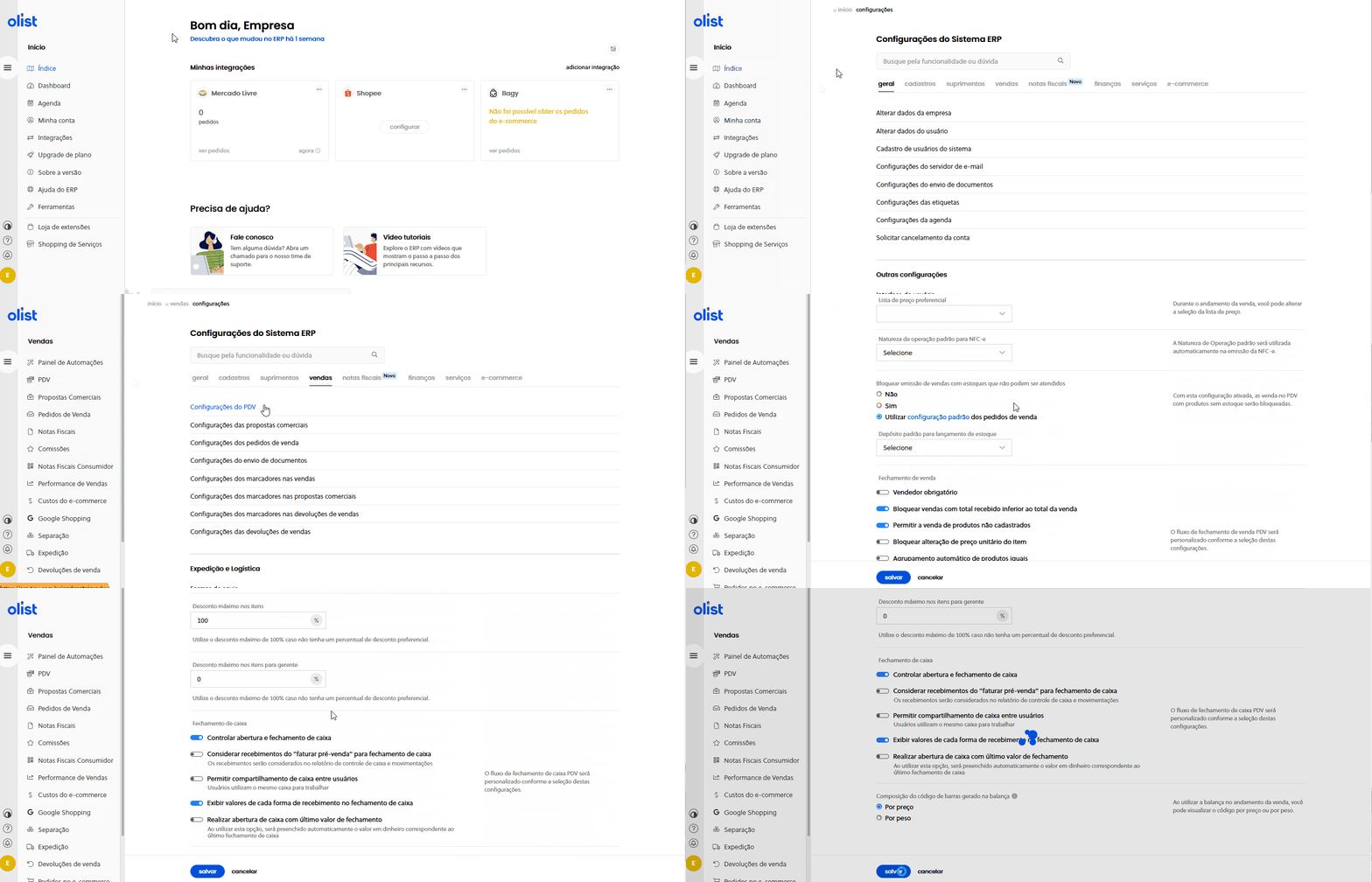
Dentro das configurações do PDV no Olist ERP, recomendo ativar e revisar os seguintes controles operacionais:
- Controle de Abertura e Fechamento de Caixa: exija que o operador informe o fundo de troco inicial (suprimento) ao abrir o turno e realize a conferência cega dos valores em espécie, cartão e Pix no fechamento do dia, registrando eventuais sangrias (retiradas de valores em dinheiro do gaveteiro para o cofre).
- Natureza de Operação Padrão do PDV: deixe vinculada a natureza de venda presencial ao consumidor final configurada no Passo 2 para que a emissão da NFC-e ocorra com um único clique ao encerrar a venda.
- Descontos e Senha de Gerente: defina limites de desconto no balcão para proteger sua margem de contribuição.
Fase 3: Configurações Financeiras, Bancos, Maquininhas e Recebimentos
Vender rápido no balcão é apenas metade do jogo; a outra metade é garantir que cada centavo pago via Pix, cartão de crédito, débito ou espécie caia na conta certa, descontando exatamente a taxa acordada com a adquirente. Vamos configurar a engenharia financeira da sua loja física.
Passo 7: Cadastrar Contas Bancárias e Ativar Conciliação
Cadastrar suas contas bancárias no Olist ERP permite centralizar a conciliação bancária e o fluxo de caixa da empresa. Com essa estrutura, toda venda concluída no PDV ou nos marketplaces reflete no módulo de Contas a Receber e no extrato do sistema, garantindo que o saldo contábil no ERP bata centavo por centavo com o saldo real do seu banco.
- Caminho no sistema: Menu > Configurações > Aba “Finanças” > Cadastro de contas bancárias.
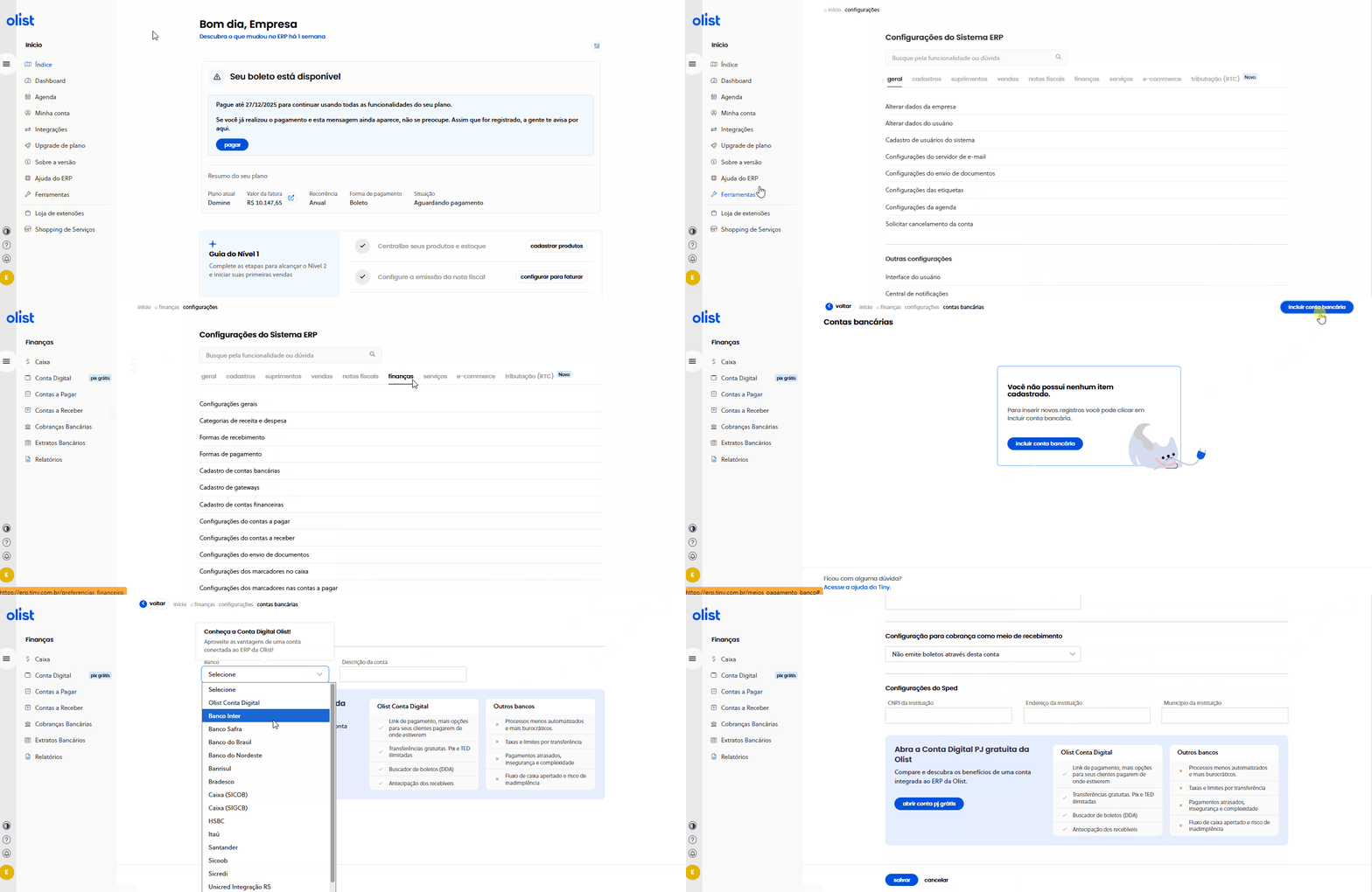
Insight de Produtividade: para os bancos tradicionais, o processo de importação de extrato OFX e conciliação no sistema é manual. Porém, se você utilizar a Conta Digital da Olist, você desbloqueia o benefício da conciliação bancária 100% automática, além de habilitar duas funções vitais diretamente na tela de vendas:
- Emissão nativa de boletos bancários registrados (excelente para vendas B2B ou faturamento a prazo na loja);
- Geração instantânea de QR Code dinâmico para pagamentos via Pix (o cliente escaneia na tela ou na impressão e o PDV reconhece a baixa do pagamento na hora, eliminando golpes de comprovante Pix falso no balcão!).
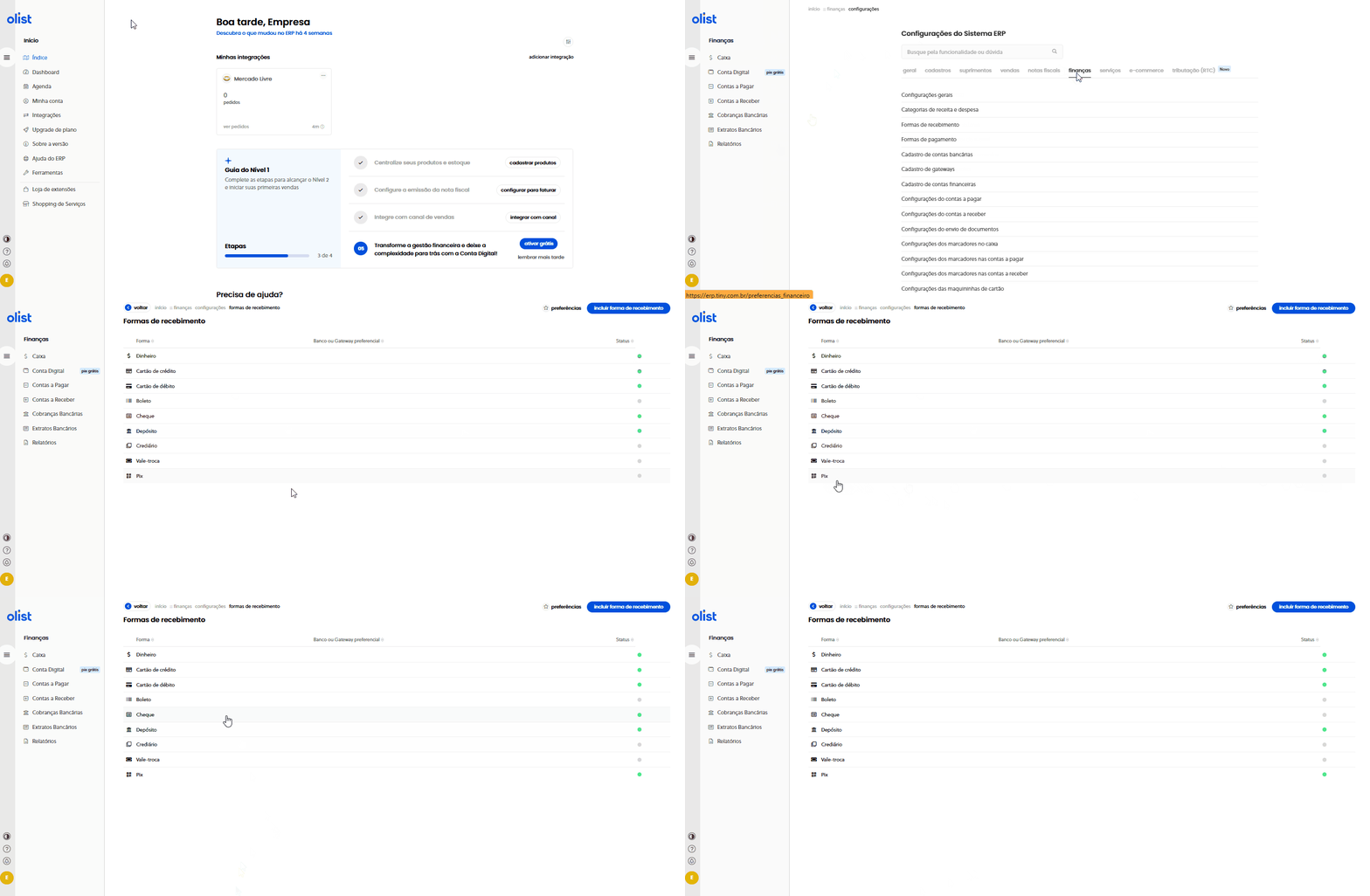
Passo 8: Cadastrar e Integrar Maquininha de Cartão ao ERP
Sabe aquele erro clássico de balcão em que a compra deu R$ 189,50, mas na correria o atendente digita R$ 18,95 na maquininha avulsa (POS), ou seleciona Débito quando o cliente pagou no Crédito parcelado? A integração nativa entre o Olist ERP e a sua maquininha de cartão elimina definitivamente esse risco.
- Caminho no sistema: Menu > Configurações > Aba “Finanças” > Configurações das maquininhas de cartão.
Ao configurar essa integração, sempre que o operador finalizar uma venda no PDV escolhendo cartão, o valor exato da cobrança e a modalidade são enviados automaticamente para o visor da maquininha. O operador não precisa digitar um único número no terminal, tornando o checkout muito mais rápido, seguro e integrado à autorização da NFC-e.
Passo 9: Cadastrar Gateway Financeiro (Controle de Taxas MDR e Prazos)
Esta é uma configuração opcional, mas que todo gestor profissional deve ativar. O Gateway Financeiro no Olist ERP permite cadastrar exatamente as taxas administrativas (MDR de débito, crédito à vista, parcelado 2x a 12x), tarifas por transação e os prazos de repasse (D+1, D+14, D+30) da sua adquirente ou maquininha parceira.
- Caminho no sistema: Menu > Configurações > Aba “Finanças” > Cadastro de gateways.
Quando o gateway está configurado, uma venda de R$ 1.000,00 no cartão com taxa de 3,5% já é lançada no seu Contas a Receber pelo valor líquido real (R$ 965,00) na data exata do depósito, registrando os R$ 35,00 como despesa financeira no DRE da loja.
Passo 10: Configurar as Formas de Recebimento do PDV
As Formas de Recebimento determinam quais meios de pagamento (Dinheiro em espécie, Pix, Cartão de Crédito, Cartão de Débito, Vale-Troca/Crediário) aparecerão habilitados para o operador selecionar no fechamento de cada venda na Frente de Caixa.
- Fluxo no sistema: Menu > Configurações > Aba “Finanças” > Formas de recebimento.
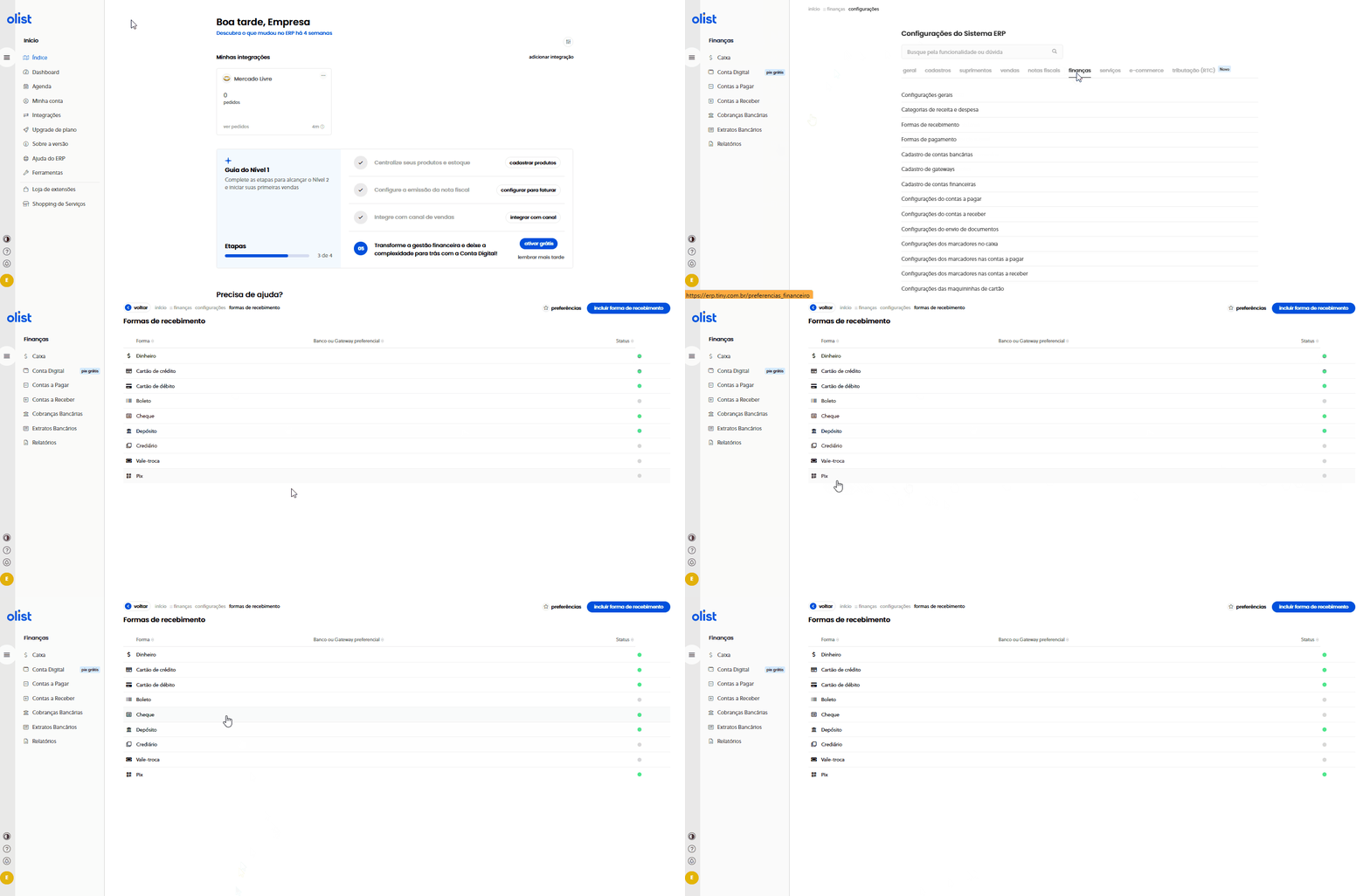
Nesta etapa, aplique as três boas práticas de governança financeira:
- Habilite e configure apenas as formas de recebimento que a sua loja física realmente aceita no balcão, apontando a conta bancária ou conta caixa de destino de cada uma.
- Desabilite imediatamente todas as formas de recebimento que você não utiliza, limpando a tela do PDV para evitar cliques acidentais.
- Vincule o Gateway Financeiro: se você cadastrou um gateway no Passo 9 para auditar taxas e prazos de repasse, lembre-se de selecioná-lo e habilitá-lo dentro das formas de recebimento de Cartão de Crédito e Cartão de Débito para que o desconto de taxas seja aplicado automaticamente em cada venda!
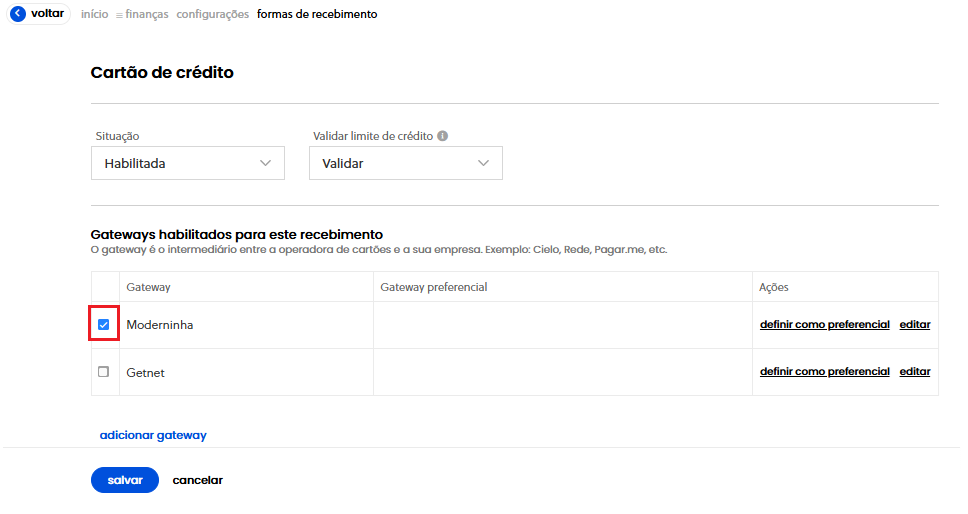
Fase 4: Configurações Complementares (Equipe, Acessos e Etiquetas de Código de Barras)
Para fechar o ciclo de implementação com padrão enterprise, vamos configurar o controle de equipe comercial, permissões de segurança por usuário e a geração de etiquetas físicas para as prateleiras e cabides da sua loja.
Passo 11: Cadastrar Vendedores e Regras de Comissão
Se a sua loja física trabalha com atendimento consultivo no salão de vendas e pagamento de comissões sobre metas ou faturamento, o cadastro de vendedores no Olist ERP automatiza todo o cálculo de comissionamento mensal sem precisar de planilhas paralelas.
- Caminho no sistema: Menu > Cadastros > Vendedores > Incluir vendedores.
Configuração Crítica de Acesso: caso os vendedores da sua loja precisem de login e usuário individual para lançar pré-vendas ou operar o sistema, localize o campo “Situação” dentro da ficha do vendedor e selecione a opção “Ativo com acesso ao sistema”. Além disso, é exatamente nesta tela que você define o percentual e a regra de comissão (sobre o faturamento bruto ou após liquidação financeira) de cada consultor.
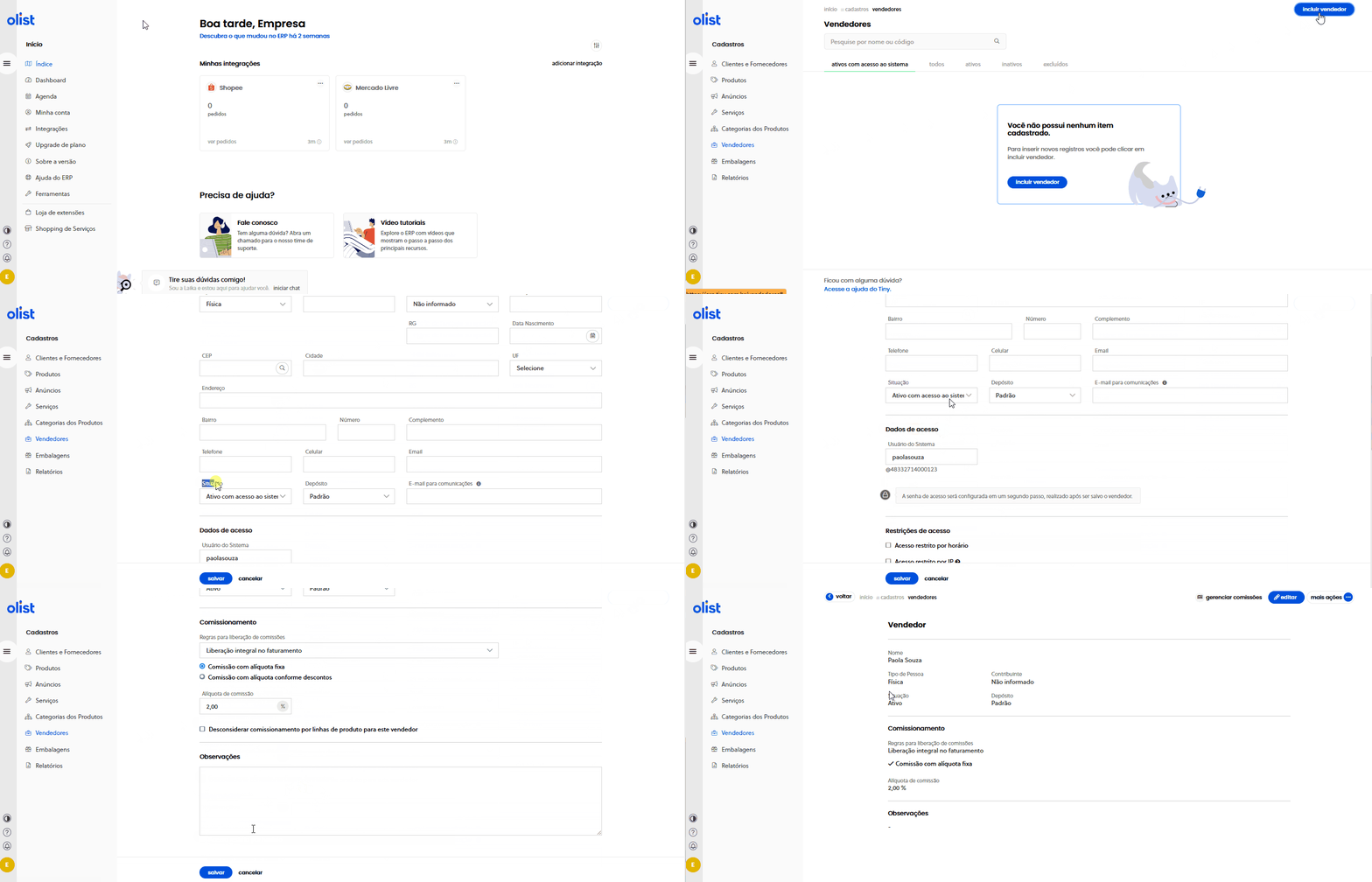
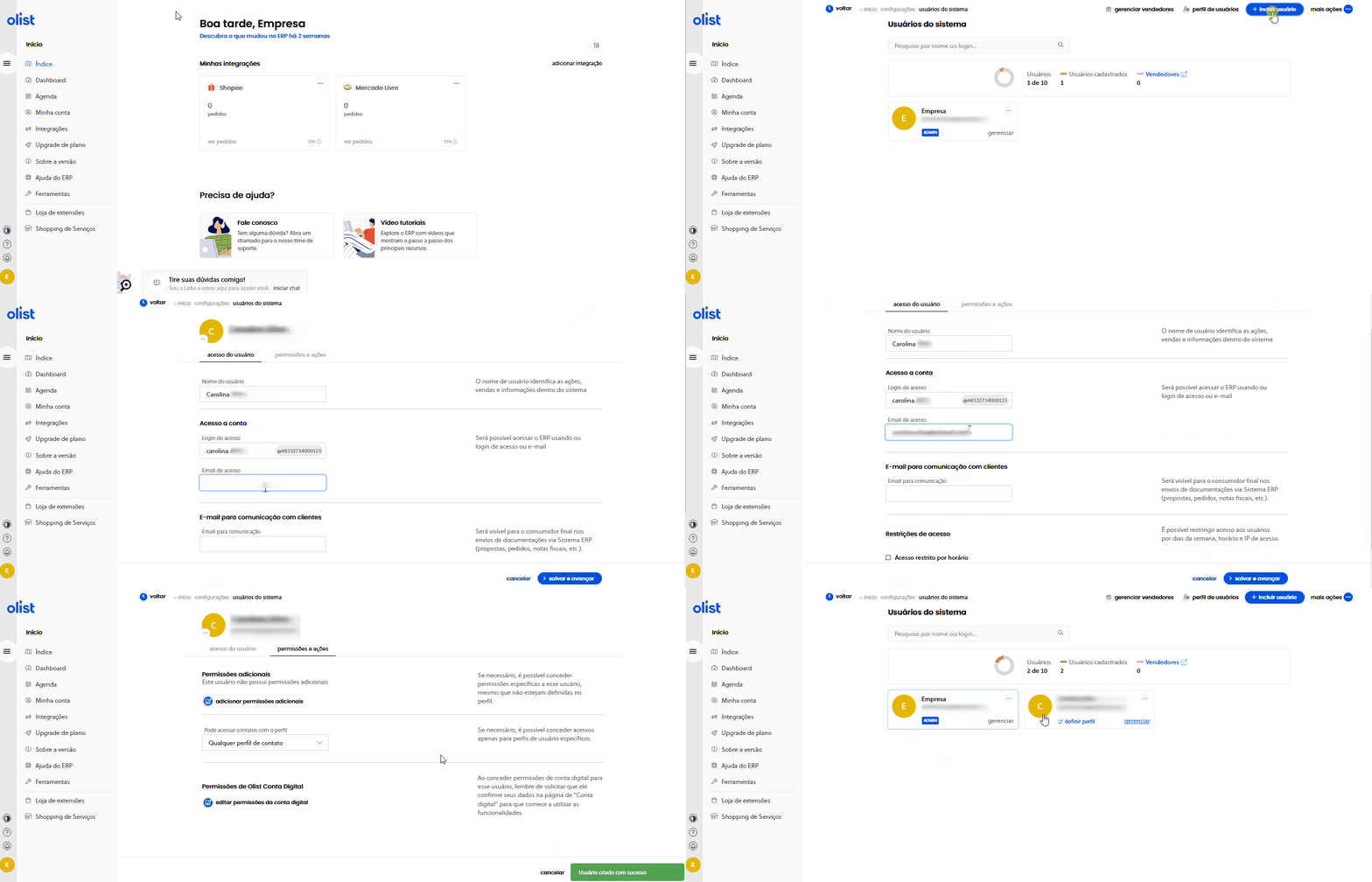
Passo 12: Cadastrar Usuários do Sistema e Permissões de Segurança
Em uma operação segura (Security First), o operador de caixa não deve ter permissão para excluir notas fiscais, alterar o custo de aquisição de mercadorias ou visualizar o saldo bancário consolidado dos sócios. O Olist ERP permite criar perfis granulares para cada funcionário ou setor (Caixa, Estoque/Expedição, Financeiro, Gerência).
- Caminho no sistema: Menu > Configurações > Aba “Geral” > Cadastro de usuário do sistema.
Passo 13: Configurar e Imprimir Etiquetas de Produtos (Código de Barras)
Muitos fornecedores entregam produtos sem código de barras estampado na embalagem (muito comum em confecção, moda íntima, semijoias, calçados, artesanato e utilidades). Com o gerador nativo de etiquetas do Olist ERP, você parametriza o layout da etiqueta (com nome do produto, tamanho/cor, preço de venda e código de barras padrão EAN/Code128) e imprime direto na sua impressora térmica (Zebra, Elgin, Argox) ou folha adesiva A4.
- Fluxo no sistema: Menu > Configurações > Aba “Geral” > Configuração das etiquetas.
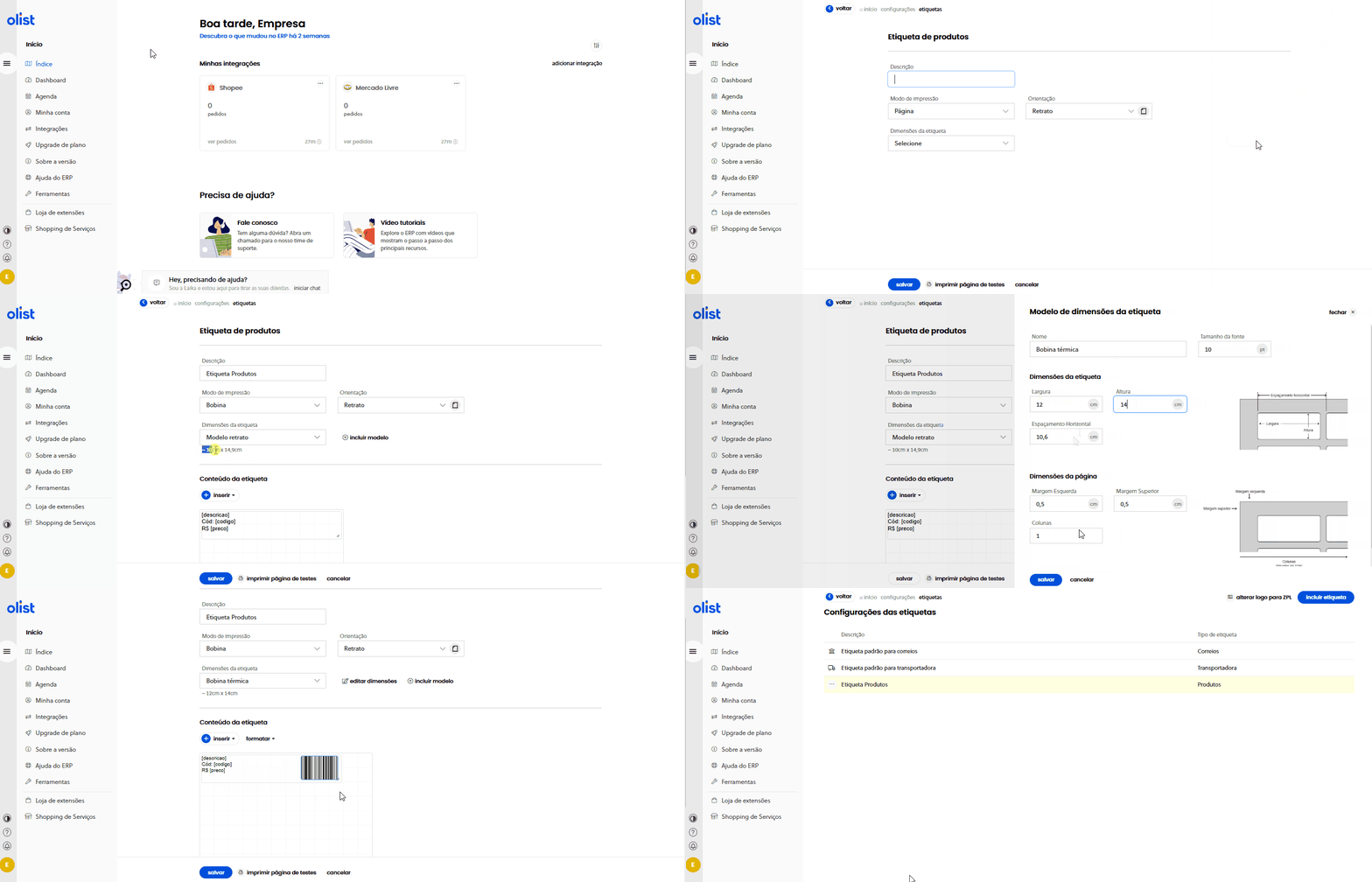
Tabela Resumo: Checklist de Implantação da Loja Física no Olist ERP
Utilize a tabela abaixo como o seu mapa de auditoria rápida durante a implantação da loja física para garantir que nenhuma etapa ficou para trás:
| Etapa de Implantação | Configuração no Sistema (Caminho Olist ERP) | Benefício Omnichannel e Operacional |
|---|---|---|
| 1. Certificado Digital A1 | Configurações > Notas Fiscais > Certificado digital | Assinatura criptográfica automática de NFC-e (balcão) e NF-e (e-commerce/marketplaces) na SEFAZ. |
| 2. Naturezas de Operação | Configurações > Notas Fiscais > Naturezas (Entrada/Saída) | Cálculo exato de CFOP, CSOSN/CST, ICMS-ST e aproveitamento de créditos fiscais sem bitributação. |
| 3. Parametrização NFC-e | Configurações > Notas Fiscais > Configuração da NFCe | Vinculação do Token CSC da SEFAZ para impressão instantânea do QR Code fiscal na bobina térmica. |
| 4. Catálogo e Estoque | Cadastros > Produtos (NCM, EAN/GTIN, Preço) | Baixa de estoque em tempo real entre PDV físico e canais online, habilitando operação Ship from Store. |
| 5. Frente de Caixa (PDV) | Configurações > Vendas > Configuração do PDV | Controle rigoroso de abertura/fechamento de turno, sangrias, suprimentos e leitura ágil por código de barras. |
| 6. Bancos, POS e Gateways | Configurações > Finanças > Contas / Maquininhas / Gateways | Envio automático do valor para a maquininha, QR Code Pix dinâmico e desconto automático de taxas MDR no DRE. |
| 7. Equipe e Etiquetas | Cadastros > Vendedores e Configurações > Geral > Etiquetas | Cálculo automático de comissões de balcão, controle de acesso por setor e impressão de etiquetas de gôndola. |
FAQ — Perguntas Frequentes sobre Implementação de Loja Física e PDV no Olist ERP
1. Qual tipo de Certificado Digital é aceito no Olist ERP para emitir NFC-e na loja física?
O Olist ERP exige o Certificado Digital padrão ICP-Brasil do tipo A1 (arquivo digital de extensão .pfx ou .p12 com validade de 1 ano). Diferentemente do modelo A3 (cartão ou token USB físico conectado a uma única máquina), o Certificado A1 fica armazenado com segurança na nuvem do ERP, permitindo que múltiplos caixas (PDVs) e setores de expedição emitam NFC-e e NF-e simultaneamente sem travamentos.
2. O que é o código CSC na configuração da NFC-e e onde consigo esse número?
O CSC (Código de Segurança do Contribuinte) é um token alfanumérico secreto fornecido pela Secretaria da Fazenda (SEFAZ) do seu Estado que autentica o QR Code impresso no cupom fiscal (DANFE NFC-e). Você ou o seu contador podem gerá-lo gratuitamente acessando o portal da SEFAZ estadual na área restrita de NFC-e. O sistema exige tanto o ID do Token (ex: 000001) quanto o código CSC para homologação e produção.
3. Quando realizo uma venda no PDV da loja física, o estoque dos marketplaces baixa na hora?
Sim! Essa é uma das maiores vantagens de implementar o Olist ERP. Como o banco de dados de estoque é centralizado, assim que o operador finaliza a venda no PDV da loja física, o saldo disponível do SKU é abatido imediatamente e sincronizado com todas as suas integrações ativas (Mercado Livre, Shopee, Amazon, Loja Virtual), eliminando o risco de vender online uma peça que acabou de sair pela porta da loja.
4. Como evitar erros de digitação de valores na maquininha de cartão do balcão?
Basta acessar Menu > Configurações > Aba “Finanças” > Configurações das maquininhas de cartão e ativar a integração com o terminal homologado, além de usar a Conta Digital da Olist para geração de QR Code Pix dinâmico. Dessa forma, o valor total da venda fechada no PDV é transmitido direto para o visor da maquininha, impedindo que o funcionário digite valores menores ou troque a modalidade entre débito e crédito.
5. Posso imprimir etiquetas de código de barras pelo Olist ERP para produtos de confecção ou sem EAN?
Com certeza. Em Menu > Configurações > Aba “Geral” > Configuração das etiquetas, você pode personalizar o tamanho da etiqueta em milímetros, quantidade de colunas no rolo e quais informações exibir (descrição, SKU, código de barras, variação de cor/tamanho e preço). Isso permite etiquetar todo o seu estoque com impressoras térmicas (como Zebra, Argox ou Elgin) para bipagem instantânea no PDV.
6. Qual é o cupom de desconto oficial para contratar o Olist ERP com PDV para loja física?
Utilizando o cupom oficial GEFF através do link https://info.olist.com/lp-geff, você garante 30 dias grátis + 3 meses com 50% de desconto na assinatura do Olist ERP com recursos de IA LIS, além de vantagens no Olist Envios (Cupom GEFF) e no Flip Crédito (Cupom GEFFALENCAR).
Conclusão: Sua Loja Física Pronta para Escalar no Varejo Omnichannel
Seguir este roteiro de 13 etapas na implementação do Olist ERP para loja física garante que a sua empresa nasça ou migre com estrutura de gente grande: conformidade total com a SEFAZ na emissão de NFC-e, frente de caixa ágil à prova de filas, conciliação financeira automatizada com controle de taxas de maquininha e estoque 100% conectado ao mundo digital.
Não deixe sua margem de lucro escapar pelo ralo com sistemas engessados ou controles manuais no caderno. Ative agora mesmo sua conta com a condição especial de parceiro em https://info.olist.com/lp-geff (Cupom GEFF para 30 dias grátis + 3 meses com 50% OFF + IA LIS) e coloque sua operação física e online para rodar em perfeita harmonia!
🚀 Consultoria e Indicação VIP Olist (Atendimento Prioritário pelo Time Oficial)
Deseja que um especialista de implantação do ecossistema Olist entre em contato direto com você no WhatsApp para desenhar o plano ideal para a sua Loja Física, PDV, Marketplaces, Olist Envios (GEFF) ou Flip Crédito (GEFFALENCAR)? Preencha seus dados abaixo para envio prioritário:
🚀 Solicitar Implantação Assistida VIP + Cupom GEFF no Ecossistema Olist
Preencha seus dados abaixo para registrar seu atendimento prioritário em nosso painel e liberar na mesma hora o seu link de cadastro gratuito com o Cupom GEFF (30 dias grátis + 3 meses com 50% OFF + IA LIS no Olist ERP), R$ 100 de bônus no Olist Envios e Flip Crédito (GEFFALENCAR):