
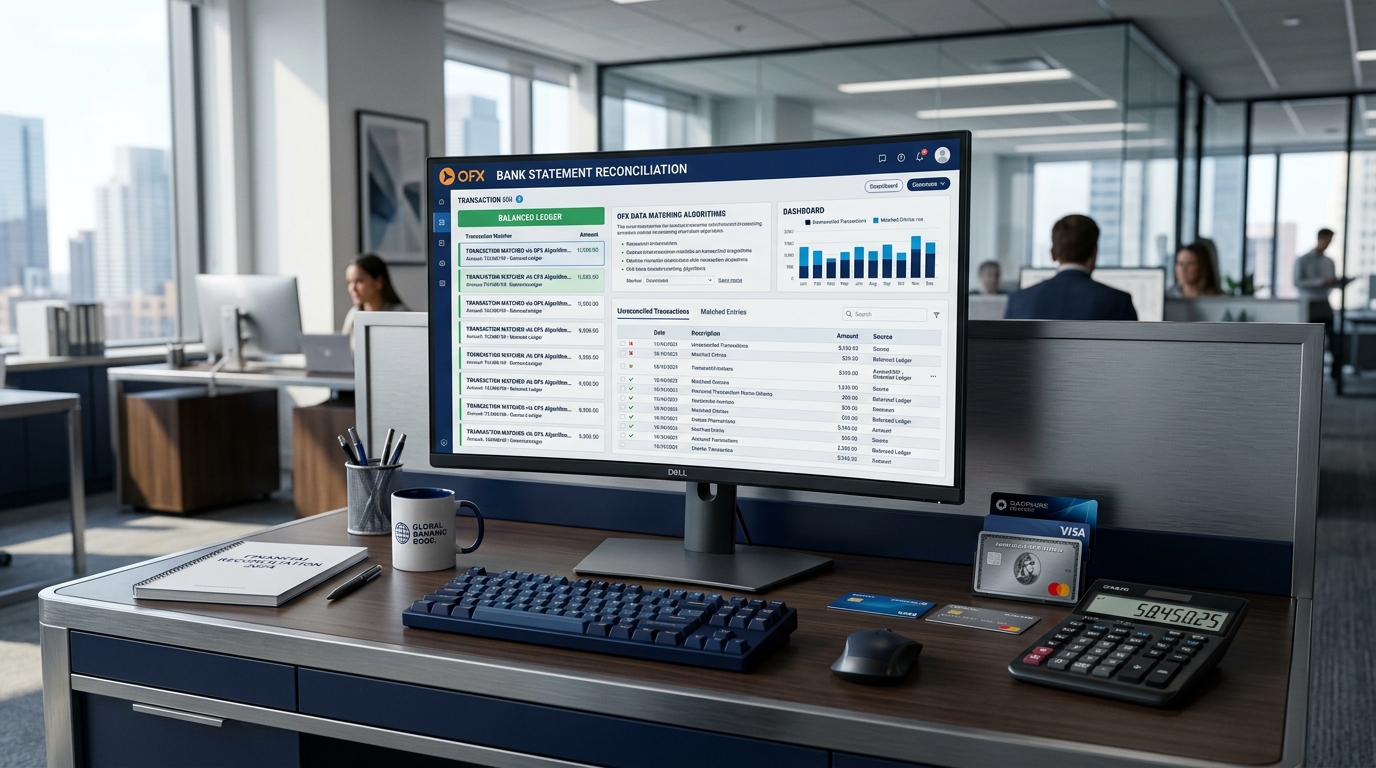
Um dos maiores desafios financeiros enfrentados por empresários do e-commerce e varejo físico é garantir que o saldo registrado no sistema de gestão bata exatamente com o saldo real da conta corrente no banco. Taxas de maquininha esquecidas, tarifas de manutenção bancária, rendimentos de aplicações, estornos de Pix e pagamentos efetuados fora do ERP acumulam discrepâncias que, ao final do mês, geram furos inexplicáveis no fluxo de caixa e mascaram a real lucratividade da empresa.
Para solucionar esse problema com precisão contábil, o Olist ERP (antigo Tiny ERP) conta com um módulo de Conciliação Bancária via Arquivo OFX. Com ele, você exporta o extrato bancário no formato padrão .OFX no Internet Banking do seu banco (Itaú, Bradesco, Santander, Banco do Brasil, Inter, Nubank, etc.) e o sistema faz o cruzamento inteligente de valores, datas e contatos, dando baixa automática em contas a pagar e receber e identificando despesas não lançadas em segundos.
📑 Índice do Conteúdo (Clique para navegar)
[Ocultar/Expandir]Ative sua Operação no Olist ERP com Benefícios Exclusivos
Utilize o cupom oficial GEFF para garantir 30 dias de teste grátis + 3 meses com 50% de desconto em qualquer plano do Olist ERP, além de acesso à inteligência artificial LIS. Se você envia encomendas, utilize também o código parceiro no Olist Envios para liberar R$ 100 de bônus em fretes e antecipe seus recebíveis com taxa reduzida no Flip Crédito com o cupom GEFFALENCAR.
O que é o Arquivo OFX e por que Ele é Superior ao PDF/Excel?
O Open Financial Exchange (.OFX) é o formato de dados financeiro padronizado globalmente adotado por todas as instituições financeiras reguladas pelo Banco Central. Diferente de um extrato em PDF (que não permite leitura estruturada) ou planilha em Excel (suscetível a erros de digitação e formatação de datas), o arquivo OFX possui identificadores únicos para cada transação bancária.
🏦 O que o Olist ERP Identifica Automaticamente no OFX:
- Identificação de Títulos Compatíveis: O ERP cruza o valor monetário exato e o nome/CNPJ do contato vinculado para sugerir a conciliação automática.
- Detecção de Pagamentos Parciais: Se o valor creditado for inferior ao título original, o sistema atualiza o status para Paga Parcialmente e mantém o saldo residual em aberto.
- Ajuste de Diferenças (Taxas, Juros e Descontos): Permite embutir tarifas bancárias ou juros recebidos diretamente no lançamento para zerar a diferença com o extrato.
- Criação Rápida de Despesas Bancárias: Lançamento em 1 clique de tarifas de conta, IOF e taxas de Pix que não tinham previsão no contas a pagar.
Passo a Passo: Como Realizar a Conciliação OFX no Olist ERP
Acompanhe o roteiro prático documentado na Central de Ajuda da Olist:
Passo 1: Exportar o Arquivo OFX no seu Banco
Acesse o Internet Banking da sua conta bancária empresarial (PJ). Na seção de Extrato, selecione o período desejado (recomendamos conciliar semanalmente ou quinzenalmente) e clique no botão de exportação selecionando o formato OFX (Money / Quicken).
Passo 2: Acessar a Tela de Conciliação no ERP
- No Olist ERP, vá no menu Finanças > Contas Financeiras (ou busque por Conciliação Bancária).
- Localize a conta corrente correspondente ao banco exportado.
- No menu de opções da conta, selecione Conciliação Bancária (OFX).
- Clique em Importar Arquivo OFX e carregue o arquivo baixado do banco.
Passo 3: Análise e Cruzamento de Lançamentos
O Olist ERP apresentará a tela de conciliação dividida em duas colunas: de um lado o Extrato Bancário e do outro os Lançamentos do ERP. O sistema classifica as linhas por cores:
- Verde (Vínculo Sugerido): O valor e a data do extrato coincidem com um título de Contas a Pagar ou Receber existente. Basta conferir e clicar em Conciliar.
- Incluir Lançamento: Para movimentações do banco que não estavam previstas no ERP (ex.: cobrança de pacote de tarifas, pagamento de boleto avulso no balcão). Clique em Incluir, defina a categoria financeira e o sistema cria a despesa/receita na hora.
- Ignorar / Já Lançado: Utilize caso você já tenha registrado a baixa manualmente no sistema anteriormente ou em uma conciliação anterior, evitando lançamentos duplicados no saldo.
Passo 4: Finalização e Conferência de Saldo
Após conciliar todas as linhas pendentes, o Saldo do ERP passará a ser idêntico ao Saldo Real do Extrato Bancário na data de corte. Clique em Finalizar Conciliação para registrar o fechamento do período no histórico de auditoria.
🚀 Solicitar Implantação Assistida VIP + Cupom GEFF no Ecossistema Olist
Preencha seus dados abaixo para registrar seu atendimento prioritário em nosso painel e liberar na mesma hora o seu link de cadastro gratuito com o Cupom GEFF (30 dias grátis + 3 meses com 50% OFF + IA LIS no Olist ERP), R$ 100 de bônus no Olist Envios e condições no Flip Crédito:
Perguntas Frequentes (FAQ) sobre Conciliação OFX no Olist ERP
1. O que acontece se o cliente pagou com juros ou multa?
Na tela de conciliação do Olist ERP, ao selecionar o título correspondente, o sistema exibe os campos de “Juros/Acréscimos” ou “Desconto concedido”. Ao informar a diferença nesses campos, o valor conciliado bate 100% com o crédito em conta e o relatório de DRE registra a receita financeira de juros corretamente.
2. Posso conciliar múltiplos títulos com um único depósito bancário?
Sim! Em casos onde você recebe um lote consolidado de pagamentos (como o repasse agrupado de uma adquirente de cartão de crédito ou marketplace), o Olist ERP permite selecionar múltiplos títulos de contas a receber para cobrir uma única entrada no extrato bancário.
3. Quem usa a Conta Digital Olist precisa importar arquivo OFX?
Não! Essa é uma das maiores vantagens da Conta Digital Olist: como a conta é nativa do próprio ERP, todas as transações de Pix, pagamento de boletos e recebimentos são conciliadas automaticamente em tempo real, sem necessidade de baixar nem subir arquivos manuais.
📚 Central de Tutoriais Olist ERP (Tiny ERP) — Conheça as Outras Trilhas
Acelere sua operação de e-commerce e loja física navegando por todos os guias oficiais passo a passo com telas do sistema:
- 👉 Checklist para Emitir NF-e Modelo 55 no Olist ERP (Tiny): Passo a Passo Completo
- 👉 Como Preparar Sua Conta no Olist ERP (Tiny) Antes de Instalar uma Integração
- 👉 Como Configurar uma Integração no Olist ERP: Estoque, Preços e Pedidos
- 👉 Como Importar e Cadastrar Produtos dos Canais de Venda no Olist ERP
- 👉 Conheça o Menu Global da Olist no ERP: Navegação no Ecossistema Unificado
- 👉 Guia Geral de Configurações do Olist ERP: Passo a Passo de Parametrização
- 👉 Minha Conta no Olist ERP: Detalhes do Plano, Limites de Armazenamento e Faturas
- 👉 Usuários no Olist ERP: Como Cadastrar Equipe e Permissões de Acesso por Setor
- 👉 Como Integrar o Mercado Livre no Olist ERP via Hub da Olist (Com Telas)
- 👉 Como Publicar Anúncios no Mercado Livre e Temu via Hub da Olist no ERP
- 👉 Como Integrar a Amazon Brasil no Olist ERP: Guia Completo DBA, FBA e NF-e
- 👉 Como Integrar a Shopee no Olist ERP: Sincronizar Estoque, Pedidos e NF-e
- 👉 Como Integrar o TikTok Shop no Olist ERP: Vendas em Lives, Vídeos e NF-e
- 👉 Como Integrar o Magalu Marketplace no Olist ERP: Magalu Entregas, Full e NF-e
- 👉 Como Integrar a Shein Brasil no Olist ERP: Variações de Moda, Estoque e NF-e
- 👉 Como Integrar o AliExpress Brasil (Local Seller) no Olist ERP: Cainiao e NF-e
- 👉 Como Integrar Casas Bahia Marketplace (Via) e Americanas no Olist ERP
- 👉 Como Integrar a Nuvemshop no Olist ERP: Estoque, Frete, Preços e NF-e
- 👉 Como Integrar o WooCommerce (WordPress) no Olist ERP: API REST e Webhooks
- 👉 Como Integrar a Loja Integrada no Olist ERP: Chave de API, Estoque e NF-e
- 👉 Como Integrar a Tray E-commerce no Olist ERP: Catálogo, Canais de Venda e NF-e
- 👉 Como Integrar a Shopify no Olist ERP: Lojas D2C, Estoque, Frete e NF-e
- 👉 Como Integrar a VTEX no Olist ERP: AppKey, AppToken, OMS, Estoque e NF-e
- 👉 Como Integrar o E-commerce da Olist (Vnda) no Olist ERP: 36 Telas Oficiais
- 👉 Guia de Implementação do Olist ERP para Loja Física (PDV e NFC-e)
- 👉 Configurações do PDV no Olist ERP: Frente de Caixa, Gaveta e Impressão
- 👉 Como Cadastrar Produtos no Olist ERP: Conheça os 5 Métodos Disponíveis
- 👉 Formas de Recebimento no Olist ERP: Configurar Taxas de Cartão, Pix e Prazos
- 👉 Guia de Implementação do Olist ERP para Setor de Serviços e Emissão de NFS-e
- 👉 Cadastro de Serviços e Ordens de Serviço (OS) no Olist ERP Passo a Passo
- 👉 Como Usar uma Integração no Dia a Dia no Olist ERP: Pedidos, NF-e e Expedição
- 👉 Pagamento Integrado no Olist ERP: Taxas de Marketplace, Frete e Intermediador
- 👉 Como Emitir Nota Fiscal de Devolução de Venda no Olist ERP (NF-e Entrada)
- 👉 Como Emitir Nota de Devolução de Compra ao Fornecedor no Olist ERP (NF-e Saída)
- 👉 Como Dar Entrada de XML de Compra e Sincronizar Estoque no Olist ERP (MD-e)
- 👉 Módulo de Separação e Bipagem de Produtos por Código de Barras no Olist ERP
- 👉 Módulo de Expedição, Agrupamento e Impressão de Etiquetas ZPL/PDF no Olist ERP
- 👉 Como Gerar e Analisar o Relatório DRE no Olist ERP: Lucro Líquido Real
- 👉 É Possível Emitir MDF-e no Olist ERP? Resposta Oficial e Alternativas para Carga Própria
- 👉 Como Configurar Transportadoras Próprias e Tabela de Frete Customizada no Olist ERP
- 👉 Gestão de Múltiplos Depósitos de Estoque no Olist ERP: Filiais, Pulmão e Fulfillment
- 👉 Como Criar Múltiplas Listas de Preços no Olist ERP: Preço Atacado vs Varejo e Canais
- 👉 Gestão de Propostas Comerciais e Orçamentos no Olist ERP: Do Envio à Conversão em Venda
- 👉 Como Configurar e Controlar Comissões de Vendedores no Olist ERP: Regras e Metas
- 👉 Emissão Automática de NF-e no Olist ERP: Como Faturar Pedidos sem Clique Manual
- 👉 Conciliação Bancária via Arquivo OFX no Olist ERP: Como Conciliar Extrato sem Furos de Caixa
- 👉 Gestão de Contas a Pagar e Contas a Receber no Olist ERP: Fluxo de Caixa e Alertas da IA Lis
- 👉 Inventário e Balanço de Estoque no Olist ERP: Ajustes por Tela, Planilha ou Coletor
- 👉 Necessidade de Compra no Olist ERP: Como Calcular Reposição de Estoque e Ponto de Pedido
- 👉 Conta Digital Olist no ERP: Como Emitir Cobranças via Pix e Boleto e Conciliar Pagamentos
🚀 Solicitar Implantação Assistida VIP + Cupom GEFF no Ecossistema Olist
Preencha seus dados abaixo para registrar seu atendimento prioritário em nosso painel e liberar na mesma hora o seu link de cadastro gratuito com o Cupom GEFF (30 dias grátis + 3 meses com 50% OFF + IA LIS no Olist ERP), R$ 100 de bônus no Olist Envios e Flip Crédito (GEFFALENCAR):