

Como Usar uma Integração no Dia a Dia no Olist ERP: Rotina de Pedidos, Estoque, NF-e e Expedição
Dominar como usar uma integração no dia a dia no Olist ERP é o verdadeiro divisor de águas entre uma operação de e-commerce amadora — que vive apagando incêndios, sofrendo com furos de estoque e atrasando coletas — e uma máquina de vendas escalável que fatura múltiplos dígitos sem aumentar o quadro de funcionários. Conectar sua loja virtual (Shopify, Nuvemshop, WooCommerce, Loja Integrada) ou seus canais de marketplace (Mercado Livre, Shopee, Amazon, Magalu) ao ERP é apenas o primeiro passo; o lucro real reside na disciplina da rotina operacional diária.
Na minha experiência prestando consultoria para centenas de sellers profissionais, percebi que mais de 70% dos erros de faturamento e cancelamentos por ruptura acontecem porque a equipe não segue um Procedimento Operacional Padrão (POP) dentro do sistema. Quando você estrutura o fluxo diário no Olist ERP (antigo Tiny ERP), tarefas que antes consumiam quatro horas de digitação manual e conferência em planilhas passam a ser executadas em menos de 15 minutos por lote.
Neste super tutorial prático com telas reais do sistema, você vai aprender exatamente o roteiro diário completo de ponta a ponta: desde o envio e catalogação de novos produtos, passando pelo recebimento automático de pedidos, emissão e transmissão de Notas Fiscais (NF-e) em lote para liberar etiquetas, separação blindada por leitor de código de barras na expedição, impressão casada de DANFE Simplificado + Etiqueta de Envio, até o gerenciamento avançado de preços promocionais e sincronização de saldo físico vs. disponível em tempo real.
🚀 Condição Exclusiva: Destrave o Olist ERP + IA LIS + Olist Envios com o Cupom GEFF
Quer profissionalizar sua operação multicanal hoje mesmo com o menor custo do mercado? Utilizando o nosso link oficial e aplicando o Cupom GEFF, você garante um pacote de benefícios imbatível para estruturar sua rotina diária:
- ✅ 30 Dias 100% Grátis para testar todas as integrações, expedição e faturamento sem compromisso;
- ✅ 3 Meses com 50% OFF na mensalidade de qualquer plano do Olist ERP;
- ✅ Acesso à IA LIS (Inteligência Artificial nativa do Olist) para otimização de cadastros, títulos SEO e gestão inteligente;
- ✅ Tabelas de Frete Reduzidas no Olist Envios (Cupom GEFF) para despachar pedidos de lojas virtuais e marketplaces com tarifas negociadas em grandes transportadoras e Correios.
Visão Geral da Arquitetura Operacional: Os 5 Pilares do Dia a Dia no Olist ERP
Antes de clicarmos nos botões da interface, é fundamental que você e seu time compreendam a lógica de tráfego de dados entre o Olist ERP e as plataformas conectadas. Em uma operação de alta performance, o Olist ERP atua como o Backoffice Centralizador (Master Source of Truth) para três entidades vitais: Catálogo/Estoque, Faturamento Fiscal (SEFAZ) e Expedição Logística.
A rotina diária de um e-commerce integrado divide-se em dois grandes momentos: os Processos de Manutenção de Catálogo e Preços (quando você lança produtos novos, importa anúncios pré-existentes ou cria campanhas de desconto) e o Ciclo Diário de Atendimento de Pedidos (Order Fulfillment), que se repete várias vezes ao dia conforme os horários de corte (cut-off times) das coletas do Mercado Envios, Shopee Xpress, Amazon DBA e Olist Envios.
Abaixo, estruturamos primeiramente como alimentar a sua integração com produtos e anúncios perfeitos, e na sequência mergulhamos nos 5 passos cronológicos da rotina diária de pedidos, faturamento e expedição.
Preparação e Expansão de Catálogo: Como Enviar e Receber Produtos na Rotina Semanal
Toda operação viva adiciona novos SKUs semanalmente ou ajusta descrições e fichas técnicas para ganhar relevância orgânica nos algoritmos de busca dos marketplaces. O Olist ERP permite tanto exportar produtos criados no ERP direto para as lojas quanto importar anúncios que já estavam rodando nos canais.
1. Passo a Passo para Envio de Produtos do Olist ERP para o E-commerce
Quando uma mercadoria nova chega do fornecedor e você dá entrada na Nota Fiscal de Compra no ERP, o produto já nasce com SKU, custo, NCM, CEST, peso e dimensões corretas. Para publicá-lo nos canais integrados sem precisar recadastrar nada no painel do marketplace, execute este fluxo exato:
- No painel do Olist ERP, acesse o menu lateral esquerdo > Cadastros > Produtos;
- Na listagem geral, marque a caixa de seleção de um ou mais produtos que deseja publicar;
- Clique no botão de ação Enviar para o e-commerce;
- No modal que se abrirá, selecione a sua loja ativa (integração desejada) no campo Plataforma e clique em Continuar envio de produtos;
- O sistema redirecionará você automaticamente para o assistente avançado em Anúncios > Anunciar no e-commerce > Relacionamento de categorias.

Relacionamento de Categorias, Catálogo e Tipo de Exposição
Preste muita atenção aos detalhes técnicos desta tela de pré-publicação, pois eles determinam a taxa de aprovação dos seus anúncios:
- Atribuição rápida de categoria: Caso existam produtos selecionados que ainda estejam sem categoria vinculada no ERP, você não precisa voltar à tela anterior — é possível atribuir a categoria do ERP diretamente a partir desta tela de relacionamento;
- Validação de Categorias: Confira se a árvore de categorias do ERP corresponde exatamente à categoria final exigida pelo marketplace e clique em Continuar;
- Anúncios de Catálogo (Buy Box): Na etapa seguinte, o sistema exibirá a lista de produtos elegíveis para disputar o catálogo unificado do canal (como o Catálogo do Mercado Livre). Para aderir, habilite a chave Anunciar no catálogo? em cada item da lista e clique em Confirmar e continuar envio;
- Definição da Modalidade de Anúncio: Escolha o tipo de exposição que será aplicado na plataforma de destino: Grátis, Clássico (comissão menor, parcelamento padrão) ou Premium (exposição máxima e parcelamento sem juros para o comprador). Dica de especialista: marque a opção “Considerar tipo de anúncio abaixo apenas para os produtos sem tipo de anúncio definido no ERP” para preservar as configurações personalizadas que você já tenha salvo individualmente e aplicar a regra geral somente aos itens sem definição prévia. Clique em Continuar.

Revisão de Anúncios, Exceções de GTIN/EAN e Cálculo de Rendimento por m²
Ao chegar na tela de Revisão dos anúncios, o motor de validação do Olist ERP cruza os dados dos seus produtos com as exigências da API do marketplace em tempo real, classificando-os em cinco filtros inteligentes: Todos, Pronto para envio, Com avisos, Com problemas ou Necessita catalogar.
Aqui estão três ajustes técnicos obrigatórios que salvam horas de suporte:
- Produtos sem Código de Barras (Sem GTIN/EAN): Se você vende fabricação própria, kits artesanais ou itens isentos de código de barras padrão GS1, acesse a aba Ficha técnica > Características obrigatórias e preencha o atributo como “Não se aplica”. Logo em seguida, especifique obrigatoriamente o motivo de não possuir GTIN para que a API aceite a criação sem rejeição;
- Produtos vendidos por medidas (Pisos, Revestimentos, Papéis de Parede, Grama Sintética): Canais como o Mercado Livre exigem que produtos comercializados por área exibam o preço por metro quadrado (m²). Para cumprir essa regra sem erro matemático, preencha o campo Rendimento dentro de Ficha técnica > Características obrigatórias antes de disparar o anúncio;
- Edição Fina e Descrição Complementar sem HTML: Para ajustar título, fotos ou atributos de um item específico, clique no menu de contexto (…) ao lado do anúncio e selecione Editar anúncio (revisando as abas Detalhes dos anúncios, Ficha técnica e Imagens). Já se você quiser atualizar a descrição de dezenas de produtos de uma só vez, selecione os anúncios em lote e clique em Utilizar descrição complementar do produto (lembrando-se de ativar previamente nas configurações da integração o parâmetro “Atualizar descrição do produto na sincronização (sem HTML)” para evitar tags quebradas nos marketplaces).
Após validar todos os itens, clique em Salvar anúncio, depois em Enviar anúncios e, na tela de Resumo do envio, clique em Finalizar para concluir a publicação multicanal.
2. Como Receber (Importar) Produtos do E-commerce para o Olist ERP
Se você criou um anúncio diretamente no celular ou no painel da loja virtual durante uma emergência comercial, nunca deixe esse anúncio “órfão” fora do ERP. Caso contrário, quando cair uma venda, o sistema não saberá qual item baixar do estoque físico. Para puxar anúncios externos para dentro do Olist ERP:
- Navegue até Menu > Cadastros > Produtos > Receber do e-commerce;
- Selecione a sua loja ativa no campo Integração e clique em Avançar;
- Marque quais anúncios deseja importar para a base do ERP;
- Configure as Opções de atualização dos produtos, defina quais campos serão sobrescritos ou criados e informe os dados fiscais padrão (como NCM e Origem da Mercadoria) para que o produto já entre apto a emitir NF-e;
- Clique em Importar e aguarde a confirmação do vínculo automático de SKU.

O Roteiro Operacional Diário Completo: Os 5 Passos de Alta Performance
Agora que seu catálogo está 100% espelhado e mapeado por SKU e ID de Anúncio, entramos na rotina diária de chão de fábrica do e-commerce. Este é o ciclo que sua equipe de faturamento e logística deve executar todas as manhãs (às 08h00) e no início da tarde (às 13h30) antes do horário limite das transportadoras.
Passo 1: Recebimento Automático e Manual de Pedidos dos Marketplaces
Em condições normais, os Webhooks de integração do Olist ERP capturam cada venda aprovada nos marketplaces e lojas virtuais em poucos segundos, reservando imediatamente o saldo de estoque em todas as outras contas conectadas. Todavia, um bom gestor de operações sempre realiza a conferência ativa no módulo de pedidos do e-commerce para garantir que nenhum pedido ficou retido por instabilidade momentânea da API da loja.
- Acesse o menu lateral esquerdo > Vendas > Pedidos no e-commerce;
- Selecione a aba correspondente à sua loja virtual ou marketplace integrado;
- Utilize os filtros inteligentes de Situação (ex.: Aprovado / Pronto para envio) e de Período (ex.: Hoje ou Últimos 2 dias) para auditar a fila de entrada;
- Selecione os pedidos pendentes e clique em Receber pedidos para forçar a importação imediata para a fila de processamento do ERP.
Automação de CRM Invisível: Vale destacar um recurso valioso do Olist ERP: sempre que um pedido é importado da loja virtual ou marketplace, o comprador tem seus dados (Nome/Razão Social, CPF/CNPJ, Endereço completo com CEP validado pelo IBGE e histórico de compras) registrados automaticamente em Cadastros > Clientes e Fornecedores. Você não precisa digitar uma única linha de cadastro de cliente para emitir a nota fiscal!
Além disso, caso algum pedido já tenha avançado de etapa no painel externo ou precise refletir o status atualizado de entrega, basta ir na mesma tela (Vendas > Pedidos no e-commerce), marcar os pedidos que já foram despachados e clicar no botão Sincronizar situação.
Passo 2: Conferência Fiscal, Emissão de NF-e em Lote e Transmissão para a Plataforma
Com os pedidos aprovados dentro do Olist ERP, a segunda missão crítica do dia é o faturamento fiscal. Lembre-se de uma regra de ouro dos marketplaces modernos (Mercado Envios Coleta/Flex, Shopee Xpress, Amazon Logistics e Magalu Entregas): a etiqueta de postagem oficial só é liberada pela API do marketplace após o recebimento da chave de acesso e do XML da Nota Fiscal Eletrônica (NF-e Modelo 55) autorizada pela SEFAZ.
Para faturar dezenas ou centenas de pedidos em lote e transmitir os dados fiscais para o e-commerce em menos de dois minutos:
- A partir da tela de Pedidos de Venda, selecione todos os pedidos do lote do turno e clique em Gerar Notas Fiscais;
- Acesse o menu lateral esquerdo > Vendas > Notas Fiscais, selecione as notas geradas e clique em Emitir Notas Fiscais para assinatura digital via Certificado A1 e autorização instantânea na SEFAZ;
- Assim que as notas mudarem para o status verde (Autorizadas), permaneça em Vendas > Notas Fiscais e clique na aba Emitidas;
- Selecione todas as notas fiscais recém-autorizadas daquele lote;
- Clique no botão superior Mais ações > Enviar dados da NFe para e-commerce.
Pronto! Ao clicar em Enviar dados da NFe para e-commerce, o Olist ERP injeta o arquivo XML protocolado diretamente no pedido correspondente dentro da plataforma de vendas, atualiza o status do pedido no ERP para “Faturado” e destrava imediatamente a etiqueta de envio da transportadora para a sua bancada de expedição.
Passo 3: Separação (Picking) e Embalagem (Packing) por Código de Barras na Expedição
O terceiro passo da rotina diária é onde as operações sem ERP mais perdem dinheiro: o envio de produtos trocados (mandar a voltagem 220V para quem comprou 110V, ou enviar a cor Preta no lugar da Azul Marinho). No Olist ERP, você blinda a bancada de embalagem utilizando o módulo nativo de Separação e Expedição com conferência por leitor óptico de código de barras (bipagem de EAN/GTIN).
- Acesse Vendas > Separação (ou diretamente Vendas > Expedição, conforme a configuração da sua operação);
- Imprima a Lista de Separação (Picking List) Agrupada: em vez de o estoquista andar pelo galpão pedido por pedido, o Olist ERP soma todos os itens de 50 ou 100 pedidos (ex.: “Pegar 18 unidades do SKU FONE-BT-01 no Corredor B, Prateleira 3”), reduzindo o tempo de caminhada no estoque em até 75%;
- Na bancada de embalagem (Packing), abra a tela de conferência do pedido e bipe o código de barras (EAN/GTIN) de cada unidade física com o leitor USB ou sem fio;
- Se o operador tentar bipar um produto incorreto ou uma quantidade diferente da comprada pelo cliente, o Olist ERP emite um alerta sonoro e visual de bloqueio na tela, impedindo o fechamento da caixa até que o item exato seja conferido.
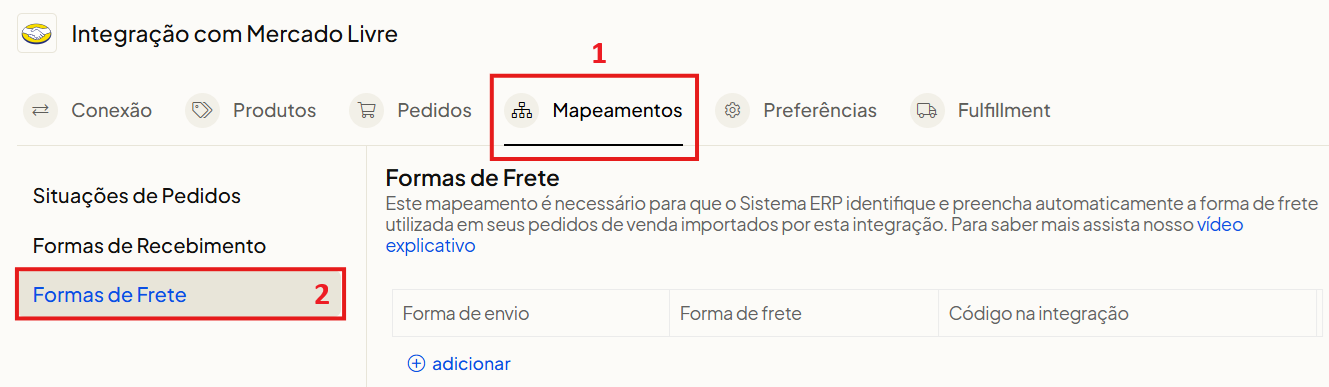
Passo 4: Impressão Casada de Etiqueta + DANFE Simplificado e Envio de Rastreio
Concluída a bipagem dos produtos na caixa, chegamos ao quarto passo: a colagem da etiqueta externa e o despacho logístico. Antigamente, o operador imprimia um monte de folhas A4 de notas fiscais em uma impressora a laser e outro rolo de etiquetas térmicas em uma Zebra/Elgin, tendo que procurar visualmente qual DANFE pertencia a qual etiqueta — um verdadeiro caos que gerava trocas de destinatários.
No Olist ERP, configuramos a Impressão Casada em Impressora Térmica (100x150mm em ZPL ou PDF):
- Assim que a conferência por código de barras do pedido é finalizada na Expedição, a impressora térmica cospe duas etiquetas seguidas para aquela caixa: primeiro a Etiqueta de Transporte Oficial (com o QR Code/Código de Barras do marketplace ou do Olist Envios) e, imediatamente colada a ela, o DANFE Simplificado em Etiqueta (contendo a chave de acesso de 44 dígitos e o QR Code da SEFAZ exigido pela fiscalização rodoviária);
- O operador cola ambas na caixa em 5 segundos, sem risco de cruzar etiquetas de clientes diferentes;
- Para pedidos de lojas virtuais próprias (Nuvemshop, Shopify, WooCommerce) despachados via Olist Envios ou transportadoras diretas, o Olist ERP captura o Código de Rastreamento (Tracking Code) e a URL de rastreio e os envia automaticamente para a loja virtual, disparando o e-mail/WhatsApp de notificação de envio para o consumidor final e mudando o status do pedido para Enviado / Concluído.
📦 Dica de Margem Líquida: Reduza seu Custo Logístico com o Olist Envios (Cupom GEFF)
Você vende em loja virtual própria ou faz envios por conta própria nos marketplaces? Ativando o Olist Envios diretamente dentro do seu Olist ERP com o Cupom GEFF, você acessa contratos corporativos de frete muito mais baratos que no balcão tradicional, emite etiquetas na mesma tela da Expedição sem precisar digitar CEP nem dimensões, e conta com reconciliação automática de rastreio. Solicite seu benefício através da página oficial: https://info.olist.com/lp-geff.
Passo 5: Atualização de Preços e Estoque Multicanal no Dia a Dia
O quinto pilar da rotina diária garante que a sua vitrine esteja sempre competitiva e livre de furos de estoque. Embora o Olist ERP faça a baixa automática de estoque a cada pedido aprovado e a entrada automática a cada nota de compra lançada, existem situações cotidianas — como balanços de inventário, liberação de estoque de segurança, reajustes de tabela de fornecedor ou promoções relâmpago — em que você precisa disparar atualizações manuais ou em lote do ERP para os canais.
A. Como Enviar Atualização de Estoque (Físico vs. Disponível)
Para atualizar o saldo de produtos específicos ou de todo o seu portfólio nas lojas integradas:
- Acesse o menu lateral esquerdo > Cadastros > Produtos;
- Selecione um ou mais produtos que tiveram ajuste de saldo;
- Clique em Mais ações > Enviar estoque ao e-commerce;
- No campo Plataforma, escolha a loja integrada de destino;
- Decisão Crítica de Engenharia de Estoque: O sistema perguntará se você deseja enviar o saldo Físico ou o saldo Disponível dos produtos. Escolha sempre o saldo Disponível! O saldo Físico é tudo o que está na prateleira, enquanto o saldo Disponível já desconta os itens reservados em pedidos que já foram vendidos mas ainda não tiveram a NF-e emitida. Enviar o saldo Disponível protege sua conta contra vender duas vezes a última unidade! Clique em Selecionar;
- Confira na tabela de pré-visualização o Identificador do anúncio, Descrição, Código (SKU), Preço e Estoque, e clique em Enviar.

Atalho para Sincronização Massiva (Todos os Anúncios de uma Vez): Precisa ressincronizar o estoque de 2.000 anúncios após um inventário geral de fim de semana? Não faça página por página! Acesse o menu lateral esquerdo > Cadastros > Anúncios, marque a caixa para selecionar todos os anúncios da página e clique em Enviar estoque para o e-commerce. Uma faixa de expansão da seleção aparecerá no topo; marque a opção de envio de todos os anúncios de todas as páginas, confirme o envio do saldo Disponível e dispare a fila completa em um único clique!
B. Envio Rápido de Preço do ERP para o E-commerce
Se você alterou o preço base de venda dentro do cadastro do produto no ERP e quer refletir esse valor imediatamente na loja virtual:
- Vá em Menu lateral esquerdo > Cadastros > Produtos;
- Selecione os produtos desejados e clique em Mais ações > Enviar preços para o e-commerce (ou, se for apenas um item, clique direto no menu de contexto (…) > Enviar preços para o e-commerce);
- Escolha a loja no campo Plataforma, clique em Selecionar, revise a grade com Identificador do anúncio, SKU e Preço, e clique em Enviar.
C. Gestão Avançada de Preços de Anúncios (Reajustes, Promoções e Arredondamento Inteligente)
E quando você precisa aumentar os preços apenas no Mercado Livre em 6% por causa de um reajuste de tarifa, ou aplicar um desconto promocional de R$ 15,00 na Shopee sem alterar o preço base do produto na sua loja virtual própria? Para isso, o Olist ERP possui o motor de Gestão de Preços de Anúncios:
- Acesse o menu lateral esquerdo > Cadastros > Anúncios;
- Selecione a sua loja (integração) e clique em Mais ações > Gerenciar preços dos anúncios;
- Na aba Preço fixo, marque os produtos/anúncios cujos valores você deseja recalcular;
- Clique em Mais ações > Alterar preços dos anúncios e parametrize as três regras matemáticas de precificação:
- Tipo de reajuste: Defina se a base do cálculo partirá do preço do cadastro do produto no ERP ou se aplicará a variação em cima do preço atual dos anúncios naquele canal;
- Criar preço promocional: Escolha se a regra aplicará Descontos, aplicará Acréscimos ou Não reajustará. Tanto nos descontos quanto nos acréscimos, você pode combinar um valor em Percentual (%) e/ou um valor fixo em Reais (R$) (perfeito para embutir a taxa fixa por unidade vendida cobrada pelos marketplaces!);
- Utilizar arredondamento inteligente: Habilite esta chave estratégica para criar preços psicológicos de alta conversão (como R$ 49,90 ou R$ 99,00), escolhendo se o algoritmo deve desconsiderar os centavos ou desconsiderar o último decimal.
- Por fim, clique em Salvar e atualizar no e-commerce para transmitir os novos preços na hora via API (ou em Salvar sem enviar caso esteja preparando uma tabela para disparar somente na véspera da Black Friday).

Rotina Avançada de Blindagem: Gestão de Kits (Composições), Auditoria de Logs e Logística Reversa
Para que a sua operação rode no estado da arte dentro do Olist ERP, além dos cinco passos fundamentais de recebimento, faturamento, separação, despacho e precificação, o gestor de e-commerce precisa dominar três rotinas complementares que acontecem todos os dias nos bastidores de quem vende em múltiplos marketplaces: o desmembramento automático de Kits, a limpeza de erros na fila de sincronização e o estorno fiscal/físico de devoluções.
1. Como o Olist ERP Gerencia Kits e Composições no Giro Diário de Estoque
Uma das estratégias mais lucrativas no Mercado Livre, Shopee e lojas virtuais é vender Kits (Packs com 2, 3 ou 5 unidades, ou combos de produtos complementares) para diluir o peso da taxa fixa por venda e elevar o Ticket Médio (AOV). O problema de quem tenta controlar kits manualmente é o pesadelo do estoque virtual: se você tem 10 unidades da “Camiseta Básica Preta M” no galpão e anuncia tanto a unidade avulsa quanto o “Kit com 2 Camisetas”, como atualizar o estoque de ambos sem furar venda?
Na rotina diária do Olist ERP, isso acontece de forma 100% automática através da estrutura de Produto com Composição (Kit):
- Quando cai um pedido do “Kit com 2 Camisetas” via integração em Vendas > Pedidos no e-commerce, o motor de estoque do Olist ERP identifica os produtos componentes (filhos) daquele kit e deduz automaticamente 2 unidades do SKU base;
- No segundo seguinte, o ERP recalcula quantos kits ainda podem ser montados com o saldo disponível restante (no exemplo, 10 – 2 = 8 unidades avulsas disponíveis, o que equivale a 4 Kits de 2 peças) e dispara a atualização simultânea de estoque para o anúncio avulso e para todos os anúncios de kits em todos os marketplaces conectados;
- Na hora da Emissão da NF-e e da Separação na Expedição, você pode configurar o Olist ERP para exibir os itens desmembrados na Lista de Separação (facilitando a vida do estoquista, que vai direto nas prateleiras dos componentes reais) e para faturar com o CFOP e NCM exatos de cada componente fiscal.
2. Auditoria de Erros de Sincronização e Rejeições de API (Checkup das 17h00)
Mesmo nas integrações mais estáveis do mundo, as APIs externas dos marketplaces sofrem oscilações ou mudam regras de atributos obrigatórios da noite para o dia (por exemplo, quando o Mercado Livre passa a exigir o preenchimento do atributo “Registro ANVISA” ou “Homologação ANATEL” em determinada subcategoria). Se um anúncio seu cair em status de erro de sincronização, as alterações de preço ou estoque daquele SKU específico podem ser recusadas pelo canal.
Por isso, reserve 5 minutos no final da tarde para executar o Checkup de Saúde dos Anúncios:
- Acesse Cadastros > Anúncios e selecione a integração principal;
- Utilize o filtro rápido de situação para listar apenas anúncios Com problemas na sincronização ou Não mapeados;
- Com o auxílio da IA LIS do Olist, identifique rapidamente qual atributo da ficha técnica ou vínculo de SKU precisa de correção, salve o ajuste e clique em Mais ações > Enviar estoque ao e-commerce para restabelecer a comunicação imediata.

3. Tratamento Diário de Cancelamentos, Trocas e Logística Reversa
No e-commerce real, devoluções por arrependimento (Art. 49 do CDC) ou pacotes que retornam por endereço não localizado pela transportadora fazem parte do jogo. Quando uma caixa volta para o seu galpão na coleta da tarde, sua equipe deve seguir o ritual reverso dentro do Olist ERP em menos de 3 minutos:
- Se a venda foi cancelada antes da saída do caminhão e a NF-e foi emitida há menos de 24 horas (ou dentro do prazo legal da UF), realize o Cancelamento da NF-e em Vendas > Notas Fiscais e estorne as contas a receber e o estoque;
- Se a mercadoria circulou e retornou fisicamente dias depois, clique no menu de contexto da nota fiscal original em Vendas > Notas Fiscais e selecione Gerar Nota de Devolução (NF-e de Entrada). Com um clique, o Olist ERP inverte a operação fiscal, recupera os créditos de impostos (ICMS/PIS/COFINS ou abatimento da base do Simples Nacional) e devolve a unidade física ao Saldo Disponível (caso o produto esteja íntegro) ou o transfere para o depósito de Avarias / Quarentena, atualizando todos os marketplaces automaticamente!
Tabela: Checklist Diário de Operação de E-commerce no Olist ERP (POP Oficial)
Para que você possa imprimir e colar na parede do seu escritório ou compartilhar no Notion da sua equipe, elaboramos a tabela de Checklist Diário de Operação no Olist ERP dividida por turnos e horários de corte logístico:
| Horário / Turno | Tarefa Operacional no ERP | Módulo Utilizado (Caminho Exato) | Tempo Médio (p/ 100 Pedidos) |
|---|---|---|---|
| 08:00 – 08:20 (Abertura Manhã) | Auditoria de fila de entrada, importação de vendas da madrugada e validação de reservas de estoque. | Vendas > Pedidos no e-commerce > Receber pedidos | 5 a 8 minutos |
| 08:20 – 08:40 (Faturamento Lote 1) | Geração e autorização de NF-e em lote na SEFAZ + Transmissão de XML para destravar etiquetas dos marketplaces. | Vendas > Notas Fiscais > Aba Emitidas > Mais ações > Enviar dados da NFe para e-commerce | 4 a 6 minutos |
| 08:40 – 10:30 (Picking & Packing M1) | Impressão de Lista de Separação agrupada por corredor, conferência óptica por código de barras (EAN) e Impressão Casada (Etiqueta + DANFE Simplificado). | Vendas > Separação e Vendas > Expedição (com Olist Envios / Etiquetas nativas) | 45 a 90 minutos (físico) |
| 11:00 – 12:00 (Recebimento Físico) | Entrada de XML de compras de fornecedores, alimentação de estoque e publicação de novos SKUs no catálogo. | Suprimentos > Notas de Entrada e Cadastros > Produtos > Enviar para o e-commerce | 15 a 30 minutos |
| 13:30 – 15:00 (Faturamento e Expedição Lote 2 – Cut-off) | Faturamento de vendas do meio-dia (Envios Flex / Coleta da Tarde), bipagem final, despacho e sincronização de códigos de rastreio. | Vendas > Notas Fiscais, Vendas > Expedição e Vendas > Pedidos no e-commerce > Sincronizar situação | 30 a 50 minutos |
| 16:30 – 17:30 (Pricing & Sincronização Geral) | Ajuste de preços promocionais por canal, arredondamento inteligente e disparo de saldo Disponível para todos os anúncios. | Cadastros > Anúncios > Mais ações > Gerenciar preços dos anúncios e Enviar estoque para o e-commerce | 10 a 15 minutos |
FAQ — Perguntas Frequentes sobre a Rotina Diária de Integrações no Olist ERP
1. Qual a diferença prática entre enviar o saldo “Físico” e o saldo “Disponível” para os marketplaces no Olist ERP?
O saldo Físico representa a quantidade bruta de unidades presentes no seu galpão naquele exato momento, sem descontar os pedidos em andamento. Já o saldo Disponível é o resultado da fórmula Saldo Físico - Pedidos Reservados (Aprovados aguardando NF-e). Na rotina diária, você deve sempre enviar o saldo Disponível. Se você tiver 5 unidades físicas no estoque e 3 já tiverem sido compradas na manhã de hoje (mas ainda não faturadas), o saldo Disponível enviará apenas “2” para o Mercado Livre e Shopee, impedindo que um novo comprador adquira mercadorias que já têm dono.
2. Por que a etiqueta de envio do marketplace não imprime mesmo depois que eu emito a NF-e no Olist ERP?
Isso ocorre quando o operador emite a NF-e na SEFAZ, mas esquece de transmitir os dados do XML para a integração (ou quando a automação de envio automático de NF-e está desabilitada nas configurações do canal). Para resolver em segundos, acesse Vendas > Notas Fiscais > Aba Emitidas, marque as notas autorizadas e clique em Mais ações > Enviar dados da NFe para e-commerce. Assim que a chave de 44 dígitos chega ao marketplace, a etiqueta é destravada para impressão na Expedição.
3. Como anunciar produtos que não possuem código de barras (GTIN/EAN) através do Olist ERP sem tomar erro de validação?
Durante o fluxo de Enviar para o e-commerce, na etapa de Revisão dos anúncios, edite o anúncio (ou configure na ficha do produto) acessando Ficha técnica > Características obrigatórias. Localize o atributo de GTIN/EAN, marque a opção “Não se aplica” e preencha obrigatoriamente o campo de motivo de não possuir GTIN (por exemplo: peça artesanal, fabricação própria ou kit promocional). Isso satisfaz a regra de validação da API do marketplace.
4. Como funciona a atualização em massa de preços com acréscimo de taxa fixa (R$) + comissão (%) no Olist ERP?
No menu Cadastros > Anúncios, selecione a integração desejada e clique em Mais ações > Gerenciar preços dos anúncios > Alterar preços dos anúncios. O sistema permite aplicar simultaneamente um acréscimo em percentual (ex.: +16% para cobrir a comissão do anúncio Premium) e um acréscimo fixo em reais (ex.: +R$ 6,00 para cobrir a taxa fixa por item vendido em produtos abaixo de R$ 79), além de ativar o Arredondamento inteligente para finalizar o preço em ,90 ou sem centavos.
5. Se eu importar um pedido pelo módulo “Pedidos no e-commerce”, preciso cadastrar o CPF e endereço do cliente manualmente para emitir a nota?
Não! Toda vez que um pedido é importado (seja automaticamente via Webhook ou manualmente clicando em Receber pedidos em Vendas > Pedidos no e-commerce), o Olist ERP cria ou atualiza o registro completo do comprador automaticamente em Cadastros > Clientes e Fornecedores, já vinculando CPF/CNPJ, Inscrição Estadual (se houver) e endereço padronizado para emissão imediata da NF-e.
6. Como ativar o Cupom GEFF para ter 30 dias grátis, 50% OFF e fretes mais baratos no Olist Envios?
Basta acessar a página oficial da parceria em https://info.olist.com/lp-geff e utilizar o código promocional GEFF no momento da criação ou ativação da sua assinatura. Você receberá 30 dias de teste gratuito completo, 50% de desconto nas 3 primeiras mensalidades, acesso aos recursos da inteligência artificial IA LIS e condições especiais de frete no módulo logístico Olist Envios.
Conclusão: Transforme sua Operação em uma Linha de Montagem Previsível
Saber como usar uma integração no dia a dia no Olist ERP não é sobre apertar botões aleatórios quando surge uma venda, mas sim sobre transformar a sua empresa em uma linha de montagem industrial limpa, rápida e à prova de erros humanos. Quando você padroniza os dois lotes diários de faturamento (manhã e início da tarde), transmite as NF-es em lote para os marketplaces, exige a conferência cega por leitor de código de barras na Expedição e utiliza a impressão casada de Etiqueta + DANFE Simplificado, sua operação ganha velocidade para processar 500 ou 1.000 pedidos por dia com a mesma tranquilidade de quem processava 20.
Implemente hoje mesmo o Checklist Diário de Operação que trouxemos neste guia e aproveite o poder do Cupom GEFF para equipar sua empresa com o melhor ERP para e-commerce do Brasil, somado à IA LIS e às tarifas imbatíveis do Olist Envios!
🎯 Pronto para Escalar sua Rotina de Pedidos e Expedição no Olist ERP?
Garanta agora 30 dias grátis + 3 meses com 50% de desconto + IA LIS + Olist Envios usando o cupom oficial do portal GEFF:
🚀 Solicitar Implantação Assistida VIP + Cupom GEFF no Ecossistema Olist
Preencha seus dados abaixo para registrar seu atendimento prioritário em nosso painel e liberar na mesma hora o seu link de cadastro gratuito com o Cupom GEFF (30 dias grátis + 3 meses com 50% OFF + IA LIS no Olist ERP), R$ 100 de bônus no Olist Envios e Flip Crédito (GEFFALENCAR):