

Guia Geral de Configurações do Olist ERP: Passo a Passo Completo de Parametrização (Com Telas)
Dominar as configurações do Olist ERP (antigo Tiny ERP) é o divisor de águas entre uma operação de e-commerce que escala no piloto automático e uma empresa que perde horas diárias apagando incêndios com notas fiscais rejeitadas, furos de estoque e divergências de caixa. O menu de Configurações é o verdadeiro painel administrativo central do seu sistema: é exatamente nele que você define as regras de negócio, travas de segurança e o comportamento automatizado de todos os módulos do ERP.
Na minha experiência prestando consultoria para centenas de sellers do Mercado Livre, Shopee, Amazon e lojas virtuais próprias, percebo que 85% dos erros operacionais nascem de uma parametrização inicial incompleta. Muitos gestores criam a conta e tentam importar anúncios imediatamente, ignorando parâmetros vitais de reserva de saldo, natureza de operação e conciliação financeira.
Para transformar essa jornada técnica em um processo simples, organizado e livre de retrabalho, preparei este Super Guia Geral de Configurações do Olist ERP com todas as 11 telas reais do sistema. Você vai aprender a priorizar cada parâmetro segundo a metodologia oficial de implantação (Obrigatório, Recomendado e Sob Demanda) e deixar sua máquina de vendas pronta para faturar em alta velocidade.
🎁 Benefício Oficial Exclusivo: Comece no Olist ERP com Desconto Máximo + IA LIS
Ainda não ativou sua conta ou quer migrar sua operação para o ecossistema Olist com condições especiais de parceiro especialista? Utilize os nossos cupons oficiais para destravar vantagens imediatas na sua operação:
- 🚀 Olist ERP (com Inteligência Artificial LIS): Use o cupom
GEFFe garanta 30 dias grátis + 3 meses com 50% OFF nos planos do ERP acessando o link oficial: https://info.olist.com/lp-geff. - 📦 Olist Envios: Ative o cupom
GEFFpara destravar tabelas de frete ultra competitivas com transportadoras e Correios diretamente dentro do seu painel de expedição. - 💰 Flip Crédito (Capital de Giro para Sellers): Precisa de caixa rápido para comprar estoque com desconto à vista? Use o cupom
GEFFALENCARpara condições diferenciadas de análise e taxas.
Como Acessar o Painel e Entender os 3 Níveis de Prioridade do Olist ERP
Quando você abre o painel administrativo pela primeira vez, a quantidade de submenus pode parecer intimidadora. Afinal, o Olist ERP atende desde o vendedor iniciante até grandes indústrias, distribuidoras e operações multiempresa com dezenas de CNPJs.
Para acessar o coração do sistema, no menu lateral esquerdo do seu ERP, siga o caminho exato:
Configurações > Configurações ERP
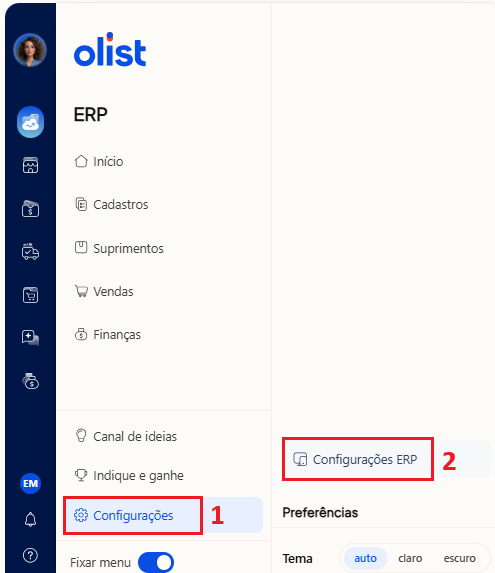
Para guiar você e sua equipe de implantação com máxima eficiência sem travar o início das vendas, todos os parâmetros do sistema são divididos em três níveis estratégicos de prioridade:
- 🔴 Obrigatório: Configuração absolutamente indispensável para utilizar a funcionalidade central do módulo ou cumprir exigências fiscais da Sefaz e regras operacionais básicas. O ERP precisa desse dado preenchido para rodar sem erros de validação.
- 🟡 Recomendado: Agrega alto valor competitivo, melhora a governança dos seus processos e evita gargalos de crescimento no médio prazo, mas não impede que a sua operação básica comece a faturar caso você decida configurar na segunda semana.
- 🟢 Sob demanda (Conforme necessidade): Opções avançadas, automações de hardware (como balanças, TEF e PrintNode) ou regras específicas de nicho (como vestuário ou produção industrial). Configure apenas quando a sua operação diária realmente exigir aquela regra.
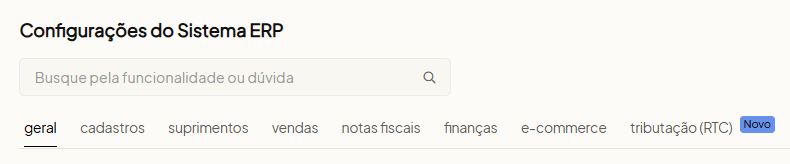
Observação importante: A disponibilidade de determinados recursos avançados (como Separação Inteligente, Multiempresa ou CRM completo) pode variar de acordo com o plano do Olist ERP contratado pela sua empresa.
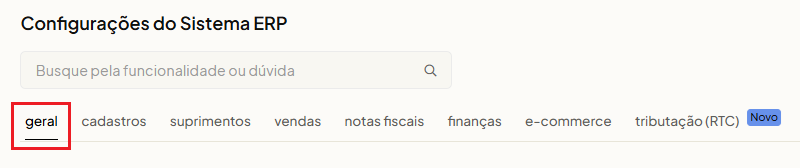
1. Aba Geral: Segurança, Equipe, Impressão Automática e API
A aba Geral concentra a identidade jurídica da sua empresa, a governança de acessos dos seus colaboradores, as preferências de usabilidade e as chaves de conectividade via API. Sob a ótica de segurança da informação (Security First), esta é a primeira parada obrigatória de qualquer administrador.
Parâmetros Obrigatórios e Recomendados na Aba Geral
- Alterar dados da empresa (Prioridade: Obrigatório): Centraliza todas as informações cadastrais, endereço fiscal, Inscrição Estadual, CNPJ, Regime Tributário (Simples Nacional, Lucro Presumido ou Lucro Real) e o logotipo da sua marca. Sem o preenchimento integral desta seção, o ERP bloqueia a emissão de notas fiscais e fica impedido de estabelecer a comunicação oficial com a Sefaz e com seus clientes finais.
- Central de notificações (Prioridade: Recomendado): Permite parametrizar o recebimento de alertas em tempo real sobre eventos críticos do sistema, como respostas em chamados de suporte técnico e avisos de novos pedidos pagos aguardando separação na expedição.
Parâmetros Sob Demanda na Aba Geral (Segurança, Produtividade e Escala)
- Alterar dados do usuário (Sob demanda): Gerencia as credenciais pessoais e a blindagem do seu perfil de acesso. Aqui você personaliza sua foto, altera a senha de login, ativa a verificação em duas etapas (2FA) — prática que recomendo fortemente para impedir invasões e sequestro de sessões — e configura o código gerencial exclusivo para autorizar descontos acima do limite no PDV e pedidos de venda.
- Cadastro de usuários do sistema (Sob demanda): Centraliza a gestão de acessos da sua equipe. Você pode cadastrar operadores de logística, financeiro e vendedores, aplicando o princípio do privilégio mínimo: defina perfis de permissão granulares para controlar exatamente quais módulos cada funcionário pode visualizar, criar, editar ou excluir.
- Configurações do servidor de e-mail SMTP (Sob demanda): Permite conectar seu próprio servidor SMTP corporativo (ex: Google Workspace, Zoho ou domínio próprio) para que todas as notas fiscais, boletos e propostas enviadas pelo ERP saiam com o endereço de e-mail oficial do usuário logado, aumentando a entregabilidade e a confiança do comprador.
- Configurações do envio de documentos via WhatsApp (Sob demanda): Habilita o compartilhamento rápido de DANFEs, orçamentos, recibos e ordens de serviço diretamente para o WhatsApp do cliente em um clique.
- Configurações das etiquetas e da agenda (Sob demanda): Na seção de etiquetas, você personaliza o layout de despacho das suas mercadorias com a sua logomarca. Já na Agenda, você organiza o calendário operacional de obrigações (vencimentos do contas a pagar, prazos de ordens de serviço e aniversários de clientes VIP).
- Interface do usuário (Sob demanda): Ajusta a ergonomia do sistema para acelerar cliques repetitivos: escolha o modo padrão de abertura e salvamento de cadastros, aumente a quantidade de registros listados por página (de 20 para 50 ou 100) e ative a memorização automática da última tela acessada.
- Impressão PrintNode (Sob demanda): Essencial para operações que despacham dezenas ou centenas de pacotes por dia. Ao conectar o Olist ERP a uma conta ativa do PrintNode, a DANFE simplificada e a etiqueta de envio (Mercado Envios, Shopee Xpress, Correios ou Olist Envios) saem automaticamente na impressora térmica Zebra/Elgin no exato milissegundo em que o operador bipa o último item na tela de Separação, eliminando o download manual de PDFs.
- Multiempresa (Sob demanda): Projetado para grupos empresariais que operam com mais de um CNPJ. Permite unificar o controle de estoque entre filiais ou distribuir o faturamento entre diferentes empresas de forma transparente.
- Aplicativos (API V3), Token API (API V2) e Configurações de API (Sob demanda): O módulo Aplicativos gerencia conexões modernas na API V3 com escopos granulares de leitura, escrita e exclusão por módulo. O Token API fornece a chave legada da API V2, enquanto Configurações de API determina se lançamentos de estoque feitos via integração externa devem disparar gatilhos automáticos de atualização de saldo nos canais de venda.
- Solicitar cancelamento da conta (Sob demanda): Área administrativa restrita ao proprietário para encerramento formal da assinatura do ERP.
2. Aba Cadastros: Estruturação de Produtos, Variações, Atributos e Preços
Um catálogo bem estruturado no ERP é o segredo para publicar anúncios perfeitos nos marketplaces sem sofrer com reprovações de ficha técnica. Na aba Cadastros, você define os padrões de preenchimento para produtos, clientes, fornecedores e tabelas de preço.

O Que Configurar na Aba Cadastros
- Configurações do cadastro de produtos (Prioridade: Obrigatória): É o alicerce do seu catálogo. Aqui você define a regra de geração automática ou manual de códigos SKU, obrigatoriedade de NCM e CEST, unidade de medida padrão (UN, PC, KG, CX), validação de código de barras GTIN/EAN e herança de dados entre produto pai e variações.
- Configurações do cadastro de clientes e Tipos de contatos (Prioridade: Recomendada): Padroniza quais campos são exigidos ao registrar um novo cliente ou fornecedor (evitando cadastros sem CPF/CNPJ ou CEP inválido que travam o faturamento depois) e permite criar classificações customizadas de contatos (ex: Cliente Atacado, Fornecedor de Embalagens, Transportadora Parceira, Representante).
- Configurações de atributos, marcas e tags de produtos (Prioridade: Recomendada):
- Atributos: Crie a grade técnica exigida pelos marketplaces (Voltagem, Material, Capacidade, Gênero, Modelo) para que o envio de produtos ao Mercado Livre e Shopee já preencha a ficha técnica automaticamente.
- Marcas: Registre as fabricantes e marcas próprias para alimentar os filtros de busca das lojas virtuais e relatórios de curva ABC por marca.
- Tags: Agrupe produtos por campanhas sazonais (ex: Black Friday, Queima de Estoque, Lançamento 2026, Curva A) para facilitar filtros em massa.
- Configurações de variações de produtos (Prioridade: Sob demanda): Indispensável para quem vende itens com grade de Cor, Tamanho, Sabor ou Voltagem. Padroniza a nomenclatura das grades para evitar duplicidade (ex: impedir que um operador cadastre “Preto” e outro cadastre “Cor Preta”).
- Tabela de medidas (Prioridade: Sob demanda): Recurso estratégico para o nicho de Moda, Vestuário e Calçados. Permite vincular dimensões exatas em centímetros (comprimento da manga, largura do tórax, cintura, palmilha) diretamente às grades de variação, integrando com o guia de tamanhos do Mercado Livre e reduzindo drasticamente a taxa de devolução por erro de caimento.
- Listas de preços (Prioridade: Sob demanda): Permite criar tabelas diferenciadas de precificação para um mesmo SKU. Você pode ter uma Lista de Preço para Loja Física, uma para Atacado B2B, uma para Shopee (considerando a comissão do canal) e outra para o Mercado Livre Clássico vs Premium.
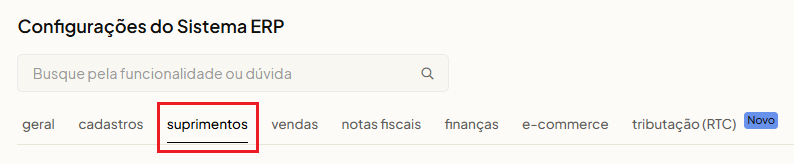
3. Aba Suprimentos: Controle de Estoque, Compras, Produção e Conferência Cega
Se você vende em múltiplos canais simultaneamente, a aba Suprimentos é o escudo que protege a sua reputação contra o temido furo de estoque (vender uma peça que já acabou no galpão). Além disso, ela governa o ciclo de reposição com fornecedores e a transformação de matéria-prima em produto acabado.
Parâmetros Essenciais de Suprimentos e Inventário
- Configurações de estoque (Prioridade: Obrigatório): Define exatamente em qual momento o saldo físico e o saldo disponível (reserva de estoque) devem ser movimentados. A minha recomendação de ouro para e-commerce é configurar a reserva de estoque na entrada do pedido (mesmo em aberto/aguardando pagamento) e a baixa definitiva no faturamento da NF-e ou envio, garantindo também o estorno automático do saldo caso o pedido seja cancelado no marketplace. Aqui você também define se permite ou bloqueia vendas com saldo negativo e como o custo médio dos produtos deve ser recalculado a cada nota de compra.
- Configurações de ordens de compra e seus marcadores (Prioridade: Recomendado): Parametriza a numeração sequencial das ordens de compra enviadas aos fornecedores, critérios de atualização de preço de custo, layout de impressão do pedido de compra e etiquetas visuais (marcadores como “Aguardando Faturamento do Fornecedor”, “Em Trânsito”, “Entrega Atrasada”).
- Configurações dos marcadores nos serviços tomados e envio de documentos (Prioridade: Recomendado): Organiza a classificação das notas fiscais de entrada de serviços contratados pela empresa (frete sobre compras, manutenção, assessoria) e padroniza o compartilhamento de ordens de compra com representantes comerciais.
- Depósitos de estoque (Prioridade: Sob demanda): Permite criar múltiplos armazéns lógicos ou físicos dentro do ERP. Por exemplo: Depósito Principal (Galpão Expedição), Depósito Mercado Envios Full, Depósito Loja Física e Depósito de Avarias/Trocas. Dessa forma, o saldo que está trancado no Full ou avariado não é somado erroneamente ao estoque disponível para envio próprio.
- Configurações de conferência de compra — “Conferência Cega” (Prioridade: Sob demanda): Uma das ferramentas mais poderosas de auditoria e prevenção de perdas (Loss Prevention). Ao ativar a conferência cega, o sistema oculta a quantidade esperada de itens e volumes da nota fiscal do fornecedor na tela do conferente do almoxarifado. Isso obriga a equipe a realizar a contagem física real (ou bipagem unidade por unidade via código de barras), impedindo que o operador apenas “dê OK” sem conferir a caixa e flagrando imediatamente faltas ou trocas enviadas pela fábrica.
- Configurações de ordens de produção e marcadores (Prioridade: Sob demanda): Voltado para indústrias, confecções e marcas próprias que montam kits avançados ou fabricam itens internamente, controlando a baixa automática de insumos/matéria-prima e a entrada do produto final acabado no estoque.
💡 Dica de Especialista: Acelere sua Implantação com o Ecossistema Olist Completo
Ao parametrizar suas abas de Suprimentos, Vendas e Logística, aproveite para conectar as soluções nativas da Olist que eliminam taxas ocultas de hubs externos e reduzem seu custo operacional:
- 🔑 Olist ERP + IA LIS: Ganhe 30 dias gratuitos + 50% de desconto nos 3 primeiros meses aplicando o cupom
GEFFem https://info.olist.com/lp-geff. - 🚚 Olist Envios: Utilize o cupom
GEFFpara ativar contratos logísticos nativos com geração de etiqueta em 1 clique direto na expedição. - 🏦 Flip Crédito: Aplique o cupom
GEFFALENCARpara destravar crédito empresarial inteligente baseado na sua performance de vendas para financiar suas Ordens de Compra.
4. Aba Vendas: Pedidos, PDV, Logística, Expedição, Separação e CRM
A aba Vendas é o motor comercial e logístico do Olist ERP. Nela você governa desde a captação de orçamentos no CRM e vendas de balcão no PDV até a engenharia de separação por código de barras, expedição automatizada e logística reversa.

Faturamento Comercial, Propostas e Devoluções
- Configurações dos pedidos de venda (Prioridade: Obrigatório): Determina o comportamento padrão de todas as vendas que entram manualmente ou via integração de e-commerce. Aqui você configura a numeração sequencial, regras de alçada para concessão de descontos, rateio de frete e outras despesas na nota fiscal, cálculo de comissões de vendedores e opções de impressão de romaneios.
- Configurações dos marcadores nas vendas e envio de documentos (Prioridade: Recomendado): Crie tags visuais inteligentes nos seus pedidos (ex: “Prioridade Full”, “Cliente Recorrente”, “Aguardando Personalização”) e automatize o envio do resumo do pedido para o cliente.
- Configurações do PDV e Propostas Comerciais (Prioridade: Sob demanda): Se você possui loja física ou showroom, o módulo PDV permite configurar frente de caixa ágil, leitor de código de barras, abertura/fechamento de turno e sangria. Já em Propostas Comerciais, você define a validade padrão dos orçamentos B2B, termos de garantia impressos no PDF e marcadores de acompanhamento de propostas.
- Configurações das devoluções de vendas e marcadores (Prioridade: Sob demanda): Estruture o seu fluxo de Logística Reversa e Trocas. Defina motivos obrigatórios de devolução (ex: “Arrependimento 7 dias”, “Defeito de Fabricação”, “Avaria no Transporte”), garantindo que, ao aprovar uma devolução, o sistema gere automaticamente a nota fiscal de entrada, devolva o item ao depósito correto e estorne ou gere crédito financeiro para o comprador.
Engenharia de Logística, Gateways, Separação e Expedição
- Configurações da expedição (Prioridade: Recomendado): Define as regras de automação do seu centro de distribuição. Você escolhe em qual status os pedidos entram automaticamente na fila de expedição (ex: assim que a NF-e for autorizada pela Sefaz), personaliza as informações extras impressas nas etiquetas (como localização do corredor/prateleira e SKU na DANFE simplificada) e ativa o disparo automático de e-mails com link de rastreio para o cliente final.
- Formas de envio e Gateways logísticos (Prioridade: Sob demanda — Obrigatório para E-commerce):
- Em Formas de envio, você cadastra e mapeia todas as modalidades de entrega (Correios PAC/Sedex, Jadlog, Total Express, Motoboy, Retirada na Loja, Mercado Envios, ShopeeEnvios). O mapeamento correto do nome da forma de envio entre a sua loja virtual e o ERP é o que permite gerar a etiqueta sem intervenção manual.
- Em Gateways logísticos e Intelipost, você conecta a sua conta do Olist Envios (lembre-se de usar o cupom
GEFF), Frenet, Melhor Envio, Kangu ou Intelipost para cotar fretes em tempo real, gerar pré-listas de postagem (PLP) e imprimir etiquetas térmicas direto pelo painel do ERP.
- Configurações da separação e marcadores na separação (Prioridade: Sob demanda): Prepara o seu galpão para o Picking & Packing profissional com leitor de código de barras. Você pode configurar travas de segurança para impedir que dois operadores separem o mesmo pedido simultaneamente, exigir a bipagem do EAN de cada unidade antes de liberar a etiqueta e criar marcadores visuais de alerta na separação (como “⚠️ PRODUTO FRÁGIL – USAR PLÁSTICO BOLHA DUPLO” ou “🎁 EMBALAGEM PARA PRESENTE”), que saltam na tela do embalador sem que ele precise abrir o pedido para ler observações.
Gestão de Relacionamento com o Cliente (CRM)
- Configurações do CRM, Marcadores e Estágios do Funil (Prioridade: Sob demanda): Ideal para operações com vendas consultivas, WhatsApp ou B2B. Você pode criar até 10 estágios personalizados no funil de vendas (ex: Prospecção > Qualificação > Orçamento Enviado > Negociação > Fechamento), criar etiquetas de assunto e definir o limite de dias de inatividade para que o sistema pinte em vermelho negociações estagnadas, impedindo que sua equipe comercial esqueça de fazer follow-up.
5. Aba Notas Fiscais: Certificado Digital, Naturezas de Operação, DIFAL e Intermediadores
A parametrização fiscal exige precisão cirúrgica. Um único código CST/CSOSN ou CFOP configurado de forma equivocada pode gerar rejeições em lote na Sefaz em plena segunda-feira pós-campanha promocional ou fazer sua empresa pagar impostos em duplicidade. Por isso, recomendo sempre validar os parâmetros desta aba em conjunto com o seu contador de confiança.

Configurações Fiscais Obrigatórias
- Dados da empresa e Configuração do certificado digital (Obrigatório): Certifique-se de que a Inscrição Estadual (IE), CNAE principal e Regime Tributário estejam idênticos ao cadastro do Sintegra/Receita Federal. Em seguida, faça o upload do seu Certificado Digital e-CNPJ (modelo A1 em arquivo .pfx/.p12 é o mais recomendado para automação em nuvem) e informe a senha de instalação para assinar eletronicamente as notas perante a Sefaz.
- Ambiente das notas fiscais — Produção vs. Homologação (Obrigatório): Aqui você define se as notas emitidas possuem validade jurídica e fiscal real (Produção) ou se são apenas simulações de teste sem valor fiscal (Homologação). Ao finalizar seus testes iniciais, nunca esqueça de virar a chave para Produção e ajustar o número e a série da próxima NF-e para dar continuidade exata à última nota emitida no seu sistema anterior.
- Naturezas de operação de saída e de entrada (Obrigatório): É o cérebro tributário do Olist ERP.
- Nas Naturezas de saída (ex: Venda de mercadoria adquirida de terceiros, Venda de produção do estabelecimento, Remessa para armazenagem Full, Devolução de compra), você configura as regras de ICMS, IPI, PIS, COFINS, CFOP estadual (5.102/5.405) e interestadual (6.102/6.404), além de exceções por NCM.
- Nas Naturezas de entrada, você define como o ERP deve escriturar e calcular impostos ao importar o XML de compras dos seus fornecedores ou ao emitir notas de entrada de devolução de clientes.
- Configuração da nota fiscal eletrônica — NF-e Modelo 55 (Obrigatório): Centraliza as automações de faturamento. Você pode programar o ERP para gerar e emitir a NF-e automaticamente assim que o pedido for aprovado pelo marketplace, enviar o arquivo XML e o PDF da DANFE por e-mail para o comprador (e um pacote mensal de XMLs para o seu escritório contábil) e incluir mensagens fiscais obrigatórias no rodapé da nota (como a menção ao Simples Nacional e valor aproximado dos tributos da Lei da Transparência / IBPT).
Configurações Fiscais Sob Demanda (NFC-e, DIFAL, GNRE e NT 2020.006)
- Configuração da NFC-e — Modelo 65 (Sob demanda): Para operações com venda presencial ao consumidor final (balcão/PDV), onde é necessário informar o Código de Segurança do Contribuinte (CSC / Token ID) fornecido pela Sefaz estadual.
- ICMS DIFAL para não contribuinte e Cálculo diferenciado de ST (Sob demanda): Se a sua empresa (especialmente no Lucro Presumido/Real ou acima do sublimite estadual) realiza vendas interestaduais para consumidores finais não contribuintes de ICMS, esta tela automatiza a partilha do Diferencial de Alíquota (DIFAL) e do Fundo de Combate à Pobreza (FCP) para o estado de destino, bem como o DIFAL ST para contribuintes.
- Configurações da GNRE (Sob demanda): Automatiza a geração da Guia Nacional de Recolhimento de Tributos Estaduais (GNRE) para pagamento de ICMS ST e DIFAL operação por operação, evitando que caminhões fiquem retidos em barreiras fiscais interestaduais.
- Cadastro de intermediadores — Conformidade NT 2020.006 Sefaz (Sob demanda / Indispensável para Marketplaces): Em vendas realizadas via marketplaces (Mercado Livre, Shopee, Amazon, Magalu, Shein), a Sefaz exige que o XML da nota fiscal informe os dados do intermediador da transação (CNPJ da plataforma e identificador da loja) para evitar a temida Rejeição 434 / 440 (NF-e sem indicativo do intermediador). Cadastre cada marketplace nesta tela e vincule-o à respectiva integração.
6. Aba Finanças: Fluxo de Caixa, DRE, Bancos, Gateways e Conciliação
Faturar milhões em GMV nos marketplaces sem saber a margem líquida real depois das comissões, fretes, impostos e taxas de antecipação é o caminho mais curto para a insolvência. A aba Finanças estrutura o seu Contas a Pagar, Contas a Receber e Demonstrativo de Resultados (DRE).

Estruturação Financeira Obrigatória e Recomendada
- Configurações gerais de finanças (Prioridade: Obrigatório): Define em que momento os títulos financeiros (contas a receber das vendas e contas a pagar das compras) devem ser gerados pelo sistema (ex: no faturamento da NF-e ou na confirmação do pedido), como o ERP deve tratar estornos de pedidos cancelados e regras de processamento de arquivos de retorno bancário (CNAB).
- Formas de recebimento (Prioridade: Obrigatório): Configure todos os métodos pelos quais seus clientes pagam (Pix, Boleto Bancário, Cartão de Crédito 1x a 12x, Mercado Pago, Shopee Pay, Transferência). Em cada forma de recebimento, você pode cadastrar a taxa percentual ou tarifa fixa cobrada pela operadora/marketplace e o prazo de compensação (ex: D+1, D+14, D+30), permitindo que o ERP já lance o valor líquido real previsto no seu fluxo de caixa.
- Categorias de receita e despesa — Plano de Contas (Prioridade: Recomendado): Estruture sua árvore de receitas e despesas (ex: Receita de Vendas E-commerce, Custo de Mercadoria Vendida – CMV, Comissões de Marketplaces, Despesas com Tráfego Pago / Ads, Folha de Pagamento, Aluguel e Energia, Impostos Simples Nacional/DAS). Isso alimenta automaticamente o seu DRE Gerencial dentro do Olist ERP.
- Cadastro de contas bancárias, Formas de pagamento e Contas a pagar/receber (Prioridade: Recomendado): Registre suas contas correntes empresariais (Itaú, Bradesco, Cora, Asaas, Santander, Inter, Mercado Pago) para conciliação via OFX e emissão de boletos registrados, além de padronizar juros, multas e alertas de vencimento do contas a pagar e receber.
- Contas financeiras internas, Gateways, Maquininhas POS/TEF e Marcadores (Prioridade: Sob demanda): Crie carteiras internas (como “Caixinha da Loja Física”), conecte gateways de pagamento (como Pagar.me) para conciliação automática, integre maquininhas de cartão (TEF/POS) ao PDV para que o valor da venda vá direto para a tela da máquina sem erro de digitação do operador, e use marcadores coloridos para destacar despesas urgentes ou auditadas.
7. Aba Serviços: Ordens de Serviço (OS), Contratos Recorrentes e NFS-e
Muitas empresas que utilizam o Olist ERP possuem operação mista: vendem produtos físicos (acessórios, peças de reposição, equipamentos) e também prestam serviços técnicos (assistência técnica, instalação, manutenção preventiva ou assinaturas recorrentes). A aba Serviços atende exatamente a esse modelo híbrido.

- Configurações das ordens de serviço e campos adicionais (Prioridade: Sob demanda): Permite controlar todo o ciclo de assistência ou prestação de serviço, separando o valor da mão de obra do valor das peças aplicadas (que dão baixa no estoque). Com os Campos Adicionais, você cria perguntas personalizadas no formulário da OS (como “Número de Série / IMEI do Aparelho”, “Estado de Conservação na Entrada”, “Senha de Desbloqueio” ou “Placa do Veículo”).
- Configurações dos contratos (Prioridade: Sob demanda): Automatiza a gestão de receitas recorrentes (mensalidades de manutenção, locação ou assessoria), gerando automaticamente as cobranças e as notas de serviço todo mês na data de vencimento estipulada em contrato.
- Cadastro de CNAEs, envio de documentos e marcadores (Prioridade: Sob demanda): Registre os códigos de atividade econômica municipal (CNAE e Item da Lista de Serviços LC 116/03) e alíquotas de ISS para habilitar a emissão direta de Notas Fiscais de Serviço Eletrônicas (NFS-e) integrada à prefeitura da sua cidade.
8. Aba E-commerce: Hub de Integrações com Marketplaces e Lojas Virtuais
É na aba E-commerce que o Olist ERP se conecta ao mundo exterior para sincronizar estoques em tempo real, exportar catálogos enriquecidos e importar pedidos aprovados segundos após a compra.
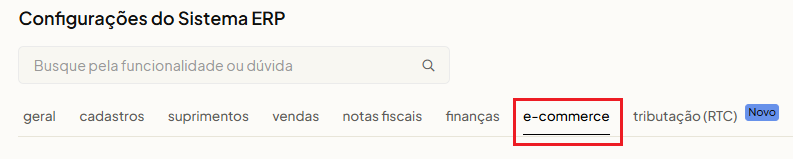
- Configurações gerais de E-commerce: Define o comportamento padrão de sincronismo para todas as suas lojas conectadas (como estoque de segurança para pausar anúncios quando restarem poucas unidades, regras de importação de CPF/CNPJ e atualização automática de status de rastreio).
- Integrações: O painel central onde você adiciona e autentica múltiplas contas do Mercado Livre, Shopee, Amazon, Magazine Luiza, Shein, TikTok Shop, Olist Store, Nuvemshop, Tray, Loja Integrada, WooCommerce e Shopify. Dentro de cada integração, você realiza o mapeamento de situações de pedidos, formas de recebimento, formas de envio e listas de preços.
- Token API para Plataformas: Geração e gerenciamento de tokens dedicados para plataformas de e-commerce que se conectam de forma passiva ao ERP.
9. Aba Tributação (RTC): Como Configurar a Reforma Tributária (IBS e CBS) em 2026
Uma das grandes atualizações do Olist ERP em 2026 é a inclusão da aba Tributação (RTC), desenvolvida especificamente para colocar a sua empresa em total conformidade com a Reforma Tributária do Consumo (Emenda Constitucional 132/2023 e Lei Complementar 214/2025), que introduz o IBS (Imposto sobre Bens e Serviços) e a CBS (Contribuição sobre Bens e Serviços) nos documentos fiscais eletrônicos.

Os 5 Parâmetros Obrigatórios da Aba Tributação (RTC)
- Configuração dos tributos e códigos de classificação (Produtos — Prioridade: Obrigatório): Define a regra tributária geral (CST-IBS/CBS e Código de Classificação Tributária `cClassTrib`) que será aplicada como padrão nas vendas de mercadorias da sua empresa.
- Habilitar cálculo dos tributos da Reforma Tributária em NF-e e NFC-e (Prioridade: Obrigatório): Chave mestra que ativa o preenchimento das novas tags XML de IBS e CBS exigidas pelas Notas Técnicas da Sefaz na emissão de Notas Fiscais de Produto (modelo 55) e Consumidor Final (modelo 65).
- Cadastro de regras tributárias específicas (Prioridade: Obrigatório): Permite criar exceções cirúrgicas por produto específico, grupos de NCM, NCMs individuais ou naturezas de operação que possuam redução de alíquota (ex: cesta básica, medicamentos, regimes diferenciados) ou tratamento distinto da regra geral de IBS e CBS.
- Configuração dos tributos e códigos de classificação (Serviços — Prioridade: Obrigatório): Define a regra geral de IBS e CBS aplicada às prestações de serviços da sua empresa.
- Habilitar cálculo de tributos da Reforma Tributária em NFS-e (Prioridade: Obrigatório): Ativa o destaque e o cálculo dos tributos da Reforma Tributária nas Notas Fiscais de Serviço Eletrônicas padrão nacional.
Tabela Resumo: As Abas de Configuração do Olist ERP e Ordem de Implantação
Para facilitar o seu checklist de implantação com sua equipe, salve a tabela abaixo com a ordem exata do que parametrizar primeiro em cada aba do sistema:
| Aba do Olist ERP | O Que Parametrizar Primeiro (Obrigatório / Recomendado) | Impacto Direto na Operação |
|---|---|---|
| 1. Geral | Dados da Empresa (CNPJ, IE, Regime Tributário, Logo), Verificação em 2 Etapas (2FA), Perfis de Usuários e PrintNode. | Libera a identidade fiscal da conta, blinda a segurança contra acessos indevidos e automatiza a impressão térmica na bancada. |
| 2. Cadastros | Regras do Cadastro de Produtos (SKU automático, NCM, EAN), Atributos de Marketplaces, Marcas e Grades de Variação. | Garante catálogo limpo, sem duplicidade de SKU e pronto para publicação rápida no Mercado Livre, Shopee e Amazon. |
| 3. Suprimentos | Configurações de Estoque (Reserva no pedido em aberto + Baixa na NF-e), Múltiplos Depósitos e Conferência Cega de Compras. | Zera o risco de furo de estoque em vendas multicanal e elimina erros de contagem no recebimento de mercadorias de fornecedores. |
| 4. Vendas & Logística | Configurações de Pedidos de Venda, Formas de Envio, Gateways Logísticos (Olist Envios) e Regras de Expedição/Separação. | Conecta o faturamento à geração instantânea de etiquetas de frete e organiza o Picking & Packing com bipagem de código de barras. |
| 5. Notas Fiscais | Certificado Digital A1, Ambiente de Produção, Naturezas de Operação (Entrada/Saída) e Cadastro de Intermediadores (NT 2020.006). | Habilita a emissão 100% automática de NF-e e NFC-e sem rejeições da Sefaz e com cálculo exato de impostos e DIFAL. |
| 6. Finanças | Configurações Gerais de Lançamento, Formas de Recebimento (com taxas de marketplace), Contas Bancárias e Categorias de DRE. | Proporciona visibilidade real do lucro líquido, conciliação bancária via OFX e controle rigoroso de contas a pagar e receber. |
| 7. Serviços | Ordens de Serviço (OS), Campos Personalizados, Contratos Recorrentes e Cadastro de CNAEs Municipais. | Integra a prestação de serviços e assistência técnica ao estoque de peças e à emissão de NFS-e municipal. |
| 8. E-commerce & Tributação (RTC) | Integrações de Canais de Venda + Habilitação do cálculo de IBS e CBS e Códigos de Classificação da Reforma Tributária. | Centraliza todas as vendas online no ERP mantendo a empresa blindada e atualizada com as regras fiscais de 2026 da Sefaz. |
FAQ — Perguntas Frequentes sobre as Configurações do Olist ERP
1. Qual é a ordem ideal para configurar o Olist ERP do zero sem travar a operação?
A ordem mais segura recomendada por especialistas de implantação é: 1º Aba Geral (preencher Dados da Empresa e Regime Tributário); 2º Aba Notas Fiscais + Tributação RTC (subir o Certificado Digital A1, configurar as Naturezas de Operação de saída/entrada, cadastrar os Intermediadores de marketplace e habilitar as regras de IBS/CBS); 3º Aba Cadastros e Suprimentos (definir SKU automático e reserva de estoque); 4º Aba Finanças e Vendas (mapear Formas de Recebimento e Formas de Envio); e 5º Aba E-commerce (conectar Mercado Livre, Shopee e loja virtual para importar produtos e pedidos).
2. Como evitar que o Olist ERP venda um produto sem estoque nos marketplaces?
Para eliminar o furo de estoque, acesse Configurações > Configurações ERP > Suprimentos > Configurações de estoque e ative a reserva de saldo assim que o pedido for criado no sistema (mesmo em status “Em aberto”). Em seguida, acesse E-commerce > Configurações gerais e certifique-se de que a atualização automática de saldo de estoque para os canais de venda esteja ativada em tempo real.
3. Por que minha nota fiscal de marketplace dá erro de “Intermediador da Operação” e como corrigir?
Desde a Nota Técnica 2020.006 da Sefaz, toda venda feita em plataformas de terceiros (Mercado Livre, Shopee, Amazon, Magalu) exige a identificação do CNPJ do marketplace no XML da NF-e. Para resolver em definitivo, vá em Configurações > Notas Fiscais > Cadastro de intermediadores, cadastre o CNPJ e o nome da plataforma e vincule esse intermediador dentro das configurações da sua integração na aba E-commerce.
4. O que é a Conferência Cega na aba Suprimentos e por que devo ativá-la?
A Conferência Cega (disponível em Suprimentos > Configurações de conferência de compra) oculta a quantidade de produtos que consta no XML da nota fiscal do fornecedor durante o ato de recebimento físico no seu galpão. Assim, o conferente é obrigado a contar ou bipar exatamente o que veio dentro da caixa, identificando na hora caso o fornecedor tenha enviado unidades a menos ou produtos trocados.
5. Sou obrigado a configurar a aba Tributação (RTC) da Reforma Tributária em 2026?
Sim! Na aba Tributação (RTC), a definição dos códigos de classificação tributária e a ativação do cálculo de IBS e CBS estão classificadas como prioridade Obrigatória para adequação aos novos leiautes de NF-e, NFC-e e NFS-e de 2026. Vale lembrar que os valores destacados de CBS e IBS em 2026 são compensáveis com PIS/COFINS, portanto não geram aumento real de imposto, mas sua configuração evita rejeições técnicas na Sefaz.
6. Como conseguir desconto oficial para assinar o Olist ERP e o Olist Envios?
Você pode ativar o benefício oficial de parceiro utilizando o cupom GEFF através do link https://info.olist.com/lp-geff, que garante 30 dias grátis + 3 meses com 50% de desconto nos planos do Olist ERP com a inteligência artificial LIS inclusa. Para logística mais barata no Olist Envios, utilize também o cupom GEFF, e para capital de giro na Flip Crédito, aplique o cupom GEFFALENCAR.
Conclusão: Sua Operação Pronta para Escalar no Piloto Automático
Dedicar uma ou duas horas para percorrer as abas de Configurações do Olist ERP seguindo este guia passo a passo economizará centenas de horas da sua equipe ao longo do ano. Quando suas naturezas de operação, reservas de estoque, mapeamentos de frete e regras financeiras estão devidamente calibrados, o sistema trabalha para você: o pedido cai do marketplace, reserva o saldo nos demais canais, emite a NF-e sozinho, imprime a DANFE e a etiqueta térmica via PrintNode na bancada de separação e já lança o valor líquido no seu Contas a Receber.
Se você ainda não utiliza o Olist ERP ou deseja atualizar seu plano aproveitando a melhor condição comercial do Brasil, clique no botão abaixo ou preencha nosso formulário de indicação VIP para receber acompanhamento prioritário da equipe oficial!
🚀 Formulário VIP de Indicação Oficial Olist + Consultoria de Onboarding
Preencha seus dados abaixo para garantir 30 dias grátis + 3 meses com 50% OFF no Olist ERP (Cupom GEFF), ativação do Olist Envios (Cupom GEFF) e condições especiais na Flip Crédito (Cupom GEFFALENCAR) com atendimento executivo prioritário:
🚀 Formulário VIP de Indicação e Implantação Assistida Olist ERP (Cupom GEFF)
Quer garantir seus 30 dias grátis + 3 meses com 50% OFF no Olist ERP, liberar a IA LIS para otimizar seus anúncios, resgatar R$ 100 de bônus no Olist Envios ou antecipar notas no Flip Crédito? Preencha seus dados abaixo para ativação prioritária: