
Como Integrar o E-commerce da Olist (Vnda) no Olist ERP: Guia Definitivo com 36 Telas Oficiais
Aprender como integrar o E-commerce da Olist (Vnda) no Olist ERP é o divisor de águas para marcas próprias (D2C), varejistas omnichannel e operações em escala que desejam eliminar de vez a ruptura de estoque, a digitação manual de pedidos e as rejeições fiscais na SEFAZ. Quando você conecta nativamente a sua loja virtual Vnda (hoje batizada oficialmente de E-commerce da Olist) ao Olist ERP, ambas as pontas passam a conversar dentro do mesmo ecossistema tecnológico via API em tempo real.
Na minha experiência prestando consultoria para centenas de operações digitais e redes de lojas físicas, o maior gargalo de quem escala vendas diretas ao consumidor (D2C) junto com marketplaces e PDVs físicos é o atraso na sincronização de saldos e o erro no preenchimento fiscal de intermediadores e brindes. Ao unificar o E-commerce da Olist com o Olist ERP, cada venda aprovada na sua loja própria reserva o estoque instantaneamente, valida o destinatário (contribuinte ou não do ICMS), fatura a NF-e em lote e devolve o código de rastreamento sem intervenção humana.
Neste guia definitivo e 100% prático — documentado com todas as 36 telas e GIFs oficiais do sistema — você vai dominar passo a passo a instalação do conector, geração do Token API com as 10 permissões obrigatórias, regras de estoque disponível, arquitetura de múltiplos depósitos (Ship from Store), preenchimento fiscal do CNPJ intermediador da Vnda, configuração de Webhooks no módulo OMS e ativação segura de Go Live.
🎁 Benefício Exclusivo no Ecossistema Olist: Cupom GEFF
Vai estruturar ou escalar sua operação integrada entre o E-commerce da Olist (Vnda) e o Olist ERP? Aproveite as condições especiais negociadas diretamente para os leitores do blog:
- 🚀 Olist ERP + IA LIS: Ganhe 30 dias grátis + 3 meses com 50% OFF ativando sua conta pelo link oficial https://info.olist.com/lp-geff com o cupom GEFF. Conte com a inteligência artificial LIS da Olist para otimizar cadastros, descrições SEO e análises operacionais.
- 📦 Olist Envios (Fretes até 70% mais baratos): Utilize o cupom GEFF e receba R$ 100 de bônus nos seus primeiros envios logísticos com coleta ou despacho facilitado.
- 💰 Flip Crédito (Capital de Giro para E-commerce): Precisa financiar estoque para datas sazonais ou expandir seu D2C? Use o cupom GEFFALENCAR para condições especiais de análise e taxas reduzidas.
1. Por que a Integração Nativa entre E-commerce da Olist (Vnda) e Olist ERP Domina o Varejo D2C e Omnichannel?
Diferente de integrações terceiras que dependem de hubs intermediários ou conectores instáveis mantidos por desenvolvedores independentes, a integração entre o E-commerce da Olist (Vnda) e o Olist ERP acontece dentro de casa. Ambas as soluções pertencem ao mesmo grupo e compartilham engenharia de API prioritária, garantindo baixa latência e sincronização bidirecional completa de catálogo, estoque, pedidos, notas fiscais e rastreamento.
Quando você opera uma marca D2C (Direct-to-Consumer) na Vnda, o uso estratégico de Tags para construir vitrines dinâmicas, landing pages de campanhas, kits de produtos e regras de cashback/bônus exige um ERP que compreenda exatamente essa estrutura semântica. O Olist ERP não apenas envia e recebe tags, atributos de SEO (Título, Descrição e Slug) e vídeos do produto, como também interpreta nativamente os bônus de fidelidade da Vnda como descontos comerciais válidos na Nota Fiscal Eletrônica (NF-e).
Recursos Disponíveis na Integração Oficial
Antes de iniciarmos a configuração tela a tela, confira o escopo técnico exato do que o Olist ERP gerencia diretamente nesta comunicação nativa com o E-commerce da Olist:
- Receber produtos (Importação de Catálogo): ✅ Sim — importa produtos já existentes na Vnda para o ERP, incluindo imagens, variações, pesos, GTIN e dados de SEO.
- Enviar produtos (Exportação de Catálogo): ✅ Sim — publica novos produtos e variantes do ERP direto na loja virtual, enviando tags, linha de produto, fotos e descrições complementares.
- Enviar e atualizar estoque em tempo real: ✅ Sim — sincroniza o saldo físico ou disponível (descontando reservas) a partir de um depósito único ou da soma de múltiplos depósitos/lojas físicas.
- Enviar e atualizar preços (Preço Fixo, Listas ou Regras): ✅ Sim — atualiza tanto o preço de venda quanto o preço promocional na vitrine.
- Receber pedidos automaticamente via Webhook/OMS: ✅ Sim — importa as vendas assim que são recebidas (
order-received) ou confirmadas (order-confirmed). - Sincronizar situações dos pedidos da plataforma para o ERP: ✅ Sim — mantém a equivalência de status entre a loja virtual e o backoffice.
- Enviar dados das NF-es autorizadas: ✅ Sim — transmite chave de acesso, XML e link da DANFE automaticamente para o pedido no painel da loja.
- Enviar códigos de rastreamento e status de Entregue: ✅ Sim — notifica o cliente final assim que o pedido é despachado e encerrado no ERP.
- Efetuar cotações de fretes pelo ERP: ❌ Não aplicável nesta via — no E-commerce da Olist (Vnda), a árvore de cotação de frete no checkout é gerenciada diretamente no motor logístico de alta velocidade da própria plataforma Vnda ou via tabelas nativas / Olist Envios, garantindo carregamento sub-segundo no carrinho.
Tabela Comparativa: Ecossistema Nativo Olist (Vnda + Olist ERP) vs. Plataformas Terceiras Desconectadas
Para visualizar o ganho real de eficiência operacional e segurança tributária, compare o comportamento do ecossistema nativo frente a arquiteturas fragmentadas:
| Critério Operacional e Técnico | Ecossistema Nativo (E-commerce da Olist / Vnda + Olist ERP) | Plataformas Terceiras Desconectadas |
|---|---|---|
| Sincronização de Estoque e Reserva | Envio de Saldo Disponível em tempo real com trava de segurança global e suporte a múltiplos depósitos (Omnichannel). | Delay de cronjobs (15 a 60 min), alto risco de venda duplicada (furo de estoque) em campanhas de tráfego pago. |
| Gestão de Tags, Variações e SEO | Sincronia nativa de Tags Vnda, Linha de Produto, Título SEO, Descrição SEO, Slug e Link de Vídeo direto do ERP. | Perda de metadados na exportação; necessidade de retrabalho manual na loja para montar coleções e vitrines. |
| Tratamento Fiscal de Brindes e Cashback | Regra nativa que aplica desconto integral sobre o preço do brinde e importa bônus da Vnda como desconto, zerando rejeições na SEFAZ. | Brindes entram com valor R$ 0,00 sem destaque de desconto ou divergem do pagamento, travando a emissão da NF-e. |
| Compliance SEFAZ (Intermediador) | Campos homologados para o CNPJ oficial da Vnda (12.803.527/0001-33) e conciliação com o gateway de pagamento. | Erros recorrentes de Rejeição 434 / 906 por ausência ou conflito nas tags XML do intermediador da transação. |
| Diferenciação ICMS Contribuinte vs. Isento | Troca automática da Natureza de Operação quando o comprador na loja virtual possui Inscrição Estadual ativa (Contribuinte ICMS). | Aplica uma única CFOP/Natureza para todos os pedidos, exigindo correção manual do faturista para vendas B2B/CNPJ. |
2. Como Instalar e Autenticar a Integração (Aba Conexão e Token API)
O primeiro passo para conectar sua loja virtual ao ERP começa no painel de aplicativos e extensões do sistema. Acesse no menu lateral do Olist ERP o caminho Menu > Início > Integrações. Em seguida, clique no botão Adicionar integração, pesquise pelo nome Ecommerce da Olist na barra de busca e clique em Instalar.
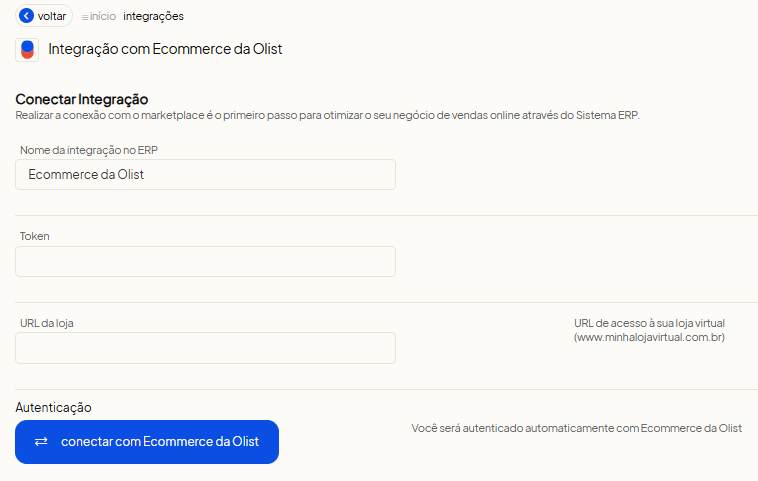
Atenção à Validação de Status via API: A comunicação entre o Olist ERP e o E-commerce da Olist ocorre integralmente via API REST segura. Isso significa que apenas preencher os campos visuais de setup não libera as funcionalidades na loja virtual: a plataforma de e-commerce valida em tempo real se a conexão foi autenticada com sucesso. Enquanto o handshake da API não for concluído com credenciais válidas, o status permanecerá como “Inativo” e o fluxo de configuração ficará bloqueado para proteger sua operação contra falhas.
Gerando o Token API com as 10 Permissões Obrigatórias
Ao abrir a tela de configuração na aba Conexão, você deverá preencher dois campos essenciais: o Token (código de integração gerado dentro do painel administrativo do seu E-commerce da Olist / Vnda) e a URL da loja (por exemplo: sualoja.com.br, sem https:// ou barras extras no final).
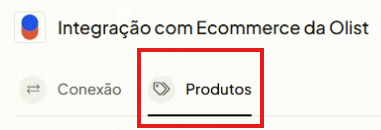
Para que não ocorra nenhum erro de permissão negada (HTTP 403 Forbidden) durante a exportação de catálogo, atualização de variantes ou envio de notas fiscais, é estritamente obrigatório que, ao gerar o seu Token API dentro do painel do E-commerce da Olist, você marque todas as 10 permissões abaixo:
- Pedidos: Permite a leitura, importação e atualização de status das vendas.
- Produtos: Habilita a criação e leitura dos produtos matriz (pais).
- Pacotes: Essencial para o agrupamento logístico, dimensões de despacho e envio de notas fiscais.
- Rastreios: Permite injetar o código de rastreamento e a URL da transportadora no pedido do cliente.
- Tags: Crucial na arquitetura Vnda para sincronizar coleções, categorias, filtros e selos promocionais.
- Dados de SEO: Autoriza o envio e recebimento de Meta Title, Meta Description e Slug amigável.
- Shop Infos: Permite ler metadados estruturais da loja e validar o domínio conectado.
- Inventário: Necessário para a gestão de armazéns e locais de estoque.
- Variantes: Garante o controle individual de SKUs filhos (cor, tamanho, voltagem, gramatura).
- Estoque: Autoriza a gravação em tempo real dos saldos físico e disponível.
Após colar o Token com as 10 permissões ativas e digitar a URL da sua loja, clique no botão Conectar com Ecommerce da Olist. Você será redirecionado para a tela de autorização da plataforma; confirme a autorização do aplicativo e aguarde o redirecionamento automático de volta para o Olist ERP com o status Ativa.
Limite de Integrações por Conta (Regra de Múltiplos CNPJs / Marcas)
Uma dúvida muito comum em grupos empresariais que operam mais de uma marca D2C é: “Quantas lojas do E-commerce da Olist posso conectar na mesma conta do ERP?”. O Olist ERP permite configurar até 2 (duas) integrações do E-commerce da Olist por conta (CNPJ). Essa arquitetura foi desenhada para atender lojistas que separam uma vitrine B2C (varejo) e uma vitrine B2B (atacado), ou duas marcas de nichos distintos sob o mesmo CNPJ.
Caso um usuário tente adicionar uma terceira conexão, o validador automático do sistema exibirá a mensagem de segurança: “Verifique com a equipe de suporte: Você já possui duas integrações ativas com o Ecommerce da Olist”. Se você precisar apenas corrigir credenciais ou trocar um domínio, nunca crie uma nova integração do zero: edite a conexão já existente no menu de Integrações.
3. Aba Produtos — Passo 1: Regras de Estoque, Múltiplos Depósitos e Omnichannel
Com a conexão autenticada, entramos no coração operacional da integração: a aba Produtos. Ela é dividida em três grandes blocos (Passo 1: Regras de Estoque, Passo 2: Preços e Passo 3: Fluxo de Produtos). Vamos analisar cada tela oficial para que você configure sua operação com precisão cirúrgica.

Atualizar Estoque na Loja Virtual a partir do ERP
No primeiro parâmetro de estoque, você define qual saldo do Olist ERP será transmitido para o E-commerce da Olist:
- Não atualizar: O ERP não envia nenhuma alteração de saldo para a loja virtual. Use esta opção apenas durante a fase inicial de implantação/testes ou se o seu controle de estoque oficial for feito por um WMS externo conectado diretamente na loja.
- Enviar saldo físico: Envia a quantidade bruta existente na prateleira, sem descontar os pedidos que acabaram de cair e ainda aguardam faturamento. Não recomendamos para e-commerce de alto giro, pois pode causar venda sem estoque enquanto um boleto ou Pix aguarda compensação.
- Enviar saldo disponível (Recomendado): É a configuração de ouro para qualquer operação profissional. O sistema pega o Saldo Físico total e subtrai automaticamente todas as Reservas de Estoque de pedidos em aberto (sejam da própria loja virtual, de marketplaces como Mercado Livre e Shopee, ou de vendas no PDV). Assim, apenas o saldo 100% livre para novas vendas é exibido na vitrine.

Depósito a ser Considerado na Integração e Estratégia Omnichannel (Ship from Store)
Logo abaixo, encontramos o campo Depósito a ser considerado na integração (exibido para todas as contas que possuem a extensão “Depósitos de estoque” instalada no ERP). Aqui você desenha sua arquitetura logística:
- Geral: Ideal se a sua operação concentra 100% das mercadorias em um único galpão ou centro de distribuição.
- Todos os próprios: A escolha perfeita para operações Omnichannel e Multi-CD! Ao selecionar “Todos os próprios”, o Olist ERP soma automaticamente o saldo disponível de todos os seus depósitos próprios (por exemplo: Galpão Matriz + Loja Física Shopping + Filial Centro) e publica essa disponibilidade unificada no E-commerce da Olist (Vnda), viabilizando estratégias de Ship from Store (despachar a partir da loja física mais próxima) e prateleira infinita.
- Depósito Específico: Caso você queira isolar um estoque exclusivo para o site D2C (sem misturar com o estoque da loja física), basta cadastrar previamente um depósito dedicado no ERP e selecioná-lo nominalmente nesta lista.
Lançamento de Estoque para Saídas
Neste seletor, determinamos em qual momento exato do ciclo de vida do pedido o estoque deixará de ser apenas uma reserva e sofrerá a baixa definitiva de saída no ERP:
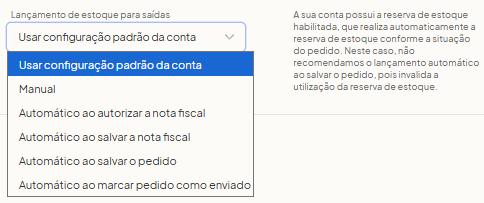
- Automático ao autorizar a nota fiscal (Recomendado): Assim que a SEFAZ retorna o protocolo de autorização da NF-e, o sistema realiza a baixa definitiva do estoque. É o fluxo mais seguro contábil e operacionalmente.
- Automático ao salvar a nota fiscal: Baixa o saldo assim que a nota é gerada no ERP, mesmo antes da transmissão/autorização da SEFAZ.
- Automático ao salvar o pedido: Baixa o estoque no instante em que o pedido é importado da loja virtual. Atenção: só utilize esta opção se você não trabalha com o recurso de Reserva de Estoque do sistema, pois ela substitui a reserva pela baixa imediata.
- Automático ao marcar pedido como enviado: A saída definitiva só ocorre quando a expedição altera o status para “Enviado”.
- Usar configuração padrão da conta / Manual: Cuidado redobrado! Por padrão, contas novas vêm com a regra geral definida como Manual. Se você deixar em “Manual” ou “Padrão da conta” (sem ter alterado a regra geral em Configurações de Estoque para automático), o seu estoque não será baixado automaticamente, gerando ruptura severa no e-commerce.
Estoque de Segurança Global (Trava Anti-Ruptura)
Se a sua marca realiza lançamentos de coleções, lives de vendas ou campanhas agressivas simultaneamente no site próprio e em marketplaces, ativar o parâmetro Utilizar estoque de segurança é uma excelente camada de proteção. Ao habilitar a chave e informar um número (por exemplo, 5), sempre que o saldo real do produto no ERP atingir 5 unidades ou menos, o sistema enviará automaticamente estoque igual a 0 (zero) para o E-commerce da Olist.

Observação importante de consultor: Lembre-se de que essa margem de segurança é global para todos os SKUs da integração. Portanto, se você trabalha com peças exclusivas de estoque baixo (1 ou 2 unidades), não coloque um estoque de segurança alto (como 5), caso contrário toda a sua vitrine será zerada indevidamente.
4. Aba Produtos — Passos 2 e 3: Sincronização de Preços, Imagens, SKUs e Tags
Avançando dentro da aba Produtos, chegamos ao Passo 2: Preços. Aqui você controla como o Olist ERP alimenta a precificação da sua loja virtual Vnda:
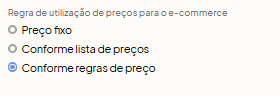
- Preço fixo: Atualiza a loja virtual exatamente com o Preço de Venda e Preço Promocional preenchidos na ficha principal do produto no ERP.
- Conforme lista de preços: Permite vincular uma tabela de preços diferenciada (muito útil quando você pratica um preço na loja física ou no atacado B2B e outro preço exclusivo no site D2C).
- Conforme regras de preço: Aplica multiplicadores ou margens automáticas para absorver taxas de gateway, antifraude, marketing ou frete grátis embutido especificamente neste canal.
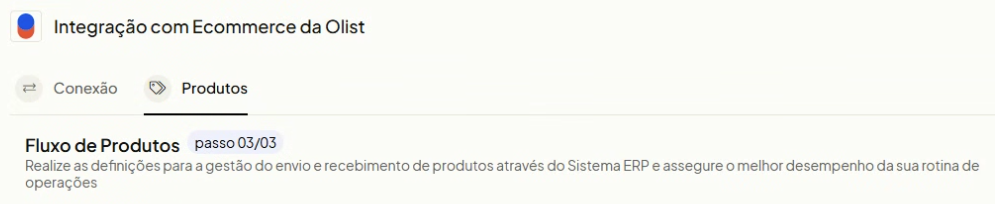
Passo 3: Fluxo de Produtos (Imagens, Atualização de SKU e Status Ativo)
No bloco Fluxo de Produtos, configuramos o comportamento técnico na troca de cadastros entre o E-commerce da Olist e o ERP:

- Ao importar produtos (Formato das Imagens): Você pode escolher entre “Importar imagens como anexos” (baixa o arquivo físico da foto para dentro do armazenamento do ERP) ou “Apenas importar a URL externa das imagens” (mantém o link da CDN externa da loja virtual apontando para a foto, economizando espaço de armazenamento na sua conta do ERP).
- Na importação de produtos, ao atualizar um produto, atualizar o Código (SKU): Se ativado, quando um anúncio importado da Vnda já existir no ERP mas estiver com um código SKU diferente na plataforma, o ERP sobrescreverá o SKU interno pelo SKU da loja virtual. Se desativado, o código SKU original do ERP é preservado intacto.



- Enviar descrição complementar: Mantenha habilitado para que o texto completo de especificações técnicas, tabela de medidas e copy de vendas cadastrado no ERP seja enviado para a página do produto na loja.
- Criar produtos com status ativo: Se marcado, todo produto novo enviado do ERP já entra visível para compra na loja. Se você prefere revisar a ordenação de fotos ou tags específicas dentro do painel da Vnda antes de liberar ao público, deixe desmarcado para que eles sejam criados como Inativos.
5. Aba Pedidos — Fluxo de Vendas, Tratamento Fiscal de Brindes, Intermediador Vnda e ICMS
Agora passamos para a aba Pedidos, onde definimos como cada venda realizada pelo consumidor na loja virtual será recepcionada, tributada e faturada pelo Olist ERP.
Passo 1: Fluxo de Pedidos e o Segredo Fiscal dos Brindes (Mimos)
Muitas marcas D2C que utilizam a Vnda adoram criar campanhas de “Compre X e ganhe um Brinde/Mimo no carrinho”. Porém, se o ERP importar esse item com valor zerado (R$ 0,00), a SEFAZ rejeitará a emissão da Nota Fiscal Eletrônica (pois não existe item com valor comercial zero em uma NF-e de venda comum). Veja como a integração nativa resolve isso perfeitamente:

- Importar valor do frete nos pedidos: Mantenha ativado para que o frete pago pelo cliente componha corretamente o total da nota fiscal e do contas a receber.
- Defina como importar valores de brindes no pedido de venda: Selecione obrigatoriamente a opção “Preço de venda do produto (Recomendado)”. Com ela ativa, o Olist ERP insere o brinde no pedido com o seu preço de tabela normal e aplica automaticamente um desconto comercial de 100% sobre o valor desse item. Dessa forma, o cliente não paga nada pelo mimo, o financeiro bate centavo por centavo e a SEFAZ aprova a NF-e de primeira! Evite a opção “Valor Zerado”, que mantém o comportamento antigo sujeito a rejeições fiscais.

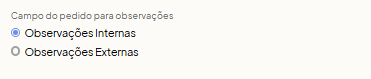
- Campo do pedido para observações: Escolha entre Observações internas (visível apenas para sua equipe de separação/atendimento no ERP) ou Observações externas (imprime também nos Dados Adicionais da Nota Fiscal).
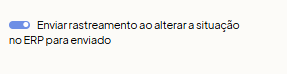
- Enviar rastreamento ao alterar a situação no ERP para enviado: Ative este botão para que o código de rastreio gerado no ERP (via Olist Envios, Correios ou transportadoras) seja injetado automaticamente na Vnda, disparando o e-mail/WhatsApp transacional de rastreio ao comprador. Dica técnica: caso o rastreio não atualize na loja mesmo com essa chave ligada, revise o Mapeamento de Formas de Frete que veremos mais adiante.
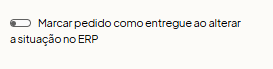
- Marcar pedido como entregue ao alterar a situação no ERP: Atualiza o ciclo final da encomenda na loja virtual assim que a entrega é confirmada no ERP.
Preenchimento Obrigatório do Intermediador da Transação (Dados Oficiais Vnda)
De acordo com as normas técnicas da SEFAZ para comércio eletrônico, toda venda realizada em ambiente virtual exige a identificação do intermediador da operação e da instituição de pagamento no XML da NF-e. Na seção Intermediador, preencha exatamente com os dados oficiais abaixo:
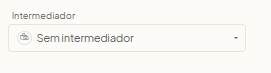
- Nome do Intermediador:
Vnda Serviços de Tecnologia da Informação - CNPJ do intermediador da transação (CNPJ do E-commerce da Olist):
12.803.527/0001-33 - CNPJ da Instituição de Pagamento: Informe o CNPJ do gateway ou adquirente responsável por processar e repassar o dinheiro das vendas da sua loja (por exemplo: Olist Pagamentos, Pagar.me, Mercado Pago, Yapay, Vindi, Cielo, Rede, etc.).
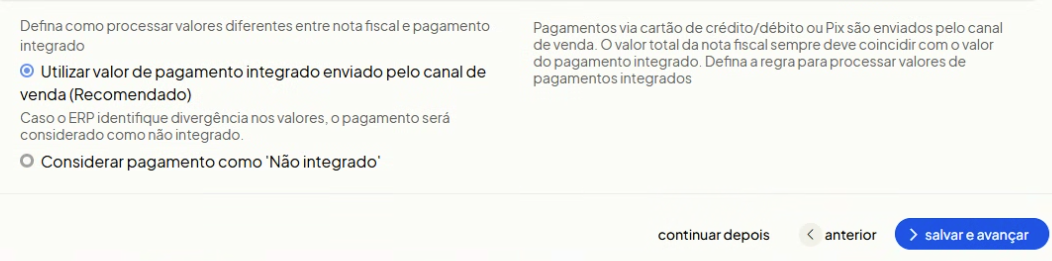
- Defina como processar valores diferentes entre nota fiscal e pagamento integrado: Mantenha assinalada a opção “Utilizar valor de pagamento integrado enviado pelo canal de venda (Recomendado)” para evitar travas por juros de parcelamento do cartão ou descontos de Pix processados no checkout.
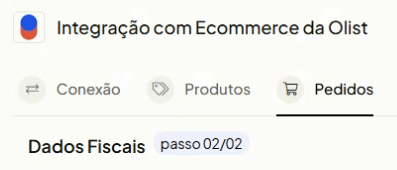
Passo 2: Dados Fiscais e Natureza de Operação (B2C vs. Contribuinte do ICMS)
No bloco Dados Fiscais, conectamos a inteligência tributária do Olist ERP aos pedidos da sua loja virtual. Lembre-se de que suas Naturezas de Operação de Saída já devem estar previamente cadastradas e validadas com a sua contabilidade dentro do ERP.
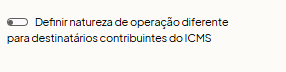
- Natureza de operação para venda: Selecione a sua natureza padrão de venda de mercadorias para consumidor final (ex: Venda de mercadoria adquirida ou recebida de terceiros – Não Contribuinte).
- Definir natureza de operação diferente para destinatários contribuintes do ICMS: Habilite esta chave! Quando um cliente pessoa jurídica (CNPJ) com Inscrição Estadual ativa comprar no seu e-commerce, o Olist ERP identificará automaticamente que se trata de um contribuinte do ICMS e aplicará a natureza de operação específica (com as regras corretas de alíquota interestadual / DIFAL / Substituição Tributária), evitando rejeições da SEFAZ na emissão em lote.
6. Aba Mapeamentos e Outros: Situações de Pedidos, Recebimentos, Fretes e Loja Associada
Na quarta aba da configuração (Mapeamentos), fazemos o “De/Para” entre as nomenclaturas do E-commerce da Olist (Vnda) e os registros internos do Olist ERP.

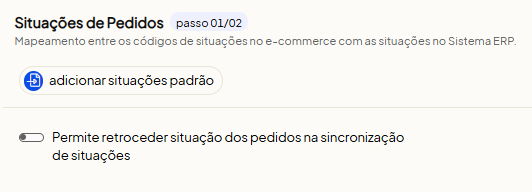
Passo 1: Situações de Pedidos (Por que você NÃO deve permitir retroceder status)
Logo no topo desta tela existe o parâmetro “Permitir retroceder situações dos pedidos na sincronização de situações”. A recomendação técnica oficial é clara: mantenha este parâmetro DESATIVADO. Se ele estiver ativo, um webhook atrasado da plataforma poderia fazer um pedido que você já faturou ou já despachou no ERP voltar para o status “Aprovado” ou “Em aberto”, bagunçando a fila da sua expedição.
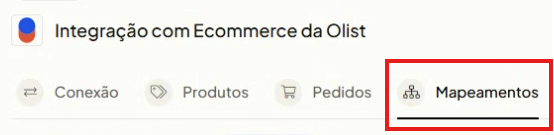
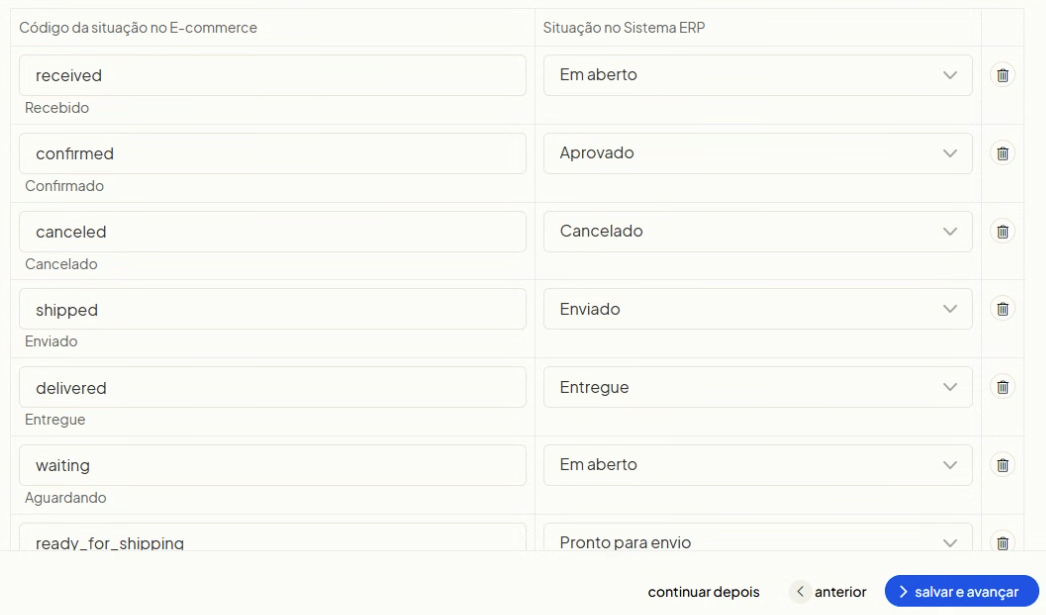
Quanto à Tabela de mapeamento de situações (onde a coluna da esquerda mostra o status no E-commerce e a coluna da direita mostra o status no ERP), como se trata de uma integração nativa do ecossistema Olist, todas as equivalências já vêm pré-configuradas e prontas para uso. Você não precisa alterar nada: basta clicar em “Salvar e avançar” no rodapé da página.
Passo 2: Formas de Recebimento e Passo 3: Formas de Frete
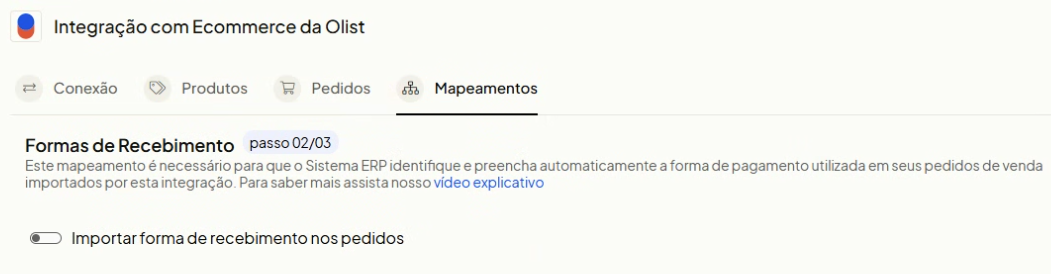
No Passo 2 (Formas de Recebimento), o mapeamento é opcional durante o setup inicial, mas altamente recomendado se você utiliza o Contas a Receber e a conciliação financeira do Olist ERP. Aqui você vincula cada meio de pagamento da Vnda (Cartão de Crédito, Pix, Boleto) à respectiva conta financeira e categoria de receita no ERP.
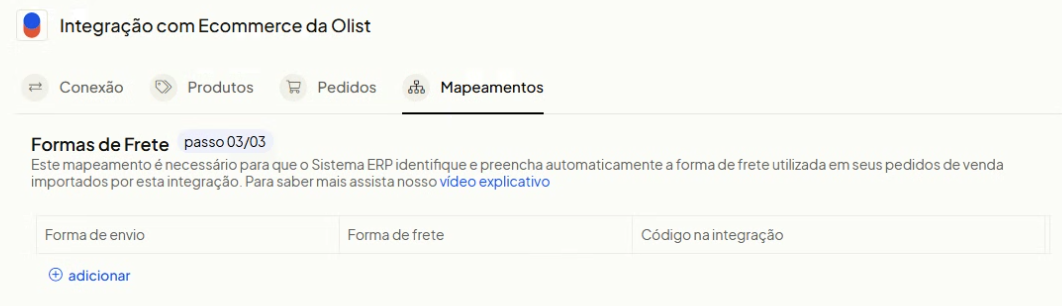
Já no Passo 3 (Formas de Frete), o mapeamento é fundamental para a sua logística. Ao relacionar cada modalidade de entrega exibida no checkout da loja (ex: PAC, SEDEX, Jadlog Package, Motoboy Express, Retirada na Loja) com a respectiva transportadora e forma de envio no Olist ERP, o sistema já seleciona automaticamente a logística no pedido importado, emite a etiqueta de postagem correta e garante que o código de rastreio retorne sem falhas para a loja virtual.
Aba Outros: Seleção da Loja Associada
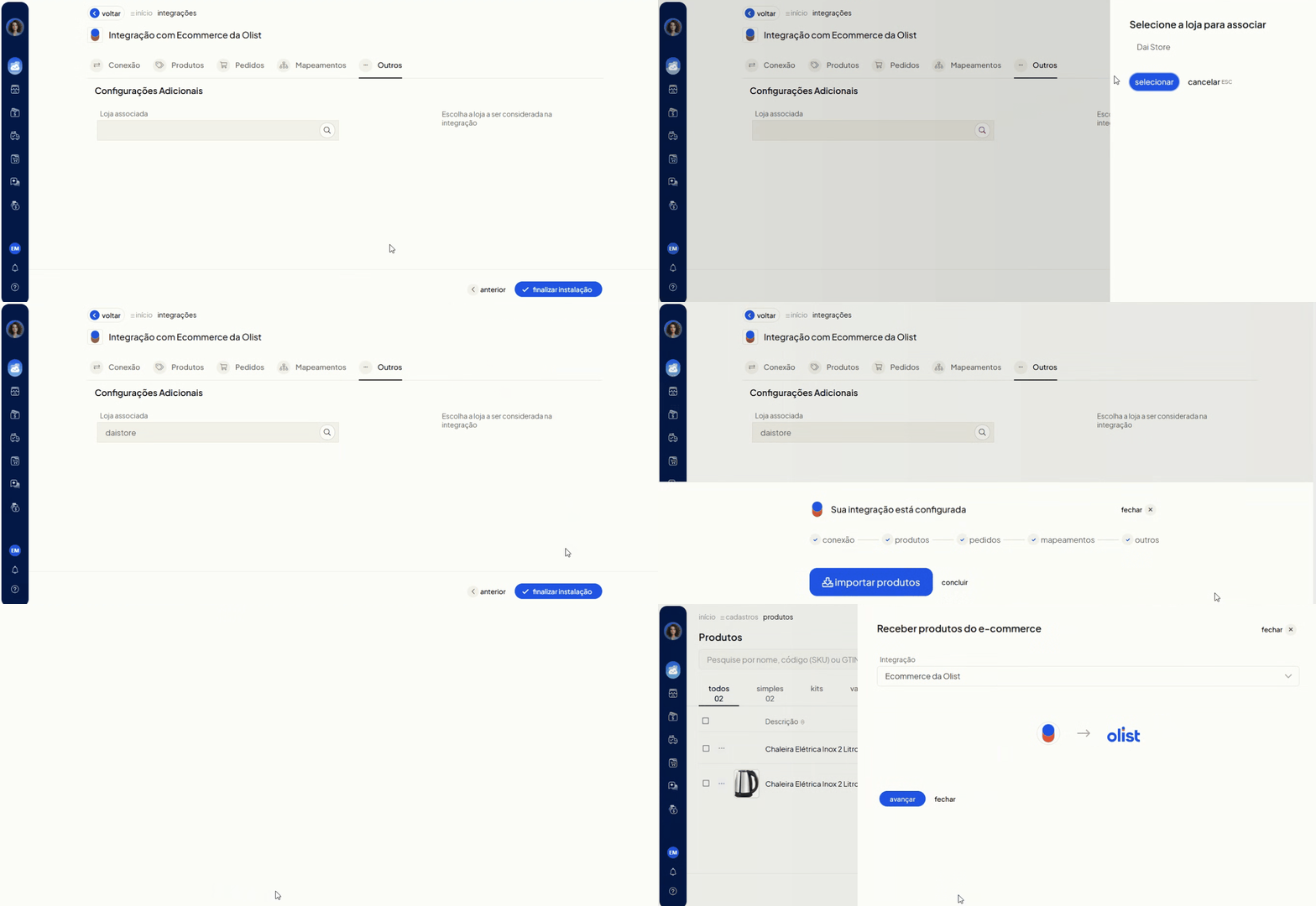
Na aba Outros, você seleciona no campo Loja associada qual unidade ou filial cadastrada no seu ERP será vinculada a esta integração do E-commerce da Olist, conforme demonstrado na animação oficial abaixo:
7. Configurações Avançadas de Go Live (Preparação, Nomes, Cashback e Sincronização Automática)
Assim que você salva a instalação inicial da integração, o Olist ERP desbloqueia um conjunto de Configurações Avançadas essenciais para o momento do Go Live (virada de chave oficial da operação). Vamos revisar onde cada parâmetro fica localizado e como ajustá-lo.
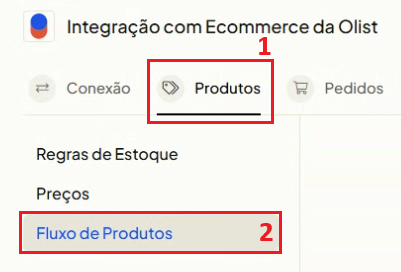
Parâmetros Avançados de Produtos (Imagens e Dias para Preparação)
Reabrindo a aba Produtos > Fluxo de Produtos, dois novos controles estratégicos passam a ficar disponíveis:

- Enviar imagens dos produtos ao sincronizar: Escolha entre “Sim” (envia e atualiza as fotos do ERP para todos os anúncios, novos ou antigos) ou “Apenas para novos produtos” (ideal para quem edita vitrines ou aplica tratamento visual diretamente no painel da Vnda e não quer que uma sincronização de estoque/preço do ERP sobrescreva as fotos da loja).
- Enviar dias para preparação ao sincronizar: Se você trabalha com produtos personalizados, sob encomenda ou cross-docking, habilite esta opção! O sistema enviará o número preenchido no campo “Dias para preparação” do cadastro do produto no ERP direto para a loja virtual, somando automaticamente esse prazo ao cálculo de entrega no checkout.
Parâmetros Avançados de Pedidos (Formatação de Nomes, Bônus Vnda e Virada de Chave)
Já na aba Pedidos > Fluxo de Pedidos, encontramos três recursos avançados fundamentais:

- Formatar nome dos contatos no recebimento dos pedidos: No e-commerce, é muito comum clientes preencherem o cadastro todo em letras minúsculas (“josé da silva”) ou tudo em CAIXA ALTA (“JOSÉ DA SILVA”). Ao ativar esta chave, o Olist ERP higieniza e formata automaticamente o nome do cliente para o padrão gramatical correto (“José da Silva”), deixando suas etiquetas de envio e notas fiscais impecáveis.
- Importar bônus como desconto no pedido de venda: Um dos recursos mais amados do E-commerce da Olist (Vnda) é o sistema nativo de Bônus / Cashback para recompra. Quando você habilita este parâmetro no ERP, todo saldo de bônus utilizado pelo cliente no carrinho é importado automaticamente como um desconto comercial no pedido de venda, garantindo que o valor da NF-e bata exatamente com o valor efetivamente pago pelo consumidor.
- Sincronização automática de pedidos (Regra de Ouro do Go Live): Por padrão de segurança, este botão vem desligado (inativo). Mantenha-o desligado enquanto estiver importando catálogo, conferindo saldos de estoque e validando naturezas de operação. Somente quando o seu ERP estiver 100% revisado e pronto para faturar pedidos reais, ative esta chave para iniciar a recepção automática e imediata das vendas!
8. Campos Enviados e Recebidos nos Anúncios (Sincronização Completa de Dados)
Para que sua equipe de cadastro e marketing saiba exatamente quais informações trafegam em cada sentido da integração, confira a matriz oficial de atributos sincronizados entre o Olist ERP e o E-commerce da Olist (Vnda):
| 📤 Campos Enviados (Do Olist ERP ➔ Para o E-commerce da Olist) | 📥 Campos Importados (Do E-commerce da Olist ➔ Para o Olist ERP) |
|---|---|
| Descrição (Nome do Produto) e Código (SKU) | Descrição (Nome do Produto) e Código (SKU) |
| Descrição complementar (HTML / especificações completas) | Descrição complementar |
| Tags e Linha de produto (Essenciais para vitrines Vnda) | Variações (Grade completa de atributos dos filhos) |
| Imagens e Variações | Imagens (Como arquivo anexo ou URL externa) |
| GTIN (EAN/Código de Barras) | GTIN (EAN) e GTIN Embalagem (DUN-14) |
| Preço de venda, Preço promocional e Estoque atual | Preço de venda, Preço promocional e Estoque atual |
| Peso bruto | Peso líquido e Peso bruto |
| Título para SEO, Descrição para SEO, Slug e Link do vídeo | Título para SEO, Descrição para SEO, Slug e Link do vídeo |
9. Configurações na Plataforma de E-commerce: Webhooks, Módulo OMS e Prevenção de Duplicidade
Para que os pedidos realizados na sua loja virtual caiam instantaneamente no Olist ERP sem necessidade de importação manual, precisamos configurar o gatilho de Webhook (URL de Notificação) dentro do painel administrativo do E-commerce da Olist (Vnda).
Pré-requisito obrigatório: Para que a seção de URL de notificações apareça no seu ERP e os pedidos sejam recepcionados de forma automática, é indispensável que a extensão Módulo OMS (Order Management System) esteja instalada na sua conta do Olist ERP.
Passo a Passo para Copiar a URL no ERP e Cadastrar o Webhook na Vnda
- No Olist ERP, abra a configuração da sua integração com o E-commerce da Olist e clique na aba Conexão.
- Role até a seção URLs de notificação no ERP e copie o endereço completo gerado no campo Importação de pedidos.
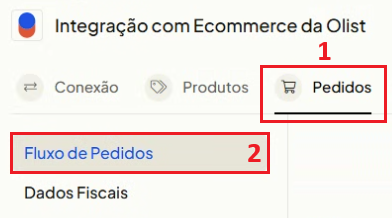
- Agora, acesse o painel administrativo da sua loja no E-commerce da Olist (Vnda) e navegue até Configurações > Integrações > Webhooks.
- Clique no botão + Adicionar webhook.

- No campo seletor de eventos do Webhook, escolha uma das duas estratégias abaixo conforme a regra de negócio da sua loja:
order-received: Dispara o pedido para o ERP no exato momento em que ele é salvo no checkout (mesmo ainda aguardando pagamento do boleto/Pix, ideal para quem quer garantir a Reserva de Estoque imediata no ERP).order-confirmed: Dispara o pedido para o ERP somente após a confirmação financeira do pagamento (ideal se você deseja receber no ERP apenas pedidos já pagos e prontos para faturar NF-e).
- No campo URL, cole o endereço de notificação que você copiou do Olist ERP e salve a configuração.

⚠️ Alerta Crítico Anti-Duplicidade (Migração da Integração Antiga via API): Se a sua loja já utilizava anteriormente a integração antiga da Vnda via API legada conectada ao mesmo ERP, é obrigatório desativar e remover a URL de notificação antiga lá no painel de Webhooks da loja virtual. Caso você mantenha os dois webhooks ativos simultaneamente, cada venda será notificada duas vezes e seus pedidos cairão duplicados no ERP!
FAQ — Perguntas Frequentes sobre a Integração E-commerce da Olist (Vnda) no Olist ERP
1. Quais permissões são obrigatórias ao criar o Token de API no E-commerce da Olist (Vnda)?
Ao gerar o Token de API no painel do E-commerce da Olist para conectar ao ERP, você deve habilitar obrigatoriamente as 10 permissões do ecossistema: Pedidos, Produtos, Pacotes, Rastreios, Tags, Dados de SEO, Shop Infos, Inventário, Variantes e Estoque. A falta de qualquer uma delas impedirá a validação ativa da API ou bloqueará a sincronização de estoque e NF-e.
2. Qual CNPJ e Razão Social devo preencher nos campos obrigatórios de Intermediador da NF-e?
Na aba Pedidos > Intermediador do Olist ERP, preencha o campo Nome com Vnda Serviços de Tecnologia da Informação e o campo CNPJ do intermediador da transação com 12.803.527/0001-33. Já no campo CNPJ da Instituição de Pagamento, informe o CNPJ do gateway ou adquirente que processa os pagamentos da sua loja (como Pagar.me, Mercado Pago, Yapay, etc.).
3. Como evitar rejeição da SEFAZ ao faturar pedidos com brindes (mimos) da loja virtual?
Na aba Pedidos > Fluxo de pedidos, no parâmetro “Defina como importar valores de brindes no pedido de venda”, escolha a opção “Preço de venda do produto (Recomendado)”. O Olist ERP registrará o item com seu valor comercial cheio e aplicará um desconto de 100% na nota, anulando o custo para o cliente e evitando rejeições fiscais por item com valor zerado.
4. Quantas lojas do E-commerce da Olist posso conectar na mesma conta do Olist ERP?
O Olist ERP permite configurar até 2 (duas) integrações ativas do E-commerce da Olist por conta (CNPJ), atendendo empresas que possuem duas marcas ou separam operações B2C e B2B. Caso tente adicionar uma terceira, o sistema exibirá um alerta de limite atingido.
5. Como somar o estoque do depósito central e das lojas físicas (Omnichannel) na loja virtual?
Com a extensão “Depósitos de estoque” instalada no ERP, acesse a aba Produtos > Regras de Estoque, selecione “Enviar saldo disponível” e, no campo “Depósito a ser considerado na integração”, escolha a opção “Todos os próprios”. O ERP somará o saldo livre de todos os seus depósitos próprios e enviará o total unificado para o E-commerce da Olist.
6. Qual a diferença entre os webhooks order-received e order-confirmed na Vnda?
O webhook order-received envia o pedido para o Olist ERP assim que o cliente finaliza o carrinho (mesmo antes da compensação do pagamento, garantindo reserva imediata de estoque). Já o webhook order-confirmed envia o pedido ao ERP apenas depois que o pagamento é aprovado pela adquirente.
Conclusão: Unifique sua Operação D2C e Escale com Segurança
Integrar nativamente o E-commerce da Olist (Vnda) ao Olist ERP é o passo mais inteligente para transformar sua loja virtual em uma máquina de vendas previsível, auditável e preparada para o varejo omnichannel. Seguindo as 36 telas oficiais deste guia — desde a configuração das 10 permissões do Token API e soma de depósitos próprios até o tratamento fiscal de brindes, cashback e webhooks do módulo OMS — você elimina gargalos manuais e blinda seu faturamento contra rejeições na SEFAZ.
Ainda não ativou sua conta ou quer expandir sua infraestrutura no ecossistema Olist pagando metade do preço? Acesse agora https://info.olist.com/lp-geff e aplique o cupom GEFF para garantir 30 dias grátis + 3 meses com 50% OFF no Olist ERP com a inteligência artificial LIS inclusa, além de R$ 100 de bônus no Olist Envios (cupom GEFF) e condições exclusivas de capital de giro no Flip Crédito (cupom GEFFALENCAR)!
🚀 Solicitar Implantação Assistida VIP + Cupom GEFF no Ecossistema Olist
Preencha seus dados abaixo para registrar seu atendimento prioritário em nosso painel e liberar na mesma hora o seu link de cadastro gratuito com o Cupom GEFF (30 dias grátis + 3 meses com 50% OFF + IA LIS no Olist ERP), R$ 100 de bônus no Olist Envios e Flip Crédito (GEFFALENCAR):