
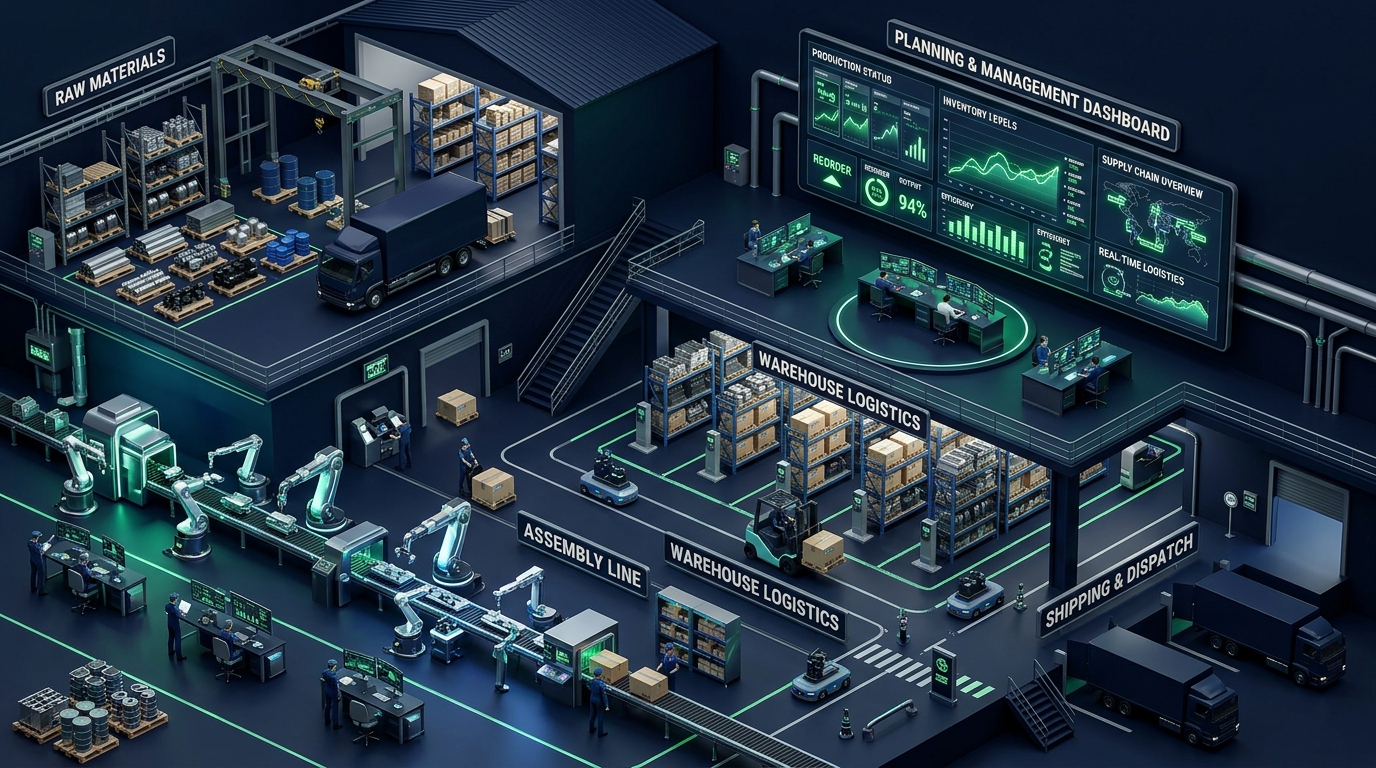
Para indústrias, pequenas fábricas, confecções, montadores de móveis e até mesmo sellers de e-commerce que realizam a montagem de cestas, kits artesanais ou fracionamento de produtos químicos e alimentícios, o maior desafio operacional está no Controle de Estoque de Insumos vs. Produto Acabado. Se você vende um kit e o estoque baixa o produto final sem descontar os componentes, o estoque físico não bate. Por outro lado, se a baixa é feita na mão, perdem-se horas em retrabalho e o custo real da mercadoria vendida (CPV) fica distorcido.
No Olist ERP (antigo Tiny ERP), essa operação é profissionalizada através da Extensão de Produção (PCP – Planejamento e Controle da Produção). Ela permite criar Fichas Técnicas (Estruturas de Produtos / Bill of Materials), vincular insumos e matérias-primas, disparar Ordens de Produção (OPs) e calcular automaticamente o custo médio do produto acabado somando matérias-primas e custos adicionais.
Teste o Olist ERP Grátis por 30 Dias + 50% OFF
Ative a extensão de Produção e PCP, controle suas matérias-primas e fature suas ordens sem limites com o cupom oficial GEFF.
📑 Índice do Conteúdo (Clique para navegar)
[Ocultar/Expandir]Diferença Crucial: Kit Virtual vs. Ordem de Produção (PCP)
Antes de configurar o sistema, é fundamental compreender a arquitetura de produtos no Olist ERP para não cadastrar itens da forma errada:
📦 Kit Virtual (Composição sem Fabricação)
O produto acabado não existe fisicamente pré-montado na prateleira. O estoque do kit é dinâmico, baseado no menor estoque de seus componentes. Ao vender o kit no Mercado Livre ou na loja virtual, o ERP dá baixa instantânea nos itens componentes.
Exemplo: Kit 3 Camisetas (1 preta, 1 branca, 1 cinza).
⚙️ Ordem de Produção (PCP Industrial)
Há um processo de transformação físico ou montagem prévia. O produto acabado passa a ter saldo em estoque próprio após a finalização da Ordem de Produção. As matérias-primas e embalagens são baixadas do estoque no início ou no fim do lote fabril.
Exemplo: Fabricação de 100 velas aromáticas (cera, pavio, essência, pote de vidro, rótulo).
Passo a Passo Oficial para Ativar e Configurar o PCP no Olist ERP
Conforme documentado na Central de Ajuda Oficial da Olist (ajuda.olist.com), a funcionalidade de manufatura requer a ativação da extensão dedicada:
- Ativação da Extensão: Acesse
Menu Principal > Início > Loja de Extensões, busque por “Ordem de Produção” (ou “Produção”) e clique em Instalar Extensão. - Cadastro das Matérias-Primas (Insumos):
- Vá em
Suprimentos > Produtose cadastre cada insumo individualmente (ex: Tecido Algodão em metros, Parafuso Inox em unidades, Cera Vegetal em quilos). - No campo Tipo do Item, classifique como Matéria-Prima para correta apuração fiscal do Bloco K do SPED.
- Vá em
- Cadastro do Produto Fabricado (Acabado):
- Cadastre o produto final que será vendido aos clientes (ex: “Mesa de Cabeceira Industrial”).
- Na aba Estrutura do cadastro do produto, selecione “Produzido (composição)”.
- Adicione a lista de matérias-primas e a quantidade exata de cada uma consumida por unidade fabricada.
- Geração da Ordem de Produção (OP):
- Acesse
Suprimentos > Ordens de Produçãoe clique em Incluir Ordem de Produção. - Informe o produto acabado, a quantidade planejada para o lote e a data prevista de conclusão.
- O sistema calculará automaticamente o total de matérias-primas necessárias e confrontará com o estoque atual.
- Acesse
- Execução e Finalização da OP:
- Ao iniciar a produção, o status muda para “Em Produção” (reservando os insumos).
- Ao concluir a fabricação, clique em Finalizar Ordem de Produção.
- O Olist ERP executa 2 lançamentos contábeis e de estoque simultâneos: dá saída nas matérias-primas consumidas e dá entrada no produto acabado com o custo unitário devidamente consolidado.
Tabela Comparativa: Recursos de Manufatura no Olist ERP
| Funcionalidade | Como Funciona no Olist ERP | Benefício Prático |
|---|---|---|
| Ficha Técnica Multinível | Permite insumos que por sua vez são sub-produtos montados. | Ideal para produtos complexos com sub-montagens prévias. |
| Custo Médio de Fabricação | Soma ponderada do valor das matérias-primas no momento da baixa. | Margem de lucro e DRE gerencial com precisão de centavos. |
| Integração com Vendas | Gere uma OP diretamente a partir de um pedido de venda aprovado. | Perfeito para fábricas que trabalham sob encomenda (Make to Order). |
| Apontamento de Perdas | Registro de sobras e refugo durante o processo produtivo. | Evita divergências físicas de balanço no fechamento do mês. |
Perguntas Frequentes sobre PCP e Produção no Olist ERP (FAQ)
1. Posso emitir nota fiscal de mercadoria fabricada pelo Olist ERP?
Sim! Ao emitir a NF-e de venda do produto acabado, utilize o CFOP de produção própria (como 5.101 para operações internas ou 6.101 para operações interestaduais), diferentemente do CFOP 5.102/6.102 usado para revenda de mercadorias adquiridas de terceiros.
2. O que acontece se faltar matéria-prima na hora de abrir a Ordem de Produção?
O Olist ERP avisa na tela que o estoque de insumos é insuficiente. Você pode gerar automaticamente uma Necessidade de Compra para encomendar os insumos faltantes aos fornecedores antes de finalizar a OP.
3. Como vincular o Olist ERP com o Hub Central de Tutoriais?
Para dominar a configuração completa de estoque, notas fiscais e logística integrada, consulte nossa Central Completa com 50 Tutoriais Oficiais do Olist ERP no ar.
📚 Central de Tutoriais Olist ERP (Tiny ERP) — Conheça as Outras Trilhas
Acelere sua operação de e-commerce e loja física navegando por todos os guias oficiais passo a passo com telas do sistema:
- 👉 Checklist para Emitir NF-e Modelo 55 no Olist ERP (Tiny): Passo a Passo Completo
- 👉 Como Preparar Sua Conta no Olist ERP (Tiny) Antes de Instalar uma Integração
- 👉 Como Configurar uma Integração no Olist ERP: Estoque, Preços e Pedidos
- 👉 Como Importar e Cadastrar Produtos dos Canais de Venda no Olist ERP
- 👉 Conheça o Menu Global da Olist no ERP: Navegação no Ecossistema Unificado
- 👉 Guia Geral de Configurações do Olist ERP: Passo a Passo de Parametrização
- 👉 Minha Conta no Olist ERP: Detalhes do Plano, Limites de Armazenamento e Faturas
- 👉 Usuários no Olist ERP: Como Cadastrar Equipe e Permissões de Acesso por Setor
- 👉 Como Integrar o Mercado Livre no Olist ERP via Hub da Olist (Com Telas)
- 👉 Como Publicar Anúncios no Mercado Livre e Temu via Hub da Olist no ERP
- 👉 Como Integrar a Amazon Brasil no Olist ERP: Guia Completo DBA, FBA e NF-e
- 👉 Como Integrar a Shopee no Olist ERP: Sincronizar Estoque, Pedidos e NF-e
- 👉 Como Integrar o TikTok Shop no Olist ERP: Vendas em Lives, Vídeos e NF-e
- 👉 Como Integrar o Magalu Marketplace no Olist ERP: Magalu Entregas, Full e NF-e
- 👉 Como Integrar a Shein Brasil no Olist ERP: Variações de Moda, Estoque e NF-e
- 👉 Como Integrar o AliExpress Brasil (Local Seller) no Olist ERP: Cainiao e NF-e
- 👉 Como Integrar Casas Bahia Marketplace (Via) e Americanas no Olist ERP
- 👉 Como Integrar a Nuvemshop no Olist ERP: Estoque, Frete, Preços e NF-e
- 👉 Como Integrar o WooCommerce (WordPress) no Olist ERP: API REST e Webhooks
- 👉 Como Integrar a Loja Integrada no Olist ERP: Chave de API, Estoque e NF-e
- 👉 Como Integrar a Tray E-commerce no Olist ERP: Catálogo, Canais de Venda e NF-e
- 👉 Como Integrar a Shopify no Olist ERP: Lojas D2C, Estoque, Frete e NF-e
- 👉 Como Integrar a VTEX no Olist ERP: AppKey, AppToken, OMS, Estoque e NF-e
- 👉 Como Integrar o E-commerce da Olist (Vnda) no Olist ERP: 36 Telas Oficiais
- 👉 Guia de Implementação do Olist ERP para Loja Física (PDV e NFC-e)
- 👉 Configurações do PDV no Olist ERP: Frente de Caixa, Gaveta e Impressão
- 👉 Como Cadastrar Produtos no Olist ERP: Conheça os 5 Métodos Disponíveis
- 👉 Formas de Recebimento no Olist ERP: Configurar Taxas de Cartão, Pix e Prazos
- 👉 Guia de Implementação do Olist ERP para Setor de Serviços e Emissão de NFS-e
- 👉 Cadastro de Serviços e Ordens de Serviço (OS) no Olist ERP Passo a Passo
- 👉 Como Usar uma Integração no Dia a Dia no Olist ERP: Pedidos, NF-e e Expedição
- 👉 Pagamento Integrado no Olist ERP: Taxas de Marketplace, Frete e Intermediador
- 👉 Como Emitir Nota Fiscal de Devolução de Venda no Olist ERP (NF-e Entrada)
- 👉 Como Emitir Nota de Devolução de Compra ao Fornecedor no Olist ERP (NF-e Saída)
- 👉 Como Dar Entrada de XML de Compra e Sincronizar Estoque no Olist ERP (MD-e)
- 👉 Módulo de Separação e Bipagem de Produtos por Código de Barras no Olist ERP
- 👉 Módulo de Expedição, Agrupamento e Impressão de Etiquetas ZPL/PDF no Olist ERP
- 👉 Como Gerar e Analisar o Relatório DRE no Olist ERP: Lucro Líquido Real
- 👉 É Possível Emitir MDF-e no Olist ERP? Resposta Oficial e Alternativas para Carga Própria
- 👉 Como Configurar Transportadoras Próprias e Tabela de Frete Customizada no Olist ERP
- 👉 Gestão de Múltiplos Depósitos de Estoque no Olist ERP: Filiais, Pulmão e Fulfillment
- 👉 Como Criar Múltiplas Listas de Preços no Olist ERP: Preço Atacado vs Varejo e Canais
- 👉 Gestão de Propostas Comerciais e Orçamentos no Olist ERP: Do Envio à Conversão em Venda
- 👉 Como Configurar e Controlar Comissões de Vendedores no Olist ERP: Regras e Metas
- 👉 Emissão Automática de NF-e no Olist ERP: Como Faturar Pedidos sem Clique Manual
- 👉 Conciliação Bancária via Arquivo OFX no Olist ERP: Como Conciliar Extrato sem Furos de Caixa
- 👉 Gestão de Contas a Pagar e Contas a Receber no Olist ERP: Fluxo de Caixa e Alertas da IA Lis
- 👉 Inventário e Balanço de Estoque no Olist ERP: Ajustes por Tela, Planilha ou Coletor
- 👉 Necessidade de Compra no Olist ERP: Como Calcular Reposição de Estoque e Ponto de Pedido
- 👉 Conta Digital Olist no ERP: Como Emitir Cobranças via Pix e Boleto e Conciliar Pagamentos
- 👉 Ordem de Produção e PCP no Olist ERP: Como Gerenciar Matéria-Prima, Fichas Técnicas e Kits Industriais
🚀 Solicitar Implantação Assistida VIP + Cupom GEFF no Ecossistema Olist
Preencha seus dados abaixo para registrar seu atendimento prioritário em nosso painel e liberar na mesma hora o seu link de cadastro gratuito com o Cupom GEFF (30 dias grátis + 3 meses com 50% OFF + IA LIS no Olist ERP), R$ 100 de bônus no Olist Envios e Flip Crédito (GEFFALENCAR):