
Minha Conta no Olist ERP: Como Consultar Detalhes do Plano, Limites de Armazenamento e Faturas
Gerenciar o crescimento de uma operação de e-commerce exige controle absoluto sobre a infraestrutura tecnológica que sustenta suas vendas. No módulo Minha Conta no Olist ERP (antigo Tiny ERP), você encontra o centro de comando financeiro e operacional da sua assinatura, permitindo monitorar em tempo real o consumo de recursos do sistema, limites de anúncios, sincronizações de estoque, espaço de banco de dados, faturas e extensões contratadas.
Na minha experiência prestando consultoria para centenas de vendedores de marketplaces como Mercado Livre, Shopee e Amazon, percebo que a maioria dos lojistas só acessa a tela Minha Conta no Olist ERP quando recebe um alerta de limite atingido ou quando uma fatura vence. Esse descuido pode gerar cobranças extras desnecessárias — como pacotes automáticos de sincronização de estoque ou armazenamento adicional para fotos e arquivos que poderiam ser facilmente otimizados.
Neste super tutorial definitivo, documentamos todas as 27 telas reais do módulo Minha Conta no Olist ERP, cobrindo tanto os planos mais recentes (Avance, Construa, Impulsione, Domine e Protagonize) quanto as modalidades de armazenamento limitado e os planos legados (Começar, Crescer, Evoluir e Potencializar). Você aprenderá como auditar seu consumo, diferenciar espaço de dados de espaço de anexos, emitir segunda via de boletos, baixar notas fiscais de serviço (NFS-e) e expandir sua operação pagando metade do preço.
🚀 Economize 50% na Assinatura do Olist ERP com o Cupom GEFF
Está em período de teste gratuito ou pensando em criar sua conta no Olist ERP? Ao ativar sua assinatura utilizando o código promocional oficial GEFF na aba de Formas de Pagamento ou pelo nosso link exclusivo de parceiro, você desbloqueia o maior benefício comercial disponível no Brasil:
- ✅ 30 Dias Grátis para testar todas as integrações, expedição e emissor fiscal sem compromisso;
- ✅ 3 Meses com 50% de Desconto (Metade da Mensalidade) em qualquer plano escolhido;
- ✅ Agente de Inteligência Artificial LIS liberada para acelerar seus relatórios e cadastros.
1. Como Acessar o Módulo Minha Conta no Olist ERP e Requisitos de Permissão
Antes de explorar os relatórios de consumo e faturamento, é fundamental compreender a regra de segurança e governança do sistema. Por conter informações sensíveis da pessoa jurídica, cartões de crédito corporativos e contratos de assinatura, o acesso ao módulo Minha Conta é restrito exclusivamente aos usuários configurados com perfil de Administrador.
Se você utiliza um login operacional de expedição, atendimento ou financeiro restrito, o atalho não estará visível no menu lateral. Caso seja o proprietário ou gestor com privilégios administrativos, o caminho exato dentro do painel é direto e intuitivo:
- Faça login na sua conta do Olist ERP com um usuário Administrador;
- No menu lateral esquerdo, clique no ícone Menu;
- Navegue até a seção Início;
- Clique na opção Minha conta.

Ao abrir o módulo, você notará que a interface é dividida em quatro abas principais no topo superior: Dados da conta, Dados de cobrança, Formas de pagamento e Detalhes de pagamento. Além disso, o visual e as métricas exibidas dentro da primeira aba (Dados da conta) adaptam-se dinamicamente conforme a geração e a modalidade do seu plano contratado.

Para que você encontre exatamente a tela correspondente ao seu contrato atual, o Olist ERP classifica a visualização em três estruturas de planos: os contratos anuais com Histórico de Consulta Limitado (Agosto/2025 a Maio/2026), os novos contratos com Armazenamento Limitado e Créditos de IA Lis (a partir de Junho de 2026) e os Demais Planos Legados (Começar, Crescer, Evoluir e Potencializar). Vamos analisar cada um deles em detalhes a seguir.
2. Planos Avance, Construa, Impulsione, Domine e Protagonize (Modalidade Histórico de Consulta Limitado)
Se a sua empresa contratou um plano anual do Olist ERP nas categorias Avance, Construa, Impulsione, Domine ou Protagonize no período compreendido entre Agosto de 2025 e Maio de 2026, a sua aba Dados da conta apresentará o painel focado em Histórico de consulta limitado.
Nessa arquitetura de plano, o foco principal de medição está na janela temporal de consulta imediata e nos tetos operacionais mensais de catálogos e canais de venda.
2.1. Uso Geral do Sistema
Logo na faixa superior do painel, você encontra quatro indicadores essenciais para diagnosticar o tamanho atual da sua operação dentro do ERP:
- Espaço para dados: volume consumido pelos registros textuais e estruturados da sua conta (pedidos, cadastros, notas fiscais e lançamentos financeiros);
- Espaço para anexos: volume em disco consumido por fotos de produtos no catálogo e documentos anexados em contas a pagar, receber ou pedidos;
- Usuários: número total de operadores e colaboradores com credenciais ativas cadastradas no sistema;
- Ecommerce: quantidade de integrações ativas conectadas ao ERP (como contas do Mercado Livre, Shopee, Amazon, Nuvemshop, Shopify, entre outras).

2.2. Consulta de Dados (Janela de Histórico)
O cartão Consulta de dados informa qual é o período de histórico disponível para pesquisa imediata nas listagens do ERP e por quanto tempo o sistema mantém esses registros armazenados online. Para operações que precisam consultar movimentações antigas para auditoria contábil ou fiscal, este indicador mostra exatamente a faixa temporal coberta pelo seu contrato.

2.3. Consumo de Anúncios Ativos
O bloco Consumo de anúncios determina a quantidade máxima de anúncios ativos que você pode manter vinculados simultaneamente na sua conta. É fundamental entender a regra de cálculo do Olist ERP: o consumo é contabilizado a partir dos anúncios externos vinculados aos produtos cadastrados no ERP. Se você possui um mesmo SKU mapeado para 4 anúncios diferentes (por exemplo, Clássico e Premium em duas contas de marketplace), cada vínculo ativo conta no medidor.

2.4. Sincronizações de Estoque Mensais
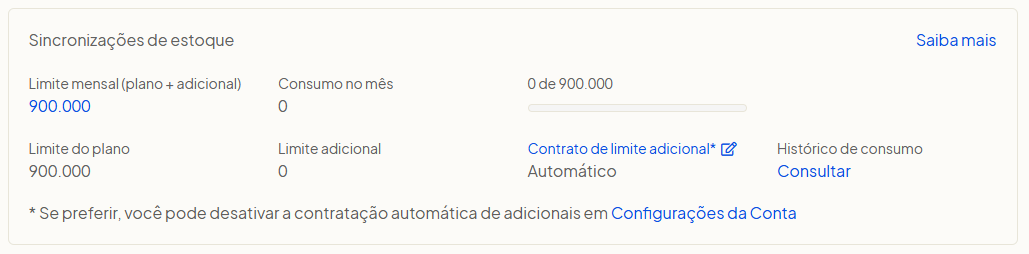
Sempre que uma venda ocorre em qualquer marketplace ou você dá entrada em uma nota fiscal de compra, o Olist ERP dispara atualizações automáticas de saldo para todos os canais conectados a fim de evitar ruptura (venda sem estoque). O cartão Sincronizações de estoque mostra o teto máximo de atualizações que sua assinatura comporta dentro do ciclo mensal.
2.5. Emissão de Notas Fiscais de Serviço (NFS-e)
Para empresas que além de vender mercadorias (NF-e / NFC-e) também prestam serviços, o painel Emissão de notas fiscais (NFSe) apresenta a franquia mensal permitida pelo plano e oferece o atalho direto para contratar pacotes adicionais de NFS-e conforme a demanda do faturamento.

2.6. Meu Plano e Extensões Pagas
Descendo até a base da tela nos planos dessa modalidade, você encontra os quadros de auditoria contratual:
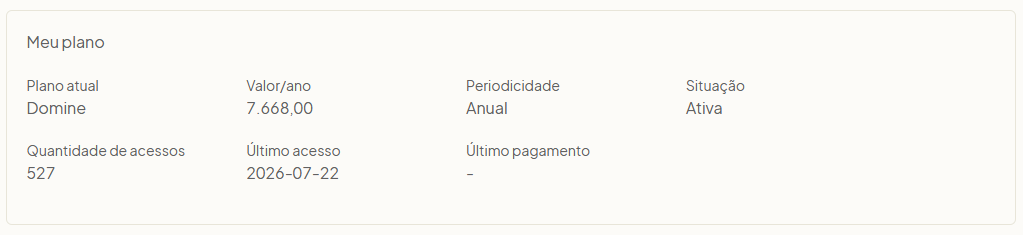
- Meu plano: resume o nome do plano atual, valor contratado, periodicidade (mensal ou anual), situação cadastral (ativo/em teste), quantidade total de acessos realizados na conta, data/hora do último acesso e registro do último pagamento processado;
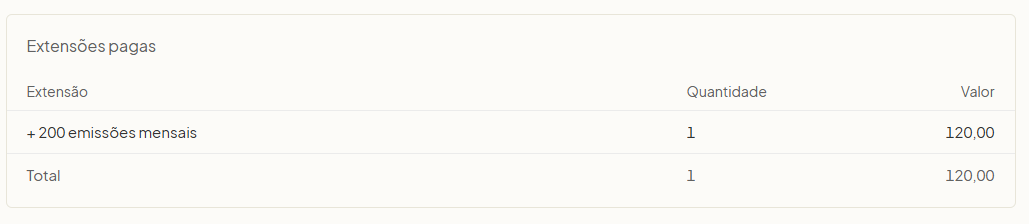
- Extensões pagas: lista de forma transparente todas as contratações avulsas (add-ons) ativas na sua assinatura para que você saiba exatamente o que compõe o valor da sua fatura.
3. Nova Experiência de Armazenamento Limitado e Créditos da IA Lis (Contratos a partir de Junho de 2026)
Para clientes que contrataram os planos Avance, Construa, Impulsione, Domine ou Protagonize a partir de Junho de 2026, a Olist lançou uma interface totalmente reformulada na aba Dados da conta, batizada internamente de Armazenamento limitado. Essa atualização trouxe barras de progresso visuais de altíssima precisão e introduziu o gerenciamento de Créditos de Agentes de Inteligência Artificial (Lis).
3.1. Resumo Topo: Informações do Plano
No cabeçalho desta nova experiência, você enxerga imediatamente o nome do plano, o ciclo de cobrança e o status (por exemplo: Domine – Anual | Ativo), seguidos por 7 pílulas de resumo que sintetizam toda a capacidade operacional da empresa:
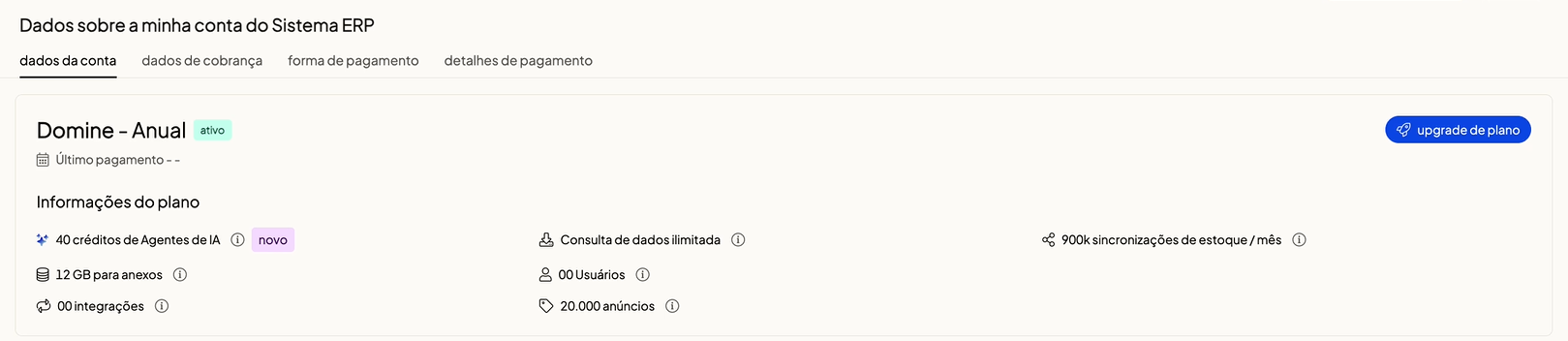
- Créditos de Agentes de IA: saldo mensal de créditos para acionar os agentes inteligentes da Olist (não cumulativo para o mês seguinte);
- GB para anexos: franquia em Gigabytes reservada para fotos de produtos e arquivos anexados em contas a pagar/receber, clientes e pedidos de venda;
- Integrações: número de marketplaces e plataformas de e-commerce atualmente conectados;
- Consulta de dados ilimitada: confirmação de que você possui acesso livre a todo o histórico temporal da sua empresa sem bloqueio de datas antigas;
- Usuários: quantidade de colaboradores com login ativo na empresa;
- Anúncios: teto máximo de anúncios ativos permitidos;
- Sincronizações de estoque / mês: volume mensal de atualizações de saldo incluídas no pacote.
3.2. Barra de Armazenamento de Dados e Botão “Entenda o Uso”
Logo abaixo do cabeçalho, o cartão Armazenamento de dados mostra em uma barra de progresso o percentual exato consumido pelos registros do banco de dados (contatos, produtos, notas fiscais emitidas/importadas e pedidos de venda).
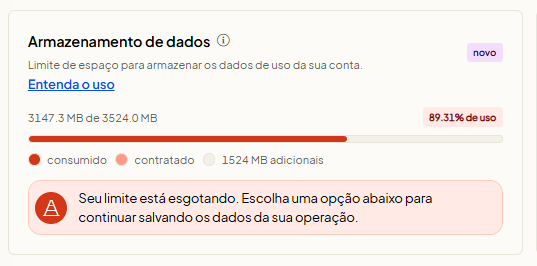
Aqui vai uma dica de ouro de arquitetura de ERP: se a sua barra de armazenamento estiver acima de 85%, você não precisa obrigatoriamente comprar espaço extra na Loja de Extensões. O próprio sistema permite que você agende um backup completo das suas informações fiscais e operacionais e realize a exclusão segura dos dados excedentes antigos.
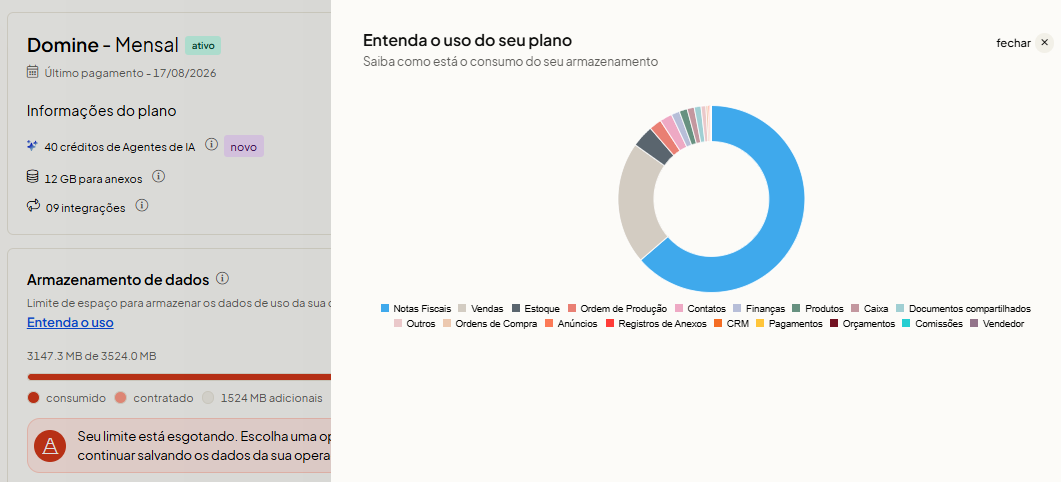
Para descobrir exatamente qual setor da sua empresa está inflando o banco de dados, basta clicar no link Entenda o uso. O sistema abrirá um detalhamento granular apontando quanto cada módulo (Notas Fiscais, Pedidos, Produtos ou Contatos) representa no consumo total.
3.3. Regra Especial no Consumo de Anúncios (O que NÃO Desconta da Franquia)
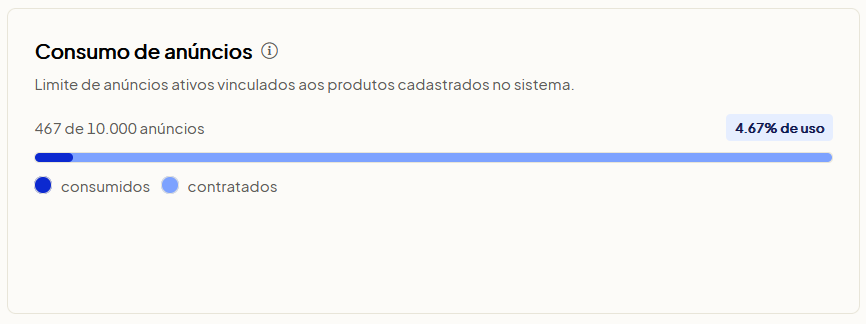
No novo painel de Consumo de anúncios, uma barra horizontal compara o volume de anúncios ativos vinculados aos produtos do ERP frente ao limite contratado. Contudo, existe uma regra importantíssima revelada na documentação oficial que poucos lojistas conhecem:
Os anúncios da sua loja virtual própria (E-commerce), do Hub da Olist (Olist Store) e do Google Shopping NÃO são contabilizados nesse limite! Ou seja, apenas anúncios de marketplaces de terceiros (como Mercado Livre, Shopee, Amazon, Magalu, Shein, etc.) consomem a sua franquia de anúncios ativos.
3.4. Créditos da Lis (Agente de Inteligência Artificial do Olist ERP)
A Lis é a assistente de Inteligência Artificial nativa do Olist ERP, projetada para gerar análises executivas, responder dúvidas operacionais, cruzar dados de vendas e automatizar rotinas. Na seção Créditos da Lis, você acompanha em tempo real quantos créditos ainda possui no mês corrente.
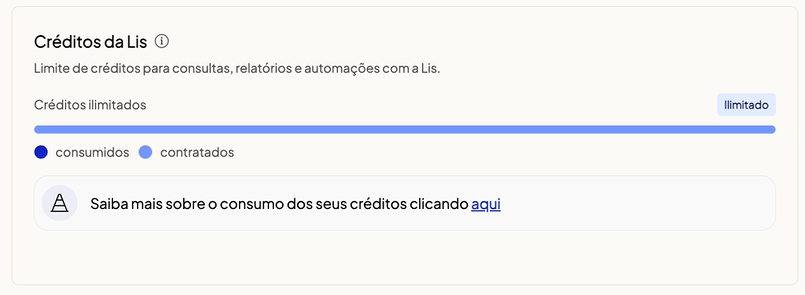
Vale lembrar que o saldo de créditos da Lis varia conforme o porte do plano contratado e não é cumulativo — ou seja, os créditos que você não utilizar até o último dia do mês expiram quando a nova franquia mensal é renovada. Por isso, recomendo incentivar sua equipe gerencial a utilizar a Lis semanalmente para auditar curva ABC de produtos e margens de contribuição.
3.5. Sincronização de Estoque e o Alerta de Contratação Automática
Preste muita atenção ao bloco Sincronização de estoque (que exibe, por exemplo, 0 de 600.000 sincronizações de estoque). Por padrão de fábrica no Olist ERP, a contratação de pacotes adicionais de sincronização de estoque vem configurada no modo Automático.
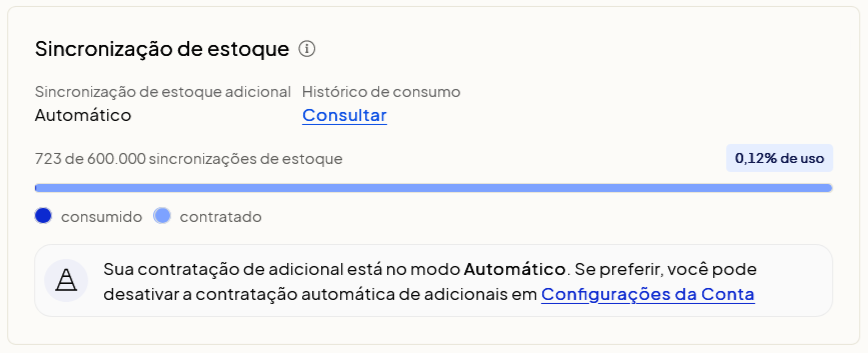
Por que isso existe? Porque em datas de pico como Black Friday ou 11.11, se a sua franquia de sincronizações acabar à meia-noite e o sistema travar o envio de estoque, você corre o risco de vender produtos esgotados e sofrer punições severas na reputação do Mercado Livre ou Shopee. Todavia, se você quiser auditar o histórico diário de consumo ou desativar a contratação automática de pacotes extras para manter controle rígido de custos, basta clicar no botão Consultar ao lado da barra ou acessar as Configurações da Conta.
3.6. Seção “Expanda sua Operação”
Na parte inferior desta nova interface, o bloco Expanda sua operação centraliza três cartões rápidos de escalabilidade sem precisar sair da tela:
- Plano: simula e executa o upgrade imediato para planos superiores;
- Extensões de anúncios: adiciona lotes extras de anúncios ativos sem precisar trocar de plano;
- Extensões de notas: contrata pacotes adicionais para emissão de notas fiscais.

4. Demais Planos (Começar, Crescer, Evoluir, Potencializar e Planos Anteriores)
Se a sua empresa é cliente antiga do Tiny/Olist ERP e permanece nos planos clássicos — Começar, Crescer, Evoluir ou Potencializar —, a aba Dados da conta exibe o layout clássico de diagnóstico por medidores circulares e gráficos de distribuição por módulo.
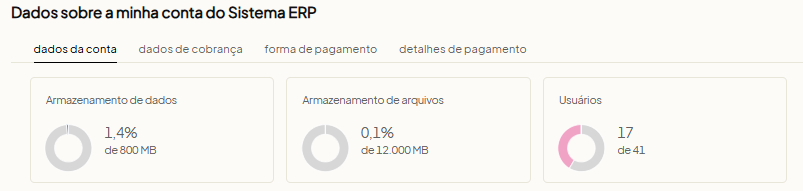
Nessa visualização, os recursos estão estruturados em seis painéis complementares:
- Armazenamento de dados, Armazenamento de arquivos e Usuários (Passo 17): mostra lado a lado quanto você já ocupou do banco de dados estruturado, quanto ocupou de espaço de arquivos/fotos e quantos logins estão ativos;
- E-commerces (Passo 18): exibe a listagem e a contagem total de canais de venda e hubs conectados à conta;
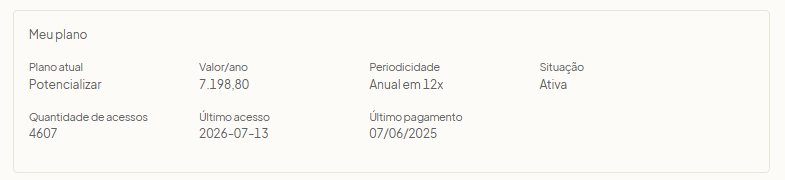
- Meu plano (Passo 19): detalha o valor da assinatura, periodicidade, status, contador de acessos, último login e última fatura quitada;
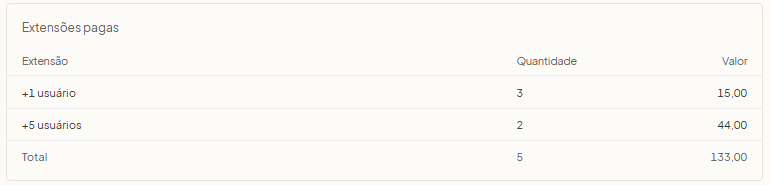
- Extensões pagas (Passo 20): discrimina cada pacote extra contratado (como usuários adicionais, espaço extra ou integrações avulsas), exibindo a quantidade e o valor individual que é somado à fatura do plano;
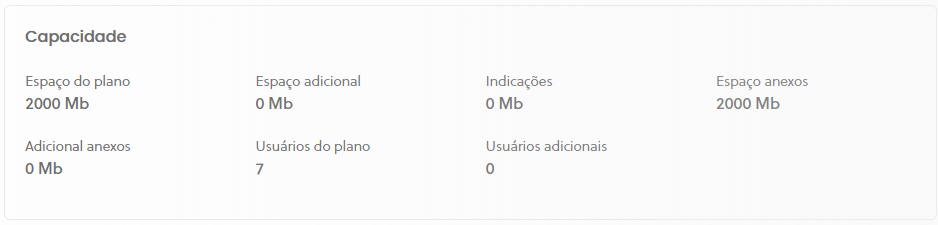
- Capacidade (Passo 21): apresenta o somatório entre o espaço nativo do plano original e os pacotes adicionais contratados;
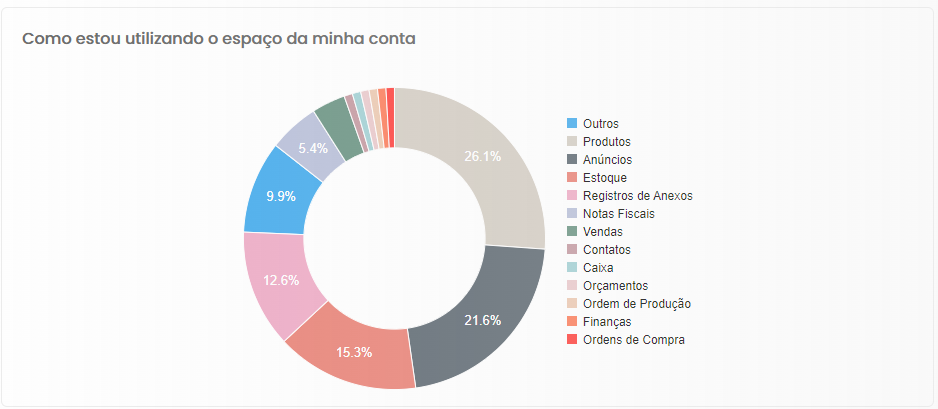
- Como estou utilizando o espaço da minha conta (Passo 22): renderiza um gráfico visual colorido mostrando o percentual exato que cada módulo do ERP (Notas Fiscais, Pedidos, Produtos, Contatos, etc.) ocupa dentro do seu armazenamento.

5. Tabela Comparativa: Espaço de Dados no Banco vs. Espaço de Arquivos Anexos/Fotos
Uma das maiores dúvidas técnicas que recebo de gestores de e-commerce é: “Geferson, por que o meu Espaço de Arquivos lotou se o meu Espaço de Dados ainda está em 20% — ou vice-versa?”. No Olist ERP, essas duas métricas medem infraestruturas de armazenamento completamente distintas (Banco de Dados Relacional vs. Storage de Objetos/Arquivos).
Confira na tabela comparativa abaixo o que consome cada limite e o protocolo técnico passo a passo para limpar e otimizar sua conta sem precisar pagar excedente:
| Critério Técnico | Espaço de Dados no Banco (Database) | Espaço de Arquivos / Anexos (Storage / GB) |
|---|---|---|
| O que consome este limite? | Registros estruturados e textos do sistema: cadastro de produtos (descrições, SKU, atributos), pedidos de venda, XML/registros de notas fiscais (NF-e, NFC-e, NFS-e), cadastro de clientes/fornecedores e lançamentos financeiros. | Arquivos binários pesados: fotos de produtos hospedadas diretamente no ERP e documentos anexados manualmente (comprovantes em PDF/JPG no Contas a Pagar e Receber, contratos em Clientes e anexos em Pedidos de Venda). |
| Principal vilão de consumo | Alto volume histórico de Pedidos de Venda e Notas Fiscais acumuladas de vários anos em operações de alto giro (milhares de emissões/mês). | Upload de imagens de produtos em altíssima resolução (PNG ou JPG de 3MB a 8MB cada) direto no cadastro do ERP e anexação de boletos/comprovantes bancários em todas as baixas financeiras. |
| Impacto dos XMLs de Notas Fiscais | Consome Espaço de Dados (os metadados fiscais, itens da nota e XML estruturado ficam vinculados aos registros fiscais do banco). | Não consome espaço de anexos, a menos que o operador suba manualmente o PDF da DANFE como arquivo anexo dentro de um pedido ou conta a pagar. |
| Como limpar e otimizar sem pagar excedente? | 1. Acesse Minha Conta > Entenda o uso para identificar o módulo mais pesado. 2. Exporte o backup completo de Notas Fiscais (XMLs) e relatórios em CSV de anos fiscais antigos para nuvem externa (Google Drive/AWS). 3. Utilize a ferramenta de exclusão de dados antigos pós-backup para esvaziar anos encerrados. | 1. Prefira utilizar URLs externas de imagens ou comprimir fotos para WebP/JPG otimizado (máx. 150KB a 300KB por foto) antes de subir no catálogo. 2. Evite anexar PDFs pesados em contas a pagar/receber rotineiras. 3. Remova anexos obsoletos de pedidos antigos e produtos inativos/excluídos. |
| Quando vale a pena contratar extensão? | Quando a empresa precisa manter 100% do histórico de pedidos e notas de múltiplos anos pesquisável em tempo real na tela do ERP para BI interno ou atendimento SAC. | Quando o catálogo possui milhares de SKUs ativos com múltiplas fotos de alta definição hospedadas nativamente no Olist ERP para publicação multicanal. |
6. Dados de Cobrança, Formas de Pagamento, 2ª Via de Boleto e Histórico de Faturas
Além do monitoramento de recursos técnicos, o módulo Minha Conta no Olist ERP concentra toda a governança financeira da sua assinatura nas três abas seguintes do menu superior. Dominar essas telas evita que sua operação sofra bloqueios inesperados por falhas de cobrança.
6.1. Aba Dados de Cobrança
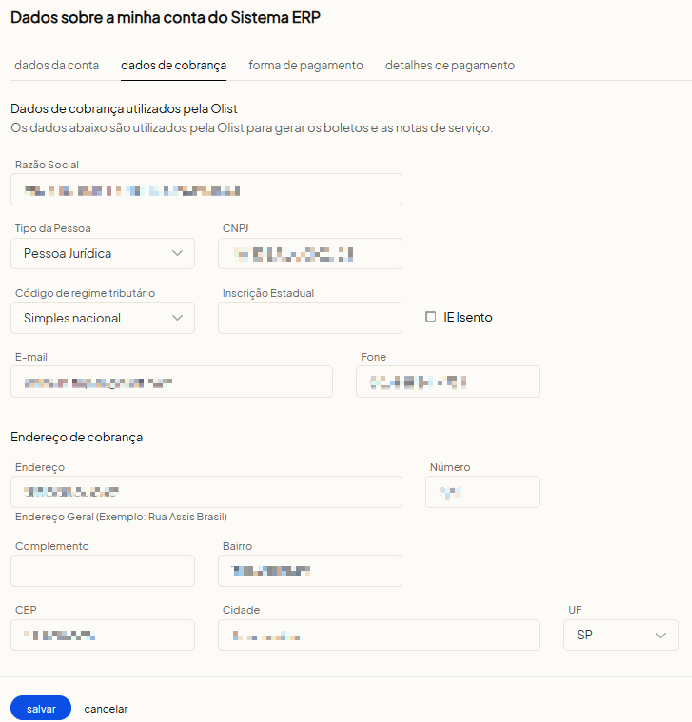
Ao clicar na aba Dados de cobrança, você visualiza e gerencia os dados cadastrais que o sistema da Olist utiliza para emitir seus boletos de mensalidade e as respectivas Notas Fiscais de Serviço (NFS-e) de assinatura do software: Razão Social, CNPJ, Endereço de Cobrança completo e E-mail Financeiro.
Boas práticas de segurança e gestão: jamais deixe apenas o e-mail pessoal de um ex-sócio ou funcionário específico em Dados de cobrança. Configure um e-mail departamental (como [email protected]), pois é para esse endereço que o link de boleto e os alertas de faturamento são disparados mensalmente.
6.2. Aba Formas de Pagamento (Troca de Cartão, 2ª Via de Boleto e Cupom Promocional)
Na aba Formas de pagamento, você tem a radiografia financeira do seu contrato ativo, incluindo:
- Nome do plano contratado e valor da mensalidade atual;
- Data de inscrição no sistema, data de vencimento e periodicidade;
- Forma de pagamento configurada atualmente (Cartão de Crédito ou Boleto Bancário);
- Relação de mensalidades em aberto ou pendentes;
- Código promocional aplicado (como o cupom GEFF) e o período de vigência do desconto promocional.
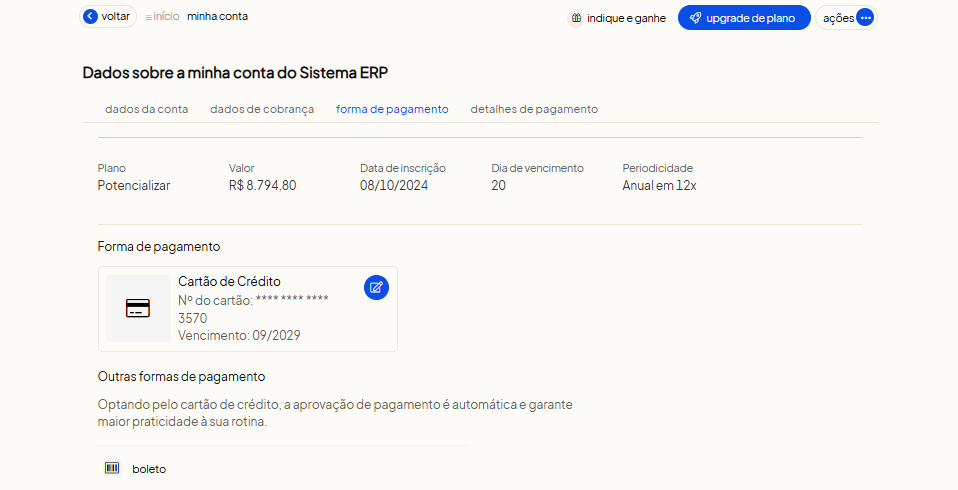
Dentro desta mesma tela, você executa três ações financeiras fundamentais:
- Ativar assinatura após o período de demonstração: se a sua conta ainda está nos 30 dias grátis de teste, o botão Escolher plano ERP ficará visível para que você selecione o plano ideal, confirme o cupom promocional GEFF (garantindo 3 meses com 50% OFF) e ative sua assinatura;
- Alterar Cartão de Crédito: caso o cartão corporativo tenha vencido, sido trocado ou atingido limite, basta clicar em Gerenciar configurações (localizado exatamente abaixo do banner do cartão), inserir os dados do novo cartão e salvar;
- Imprimir 2ª Via de Boleto Bancário: se a sua assinatura está configurada via boleto, os títulos ficam disponíveis para download e impressão 1 dia útil após a emissão dentro da seção Mensalidades em aberto. Basta clicar no ícone de impressora ao lado da fatura ou clicar no link “Acessar meu boleto” enviado para o e-mail cadastrado em Dados de Cobrança.
6.3. Aba Detalhes de Pagamento (Histórico de Faturas, NFS-e e Risco de Conta Suspensa)
Quando a sua contabilidade pedir os comprovantes de despesa com software e as notas fiscais emitidas pela Olist para dedução contábil, acesse a aba Detalhes de pagamento.
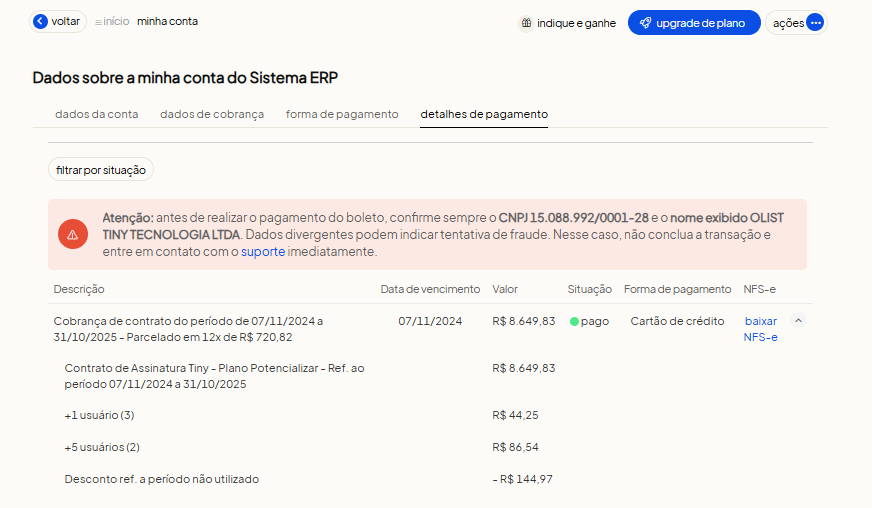
Nessa tela, todos os lançamentos históricos da conta são listados em ordem cronológica. Você pode utilizar o filtro rápido para alternar entre faturas Pagas ou Pendentes, e fazer o download imediato da Nota Fiscal de Serviço (NFS-e) clicando no ícone correspondente ao lado de cada mensalidade liquidada.
Atenção ao status de Conta Suspensa: caso o pagamento de uma fatura vencida não seja identificado pelo sistema bancário após o prazo de tolerância, sua conta entrará em regime de Suspensão, aplicando restrições operacionais na emissão de notas fiscais e sincronização de pedidos até que a pendência seja regularizada na aba Formas de pagamento.
7. Ações Complementares: Como Alterar Dados da Empresa e Fazer Upgrade de Plano
Para encerrar o domínio completo do módulo Minha Conta no Olist ERP, existem dois atalhos estratégicos de gestão cadastral e evolução de assinatura localizados na própria tela.
7.1. Como Alterar Meus Dados (Dados Cadastrais, Fiscais e Logo da Empresa)
Se a sua empresa mudou de endereço de galpão, alterou o regime tributário (por exemplo, migrou do Simples Nacional para Lucro Presumido) ou atualizou a identidade visual, você pode editar essas informações diretamente a partir do módulo Minha Conta clicando no botão Ações > Alterar meus dados (ou navegando por Menu > Configurações > Alterar dados da empresa).
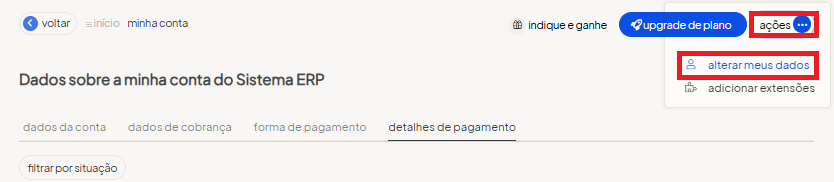
Nesta tela de configuração geral, você pode atualizar e salvar:
- Razão Social e Nome Fantasia;
- Endereço completo do estabelecimento;
- Telefones, e-mails e forma preferencial de contato;
- Área de atuação do negócio;
- Dados fiscais, Inscrição Estadual e configurações tributárias;
- Logo da empresa (que será exibida automaticamente nos orçamentos, pedidos e DANFEs).
7.2. Como Fazer Upgrade de Plano no Olist ERP
Percebeu que o volume de vendas escalou e que sairia muito mais barato subir para o plano Impulsione, Domine ou Protagonize do que contratar múltiplos pacotes avulsos de usuários, anúncios e armazenamento? Você pode realizar a mudança de categoria a qualquer momento clicando no botão Upgrade de plano dentro de Minha Conta (ou pelo atalho Menu > Início > Upgrade de plano).

O upgrade libera os novos tetos de armazenamento, créditos da IA Lis, usuários e sincronizações de estoque imediatamente após a confirmação, mantendo todo o seu histórico, integrações e configurações fiscais intactos.
8. Engenharia de Custos: Quando Contratar Extensões Avulsas vs. Fazer Upgrade de Plano?
Uma das decisões mais estratégicas que tomo ao auditar a aba Minha Conta no Olist ERP em operações de médio e grande porte é calcular o ponto de equilíbrio financeiro (break-even) entre comprar pacotes adicionais na Loja de Extensões ou migrar diretamente para o próximo degrau de assinatura (como sair do Construa para o Impulsione, ou do Impulsione para o Domine).
Muitos gestores cometem o erro de contratar extensões no impulso: adicionam 1 pacote de usuários extras no mês 1, depois 2 pacotes de espaço de armazenamento no mês 2, e mais 1 pacote de anúncios ativos no mês 3. Quando você abre a seção Extensões pagas (como vimos no Passo 9 e no Passo 20), percebe que a soma daqueles pequenos adicionais já ultrapassou o valor da mensalidade de um plano superior — que entregaria o dobro de recursos nativos e muito mais créditos mensais da IA Lis.
8.1. Regra Prática dos 35% para Decisão de Upgrade
Para não errar na matemática da sua assinatura, aplique a Regra dos 35% sempre que revisar sua tela Minha Conta:
- Cenário A (Mantenha Extensão Avulsa): se a sua operação estourou apenas um único limite isolado (por exemplo, você precisa apenas de mais 2 usuários para a equipe de atendimento, mas seu espaço de dados está em 40% e sua franquia de anúncios está em 50%), contratar apenas a extensão pontual costuma representar menos de 25% da diferença para o plano acima. Nesse caso, a extensão avulsa é financeiramente mais vantajosa;
- Cenário B (Faça Upgrade de Plano Imediato): se o custo somado das suas Extensões pagas (mais os excedentes automáticos de sincronização de estoque) atingir ou superar 35% da diferença de preço para o plano superior, faça o Upgrade de Plano imediatamente. Além de consolidar sua fatura, você destrava tetos maiores em todos os módulos simultaneamente e ganha mais franquia de agentes de inteligência artificial.
8.2. Protocolo Seguro de Higienização de Banco de Dados (Sem Perder Conformidade Fiscal)
Se você clicou em Entenda o uso (Passo 12) ou analisou o gráfico Como estou utilizando o espaço da minha conta (Passo 22) e constatou que mais de 70% do seu banco de dados está ocupado por Notas Fiscais e Pedidos de anos anteriores, siga este protocolo técnico de segurança antes de excluir qualquer registro:
- Obrigatoriedade Legal de Guarda de XML (5 Anos): a legislação tributária brasileira exige que toda empresa armazene os arquivos XML das Notas Fiscais Eletrônicas (NF-e e NFC-e) emitidas e recebidas pelo prazo de 5 anos mais o ano corrente. Portanto, jamais exclua notas fiscais do Olist ERP sem antes baixar os lotes completos de XML;
- Agendamento de Backup no ERP: utilize a ferramenta nativa de exportação e backup de dados da conta para gerar os pacotes compactados (
.zip) separados por ano-calendário e armazene-os em dupla redundância (por exemplo, uma cópia no Google Drive Workspace da empresa e uma cópia com o escritório de contabilidade); - Limpeza Seletiva de Anexos Financeiros: acesse os módulos de Contas a Pagar e Contas a Receber de exercícios fiscais já encerrados e auditados, removendo imagens pesadas de comprovantes e PDFs duplicados que inflam o medidor de GB para anexos;
- Padronização de Fotos de Catálogo: estabeleça como regra para a equipe de cadastro que nenhuma imagem de produto seja enviada diretamente ao Olist ERP com mais de
1200x1200 pixelsou acima de250 KB. Converter imagens PNG pesadas para JPG otimizado reduz em até 85% o consumo de espaço de arquivos da conta.
8.3. Como Resolver Rapidamente uma Conta Suspensa no Olist ERP
Como destacado na documentação oficial do módulo Minha Conta, quando uma fatura permanece em aberto após o vencimento e o sistema não recebe a confirmação de compensação bancária, a assinatura entra no estado de Conta Suspensa. Na prática, isso interrompe o fluxo de emissão de notas e a sincronização de pedidos dos marketplaces.
Se a sua operação passar por essa situação (muitas vezes causada por um cartão corporativo expirado ou um boleto que caiu na caixa de spam), siga este procedimento de liberação expressa:
- Liberação em Minutos (Via Cartão de Crédito): acesse Menu > Início > Minha conta > Formas de pagamento, clique em Gerenciar configurações abaixo do banner do cartão, cadastre um cartão de crédito válido com limite disponível e processe a quitação da mensalidade pendente. A compensação via cartão ocorre de forma automatizada e restabelece os recursos do sistema rapidamente;
- Liberação via Boleto Bancário: caso opte por quitar a pendência gerando a segunda via no ícone de impressora em Mensalidades em aberto, lembre-se de que a compensação bancária tradicional pode levar até 1 dia útil após o pagamento para refletir na aba Detalhes de pagamento.
FAQ — Perguntas Frequentes sobre Minha Conta, Planos e Limites no Olist ERP
1. Por que a opção “Minha Conta” não aparece no meu menu do Olist ERP?
O módulo Minha Conta (localizado em Menu > Início > Minha conta) é exclusivo para logins que possuem perfil de Administrador. Se você acessa o ERP com um usuário secundário (vendas, expedição ou financeiro restrito), peça ao administrador principal da conta para consultar a fatura ou conceder permissão administrativa ao seu usuário.
2. Qual a diferença entre Espaço de Dados e Espaço para Anexos/Arquivos no Olist ERP?
O Espaço de Dados armazena as informações estruturadas do banco de dados (pedidos de venda, notas fiscais emitidas/recebidas, cadastros de produtos, clientes e lançamentos financeiros). Já o Espaço para Anexos/Arquivos armazena arquivos físicos pesados, como fotos de produtos enviadas diretamente para o ERP e comprovantes/PDFs anexados em contas a pagar, contas a receber ou pedidos.
3. Todos os anúncios contam no limite de Consumo de Anúncios do meu plano?
Não! De acordo com a regra oficial do Olist ERP, os anúncios publicados na sua plataforma de E-commerce próprio (loja virtual), no Hub da Olist e no Google Shopping não são descontados do seu limite contratado. Apenas os anúncios ativos vinculados aos produtos em marketplaces (como Mercado Livre, Shopee, Amazon, Magalu, etc.) consomem a franquia.
4. Os créditos mensais da IA Lis acumulam de um mês para o outro?
Não. Os créditos do agente de Inteligência Artificial Lis são renovados mensalmente de acordo com a franquia do seu plano contratado e não são cumulativos. O saldo não utilizado dentro do ciclo mensal expira na virada para o mês seguinte.
5. Como evitar cobranças surpresas de pacotes adicionais de Sincronização de Estoque?
Por padrão, o Olist ERP mantém a contratação de pacotes adicionais de sincronização de estoque no modo Automático para impedir que seus anúncios fiquem desatualizados em picos de vendas. Se você desejar auditar o consumo ou desativar a renovação automática de pacotes extras, acesse Menu > Início > Minha conta, localize a barra Sincronização de estoque e clique em Consultar (ou acesse as Configurações da Conta).
6. Como emitir a 2ª via de boleto e baixar a Nota Fiscal (NFS-e) da mensalidade do Olist ERP?
Para imprimir a 2ª via do boleto, acesse Minha Conta > Formas de pagamento, localize a seção Mensalidades em aberto (disponível 1 dia útil após a emissão) e clique no ícone de impressora. Já para baixar a Nota Fiscal de Serviço (NFS-e) emitida pela Olist, acesse a aba Detalhes de pagamento, filtre pelas faturas pagas e clique no ícone da nota fiscal ao lado de cada lançamento.
Conclusão: Governe seu ERP com Inteligência Financeira
Dominar o módulo Minha Conta no Olist ERP é o que separa operações amadoras — que pagam excedentes sem saber o motivo ou sofrem bloqueios por vencimento de cartão — de empresas de e-commerce altamente lucrativas e organizadas. Reserve 10 minutos no fechamento de cada mês para revisar sua barra de armazenamento, auditar o consumo de sincronizações de estoque, recolher as notas fiscais de serviço na aba Detalhes de pagamento e usar todo o seu saldo mensal de créditos da IA Lis.
E se você ainda está no período de demonstração ou vai iniciar agora sua jornada no Olist ERP, não deixe dinheiro na mesa: utilize o cupom GEFF pelo link oficial abaixo para garantir 30 dias gratuitos + 3 meses com 50% de desconto na mensalidade.
🏆 Formulário VIP de Indicação e Benefícios Exclusivos Olist ERP (Time Geferson Alencar)
Quer receber acompanhamento prioritário na ativação do seu plano Olist ERP, validar se o Cupom GEFF (30 dias grátis + 3 meses com 50% OFF + IA Lis) foi aplicado corretamente na sua conta e receber nossa matriz de dimensionamento de plano ideal para o seu volume de notas e anúncios? Preencha seus dados abaixo ou acesse diretamente nosso portal oficial de parceria:
🚀 Formulário VIP de Indicação e Implantação Assistida Olist ERP (Cupom GEFF)
Quer garantir seus 30 dias grátis + 3 meses com 50% OFF no Olist ERP, liberar a IA LIS para otimizar seus anúncios, resgatar R$ 100 de bônus no Olist Envios ou antecipar notas no Flip Crédito? Preencha seus dados abaixo para ativação prioritária:
🔗 Link direto oficial da parceria: https://info.olist.com/lp-geff (Código promocional: GEFF)