

Usuários no Olist ERP: Como Cadastrar Equipe, Configurar Permissões de Acesso e Segurança (Com GIFs)
Gerenciar corretamente os usuários no Olist ERP (antigo Tiny ERP) e estruturar uma matriz rígida de permissões de acesso é a linha divisória entre uma operação de e-commerce profissional e um negócio vulnerável a fraudes internas, erros operacionais catastróficos e vazamento de dados estratégicos. Na minha experiência auditando dezenas de lojas virtuais e vendedores de alta performance no Mercado Livre, Shopee e Amazon, o erro de segurança mais caro que um lojista comete ao escalar sua equipe é compartilhar o login e a senha de Administrador com operadores de expedição, atendentes de SAC ou assistentes administrativos.
Quando você adota uma postura Security First fundamentada no Princípio do Menor Privilégio (Least Privilege), cada colaborador recebe acesso exclusivamente às telas, relatórios e contatos estritamente necessários para executar sua função — e nada além disso. Isso impede que um operador de bipagem altere acidentalmente o estoque físico de mil produtos, evita que um vendedor mal-intencionado exporte sua lista secreta de fornecedores e fábricas na madrugada, e garante conformidade total com a Lei Geral de Proteção de Dados (LGPD).
Neste super tutorial definitivo — ilustrado com 10 prints oficiais e GIFs animados em tempo real —, você aprenderá passo a passo como configurar a segurança do seu próprio perfil (incluindo Autenticação em Duas Etapas MFA e código de liberação de descontos), como cadastrar novos usuários, clonar perfis de acesso em segundos, restringir módulos sensíveis (Financeiro, Fiscal, Suprimentos e Conta Digital) e bloquear acessos por dias da semana, horários de expediente e endereço de IP fixo.
🎁 Benefício Exclusivo: Teste o Olist ERP com 30 Dias Grátis + 50% OFF
Quer profissionalizar a gestão da sua equipe com controle granular de usuários, separação por bipagem, emissão ultrarrápida de NF-e e a nova Inteligência Artificial LIS trabalhando 24h pelo seu e-commerce? Utilize o cupom oficial do portal GEFF e garanta a melhor condição comercial do Brasil:
- ✅ 30 dias 100% gratuitos para configurar sua equipe, integrações e estoque sem pressa;
- ✅ 3 meses com 50% de desconto em qualquer plano escolhido;
- ✅ IA LIS integrada para otimizar cadastros, atendimento e rotinas operacionais.
Arquitetura de Acessos no Olist ERP: “Dados do Usuário” vs. “Usuários do Sistema”
Antes de iniciar o cadastro da sua equipe, é fundamental compreender como o Olist ERP divide a governança de identidade e segurança dentro da plataforma. Os usuários do sistema são credenciais individuais de login conectadas à conta principal da sua empresa, permitindo que múltiplos colaboradores operem simultaneamente com níveis de permissão totalmente independentes.
Vale destacar um ponto técnico importante para o seu planejamento de custos e infraestrutura: a quantidade máxima de usuários ativos varia conforme o plano contratado no Olist ERP (Começar, Crescer, Evoluir ou Potencializar). Sempre que precisar auditar quantas licenças seu pacote atual comporta ou contratar assentos adicionais para picos sazonais como a Black Friday e o Natal, basta acessar o menu Minha conta para visualizar o resumo do seu plano.
Para evitar confusões operacionais, o ERP separa as configurações de credenciais em dois ambientes distintos:
- 1. Dados do usuário (Gestão do Próprio Perfil): Tela dedicada exclusivamente ao usuário que está conectado naquele exato momento ao ERP. É aqui que você personaliza seu avatar, ativa o segundo fator de autenticação (2FA/MFA), define a senha gerencial para liberação de descontos acima do limite e altera sua própria senha de login.
- 2. Usuários do sistema (Painel do Administrador): Central de comando restrita ao administrador ou gerente da conta. É neste módulo que você inclui novos funcionários, cria perfis de permissões por setor (expedição, fiscal, SAC), bloqueia horários de login, redefine senhas de terceiros e exclui ex-colaboradores.
Passo 1: Como Configurar os “Dados do Usuário” e Blindar Seu Próprio Login (MFA e Código de Desconto)
Toda estratégia de cibersegurança no e-commerce começa pelo topo da pirâmide: a conta do Administrador. Se a credencial mestra da sua loja não tiver autenticação multifator ativa, qualquer tentativa de phishing, engenharia social ou infecção por infostealer no computador do escritório pode comprometer toda a sua operação financeira e fiscal.
Para acessar e blindar as configurações do seu próprio usuário conectado ao Olist ERP, execute o seguinte caminho:
- Localize o menu global (a barra lateral azul-escuro à esquerda da tela) e clique na categoria Minha conta;
- No submenu exibido, selecione a opção Dados do usuário.
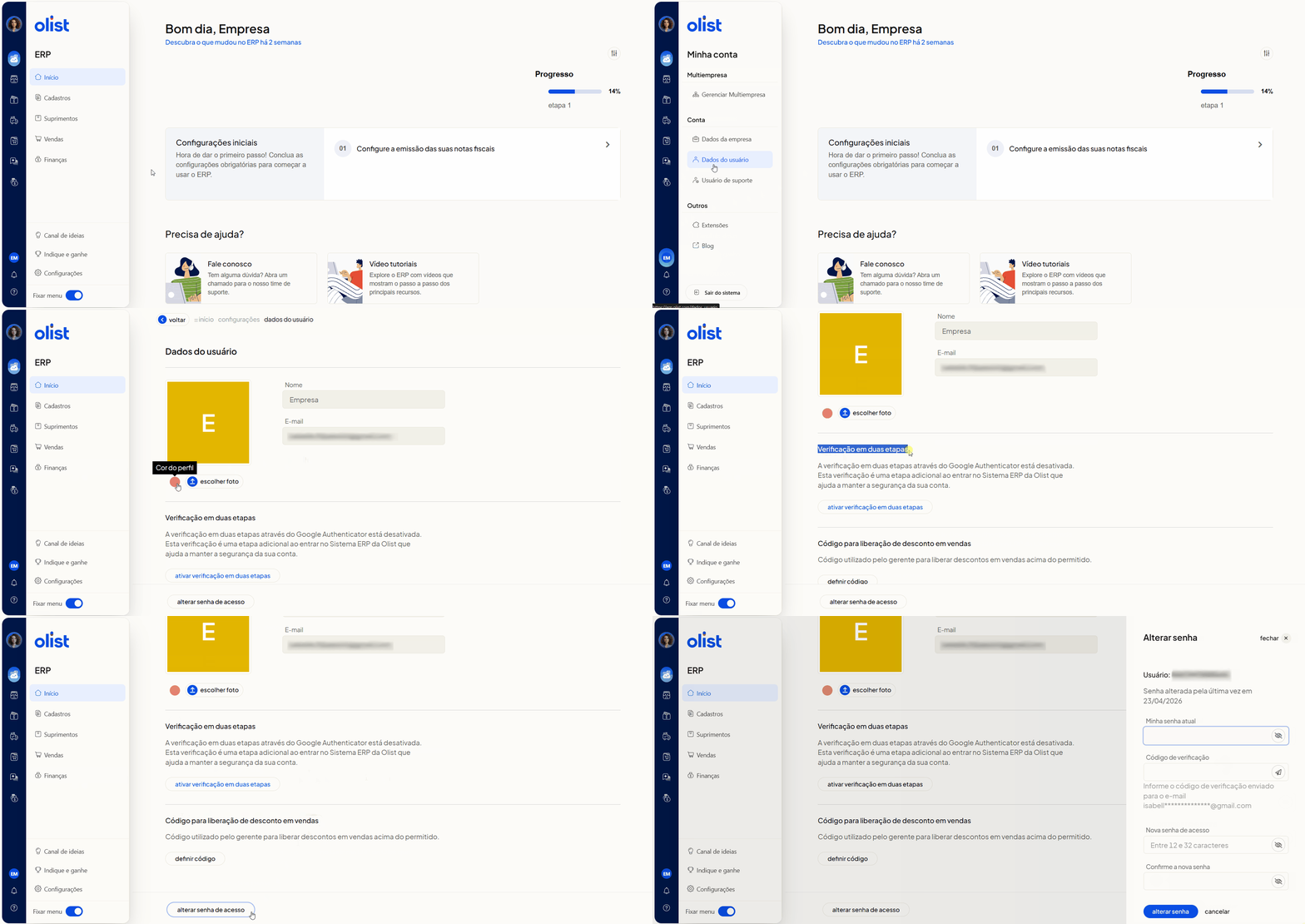
Os 5 Pilares da Tela “Dados do Usuário”
Ao abrir o painel de dados pessoais, você encontrará cinco blocos estratégicos que devem ser configurados imediatamente:
- Foto e cor de identificação: Permite enviar uma foto de perfil profissional ou escolher uma cor hexadecimal exclusiva que identificará visualmente o seu usuário nos quadros operacionais, históricos de pedidos e rotinas compartilhadas do sistema. Em equipes grandes de SAC e expedição, padronizar cores por departamento (ex.: azul para financeiro, verde para expedição, laranja para vendas) acelera a leitura visual de quem tratou cada ocorrência.
- Dados cadastrais: Exibe para conferência imediata o nome completo e o endereço de e-mail oficial vinculados à sua credencial de acesso.
- Verificação em duas etapas (MFA / 2FA): Este é o recurso mais crítico para a proteção da sua conta. Ao clicar em Ativar verificação em duas etapas, o Olist ERP permite vincular um aplicativo autenticador no seu smartphone (como Google Authenticator, Microsoft Authenticator ou Authy). Mesmo que alguém descubra sua senha, jamais conseguirá logar sem o código temporário de 6 dígitos gerado no seu celular.
- Código para liberação de desconto em vendas: Exclusivo para o usuário administrador. Ao clicar em Definir código, você cadastra uma senha de autorização gerencial. Quando um vendedor no PDV ou no lançamento de pedidos manuais tentar aplicar um desconto percentual maior do que o limite permitido para o cargo dele, o sistema exigirá esse código de gerente para destravar a venda, protegendo sua margem de contribuição contra descontos abusivos.
- Alterar senha de acesso: Localizado no rodapé da tela, o botão Alterar senha de acesso permite que o próprio colaborador atualize sua senha de login periodicamente sem depender de intervenção da equipe de TI.
Passo 2: Acessando a Central “Usuários do Sistema” e Auditando Licenças Ativas
Depois de proteger o login administrativo, o próximo passo é estruturar os acessos da sua equipe. Toda a criação de contas para operadores de logística, analistas financeiros, faturistas e vendedores ocorre na tela Usuários do sistema.
Para abrir a central de gerenciamento de equipe como Administrador, siga o fluxo abaixo:
- No menu lateral do ERP, clique em Configurações e, em seguida, acesse Configurações ERP;
- Dentro da aba Geral, localize o bloco de administração e clique na opção Cadastro de usuários do sistema.
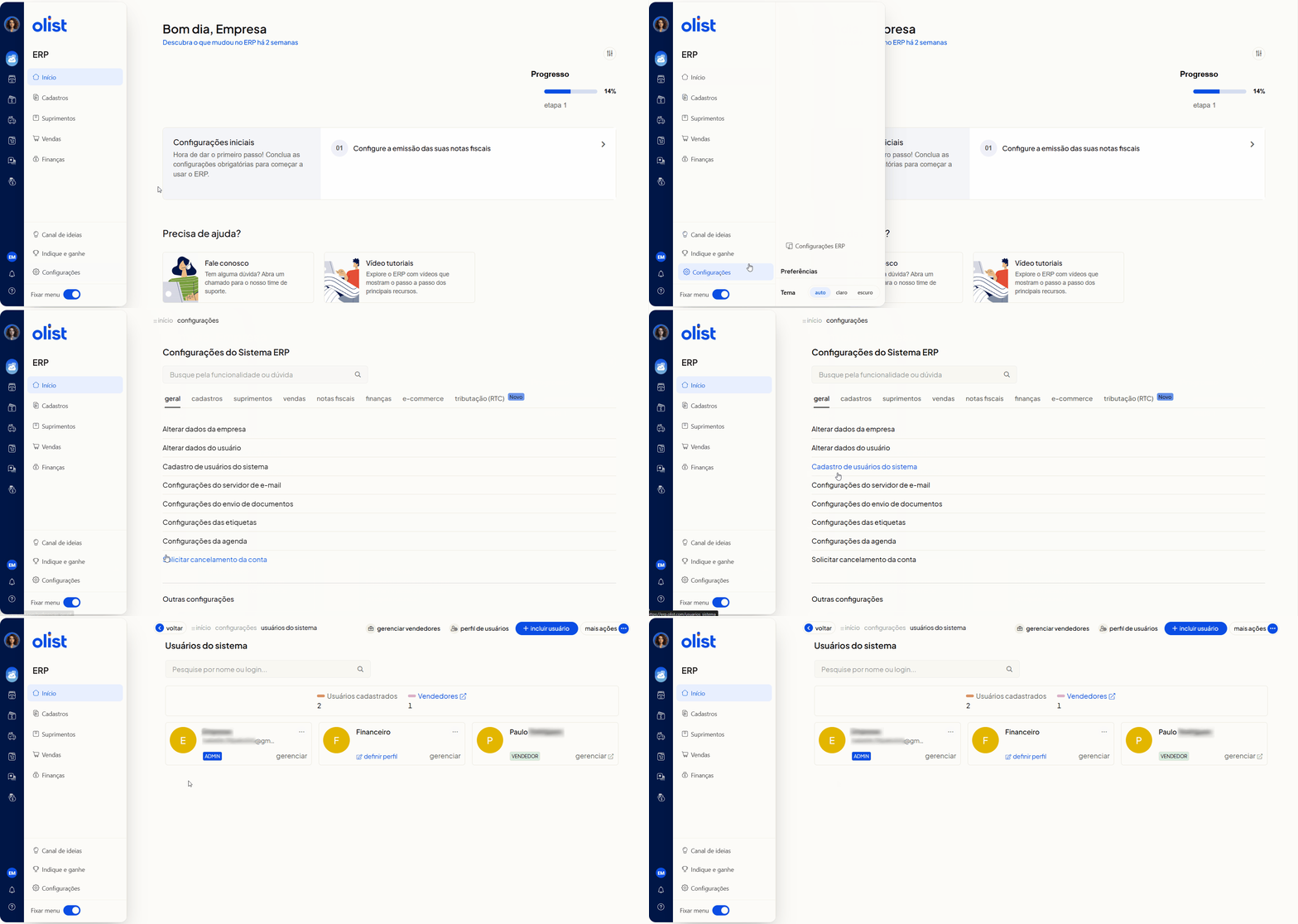 Passo 2 (GIF): Acesso rápido à central de Cadastro de usuários do sistema dentro das Configurações Gerais do Olist ERP.
Visão Geral e Auditoria de Acessos Cadastrados
Logo ao carregar a tela de Usuários do sistema, você terá uma visão panorâmica de governança. No topo da interface, o sistema apresenta um contador de usuários cadastrados, permitindo acompanhar em tempo real quantas licenças estão em uso no seu plano e quantas ainda estão livres para novas contratações.
Além disso, a tela oferece uma barra de busca inteligente para filtrar colaboradores instantaneamente por nome ou login — recurso indispensável para operações com dezenas de funcionários —, bem como cards individuais com atalhos diretos para gerenciar permissões, redefinir senhas ou revogar acessos.
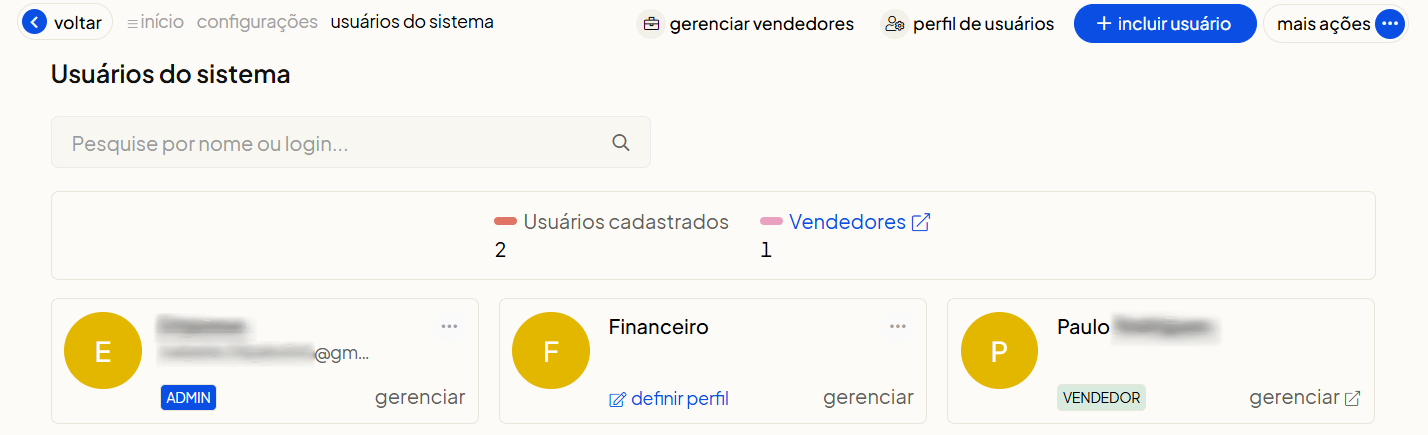
Passo 3: Como Cadastrar um Novo Usuário no Olist ERP (Aba “Acesso do Usuário”)
Jamais permita que dois funcionários utilizem o mesmo login (por exemplo, um usuário genérico chamado expedicao@sualoja usado por três separadores diferentes). Quando ocorre um furo de estoque ou o envio de um produto trocado, o login individual nominal é a única ferramenta que permite auditar nos logs do ERP exatamente qual colaborador bipou, embalou ou alterou aquele pedido.
Para iniciar a criação de uma credencial nominal para um novo integrante da equipe, clique no botão azul + incluir usuário no canto superior direito da tela.

Preenchendo os Dados de Identidade e Comunicação
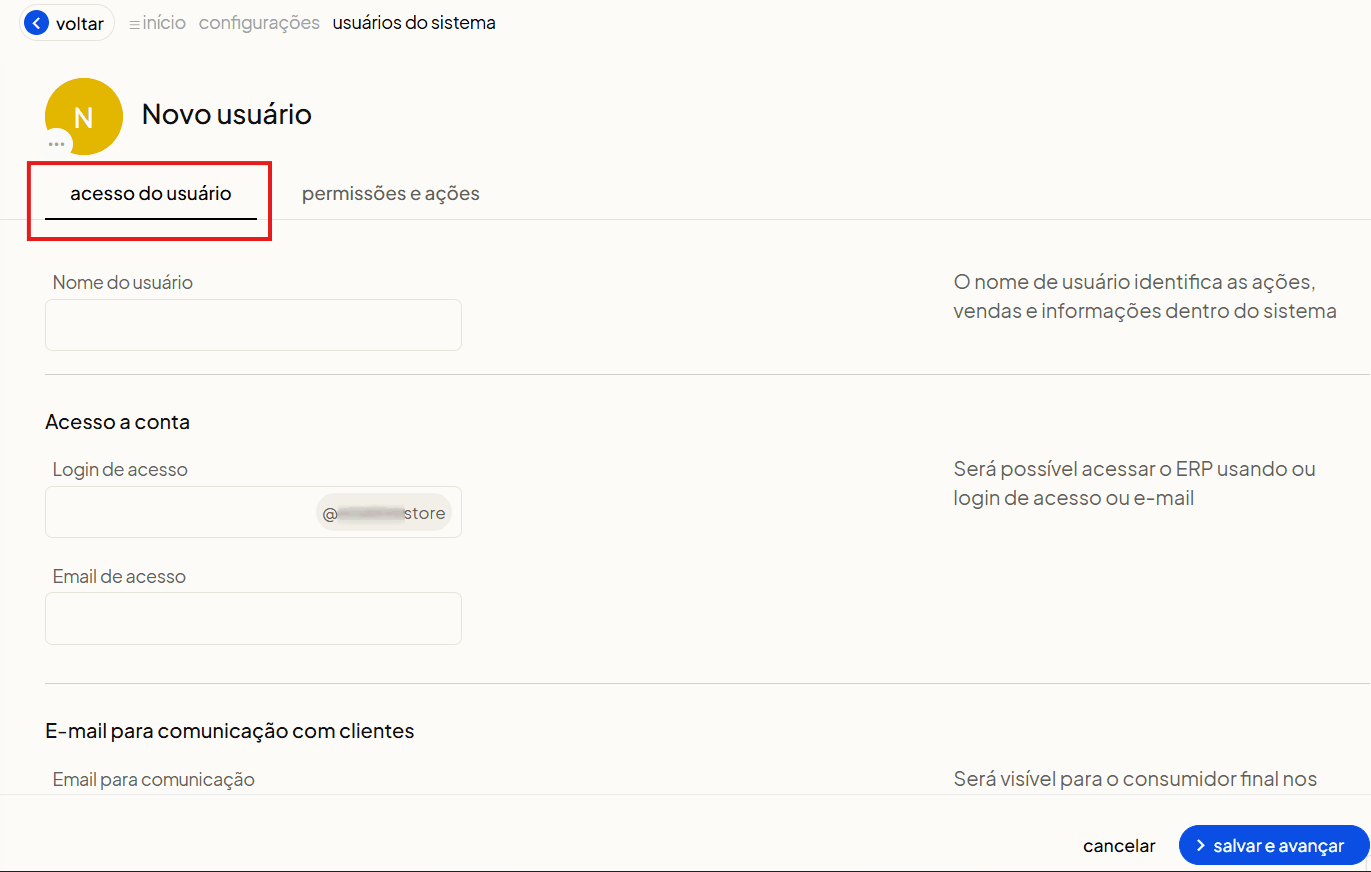
O formulário de cadastro é dividido em abas estratégicas. Na primeira aba, denominada acesso do usuário, você deve configurar os parâmetros de identificação e login:
- Nome do usuário: Digite o nome e sobrenome ou nome + setor do colaborador (ex.: Lucas Silva – Expedição). Esse nome ficará gravado em todas as vendas, movimentações de estoque, emissões de notas e ocorrências registradas por ele dentro do sistema.
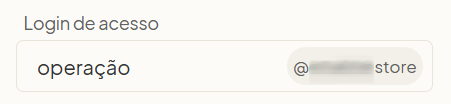
- Login de acesso: Defina o identificador único com o qual o funcionário entrará no ERP. Atenção técnica: preencha apenas a primeira parte do campo (por exemplo,
lucas.silva), pois o sufixo@sua_empresaé adicionado automaticamente pelo Olist ERP para compor a estrutura padrão de domínio interno (usuario@login_admin). - Email de acesso: Informe o e-mail corporativo individual do colaborador. Uma grande vantagem de usabilidade do Olist ERP é que o funcionário poderá fazer login na plataforma utilizando tanto o Login de acesso estruturado quanto o próprio E-mail de acesso.
- Email para comunicação: Cuidado para não confundir este campo com o e-mail de login! O endereço preenchido em Email para comunicação ficará visível para o consumidor final sempre que esse usuário disparar documentações pelo Sistema ERP (como envio de propostas comerciais, orçamentos, pedidos de venda e arquivos XML/DANFE de notas fiscais). Para equipes de atendimento e vendas, utilize um e-mail institucional padronizado (ex.:
[email protected]ou[email protected]).
Passo 4: Segurança Avançada — Como Bloquear Acesso por Horário de Expediente, Dias da Semana e Endereço de IP
Aqui entramos na parte favorita de quem aplica mentalidade de segurança ofensiva e defensiva no e-commerce. A maioria dos vazamentos de banco de dados de clientes (CSV completo com CPF, telefone e endereço) e furtos de listas de fornecedores ocorre fora do horário comercial — geralmente à noite ou em finais de semana, quando um colaborador insatisfeito (ou um invasor que obteve a senha dele) acessa o ERP da própria residência sem supervisão.
Além disso, do ponto de vista trabalhista (CLT), permitir que operadores façam login no sistema fora da jornada contratual pode gerar passivos ocultos de horas extras. Felizmente, o Olist ERP possui um motor nativo de Restrições de acesso na própria aba de cadastro do usuário.
Como Configurar Travas de Horário e Allowlist de IP Fixo
Ao rolar a aba acesso do usuário até a seção Restrições de acesso, você pode combinar três barreiras de proteção simultâneas:
- Restrição por Dias da Semana: Marque exatamente em quais dias aquele colaborador tem permissão para autenticar no sistema (por exemplo, habilitar apenas de Segunda a Sexta-feira para o time administrativo, bloqueando Sábado e Domingo).
- Restrição por Janela de Horários: Defina o horário exato de início e término em que o login será aceito (ex.: das
08:00às18:00). Fora desse intervalo, qualquer tentativa de acesso será barrada instantaneamente pelo firewall de autenticação do Olist ERP. - Restrição por Endereço de IP: Se a sua empresa ou galpão logístico possui internet empresarial com IP Fixo (ou utiliza uma VPN corporativa com IP dedicado), você pode informar os endereços de IP autorizados neste campo. Assim, mesmo que o funcionário esteja dentro do horário comercial e digite a senha correta, ele só conseguirá entrar no Olist ERP se estiver conectado fisicamente à rede da empresa, bloqueando 100% dos acessos via celular 4G/5G ou Wi-Fi residencial.
Passo 5: Configurando Permissões de Módulos, Contatos (LGPD) e Olist Conta Digital
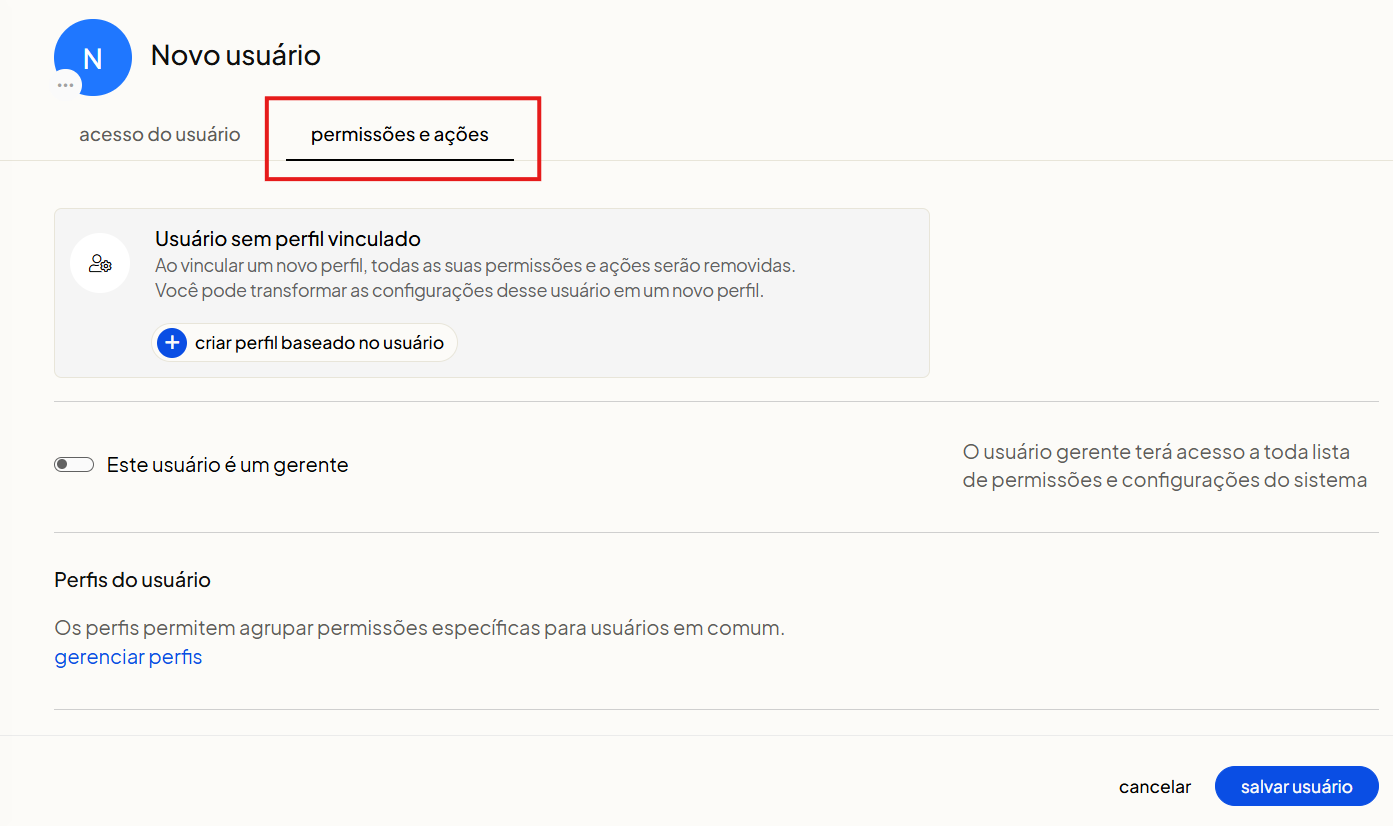
Com a identidade e as cercas de horário/IP definidas, clique na aba seguinte: permissões e ações. É aqui que aplicamos o Role-Based Access Control (RBAC), decidindo cirurgicamente quais módulos (Suprimentos, Vendas, Finanças, Fiscal, Contatos, Configurações) e quais microações (incluir, editar, excluir, exportar dados, visualizar custos) o colaborador poderá executar.
⚠️ Regra Crítica de Sessão Única (1 Acesso Ativo por Vez)
No Olist ERP, cada usuário pode ter somente um acesso ativo por vez. Se um colaborador já estiver logado em um computador e outra pessoa (ou ele mesmo) entrar com o mesmo login em outra máquina ou aba autenticada, a primeira sessão será encerrada automaticamente pelo servidor e todos os dados não salvos na tela serão perdidos (como uma nota fiscal manual na metade do preenchimento ou uma contagem de inventário). Esse é mais um motivo técnico inegociável para nunca compartilhar logins entre dois operadores.
Entendendo as Camadas de Permissão do Olist ERP
Na aba permissões e ações, o administrador dispõe de cinco controles de governança altamente flexíveis:
- 1. Este usuário é um gerente: Cuidado redobrado com esta chave! Ao marcar a opção Este usuário é um gerente, o colaborador passa a ter acesso irrestrito a toda a lista de permissões e configurações do sistema. Conceda essa flag apenas aos sócios ou diretores de operações de altíssima confiança.
- 2. Perfis do usuário: Permite vincular o funcionário a um grupo predefinido de permissões (ex.: Perfil Expedição, Perfil Financeiro, Perfil Vendedor). Isso padroniza a segurança e evita ter que marcar dezenas de caixas manualmente a cada nova contratação.
- 3. Permissões adicionais: Precisa que um operador de expedição sênior tenha exatamente o mesmo perfil do galpão, mas com uma única permissão extra para ajustar estoque de avarias? O bloco de Permissões adicionais permite conceder privilégios granulares específicos para aquele indivíduo, mesmo que não façam parte do perfil padrão dele, navegando pelas abas de cada módulo do ERP.
- 4. Pode acessar contatos com o perfil (Blindagem de Fornecedores e LGPD): Este é um dos recursos mais valiosos e menos conhecidos pelos lojistas! No Olist ERP, o cadastro de Contatos reúne Clientes, Fornecedores, Transportadores e Vendedores. Ao configurar Pode acessar contatos com o perfil, você pode permitir que a equipe de vendas e SAC visualize apenas contatos marcados como Cliente, bloqueando completamente a visualização dos seus Fornecedores. Dessa forma, nenhum funcionário consegue descobrir de qual importadora ou fábrica você compra sua mercadoria!
- 5. Permissões de Olist Conta Digital: Parâmetro dedicado para controlar quem pode interagir com a Olist Conta Digital integrada ao ERP. Você pode bloquear totalmente o acesso de operadores comuns ou permitir que um analista financeiro apenas consulte extratos e gere boletos/QRs sem poder transferir saldo sem aprovação.
Matriz de Permissões Recomendada por Cargo no E-commerce (Tabela Prática)
Para facilitar a implementação imediata do Princípio do Menor Privilégio na sua loja virtual ou operação de marketplace, elaborei abaixo a matriz de permissões que implemento em consultorias de segurança e produtividade para e-commerces que faturam de R$ 50 mil a R$ 5 milhões por mês:
| Cargo / Setor | Módulos Liberados no Olist ERP | Módulos Estritamente Bloqueados | Acesso a Contatos (LGPD / Segredo) | Restrição de Horário e IP |
|---|---|---|---|---|
| 1. Operador de Expedição / Bipagem | Separação e Embalagem (Checkout), Impressão de Etiquetas de Envio e DANFE Simplificada, Consulta básica de localização de SKU no estoque. | Financeiro, Conta Digital, Preço de Custo, Margem de Lucro, Exclusão de Pedidos, Compras/Suprimentos e Configurações do ERP. | Apenas Transportador (ou leitura restrita do destinatário na etiqueta). Fornecedores 100% ocultos. | Obrigatório: Seg a Sáb (horário do turno) + Travado no IP Fixo do Galpão. |
| 2. Analista Fiscal / Financeiro | Contas a Pagar e Receber, Fluxo de Caixa, Conciliação Bancária, Emissão/Carta de Correção/Inutilização de NF-e, Entrada de XML de Compra e Olist Conta Digital (Operação). | Alteração de integrações de Marketplaces, Cadastro/Exclusão de Usuários do Sistema e Alteração de Preços de Venda nos canais. | Clientes, Fornecedores e Transportadores (necessário para escrituração fiscal e pagamentos). | Obrigatório: Seg a Sex (08h às 18h) + IP Fixo do Escritório ou VPN Corporativa. |
| 3. Atendente de SAC / Pós-Venda / Vendedor | Pedidos de Venda, Propostas Comerciais, Rastreamento de Entregas, Emissão de 2ª via de DANFE, Devoluções/Trocas e Consulta de Estoque Disponível. | Financeiro (Fluxo de Caixa/DRE), Olist Conta Digital, Compras, Custos de Aquisição de Produtos e Exportação em massa de CSV. | Exclusivamente Clientes (Fornecedores 100% bloqueados para proteger segredo comercial). | Recomendado: Seg a Sáb (horário de atendimento comercial) + IP Fixo ou faixa autorizada. |
| 4. Administrador / Sócio (Gerente) | Acesso Total: Todos os módulos, Configurações do ERP, Gestão de Usuários, Aprovação na Olist Conta Digital, Relatórios Estratégicos e Código de Desconto. | Nenhum módulo bloqueado (Perfil Mestre com responsabilidade integral). | Acesso integral a todos os perfis de contato. | Livre de horário/IP, porém obrigatório uso de MFA (Verificação em 2 Etapas). |
Passo 6: Como Editar Dados, Redefinir Senhas com Dupla Validação e Clonar ou Excluir Usuários
A gestão de acessos não termina no dia da contratação. Ao longo do crescimento do seu e-commerce, funcionários mudam de cargo, esquecem senhas, novos lotes de operadores temporários são contratados e colaboradores são desligados da empresa. Veja como executar cada uma dessas quatro rotinas com precisão cirúrgica no Olist ERP.
1. Como Alterar Dados ou Permissões de um Usuário Já Cadastrado
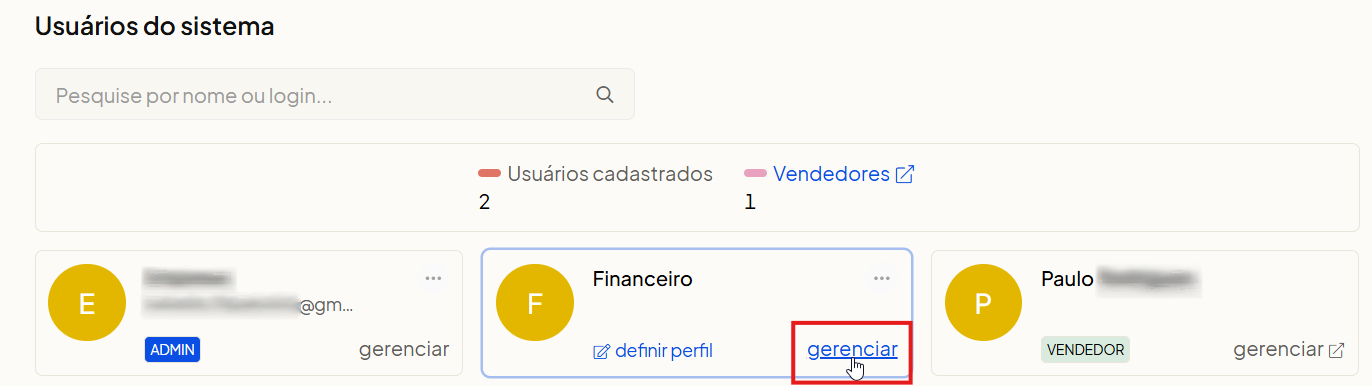
Se um operador de expedição foi promovido para o setor de Compras ou se você precisa ajustar a janela de horário de login de um funcionário, basta acessar a listagem em Usuários do sistema, localizar o card correspondente ao colaborador e clicar no botão gerenciar.
2. Como Alterar a Senha de um Usuário da Equipe (Fluxo de Segurança com Token por E-mail)
Quando um colaborador esquece a senha ou quando você suspeita que a credencial de um operador foi comprometida, apenas o usuário administrador do sistema tem autoridade para forçar a troca da senha diretamente pelo painel.
Observe como a engenharia de segurança do Olist ERP protege essa operação contra ataques internos (por exemplo, se alguém sentar no computador do administrador enquanto ele foi tomar café):
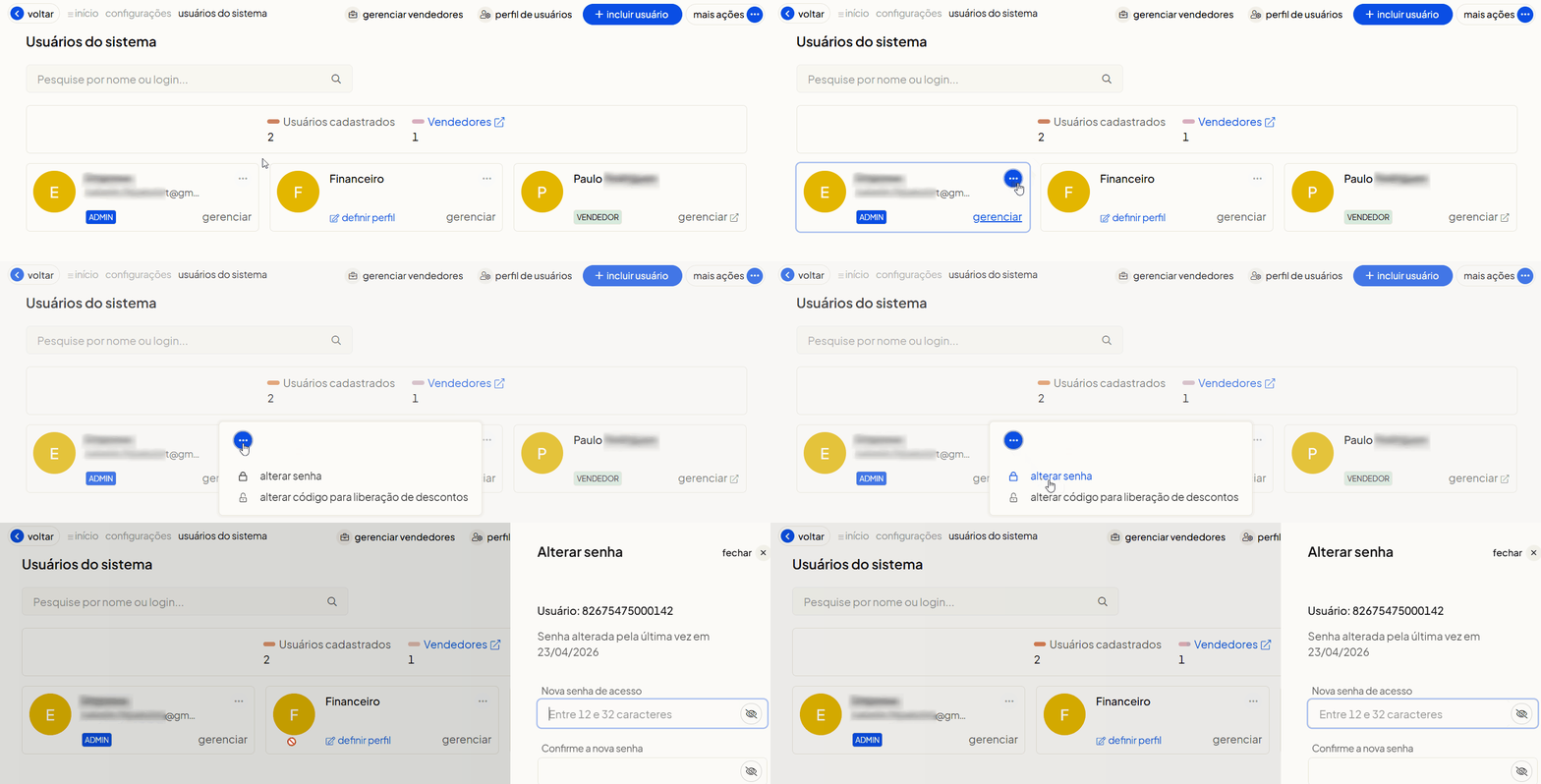
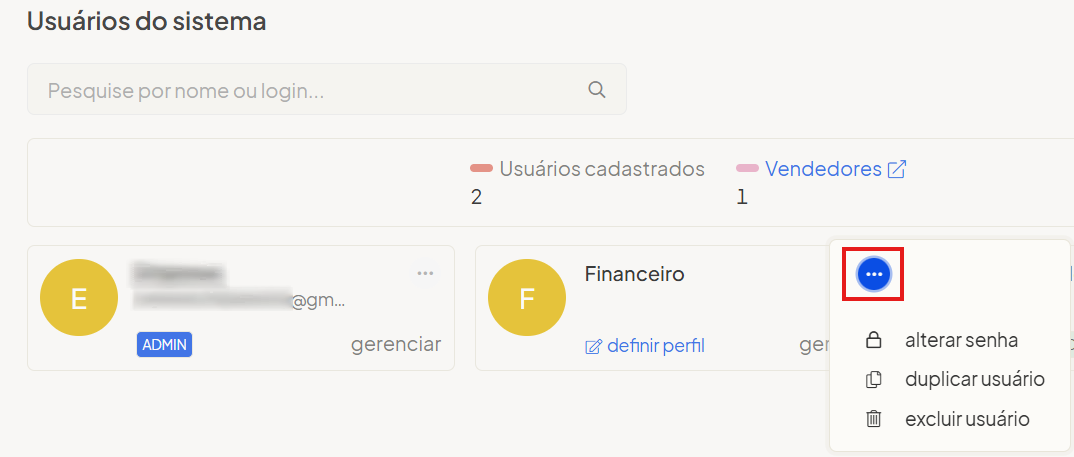
- Na lista de usuários, localize o card do funcionário desejado, clique no menu de contexto (ícone de três pontos
...) e selecione a opção alterar senha; - Digite a nova senha que será atribuída ao colaborador;
- Como trava de segurança máxima, o sistema exigirá que você informe a senha do seu próprio usuário Administrador (quem está realizando a troca) e, adicionalmente, o código de acesso (token de segurança) enviado instantaneamente para o e-mail principal da conta;
- Após preencher o código recebido, clique em alterar senha para concluir a operação.
Dica de Troubleshooting: Caso o e-mail com o código de autorização não chegue em até 60 segundos na caixa de entrada principal, verifique imediatamente a pasta de Spam / Lixo Eletrônico ou confirme em Minha conta se o e-mail administrativo titular está atualizado.
3. Ações Rápidas: Como Clonar Perfis (“Duplicar Usuário”) e Revogar Acessos (“Excluir Usuário”)
Por fim, o menu de contexto (...) no canto do card de cada usuário guarda duas ferramentas vitais para a agilidade e a segurança do seu negócio:
- Duplicar usuário (Clonagem de Permissões em 1 Clique): Contratou mais 4 operadores de separação para dar conta do volume de vendas de fim de ano? Em vez de configurar restrições de IP, horários e dezenas de caixas de permissão do zero para cada um, basta localizar um operador já configurado perfeitamente, clicar em
...e selecionar Duplicar usuário. O Olist ERP criará uma cópia exata de todas as permissões e restrições do cadastro de referência; você só precisará digitar o Nome, o novo Login e o E-mail do novato e salvar! - Excluir usuário (Protocolo de Offboarding Imediato): Quando um funcionário pede demissão ou é desligado da empresa, a revogação de acesso ao ERP deve acontecer antes mesmo da entrevista de desligamento no RH. Clique no menu de contexto (
...) do colaborador desligado, escolha Excluir usuário e, no modal de alerta, clique em Confirmar. O login é eliminado imediatamente, mantendo intacto todo o histórico passado de vendas e notas emitidas para fins de auditoria.
Checklist de Segurança Zero Trust e Conformidade LGPD para Lojistas no Olist ERP
Como consultor de arquitetura de e-commerce com mentalidade Security First, recomendo que você revise trimestralmente a sua lista de usuários ativos aplicando este protocolo de blindagem operacional:
- Auditoria de Contas Órfãs (Offboarding): Compare a folha de pagamento atual do RH com o contador da tela Usuários do sistema. Existem contas de ex-funcionários, prestadores de serviço temporários ou antigos BPOs financeiros ainda ativas? Exclua-as imediatamente.
- Bloqueio de Exportação de Planilhas (Data Exfiltration): Dentro das micropermissões dos módulos de Contatos, Produtos e Pedidos, desmarque a opção de Exportar dados para planilha (CSV/Excel) para todos os cargos operacionais. Um atendente de SAC precisa consultar o pedido de um cliente na tela, mas jamais precisa baixar uma planilha com 50.000 clientes da sua loja.
- Segregação de Funções na Olist Conta Digital: Nunca permita que o mesmo usuário que cadastra um fornecedor ou lança uma conta a pagar tenha permissão para aprovar sozinho a transferência Pix na Conta Digital sem validação do sócio administrador.
- Obrigatoriedade de MFA para Todos os Perfis Gerenciais: Exija que qualquer usuário com permissão fiscal, financeira ou gerencial ative a Verificação em duas etapas em Minha conta > Dados do usuário no primeiro dia de trabalho.
- Revisão do IP Fixo após Troca de Operadora de Internet: Se o seu galpão mudar de provedor de fibra óptica, lembre-se de atualizar o novo IP Fixo nas restrições de acesso dos operadores para evitar que a equipe fique impedida de logar na segunda-feira de manhã.
FAQ — Perguntas Frequentes sobre Usuários e Permissões no Olist ERP
1. Dois funcionários podem usar o mesmo login ao mesmo tempo no Olist ERP?
Não. O Olist ERP opera sob uma política estrita de sessão única por usuário. Se um colaborador estiver trabalhando em uma máquina e outra pessoa fizer login com a mesma credencial em outro computador ou navegador, a primeira sessão será derrubada automaticamente pelo sistema e quaisquer alterações ou digitações não salvas na tela serão perdidas. Além disso, compartilhar usuários destrói a trilha de auditoria da sua empresa.
2. Como ocultar meus fornecedores para que os vendedores e o SAC vejam apenas os clientes?
Para proteger sua lista de fábricas e importadores, acesse Configurações > Configurações ERP > Geral > Cadastro de usuários do sistema, clique em Gerenciar no usuário desejado e vá até a aba Permissões e ações. No campo “Pode acessar contatos com o perfil”, marque apenas a opção Cliente (e desmarque Fornecedor). Assim, o colaborador atenderá os compradores normalmente sem jamais ter acesso aos seus fornecedores.
3. Como bloquear o acesso de funcionários ao Olist ERP fora do horário de trabalho ou aos domingos?
Dentro do cadastro do usuário (aba Acesso do usuário), role até o bloco Restrições de acesso. Ali você pode selecionar apenas os dias da semana autorizados (ex.: Segunda a Sexta) e definir a faixa de horário permitida (ex.: 08:00 às 18:00), além de poder travar o login para funcionar exclusivamente no endereço de IP fixo da internet da sua empresa.
4. O que é o “Código para liberação de desconto em vendas” e onde configurá-lo?
É uma senha gerencial exclusiva configurada pelo Administrador em Minha conta > Dados do usuário > Código para liberação de desconto em vendas. Quando um vendedor tenta conceder um desconto superior ao teto cadastrado para o perfil dele em um pedido ou no PDV, o Olist ERP bloqueia o fechamento e solicita a digitação desse código pelo gerente, evitando corrosão da margem de lucro.
5. Se eu excluir um ex-funcionário do Olist ERP, vou perder o histórico de vendas e notas fiscais que ele emitiu?
Não! Ao utilizar a opção Excluir usuário no menu de contexto (...), você revoga imediatamente a credencial de login daquele ex-colaborador e libera a licença no seu plano, mas todo o histórico passado de pedidos, notas fiscais e movimentações permanece preservado no banco de dados da sua conta para fins fiscais e gerenciais.
6. Como cadastrar vários operadores de expedição rapidamente sem reconfigurar todas as permissões?
Configure o primeiro operador de expedição com todas as travas de horário, IP e permissões exatas do galpão. Depois, na tela de listagem de usuários, clique nos três pontinhos (...) do card dele e selecione Duplicar usuário. O sistema clonará todas as regras de segurança; basta preencher o nome, login e e-mail do novo funcionário e clicar em salvar.
Conclusão: Segurança e Governança São a Base do E-commerce Escalável
Implementar uma gestão rigorosa de usuários e permissões de acesso no Olist ERP não é burocracia — é seguro de vida para o seu caixa, para a reputação da sua marca perante a LGPD e para a proteção do seu maior ativo comercial: seus dados de clientes e fornecedores. Dedique 20 minutos hoje mesmo para ativar a verificação em duas etapas (MFA) no seu login de administrador, separar os acessos da expedição e do financeiro usando nossa matriz recomendada e ativar as travas de horário de expediente.
E se você ainda não utiliza o Olist ERP ou deseja migrar sua operação para o sistema de gestão mais completo e seguro do varejo online brasileiro, aproveite nosso benefício oficial abaixo!
🚀 Indicação VIP Olist ERP + Consultoria de Implantação (Cupom GEFF)
Preencha seus dados abaixo ou acesse diretamente nossa página oficial de parceiro para destravar 30 dias grátis + 3 meses com 50% OFF no Olist ERP + Inteligência Artificial LIS com suporte prioritário de ativação:
🚀 Formulário VIP de Indicação e Implantação Assistida Olist ERP (Cupom GEFF)
Quer garantir seus 30 dias grátis + 3 meses com 50% OFF no Olist ERP, liberar a IA LIS para otimizar seus anúncios, resgatar R$ 100 de bônus no Olist Envios ou antecipar notas no Flip Crédito? Preencha seus dados abaixo para ativação prioritária: