

Como Integrar a Shopify no Olist ERP: Passo a Passo Completo para Lojas D2C, Estoque, Frete e NF-e (Com Telas)
Saber exatamente como integrar a Shopify no Olist ERP é o divisor de águas para qualquer marca nativa digital (D2C), operação de varejo omnichannel ou loja de escala no Brasil que deseja transformar um checkout de alta conversão em uma máquina logística e fiscal blindada. Embora a Shopify seja a plataforma de e-commerce mais poderosa e flexível do planeta, sua arquitetura original foi projetada no Canadá para o padrão tributário e de endereçamento norte-americano — o que significa que, nativamente, ela não emite Nota Fiscal Eletrônica (NF-e Modelo 55) junto à SEFAZ e não separa campos vitais como CPF, CNPJ, Número da residência e Bairro sem a camada de inteligência de um ERP brasileiro.
Na minha experiência prestando consultoria para dezenas de operações que faturam de R$ 50 mil a mais de R$ 2 milhões por mês na Shopify, vejo diariamente o mesmo gargalo: o lojista investe pesado em tráfego pago (Meta Ads, Google Ads e TikTok Ads), escala as vendas, mas trava na hora de faturar 200 pedidos em lote porque o endereço veio sem número, o CPF ficou escondido dentro do campo note_attributes do checkout transparente ou o estoque da loja virtual furou com as vendas simultâneas do Mercado Livre e da Shopee.
Neste super tutorial completo — documentado tela por tela com os prints e GIFs oficiais do sistema —, você vai aprender o passo a passo exato para conectar sua loja Shopify ao Olist ERP (antigo Tiny ERP), configurar tanto a autenticação OAuth quanto as permissões da Admin API (Token shpat_...), mapear corretamente o CPF/CNPJ e endereço brasileiro vindos de checkouts transparentes ou nativos, vincular o ID do Estoque na Shopify (Location) e automatizar o disparo de NF-e e código de rastreio para o cliente final.
🎁 Benefício VIP para Leitores: Teste o Olist ERP + IA LIS com Desconto Exclusivo
Vai integrar sua loja Shopify agora? Utilize o cupom oficial GEFF para desbloquear 30 dias totalmente grátis + 3 meses com 50% de desconto em qualquer plano do Olist ERP, incluindo a assistente de inteligência artificial IA LIS para cadastro fiscal e preenchimento de NCM/ficha técnica em segundos!
Por que Toda Loja Shopify no Brasil Precisa de um ERP Fiscal para Emitir NF-e Modelo 55?
Diferente de plataformas nascidas no Brasil, a Shopify opera sob uma lógica global onde o recibo de compra (Invoice) enviado por e-mail ao comprador possui valor comercial em países como Estados Unidos, Canadá e Reino Unido. Porém, em território brasileiro, circular mercadorias físicas sem o DANFE (Documento Auxiliar da Nota Fiscal Eletrônica — Modelo 55) devidamente autorizado pela SEFAZ estadual configura infração tributária grave, sujeita a apreensão de carga em barreiras fiscais, multas pesadas na malha fina da Receita Federal (cruzamento de recebíveis via DIMP/Meios de Pagamento) e bloqueio de postagem em transportadoras e nos Correios.
Além da obrigatoriedade fiscal da NF-e Modelo 55, a integração oficial entre Shopify e Olist ERP entrega 7 recursos nativos de automação bidirecional que eliminam o retrabalho manual da sua equipe:
- Receber pedidos (✔): Importação automática ou manual de todas as vendas aprovadas na Shopify, convertendo-as em Pedidos de Venda prontos para faturamento em lote.
- Receber produtos (✔): Importação completa do catálogo da sua loja Shopify para o ERP (incluindo variações de cor/tamanho, códigos SKU, GTIN/EAN, imagens, peso e metadados de SEO).
- Enviar produtos (✔): Criação e publicação de produtos cadastrados no Olist ERP diretamente para a vitrine da Shopify.
- Enviar estoque (✔): Sincronização em tempo real do saldo físico ou disponível do seu galpão para o
Location IDda Shopify, impedindo que você venda na loja própria um item que acabou de esgotar no Mercado Livre ou na Shopee. - Enviar preços (✔): Atualização individual ou em massa de preços de venda e preços promocionais (Compare-at price) direto do ERP para a loja.
- Sincronizar situação (✔): Atualização automática do status do pedido entre os dois ecossistemas.
- OMS — Order Management System (✔): Orquestração centralizada de pedidos, reserva de estoque, separação (picking), conferência por código de barras (packing) e expedição.
Passo 1: Como Preparar a Shopify Admin, Escopos da API (`shpat_…`) e Autenticação no Olist ERP
Antes de iniciar a parametrização no ERP, é fundamental compreender como a conexão segura é estabelecida entre o seu painel Shopify Admin e o Olist ERP. Existem dois fluxos complementares de conexão que todo gestor técnico de Shopify precisa dominar: o fluxo de instalação direta do aplicativo (OAuth / Unlisted App) e a estrutura de permissões da Admin API da Shopify via App Personalizado (Token de Acesso shpat_...).
1.1. Entendendo os Escopos da Admin API e o Token `shpat_…` na Shopify
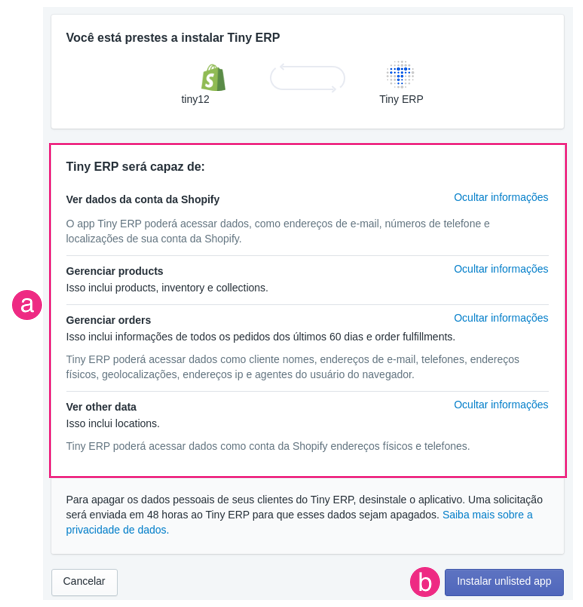
A Shopify protege os dados da sua loja através de escopos granulares da Admin API. Caso a sua operação utilize conexão via App Personalizado no painel da Shopify (acessando Configurações → Apps e canais de vendas → Desenvolver apps → Criar um app) ou quando o Olist ERP solicita a autorização de instalação do aplicativo oficial (Install Tiny ERP / Instalar unlisted app), os seguintes escopos de permissão precisam estar habilitados para que não ocorra erro 403 Forbidden durante a sincronização:
read_ordersewrite_orders: Essenciais para que o Olist ERP leia os pedidos recém-pagos (incluindo itens, descontos de cupom, frete enote_attributes) e possa escrever de volta o status de faturamento, o código de rastreio e marcar o pedido como entregue.read_productsewrite_products: Permitem importar todo o seu catálogo com variações e fotos da Shopify para o ERP ou publicar novos cadastros e reajustes de preço do ERP para a loja.read_inventoryewrite_inventory: Autorizam o Olist ERP a consultar e sobrescrever em tempo real a quantidade de unidades disponíveis em cada depósito.read_locations: Permite ao ERP listar os seus centros de distribuição (Locations) cadastrados na Shopify e capturar o ID do Estoque na Shopify (Location ID).read_fulfillmentsewrite_fulfillments: Obrigatórios para que o módulo de Expedição do Olist ERP crie o pacote de envio (Fulfillment) na Shopify, anexe a URL de rastreamento da transportadora e dispare o e-mail transacional de pedido enviado ao comprador.
Quando você gera as credenciais de API no painel de desenvolvedor da Shopify, a plataforma exibe uma única vez o Token de acesso da API Admin iniciado pelo prefixo shpat_ (por exemplo, shpat_1a2b3c4d5e6f7g8h9i0j...), além da Chave de API (API Key) e da Chave secreta de API (API Secret Key). Guarde esse token em um cofre de senhas seguro, pois por diretriz de segurança Security First da Shopify, ele nunca mais é exibido em texto aberto após fechar a tela.
1.2. Adicionando e Autenticando a Loja Shopify no Olist ERP
No painel do Olist ERP, recomendamos fortemente utilizar o navegador Google Chrome (evite o navegador Safari durante a configuração de integrações OAuth para impedir bloqueios de pop-ups e cookies de redirecionamento). Siga o caminho exato abaixo:
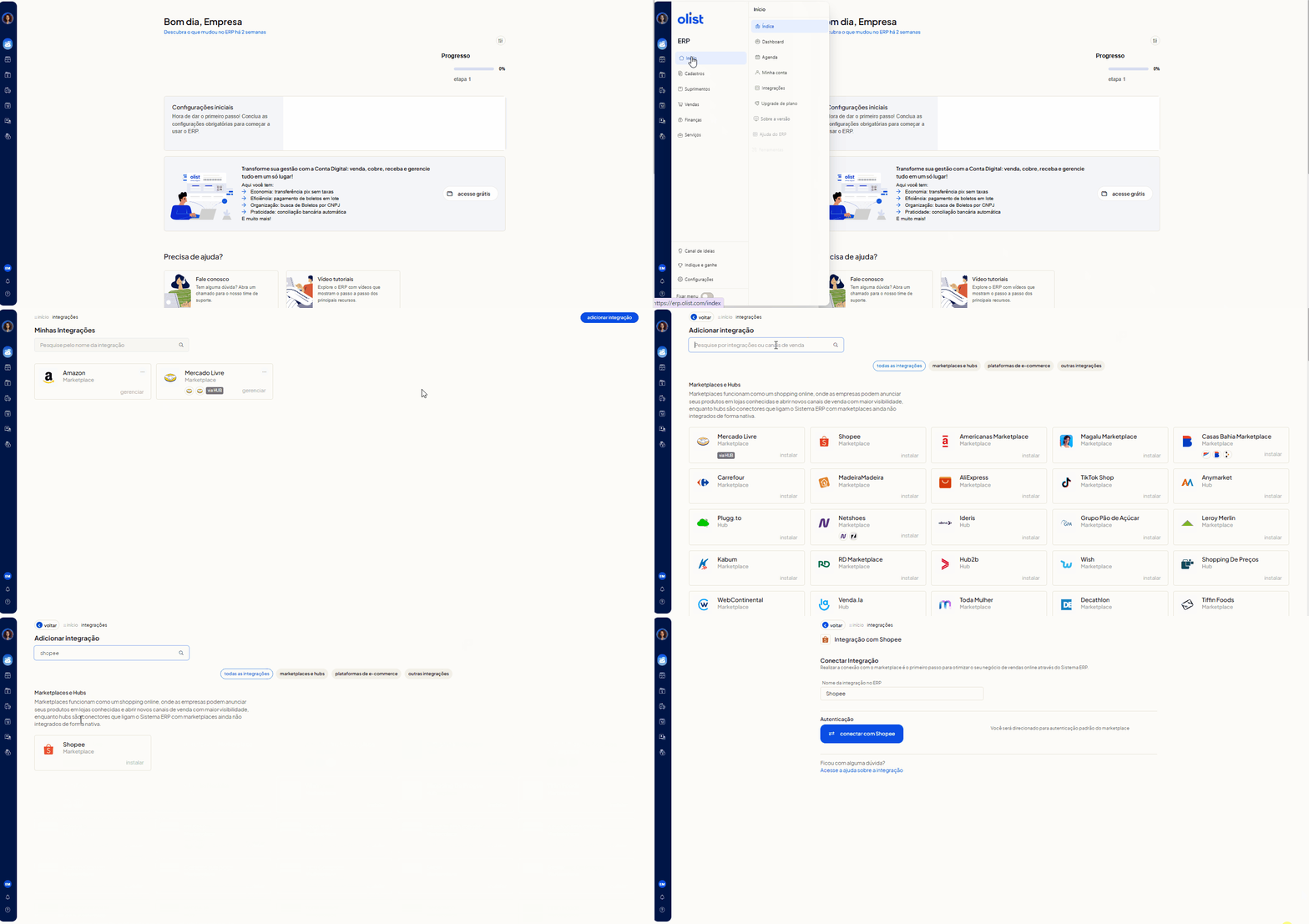
- Acesse o menu lateral esquerdo e navegue até Menu → Configurações → Aba E-commerce → Integrações (ou pelo atalho global Início → Integrações).
- Clique no botão Incluir integração (ou Adicionar integração) para abrir o catálogo de plataformas.
- Na aba Integração, selecione a opção Shopify no campo Integração e, logo abaixo no campo Nome, informe o nome de identificação da sua loja virtual (ex:
Shopify - Marca Oficial D2C).
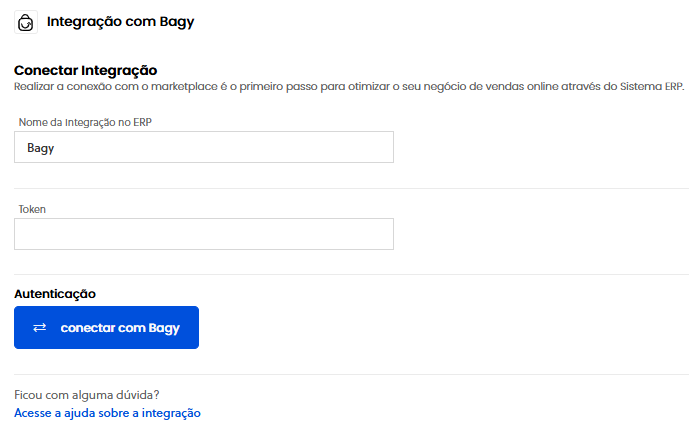
Ao clicar no botão Logar no Shopify, você será redirecionado automaticamente para o ambiente seguro da sua loja Shopify. Faça login com a conta de proprietário da loja, confira a lista de permissões solicitadas pelo conector e clique em Install Tiny ERP (ou Instalar unlisted app). Imediatamente após a confirmação, você será devolvido para a tela do Olist ERP para concluir as configurações operacionais.

Passo 2: Mapeamento de CPF/CNPJ, Bairro, Número e Checkouts Transparentes (`note_attributes`)
Chegamos ao coração técnico deste tutorial — a etapa onde 90% dos lojistas brasileiros cometem erros que travam a emissão da Nota Fiscal Eletrônica. Na aba Configurações do Olist ERP, role até os blocos Sincronização de pedidos e Configurações adicionais. É aqui que ensinamos o ERP a ler os campos brasileiros vindos tanto do Checkout Nativo da Shopify quanto de Checkouts Transparentes externos (como Yampi, Cartpanda, Adoorei, Appmax, LPQV e PagBrasil).
2.1. Como o Checkout da Shopify Envia o CPF/CNPJ e o Endereço Brasileiro
Por padrão, o checkout global da Shopify não possui um campo dedicado chamado cpf ou bairro no objeto principal de endereço. Para contornar isso no Brasil, as operações utilizam duas abordagens técnicas que o Olist ERP domina perfeitamente:
- Uso do campo `Company` (Empresa) no Checkout Nativo da Shopify: Nas configurações do checkout da Shopify (Configurações → Checkout →Opções do formulário → Nome da empresa), os lojistas brasileiros habilitam o campo
Companycomo obrigatório e alteram a tradução do rótulo do tema para “CPF ou CNPJ (Apenas números)”. Por padrão, o Olist ERP já vem pré-configurado para ler o CPF/CNPJ exatamente do campoCompany! - Uso de `note_attributes` (Atributos de Nota) em Checkouts Transparentes e Apps: Quando você utiliza checkouts externos transparentes ou apps de localização fiscal na Shopify, esses sistemas injetam os dados brasileiros (CPF/CNPJ, Número separado, Bairro e Meio de Pagamento real como Pix ou Cartão) dentro de um array JSON chamado
note_attributesno pedido da Shopify.
2.2. Configurando cada Parâmetro de Endereço e Documento no Olist ERP
Para que nenhum pedido pare na fila da SEFAZ por erro de endereço ou falta de documento do destinatário, ajuste os seguintes parâmetros na aba Configurações:
- Campo para obter CPF/CNPJ: Por padrão, a informação deste campo é reconhecida como
Company. Se você coleta o CPF no campo Empresa do checkout nativo da Shopify, mantenhaCompany. Caso utilize outro identificador personalizado ou não utilize esse campo em sua loja, ajuste conforme a chave do seu checkout ou deixe em branco se o dado vier exclusivamente vianote_attributes. - Utilizar endereço informado no `note_attributes`: Habilite este parâmetro! Ao ativá-lo, o Olist ERP passa a priorizar a estrutura completa de endereço (Logradouro, Número, Complemento e Bairro) gravada pelos checkouts transparentes dentro do bloco
note_attributes. - Utilizar meio pagamento informado no `note_attributes`: Habilite este parâmetro! Ele garante que o ERP identifique se a compra foi paga via Pix, Boleto ou Cartão de Crédito mesmo quando o checkout externo processa o pagamento fora do gateway nativo da Shopify.
- Utiliza Interpretador de endereços não estruturados para tratar os endereços (Beta): Habilite! Na Shopify, muitos clientes digitam tudo em uma única linha (ex:
Rua das Flores 450 Apto 12 Jardim Paulista). Ao ativar esta opção, o algoritmo inteligente do Olist ERP faz uma consulta detalhada para quebrar e separar automaticamente o Logradouro, o Número (450), o Complemento (Apto 12) e o Bairro. - Completar endereço do cliente a partir do CEP na importação de pedidos: Selecione a opção
Sempre! Quando marcada comoSempre, no exato momento em que o pedido cai no ERP, o sistema valida o CEP diretamente na base oficial dos Correios para preencher o logradouro oficial, o bairro exato e o código IBGE do município, ignorando erros de digitação do comprador na Shopify e evitando a clássica Rejeição SEFAZ de bairro/endereço inválido. - Formatar nome dos contatos no recebimento dos pedidos: Habilite este campo para que o nome do cliente importado seja higienizado com as iniciais maiúsculas em seu Nome e Sobrenome (evitando DANFEs impressos com nomes em caixa baixa ou despadronizados).

Passo 3: Sincronização de Produtos, Catálogo e Regras de Imagens
Ainda dentro da aba Configurações (seção Sincronização de produtos e aba Produtos), você deve definir como o catálogo de mercadorias será compartilhado entre o Olist ERP e a sua vitrine Shopify:
- Enviar imagens dos produtos ao sincronizar: Escolha entre
Sim(envia as fotos em toda atualização cadastral) ouApenas para novos produtos(recomendado para quem edita fotos diretamente na Shopify ou usa apps de otimização de imagens no tema e não quer que o ERP sobrescreva as fotos existentes). - Ao importar produtos (Imagens): Defina se, ao puxar os produtos da Shopify para o Olist ERP, as fotos serão salvas como
Importar imagens como anexos(ocupa armazenamento da sua conta do ERP, mas mantém cópia física do arquivo) ouApenas importar a URL externa das imagens(recomendado para economizar espaço de armazenamento da conta, apontando direto para a CDN ultrarrápida da Shopify:cdn.shopify.com). - Na importação de produtos, ao atualizar um produto, atualizar o Código (SKU): Habilite este parâmetro caso deseje que o Código SKU do ERP seja atualizado sempre que houver reimportação de produtos vindos da Shopify.
- Enviar descrição complementar na sincronização de produtos: Habilite esta opção se você escreve a Copy de vendas (HTML com benefícios, tabela de medidas e perguntas frequentes) no campo de descrição complementar do Olist ERP e deseja que ela alimente o corpo do anúncio na Shopify.

Passo 4: Sincronização de Estoque por Localização (`Location` / `ID do Estoque na Shopify`)
Uma particularidade técnica da arquitetura da Shopify é o conceito de Locations (Locais de Estoque). Na Shopify, o estoque de um SKU não fica solto no produto, mas sim atrelado a um Location ID específico (por exemplo: Galpão São Paulo, Loja Física Jardins ou Centro de Fulfillment). Por isso, para que o saldo de estoque do Olist ERP atualize a sua loja Shopify em tempo real sem falhas, você precisa parametrizar a aba Estoque e vincular o ID do Estoque na Shopify.
4.1. Saldo Físico vs. Saldo Disponível e Depósito Padrão
Na aba Estoque da integração, configure os dois pilares centrais:
- Atualizar estoque na loja virtual a partir do ERP: Você encontrará três opções:
Não atualizar: O ERP apenas baixa o próprio estoque interno, sem alterar o saldo exibido na Shopify (útil apenas na fase inicial de testes ou para produtos sob encomenda/dropshipping sem limite físico).Enviar saldo físico: Envia o estoque total presente na prateleira, desconsiderando pedidos em aberto que ainda não foram faturados.Enviar saldo disponível(Altamente Recomendado para D2C e Multicanal): Envia o estoque total descontando imediatamente a reserva de estoque de todos os pedidos em aberto (seja da própria Shopify, do Mercado Livre ou da Shopee). Isso blinda a sua operação contra o temido overselling (vender duas vezes a última peça).
- Depósito a ser considerado na integração: Caso sua conta possua a extensão Depósitos de Estoque instalada, selecione qual galpão específico (ex:
Depósito Geral E-commerce) será utilizado para importar pedidos, importar produtos e enviar estoque para a Shopify. Você também pode definir um Estoque de Segurança para zerar preventivamente o anúncio quando restarem poucas unidades.

4.2. Como Obter e Vincular o `ID do Estoque na Shopify` (`Location ID`)
Conforme o procedimento oficial da Central de Ajuda do Olist ERP, toda a sincronização de quantidades com a Shopify ocorre através do parâmetro Id do Estoque na Shopify. Veja como preenchê-lo ou atualizá-lo automaticamente:
- Na configuração da integração Shopify dentro do Olist ERP, acesse a seção Autenticação e clique na opção Logar novamente no Shopify.
- Você será redirecionado para a tela de login da Shopify, onde será exibida a seção de Permissões atualizadas e o botão para instalar/atualizar o aplicativo de integração (Instalar unlisted app).
- Assim que o aplicativo for validado, você retornará automaticamente para a tela de configurações do e-commerce no Olist ERP.
- Acesse a aba Configurações (ou Estoque), selecione a opção de envio de estoque (ex: Enviar saldo físico ou Enviar saldo disponível) e observe o campo
Id do Estoque na Shopifylogo abaixo: ele será automaticamente preenchido com o ID de estoque padrão da sua conta na Shopify! - Caso você trabalhe com múltiplas Locations na Shopify e queira verificar ou alternar qual é o ID de estoque ativo, basta clicar na área de consulta em destaque ao lado do campo e depois clicar em Salvar no final da página.
Passo 5: Dados Fiscais (NF-e), Gestão de Preços, Situações, Recebimentos e Frete
Com a conexão da API, o interpretador de endereços e o Location ID de estoque devidamente configurados, vamos fechar as 5 abas financeiras, fiscais e logísticas que permitem emitir a Nota Fiscal Eletrônica com um único clique.
5.1. Aba Dados Fiscais: Natureza de Operação e Contribuintes de ICMS
Na aba Dados Fiscais, você automatiza a tributação de todas as vendas originadas na sua loja Shopify:
- Natureza de operação para venda desta integração: Selecione a sua Natureza de venda padrão para e-commerce (por exemplo,
Venda de mercadoria adquirida ou recebida de terceiros— CFOP 5.102 para vendas dentro do estado e 6.102 para fora do estado). Essa natureza será atribuída automaticamente tanto na importação do pedido quanto na geração da NF-e. - Definir natureza de operação diferente para destinatários contribuintes do ICMS: Habilite este campo! Muitas lojas D2C na Shopify recebem compras de empresas (B2B / CNPJ com Inscrição Estadual ativa). Ao ativar essa chave, você seleciona uma natureza de operação específica para clientes contribuintes, permitindo que o Olist ERP aplique automaticamente a alíquota correta de ICMS e evite erros de cálculo de DIFAL (Diferencial de Alíquota).
- Envio automático de dados da NF-e: Configure para
Automático ao autorizar nota fiscal, garantindo que os metadados fiscais sejam sincronizados assim que a SEFAZ autorizar o XML.

5.2. Aba Gestão de Preços: Preço Fixo, Regras de Markup ou Lista de Preços
Na aba Gestão de preços, escolha como o Olist ERP deve tratar a precificação dos seus produtos na Shopify:
- Preço fixo: O anúncio na Shopify recebe exatamente o preço de venda cadastrado na ficha do produto no ERP (considerando eventuais acréscimos ou descontos individuais).
- Conforme regras de preço: Ideal caso você queira aplicar uma fórmula automática para absorver a taxa do gateway de pagamento (ex: taxa de 3,99% do cartão + taxa de 2% da Shopify para gateways externos) e subsídio de frete grátis por faixa de peso cubado.
- Conforme lista de preços: Permite vincular uma Lista de Preços exclusiva para a sua loja D2C (muito usado por marcas que vendem mais barato no site próprio do que nos marketplaces, onde as comissões chegam a 18%).

5.3. Mapeamento de Situações de Pedidos (e a Trava Anti-Retrocesso)
Todas as situações dos pedidos na Shopify (como paid, pending, fulfilled, cancelled) podem e devem ser mapeadas para os status equivalentes do Olist ERP:
- Clique no botão Adicionar situações padrão para carregar instantaneamente os códigos de situação da Shopify na coluna Código da situação no E-commerce.
- Ao lado, na coluna Situação no ERP, relacione cada código (ex: pagamento aprovado na Shopify →
Aprovadono ERP; cancelado na Shopify →Canceladono ERP). Caso um pedido seja importado sem situação mapeada, o ERP atribuirá por padrão o statusEm aberto. - Permite retroceder situação dos pedidos na sincronização de situações: Recomendamos manter esta opção DESABILITADA na operação diária! Se habilitada, uma atualização tardia de webhook da loja poderia fazer um pedido que já está
EnviadoouFaturadovoltar acidentalmente para a fila dePreparando Envio.

5.4. Mapeamento de Formas de Recebimento e Formas de Frete (Frenet e Olist Envios)
Para que o seu módulo financeiro (Contas a Receber e Fluxo de Caixa) feche centavo por centavo e suas etiquetas de postagem saiam prontas:
- Aba Formas de Recebimento: Selecione primeiro uma Forma de recebimento padrão para os pedidos importados deste e-commerce (que servirá de rede de segurança caso entre um método novo ainda não mapeado). Em seguida, clique em Adicionar forma de recebimento, informe o Código no e-commerce (ex:
shopify_payments,mercado_pago,pagarme_pix,yampi) e relacione à Forma de recebimento e ao Meio de recebimento correspondentes no ERP.

- Aba Formas de Frete: Relacione as modalidades de entrega exibidas no checkout da Shopify (Sedex, PAC, Jadlog, Loggi, Frenet ou Olist Envios) com as transportadoras cadastradas no ERP. Selecione a Forma de envio e a Forma de frete e clique em Relacionar forma de frete.
- Dica de Ouro do Olist ERP: Se o nome da modalidade de frete da Shopify não aparecer na busca automática, você pode clicar em Informar código manualmente OU usar o recurso genial de informar o Identificador do pedido na integração! Basta digitar o número/ID de um pedido real da Shopify que utilizou aquele frete: o Olist ERP inspeciona o pedido na API da Shopify, descobre sozinho a string exata do frete e cria o vínculo automático para todas as futuras vendas!

🚚 Reduza o Frete da sua Loja Shopify em até 70% com o Olist Envios + R$ 100 de Bônus!
Sabia que o maior motivo de abandono de carrinho na Shopify é o custo do frete? Com o Olist Envios integrado nativamente ao seu ERP, você despacha os pedidos da sua loja Shopify usando contratos corporativos gigantescos (Correios, Jadlog, Loggi, J&T Express e Buslog) com tarifas até 70% mais baratas e geração automática de etiqueta + rastreio! Ative com o cupom GEFF e ganhe R$ 100 de bônus nos seus primeiros envios!
Tabela Completa: Permissões da API da Shopify e Mapeamento de Campos Brasileiros no Olist ERP
Para facilitar a auditoria técnica da sua integração, consolidei na tabela abaixo todos os escopos da Admin API da Shopify e os campos de localização brasileira no Olist ERP, detalhando a configuração exata e o impacto direto na autorização da sua NF-e Modelo 55:
| Escopo da API / Campo na Shopify | Configuração Necessária no Olist ERP | Impacto na Emissão da NF-e Modelo 55 e Operação |
|---|---|---|
Token Admin API (shpat_...) / OAuth App | Informar URL canônica https://sualoja.myshopify.com na aba Autenticação e autorizar via Install Tiny ERP / Unlisted App. | Estabelece o túnel seguro HTTPS para leitura de pedidos e retorno do XML/rastreio sem erro 401 Unauthorized. |
Escopos read_orders & write_orders | Habilitar Sincronização automática (OMS) e mapear situações em Mapeamento de Situações. | Permite importar os dados do destinatário, itens, frete e descontos exigidos no XML da NF-e e atualizar o status do pedido. |
Campo Company (Checkout Nativo) | Manter o campo Campo para obter CPF/CNPJ preenchido com Company em Configurações adicionais. | Evita a Rejeição SEFAZ por ausência de CPF/CNPJ do destinatário em lojas que usam o checkout nativo da Shopify. |
Array note_attributes (Checkout Transparente) | Habilitar Utilizar endereço informado no note_attributes e Utilizar meio pagamento informado no note_attributes. | Captura CPF, Número, Bairro e forma de pagamento (Pix/Cartão) enviados por checkouts como Yampi, Cartpanda, Appmax e Adoorei. |
Linha Única de Endereço (address1) | Habilitar Interpretador de endereços não estruturados (Beta) + Completar endereço a partir do CEP = Sempre. | Separa o número predial do nome da rua e valida o CEP na base dos Correios, zerando rejeições fiscais de logradouro/código IBGE. |
Escopos read_inventory, write_inventory & read_locations | Vincular o Id do Estoque na Shopify (Location ID) e selecionar Enviar saldo disponível. | Garante que toda NF-e emitida ou pedido reservado deduza o estoque da localização correta da Shopify em segundos. |
Escopos read_fulfillments & write_fulfillments | Habilitar Enviar rastreamento ao alterar a situação no ERP para enviado e configurar transportador na NF-e/Expedição. | Cria o Fulfillment automático na Shopify, anexa o código e URL de rastreio e dispara o e-mail de pacote enviado ao cliente. |
Passo 6: Rotina Operacional — Como Importar/Enviar Produtos, Preços, Estoque e Emitir NF-e + Rastreio
Depois de clicar em Salvar nas configurações da integração, sua loja Shopify já está conectada ao Olist ERP. Veja agora como executar cada rotina prática do dia a dia com máxima eficiência:
6.1. Recepção de Produtos da Shopify no Olist ERP (e Recurso de Interrupção de 7 Dias)
Se você já tem produtos cadastrados na Shopify e quer trazê-los para o ERP, acesse Menu → Cadastros → Produtos → Receber do e-commerce, selecione a sua loja Shopify e clique em Avançar. O sistema importa automaticamente 16 campos completos: Descrição, Preço de venda, Preço promocional, Peso líquido, Peso bruto, Descrição complementar, Código (SKU), GTIN, GTIN Embalagem, Estoque atual, Imagens, Variações, Título para SEO, Descrição para SEO, Slug e Link do vídeo.
- Você pode escolher importar Todos os anúncios, Apenas anúncios novos ou um Anúncio individual (informando o Identificador do anúncio na Shopify).
- Marque a opção Preencher dados fiscais (NCM, Origem, Unidade) para aplicar de uma só vez a classificação fiscal padrão aos produtos importados — ou use a IA LIS do Olist ERP para sugerir o NCM exato de cada item!
- Recurso de Retomada em até 7 Dias: Se a sua loja Shopify possui milhares de SKUs e você precisar pausar o processo, clique no botão Interromper. O Olist ERP salva o progresso exato no banco de dados e permite retomar a importação do ponto onde parou em até 7 dias corridos!

6.2. Como Enviar Produtos, Estoque e Reajustes de Preço do ERP para a Shopify
- Enviar novos produtos para a Shopify: Vá em Menu → Cadastros → Produtos, marque os itens desejados na lateral esquerda e clique em Enviar para e-commerce. Observação técnica importante: o envio de fotos para a Shopify ocorre no momento do envio para cadastro do produto; para itens com variações (ex: Camiseta P, M, G), são enviadas as imagens presentes no produto pai.
- Enviar estoque em lote ou individual: Acesse Menu → Cadastros → Produtos → Selecione os produtos → Mais Ações → Enviar estoque ao e-commerce (ou pelo menu de contexto de um único item), escolha a integração Shopify e defina entre saldo Físico ou Disponível.
- Reajustar preços em massa e atualizar a Shopify: Precisa aplicar um reajuste de tabela de 5% ou criar uma campanha promocional? Acesse Menu → Cadastros → Produtos → Mais ações → Reajustar preço dos produtos, filtre os itens, clique em Informar reajuste (por percentual ou novo valor fixo), marque a caixa Atualizar preços no e-commerce, selecione a integração Shopify e clique em Salvar!
6.3. Como Importar Pedidos, Emitir NF-e em Lote e Enviar o Código de Rastreio Automaticamente
Com a Sincronização automática (OMS) ativa, todo pedido pago na Shopify cai automaticamente no Olist ERP (e o cliente é cadastrado instantaneamente em Cadastros → Clientes e fornecedores). Caso queira importar manualmente um pedido específico, basta ir em Menu → Vendas → Pedidos do e-commerce → Selecionar a loja Shopify → Marcar os pedidos → Receber pedidos.
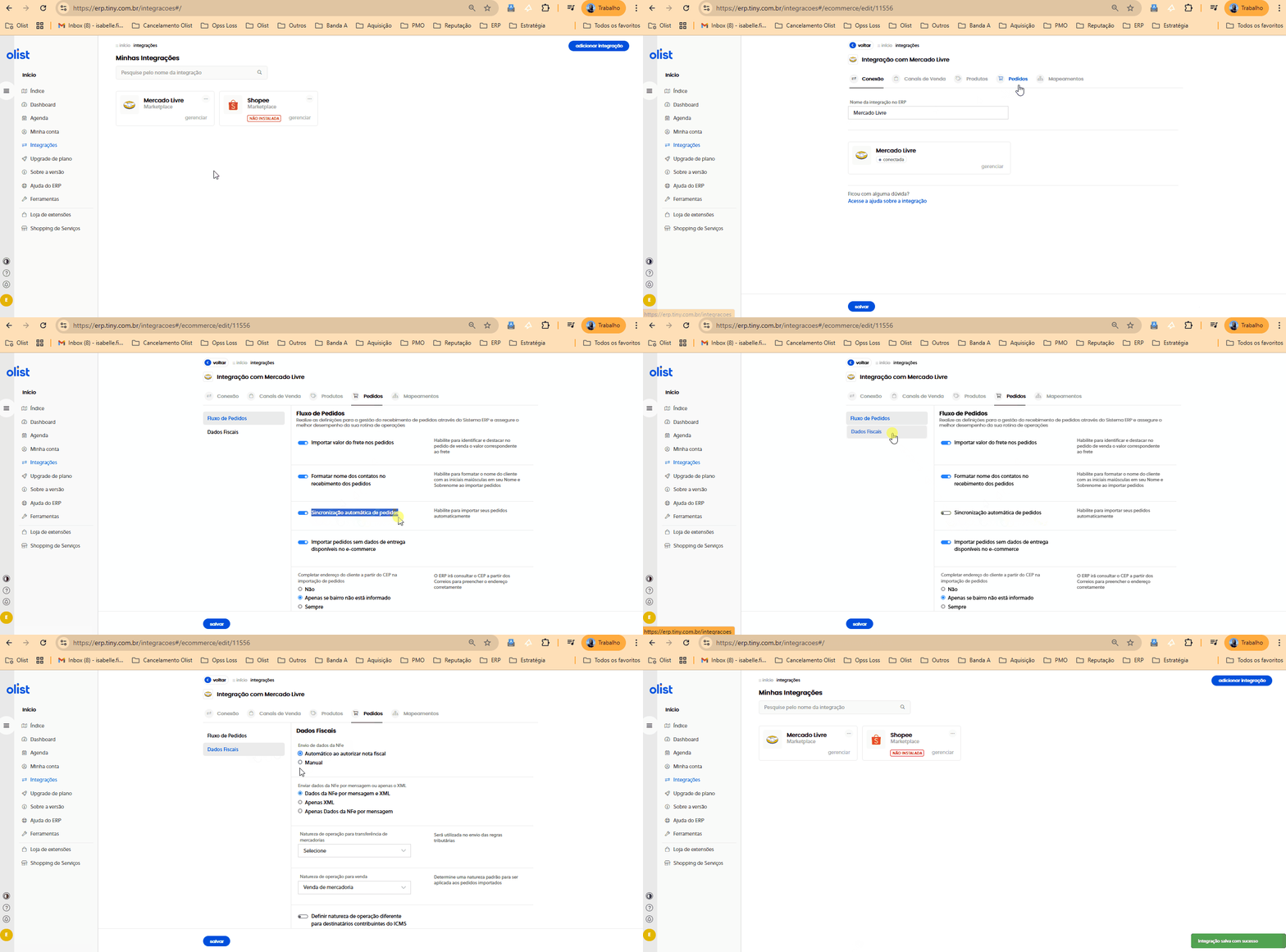
Após gerar e autorizar as Notas Fiscais Eletrônicas (NF-e Modelo 55) em lote na tela de Pedidos de Venda, o envio do código de rastreamento e a baixa de entrega para a Shopify funcionam de maneira 100% integrada:
- Certifique-se de que o transportador (Correios, Olist Envios ou Transportadora) esteja informado no Pedido de Venda ou na Nota Fiscal e gere o agrupamento (PLP ou Coleta) no módulo de Expedição.
- Se o parâmetro Enviar rastreamento ao alterar a situação no ERP para enviado estiver ativo nas configurações, assim que a expedição mudar o status do pedido para
Enviado, o Olist ERP enviará automaticamente para a Shopify o código de rastreio, a URL de rastreamento e a identificação da transportadora! - Você também pode disparar ou auditar manualmente em Menu → Vendas → Expedição → Aba Concluídas → Menu de contexto (três pontinhos) ao lado da expedição → Enviar código de rastreio para o e-commerce. O ERP adicionará um Marcador visual na expedição confirmando que o rastreio já foi entregue à Shopify.
- Quando a transportadora confirmar a entrega final ao consumidor, acesse Menu → Vendas → Expedição → Aba Concluídas → Menu de contexto → Marcar pedidos como entregue. O status será sincronizado como Entregue na Shopify com um marcador exclusivo de confirmação!

FAQ — Perguntas Frequentes sobre Como Integrar a Shopify no Olist ERP
1. A integração entre Shopify e Olist ERP funciona com checkouts transparentes como Yampi, Cartpanda e Appmax?
Sim! Checkouts transparentes externos criam o pedido dentro da Shopify Admin e gravam os dados fiscais brasileiros (CPF/CNPJ, Número, Bairro e método de pagamento real) dentro do objeto note_attributes do pedido. Basta habilitar no Olist ERP as opções “Utilizar endereço informado no note_attributes” e “Utilizar meio pagamento informado no note_attributes” na aba Configurações da integração Shopify para importar tudo perfeitamente e emitir a NF-e sem digitação manual.
2. Onde o Olist ERP busca o CPF ou CNPJ quando uso o Checkout Nativo da Shopify?
Por padrão, no Checkout Nativo da Shopify, o Olist ERP busca o documento fiscal dentro do campo Company (Empresa). Para configurar isso na sua loja Shopify, acesse Configurações → Checkout, defina o campo “Nome da empresa” como obrigatório e edite os textos do tema para renomear o rótulo desse campo para “CPF ou CNPJ”.
3. Qual URL devo colocar no campo “URL da loja” ao autenticar a Shopify no Olist ERP?
Você deve informar obrigatoriamente a URL do subdomínio original da Shopify no formato https://sualoja.myshopify.com (e não o domínio personalizado `.com.br`). Essa URL canônica pode ser copiada diretamente no painel do administrador da sua conta Shopify.
4. Como evitar erro de endereço sem número ou bairro inválido ao emitir NF-e de pedidos da Shopify?
Ative duas ferramentas nativas na aba Configurações da integração Shopify no Olist ERP: marque a opção “Utiliza Interpretador de endereços não estruturados para tratar os endereços (Beta)” (que separa o número quando o cliente digita rua e número na mesma linha) e selecione “Sempre” no campo “Completar endereço do cliente a partir do CEP na importação de pedidos” (que consulta o CEP na base dos Correios para preencher bairro e município com código IBGE oficial).
5. Como funciona a sincronização de estoque com o Location ID (ID do Estoque na Shopify)?
A Shopify gerencia o saldo de produtos por localização (Location). Quando você autentica a integração clicando em Logar no Shopify → Install Tiny ERP / Instalar unlisted app e seleciona Enviar saldo disponível na aba Configurações, o Olist ERP preenche automaticamente o campo Id do Estoque na Shopify com a localização padrão da sua loja, descontando reservas de pedidos em aberto para impedir furos de estoque.
6. O Olist ERP envia o código de rastreio automaticamente para o cliente da Shopify?
Sim! Ao habilitar o parâmetro “Enviar rastreamento ao alterar a situação no ERP para enviado” e processar o pacote pelo módulo de Expedição (seja via Olist Envios, Correios ou transportadora privada), o Olist ERP envia para a Shopify o código de rastreio, a URL de rastreamento e o nome da transportadora, acionando automaticamente o e-mail de notificação de envio da Shopify para o comprador.
Conclusão: Escale sua Operação D2C na Shopify com Gestão Fiscal e Logística de Elite
Dominar como integrar a Shopify no Olist ERP é o passo definitivo para profissionalizar sua operação de e-commerce no Brasil. Ao combinar a melhor vitrine de vendas do mundo com um ERP fiscal preparado para tratar automaticamete o note_attributes, higienizar endereços via CEP dos Correios, controlar o estoque multicanal por Location ID e emitir dezenas de NF-e Modelo 55 e etiquetas em segundos, você liberta o seu tempo operacional para focar no que realmente constrói grandes marcas: aquisição de clientes, branding, retenção (LTV) e margem de lucro.
Ainda não ativou sua condição especial nos sistemas da Olist? Clique nos links oficiais abaixo e aplique o cupom GEFF agora mesmo:
- 🚀 Olist ERP com 30 Dias Grátis + 3 Meses com 50% OFF + IA LIS: Clique aqui para criar sua conta com o Cupom GEFF
- 📦 Olist Envios com Fretes até 70% Menores + R$ 100 de Bônus: Clique aqui para ativar seu bônus de R$ 100 com o Cupom GEFF
🚀 Solicitar Implantação Assistida VIP + Cupom GEFF no Ecossistema Olist
Preencha seus dados abaixo para registrar seu atendimento prioritário em nosso painel e liberar na mesma hora o seu link de cadastro gratuito com o Cupom GEFF (30 dias grátis + 3 meses com 50% OFF + IA LIS no Olist ERP), R$ 100 de bônus no Olist Envios e Flip Crédito (GEFFALENCAR):