

Como Publicar Anúncios no Mercado Livre e Temu via Hub da Olist no ERP (17 Telas e GIFs)
Dominar como publicar anúncios no Hub da Olist diretamente a partir do seu Olist ERP é o divisor de águas entre os vendedores que perdem horas preenchendo planilhas manuais e as operações de alta performance que escalam centenas de SKUs no Mercado Livre e na Temu em poucos minutos. Na minha experiência auditando e estruturando operações multicanal no e-commerce brasileiro, vejo que mais de 70% das reprovações de anúncios e da perda de relevância orgânica nos algoritmos de busca acontecem por falhas na categorização, ausência de atributos técnicos obrigatórios ou títulos mal dimensionados.
Quando você centraliza o seu catálogo no ERP e utiliza o fluxo nativo de duas etapas — iniciando a seleção e envio dos produtos no ERP e refinando as regras de negócio, ficha técnica e inteligência artificial (IA Lis) dentro do Hub da Olist —, você cria uma linha de montagem à prova de erros. Este processo integrado é exclusivo para as integrações do Mercado Livre e da Temu conectadas ao ERP via Hub da Olist, garantindo sincronização em tempo real de estoque, preço e estrutura de variações.
Neste super tutorial prático e definitivo, documentei cada clique com 17 telas oficiais e GIFs animados reais do sistema. Você aprenderá desde a seleção em massa no ERP, uso da IA Lis e do JoomPulse para dominar o SEO de marketplace, escolha estratégica entre anúncios Clássico vs Premium e Próprio vs Catálogo, particularidades de publicação na Temu, até o diagnóstico avançado de erros por ícones de validação e homologação de imagens.
🎁 Benefício Exclusivo: Cupom GEFF no Ecossistema Olist + IA Lis
Quer destravar a publicação em massa no Mercado Livre e na Temu com o poder da inteligência artificial IA Lis gerando fichas técnicas, títulos e descrições otimizadas? Ative agora o seu benefício especial usando o cupom GEFF e garanta 30 dias grátis + 3 meses com 50% OFF + acesso completo à IA Lis.
👉 Resgatar Cupom GEFF (30 Dias Grátis + 50% OFF por 3 Meses)
Arquitetura da Publicação Integrada: Como o ERP e o Hub da Olist Conversam
Antes de clicarmos no primeiro botão, é fundamental compreender a arquitetura de dados por trás desse fluxo. Diferente de integrações antigas em que você simplesmente disparava um cadastro cru e torcia para o marketplace aceitar, a publicação no Mercado Livre e na Temu via Hub da Olist é dividida estrategicamente em duas camadas complementares.
Na Parte 1 (Olist ERP), o foco é o backoffice estrutural e fiscal: você garante que o SKU possui custo de aquisição atualizado, NCM, código de barras universal (GTIN/EAN-13 válido), dimensões logísticas de embalagem (altura, largura, comprimento), peso bruto e líquido, fotos em alta resolução com fundo branco puro e tempo de garantia devidamente cadastrados. É no ERP que você seleciona quais produtos do seu portfólio serão exportados para o canal de venda.
Já na Parte 2 (Hub da Olist), entra em ação a camada de inteligência comercial e adequação algorítmica. O Hub assume o controle do lote enviado para que você aplique regras padrão de venda, valide o mapeamento de categorias exigido pela árvore oficial do Mercado Livre ou da Temu, preencha atributos com o auxílio da IA Lis, defina a estratégia entre Anúncio Próprio e Catálogo (Buy Box), ajuste a precificação por canal e execute o validador visual de pendências antes de disparar o lote para a fila de publicação.
Engenharia de SEO antes de Publicar: JoomPulse + IA Lis para Títulos e Descrições
Um erro fatal de quem publica anúncios via ERP é simplesmente reutilizar a descrição fiscal da Nota Fiscal Eletrônica (NF-e) — como “Parafusadeira Bat 12V Mod XPT Preto Unid” — como título comercial do anúncio. No algoritmo A9/busca interna do Mercado Livre e no motor de recomendação da Temu, o título de 60 caracteres e a completude da ficha técnica respondem por mais de 80% do tráfego orgânico qualificado.
Para transformar cada anúncio publicado pelo Hub da Olist em uma máquina de conversão na primeira página, siga este método de engenharia reversa em duas etapas:
- Mineração de Demanda Real com a JoomPulse: Antes de enviar o lote do ERP para o Hub, abra a JoomPulse (plataforma líder de inteligência de dados para Mercado Livre). Analise a categoria alvo do seu produto, descubra o volume exato de buscas dos termos de cauda longa nos últimos 30 dias, verifique a faixa de preço média dos anúncios que concentram 80% das vendas (Curva A) e extraia as palavras-chave exatas que o comprador digita.
- Geração de Títulos e Descrições Otimizadas com a IA Lis: Com a lista de palavras-chave validada na JoomPulse, utilize a inteligência artificial IA Lis integrada à Olist para construir títulos perfeitamente enquadrados no limite de 60 caracteres seguindo a fórmula
[Produto Principal] + [Marca] + [Modelo/Linha] + [Atributo Diferencial/Medida]. Além disso, utilize a IA Lis para redigir descrições em texto corrido escaneável (com benefícios práticos, conteúdo da embalagem, perguntas frequentes e especificações técnicas) e para preencher automaticamente a Ficha Técnica do Hub.
Parte 1: Selecionar e Enviar Produtos do Olist ERP para o Hub
O primeiro passo operacional acontece diretamente dentro do painel do seu Olist ERP. Aqui você filtrará os itens prontos do seu catálogo que deseja transformar em anúncios ativos no Mercado Livre ou na Temu.
Passo a Passo de Exportação no ERP
- No menu lateral esquerdo do seu ERP, navegue até Menu → Cadastros → Produtos.
- Na listagem geral do seu catálogo, utilize os filtros de marca, estoque ou tag se necessário e marque as caixas de seleção (checkboxes) ao lado de todos os produtos simples ou com variações que você deseja anunciar no lote atual.
- Com os itens selecionados, localize e clique no botão de ação superior “Enviar para o e-commerce”.
- Na janela seguinte, escolha a Plataforma de destino (por exemplo, Mercado Livre ou Temu) para onde os produtos serão transferidos e confirme o envio.
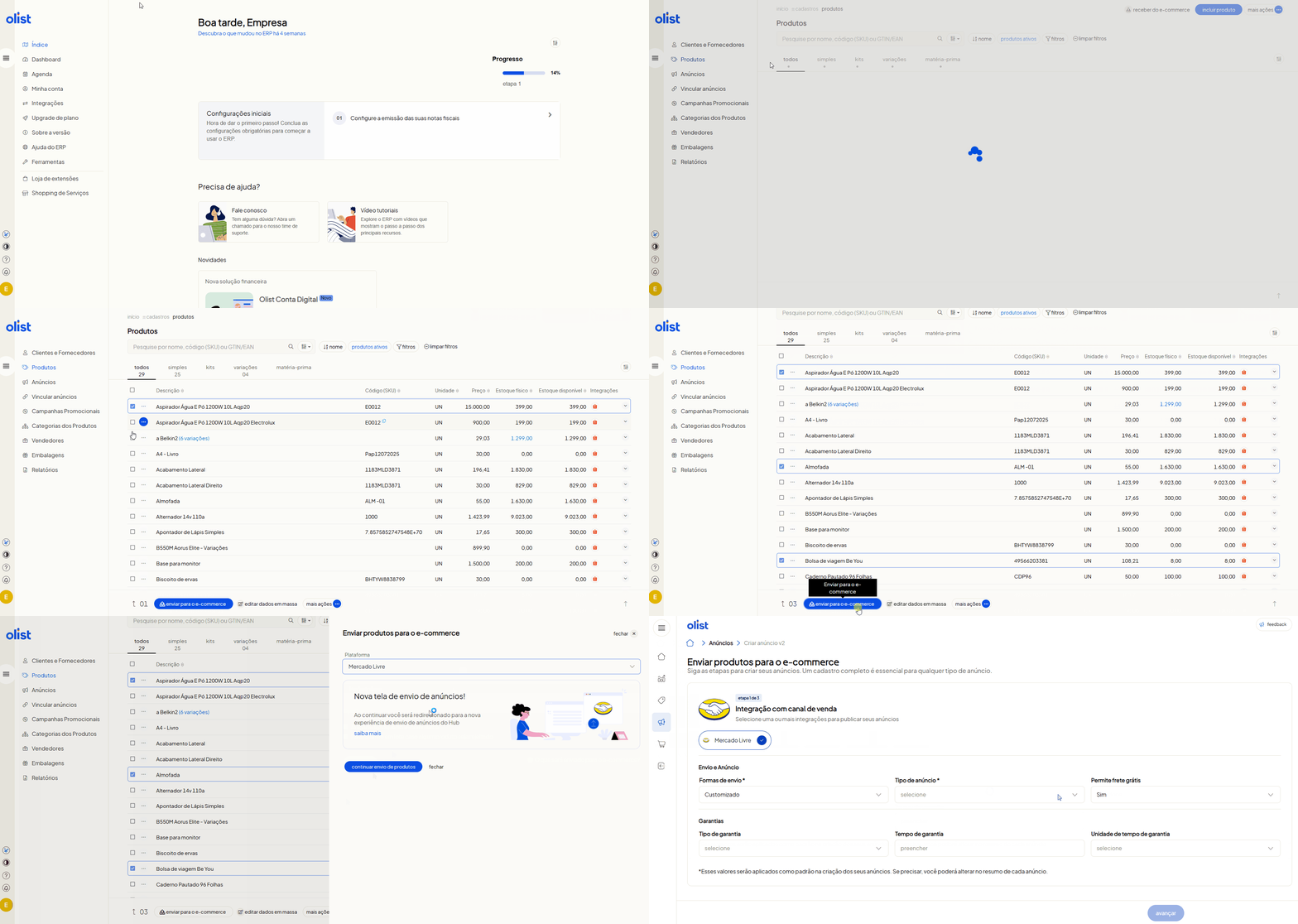
Assim que você confirma o envio no ERP, o sistema empacota todas as informações estruturais daqueles SKUs (título base, SKU, GTIN/EAN, estoque disponível, preço base, dimensões e imagens) e transfere você automaticamente para a interface guiada do Hub da Olist.
Parte 2: Criar e Refinar Anúncios dentro do Hub da Olist
A partir deste momento, o Hub da Olist assume o comando do fluxo. O objetivo desta segunda etapa é permitir que você valide a estratégia comercial de venda, enriqueça os dados técnicos exigidos por cada canal e faça o pente-fino nos anúncios antes da publicação definitiva.
1. Configuração das Regras Padrão de Venda e Estratégia Clássico vs. Premium
Na primeira tela apresentada pelo Hub da Olist, o sistema reconhece automaticamente o marketplace escolhido (Mercado Livre ou Temu) e já traz os principais parâmetros comerciais pré-preenchidos com base nas regras padrão que você salvou anteriormente na configuração da sua integração:
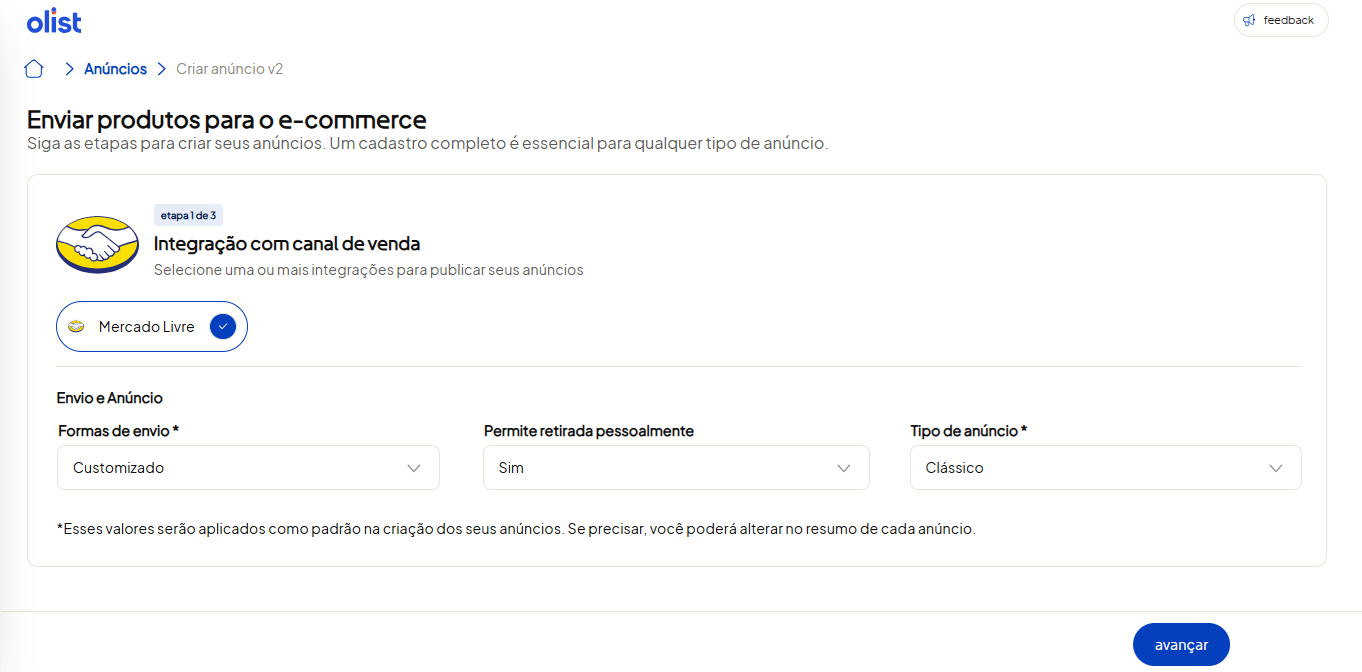
- Formas de envio: Define a modalidade logística padrão vinculada à sua conta (como Mercado Envios Coleta/Agências, Mercado Envios Flex ou malha logística homologada da Temu).
- Permite retirada pessoalmente: Campo exclusivo para a integração com o Mercado Livre, permitindo habilitar ou bloquear a retirada presencial pelo comprador no seu endereço comercial.
- Tipo de anúncio (Modalidade Clássico vs. Premium no Mercado Livre): Aqui reside uma das decisões financeiras mais importantes da sua operação:
- Anúncio Clássico: Possui taxa de comissão reduzida (geralmente entre 11,5% e 14% dependendo da categoria), oferece exposição alta nos resultados de busca, mas não inclui parcelamento sem juros para o comprador. É altamente recomendado para produtos de giro rápido e ticket baixo (abaixo de R$ 79,00), onde a decisão de compra ocorre à vista via Pix ou em 1x no cartão.
- Anúncio Premium: Cobra um adicional de aproximadamente 5 pontos percentuais na comissão (ficando entre 16,5% e 19%), mas garante exposição máxima nas vitrines do Mercado Livre e libera parcelamento em até 12x sem juros para o cliente final. É indispensável para produtos de ticket médio e alto (acima de R$ 120,00), nos quais a parcela mensal cabe no bolso do consumidor e multiplica a taxa de conversão.
Observação Operacional: Caso você queira alterar a estratégia de venda especificamente para este lote (por exemplo, trocar de Clássico para Premium ou vice-versa), basta clicar diretamente sobre o campo correspondente e selecionar a nova opção no menu suspenso.
Para avançar para a próxima etapa, será obrigatório informar na seção “Garantia” qual é o tipo de garantia que você fornece aos seus clientes (Garantia do vendedor, Garantia de fábrica ou Sem garantia). Após validar todos os campos desta tela, clique em “Avançar”.
2. Cadastro dos Produtos: Visão Geral, Categorias e Ficha Técnica com IA Lis
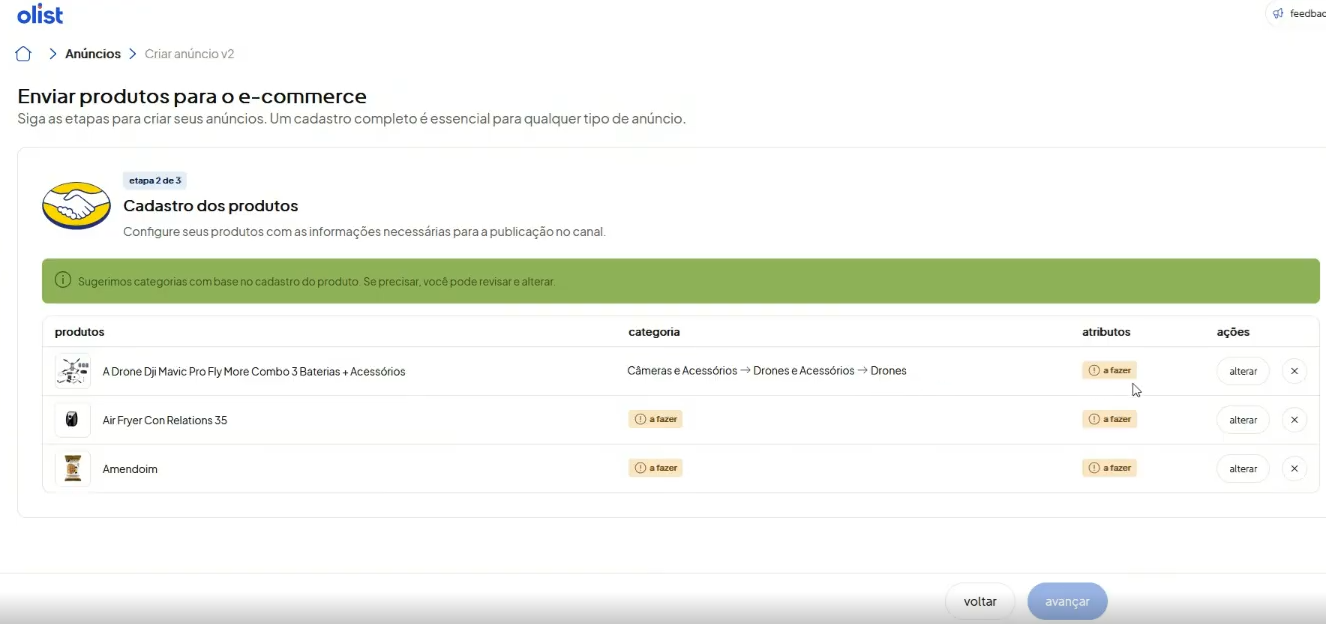
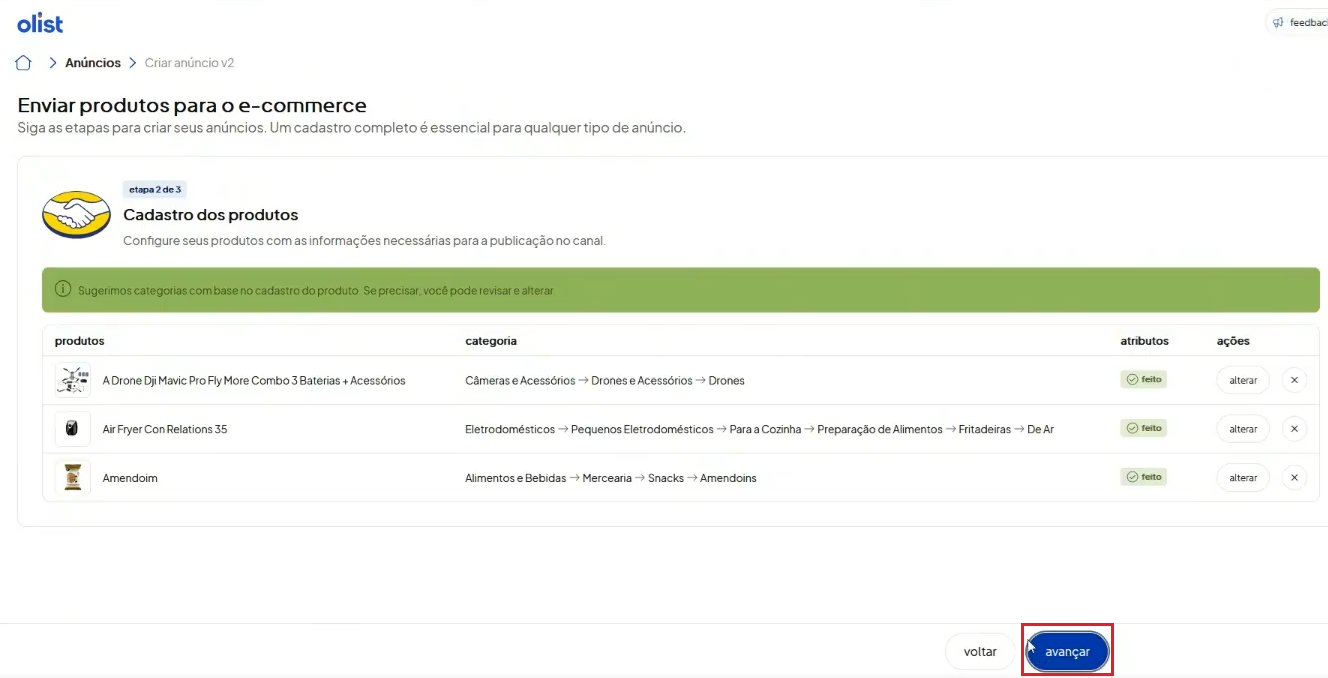
Nesta etapa crucial, o Hub da Olist consolida a listagem completa do lote que você enviou a partir do ERP para uma revisão técnica estruturada em três subetapas principais: Visão Geral, Relacionar a Categoria (e Atributos) e Ficha Técnica.
Subetapa 2.1: Visão Geral do Lote
A tela inicial deste bloco apresenta uma visão panorâmica, em formato de lista organizada, de todos os itens que estão sendo enviados para publicação. Na coluna lateral direita intitulada “Ações”, clique no botão “Alterar” ao lado do item para relacionar a categoria exata do produto, preencher os atributos obrigatórios e completar a ficha técnica.
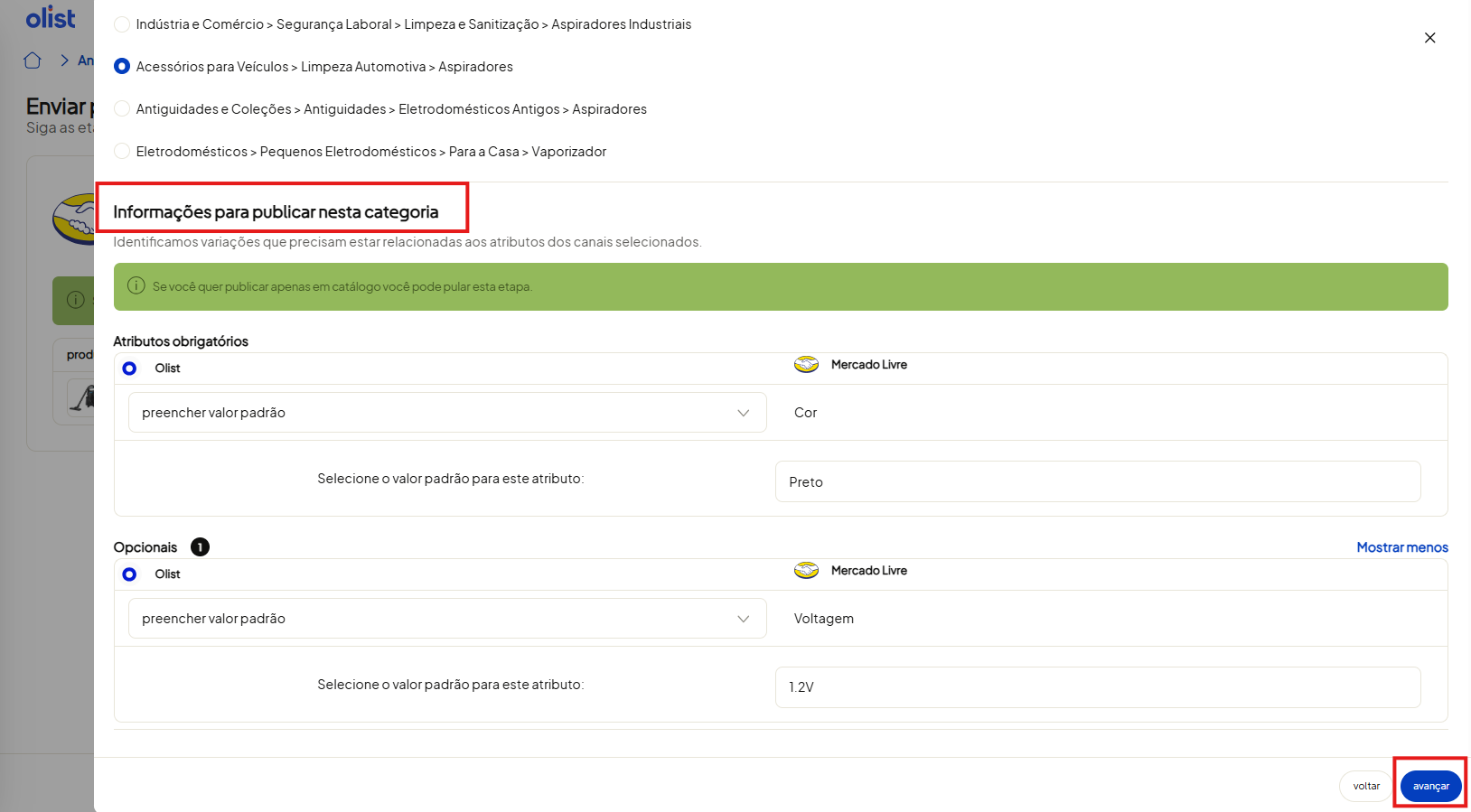
Subetapa 2.2: Relacionar e Validar a Categoria + Atributos de Variação
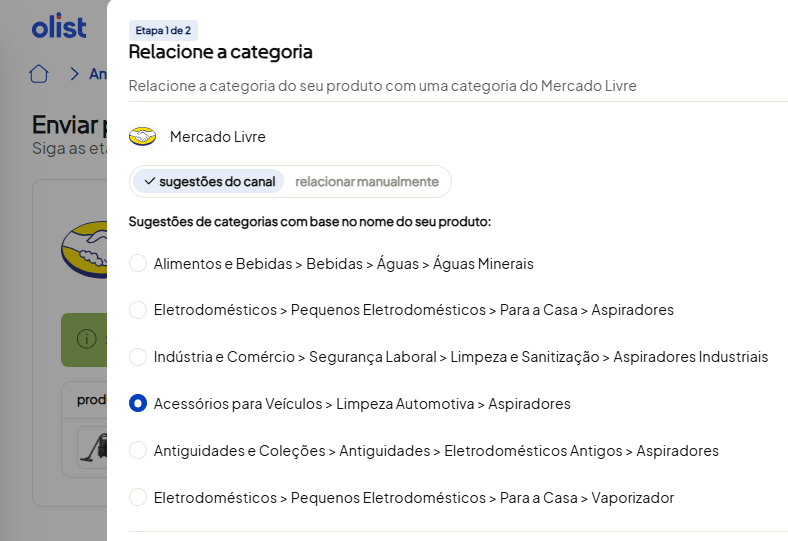
Ao clicar em “Alterar”, uma nova janela modal inteligente será aberta na sua tela, conduzindo você por duas etapas rápidas para fechar a estrutura mercadológica daquele item específico:
1 – Validar categoria: Nesta primeira tela da janela, você deve selecionar a categoria mais adequada para o produto dentro da taxonomia oficial do Mercado Livre ou da Temu. Escolher a categoria folha exata evita perda de relevância algorítmica e habilita os atributos técnicos corretos.
2 – Preenchimento de atributos (Simples vs. Variações): Logo após definir a categoria, o Hub exibe o mapeamento de atributos estruturais do item:
- Atributos obrigatórios: Aparecerão dinamicamente dependendo da categoria selecionada e sempre que o marketplace exigir obrigatoriedade para autorizar a criação do anúncio.
- Atributos opcionais (Atenção máxima ao tipo de produto!): O preenchimento aqui depende diretamente da arquitetura do seu produto no ERP:
- Produto Simples: Ignore esta seção! Não preencha absolutamente nada nos atributos opcionais para evitar que o sistema crie variações indesejadas em um produto unitário.
- Produto com Variações: Apenas confira se as opções herdadas do ERP (por exemplo: cores, tamanhos ou voltagens) já aparecem listadas e mapeadas corretamente.
Observação de Produtividade: Sugerimos fortemente selecionar a opção “Preencher valor padrão” para agilizar o processamento do lote. Com a categoria e as demais informações devidamente preenchidas, clique no botão “Avançar” no canto inferior direito para prosseguir para a Ficha Técnica.
Subetapa 2.3: Ficha Técnica Completa e Preenchimento Automático com a IA Lis
Nesta tela de Ficha Técnica, você deve inserir as características técnicas do produto que são exigidas pelo marketplace de acordo com a categoria selecionada (marca, modelo, material, homologações, dimensões, entre outros):
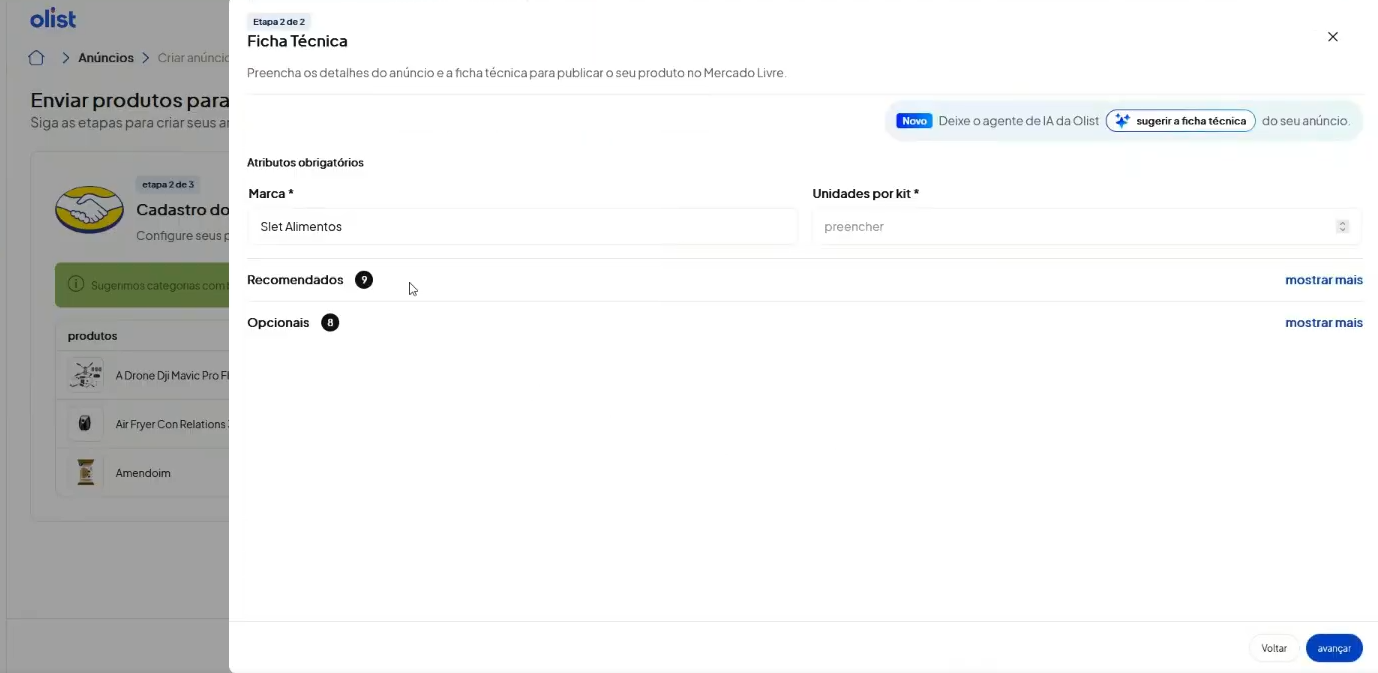
Domine os três pilares desta tela para obter pontuação técnica máxima:
- Preenchimento de atributos Obrigatórios (*), Recomendados e Opcionais: Garanta que todos os campos sinalizados com asterisco (*) estejam preenchidos, pois são indispensáveis para a publicação. Além disso, clique em “Mostrar mais” caso queira incluir detalhes recomendados e opcionais para destravar filtros laterais e melhorar o posicionamento orgânico do seu anúncio nas buscas.
- Uso da IA Lis para Preenchimento da Ficha Técnica (Opcional, porém altamente recomendado): Se preferir ganhar velocidade, clique no botão “Sugerir a ficha técnica” localizado no topo da tela para que a Lis da Olist realize o preenchimento automatizado dos campos. Para garantir a segurança e a precisão absoluta dos dados sem alucinações, a Lis consulta as seguintes fontes nesta ordem estrita de prioridade:
- 1º — O seu ERP: O sistema prioriza integralmente os dados técnicos que você já cadastrou no produto dentro do Olist ERP.
- 2º — Catálogo do Mercado Livre: Se faltar alguma informação no ERP, a IA Lis busca os dados oficiais do produto na base do Mercado Livre utilizando o código GTIN (código de barras).
- Conferência das Informações: Após o preenchimento da ficha técnica (seja manual ou pela IA Lis), revise atentamente todos os campos preenchidos, corrigindo qualquer detalhe necessário para assegurar que o anúncio seja publicado com especificações 100% exatas.
Com as informações revisadas e completas, clique em “Avançar” no canto inferior direito para salvar o produto. Você retornará automaticamente para a tela de Visão Geral. Caso tenha mais itens com o status “A fazer”, repita o processo. Se todos os produtos do lote já estiverem prontos, clique no botão azul “Avançar” (também no canto inferior direito) para ir à próxima etapa do processo.
3. Tipo de Anúncio (Próprio vs. Catálogo), Publicação na Temu e Precificação por Canal
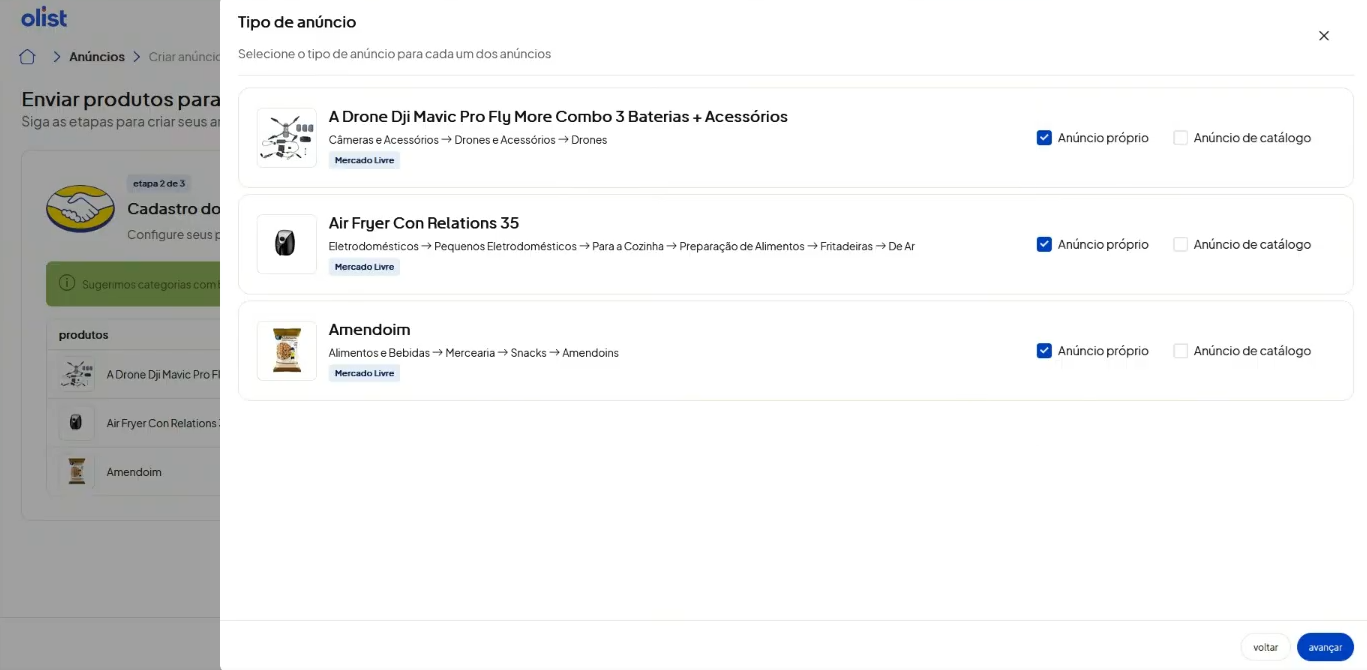
Na tela de Tipo de Anúncio, você define o formato comercial de cada item da lista e ajusta a precificação estratégica por canal:
- Anúncio próprio: Você tem autonomia completa sobre o anúncio, mantendo o controle total sobre as fotos, títulos (até 60 caracteres) e descrição personalizada do produto nos resultados de busca.
- Anúncio de catálogo: Você associa o seu produto a uma página oficial e única do marketplace, onde vários lojistas vendem o mesmo item identificado pelo GTIN e competem diretamente pelas melhores condições comerciais (preço competitivo, frete grátis/rápido e prazo de envio) para ganhar o destaque (Buy Box) na página principal.
Particularidades Estratégicas ao Publicar na Temu via Hub da Olist: Quando a plataforma de destino selecionada na Parte 1 for a Temu (no modelo Local-to-Local para vendedores brasileiros com estoque nacional), o fluxo do Hub da Olist garante que os atributos de dimensão da embalagem, peso real, grade de variações (cor/tamanho) e precificação específica para a estrutura de custos da Temu sejam enviados de forma padronizada. Na etapa de precificação do Hub, lembre-se de calibrar o preço de venda de cada canal considerando as taxas específicas do Mercado Livre (Clássico/Premium + taxa fixa de itens abaixo de R$ 79) versus a estrutura de subsídio e margem líquida da Temu.
Com as opções de formato e preço definidas para cada item da lista, clique no botão “Avançar” no canto inferior direito para seguir rumo à etapa de Resumo Final.
Resumo Final: Diagnóstico de Validação, Exclusão Seletiva e Regras de Ouro
Nesta última etapa antes do disparo, você revisa todo o lote de anúncios consolidado pelo Hub da Olist antes do envio definitivo ao marketplace.
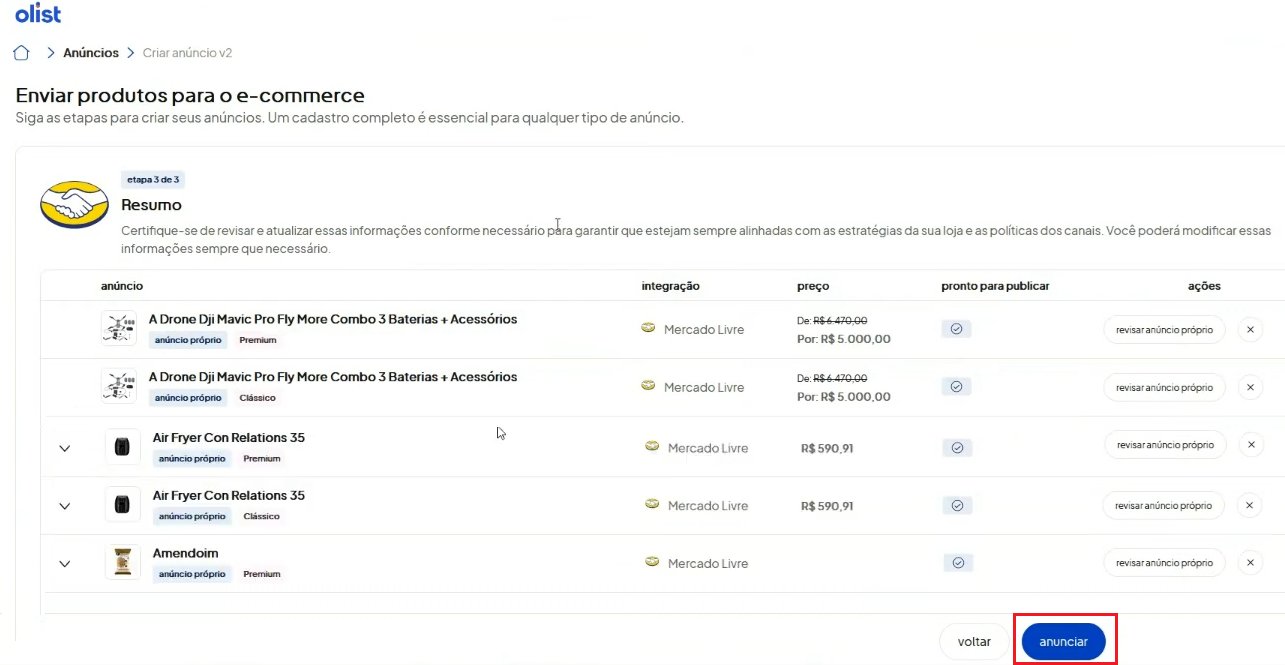
1. Entenda os Ícones de Validação do Sistema na Coluna “Pronto para Publicar”
A coluna “Pronto para publicar” traz uma análise prévia e automatizada para cada item da sua lista:
- 🟡 Ícone Amarelo (Atenção): Indica que existem erros prévios identificados automaticamente pelo sistema. Neste caso, o anúncio não poderá ser enviado até que a pendência seja corrigida.
- 🔵 Ícone Azul: Confirma que não foram detectados erros impeditivos na análise automática.
Atenção Importante: Por se tratar de uma validação automatizada, o ícone azul pode não identificar 100% das pendências semânticas que impedem a publicação no marketplace. A recomendação técnica em ambos os casos é sempre clicar no botão “Revisar anúncio próprio” e realizar a conferência humana final de todas as informações.
2. Como Corrigir Itens com Pendências (Ícone Amarelo e Estrutura user_product)
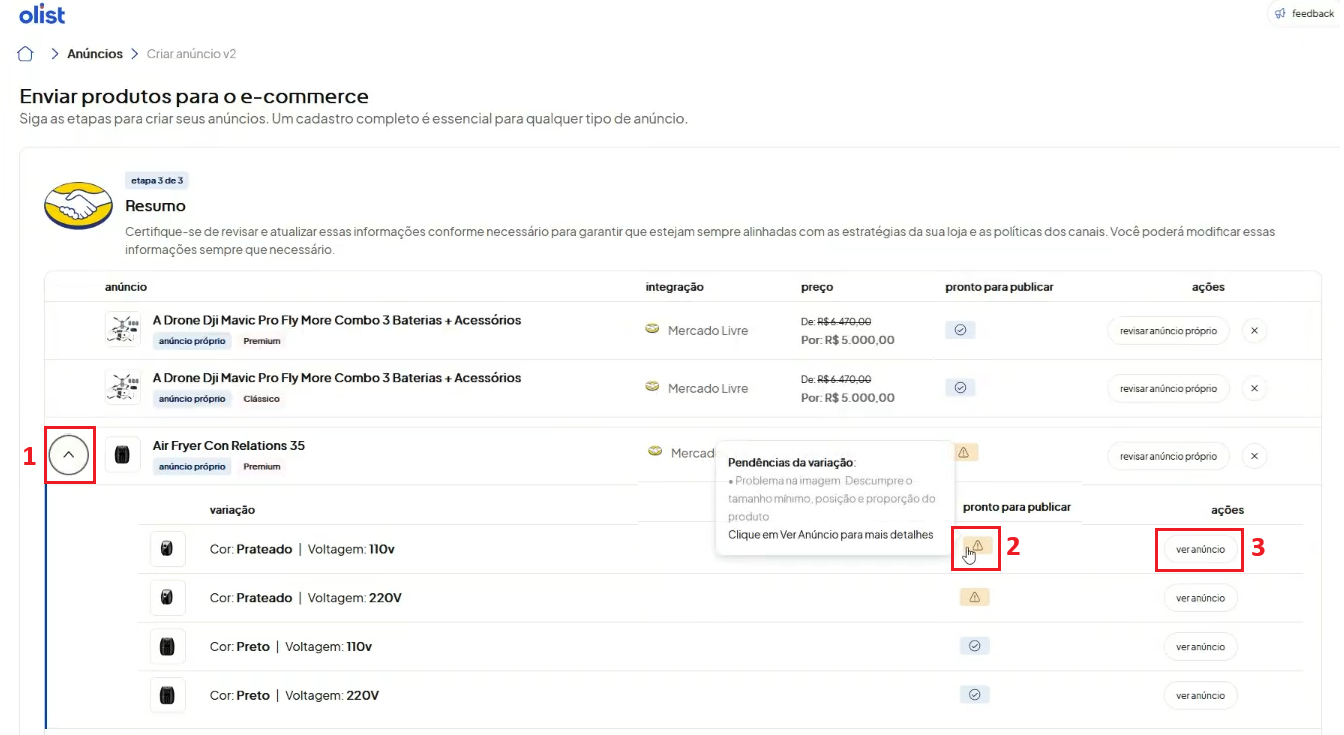
Caso algum produto ou variação exiba o Ícone Amarelo de atenção, execute estes 3 passos simples:
- Expanda o produto: Se houver variações (como cor, tamanho ou voltagem), clique na seta para baixo do lado esquerdo da linha para localizar exatamente a variação afetada. Importante: Caso o produto pertença à nova estrutura de
user_productdo Mercado Livre, cada variação será exibida e tratada como um anúncio independente (uma linha individual). - Identifique o erro: Passe o cursor do mouse sobre o ícone amarelo para ler a mensagem explicativa detalhada (por exemplo: “Problema na imagem”).
- Corrija a informação: Clique em “Ver anúncio” na linha correspondente para ajustar o dado apontado e salvar a correção.
3. Exclusão de Anúncios de Catálogo ou Próprio Durante a Publicação
Caso você precise remover um anúncio de catálogo indesejado ou não localizado sem perder a configuração do anúncio próprio já preenchido na mesma linha (ou vice-versa), utilize um dos dois caminhos de exclusão seletiva disponíveis no Hub da Olist:
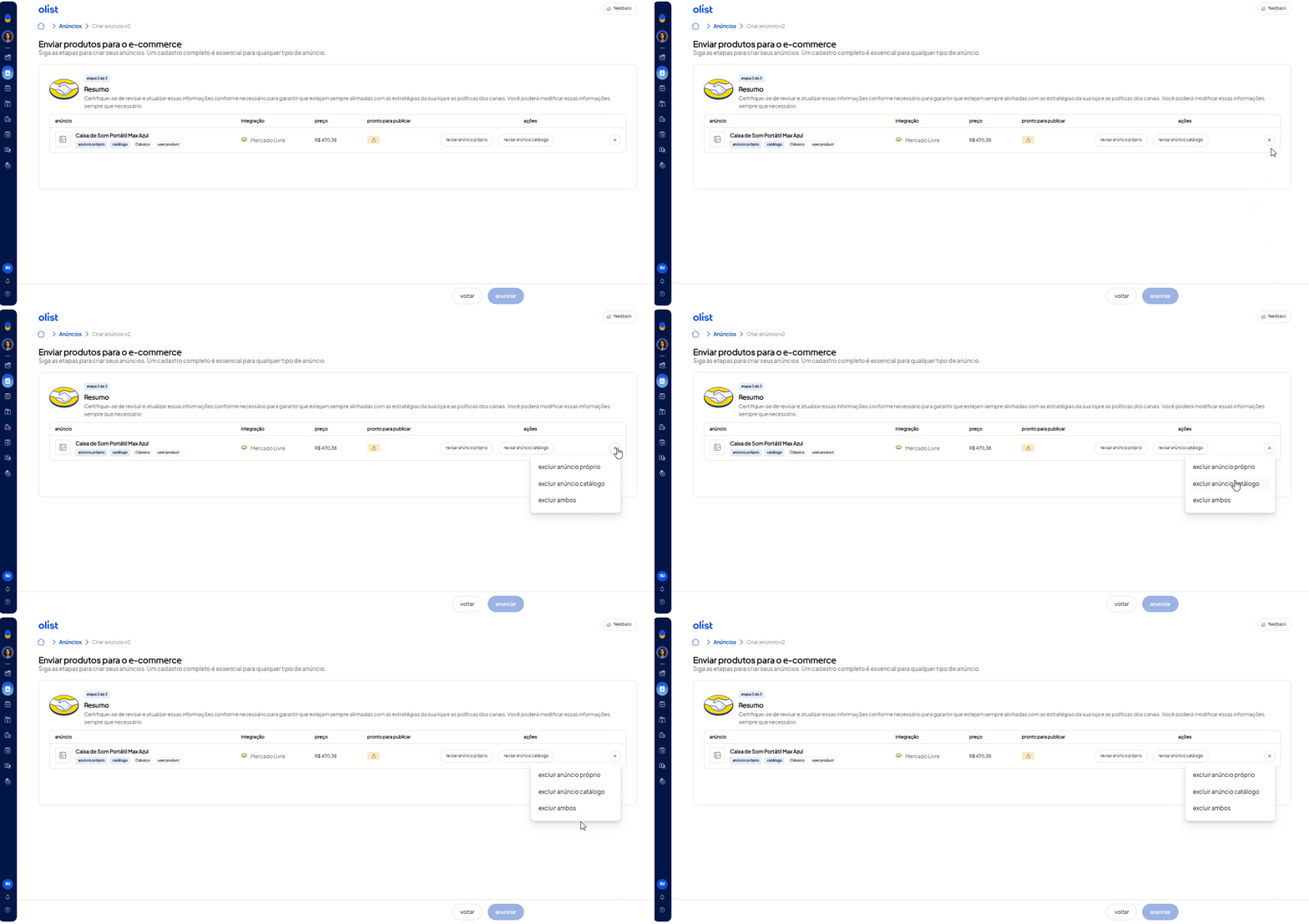
Caminho 1: Pelo Ícone de Fechar (X) na Lista
- Na linha do item desejado dentro do Resumo Final, clique diretamente no ícone X.
- Selecione uma das três opções exibidas no menu: “Excluir anúncio próprio”, “Excluir anúncio catálogo” ou “Excluir ambos”.
Caminho 2: Pela Tela de Revisão
- Na linha do item desejado, clique na opção “Revisar anúncio catálogo”.
- Na janela que se abrirá, clique diretamente no botão “Excluir anúncio de catálogo”.
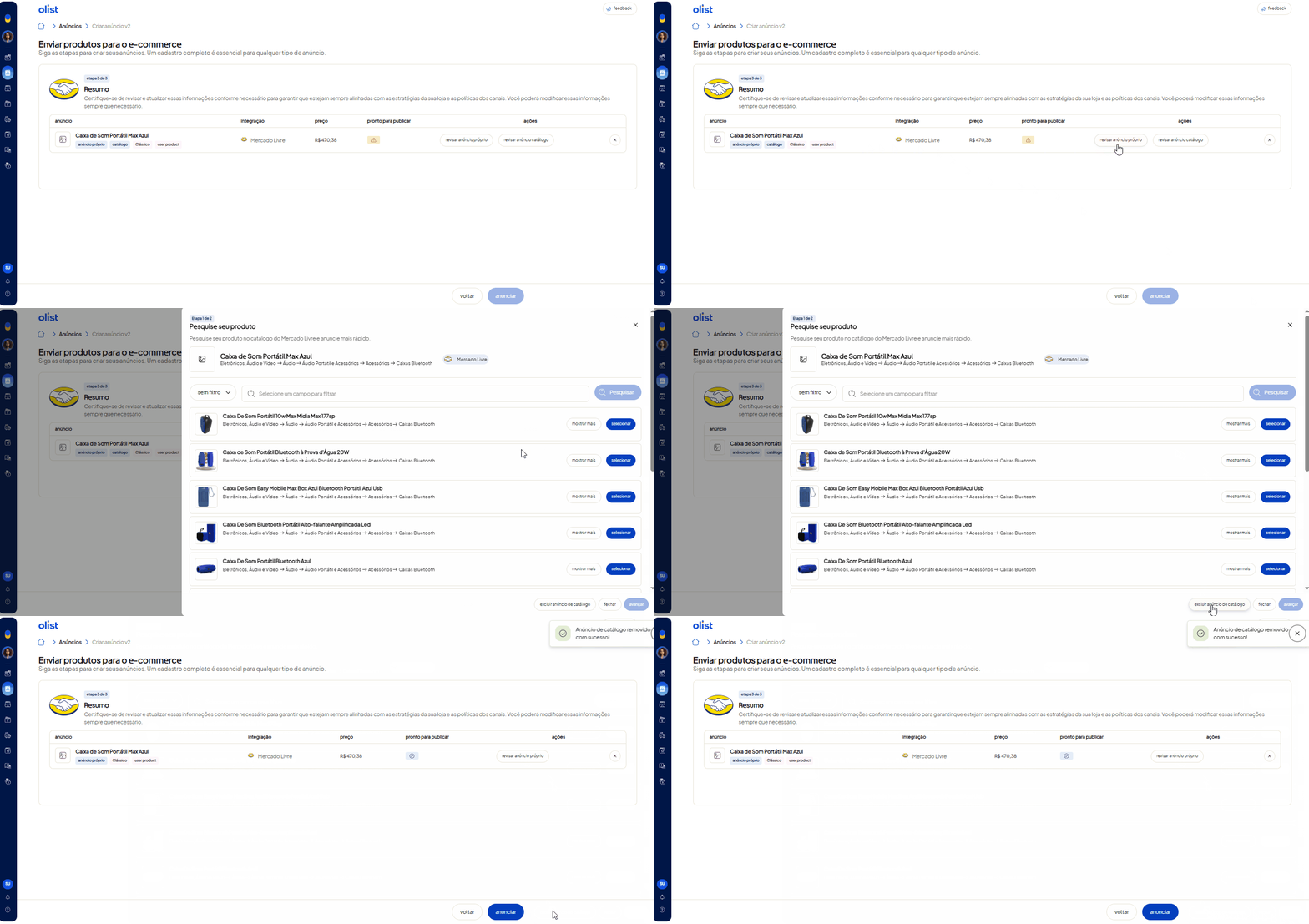
Observação Estratégica: A exclusão individual atua somente sobre a linha e modalidade selecionada, permitindo que você prossiga imediatamente com a publicação do anúncio restante sem a necessidade de retornar etapas ou refazer o fluxo.
4. Informações Complementares: Nome da Família (60 Caracteres) e Regras de Garantia
Durante a revisão dos detalhes do anúncio, confira com atenção especial os campos de título/família e garantia:
- Nome da família: Ao preencher ou validar este campo, acompanhe o contador de caracteres exibido ao lado direito para ter visibilidade exata da quantidade digitada em tempo real. Respeite rigorosamente os limites recomendados pelo canal de venda para evitar falhas (por exemplo, o Mercado Livre por padrão permite títulos de até 60 caracteres). Atenção: se o título ultrapassar o limite de 60 caracteres, o salvamento das alterações e o envio do anúncio ficam bloqueados até que você realize o ajuste.

- Tipo de garantia: O campo será preenchido automaticamente conforme a opção padrão selecionada na sua integração.
- Tempo de garantia: É puxado diretamente do campo de garantia cadastrado na ficha do produto dentro do seu Olist ERP (exemplos válidos:
12 meses,2 anos,90 dias).
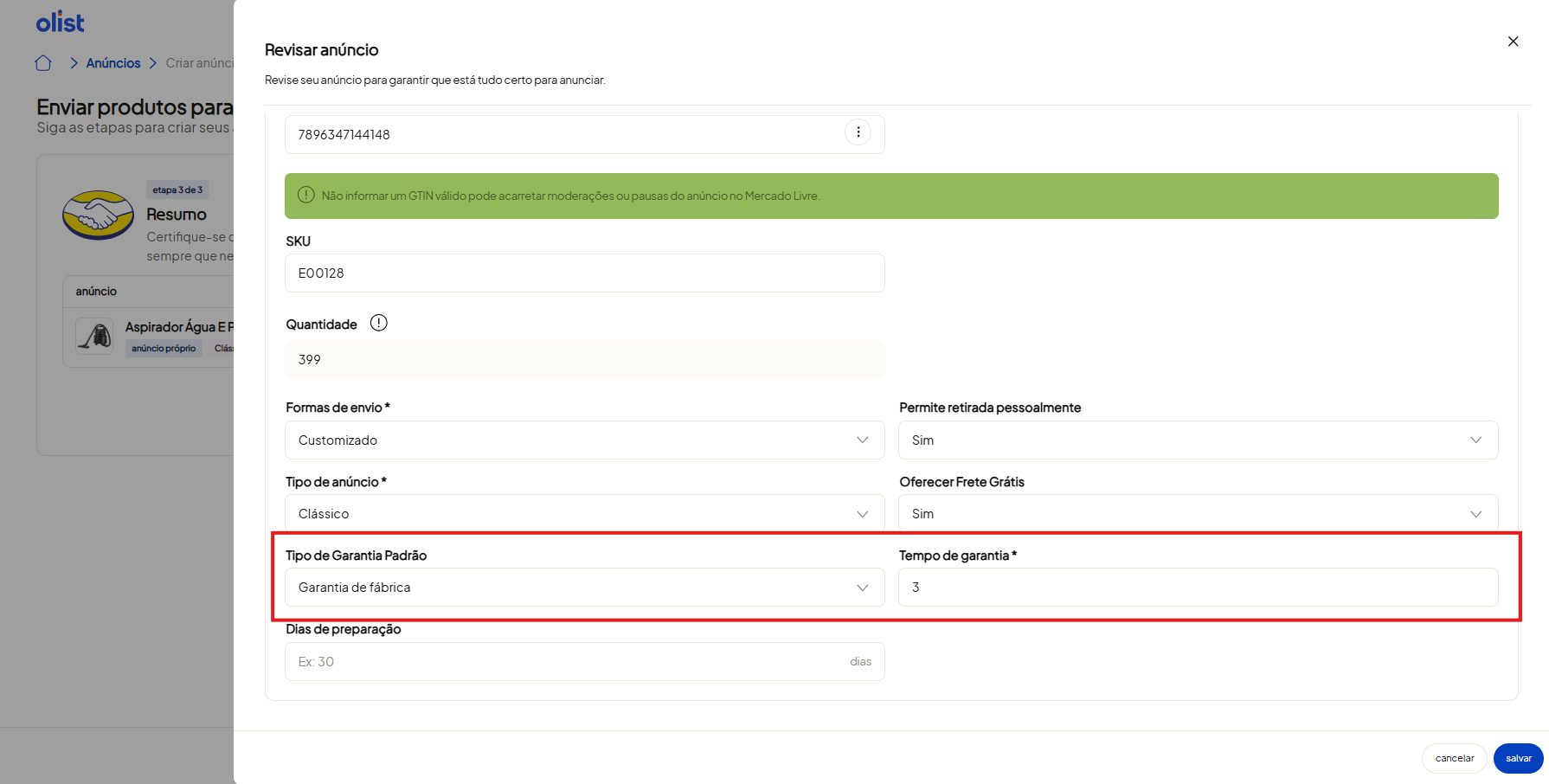
Atenção — Quando o campo de garantia virá em branco para preenchimento manual? Isso ocorrerá caso se verifique qualquer uma das três situações abaixo:
- A integração estiver configurada como “Não informado”;
- O tempo de garantia não estiver preenchido no cadastro original do produto no ERP;
- A informação de tempo cadastrada no ERP contiver textos não identificáveis pelo sistema (por exemplo:
12 kpxem vez de uma unidade de tempo válida como dias, meses ou anos).
5. Validação de Imagens Fora das Regras do Marketplace
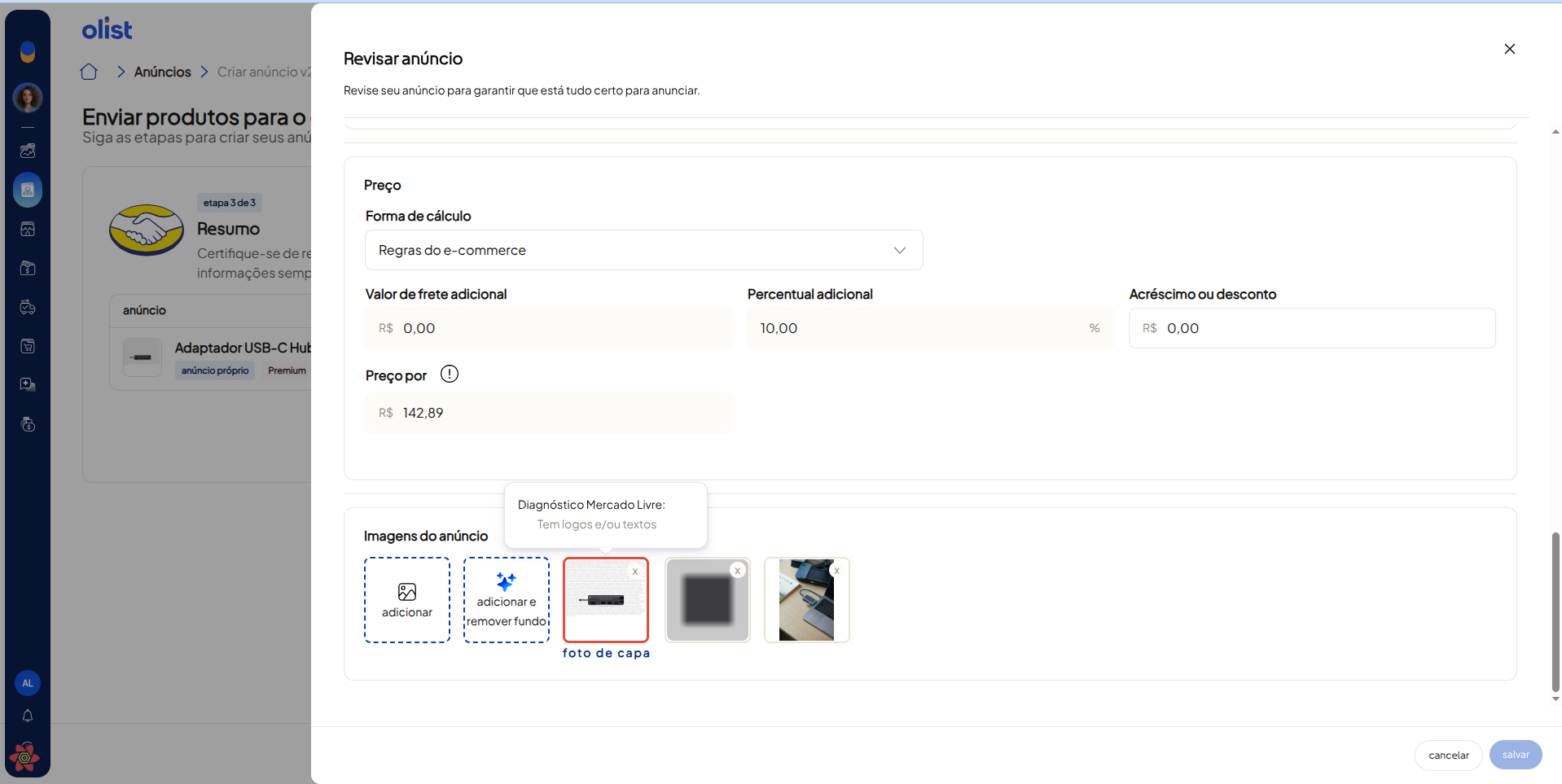
Nos casos em que o Mercado Livre identificar imagens fora das regras técnicas estabelecidas (como fotos com fundo não branco, textos promocionais, marcas d’água, logos ou resolução insuficiente), você conseguirá visualizar diretamente através do Hub da Olist qual é a imagem com problema, ler o diagnóstico oficial retornado pelo canal e aplicar a correção necessária antes de publicar.
6. Publicar o Lote de Anúncios
Com todos os itens devidamente revisados e exibindo o Ícone Azul de aprovação na coluna Pronto para publicar, clique no botão “Anunciar” localizado no canto inferior direito para encaminhar o lote de anúncios para a fila de publicação do marketplace.
7. Confirmação de Envio e Acompanhamento de Status (Ativos vs. Com Erro)
Após o processamento do lote, você será direcionado automaticamente para a tela geral de Anúncios do Hub, onde o sistema exibirá um card informativo com o status consolidado da publicação.
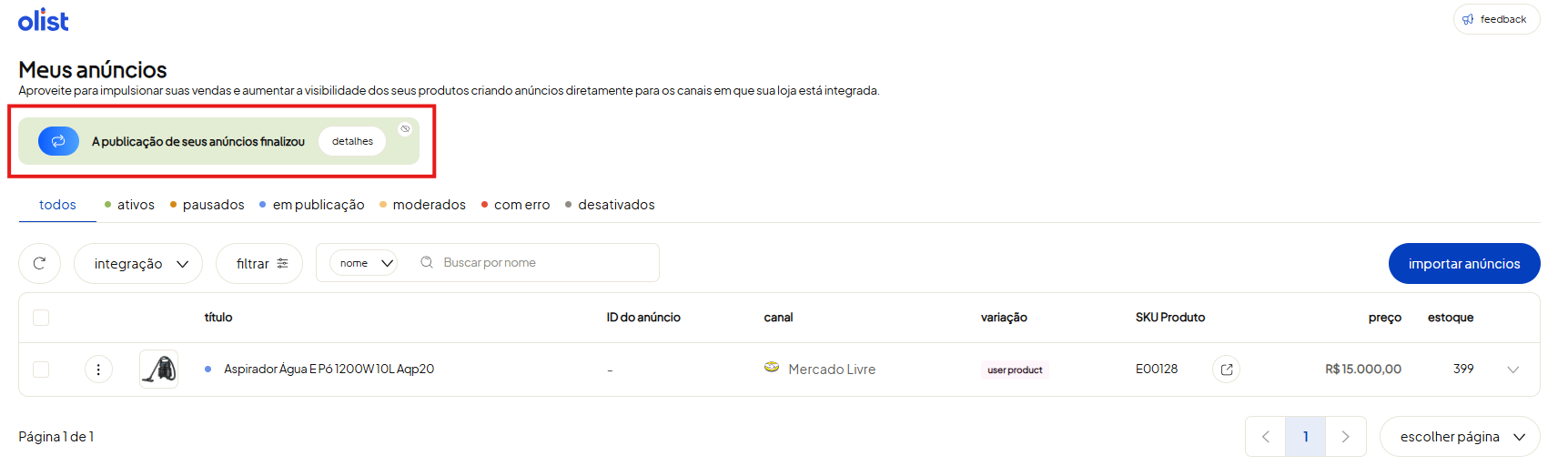
Ao clicar no botão “Detalhes” dentro desse card, abrirá um painel lateral contendo a separação detalhada dos status da publicação:
- Ativos: Estarão listados todos os anúncios que foram publicados com sucesso e já estão visíveis para compra no marketplace.
- Com erro: Será possível visualizar imediatamente os itens que apresentaram falha na publicação junto com os motivos específicos retornados pela API para correção pontual.
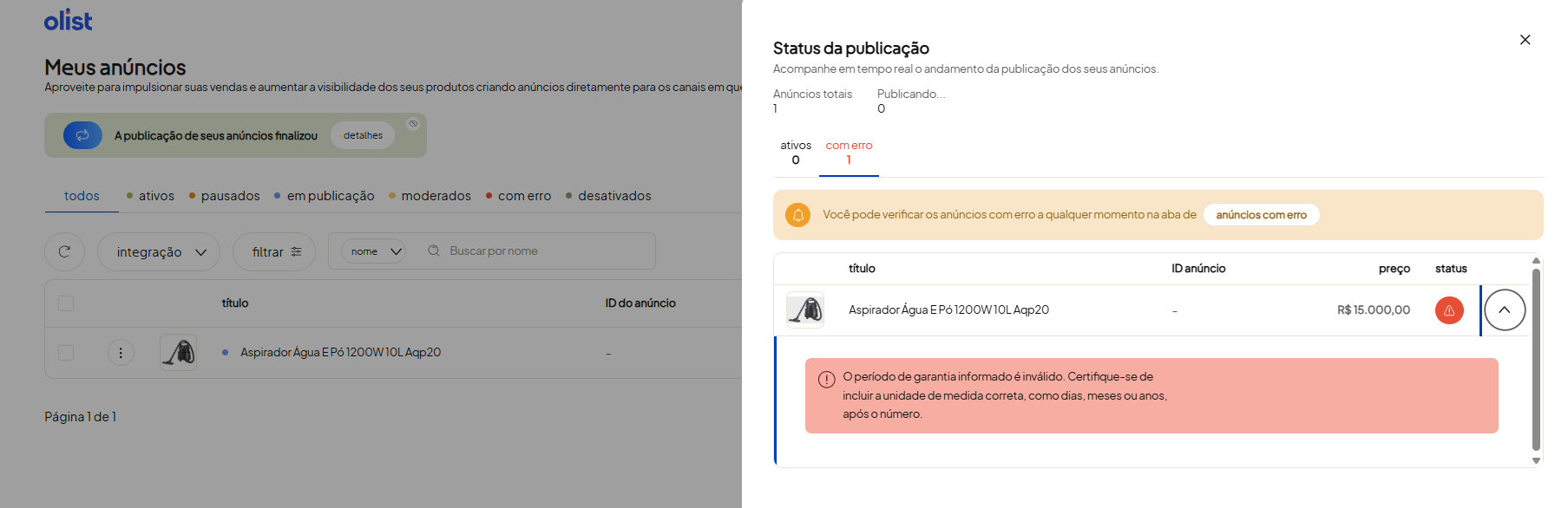
Tabela Comparativa: Publicação Individual no Marketplace vs. Publicação em Massa via Hub da Olist + IA Lis
Para visualizar o ganho real de escala, compare o método tradicional de cadastro direto nos painéis individuais dos marketplaces com a arquitetura centralizada do Olist ERP + Hub da Olist + IA Lis:
| Critério de Avaliação | Publicação Individual no Painel do Marketplace | Publicação Centralizada em Massa via Hub da Olist + IA Lis |
|---|---|---|
| Tempo Médio por Lote (50 SKUs) | 12 a 18 horas de digitação manual repetitiva em cada painel. | Menos de 25 minutos selecionando no ERP e validando em lote no Hub. |
| Preenchimento de Ficha Técnica | Manual campo por campo; alto risco de deixar atributos em branco. | Automatizado pelo botão “Sugerir a ficha técnica” (IA Lis) via ERP + GTIN do Mercado Livre. |
| Prevenção de Reprovações | Reprovação descoberta apenas após publicar (fotos rejeitadas ou erros de título). | Análise prévia com Ícone Azul/Amarelo, trava de 60 caracteres e validador de fotos integrado. |
| Gestão de Anúncio Próprio e Catálogo | Fluxos separados; difícil remover catálogo ruim sem afetar o anúncio próprio. | Geração conjunta com exclusão individual via ícone (X) ou botão de revisão. |
| Sincronização Multicanal (ML + Temu) | Estoque descentralizado sujeito a vendas sem estoque e punições na reputação. | Sincronização em tempo real do estoque e preço a partir da base única do Olist ERP. |
FAQ — Perguntas Frequentes sobre Publicar Anúncios no Hub da Olist
1. Quais marketplaces utilizam este fluxo integrado entre Olist ERP e Hub da Olist?
Este fluxo específico em duas etapas (seleção em Cadastros → Produtos → Enviar para o e-commerce no ERP e refinamento completo no Hub da Olist) é exclusivo para os marketplaces do Mercado Livre e da Temu integrados ao ERP via Hub da Olist.
2. Como a IA Lis da Olist preenche a ficha técnica dos produtos sem inventar dados?
Ao clicar no botão “Sugerir a ficha técnica”, a IA Lis segue uma ordem estrita de confiabilidade: primeiro, ela prioriza os dados que você já cadastrou no seu Olist ERP; segundo, caso falte alguma informação no ERP, ela busca os dados oficiais do produto no Catálogo do Mercado Livre utilizando o código GTIN (código de barras).
3. Por que não devo preencher atributos opcionais ao publicar um Produto Simples?
Na etapa de preenchimento de atributos da categoria, se o seu item for um Produto Simples, você deve ignorar completamente a seção de atributos opcionais. Preencher campos nessa área em produtos simples pode fazer com que o sistema crie variações indesejadas na estrutura do anúncio.
4. O que significa a estrutura user_product no Resumo Final do Mercado Livre?
Caso o produto pertença à estrutura user_product do Mercado Livre, cada variação (como cor, tamanho ou voltagem) será tratada como um anúncio independente (uma linha individual na lista). Para localizar pendências com ícone amarelo, basta clicar na seta para baixo à esquerda do item para expandir e corrigir a variação específica.
5. Por que o botão de salvar fica bloqueado ao editar o Nome da Família?
O Mercado Livre permite títulos de até 60 caracteres por padrão. O Hub da Olist exibe um contador em tempo real ao lado direito do campo Nome da família: se o título ultrapassar 60 caracteres, o salvamento das alterações e o envio do anúncio ficam bloqueados até que você faça o ajuste.
6. Como faço para contratar o Olist ERP + Hub da Olist com a IA Lis usando desconto especial?
Acesse a página oficial da parceria em https://info.olist.com/lp-geff e aplique o cupom GEFF. Você garante 30 dias grátis + 3 meses com 50% OFF + acesso à IA Lis para acelerar suas publicações no Mercado Livre e na Temu.
Conclusão: Escale seu Catálogo no Mercado Livre e na Temu com Precisão Industrial
Dominar a publicação de anúncios no Mercado Livre e na Temu através da integração entre o Olist ERP e o Hub da Olist elimina o maior gargalo operacional de qualquer vendedor profissional: o retrabalho manual. Ao unir a pesquisa prévia de palavras-chave na JoomPulse com o preenchimento automatizado da IA Lis e a validação preventiva por ícones no Resumo Final, você coloca dezenas de novos produtos no ar com ficha técnica completa, fotos validadas e alta taxa de conversão.
Quer colocar essa estrutura para rodar hoje mesmo na sua empresa? Clique aqui para resgatar o Cupom GEFF (30 dias grátis + 3 meses com 50% OFF + IA Lis) e escale suas vendas no Mercado Livre e na Temu com máxima eficiência!
🚀 Solicitar Implantação Assistida VIP + Cupom GEFF no Ecossistema Olist
Preencha seus dados abaixo para registrar seu atendimento prioritário em nosso painel e liberar na mesma hora o seu link de cadastro gratuito com o Cupom GEFF (30 dias grátis + 3 meses com 50% OFF + IA LIS no Olist ERP), R$ 100 de bônus no Olist Envios e Flip Crédito (GEFFALENCAR):