
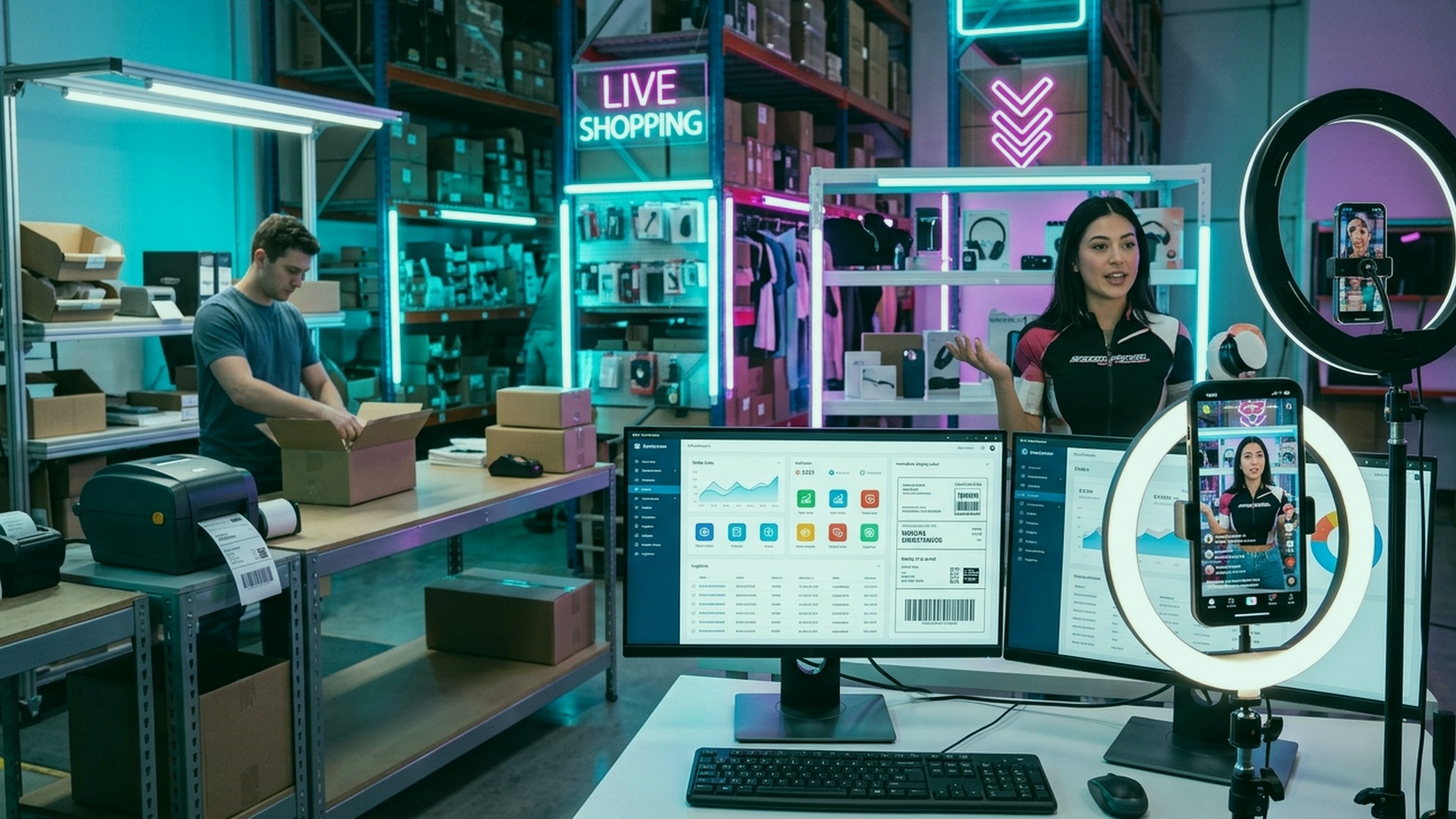
A rotina de compras e abastecimento de mercadorias é a espinha dorsal de qualquer operação de varejo, distribuição ou e-commerce de alta performance. Quando uma empresa recebe produtos do fornecedor, a simples chegada física das caixas na doca de descarga é apenas a primeira metade do processo. O verdadeiro desafio operacional, fiscal e financeiro reside em saber como dar entrada de XML de compra no Olist ERP de forma automatizada, garantindo que o catálogo de produtos seja vinculado com precisão cirúrgica, os saldos de estoque físico sejam atualizados em tempo real, as duplicatas caiam com exatidão no Contas a Pagar e o Custo Médio Ponderado de cada SKU seja recalculado para blindar a sua margem de lucro.
📑 Índice do Conteúdo (Clique para navegar)
[Ocultar/Expandir]- 1. Métodos de Entrada de Mercadorias no Olist ERP: Do Arquivo XML ao Buscador MD-e da SEFAZ
- 2. Tabela Comparativa: Métodos de Entrada de Estoque no Olist ERP
- 3. A Ordem Oficial de Prioridade no Vínculo Automático de Produtos ao Estoque
- 4. Como Cadastrar Novos Produtos Diretamente a Partir da Nota Fiscal do Fornecedor
- 5. Conversão de Unidades de Medida e Fator Multiplicador (Compra em Caixa/Fardo vs Venda em Unidade)
- 6. Integração Financeira: Lançamento Automático no Contas a Pagar e Gestão de Parcelas
- 7. Recálculo do Custo Médio Ponderado e Preço de Custo para Precificação Certa
- 8. Sincronização Automática com os Canais de Venda (Mercado Livre, Shopee, Amazon e Lojas Virtuais)
- Conclusão e Boas Práticas Operacionais
Se você comete falhas no momento de importar o XML da nota do fornecedor ou realiza lançamentos de estoque manuais sem nota fiscal, os impactos em cascata são devastadores: surgem produtos duplicados com códigos diferentes no catálogo, quebras inexplicáveis de estoque físico (furo de estoque), vendas de itens indisponíveis em marketplaces gerando cancelamentos traumáticos e, pior de tudo, relatórios financeiros e DRE com margens distorcidas porque o custo de frete, IPI ou ICMS-ST da compra não foram computados no preço de custo unitário.
🎁 Condição Oficial de Parceria: Ative o Olist ERP com o Cupom GEFF
Automatize toda a cadeia de suprimentos, compras e estoque da sua empresa com as vantagens exclusivas do portal GEFF:
- ⭐ 30 dias de teste grátis + 3 meses com 50% de desconto na mensalidade: Utilize o cupom
GEFFdiretamente no link oficial de parceria em info.olist.com/lp-geff. - 🤖 Inteligência Artificial LIS Liberada: Crie descrições técnicas, títulos vendedores e categorização automatizada para novos produtos criados a partir do XML.
- 💰 Flip Crédito (Capital de Giro e Antecipação): Financie a compra de novos estoques e lotes com desconto de duplicatas utilizando o cupom especial
GEFFALENCARem Flip Crédito by Olist. - 🚚 R$ 100 de Bônus em Fretes no Olist Envios: Economize até 70% na expedição de encomendas com o cupom
GEFFem Olist Envios.
👉 Quero Ativar 30 Dias Grátis + 50% OFF no Olist ERP (Cupom GEFF)
1. Métodos de Entrada de Mercadorias no Olist ERP: Do Arquivo XML ao Buscador MD-e da SEFAZ
No Olist ERP (antigo Tiny ERP), a entrada de mercadorias foi arquitetada para atender desde o microempreendedor que compra de poucos fornecedores locais até grandes operações que recebem dezenas de carretas de produtos por semana. O sistema disponibiliza duas formas principais e inteligentes para alimentar seu catálogo e estoque com base em Notas Fiscais Eletrônicas (NF-e Modelo 55):
Método A: Importação Direta do Arquivo XML (.xml)
Este é o método clássico e universal. Assim que o fornecedor emite a nota de compra e envia o arquivo XML por e-mail ou disponibiliza em seu portal B2B, você realiza o download do arquivo .xml para o seu computador. Em seguida, dentro do Olist ERP, basta acessar o caminho oficial:
Menu Superior > Suprimentos > Notas de Entrada > Mais Ações (…) > Importar XML.
Ao arrastar ou selecionar o arquivo XML da NF-e, o parser inteligente do Olist ERP decodifica instantaneamente a estrutura completa da nota fiscal: dados cadastrais do emitente (CNPJ, Razão Social, Inscrição Estadual e endereço do fornecedor), data de emissão, número da NF-e, série, chave de acesso de 44 dígitos, itens da nota (código do produto no fornecedor, descrição, NCM, CST/CSOSN, CFOP, unidade de medida, quantidade, valor unitário, IPI, frete, seguro e substituição tributária) e os dados de cobrança com datas de vencimento das faturas.
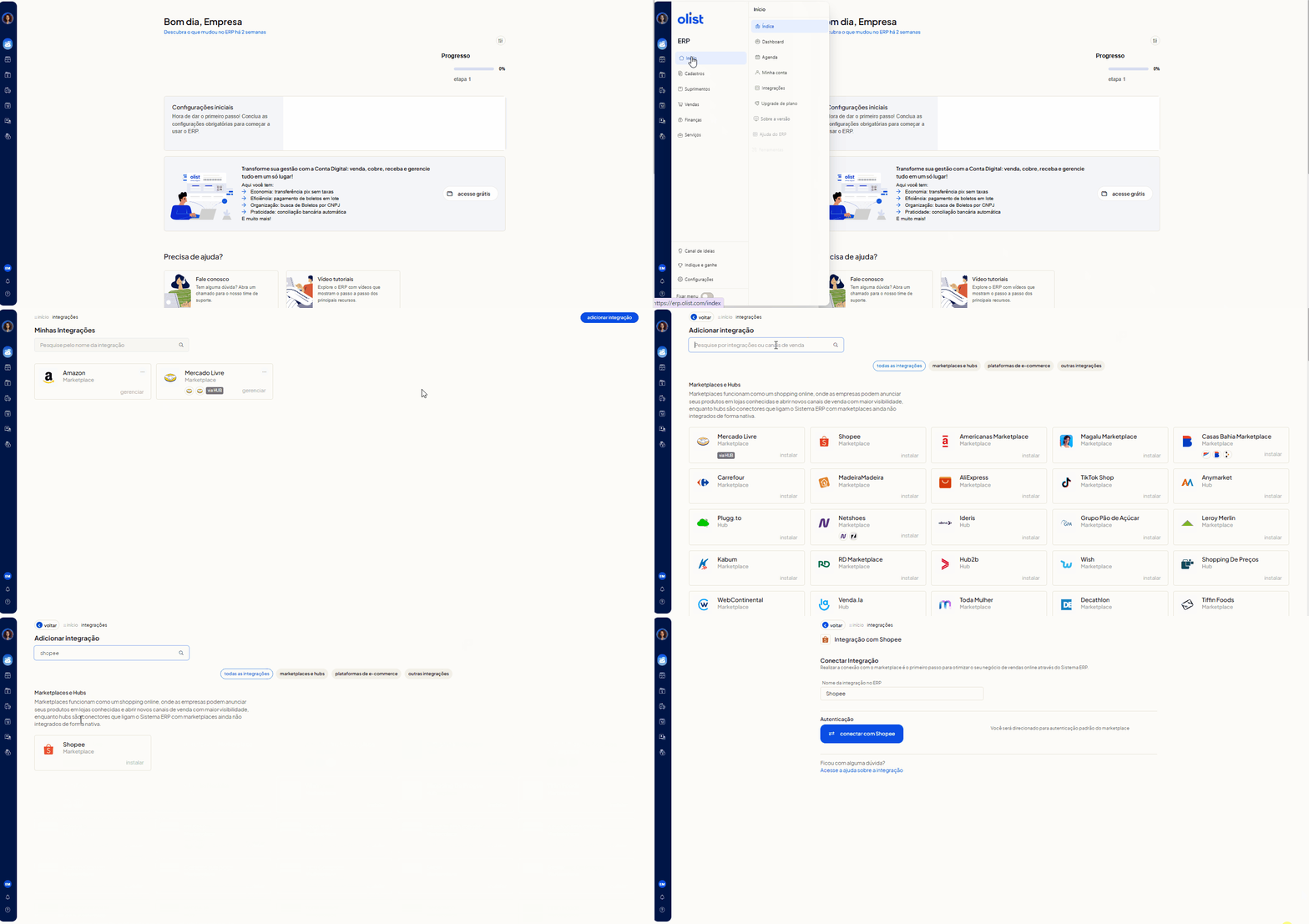
Método B: Busca Automática via Chave de Acesso e Buscador de Notas (MD-e da SEFAZ)
Para quem busca velocidade e automação em escala, o Olist ERP conta com a extensão nativa Buscador de Notas (Manifesto do Destinatário Eletrônico – MD-e). Com esse recurso habilitado e seu Certificado Digital A1 configurado, o Olist ERP conecta-se periodicamente aos servidores da Receita Federal e da SEFAZ do seu estado e consulta todas as notas fiscais emitidas contra o CNPJ da sua empresa em todo o território nacional.
Esse fluxo elimina completamente a necessidade de solicitar ou caçar arquivos XML enviados por e-mail. No módulo do Buscador de Notas, você visualiza em tempo real as notas recém-faturadas pelos seus fornecedores antes mesmo da mercadoria sair da fábrica. O lojista pode realizar a manifestação fiscal com um clique:
- Ciência da Emissão: Declara à SEFAZ que tem conhecimento da nota emitida, liberando o download completo do XML com todos os itens discriminados;
- Confirmação da Operação: Confirma que a mercadoria física foi devidamente conferida e entregue no seu estabelecimento comercial, garantindo segurança jurídica contra fraudes e notas frias emitidas indevidamente contra o seu CNPJ;
- Importação Direta: Com o XML sincronizado via MD-e, você clica em “Dar Entrada” e o sistema abre o assistente de conciliação de produtos de forma 100% automatizada.

2. Tabela Comparativa: Métodos de Entrada de Estoque no Olist ERP
Muitos empreendedores iniciantes cometem o erro gravíssimo de lançar entradas de mercadorias ajustando o saldo de estoque manualmente ou digitando produtos um a um. Veja no comparativo técnico abaixo por que a importação via XML ou MD-e é o único caminho aceitável para empresas estruturadas:
A conclusão prática da tabela é evidente: lançar mercadoria no estoque de forma manual sem nota é uma prática amadora que destrói a integridade dos seus dados e coloca sua empresa em risco fiscal permanente perante o SPED e a Receita Federal. O uso do XML é o padrão ouro de qualquer operação profissional.
3. A Ordem Oficial de Prioridade no Vínculo Automático de Produtos ao Estoque
O maior temor de um lojista ao dar entrada em uma nota fiscal é a duplicidade de catálogo. Imagine que você vende uma garrafa térmica preta cadastrada internamente no seu ERP com o código SKU-TERM-001. O seu fornecedor distribuidor emite a nota de venda faturando esse mesmo item com o código dele: FORN-9988-B. Se o sistema não for inteligente, ele criará um novo produto com o código do fornecedor, gerando dois produtos idênticos no seu estoque e provocando furos catastróficos nas vendas.
Para solucionar esse problema com máxima confiabilidade, o Olist ERP executa um algoritmo estrito de verificação hierárquica em 6 níveis de prioridade para relacionar automaticamente os itens da nota fiscal aos produtos já cadastrados no seu depósito:
- 1ª Prioridade — Código GTIN / EAN-13: A primeira tentativa e a mais segura de todas é realizada pelo código de barras internacional (GTIN/EAN). Se o código EAN destacado no XML da nota fiscal for idêntico ao código EAN cadastrado em apenas um produto do seu ERP, o Olist realiza o match automático imediato. Dica de ouro: se mais de um produto tiver o mesmo EAN (por erro de cadastro duplicado prévio), o sistema não vincula automaticamente para evitar associação incorreta e solicita confirmação visual;
- 2ª Prioridade — Fornecedor + Código do Fabricante + Descrição Exata: Se o produto da nota não tiver GTIN/EAN informado (ou se você já comprou desse fornecedor anteriormente), o Olist ERP busca uma correspondência exata combinando o CNPJ do fornecedor, o código que o fabricante usa no produto e o texto da descrição cadastrada no ERP;
- 3ª Prioridade — Fornecedor + Código do Fabricante: Caso a descrição seja ligeiramente diferente (por exemplo, na nota está “GARRAFA INOX TERM 500ML” e no seu ERP está “Garrafa Térmica Aço Inox 500ml”), o sistema verifica o fornecedor e o código do item no fabricante. Se o fornecedor coincidir com o histórico prévio, o vínculo é concluído com sucesso;
- 4ª Prioridade — Código do Fabricante + Descrição: Se o fornecedor for novo (você nunca comprou dele antes), o Olist ERP tenta buscar se existe algum produto no seu estoque cujo código de fabricante e descrição sejam idênticos;
- 5ª Prioridade — Apenas Descrição do Produto (Regra Opcional): Nas configurações de notas de entrada do ERP, existe a opção: “Se não encontrar pelas regras acima, relacionar apenas pela descrição”. Se marcada, o sistema tentará casar a string de texto. Atenção de Elite Developer: recomendamos manter essa opção desmarcada caso você trabalhe com produtos que tenham nomes parecidos mas voltagens, cores ou tamanhos diferentes (como “Camiseta Básica Preta M” e “Camiseta Básica Preta G”), evitando que tamanhos diferentes sejam somados no mesmo SKU;
- 6ª Prioridade — Cadastrar Automaticamente como Novo Item: Se nenhuma das regras de correspondência acima for atendida, o Olist ERP identifica que trata-se de uma mercadoria inédita na sua empresa e prepara o produto para ser cadastrado como um novo item no seu estoque, importando todos os dados fiscais da nota.

4. Como Cadastrar Novos Produtos Diretamente a Partir da Nota Fiscal do Fornecedor
Quando a nota de compra traz mercadorias que você nunca vendeu antes, o Olist ERP poupa horas de cadastro braçal ao importar automaticamente os metadados fiscais mais complexos exigidos pela legislação tributária brasileira diretamente do arquivo XML:
- Nomenclatura Comum do Mercosul (NCM): O código de 8 dígitos que define a tributação de IPI, PIS, COFINS e ICMS é copiado diretamente para a ficha do produto;
- Código Especificador da Substituição Tributária (CEST): Vital para mercadorias sujeitas ao regime de Substituição Tributária (ST), evitando bloqueios e rejeições de emissão de NF-e na SEFAZ;
- Unidade de Medida Comercial: Importa a sigla de medição (UN, PC, KG, PAR, MT);
- Origem da Mercadoria: Define se o item é nacional (Origem 0), importado direto (Origem 1) ou adquirido no mercado interno (Origem 2);
- Preço de Custo e Fornecedor Padrão: Registra o valor unitário pago e grava o CNPJ do fornecedor na aba de fornecedores do cadastro do produto para alimentar o histórico de compras.
Assim que os produtos são criados pela nota de compra, você pode utilizar a Inteligência Artificial LIS do Olist ERP (liberada gratuitamente através do Cupom GEFF) para transformar as descrições técnicas e resumidas da nota de compra em títulos de alta conversão para o Mercado Livre, Shopee, Amazon e loja virtual, gerando descrições com bullet points persuasivos e otimizadas para as buscas orgânicas dos marketplaces.
5. Conversão de Unidades de Medida e Fator Multiplicador (Compra em Caixa/Fardo vs Venda em Unidade)
Um dos cenários operacionais mais recorrentes no comércio atacadista e varejista é a divergência na unidade de medida de compra versus unidade de medida de venda. Observe os casos reais do dia a dia:
- A fábrica ou distribuidor vende para você em Caixa (CX) com 12 unidades pelo valor total de R$ 120,00;
- A sua loja virtual ou anúncio no marketplace vende o produto de forma fracionada em Unidade (UN);
- Se você der entrada direta no XML sem conversão, o sistema lançará apenas 1 unidade no seu estoque custando R$ 120,00 cada. O resultado? Seu estoque físico ficará furado em 11 peças e seu preço de custo ficará 12 vezes mais caro do que o real!
Como Operar a Conversão no Olist ERP
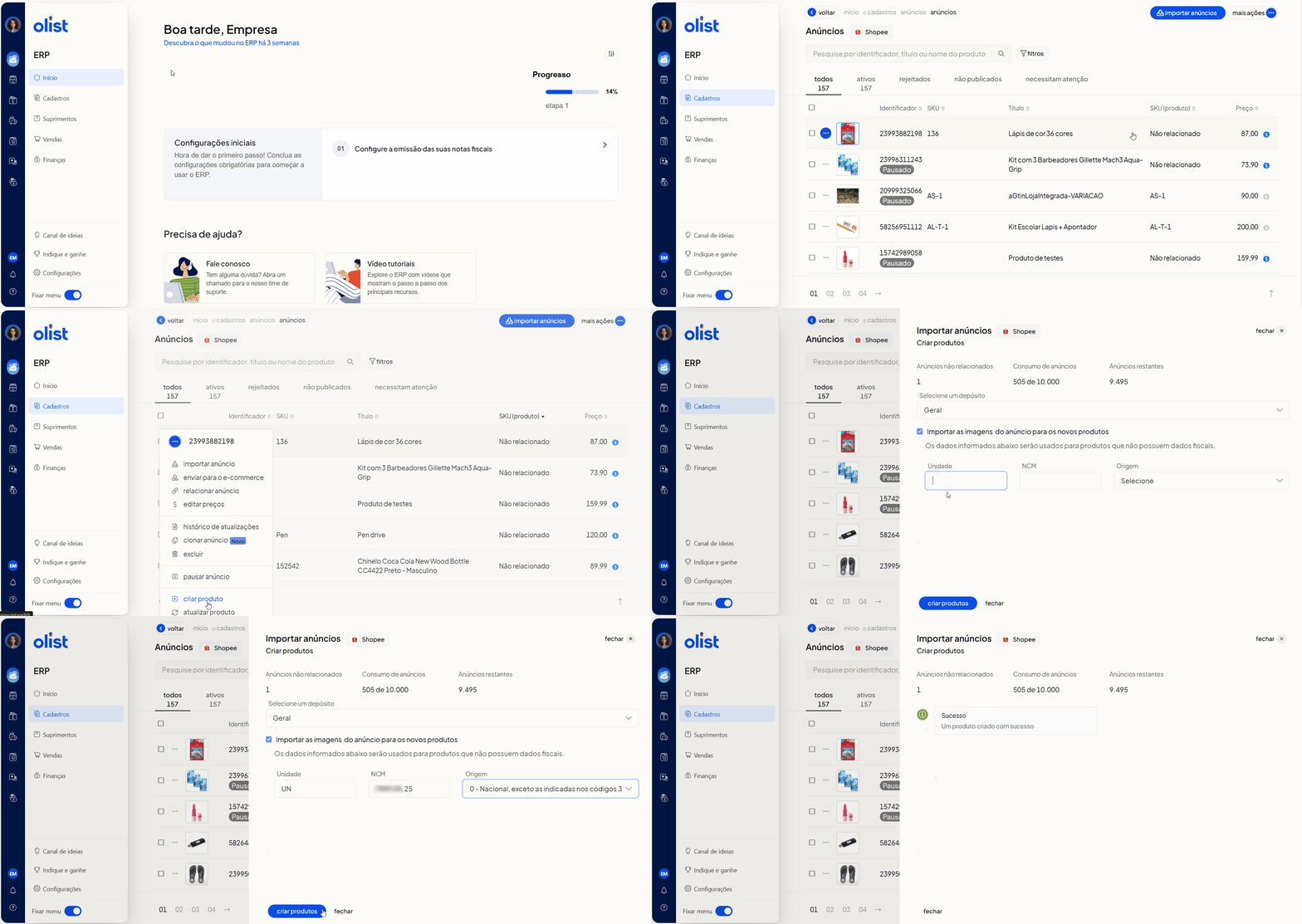
Para resolver essa questão com precisão matemática, o Olist ERP disponibiliza no momento da conciliação do item da nota a funcionalidade de Fator de Conversão de Unidade. O fluxo funciona da seguinte forma:
- No item da nota fiscal que foi faturado em Caixa (CX), Pacote (PCT), Fardo (FD) ou Dúzia (DZ), clique no ícone de edição do item;
- Selecione a unidade de saída que você utiliza no cadastro do produto (ex:
UN); - No campo Fator Multiplicador, informe a quantidade de unidades que vêm dentro de cada embalagem (no nosso exemplo, digite
12); - O Olist ERP calcula instantaneamente a multiplicação na quantidade física: se a nota faturou 10 Caixas, o sistema dará entrada de 120 Unidades no depósito;
- Simultaneamente, o sistema divide o valor da caixa pelo fator multiplicador: se a caixa custou R$ 120,00, o ERP recalcula o custo unitário de compra para R$ 10,00 por unidade;
- O sistema memoriza essa regra para esse fornecedor específico: nas próximas notas fiscais de compra desse mesmo item vindas desse mesmo CNPJ, o ERP já sugerirá a conversão por 12 automaticamente.

6. Integração Financeira: Lançamento Automático no Contas a Pagar e Gestão de Parcelas
Dar entrada de notas fiscais no Olist ERP não alimenta apenas o galpão de estoque físico; trata-se da rotina que blinda a gestão do fluxo de caixa da sua empresa. Todo arquivo XML de NF-e contém o grupo de tags <cobr> e <dup>, onde o emissor discrimina o número das faturas, as datas de vencimento e o valor de cada parcela combinada na negociação comercial.
Ao concluir o processo de entrada da nota no Olist ERP, na aba “Contas a Pagar”, o sistema faz o seguinte:
- Geração Automática de Contas a Pagar: Se a compra foi realizada faturada em 30, 60 e 90 dias, o Olist ERP gera automaticamente os três lançamentos financeiros com suas respectivas datas de vencimento no módulo de Finanças;
- Associação com Centro de Custos e Categoria Financeira: Você pode parametrizar para que todos os lançamentos de entrada sejam debitados na categoria de “Custos das Mercadorias Vendidas (CMV) / Fornecedores de Estoque”, permitindo apuração exata do demonstrativo DRE no final do mês;
- Forma de Pagamento: Registra se o compromisso será quitado via Boleto Bancário, TED, PIX ou Transferência em Conta Corrente;
- Vinculação com o CNPJ do Credor: Evita pagamentos duplicados e permite emitir relatórios de saldo devedor consolidado por fornecedor.

💡 Estratégia Financeira de Alto Nível: Flip Crédito para Compras em Lote
Muitos fornecedores e indústrias oferecem descontos agressivos de 10% a 25% para lojistas que pagam à vista ou realizam compras de grandes volumes em contêineres e carretas. Se o seu fluxo de caixa está preso nas vendas a prazo dos marketplaces (como repasses quinzenais do Mercado Livre ou Shopee), você pode usar o Flip Crédito by Olist.
Com o Flip Crédito, você antecipa o valor das notas fiscais que você já emitiu com taxas reduzidas utilizando o cupom parceiro GEFFALENCAR em olist.com/credito, obtém capital de giro imediato e negocia preços de compra imbatíveis com seus fornecedores.
7. Recálculo do Custo Médio Ponderado e Preço de Custo para Precificação Certa
Um dos erros mais graves cometidos por gestores de e-commerce é utilizar o valor do produto estampado na última nota fiscal como se fosse o custo real de venda. O custo real de uma mercadoria não é apenas o valor de tabela do item: ele engloba o frete de compra rateado (FOB), o seguro de transporte, outras despesas acessórias e os impostos não recuperáveis, como o IPI e o temido ICMS por Substituição Tributária (ICMS-ST).
Como o Olist ERP Calcula o Custo Médio Ponderado
O Olist ERP utiliza o método contábil padrão e mais recomendado pelos órgãos fiscais e contábeis: o Custo Médio Móvel Ponderado. A fórmula matemática aplicada pelo sistema é:
Vamos a uma simulação real de negócio:
- Você possui 10 unidades no estoque com Custo Médio de R$ 50,00 cada (Valor total em estoque = R$ 500,00);
- Você compra mais 20 unidades do fornecedor. Devido à inflação ou frete maior, cada nova unidade chegou custando R$ 65,00 (Valor total da nova compra = R$ 1.300,00);
- Ao dar entrada no XML no Olist ERP, o sistema soma: R$ 500,00 + R$ 1.300,00 = R$ 1.800,00 de patrimônio em estoque;
- Em seguida, divide pela nova quantidade física total: 10 + 20 = 30 unidades;
- O novo Custo Médio unitário é recalculado automaticamente para: R$ 1.800,00 ÷ 30 = R$ 60,00.
Ao atualizar o Custo Médio e o Preço de Custo na ficha do produto, o Olist ERP garante que a sua regra de markup e precificação de marketplaces calcule a margem de contribuição correta. Você nunca mais venderá um produto achando que está lucrando 30% quando, na verdade, o aumento de custo do fornecedor comeu toda a sua margem de lucro!

8. Sincronização Automática com os Canais de Venda (Mercado Livre, Shopee, Amazon e Lojas Virtuais)
A etapa final e mais gratificante da entrada de mercadorias no Olist ERP é o reflexo instantâneo nas suas frentes de venda. No momento em que você clica em “Lançar Estoque” na nota fiscal de entrada, a engrenagem do ecossistema Olist é disparada:
- O Saldo Físico do depósito selecionado é incrementado com as quantidades conferidas;
- O Olist ERP subtrai as reservas ativas de pedidos pendentes para apurar o Saldo Disponível Real;
- Aplica as regras de Estoque de Segurança (por exemplo: manter sempre 2 unidades de margem de proteção contra furos);
- O módulo de integrações dispara requisições via API de alta velocidade para todos os canais conectados simultaneamente: Mercado Livre, Shopee, Amazon, Magalu, TikTok Shop, Shein, Nuvemshop, WooCommerce e Shopify;
- Anúncios que estavam pausados por falta de estoque são reativados automaticamente nos marketplaces sem que você precise abrir painel por painel!
FAQ — Perguntas Frequentes sobre Entrada de XML e Estoque no Olist ERP
1. O que fazer se o Olist ERP vincular um produto da nota de compra ao SKU errado?
Antes de clicar no botão final de “Lançar Estoque”, você tem total controle visual na tela de conciliação. Se você notar que o sistema vinculou um item ao produto errado (por exemplo, por similaridade de descrição), basta clicar no botão “Desvincular” ou no ícone da lixeira ao lado do item e realizar a busca manual digitando o código SKU ou nome correto do produto no seu ERP. Se a nota já foi lançada no estoque, você precisará estornar a nota de entrada para desfazer o lançamento de estoque e o contas a pagar, corrigir o relacionamento e lançar novamente.
2. Como dar entrada em XML quando compro em Caixa (CX) e vendo em Unidade (UN)?
Durante a importação do XML, na tela de relacionamento dos itens da nota, clique sobre o produto em questão e localize a seção de Fator de Conversão. Altere a unidade para UN e informe no campo multiplicador quantas unidades vêm dentro da caixa (ex: 12). O Olist ERP multiplicará automaticamente a quantidade física que entra no seu estoque (1 caixa vira 12 unidades) e dividirá o preço total pelo fator, ajustando o custo unitário exato de cada peça.
3. Por que o Custo Médio do produto não atualizou após a entrada da nota fiscal de compra?
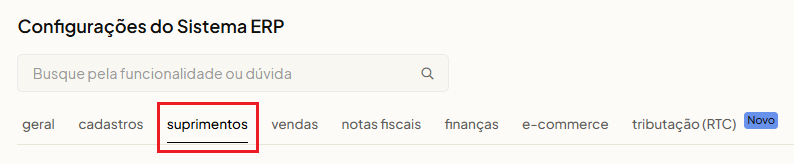
Isso geralmente ocorre por dois motivos: primeiro, se o operador apenas salvou a nota fiscal de entrada sem clicar na ação “Lançar Estoque”. Apenas salvar a nota mantém os dados salvos em rascunho sem movimentar saldos ou custos. Segundo, verifique em Configurações > Suprimentos > Notas de Entrada se a opção de recalcular custo médio e preço de custo na entrada de notas está marcada como ativa.
4. Qual a diferença entre dar entrada pelo arquivo XML baixado e buscar pelo Buscador de Notas (MD-e)?
A importação do arquivo XML baixado depende de você receber o arquivo .xml por e-mail do fornecedor e fazer o upload manual do computador para o ERP. Já o Buscador de Notas (MD-e) consulta os servidores da Receita Federal e SEFAZ diretamente pelo seu Certificado Digital A1, trazendo a lista de todas as notas emitidas contra seu CNPJ em tempo real, permitindo fazer o Manifesto do Destinatário e dar entrada com um único clique sem precisar baixar arquivo nenhum.
5. O que acontece com o Contas a Pagar se eu precisar excluir ou refazer a entrada de uma nota de compra?
Se você precisar estornar ou excluir uma nota de entrada que já havia sido lançada, o Olist ERP exibirá um aviso inteligente perguntando se você deseja estornar os lançamentos do Contas a Pagar e estornar as quantidades do estoque. Ao confirmar, o sistema remove os títulos a pagar em aberto que foram gerados pela nota e subtrai as quantidades que haviam sido adicionadas ao estoque, mantendo seu financeiro e galpão 100% íntegros.
6. Preciso ter Certificado Digital A1 configurado para usar o Buscador de Notas (MD-e) no Olist ERP?
Sim! A consulta de documentos fiscais eletrônicos na SEFAZ exige assinatura digital criptográfica para proteger o sigilo fiscal da sua empresa. Por essa razão, a busca automática pelo Buscador de Notas / MD-e exige um Certificado Digital no modelo A1 (.pfx) instalado no Olist ERP. Caso sua empresa utilize o certificado A3 em token ou cartão físico, você precisará importar o arquivo XML manualmente.
Conclusão e Boas Práticas Operacionais
Dominar o fluxo de entrada de XML de compras no Olist ERP é a linha divisória entre uma operação de e-commerce amadora — que vive apagando incêndios de estoque furado e margens no vermelho — e uma empresa madura, escalável e lucrativa. Ao parametrizar as 6 regras de vínculo hierárquico, configurar o fator multiplicador para unidades fracionadas e permitir que o ERP recalcule o Custo Médio Ponderado e alimente o Contas a Pagar automaticamente, você economiza dezenas de horas de trabalho administrativo por semana e blinda sua conformidade fiscal perante a SEFAZ.
Se você ainda não implantou o Olist ERP ou deseja profissionalizar a gestão da sua loja virtual e canais de marketplace com suporte de alto nível, aproveite a nossa parceria oficial com o Cupom GEFF. Garanta 30 dias totalmente gratuitos + 3 meses com 50% de desconto na mensalidade e IA LIS liberada através do link info.olist.com/lp-geff, e alranque seu poder de compra com o Flip Crédito usando o cupom GEFFALENCAR em olist.com/credito!
📚 Central de Tutoriais Olist ERP (Tiny ERP) — Conheça as Outras Trilhas
Acelere sua operação de e-commerce e loja física navegando por todos os guias oficiais passo a passo com telas do sistema:
- 👉 Checklist para Emitir NF-e Modelo 55 no Olist ERP (Tiny): Passo a Passo Completo
- 👉 Como Preparar Sua Conta no Olist ERP (Tiny) Antes de Instalar uma Integração
- 👉 Como Configurar uma Integração no Olist ERP: Estoque, Preços e Pedidos
- 👉 Como Importar e Cadastrar Produtos dos Canais de Venda no Olist ERP
- 👉 Conheça o Menu Global da Olist no ERP: Navegação no Ecossistema Unificado
- 👉 Guia Geral de Configurações do Olist ERP: Passo a Passo de Parametrização
- 👉 Minha Conta no Olist ERP: Detalhes do Plano, Limites de Armazenamento e Faturas
- 👉 Usuários no Olist ERP: Como Cadastrar Equipe e Permissões de Acesso por Setor
- 👉 Como Integrar o Mercado Livre no Olist ERP via Hub da Olist (Com Telas)
- 👉 Como Publicar Anúncios no Mercado Livre e Temu via Hub da Olist no ERP
- 👉 Como Integrar a Amazon Brasil no Olist ERP: Guia Completo DBA, FBA e NF-e
- 👉 Como Integrar a Shopee no Olist ERP: Sincronizar Estoque, Pedidos e NF-e
- 👉 Como Integrar o TikTok Shop no Olist ERP: Vendas em Lives, Vídeos e NF-e
- 👉 Como Integrar o Magalu Marketplace no Olist ERP: Magalu Entregas, Full e NF-e
- 👉 Como Integrar a Shein Brasil no Olist ERP: Variações de Moda, Estoque e NF-e
- 👉 Como Integrar o AliExpress Brasil (Local Seller) no Olist ERP: Cainiao e NF-e
- 👉 Como Integrar Casas Bahia Marketplace (Via) e Americanas no Olist ERP
- 👉 Como Integrar a Nuvemshop no Olist ERP: Estoque, Frete, Preços e NF-e
- 👉 Como Integrar o WooCommerce (WordPress) no Olist ERP: API REST e Webhooks
- 👉 Como Integrar a Loja Integrada no Olist ERP: Chave de API, Estoque e NF-e
- 👉 Como Integrar a Tray E-commerce no Olist ERP: Catálogo, Canais de Venda e NF-e
- 👉 Como Integrar a Shopify no Olist ERP: Lojas D2C, Estoque, Frete e NF-e
- 👉 Como Integrar a VTEX no Olist ERP: AppKey, AppToken, OMS, Estoque e NF-e
- 👉 Como Integrar o E-commerce da Olist (Vnda) no Olist ERP: 36 Telas Oficiais
- 👉 Guia de Implementação do Olist ERP para Loja Física (PDV e NFC-e)
- 👉 Configurações do PDV no Olist ERP: Frente de Caixa, Gaveta e Impressão
- 👉 Como Cadastrar Produtos no Olist ERP: Conheça os 5 Métodos Disponíveis
- 👉 Formas de Recebimento no Olist ERP: Configurar Taxas de Cartão, Pix e Prazos
- 👉 Guia de Implementação do Olist ERP para Setor de Serviços e Emissão de NFS-e
- 👉 Cadastro de Serviços e Ordens de Serviço (OS) no Olist ERP Passo a Passo
- 👉 Como Usar uma Integração no Dia a Dia no Olist ERP: Pedidos, NF-e e Expedição
- 👉 Pagamento Integrado no Olist ERP: Taxas de Marketplace, Frete e Intermediador
- 👉 Como Emitir Nota Fiscal de Devolução de Venda no Olist ERP (NF-e Entrada)
- 👉 Como Emitir Nota de Devolução de Compra ao Fornecedor no Olist ERP (NF-e Saída)
- 👉 Como Dar Entrada de XML de Compra e Sincronizar Estoque no Olist ERP (MD-e)
- 👉 Módulo de Separação e Bipagem de Produtos por Código de Barras no Olist ERP
- 👉 Módulo de Expedição, Agrupamento e Impressão de Etiquetas ZPL/PDF no Olist ERP
- 👉 Como Gerar e Analisar o Relatório DRE no Olist ERP: Lucro Líquido Real
- 👉 É Possível Emitir MDF-e no Olist ERP? Resposta Oficial e Alternativas para Carga Própria
- 👉 Como Configurar Transportadoras Próprias e Tabela de Frete Customizada no Olist ERP
- 👉 Gestão de Múltiplos Depósitos de Estoque no Olist ERP: Filiais, Pulmão e Fulfillment
- 👉 Como Criar Múltiplas Listas de Preços no Olist ERP: Preço Atacado vs Varejo e Canais
- 👉 Gestão de Propostas Comerciais e Orçamentos no Olist ERP: Do Envio à Conversão em Venda
- 👉 Como Configurar e Controlar Comissões de Vendedores no Olist ERP: Regras e Metas
- 👉 Emissão Automática de NF-e no Olist ERP: Como Faturar Pedidos sem Clique Manual
- 👉 Conciliação Bancária via Arquivo OFX no Olist ERP: Como Conciliar Extrato sem Furos de Caixa
- 👉 Gestão de Contas a Pagar e Contas a Receber no Olist ERP: Fluxo de Caixa e Alertas da IA Lis
- 👉 Inventário e Balanço de Estoque no Olist ERP: Ajustes por Tela, Planilha ou Coletor
- 👉 Necessidade de Compra no Olist ERP: Como Calcular Reposição de Estoque e Ponto de Pedido
- 👉 Conta Digital Olist no ERP: Como Emitir Cobranças via Pix e Boleto e Conciliar Pagamentos
🚀 Solicitar Implantação Assistida VIP + Cupom GEFF no Ecossistema Olist
Preencha seus dados abaixo para registrar seu atendimento prioritário em nosso painel e liberar na mesma hora o seu link de cadastro gratuito com o Cupom GEFF (30 dias grátis + 3 meses com 50% OFF + IA LIS no Olist ERP), R$ 100 de bônus no Olist Envios e Flip Crédito (GEFFALENCAR):