
Como Integrar Casas Bahia Marketplace (Via) e Americanas no Olist ERP: Passo a Passo Completo de Estoque, Envios e NF-e
Dominar como integrar Casas Bahia Marketplace (Via) e Americanas no Olist ERP é a virada de chave estratégica para lojistas que desejam escalar vendas de produtos de maior ticket médio — como linha branca, eletroportáteis, móveis, informática, smartphones, pneus, ferramentas e utilidades domésticas — com segurança absoluta de estoque e faturamento fiscal automatizado. Quando você conecta sua conta do Olist ERP (antigo Tiny ERP) a esses dois gigantes do varejo nacional, sua operação passa a expor seu catálogo simultaneamente em múltiplas vitrines de altíssima tradição no Brasil: Casas Bahia, Ponto (antigo Ponto Frio) e Extra.com.br pelo ecossistema do Grupo Casas Bahia, além de Americanas, Submarino e Shoptime pelo ecossistema da Americanas S.A.
Na minha experiência prestando consultoria para operações de e-commerce que vendem itens de alto valor agregado e produtos volumosos, o maior desafio ao operar no Grupo Casas Bahia (Via Marketplace) e na Americanas Marketplace está na combinação de três fatores críticos: o risco financeiro de overselling (vender duas vezes a última geladeira, ar-condicionado ou jogo de sofá em canais diferentes), a exigência estrita da SEFAZ quanto ao preenchimento do CNPJ do Intermediador da Transação na Nota Fiscal Eletrônica (NF-e Modelo 55) e o SLA implacável de envio do arquivo XML para liberar as etiquetas logísticas do Envvvias e da Americanas Entrega.
Se a sua operação tentar gerenciar o Portal do Lojista Casas Bahia e o Portal Parceiro Americanas manualmente em abas separadas do navegador, qualquer atraso de 15 minutos na baixa de estoque ou erro de digitação na Chave de Acesso de 44 dígitos resultará em multas contratuais de cancelamento, perda de BuyBox (destaque na vitrine de catálogo unificado) e retenção de repasses financeiros. Neste super guia completo e ilustrado com as telas oficiais do sistema, você aprenderá o passo a passo exato para instalar, autenticar via Token, migrar de outros integradores sem perder anúncios, configurar regras de preço De/Por, parametrizar a API de Fretes e faturar centenas de notas fiscais em lote no Olist ERP.
🎁 Benefício Exclusivo Parceria Oficial: Cupom GEFF no Olist ERP + IA LIS + Flip Crédito
Vai integrar sua loja com o Grupo Casas Bahia (Casas Bahia, Ponto e Extra) e a Americanas Marketplace? Ao criar ou ativar sua assinatura do Olist ERP utilizando o nosso cupom oficial GEFF, você desbloqueia imediatamente 30 dias grátis + 3 meses com 50% de desconto em qualquer plano, além de contar com a IA LIS (Inteligência Artificial da Olist para enriquecer fichas técnicas, títulos SEO e auditar atributos de catálogo em segundos).
💳 Antecipe Vendas Parceladas em 10x e 12x nas Casas Bahia e Americanas: Quem vende móveis, celulares, eletrodomésticos e ferramentas sabe que mais de 80% das compras nesses dois canais ocorrem parceladas em 10x ou 12x no cartão e no tradicional Carnê Digital Casas Bahia. Em vez de esperar ciclos longos de liquidação para repor mercadoria no seu fornecedor, utilize o Flip Crédito by Olist (olist.com/credito) com o cupom exclusivo GEFFALENCAR para antecipar recebíveis e injetar capital de giro imediato no seu caixa!
1. O Que é a Integração Casas Bahia Marketplace e Americanas no Olist ERP (Pré-requisitos e Recursos)
A integração com o Casas Bahia Marketplace (desenvolvida nativamente pela engenharia do Olist ERP) e o conector oficial com a Americanas Marketplace transformam o seu ERP na torre de comando central de todas as suas operações varejistas. Através de comunicação direta via API RESTful, o sistema executa a importação automática de pedidos e produtos, além da sincronização contínua de catálogo, preços promocionais, estoque e documentos fiscais eletrônicos.
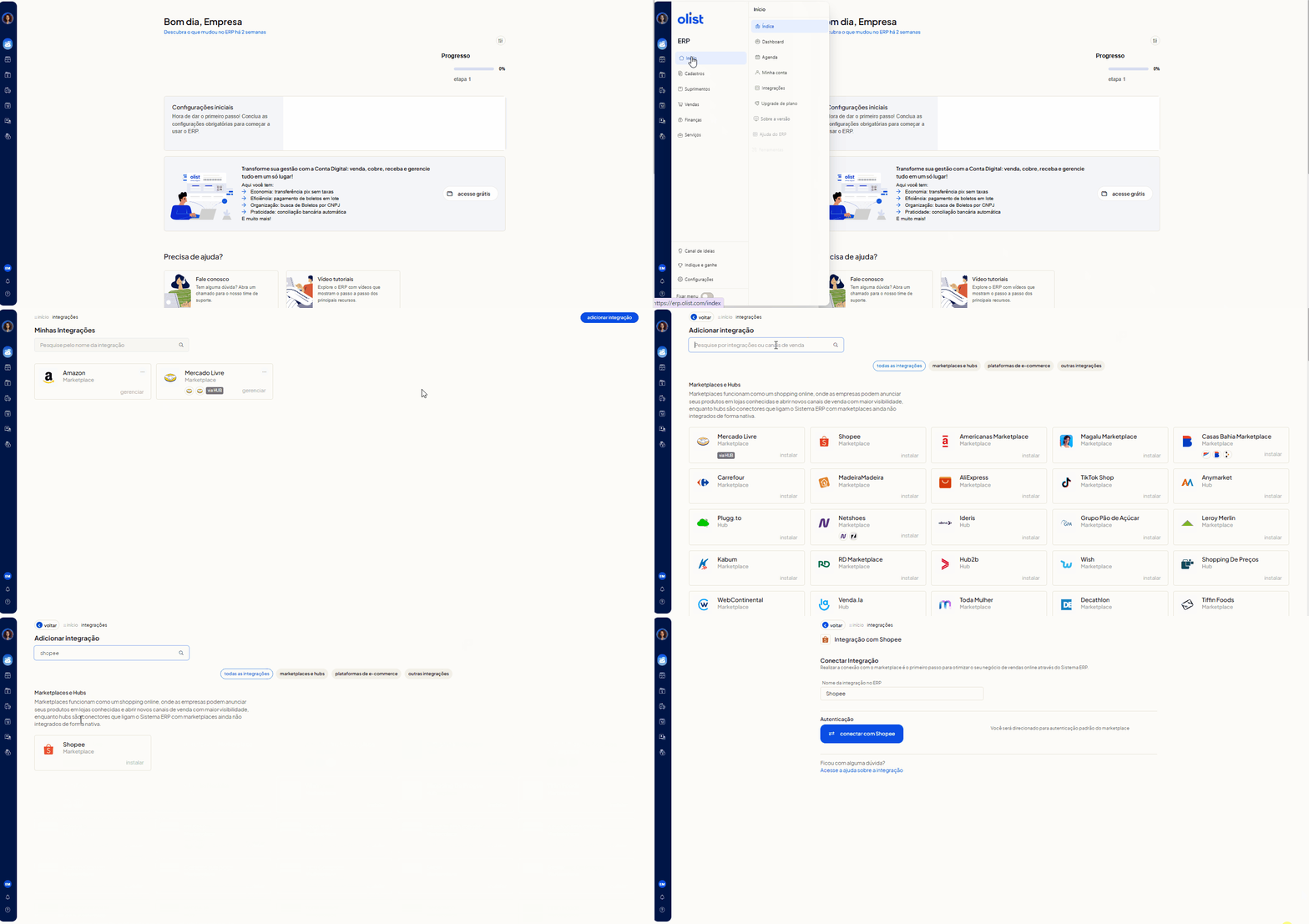 Figura 1 (GIF Oficial): Navegação no painel do Olist ERP (Menu > Início > Integrações) para conectar múltiplos marketplaces como Casas Bahia e Americanas.
Pré-requisitos Oficiais para Conectar suas Lojas
De acordo com a documentação técnica oficial da Central de Ajuda da Olist, para colocar ambos os canais em produção você precisa atender a apenas três pré-requisitos simples:
- Disponibilidade de Plano: A integração com o Casas Bahia Marketplace e a Americanas Marketplace está disponível para todos os planos da Olist (Começar, Crescer, Evoluir e Potencializar);
- Extensão ativa: Ter a integração correspondente instalada e habilitada dentro da sua conta do Olist ERP;
- Conta Seller ativa: Possuir cadastro comercial aprovado e ativo no Casas Bahia Marketplace (Portal do Lojista Via) e/ou no Portal Parceiro Americanas.
Matriz Completa dos 7 Recursos Disponíveis na Integração
Ambos os conectores contam com suporte total aos 7 pilares operacionais e de OMS do Olist ERP, eliminando planilhas paralelas e digitação manual:
- ✓ Receber pedidos: Importa automaticamente todas as vendas com pagamento aprovado nas bandeiras Casas Bahia, Ponto, Extra e Americanas para a fila de Pedidos de Venda do ERP;
- ✓ Receber produtos: Puxa os anúncios já existentes na sua conta do marketplace para criar ou relacionar com o cadastro de produtos do ERP;
- ✓ Enviar produtos: Exporta seus produtos simples ou com variações (ex: Voltagem 110V / 220V / Bivolt, Cor ou Capacidade) diretamente do ERP para publicação nos portais;
- ✓ Enviar estoque: Atualiza em tempo real o saldo disponível de cada SKU sempre que ocorrer uma venda no balcão físico, na loja virtual ou em outro marketplace;
- ✓ Enviar preços: Sincroniza a tabela de Preço de venda (De) e Preço promocional (Por), permitindo disputar o BuyBox com margens calculadas;
- ✓ Sincronizar situação: Mantém os status dos pedidos alinhados entre o fluxo de separação do ERP e o painel do comprador no marketplace;
- ✓ OMS (Order Management System): Efetua a reserva imediata da mercadoria no estoque assim que o pedido entra no sistema, antes mesmo da emissão da Nota Fiscal Eletrônica.
⚠️ Regra Crítica de Migração — Como Migrar de Outra Integradora/Hub para o Olist ERP sem Travar sua Loja:
Conforme a diretriz técnica oficial do Olist ERP, caso você já utilize outra integradora (hub antigo) e deseje migrar sua operação para o Olist ERP, não tente simplesmente colar um token antigo. Siga exatamente este protocolo em 3 passos:
1. Abra um chamado de suporte na sua conta da Olist solicitando oClient IDoficial do Olist ERP;
2. Em seguida, abra uma solicitação junto ao suporte do Casas Bahia Marketplace pedindo a revogação do token da integradora antiga e a habilitação exclusiva do token do Olist ERP, repassando oClient IDfornecido pela Olist;
3. Solicite também ao Casas Bahia Marketplace o usuário e a senha de integração atualizados para concluir o vínculo. Esse procedimento garante que a integradora antiga pare de enviar cargas de estoque conflitantes que poderiam sobrescrever os saldos do seu novo ERP!
2. Como Instalar e Autenticar Casas Bahia Marketplace e Americanas no Olist ERP Passo a Passo
A instalação dos conectores no Olist ERP segue um fluxo guiado e seguro que combina a validação do Token da Loja com a autorização OAuth do aplicativo diretamente na plataforma do marketplace.

Passo a Passo Oficial de Instalação no Painel do ERP
Execute exatamente as 6 etapas abaixo para conectar o Casas Bahia Marketplace (que integrará automaticamente suas vendas das bandeiras Casas Bahia, Ponto e Extra) e repita o mesmo fluxo para a Americanas Marketplace:
- No painel principal do seu Olist ERP, acesse o caminho: Menu > Início > Integrações;
- Clique no botão Adicionar integração, digite Casas Bahia Marketplace (ou Americanas Marketplace) na barra de pesquisa e clique em Instalar;
- Defina um nome identificador claro para a sua integração no ERP (por exemplo:
Casas Bahia / Via - MatrizouAmericanas Marketplace - Oficial) e preencha o campo de Token, que você localiza dentro do painel administrativo da sua loja no portal do parceiro; - Clique no botão Conectar com Casas Bahia Marketplace. Você será levado à tela oficial da plataforma para concluir a autorização do aplicativo;
- Imediatamente após autorizar o aplicativo na plataforma, a página será redirecionada automaticamente de volta para o ambiente do Olist ERP;
- Por fim, faça o login na conta desejada do ERP para selar o túnel de comunicação criptografado e avançar para as abas de configuração operacional.
3. Configuração Completa no Olist ERP: Aba Produtos, Match Automático de EAN e a Regra dos Dias para Preparação
Diferente de marketplaces de anúncios abertos onde cada vendedor cria uma página do zero sem padronização, tanto o Grupo Casas Bahia quanto a Americanas Marketplace operam fortemente sob o modelo de Catálogo Unificado (BuyBox por EAN/GTIN). Isso significa que todos os vendedores que comercializam uma Smart TV 55″ Samsung 4K ou uma Fritadeira Air Fryer 4L disputam a mesma vitrine principal através da combinação de preço competitivo, prazo de entrega (frete), reputação logística e código de barras GTIN/EAN-13 idêntico.

3.1. Os 16 Campos Enviados na Aba Produtos do Olist ERP
Ao sincronizar seu catálogo do Olist ERP para o Casas Bahia Marketplace e a Americanas, o conector transmite automaticamente 16 campos estruturais da ficha do produto:
- Altura embalagem (em cm): Vital para o cálculo de cubagem na API de fretes e no Envvvias / Americanas Entrega;
- Código (SKU): O código identificador único do item e de cada variação no seu ERP;
- Código da categoria no e-commerce: O mapeamento na árvore mercadológica do marketplace;
- Comprimento embalagem (em cm): Comprimento externo da caixa de transporte;
- Descrição: O título principal otimizado para SEO do produto;
- Descrição complementar: A ficha comercial detalhada com especificações, itens inclusos e voltagem;
- Estoque atual: A quantidade disponível em estoque para envio imediato;
- Garantia: O tempo de garantia legal + contratual informado ao consumidor (ex:
12 mesesou3 meses); - GTIN (EAN-13): O código de barras oficial que permite o agrupamento automático no BuyBox;
- Imagens: As fotografias de alta resolução em fundo branco do produto;
- Largura embalagem (em cm): Largura externa da caixa de expedição;
- Marca: A fabricante oficial do item (ex: Mondial, Electrolux, Tramontina, Britânia, Midea);
- Peso bruto (em kg): O peso total da mercadoria já devidamente embalada para transporte;
- Preço de venda: O preço cheio de tabela (Preço “De”);
- Preço promocional: O preço com desconto ativo na vitrine (Preço “Por”);
- Variações: Grades fundamentais para eletroeletrônicos e casa, como Voltagem (110V, 220V ou Bivolt), Cor e Tamanho/Medida.
3.2. Envio de Imagens e as 4 Opções de Regra para Match Automático no Casas Bahia Marketplace
Dentro da aba Produtos das configurações da integração, ajuste dois parâmetros decisivos para a velocidade de catalogação da sua loja:
- Enviar imagens dos produtos ao sincronizar: Escolha entre
Sim(envia as fotos do ERP em toda atualização cadastral) ouApenas para novos produtos(ideal se você deseja enviar as imagens apenas no primeiro cadastro e evitar reprocessamento de mídia em atualizações rotineiras). - Regra para match automático: Define como o algoritmo do Casas Bahia Marketplace realizará a associação automática (matching de catálogo) quando você enviar um produto do Olist ERP para a plataforma. Você dispõe de 4 opções oficiais:
Caso for o mesmo EAN do produto(Altamente Recomendado para Produtos com GTIN Oficial): Se o código EAN-13 cadastrado no seu produto no Olist ERP for exatamente igual ao EAN já existente no catálogo das Casas Bahia, o vínculo ocorre de forma 100% automática e segura;Maior ou igual a 80%: Autoriza o vínculo automático sempre que o índice de similaridade semântica (título, marca e atributos) atingir 80% ou mais de compatibilidade;Maior ou igual a 95%: Aplica um filtro de similaridade ultra-rigoroso (mínimo de 95% de coincidência cadastral) antes de associar o anúncio automaticamente;Não atribuir automaticamente: Desativa o match automático para que todos os novos produtos enviados fiquem na fila de revisão manual, onde você mesmo escolhe qual anúncio vincular (excelente para kits exclusivos ou produtos de fabricação própria sem EAN compartilhado).
3.3. Regra Especial do Campo “Dias para Preparação” (Móveis vs. Demais Categorias)
Se você trabalha com cross-docking, móveis sob encomenda ou precisa de um prazo adicional de manuseio e conferência no galpão antes de despachar cargas pesadas, o parâmetro Enviar dias para preparação ao sincronizar é indispensável. Ao habilitá-lo na integração, o Olist ERP passa a transmitir o prazo de preparação cadastrado em cada produto.
Onde preencher esse prazo no Olist ERP?
- Acesse Menu > Cadastros > Produtos e clique no cadastro do seu produto;
- Clique no botão Editar;
- Na aba Dados gerais, role até a seção Estoque e preencha o campo Dias para preparação (informando o número de dias úteis necessários). Dica: este campo também pode ser alimentado em massa via planilha CSV/XLS e será automaticamente inserido nas APIs de cálculo de frete (tanto nas Casas Bahia quanto em canais como o Carrefour).
📌 Particularidade Técnica Oficial (Categoria Móveis vs. Demais Categorias):
Preste muita atenção a esta regra de engenharia da integração com o Casas Bahia Marketplace: a informação isolada do campoDias para preparaçãoé enviada separadamente apenas para itens pertencentes à categoria Móveis. Para todas as demais categorias (como eletrodomésticos, eletrônicos, ferramentas, informática e utilidades), o sistema envia automaticamente a soma deDias para preparação + Prazo de fretediretamente no cálculo de entrega exibido ao comprador!
4. Estratégia de Estoque (Saldo Disponível e Segurança) e Regras de Preço De/Por
Nas categorias campeãs de venda das Casas Bahia, Ponto, Extra e Americanas, o giro financeiro por unidade é alto, mas a quantidade de peças físicas em prateleira costuma ser mais enxuta do que em itens de papelaria ou acessórios baratos. Um lojista pode ter 500 capinhas de celular no galpão, mas geralmente trabalha com lotes de 5 a 15 unidades de uma Lava e Seca, de um Notebook Gamer ou de um Conjunto Estofado.

4.1. Como Blindar seu Galpão com Saldo Disponível (OMS) e Estoque de Segurança
Para jamais vender um produto sem ter a caixa física pronta para embarque, configure a aba Estoque em ambas as integrações (Casas Bahia e Americanas) seguindo estas diretrizes:
- Atualizar estoque na loja virtual a partir do ERP =
Enviar saldo disponível: Nunca utilize “Saldo Físico” se você vende em mais de um marketplace. O Saldo Disponível abate instantaneamente as reservas de pedidos que acabaram de cair via OMS (mesmo que o boleto ou o pagamento ainda esteja aguardando a emissão da NF-e no turno da tarde). Se a última batedeira planetária for comprada na Americanas às 10h14, às 10h14min05s o anúncio nas Casas Bahia, no Ponto e no Extra já estará zerado automaticamente; - Estoque de Segurança por Canal: Para itens de linha branca, eletrônicos ou produtos com alto giro em campanhas de TV e Black Friday, configure o campo Estoque de segurança com
1ou2unidades. Assim, quando o seu saldo disponível no Olist ERP cair para 1 unidade, o ERP enviará saldo0para o marketplace, preservando uma peça de margem de segurança contra avarias de manuseio no galpão; - Depósito de Estoque Padrão: Selecione o depósito central da sua operação (ex:
Depósito Geral E-commerce) para centralizar a baixa de pedidos e a entrada de notas fiscais de compra de fornecedores.

4.2. Regras de Preço “De / Por” e Listas de Preços para Ganhar o BuyBox
Tanto o portal das Casas Bahia quanto a Americanas valorizam fortemente o gatilho visual de ancoragem de preços (o famoso Preço “De” riscado ao lado do Preço “Por” em destaque para pagamento no Pix ou em 10x sem juros). No Olist ERP, você controla ambos os valores diretamente na ficha do produto ou via Listas de Preços na aba Gestão de Preços:

- O campo Preço de venda do Olist ERP alimenta o Preço “De” (Tabela) no marketplace;
- O campo Preço promocional do Olist ERP alimenta o Preço “Por” (Oferta ativa) que disputa diretamente a posição número 1 do BuyBox;
- Caso a comissão da sua categoria nas Casas Bahia seja diferente da comissão na Americanas (por exemplo, 16% em Eletroportáteis na Via contra 18% em Utilidades na Americanas), você pode selecionar a opção Conforme regras de preço na integração de cada canal, aplicando o percentual exato de markup para proteger seu lucro líquido em ambos os portais sem precisar duplicar cadastros!
5. Aba Pedidos, Impressão Térmica (ZPL vs. PDF) e CNPJs de Intermediador na NF-e (Via S.A. e Americanas S.A.)
Agora vamos configurar a entrada dos pedidos de venda, o padrão técnico das etiquetas de expedição e, principalmente, a conformidade fiscal obrigatória para que nenhuma Nota Fiscal Eletrônica (NF-e Modelo 55) seja rejeitada pela SEFAZ.
5.1. Os 4 Parâmetros Oficiais da Aba Pedidos no Conector Casas Bahia Marketplace
Ao acessar a seção de Pedidos da configuração no Olist ERP, ative e ajuste os seguintes campos:
- Importar forma de recebimento nos pedidos: Habilite esta chave para permitir que a modalidade de pagamento escolhida pelo comprador (Cartão de Crédito em até 12x, Pix, Boleto ou Carnê Digital) entre junto com a importação do pedido no Contas a Receber. Observação: o vínculo detalhado das taxas e prazos de cada modalidade deve ser feito especificamente na aba Formas de recebimento;
- Enviar rastreamento ao alterar a situação no ERP para enviado: Mantenha ativo! Com esse parâmetro marcado, o código de rastreio e os metadados de transporte são disparados automaticamente para a plataforma assim que o status do pedido é atualizado para
Enviadono ERP; - Formatar nome dos contatos no recebimento dos pedidos: Ao ativar este campo, o Olist ERP padroniza automaticamente o nome do cliente durante a importação da venda, aplicando iniciais maiúsculas no Nome e Sobrenome (evitando DANFEs impressos em caixa baixa ou despadronizados);
- Tipo de impressão de etiqueta (PDF vs. ZPL): Este parâmetro define o formato técnico para a geração das etiquetas logísticas da plataforma:
- Selecione
ZPLcaso sua bancada de expedição utilize impressoras térmicas industriais ou desktop (como Zebra ZD220, Elgin L42 Pro, Argox OS-214) com rolo adesivo padrão 10x15cm, permitindo imprimir 60 etiquetas por minuto sem gastar toner; - Selecione
PDFcaso prefira o padrão visual convencional para impressão em impressoras laser/jato de tinta ou visualização prévia na tela.
- Selecione

5.2. Preenchimento Obrigatório dos CNPJs de Intermediador na NF-e (Via S.A. e Americanas S.A.)
Desde a vigência da Nota Técnica 2020.006 da SEFAZ, toda Nota Fiscal Eletrônica (Modelo 55) emitida para acobertar vendas realizadas em marketplaces precisa conter obrigatoriamente a indicação de operação intermediada por terceiros (tag XML <indIntermed>1</indIntermed>) acompanhada da Razão Social/Identificador e do CNPJ exato da instituição intermediadora (tag <CNPJIntermed>). Se você tentar emitir uma NF-e das Casas Bahia ou da Americanas sem essa informação, a SEFAZ bloqueará a autorização com erro de validação (como as Rejeições 434 ou 938) ou o próprio portal do marketplace recusará o XML por divergência cadastral.

No Olist ERP, você configura isso uma única vez nas configurações da integração (seção Intermediador / Dados Fiscais), e o sistema injeta as tags automaticamente em 100% das notas geradas:
- Para a Integração Casas Bahia Marketplace (válido para vendas nas bandeiras Casas Bahia, Ponto e Extra.com.br):
- Nome / Razão Social do Intermediador:
Grupo Casas Bahia S.A.(ouVia S.A. / Casas Bahia) - CNPJ do Intermediador (Oficial SEFAZ):
33.041.260/0652-90
- Nome / Razão Social do Intermediador:
- Para a Integração Americanas Marketplace (válido para vendas nas bandeiras Americanas, Submarino e Shoptime):
- Nome / Razão Social do Intermediador:
Americanas S.A. - CNPJ do Intermediador (Oficial SEFAZ):
00.776.574/0006-60
- Nome / Razão Social do Intermediador:


6. Tabela Comparativa Fiscal e Operacional: Grupo Casas Bahia (Via) vs. Americanas Marketplace no Olist ERP
Para servir como guia rápido de consulta para a sua equipe fiscal, financeira e de expedição, consolidamos na tabela abaixo todos os parâmetros obrigatórios de integração entre o Grupo Casas Bahia e a Americanas Marketplace dentro do Olist ERP:
7. Como Usar a Integração no Dia a Dia: Produtos Aguardando Associação (Beta), API de Fretes, Envio do XML da NF-e e Etiquetas Envvvias / Americanas Entrega
Depois de salvar a configuração inicial, sua operação entra no ritmo de alta performance. A seguir, detalhamos todas as rotinas operacionais específicas documentadas pela engenharia do Olist ERP para o Casas Bahia Marketplace e a Americanas.
7.1. Como Consultar Produtos Aguardando Associação (Recurso Beta no Módulo de Anúncios)
Quando você envia novos produtos do Olist ERP para o Casas Bahia Marketplace e eles ficam retidos na fila de catalogação aguardando definição de vínculo (por exemplo, quando há mais de uma sugestão de produto parecido no catálogo da Via), você não precisa abrir o Portal do Lojista para aprovar um por um! O Olist ERP possui uma ferramenta nativa chamada Consultar produtos aguardando associação (beta):
- No menu principal do Olist ERP, acesse o módulo de Anúncios;
- No menu lateral esquerdo, clique em Ações e selecione a opção Consultar produtos aguardando associação (beta);
- Selecione a sua integração com o Casas Bahia Marketplace e clique no botão Próximo;
- O sistema listará na tela todos os produtos enviados que estão atualmente aguardando associação na plataforma;
- Marque os produtos desejados e clique no botão Consultar sugestões;
- O Olist ERP exibirá na tela as sugestões oficiais de anúncios do catálogo das Casas Bahia para vincular cada item;
- Selecione a sugestão exata para cada produto e clique em Associar anúncio. Pronto! Seus produtos passam a disputar o BuyBox imediatamente nas Casas Bahia, Ponto e Extra.
7.2. Como Gerar e Utilizar o Link da API de Fretes do Casas Bahia Marketplace
Em categorias como móveis, eletrodomésticos, pneus, ferramentas pesadas e caixas que ultrapassam as dimensões máximas dos Correios (100 cm de lado ou 30 kg), você precisa responder às consultas de frete do checkout das Casas Bahia em milissegundos usando a sua tabela de transportadoras cadastrada no ERP. Veja como ativar a API de Fretes do Casas Bahia Marketplace no Olist ERP:
- Acesse a tela de configuração da integração do Casas Bahia Marketplace no Olist ERP;
- Localize e clique no botão Gerar link para utilizar a API de fretes;
- O sistema exibirá na tela o endpoint (link exclusivo) gerado para a sua conta;
- Copie esse link e envie-o para a equipe técnica/suporte do Casas Bahia Marketplace cadastrar no seu painel logístico (Envvvias / Portal do Lojista).
🚨 Alerta Crítico para Cotação de Frete sem Prejuízo:
A cotação em tempo real da API de fretes é calculada exclusivamente com base nas informações físicas dos produtos cadastrados no seu Olist ERP: Dimensões da embalagem (Altura, Largura e Comprimento), Peso Bruto e Estoque. Portanto, jamais deixe o peso zerado ou com medidas genéricas (ex:1x1x1 cm), pois isso faria o checkout cobrar um frete irrisório do comprador e a transportadora cobraria a diferença do seu bolso!

7.3. Enviar Dados da Chave de Acesso e XML da NF-e Automaticamente
Assim que você seleciona os pedidos aprovados em Vendas > Pedidos de venda e autoriza as Notas Fiscais Eletrônicas na SEFAZ, as informações fiscais (incluindo a Chave de Acesso de 44 dígitos e o XML autorizado) são sincronizadas automaticamente com o Casas Bahia Marketplace e a Americanas Marketplace. Além disso, sempre que você dispara os dados de rastreamento na expedição, o sistema reenvia os metadados fiscais garantindo que nenhuma etiqueta do Envvvias ou da Americanas Entrega fique travada por falha de comunicação.
7.4. Como Enviar Código de Rastreio, Sincronizar Situação e Marcar Pedidos como Entregues
Para fechar o ciclo logístico com 100% de pontuação nos indicadores de desempenho (Seller Index das Casas Bahia e da Americanas), siga estes três fluxos no módulo de Vendas e Expedição do Olist ERP:
- Como Enviar o Código de Rastreamento para o Casas Bahia Marketplace:
Certifique-se primeiro de informar no Pedido de Venda ou na Nota Fiscal o transportador responsável (sendo ele Correios ou Transportadora parceira) e gere o agrupamento (PLP ou Coleta) no módulo de Expedição. Em seguida:
- Acesse o módulo Menu > Vendas > Expedição;
- Selecione a Forma de envio correspondente e clique na aba Concluídas;
- Clique no menu de contexto (ao lado da expedição gerada) e selecione Enviar código de rastreio para o e-commerce.
O que o Olist ERP envia nesse disparo? Além do código de rastreio, o ERP transmite o pacote completo exigido pela API das Casas Bahia: URL de rastreio, Nome e CNPJ do transportador, Número da NF-e, Série, Data e Hora de envio da nota fiscal e a Chave de Acesso de 44 dígitos (lembrando que a Nota Fiscal precisa estar Autorizada na SEFAZ). O status do pedido muda automaticamente para
Enviadono Casas Bahia Marketplace e a expedição no ERP ganha um Marcador visual confirmando o envio! - Como Marcar Pedidos como Entregues no Casas Bahia Marketplace:
Para vendas despachadas por transportadora própria ou frete contratado pelo lojista, o marketplace só libera o ciclo de repasse financeiro após a confirmação de entrega final ao consumidor. No Olist ERP, você faz isso em lote:
- Acesse Menu lateral esquerdo > Vendas > Expedição;
- Selecione a Forma de envio > Aba Concluídas;
- Clique no menu de contexto ao lado da expedição gerada e selecione Marcar pedidos como entregue.
O sistema sincroniza o status
Entregueno Casas Bahia Marketplace (enviando novamente o protocolo completo de rastreio e chave da NF-e) e adiciona um Marcador de entrega sincronizada na sua expedição. - Como Sincronizar a Situação dos Pedidos Manualmente (Quando Necessário):
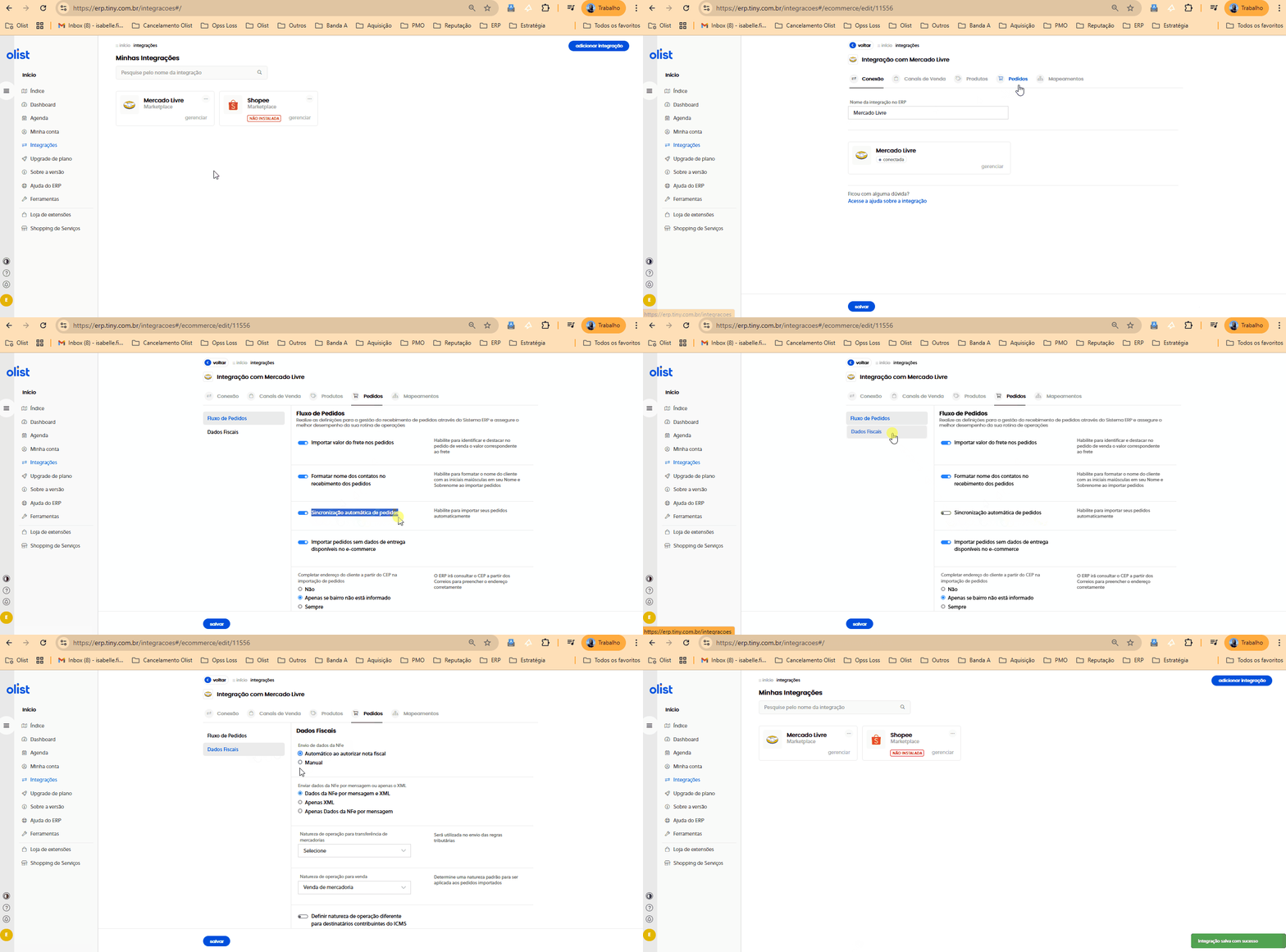
Caso queira forçar uma atualização de status de pedidos específicos (após ter configurado o Mapeamento das situações), acesse Menu lateral esquerdo > Vendas > Pedidos do e-commerce, selecione a loja virtual (Casas Bahia ou Americanas), marque os pedidos desejados e clique em Sincronizar situação.
FAQ — Perguntas Frequentes sobre a Integração Casas Bahia e Americanas no Olist ERP
1. Ao integrar o Casas Bahia Marketplace no Olist ERP, meus produtos aparecem automaticamente no Ponto e no Extra.com.br?
Sim! O ecossistema de marketplace do Grupo Casas Bahia (Via S.A.) é totalmente unificado sob uma única plataforma tecnológica (Portal do Lojista). Ao instalar e autenticar o conector Casas Bahia Marketplace no Olist ERP, seus produtos elegíveis são publicados automaticamente nas vitrines da Casas Bahia, Ponto (Ponto Frio) e Extra.com.br, e todos os pedidos realizados pelos consumidores em qualquer uma dessas três bandeiras caem centralizados na mesma integração dentro do seu Olist ERP.
2. Quais são os CNPJs do Intermediador da Transação obrigatórios para emitir NF-e nas Casas Bahia e na Americanas?
Para atender à Nota Técnica 2020.006 da SEFAZ e evitar rejeições fiscais, configure na seção de Intermediador do Olist ERP: para vendas no Grupo Casas Bahia (Casas Bahia, Ponto e Extra), utilize o CNPJ 33.041.260/0652-90 (Grupo Casas Bahia S.A. / Via S.A.). Já para vendas realizadas na Americanas Marketplace (Americanas, Submarino e Shoptime), informe o CNPJ 00.776.574/0006-60 (Americanas S.A.).
3. Como migrar minha loja das Casas Bahia de outra integradora (Hub antigo) para o Olist ERP sem dar conflito de estoque?
Nunca conecte duas integradoras simultaneamente ao mesmo token ativo. Primeiro, abra um chamado no suporte da Olist solicitando o Client ID oficial do Olist ERP. Em seguida, solicite ao suporte do Casas Bahia Marketplace a revogação do token da integradora antiga e a habilitação exclusiva do token do Olist ERP (informando o Client ID recebido), além de solicitar o usuário e a senha de integração para finalizar a autenticação limpa.
4. Como funciona o campo “Dias para preparação” do Olist ERP para móveis e outras categorias nas Casas Bahia?
Você preenche esse prazo dentro do Olist ERP em Cadastro do produto > Editar > Aba Dados gerais > Seção Estoque > Dias para preparação e ativa a chave Enviar dias para preparação ao sincronizar na integração. Pela regra oficial da API das Casas Bahia, o campo Dias para preparação é enviado isoladamente apenas para produtos da categoria Móveis; para todas as demais categorias (eletrodomésticos, eletrônicos, ferramentas, etc.), o ERP envia a soma de Dias para preparação + Prazo de frete.
5. Como destravar e imprimir as etiquetas do Envvvias e da Americanas Entrega em formato térmico ZPL no Olist ERP?
Tanto o Envvvias (Casas Bahia) quanto a Americanas Entrega só liberam a etiqueta de postagem após receberem a Chave de Acesso de 44 dígitos e o XML da NF-e Modelo 55 autorizada na SEFAZ. Com o envio automático de dados da NF-e ativo no Olist ERP, assim que você autoriza a nota fiscal, o XML é injetado na plataforma em segundos. Para imprimir em impressoras térmicas (Zebra, Elgin ou Argox), basta selecionar a opção ZPL no campo Tipo de impressão de etiqueta na aba Pedidos da integração.
6. Como antecipar os recebíveis de vendas parceladas em 10x e 12x nas Casas Bahia e na Americanas?
Como a maioria das vendas de linha branca, móveis e eletrônicos nas Casas Bahia e na Americanas ocorre parcelada no cartão ou via Carnê Digital, você pode acelerar seu fluxo de caixa utilizando o Flip Crédito by Olist (olist.com/credito). Ao simular com o cupom exclusivo GEFFALENCAR, você conta com linhas de crédito empresarial e antecipação baseadas no histórico real de faturamento do seu ERP para repor estoque à vista com desconto nos fornecedores.
Conclusão: Escale suas Vendas de Alto Ticket no Grupo Casas Bahia e Americanas com o Olist ERP
Integrar o Casas Bahia Marketplace (Casas Bahia, Ponto e Extra) e a Americanas Marketplace ao Olist ERP elimina de vez as barreiras técnicas que impedem pequenas e médias operações de competirem de igual para igual com os grandes varejistas nacionais. Com a reserva instantânea de estoque via OMS, o match inteligente de catálogo por EAN-13, a API de Fretes para cargas pesadas e o envio 100% automatizado do XML da NF-e com os CNPJs corretos da Via S.A. (33.041.260/0652-90) e da Americanas S.A. (00.776.574/0006-60), sua equipe ganha velocidade industrial na expedição e blindagem fiscal total.
🔥 Comece Agora no Olist ERP com 30 Dias Grátis + 3 Meses com 50% OFF!
Não deixe seu estoque vulnerável a furos de venda nem perca horas digitando chaves de acesso no Portal do Lojista. Ative o Olist ERP + IA LIS com o cupom oficial GEFF e use o cupom GEFFALENCAR no Flip Crédito para turbinar o capital de giro da sua operação!
🚀 Solicitar Implantação Assistida VIP + Cupom GEFF no Ecossistema Olist
Preencha seus dados abaixo para registrar seu atendimento prioritário em nosso painel e liberar na mesma hora o seu link de cadastro gratuito com o Cupom GEFF (30 dias grátis + 3 meses com 50% OFF + IA LIS no Olist ERP), R$ 100 de bônus no Olist Envios e Flip Crédito (GEFFALENCAR):