

⏱️ 14 minutos de leitura técnica | Guia Operacional Especializado
📑 Índice do Conteúdo (Clique para navegar)
[Ocultar/Expandir]- 1. O Gargalo Operacional: Por Que a Separação Digital é Vital Acima de 30 Pedidos/Dia
- 2. Arquitetura do Módulo de Separação no Olist ERP: As 4 Abas da Esteira
- 3. Bloqueio de Pedidos (Lock na Separação): Como Eliminar Concorrência Entre Operadores
- 4. Marcadores Visuais Coloridos: Gestão Visual por Canal de Venda (Kanban de Expedição)
- 5. Tabela Comparativa: Separação em Papel vs. Separação Digital com Bipagem e Lock no Olist ERP
- 6. Preparação de Hardware e Dados: Leitores EAN-13, Números de Série e Lotes
- 7. Passo a Passo da Conferência Cega e Bipagem por Código de Barras (Modo Embalagem)
- 8. Gestão e Conferência de Kits de Produtos na Esteira de Bipagem
- 9. Avanço Automático para Expedição, Faturamento de DANFE e Impressão de Etiquetas Térmicas
- 10. Checklist de Segurança e Melhores Práticas para o Galpão de E-commerce
- 12. Conclusão: Transforme a Expedição no Diferencial Competitivo da Sua Loja
No ecossistema de comércio eletrônico de alta intensidade, a operação logística dentro do armazém (o processo de picking & packing) constitui a linha divisória definitiva entre operações lucrativas e empresas sufocadas por custos operacionais ocultos. Quando um lojista atinge e ultrapassa o volume crítico de 30 pedidos despachados por dia, o modelo artesanal de separação fundamentado em folhas de papel sulfite impressas ou na memorização visual da equipe física colapsa de forma inevitável. Embalar itens trocados, enviar voltagens erradas (110V ao invés de 220V), despachar variações trocadas de cor ou tamanho e misturar etiquetas de transporte geram uma cadeia destrutiva de prejuízos: frete reverso obrigatório pelo Código de Defesa do Consumidor, reembalagem, sobrecarga extrema no Serviço de Atendimento ao Cliente (SAC) e, criticamente, rebaixamento nas métricas de reputação de marketplaces como Mercado Livre, Shopee, Amazon e Magalu.
Para solucionar esse gargalo e profissionalizar a esteira física, o Módulo de Separação e Bipagem de Produtos no Olist ERP (construído sobre a consagrada e consolidada base do Tiny ERP) atua como um sistema de gestão de armazém (WMS integrado) direto no núcleo da gestão. Dotado de conferência cega em tempo real, bloqueio inteligente de pedidos concorrentes (recurso de Lock), sinalização visual por marcadores de canais de venda e avanço automatizado para faturamento e impressão térmica, o módulo blinda o galpão contra falhas humanas. Neste tutorial abrangente, apresentamos cada etapa desse fluxo com riqueza de detalhes práticos, atalhos de teclado e telas reais do sistema para você transformar a expedição da sua loja virtual em uma esteira industrial de precisão.
🚀 Condições Especiais para Leitores GEFF no Ecossistema Olist
Acelere sua operação logística e tecnológica utilizando as condições exclusivas homologadas pela parceria oficial entre o portal Geferson Alencar e a Olist:
- Olist ERP Completo: Obtenha 30 dias de teste 100% gratuito somados a 3 meses com 50% de desconto em qualquer plano contratado, incluindo suporte integral à inteligência artificial nativa LIS para criação de anúncios e diagnósticos. Ative seu benefício em: Resgatar Cupom GEFF no Olist ERP.
- Olist Envios (Logística e Fretes com Coleta): Garanta R$ 100 de bônus imediato para custear envios de pedidos, aproveitando tarifas corporativas com Correios e grandes transportadoras parceiras e agendamento de coletas no seu armazém. Resgate seu saldo em: Garantir R$ 100 de Bônus no Olist Envios.
Nota de compatibilidade: As ferramentas avançadas do módulo de separação estão presentes nos planos Impulsione, Domine e Protagonize, além de viabilizarem instalação modular no plano Essencial através da Loja de Extensões do ERP.
1. O Gargalo Operacional: Por Que a Separação Digital é Vital Acima de 30 Pedidos/Dia
Em operações iniciantes que movimentam entre 5 e 15 vendas diárias, o empreendedor costuma imprimir os pedidos de venda ou as folhas de DANFE, caminhar até as prateleiras, selecionar manualmente os produtos baseando-se no título anunciado e colocá-los diretamente dentro de envelopes com plástico bolha. No entanto, quando as campanhas de tráfego pago tracionam ou as vendas orgânicas nos marketplaces rompem a barreira de 30 a 50 pedidos diários, esse modelo analógico se torna insustentável. A fadiga visual dos operadores, a pressa provocada pelos horários limites de corte das coletas (cut-off) e a proximidade de produtos com embalagens semelhantes desencadeiam erros contínuos.
O custo real de um pedido despachado erroneamente vai muito além do valor do produto. Quando um cliente recebe uma mercadoria errada, o lojista arca compulsoriamente com o frete de devolução reversa e com o novo frete de reenvio. Além disso, o item devolvido frequentemente retorna com embalagem danificada, impossibilitando sua venda imediata como novo. Em paralelo, o comprador abre reclamações formais nos marketplaces, acionando algoritmos de moderação que reduzem a exposição orgânica dos anúncios ou provocam o cancelamento da medalha de MercadoLíder, Platinum ou vendedor indicado na Shopee.
Ao implementar a separação digital com bipagem de código de barras no Olist ERP, o fator subjetivo humano é substituído por validações algorítmicas estritas. O operador deixa de ler descrições textuais confusas e passa a guiar seu trabalho pela leitura óptica de códigos EAN-13, números de série e etiquetas de conferência. Se um operador tentar colocar um produto incorreto na caixa, o sistema emite um alerta sonoro estridente e trava a esteira até que o item divergente seja removido, garantindo acurácia de expedição próxima a 100%.
2. Arquitetura do Módulo de Separação no Olist ERP: As 4 Abas da Esteira
O Módulo de Separação do Olist ERP centraliza pedidos de venda e notas fiscais em uma interface de fluxo contínuo (pipeline de armazém). Para acessar o recurso, basta navegar pelo painel administrativo em Menu > Vendas > Separação. A tela principal organiza todas as vendas aprovadas em quatro abas sucessivas e interdependentes, permitindo que a liderança de logística acompanhe em tempo real onde cada pacote se encontra:
- Aguardando Separação: Contém todas as vendas aprovadas cujos pagamentos já foram homologados no e-commerce ou marketplace, mas que ainda não foram enviadas fisicamente para coleta no estoque. É o saldo líquido de pedidos pendentes para o time de picking.
- Em Separação: Lista os pedidos que já foram assumidos por um operador ou impressos em listas de separação em lote. Durante essa fase, os itens estão sendo recolhidos dos corredores e levados para as bancadas de conferência.
- Separadas: Agrupa as vendas cujos produtos físicos já foram coletados das prateleiras e encontram-se disponíveis nas mesas de expedição, aguardando o processo final de conferência cega e fechamento de embalagem.
- Embaladas: Apresenta os pedidos que passaram com sucesso pela bipagem de código de barras EAN-13, foram devidamente acondicionados em suas caixas de papelão ou envelopes de segurança e estão prontos para emissão de etiquetas e transferência para a expedição.
Além da divisão por abas, a ferramenta oferece um poderoso motor de filtros laterais. É possível filtrar remessas por data de envio para separação, data original do pedido, forma de envio contratada (Correios, Mercado Envios Coleta, Loggi, Jadlog, Total Express, etc.), canal de venda e depósito de origem. Um recurso indispensável para otimizar o deslocamento no estoque é o filtro de Quantidade de Itens: o supervisor pode segregar os pedidos que contêm 1 item e 1 unidade daqueles com múltiplos itens. Pedidos de item único (mono-pedidos) podem ser coletados e embalados em lote em uma fração do tempo habitual, liberando a equipe para focar nos carrinhos de maior complexidade.
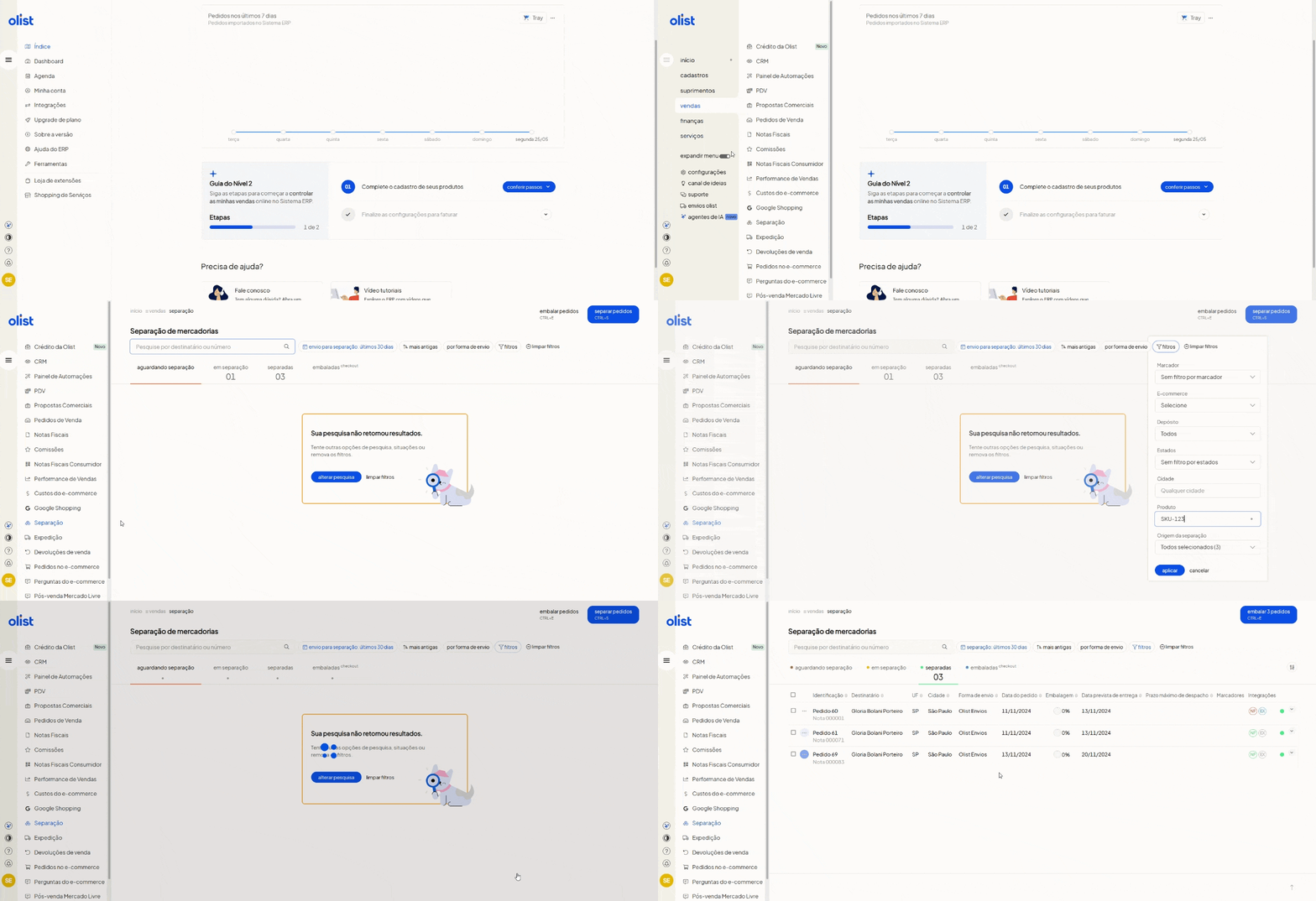
Outro diferencial ergonômico no galpão é a Central de Notificações com Alerta Sonoro. Ao acessar as configurações de notificações no ERP, o operador pode habilitar o alerta sonoro para novas vendas enviadas à separação. Assim, sempre que um pedido cair no sistema ou for liberado pela integração de OMS (Order Management System), um sinal audível ecoa nos alto-falantes da expedição, eliminando a necessidade de atualizar a página (F5) repetidamente ao longo do dia.
3. Bloqueio de Pedidos (Lock na Separação): Como Eliminar Concorrência Entre Operadores
Em depósitos que contam com duas ou mais pessoas atuando simultaneamente na separação e embalagem, surge um dos problemas mais comuns e onerosos do e-commerce: a concorrência operacional (conhecida tecnicamente como race condition de armazém). Sem um mecanismo de controle rígido, o Operador A visualiza uma lista de vendas pendentes na tela e começa a caminhar pelos corredores para pegar determinados produtos; simultaneamente, o Operador B, sentado na bancada de embalagem, abre a mesma lista e inicia a coleta dos mesmos itens. O resultado é perda substancial de tempo, produtos duplicados nas mesas e o risco iminente de dois colaboradores emitirem caixas diferentes para o mesmo comprador.
Para solucionar esse conflito estrutural, o Olist ERP incorpora o recurso de Bloqueio de Pedidos (Lock na Separação). Trata-se de uma trava lógica que atribui o pedido com exclusividade ao operador que iniciou sua manipulação. No momento em que um usuário abre a conferência ou imprime a separação de uma venda, o sistema altera o status do registro no banco de dados e sinaliza visualmente para todos os demais computadores e coletores da rede local que aquele pedido está bloqueado.
Para assegurar que essa proteção esteja sempre ativa, o gestor de operações deve acessar: Menu > Configurações > Aba Vendas > Expedição e Logística > Configurações da Separação e verificar a parametrização de bloqueio. Sob a perspectiva de segurança de dados e governança de processos, o Lock estabelece idempotência operacional: cada venda só pode ser concluída uma única vez, e os logs de auditoria do ERP gravam com precisão o usuário responsável pela leitura de cada código de barras, a hora exata da conferência e o terminal utilizado. Se um colaborador precisar interromper o processo de embalagem para uma pausa ou redistribuição de tarefas, o pedido pode ser liberado manualmente ou retornar à fila geral sem perda de integridade.
4. Marcadores Visuais Coloridos: Gestão Visual por Canal de Venda (Kanban de Expedição)
A metodologia Lean aliada aos princípios de 5S preconiza que o chão de fábrica e a área de expedição devem operar com estímulos visuais imediatos, minimizando a carga cognitiva dos trabalhadores. No e-commerce multicanal, no qual uma mesma empresa despacha pedidos simultaneamente para Mercado Livre (Full, Flex e Coleta), Shopee, Amazon (FBA Onsite e DBA), Magazine Luiza e loja virtual própria (Nuvemshop, Shopify, WooCommerce), a confusão entre transportadoras parceiras é um perigo constante.
O Olist ERP resolve essa complexidade permitindo a criação de Marcadores Visuais Coloridos personalizados. Para configurar seus marcadores, acesse o caminho: Menu > Configurações > Aba Vendas > Expedição e Logística > Configuração dos marcadores na Separação. Nessa área, você pode cadastrar etiquetas com nomes descritivos e cores de alto contraste, tais como:
- Mercado Envios Coleta: Marcador com cor Amarela, permitindo que a equipe identifique imediatamente os pacotes que devem ser posicionados nas gaiolas amarelas antes das 13h00.
- Shopee Xpress: Marcador com cor Laranja vibrante, facilitando o empilhamento das caixas que serão recolhidas pela frota da Shopee no meio da tarde.
- Amazon DBA / FBA Onsite: Marcador com cor Azul Escuro, destacando pacotes com prazos de entrega ultra-apertados e exigência de etiquetas em formato específico.
- Loja Virtual Própria / Correios: Marcador com cor Verde, indicando envios postais convencionais (PAC, Sedex) que serão entregues na agência ou coletados pelos Correios.
- Urgência Prioritária (Envio Flex / Same Day): Marcador Vermelho brilhante, alertando os operadores de que a venda precisa ser separada, conferida e despachada na primeira hora de expediente para entrega no mesmo dia.
Para aplicar os marcadores, você pode adicioná-los individualmente em cada venda através do botão de Menu de contexto (…) > Marcadores, ou vincular automações para que o próprio ERP injete a tag visual conforme a integração de origem ou o método logístico selecionado. Essa padronização visual reduz o tempo de triagem final na doca de expedição em mais de 40%, evitando que pacotes da Shopee entrem por engano no caminhão do Mercado Livre.
5. Tabela Comparativa: Separação em Papel vs. Separação Digital com Bipagem e Lock no Olist ERP
Para mensurar com clareza o retorno financeiro e a eficiência gerada pela transição para o Módulo de Separação do Olist ERP, consolidamos as principais diferenças entre o método tradicional de folhas impressas e a separação digital com conferência cega na tabela comparativa abaixo:
| Critério de Avaliação | Separação Manual (Folha Sulfite Impressa) | Separação Digital (Bipagem EAN-13 + Lock no Olist ERP) |
|---|---|---|
| Taxa Média de Erro no Envio | Alta (de 2% a 6% dos pacotes sofrem com produtos ou variações trocadas) | Praticamente Nula (< 0,05%, bloqueio óptico de inconsistências) |
| Tempo Médio de Conferência | 90 a 180 segundos por pedido (leitura visual de linhas e conferência manual) | 15 a 30 segundos por pedido (bip instantâneo de código de barras) |
| Prevenção de Duplicidade (Lock) | Inexistente (dois operadores podem imprimir e embalar a mesma venda) | Total (bloqueio exclusivo de pedido no banco de dados para o operador ativo) |
| Rastreabilidade de Lotes e Validade | Manual e passível de esquecimento ou registro ilegível na caneta | Automática com suporte a lotes FEFO/FIFO e registro obrigatório na esteira |
| Controle por Número de Série | Complexo, com anotação manual propensa a erros de digitação de dígitos | Validação digital direta contra a nota fiscal de entrada do produto |
| Custo com Insumos de Escritório | Elevado consumo contínuo de resmas de papel A4, toners de tinta e pranchetas | Zero papel impresso na separação (conferência em telas e impressora térmica) |
| Reputação e Selos de Vendedor | Vulnerável a reclamações e mediações frequentes por pedidos trocados | Protegida e maximizada, garantindo medalhas de excelência operacional |
6. Preparação de Hardware e Dados: Leitores EAN-13, Números de Série e Lotes
Antes de colocar a conferência cega em prática, a empresa precisa estruturar corretamente a base de cadastros de produtos e selecionar os dispositivos de hardware adequados. No quesito equipamento, não há necessidade de investimentos vultosos em coletores industriais complexos logo no início. O Olist ERP opera via interface web com alta responsividade, o que permite o uso de:
- Leitores de Código de Barras USB Plug & Play: Dispositivos convencionais (1D laser ou 2D imagers) conectados via cabo USB diretamente aos terminais de computador da bancada. Custam entre R$ 60 e R$ 180 e comportam-se como dispositivos de entrada de teclado padrão (HID).
- Leitores Sem Fio (Wireless 2.4GHz ou Bluetooth): Proporcionam mobilidade ergonômica de até 10 a 30 metros de distância da bancada, permitindo que o operador circule ao redor de caixas volumosas para bipar paletes sem carregar o computador.
- Coletores de Dados Android: Indicados para armazéns amplos com estoques verticalizados. O operador acessa o Olist ERP diretamente pelo navegador web ou aplicativo no dispositivo Android e realiza a separação guiada corredor a corredor.
No nível de dados cadastrais, a regra de ouro do Olist ERP para a bipagem de código de barras é clara: o código GTIN/EAN precisa ter exatamente 13 dígitos numéricos válidos (com seu respectivo dígito verificador) e estar devidamente preenchido no campo correspondente dentro do cadastro de cada produto ou variação (Pai/Filho). Caso seu produto possua apenas código interno de fabricante ou SKU, o leitor ainda conseguirá efetuar buscas pelo campo SKU ou descrição, mas a máxima velocidade da conferência cega só é plenamente atingida quando o código de barras padrão EAN-13 está mapeado.
Para lojistas que comercializam produtos de informática, smartphones, relógios ou eletrônicos de alto tíquete, o Olist ERP possibilita a localização e baixa por Número de Série. Quando as unidades dão entrada no estoque via importação de XML da Nota Fiscal de Compra do fornecedor, os números de série de cada unidade física são gravados no sistema. No momento da embalagem, o operador bipa o código de série exclusivo colado no aparelho; o sistema associa esse serial específico àquela NF-e de saída do cliente, blindando a empresa juridicamente contra golpes de devolução (onde golpistas tentam devolver um produto quebrado com serial diferente do vendido).
Da mesma forma, operações do segmento farmacêutico, alimentício, de suplementos ou cosméticos contam com o recurso Reservar lotes automaticamente ao separar pedidos. Ao habilitar esse parâmetro nas configurações de separação, o Olist ERP segue a lógica de FEFO (First Expired, First Out — o primeiro a vencer é o primeiro a sair), indicando na tela exatamente qual lote deve ser recolhido pelo operador e validando o lote durante a bipagem de embalagem.
7. Passo a Passo da Conferência Cega e Bipagem por Código de Barras (Modo Embalagem)
O coração do módulo reside na rotina de embalagem com conferência cega (blind packing). Chama-se conferência cega porque o operador não deve simplesmente olhar para a tela, comparar com o produto na mão e clicar em “confirmar” com o mouse — essa prática reintroduz o erro humano da distração. O sistema exige a leitura física do código impresso na embalagem para atestar a conformidade do pedido. Acompanhe a execução do fluxo operacional detalhado:
Etapa 1: Iniciar a Separação (Atalho Ctrl + S)
Acesse Menu > Vendas > Separação na aba Aguardando Separação. Selecione as vendas pendentes através das caixas de seleção laterais ou utilize o atalho de teclado Ctrl + S para selecionar todos os pedidos elegíveis de uma só vez. Em seguida, clique no botão Separar Pedidos. O sistema moverá esses registros para a aba Em Separação e, se desejado, gerará uma lista consolidada de coleta agrupada por localização de prateleira (Rua, Módulo, Nível) para os operadores de picking.
Etapa 2: Acessar a Rotina de Embalagem (Atalho Ctrl + E)
Com as mercadorias recolhidas e depositadas nas bancadas de empacotamento, clique na aba Separadas e pressione o atalho Ctrl + E (ou clique no botão superior Embalar Pedidos). O sistema exibirá uma janela de confirmação perguntando se deseja criar agrupamentos de expedição automaticamente. Confirme pressionando Enter ou Ctrl + Enter.
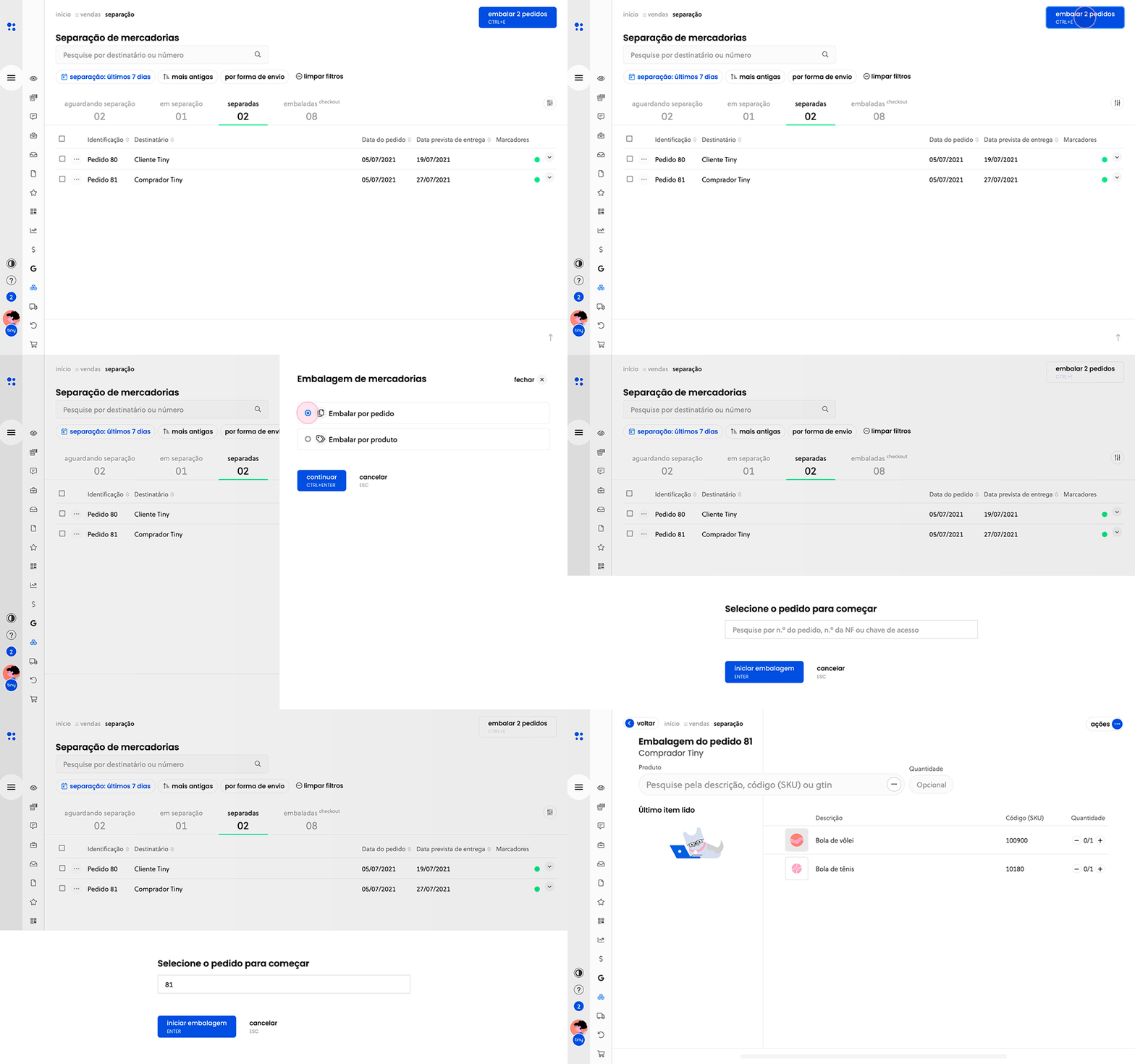
Etapa 3: Seleção do Modo de Embalagem (Por Pedido vs. Por Produto)
O Olist ERP disponibiliza dois modos distintos de trabalho na janela de embalagem:
- Embalar por Pedido: O operador bipa primeiramente o número do pedido de venda (ou a chave da NF-e) na folha de rosto. Os itens que compõem aquele pacote específico surgem na tela em cinza com a quantidade zerada. Conforme o operador bipa o EAN-13 de cada unidade física, o sistema incrementa o contador e altera o status da linha para verde (“Item Lido”). Se o operador tentar bipar uma quantidade além do pedido ou um código inexistente na venda, um aviso sonoro agudo dispara e o sistema bloqueia a operação com mensagem vermelha de inconsistência.
- Embalar por Produto: Excelente para empresas que comercializam itens unitários de alto giro. O sistema lista os produtos e vai preenchendo as vendas de forma distribuída conforme a leitura sucessiva dos códigos no leitor.
Etapa 4: Atualização de Volumes e Fechamento da Caixa
Assim que todos os produtos do pedido forem devidamente bipados e validados em verde, o sistema exibe automaticamente o pop-up para conferência de volumes. Pressionando o atalho Ctrl + A, o operador pode ajustar se o envio seguirá em 1 único volume ou em múltiplos volumes (ex: pacote 1/2 e 2/2). Finalizado o pacote, pressione Embalar Próximo Pedido (Ctrl + Enter) para reabrir a leitura óptica para o próximo cliente sem tocar no mouse.
8. Gestão e Conferência de Kits de Produtos na Esteira de Bipagem
Um dos cenários mais propensos a falhas logísticas nas lojas virtuais é a separação de Kits e Combos Promocionais (por exemplo: um kit composto por 3 camisetas de cores diferentes ou um kit de furadeira com jogo de brocas e maleta). Se o ERP não estiver configurado corretamente, o sistema pode esperar a bipagem do código EAN fictício do “kit pai” — código este que geralmente não existe impresso na embalagem física dos itens avulsos — paralisando a esteira.
Para gerenciar essa dinâmica com perfeição, acesse Menu > Configurações > Aba Vendas > Expedição e Logística > Configurações da Separação e localize a opção: “Substituir kits pelos seus componentes na separação e embalagem dos produtos”.
- Se você mantém os componentes avulsos no estoque: Habilite essa opção. Ao enviar um pedido de venda contendo um kit para a esteira de separação, o Olist ERP desmembra o kit instantaneamente em seus componentes individuais. Dessa forma, o operador é obrigado a bipar o código de barras de cada camiseta ou peça separadamente, garantindo que nenhum item fique de fora da caixa.
- Se você comercializa kits pré-embalados com etiqueta própria: Desabilite a opção e configure a mesma regra em Menu > Configurações > Aba E-commerce > Configurações Gerais. O sistema manterá o kit agrupado em uma única linha e exigirá a bipagem da etiqueta master do pacote fechado.
Vale ressaltar que na emissão de Notas Fiscais Eletrônicas (NF-e), o Olist ERP sempre respeitará a regra fiscal exigida pela SEFAZ, mantendo a discriminação detalhada dos NCMs e tributos dos itens conforme parametrizado na natureza de operação.
9. Avanço Automático para Expedição, Faturamento de DANFE e Impressão de Etiquetas Térmicas
Após concluir a embalagem de todos os pedidos selecionados, os registros avançam automaticamente para a aba Embaladas dentro do módulo de Separação. Neste estágio, a mercadoria já está fisicamente contida na embalagem de transporte, faltando apenas a aplicação da etiqueta adesiva de envio e da etiqueta de DANFE simplificada.
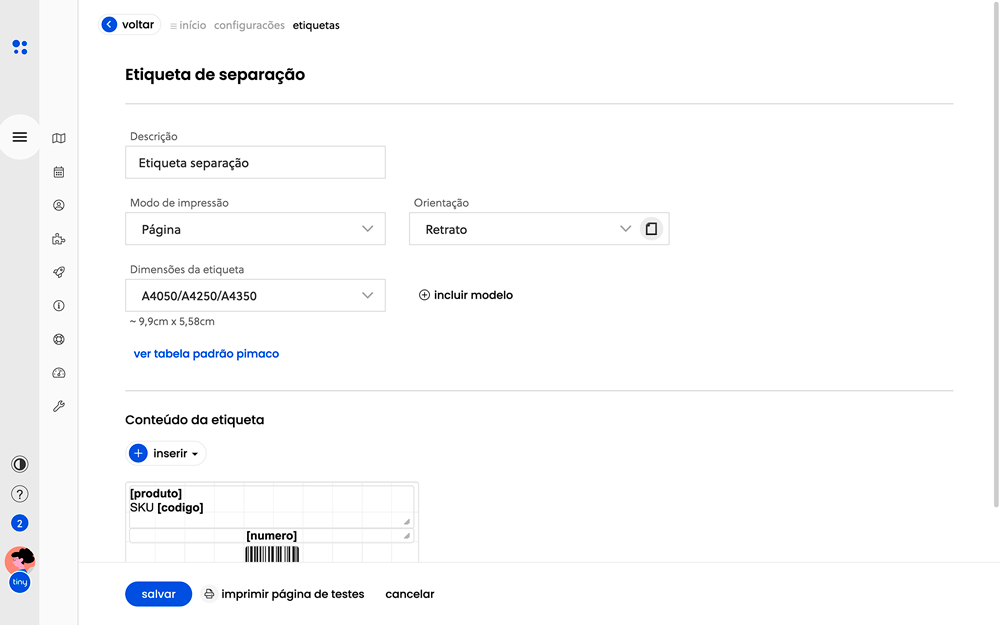
O Olist ERP elimina etapas burocráticas permitindo a execução de ações em massa diretamente pela tela de Separação:
- Geração e Autorização de NF-e em Lote: Caso os pedidos ainda não tenham nota fiscal gerada, basta selecionar os pedidos na aba Separadas ou Embaladas e clicar no menu Mais Ações (…) > Gerar notas fiscais em lote. O sistema processará os XMLs e disparará o comando de autorização junto aos servidores da SEFAZ pelo atalho Ctrl + Enter.
- Impressão Automática de DANFE via PrintNode: Para evitar que o operador precise abrir janelas de PDF no navegador e clicar manualmente em imprimir para cada venda, o Olist ERP disponibiliza integração com a ferramenta PrintNode. Configurável em Menu > Configurações > Vendas > Configurações da Separação > Imprimir automaticamente ao finalizar embalagem, o sistema envia a ordem de impressão da DANFE Simplificada (ou no layout Padrão) diretamente para a impressora térmica conectada assim que o último código de barras for bipado com sucesso.
- Impressão de Etiquetas de Envio e Gateways Logísticos: Pelo botão de contexto de cada venda ou em lote por Mais Ações > Imprimir etiquetas de envio, o operador emite as etiquetas térmicas com códigos de rastreamento no padrão exato exigido por cada canal: Correios (com chancela postal e número de AR), Mercado Envios (ZPL / PDF térmico 100x150mm), Shopee Xpress, Olist Envios, Magalu Entregas e JadLog.
- Envio Oficial para a Expedição: Com etiquetas impressas e afixadas nas caixas, selecione todos os pedidos e clique em Enviar para expedição. Nesse instante, o Olist ERP cria os Agrupamentos de Expedição (fechamento de PLP / Romaneio de Coleta) organizados por transportadora. Quando o motorista de coleta chegar ao seu galpão, basta imprimir a folha de manifesto de entrega para que ele assine o recebimento formal de todos os pacotes lacrados.
10. Checklist de Segurança e Melhores Práticas para o Galpão de E-commerce
Sob a ótica de segurança operacional e governança de estoques (Security & Operations First), a adoção de tecnologia precisa ser respaldada por boas práticas de gestão no espaço físico. Recomendamos a implementação do seguinte checklist preventivo:
- Endereçamento Lógico de Estoque: Cadastre a localização exata de cada SKU no Olist ERP no formato Rua-Prateleira-Nível (exemplo: R02-P04-N03). Dessa forma, as listas de separação impressas ou exibidas na tela ordenam a rota do operador pelo trajeto mais curto dentro do galpão, evitando idas e vindas redundantes.
- Padronização de Etiquetas Térmicas (100 x 150 mm): Adote impressoras térmicas diretas de nível industrial ou intermediário (Zebra ZD220/ZD230, Elgin L42 Pro ou Argox OS-214 Plus). A impressão térmica elimina custos com fita adesiva sobre folhas sulfites e impede que códigos de barras fiquem borrados pela umidade da chuva durante o transporte.
- Conferência em Duas Etapas para Itens Críticos: Para produtos de valor elevado (acima de R$ 500), crie uma bancada de conferência secundária onde a leitura do número de série seja realizada sob filmagem de câmeras de segurança de alta resolução focadas na bancada, guardando a gravação com o ID do pedido para suporte em eventuais contestações fraudulentas de clientes.
- Conformidade com a LGPD nos Rótulos de Expedição: Ao emitir documentos de envio, utilize sempre a DANFE Simplificada e evite expor o CPF, telefone pessoal ou valor integral das compras na parte externa da embalagem, mantendo conformidade com as diretrizes de privacidade e proteção de dados dos consumidores.
11. FAQ — Perguntas Frequentes Sobre o Módulo de Separação no Olist ERP
1. Preciso obrigatoriamente de um coletor de dados caro ou um leitor USB simples de código de barras funciona?
Não é necessário investir em coletores de dados de milhares de reais para utilizar o Módulo de Separação do Olist ERP. Um leitor de código de barras USB simples (óptico CCD ou laser 1D/2D) de padrão HID (teclado), conectado a qualquer computador ou notebook na bancada de embalagem, é 100% compatível. O leitor lê o código de barras impresso no produto e digita instantaneamente a sequência numérica no campo de conferência do ERP, acionando a validação em milissegundos. Leitores sem fio (wireless 2.4GHz ou Bluetooth) também funcionam com excelência.
2. O que acontece se o operador bipar um código de barras que não pertence àquele pedido?
O Olist ERP atua sob a regra rigorosa da conferência cega: caso o código de barras bipado não conste na listagem do pedido selecionado, ou caso o operador tente bipar mais unidades do que as vendidas, a tela de embalagem exibe um alerta visual destacado em vermelho com uma mensagem de inconsistência e emite um sinal sonoro de erro. A venda não pode ser concluída como “Embalada” enquanto a divergência não for corrigida, impedindo fisicamente que produtos errados sejam despachados.
3. Como funciona o Bloqueio de Pedidos (Lock na Separação) se o colaborador fechar o navegador ou sair para almoçar?
O recurso de Lock associa o pedido com exclusividade ao usuário logado que abriu a tela de separação ou embalagem, impedindo que outros operadores mexam na mesma venda. Se o operador encerrar o processo, ele pode clicar em “Voltar para listagem” para liberar a venda. Caso a máquina seja fechada inesperadamente ou o usuário fique inativo, um administrador do sistema com permissões de gestão pode acessar a listagem e desbloquear os pedidos manualmente, ou a própria sessão expira liberando os registros de volta para a fila geral sem gerar duplicidades.
4. É possível bipar produtos usando o número de série para rastreabilidade de garantia?
Sim. O Olist ERP possui suporte integral à rastreabilidade por Número de Série. Para utilizá-lo, o produto precisa ter recebido o cadastro dos números de série no momento da entrada da nota fiscal de compra do fornecedor. Durante a rotina de embalagem no módulo de separação, o operador informa ou bipa o número de série individual completo do item; o sistema valida a existência daquele serial específico e o vincula formalmente à nota fiscal de saída do cliente.
5. O módulo de separação do Olist ERP funciona para pedidos vindos de múltiplos canais simultâneos (Mercado Livre, Shopee, Amazon e Nuvemshop)?
Sim, com total eficiência. O módulo de separação unifica vendas aprovadas de todas as integrações de e-commerce e marketplaces em uma fila centralizada. Utilizando a ferramenta de Marcadores, você pode categorizar os pedidos com etiquetas visuais e cores diferentes para cada canal (por exemplo: Amarelo para Mercado Livre Coleta, Laranja para Shopee Xpress e Azul para Amazon), facilitando a triagem física dos pacotes por transportadora antes do horário de corte das coletas.
6. É mais recomendado faturar a nota fiscal antes ou depois de realizar a separação e embalagem?
Isso depende do modelo operacional adotado na sua empresa. No modelo de faturamento prévio, a nota fiscal e a etiqueta já são emitidas antes da separação física, agilizando o despacho imediato mas gerando retrabalho de cancelamento de NF-e caso algum item esteja em falta no estoque. No modelo de faturamento posterior (altamente recomendado para estoques rotativos), o lojista realiza a separação física e a bipagem primeiro; após confirmar que 100% dos itens estão corretos na caixa, o sistema gera e autoriza a NF-e em lote diretamente na esteira pelo atalho Ctrl + Enter, eliminando qualquer risco de cancelamento fiscal por falta de mercadoria.
12. Conclusão: Transforme a Expedição no Diferencial Competitivo da Sua Loja
Escalar uma operação de e-commerce de forma sustentável exige maturidade tecnológica e processos blindados. O tempo em que gerenciar pedidos consistia em rabiscar folhas de sulfite na bancada de expedição ficou no passado. Ao implementar o Módulo de Separação e Bipagem por Código de Barras no Olist ERP, você transforma a sua logística física em uma esteira de alta eficiência, reduzindo as trocas e devoluções a níveis próximos de zero, economizando centenas de horas da sua equipe e protegendo com firmeza a reputação da sua marca perante os marketplaces e os clientes finais.
Dê esse salto de produtividade operacional hoje mesmo. Utilize as vantagens exclusivas liberadas pelo cupom GEFF: cadastre-se através do link Olist ERP com 30 dias grátis + 3 meses com 50% OFF e IA LIS para organizar sua gestão, e ative seu benefício em Olist Envios com R$ 100 de bônus de frete para reduzir os custos logísticos dos seus primeiros lotes de despacho.
📚 Central de Tutoriais Olist ERP (Tiny ERP) — Conheça as Outras Trilhas
Acelere sua operação de e-commerce e loja física navegando por todos os guias oficiais passo a passo com telas do sistema:
- 👉 Checklist para Emitir NF-e Modelo 55 no Olist ERP (Tiny): Passo a Passo Completo
- 👉 Como Preparar Sua Conta no Olist ERP (Tiny) Antes de Instalar uma Integração
- 👉 Como Configurar uma Integração no Olist ERP: Estoque, Preços e Pedidos
- 👉 Como Importar e Cadastrar Produtos dos Canais de Venda no Olist ERP
- 👉 Conheça o Menu Global da Olist no ERP: Navegação no Ecossistema Unificado
- 👉 Guia Geral de Configurações do Olist ERP: Passo a Passo de Parametrização
- 👉 Minha Conta no Olist ERP: Detalhes do Plano, Limites de Armazenamento e Faturas
- 👉 Usuários no Olist ERP: Como Cadastrar Equipe e Permissões de Acesso por Setor
- 👉 Como Integrar o Mercado Livre no Olist ERP via Hub da Olist (Com Telas)
- 👉 Como Publicar Anúncios no Mercado Livre e Temu via Hub da Olist no ERP
- 👉 Como Integrar a Amazon Brasil no Olist ERP: Guia Completo DBA, FBA e NF-e
- 👉 Como Integrar a Shopee no Olist ERP: Sincronizar Estoque, Pedidos e NF-e
- 👉 Como Integrar o TikTok Shop no Olist ERP: Vendas em Lives, Vídeos e NF-e
- 👉 Como Integrar o Magalu Marketplace no Olist ERP: Magalu Entregas, Full e NF-e
- 👉 Como Integrar a Shein Brasil no Olist ERP: Variações de Moda, Estoque e NF-e
- 👉 Como Integrar o AliExpress Brasil (Local Seller) no Olist ERP: Cainiao e NF-e
- 👉 Como Integrar Casas Bahia Marketplace (Via) e Americanas no Olist ERP
- 👉 Como Integrar a Nuvemshop no Olist ERP: Estoque, Frete, Preços e NF-e
- 👉 Como Integrar o WooCommerce (WordPress) no Olist ERP: API REST e Webhooks
- 👉 Como Integrar a Loja Integrada no Olist ERP: Chave de API, Estoque e NF-e
- 👉 Como Integrar a Tray E-commerce no Olist ERP: Catálogo, Canais de Venda e NF-e
- 👉 Como Integrar a Shopify no Olist ERP: Lojas D2C, Estoque, Frete e NF-e
- 👉 Como Integrar a VTEX no Olist ERP: AppKey, AppToken, OMS, Estoque e NF-e
- 👉 Como Integrar o E-commerce da Olist (Vnda) no Olist ERP: 36 Telas Oficiais
- 👉 Guia de Implementação do Olist ERP para Loja Física (PDV e NFC-e)
- 👉 Configurações do PDV no Olist ERP: Frente de Caixa, Gaveta e Impressão
- 👉 Como Cadastrar Produtos no Olist ERP: Conheça os 5 Métodos Disponíveis
- 👉 Formas de Recebimento no Olist ERP: Configurar Taxas de Cartão, Pix e Prazos
- 👉 Guia de Implementação do Olist ERP para Setor de Serviços e Emissão de NFS-e
- 👉 Cadastro de Serviços e Ordens de Serviço (OS) no Olist ERP Passo a Passo
- 👉 Como Usar uma Integração no Dia a Dia no Olist ERP: Pedidos, NF-e e Expedição
- 👉 Pagamento Integrado no Olist ERP: Taxas de Marketplace, Frete e Intermediador
- 👉 Como Emitir Nota Fiscal de Devolução de Venda no Olist ERP (NF-e Entrada)
- 👉 Como Emitir Nota de Devolução de Compra ao Fornecedor no Olist ERP (NF-e Saída)
- 👉 Como Dar Entrada de XML de Compra e Sincronizar Estoque no Olist ERP (MD-e)
- 👉 Módulo de Separação e Bipagem de Produtos por Código de Barras no Olist ERP
- 👉 Módulo de Expedição, Agrupamento e Impressão de Etiquetas ZPL/PDF no Olist ERP
- 👉 Como Gerar e Analisar o Relatório DRE no Olist ERP: Lucro Líquido Real
- 👉 É Possível Emitir MDF-e no Olist ERP? Resposta Oficial e Alternativas para Carga Própria
- 👉 Como Configurar Transportadoras Próprias e Tabela de Frete Customizada no Olist ERP
- 👉 Gestão de Múltiplos Depósitos de Estoque no Olist ERP: Filiais, Pulmão e Fulfillment
- 👉 Como Criar Múltiplas Listas de Preços no Olist ERP: Preço Atacado vs Varejo e Canais
- 👉 Gestão de Propostas Comerciais e Orçamentos no Olist ERP: Do Envio à Conversão em Venda
- 👉 Como Configurar e Controlar Comissões de Vendedores no Olist ERP: Regras e Metas
- 👉 Emissão Automática de NF-e no Olist ERP: Como Faturar Pedidos sem Clique Manual
- 👉 Conciliação Bancária via Arquivo OFX no Olist ERP: Como Conciliar Extrato sem Furos de Caixa
- 👉 Gestão de Contas a Pagar e Contas a Receber no Olist ERP: Fluxo de Caixa e Alertas da IA Lis
- 👉 Inventário e Balanço de Estoque no Olist ERP: Ajustes por Tela, Planilha ou Coletor
- 👉 Necessidade de Compra no Olist ERP: Como Calcular Reposição de Estoque e Ponto de Pedido
- 👉 Conta Digital Olist no ERP: Como Emitir Cobranças via Pix e Boleto e Conciliar Pagamentos
🚀 Solicitar Implantação Assistida VIP + Cupom GEFF no Ecossistema Olist
Preencha seus dados abaixo para registrar seu atendimento prioritário em nosso painel e liberar na mesma hora o seu link de cadastro gratuito com o Cupom GEFF (30 dias grátis + 3 meses com 50% OFF + IA LIS no Olist ERP), R$ 100 de bônus no Olist Envios e Flip Crédito (GEFFALENCAR):