
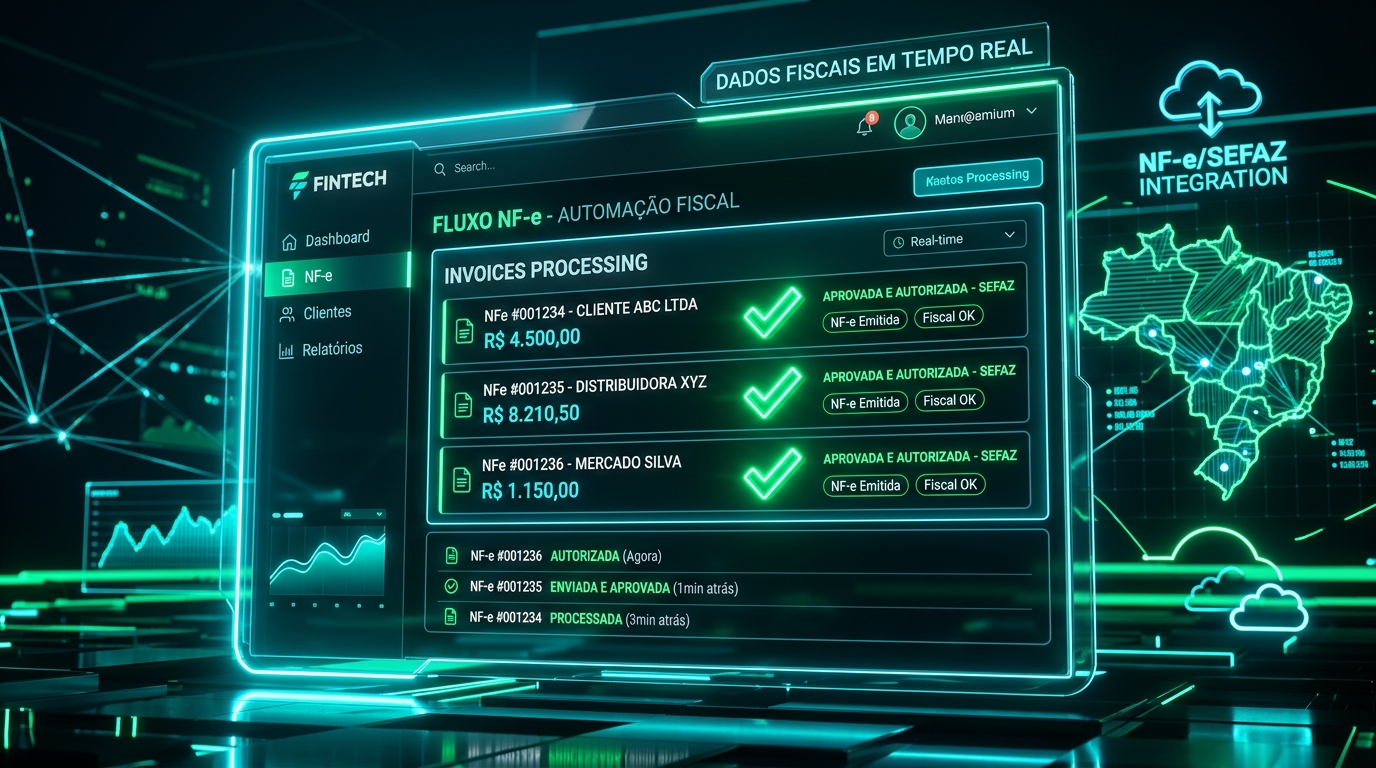
No dia a dia de um e-commerce ou distribuidora que processa dezenas ou centenas de pedidos diários, o faturamento manual é um dos maiores gargalos operacionais. Abrir pedido por pedido, clicar em gerar nota fiscal, revisar impostos, transmitir para a Secretaria da Fazenda (SEFAZ) e aguardar o retorno da autorização consome horas preciosas da equipe e atrasa o despacho para as transportadoras.
Para eliminar completamente essa fricção, o Olist ERP (antigo Tiny ERP) conta com um recurso nativo de Emissão Automática de NF-e. Com essa automação ativada, assim que um pedido de venda é aprovado (seja importado do Mercado Livre, Shopee, Amazon, Nuvemshop ou faturado manualmente), o sistema gera o XML da Nota Fiscal Eletrônica (Modelo 55), calcula os tributos e transmite para a SEFAZ em segundo plano, liberando a DANFE e a etiqueta de envio imediatamente para a expedição.
📑 Índice do Conteúdo (Clique para navegar)
[Ocultar/Expandir]Ative sua Operação no Olist ERP com Benefícios Exclusivos
Utilize o cupom oficial GEFF para garantir 30 dias de teste grátis + 3 meses com 50% de desconto em qualquer plano do Olist ERP, além de acesso à inteligência artificial LIS. Se você envia encomendas, utilize também o código parceiro no Olist Envios para liberar R$ 100 de bônus em fretes e antecipe seus recebíveis com taxa reduzida no Flip Crédito com o cupom GEFFALENCAR.
Como Funciona a Automação de Faturamento no Olist ERP
O fluxo automatizado do Olist ERP opera com gatilhos inteligentes configurados diretamente nas preferências fiscais da conta:
⚙️ O Ciclo do Faturamento sem Clique Manual
- Importação do Pedido Aprovado: O cliente realiza o pagamento na loja virtual ou marketplace e a plataforma envia o pedido no status “Aprovado” ou “Pronto para Envio”.
- Gatilho de Automação: O Olist ERP identifica o status aprovado e aciona o motor de emissão em lote em segundo plano.
- Cálculo Tributário Automático: O sistema aplica a Natureza de Operação cadastrada (Simples Nacional, CRT 1 ou Regime Normal), calcula ICMS, PIS, COFINS, IPI e Difal de acordo com o estado do comprador.
- Transmissão e Autorização na SEFAZ: O XML assinado com seu Certificado Digital A1 é enviado aos servidores da SEFAZ, recebendo o protocolo de autorização de uso.
- Liberação para Expedição: O pedido muda de status para “Faturado”, o estoque é baixado em definitivo e o número da chave de acesso é devolvido ao canal de venda para rastreio do cliente.
Pré-requisitos Obrigatórios antes de Ativar a Emissão Automática
Conforme destacado na documentação oficial da Olist, para que a automação rode sem rejeições na SEFAZ, a sua conta precisa atender rigorosamente aos seguintes pontos:
- Certificado Digital A1 Ativo: O arquivo do certificado (.pfx) com senha válida deve estar instalado no ERP (Configurações > Vendas > Certificado Digital). Certificados A3 em token/cartão físico não suportam automação em nuvem.
- Ambiente de Produção Configurado: O sistema deve estar parametrizado para o ambiente de Produção na SEFAZ (e não Homologação/Testes).
- Naturezas de Operação Revisadas: Suas regras fiscais de Venda Estadual (CFOP 5102/5405) e Interestadual (CFOP 6102/6403) devem estar associadas como padrão no Olist ERP.
- Dados Cadastrais dos Produtos Blindados: Cada produto vendido deve conter obrigatoriamente: Código NCM de 8 dígitos válido, Origem da Mercadoria (0 para nacional, 1 ou 2 para importada) e Unidade de Medida (UN, PC, KG).
Passo a Passo: Como Ativar a Emissão Automática de NF-e no Olist ERP
Siga o caminho oficial documentado pela Central de Ajuda da Olist:
Passo 1: Acessar as Configurações de NF-e
- No menu superior ou lateral esquerdo, clique em Configurações (ícone de engrenagem).
- Selecione a aba Notas Fiscais.
- Clique na opção Configuração da nota fiscal eletrônica (NFe).
Passo 2: Habilitar as Automações de Emissão
Role a tela até a seção Automações. Aqui você encontrará os parâmetros oficiais:
- Gerar nota fiscal automaticamente ao aprovar pedido: Marque esta opção como Sim para que qualquer pedido aprovado gere a nota imediatamente.
- Enviar nota fiscal automaticamente para a SEFAZ: Ative para que a nota não fique apenas rascunho, sendo transmitida na mesma hora.
- Utilizar canais de venda específicos para gerar a nota fiscal automaticamente: Se você quiser faturar automaticamente apenas os pedidos da Shopee e Mercado Livre, mas prefere revisar manualmente os pedidos de grandes faturamentos B2B do seu site, você pode selecionar apenas as integrações desejadas nesta lista.
Passo 3: Automação de Cancelamento Vinculado
Na mesma tela, você pode ativar a opção Cancelar nota fiscal automaticamente ao cancelar o pedido de venda. Dessa forma, se um comprador cancelar a compra no marketplace antes do envio, o Olist ERP transmite o evento de cancelamento para a SEFAZ sem necessidade de intervenção manual.
Passo 4: Salvar e Homologar
Clique em Salvar no final da página. Faça um pedido de teste em sua loja virtual ou aprove um pedido pendente para acompanhar o fluxo automático em Vendas > Notas Fiscais.
🚀 Solicitar Implantação Assistida VIP + Cupom GEFF no Ecossistema Olist
Preencha seus dados abaixo para registrar seu atendimento prioritário em nosso painel e liberar na mesma hora o seu link de cadastro gratuito com o Cupom GEFF (30 dias grátis + 3 meses com 50% OFF + IA LIS no Olist ERP), R$ 100 de bônus no Olist Envios e condições no Flip Crédito:
Perguntas Frequentes (FAQ) sobre Emissão Automática no Olist ERP
1. O que acontece se uma nota sofrer rejeição da SEFAZ na automação?
Se a SEFAZ rejeitar a nota (por exemplo, erro de CPF inválido do cliente ou NCM inexistente), o Olist ERP mantém o pedido no status de atenção com o código exato da rejeição (ex: Rejeição 207 ou 539) e não trava a esteira dos outros pedidos. Você pode corrigir o dado cadastral e reenviar em 1 clique.
2. A emissão automática envia a DANFE e o XML por e-mail para o cliente?
Sim! Em Configurações > Notas Fiscais > aba Envio por E-mail, você pode ativar o disparo automático do arquivo XML e do PDF da DANFE para o e-mail cadastrado do comprador assim que a autorização for confirmada pela SEFAZ.
3. Posso usar a emissão automática no plano de entrada do Olist ERP?
A automação de notas fiscais está disponível nos planos intermediários e avançados do Olist ERP. Utilize o cupom GEFF para ter 30 dias de teste grátis e 50% de desconto por 3 meses para destravar todos os recursos de automação fiscal.
📚 Central de Tutoriais Olist ERP (Tiny ERP) — Conheça as Outras Trilhas
Acelere sua operação de e-commerce e loja física navegando por todos os guias oficiais passo a passo com telas do sistema:
- 👉 Checklist para Emitir NF-e Modelo 55 no Olist ERP (Tiny): Passo a Passo Completo
- 👉 Como Preparar Sua Conta no Olist ERP (Tiny) Antes de Instalar uma Integração
- 👉 Como Configurar uma Integração no Olist ERP: Estoque, Preços e Pedidos
- 👉 Como Importar e Cadastrar Produtos dos Canais de Venda no Olist ERP
- 👉 Conheça o Menu Global da Olist no ERP: Navegação no Ecossistema Unificado
- 👉 Guia Geral de Configurações do Olist ERP: Passo a Passo de Parametrização
- 👉 Minha Conta no Olist ERP: Detalhes do Plano, Limites de Armazenamento e Faturas
- 👉 Usuários no Olist ERP: Como Cadastrar Equipe e Permissões de Acesso por Setor
- 👉 Como Integrar o Mercado Livre no Olist ERP via Hub da Olist (Com Telas)
- 👉 Como Publicar Anúncios no Mercado Livre e Temu via Hub da Olist no ERP
- 👉 Como Integrar a Amazon Brasil no Olist ERP: Guia Completo DBA, FBA e NF-e
- 👉 Como Integrar a Shopee no Olist ERP: Sincronizar Estoque, Pedidos e NF-e
- 👉 Como Integrar o TikTok Shop no Olist ERP: Vendas em Lives, Vídeos e NF-e
- 👉 Como Integrar o Magalu Marketplace no Olist ERP: Magalu Entregas, Full e NF-e
- 👉 Como Integrar a Shein Brasil no Olist ERP: Variações de Moda, Estoque e NF-e
- 👉 Como Integrar o AliExpress Brasil (Local Seller) no Olist ERP: Cainiao e NF-e
- 👉 Como Integrar Casas Bahia Marketplace (Via) e Americanas no Olist ERP
- 👉 Como Integrar a Nuvemshop no Olist ERP: Estoque, Frete, Preços e NF-e
- 👉 Como Integrar o WooCommerce (WordPress) no Olist ERP: API REST e Webhooks
- 👉 Como Integrar a Loja Integrada no Olist ERP: Chave de API, Estoque e NF-e
- 👉 Como Integrar a Tray E-commerce no Olist ERP: Catálogo, Canais de Venda e NF-e
- 👉 Como Integrar a Shopify no Olist ERP: Lojas D2C, Estoque, Frete e NF-e
- 👉 Como Integrar a VTEX no Olist ERP: AppKey, AppToken, OMS, Estoque e NF-e
- 👉 Como Integrar o E-commerce da Olist (Vnda) no Olist ERP: 36 Telas Oficiais
- 👉 Guia de Implementação do Olist ERP para Loja Física (PDV e NFC-e)
- 👉 Configurações do PDV no Olist ERP: Frente de Caixa, Gaveta e Impressão
- 👉 Como Cadastrar Produtos no Olist ERP: Conheça os 5 Métodos Disponíveis
- 👉 Formas de Recebimento no Olist ERP: Configurar Taxas de Cartão, Pix e Prazos
- 👉 Guia de Implementação do Olist ERP para Setor de Serviços e Emissão de NFS-e
- 👉 Cadastro de Serviços e Ordens de Serviço (OS) no Olist ERP Passo a Passo
- 👉 Como Usar uma Integração no Dia a Dia no Olist ERP: Pedidos, NF-e e Expedição
- 👉 Pagamento Integrado no Olist ERP: Taxas de Marketplace, Frete e Intermediador
- 👉 Como Emitir Nota Fiscal de Devolução de Venda no Olist ERP (NF-e Entrada)
- 👉 Como Emitir Nota de Devolução de Compra ao Fornecedor no Olist ERP (NF-e Saída)
- 👉 Como Dar Entrada de XML de Compra e Sincronizar Estoque no Olist ERP (MD-e)
- 👉 Módulo de Separação e Bipagem de Produtos por Código de Barras no Olist ERP
- 👉 Módulo de Expedição, Agrupamento e Impressão de Etiquetas ZPL/PDF no Olist ERP
- 👉 Como Gerar e Analisar o Relatório DRE no Olist ERP: Lucro Líquido Real
- 👉 É Possível Emitir MDF-e no Olist ERP? Resposta Oficial e Alternativas para Carga Própria
- 👉 Como Configurar Transportadoras Próprias e Tabela de Frete Customizada no Olist ERP
- 👉 Gestão de Múltiplos Depósitos de Estoque no Olist ERP: Filiais, Pulmão e Fulfillment
- 👉 Como Criar Múltiplas Listas de Preços no Olist ERP: Preço Atacado vs Varejo e Canais
- 👉 Gestão de Propostas Comerciais e Orçamentos no Olist ERP: Do Envio à Conversão em Venda
- 👉 Como Configurar e Controlar Comissões de Vendedores no Olist ERP: Regras e Metas
- 👉 Emissão Automática de NF-e no Olist ERP: Como Faturar Pedidos sem Clique Manual
- 👉 Conciliação Bancária via Arquivo OFX no Olist ERP: Como Conciliar Extrato sem Furos de Caixa
- 👉 Gestão de Contas a Pagar e Contas a Receber no Olist ERP: Fluxo de Caixa e Alertas da IA Lis
- 👉 Inventário e Balanço de Estoque no Olist ERP: Ajustes por Tela, Planilha ou Coletor
- 👉 Necessidade de Compra no Olist ERP: Como Calcular Reposição de Estoque e Ponto de Pedido
- 👉 Conta Digital Olist no ERP: Como Emitir Cobranças via Pix e Boleto e Conciliar Pagamentos
🚀 Solicitar Implantação Assistida VIP + Cupom GEFF no Ecossistema Olist
Preencha seus dados abaixo para registrar seu atendimento prioritário em nosso painel e liberar na mesma hora o seu link de cadastro gratuito com o Cupom GEFF (30 dias grátis + 3 meses com 50% OFF + IA LIS no Olist ERP), R$ 100 de bônus no Olist Envios e Flip Crédito (GEFFALENCAR):