

Como Integrar a Loja Integrada no Olist ERP: Passo a Passo Completo com Chave de API, Estoque e NF-e (14 Telas)
Saber exatamente como integrar a Loja Integrada no Olist ERP é o divisor de águas entre uma loja virtual amadora — que sofre com furos de estoque, digitação manual de DANFEs e atrasos no envio de códigos de rastreio — e uma operação de e-commerce escalável, enxuta e altamente lucrativa. A Loja Integrada consolidou-se como uma das plataformas de e-commerce mais populares do Brasil pela facilidade de criação de vitrines virtuais, mas o seu painel nativo não foi desenhado para ser um backoffice fiscal, contábil e logístico completo.
Na minha experiência auditando centenas de operações omnichannel que vendem simultaneamente na Loja Integrada e em marketplaces como Mercado Livre, Shopee e Amazon, o maior gargalo de crescimento ocorre quando o lojista ultrapassa 10 a 15 pedidos diários. Sem o Olist ERP (antigo Tiny ERP) atuando como cérebro centralizador de estoque, catálogo, faturamento de Nota Fiscal Eletrônica (NF-e) e expedição, a equipe perde horas preciosas copiando CPFs, conferindo saldos de variações de cor/tamanho e atualizando planilhas propensas a erro humano.
Neste super tutorial definitivo, documentado com todas as 14 telas oficiais do sistema, você aprenderá do zero como gerar a Chave de API no painel da Loja Integrada, instalar o conector nativo no Olist ERP, parametrizar regras avançadas de Estoque Disponível vs. Físico, configurar o Estoque de Segurança (incluindo o comportamento para produtos sob encomenda), dominar o cálculo de Preços De/Por (Base Simples vs. Base por Dentro) e automatizar 100% do ciclo de pedidos, dados fiscais, categorias, grades de variações e envio de NF-e e rastreamento.
🎁 Bônus Exclusivo para Leitores GEFF: Olist ERP + Olist Envios com Desconto Máximo
Antes de iniciar a configuração da sua chave de API, garanta as duas vantagens financeiras oficiais que negociei para blindar o caixa da sua Loja Integrada:
- 🚀 Cupom GEFF no Olist ERP: Ganhe 30 dias 100% grátis + 3 meses com 50% OFF em qualquer plano + acesso à inteligência artificial IA LIS para gestão automatizada. 👉 Ativar Cupom GEFF no Olist ERP agora (info.olist.com/lp-geff).
- 📦 Cupom GEFF no Olist Envios: Economize até 70% no frete da sua Loja Integrada (Correios e transportadoras privadas sem contrato mínimo) e resgate R$ 100 de bônus em créditos de frete usando o código
GEFF. 👉 Resgatar R$ 100 de Bônus no Olist Envios.
O que é a Integração entre Loja Integrada e Olist ERP e Como Ela Funciona?
A integração nativa entre a Loja Integrada e o Olist ERP é uma ponte bidirecional via API RESTful que conecta a vitrine pública da sua loja virtual ao motor administrativo, fiscal e logístico da Olist. Em vez de gerenciar cadastros de produtos, preços e saldos em dois lugares diferentes, você transforma o Olist ERP na sua fonte única da verdade (Single Source of Truth) ou sincroniza o catálogo já existente na Loja Integrada de forma estruturada.
Na prática, essa conexão está disponível para todos os planos do Olist ERP e resolve quatro dores críticas do lojista brasileiro:
- Controle de Estoque Multicanal em Tempo Real: Vendeu uma unidade na Loja Integrada ou no Mercado Livre? O Olist ERP recalcula o saldo imediatamente e atualiza todas as vitrines conectadas em segundos, impedindo a venda de produtos esgotados (overselling).
- Automação Fiscal (Emissão de NF-e em Segundos): Assim que o pagamento do pedido é aprovado no gateway da Loja Integrada (Pagali, Mercado Pago, Pagar.me, PagBank), o pedido cai no ERP com todos os dados do comprador, frete e impostos parametrizados por Natureza de Operação, pronto para autorizar a nota fiscal junto à SEFAZ em um clique ou em lote.
- Retorno Automático de DANFE/XML e Rastreamento: O próprio ERP devolve para a Loja Integrada os dados da NF-e emitida, o código de rastreio da transportadora e a confirmação de entrega, disparando os e-mails transacionais de acompanhamento para o seu cliente sem intervenção humana.
- Gestão Unificada de Catálogo, Preços e Variações: Crie ou atualize produtos simples, kits ou grades complexas de variação (cor, voltagem, tamanho), sincronizando fotos, códigos SKU e tabelas de preços promocionais (De/Por).
Tabela Comparativa: Recursos da Integração e Planos Loja Integrada (Grátis vs. PRO)
Um ponto técnico fundamental que todo arquiteto de e-commerce precisa esclarecer logo no início: embora a integração esteja liberada em todos os planos do Olist ERP, a plataforma Loja Integrada exige que sua conta possua acesso ao módulo de geração de Chave de API (recurso nativamente habilitado nos planos pagos/PRO da Loja Integrada). Confira na tabela abaixo o comparativo completo de planos e o checklist oficial de capacidades da API:
| Recurso / Capacidade Técnica | Status na Integração Olist ERP | Loja Integrada Grátis | Loja Integrada PRO (Planos Pagos) |
|---|---|---|---|
| Geração de Chave de API (Soluções > Aplicativos) | ✔ Obrigatório para conexão | ❌ Bloqueado pela Loja Integrada | ✔ Liberado (Ilimitadas Chaves) |
| Receber Produtos (Importar da Loja para o ERP) | ✔ Suportado (com Fotos/URL) | Via planilha manual | ✔ Automático via API |
| Enviar Produtos (Exportar do ERP para a Loja) | ✔ Suportado (Simples e Variações) | Via planilha manual | ✔ Automático via API |
| Enviar e Atualizar Estoque (Físico, Disponível e Segurança) | ✔ Sincronização em Tempo Real | Não sincroniza via API | ✔ Automático via API |
| Enviar e Atualizar Preços (Fixo, Lista ou Regra De/Por) | ✔ Suportado | Não sincroniza via API | ✔ Automático via API |
| Efetuar Cotações de Fretes do ERP na Vitrine | ❌ Não aplicável na API da loja | Cálculo nativo da loja | Cálculo na loja + Despacho via Olist Envios no ERP |
| Receber Pedidos e Sincronizar Situações (Loja → ERP) | ✔ Suportado com Mapeamento | Digitação manual | ✔ Automático via Webhook/API |
| Enviar Dados de NF-e, Rastreamento e Status Entregue (ERP → Loja) | ✔ 100% Automatizado | Preenchimento manual | ✔ Automático ao faturar/enviar no ERP |
💡 Dica de Especialista sobre Fretes: Repare que o item “Efetuar cotações de fretes” aparece com um X na matriz técnica porque quem exibe o cálculo de frete no carrinho de compras é a própria Loja Integrada (via Correios, Frenet, Melhor Envio etc.). Contudo, assim que o pedido entra no Olist ERP com o valor do frete pago pelo cliente, você pode gerar a etiqueta de postagem diretamente pelo Olist Envios dentro do ERP pagando até 70% menos que a tarifa de balcão e lucrando na diferença logística (spread de frete)!
Passo 1: Como Gerar a Chave de API no Painel da Loja Integrada
Para que o Olist ERP tenha permissão de leitura e escrita no banco de dados da sua loja virtual, o primeiro passo obrigatório é gerar uma Chave de API (Chave de Acesso) diretamente no painel administrativo da Loja Integrada. Do ponto de vista de segurança da informação (Security First), nunca compartilhe a mesma chave de API entre diferentes sistemas; gere uma chave exclusiva para o Olist ERP para manter rastreabilidade e auditoria de requisições.
Siga este roteiro exato dentro do painel da sua Loja Integrada:
- Faça login no painel administrativo da sua Loja Integrada (
app.lojaintegrada.com.br). - No menu superior ou lateral, clique em Soluções > Aplicativos.
- Dentro da tela de Aplicativos, localize a seção ou aba Chave de API (ou clique no botão Gerar Chave de API / Nova Chave de API).
- Informe um nome de identificação claro para a chave, como
Integração Oficial Olist ERP, marque o termo de ciência de segurança e confirme a criação. - Copie imediatamente o código alfanumérico gerado no campo Chave de API e guarde-o para colar no Olist ERP no próximo passo.
Passo 2: Como Instalar e Conectar a Loja Integrada no Olist ERP
Com a sua Chave de API em mãos, acesse a sua conta do Olist ERP. No menu lateral esquerdo, navegue até Configurações > Integrações (ou busque no diretório de aplicativos/plataformas de e-commerce por Loja Integrada) e clique em Instalar / Configurar Integração.
Na primeira tela de conexão (Etapa 1 – Autenticação), você deverá preencher dois campos essenciais e obrigatórios:
- Nome da integração ao ERP: Insira um nome amigável e estratégico para identificar esta loja dentro do seu ERP (por exemplo:
Loja Integrada - MatrizouE-commerce Oficial Marca X). Isso é vital caso você opere múltiplas lojas virtuais ou CNPJs no mesmo ambiente. - Chave API: Cole exatamente a string da Chave API que você acabou de gerar em Soluções > Aplicativos > Chave de API na Loja Integrada, garantindo que não haja espaços em branco no início ou no final.

⚠️ Importante: Assim que a conexão é validada, o Olist ERP inicia o assistente de configuração guiada em 4 grandes etapas (Autenticação, Produtos, Pedidos e Mapeamentos). Caso você precise interromper a parametrização para consultar seu contador ou gestor de estoque, basta clicar no botão Continuar depois, localizado na barra inferior da tela, sem perder o vínculo já autenticado.
Etapa 2 — Configuração de Produtos: Estoque, Preços De/Por e Fluxo de Catálogo
Esta é a etapa mais sensível para proteger sua margem de lucro e evitar rupturas operacionais. Ela é subdividida em três passos estratégicos: Regras de Estoque, Preços e Fluxo de Produtos.
Passo 1: Regras de Estoque (Físico vs. Disponível e Estoque de Segurança)
Ao abrir a aba de Regras de Estoque, o Olist ERP solicita que você defina como o saldo dos produtos será comunicado para a sua vitrine na Loja Integrada:
Entenda cada parâmetro em detalhes antes de escolher:
- Atualizar estoque na loja virtual a partir do ERP: Aqui você define a inteligência de saldo que será sincronizada com a plataforma:
- Não atualizar: O Olist ERP não fará nenhuma sincronização automática de estoque com a Loja Integrada. Os estoques do ERP e do site funcionarão de maneira totalmente independente, a menos que você dispare envios manuais de saldo. Recomendado apenas durante fases de testes ou implantação inicial.
- Enviar saldo físico: Sempre que o estoque no ERP sofrer qualquer movimentação (entrada de nota de compra, saída de venda ou ajuste de balanço), o sistema enviará imediatamente o saldo físico total da prateleira para a Loja Integrada.
- Enviar saldo disponível (Altamente Recomendado!): Sempre que o estoque sofrer alteração, o ERP enviará para a Loja Integrada o saldo disponível real, que equivale matematicamente ao Saldo Físico menos as Reservas de Estoque de pedidos em aberto (aguardando separação ou faturamento). Observação Técnica: A opção “Enviar saldo disponível” só é exibida quando o aplicativo/módulo de Reservas de estoque está ativo na sua conta do Olist ERP.
- Depósito a ser considerado na integração: Se você trabalha com múltiplos armazéns (ex: Depósito Principal, Estoque Loja Física, Full), selecione qual depósito específico abastecerá os pedidos e sincronizações da Loja Integrada.
- Lançamento de estoque para saídas: Define o gatilho exato em que o ERP dará baixa definitiva no estoque dos pedidos importados da Loja Integrada:
- Usar configuração padrão da conta: Segue a regra global já definida nas configurações gerais do seu ERP.
- Manual: Os pedidos importados não terão baixa de estoque automática (exige clique manual do operador).
- Automático ao autorizar a nota fiscal: Baixa o estoque exatamente no segundo em que a NF-e recebe o protocolo de autorização da SEFAZ.
- Automático ao salvar a nota fiscal: Efetua o lançamento de saída assim que a nota fiscal é gerada e salva no ERP, mesmo antes da transmissão.
- Automático ao salvar o pedido: Dá baixa no estoque imediatamente no instante em que o pedido da Loja Integrada é importado e salvo no ERP.
- Automático ao marcar pedido como enviado: Lança a saída apenas quando o status logístico do pedido muda para Enviado.
- Utilizar estoque de segurança (Ativado / Desativado): Esse recurso cria um “colchão de proteção” contra furos de estoque em vendas simultâneas. Se você definir o Estoque de Segurança como
2 unidades, assim que o seu saldo no ERP cair para 2, o Olist ERP enviará saldo 0 (esgotado) para a Loja Integrada, preservando essas duas últimas peças para cobrir eventuais divergências de inventário.
🚨 Três Observações Críticas sobre Estoque e Encomendas:
- Produtos sob encomenda: O parâmetro Utilizar estoque de segurança não abrange produtos configurados como sob encomenda. Isso garante que itens fabricados sob demanda na sua Loja Integrada continuem disponíveis para venda sem serem zerados pela trava de segurança!
- Mapeamento obrigatório: A sincronização de saldo só funciona se os produtos do ERP estiverem devidamente mapeados (vinculados pelo SKU/ID) com os respectivos anúncios na Loja Integrada.
- Balanço de importação: Lançamentos iniciais de balanço de estoque gerados automaticamente a partir da primeira importação de produtos da plataforma não disparam um reenvio em looping de sincronização automática.
Após ajustar todos os campos, clique em > salvar e avançar.
Passo 2: Sincronização de Preços (De/Por, Lista de Preços e Base Simples vs. Por Dentro)
No Passo 2 – Preços, você determina como o Olist ERP calculará e enviará os valores de venda e preços promocionais (Preços De/Por) para a sua Loja Integrada:
Você tem três modalidades de precificação à disposição no campo Regra de utilização de preços para o e-commerce:
- Preço fixo: O ERP enviará para a Loja Integrada exatamente o preço padrão e o preço promocional (De/Por) constantes na ficha de cadastro principal do produto no Olist ERP.
- Conforme lista de preços: Permite vincular uma tabela de preços específica (ex: Tabela Loja Virtual VIP ou Tabela Promocional Black Friday) criada previamente no módulo de Listas de Preços do ERP.
- Conforme regras de preço: Permite criar uma inteligência matemática exclusiva para a Loja Integrada, configurando três variáveis:
- Percentual de acréscimo ou desconto: Aplica automaticamente um markup positivo (ex: +10%) ou desconto (ex: -5% no site próprio em relação aos marketplaces) sobre o preço de cadastro do ERP.
- Adicional de frete: Soma um valor fixo em reais (ex: R$ 15,00) ao preço do anúncio para embutir campanhas de “Frete Grátis” na Loja Integrada.
- Forma para aplicar os valores adicionais:
• Base simples: Soma o percentual e o adicional de frete diretamente sobre o valor nominal, sem recompor a taxa sobre o montante final (não preserva a margem líquida exata sobre o preço de cadastro se houver taxas cascata).
• Base por dentro (Markup Divisor): Calcula o acréscimo percentual e o adicional de frete “por dentro” da base de cálculo (dividindo por1 - taxa), garantindo matematicamente que, após descontar a taxa do gateway da Loja Integrada e o subsídio de frete, sobre exatamente o preço de cadastro líquido do seu produto!
Defina a estratégia ideal para a sua operação e clique em > salvar e avançar.
Passo 3: Fluxo de Produtos, Recepção de Fotos como Anexo e Atualização de SKU
No Passo 3 – Fluxo de Produtos, você controla o comportamento técnico quando os anúncios são importados da Loja Integrada para o Olist ERP:
- Ao importar produtos (Tratamento de Imagens):
- Importar imagens como anexos: Faz o download físico das fotos dos seus produtos na Loja Integrada e as armazena como arquivos anexados diretamente no banco de dados do produto no Olist ERP. Atenção: Ao escolher esta opção, as fotografias consumirão espaço de armazenamento de dados da sua conta no ERP.
- Apenas importar a URL externa das imagens (Recomendado para catálogos gigantes): O ERP salva apenas o link público (CDN da Loja Integrada) de cada imagem, mantendo a visualização das fotos e o repasse para outros canais sem gastar um único megabyte do espaço de disco do seu plano no Olist ERP!
- Na importação de produtos, ao atualizar um produto, atualizar o Código (SKU): Se deixado Ativado, quando um anúncio da Loja Integrada já vinculado ao ERP for reimportado com um código SKU novo, o sistema sobrescreverá o SKU no ERP para refletir o da plataforma. Se Desativado, o código SKU original do ERP permanece blindado e inalterado.
Clique em > salvar e avançar para seguir rumo à automação de pedidos e notas fiscais.
Etapa 3 — Configuração de Pedidos: Rastreamento Automático e Dados Fiscais (NF-e)
Chegamos ao coração operacional da integração: como os pedidos da Loja Integrada entram no Olist ERP, como são tributados na emissão da NF-e e como retornam atualizações logísticas para o cliente final.
Passo 1: Fluxo de Pedidos (Frete, Código de Rastreio e Status Entregue)
Na tela de Fluxo de Pedidos, habilite as três chaves de automação que eliminam o trabalho braçal de pós-venda:
- Importar valor do frete nos pedidos: Mantenha Habilitado para que o valor pago pelo comprador no checkout da Loja Integrada seja somado ao pedido de venda e destacado corretamente no campo de Frete da Nota Fiscal Eletrônica (DANFE).
- Enviar rastreamento ao alterar a situação no ERP para enviado: Mantenha Habilitado. Assim que sua equipe de expedição bipar a caixa ou despachar a etiqueta (pelo Olist Envios ou Correios/Transportadora) e o status no ERP mudar para Enviado, o código de rastreio e os dados da NF-e são injetados instantaneamente no pedido dentro da Loja Integrada!
- Marcar pedido como entregue ao alterar a situação no ERP: Mantenha Habilitado para que, quando a transportadora confirmar a entrega no ERP (status Entregue), o pedido também seja encerrado como Pedido Entregue no painel da Loja Integrada.
Clique em > salvar e avançar.
Passo 2: Dados Fiscais (Natureza de Operação B2C vs. Contribuintes ICMS B2B)
Para emitir notas fiscais na Loja Integrada sem precisar editar CFOP ou CST em cada venda, o Passo 2 – Dados Fiscais permite automatizar a regra tributária na entrada do pedido:
- Natureza de operação para venda: Selecione a natureza padrão para vendas de mercadorias a consumidor final não contribuinte (geralmente Venda de Mercadoria Adquirida ou Recebida de Terceiros – CFOP 5.102 / 6.108).
- Definir natureza de operação diferente para destinatários contribuintes do ICMS: Ao Habilitar esta chave, o Olist ERP abrirá um segundo seletor exclusivo. Sempre que uma empresa (CNPJ com Inscrição Estadual ativa) comprar na sua Loja Integrada, o ERP identificará automaticamente que se trata de um contribuinte do ICMS e aplicará a natureza de operação B2B correta (CFOP 5.102 / 6.102 ou cálculo de Substituição Tributária), evitando rejeições da SEFAZ!
Clique em > salvar e avançar.
Etapa 4 — Mapeamentos Essenciais: Situações de Pedido, Recebimentos e Fretes
O mapeamento é o “tradutor simultâneo” entre os códigos internos da Loja Integrada e as entidades financeiras e logísticas do Olist ERP. Sem um mapeamento bem feito, pedidos pagos podem entrar em aberto ou sem forma de envio vinculada.
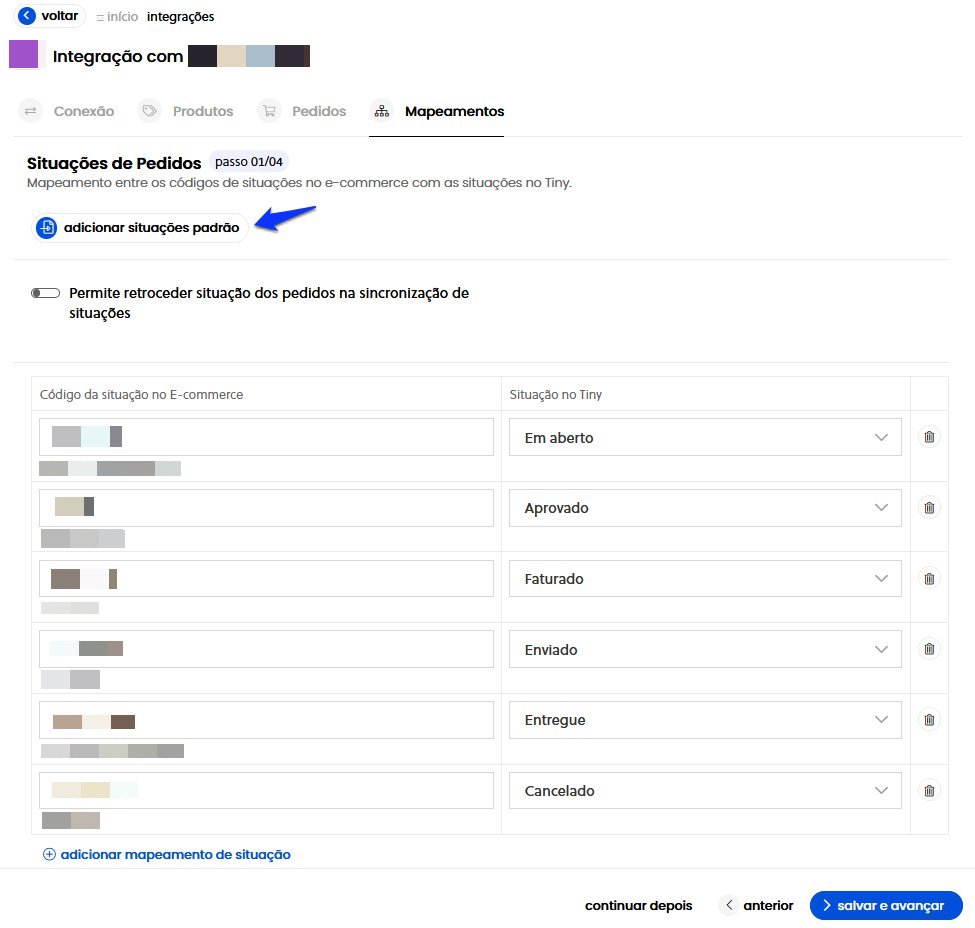
Passo 1: Mapeamento de Situações de Pedido
Na tela de Situações de Pedido, você vincula os status da Loja Integrada (ex: Pedido Pago, Pedido Cancelado, Aguardando Pagamento) às situações equivalentes do Olist ERP (ex: Aprovado, Cancelado, Em Aberto):
- Clique no botão Adicionar situações padrão para que o Olist ERP carregue automaticamente a tabela de códigos nativos da Loja Integrada na coluna Código da situação no E-commerce.
- Na coluna ao lado (Situação no ERP), selecione a correspondência exata ou escolha “Não importar” para pedidos ainda em boleto pendente (caso prefira importar apenas vendas já aprovadas para não reservar estoque à toa).
- Permite retroceder situação dos pedidos na sincronização de situações: Se ativado, permite que um pedido volte para um status anterior caso ocorra estorno na plataforma.
- 📌 Regra de Ouro da Sincronização de Status: A sincronização geral de situação é sempre unidirecional da plataforma para o ERP (Loja Integrada → Olist ERP). O ERP não altera status genéricos na loja, exceto nos gatilhos específicos de envio de NF-e, código de rastreamento e conclusão como Entregue!
Clique em > salvar e avançar.
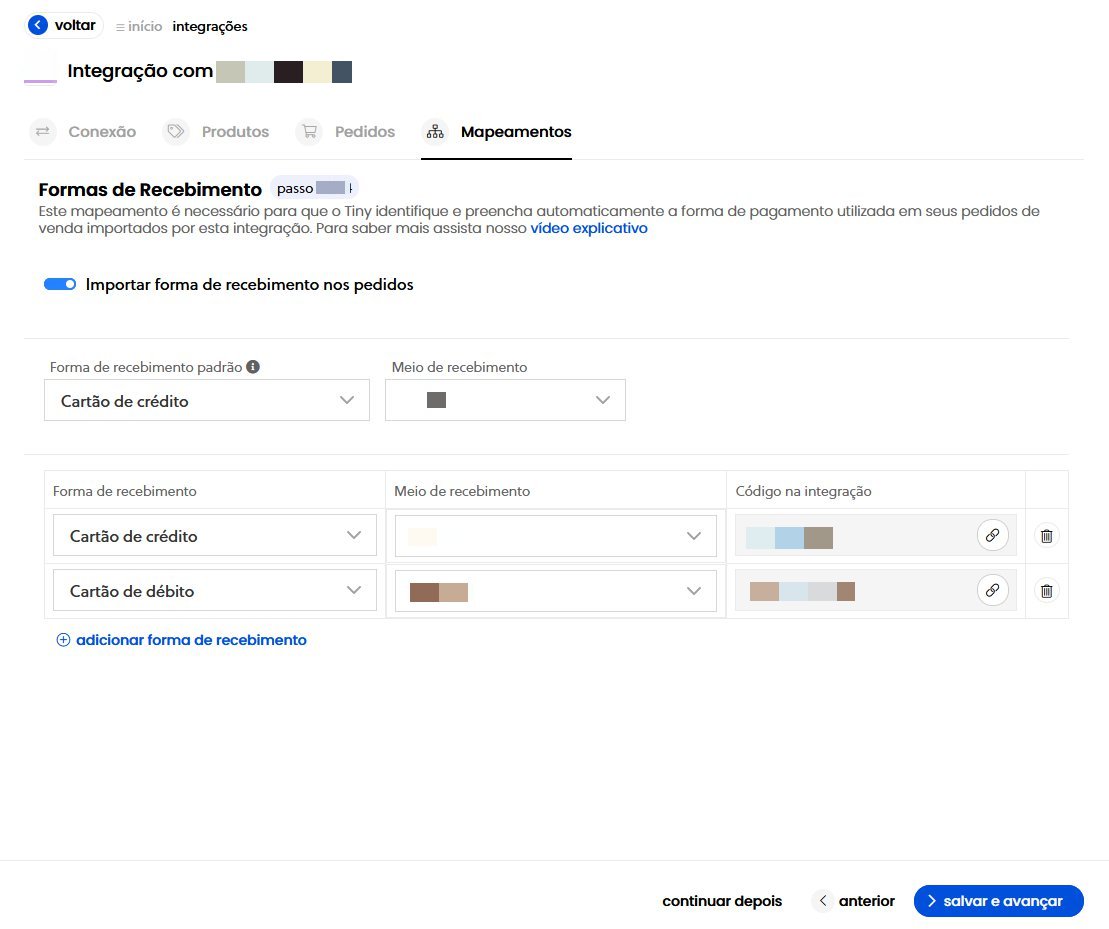
Passo 2: Mapeamento de Formas de Recebimento (Gateways e Parcelas)
No Passo 2 – Formas de Recebimento, você conecta os meios de pagamento da Loja Integrada (Pix, Cartão de Crédito Pagali, Mercado Pago, Boleto) ao Contas a Receber do Olist ERP:
- Ative a chave Importar forma de recebimento nos pedidos para que o ERP receba os dados financeiros e o número exato de parcelas de cada compra.
- Defina uma Forma de recebimento padrão (ex: A Vista / E-commerce Geral) que servirá de rede de segurança caso entre um pedido com um meio de pagamento novo ainda não mapeado.
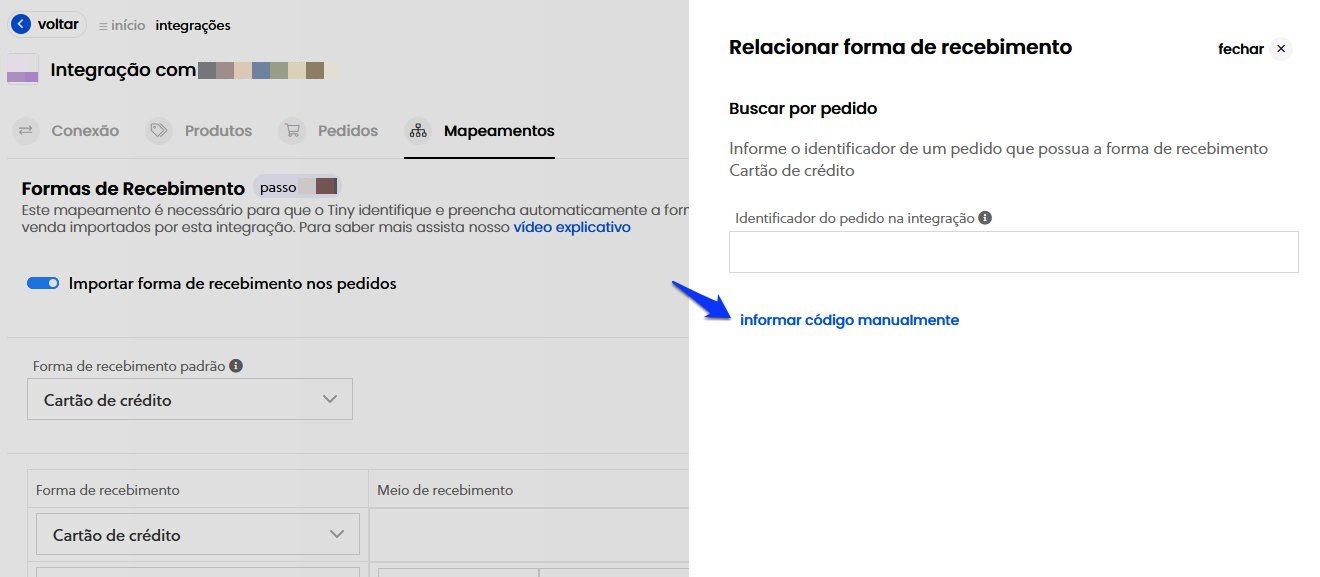
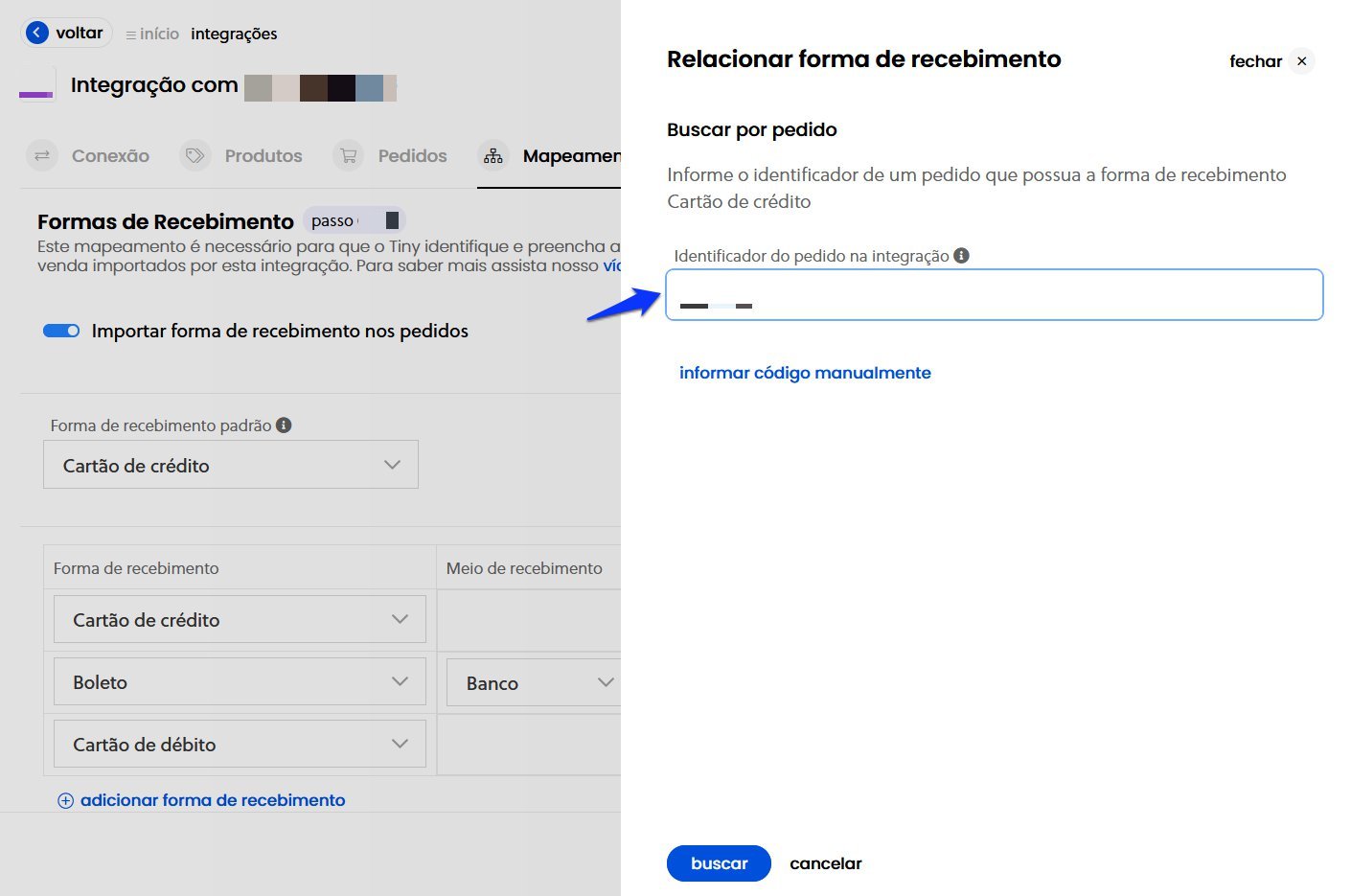
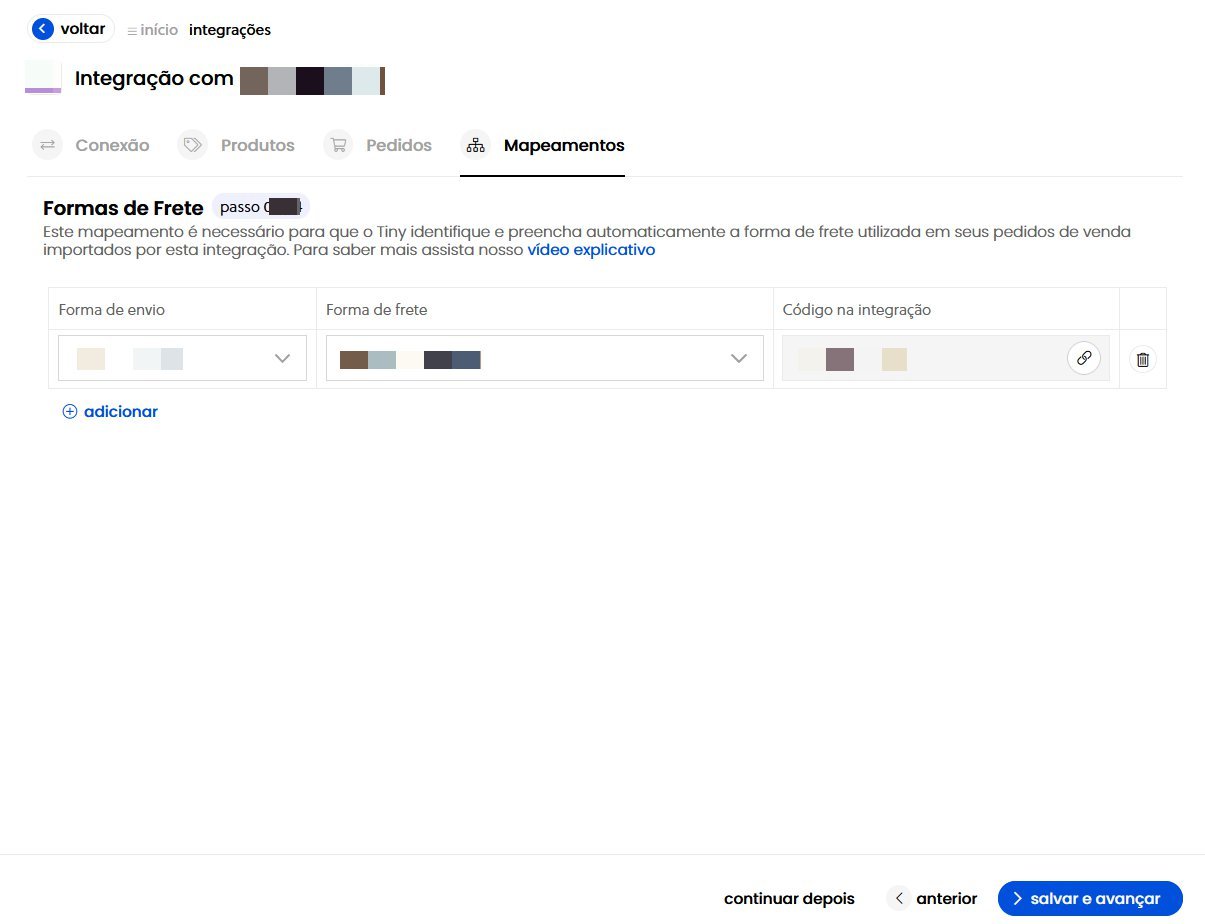
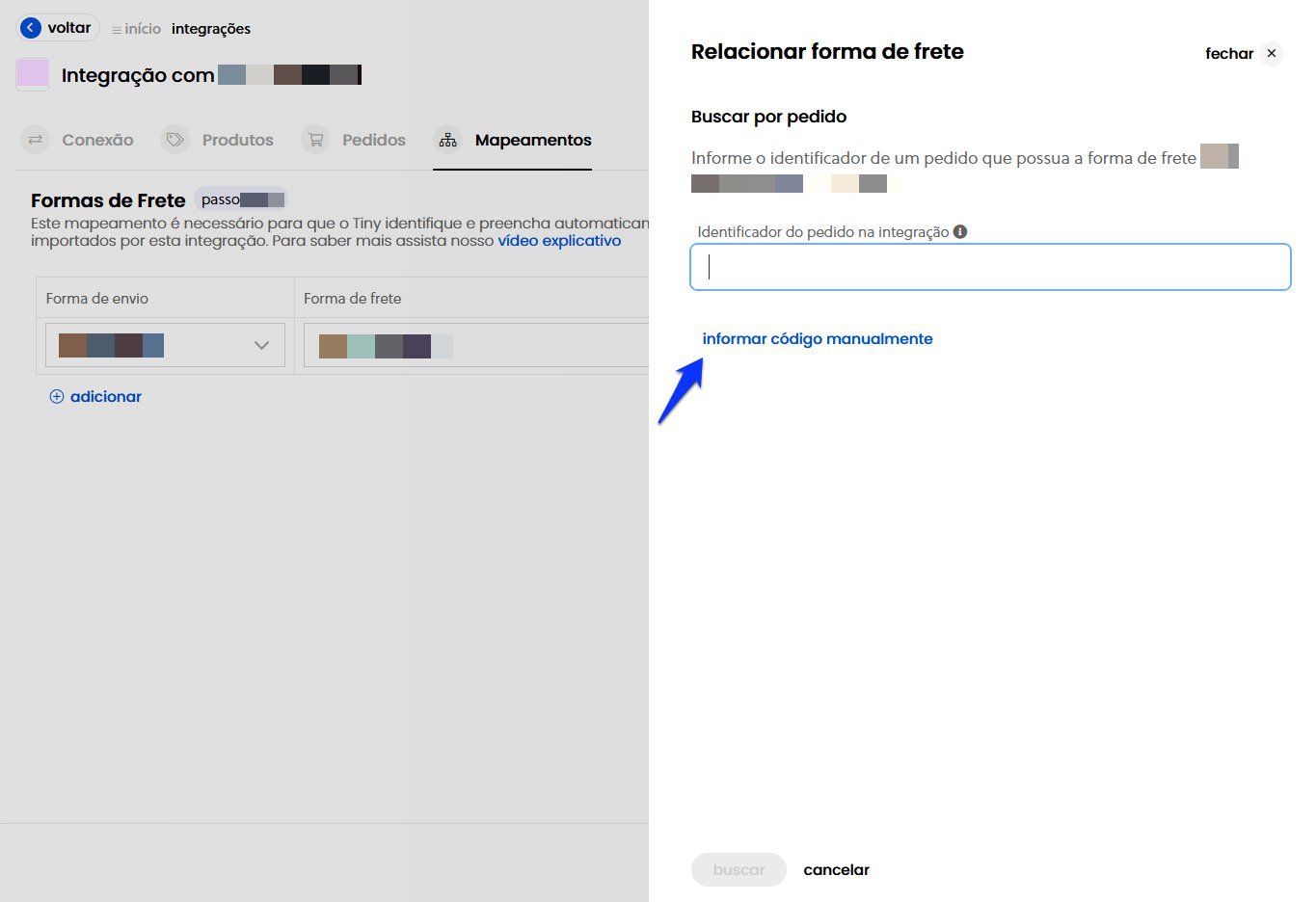
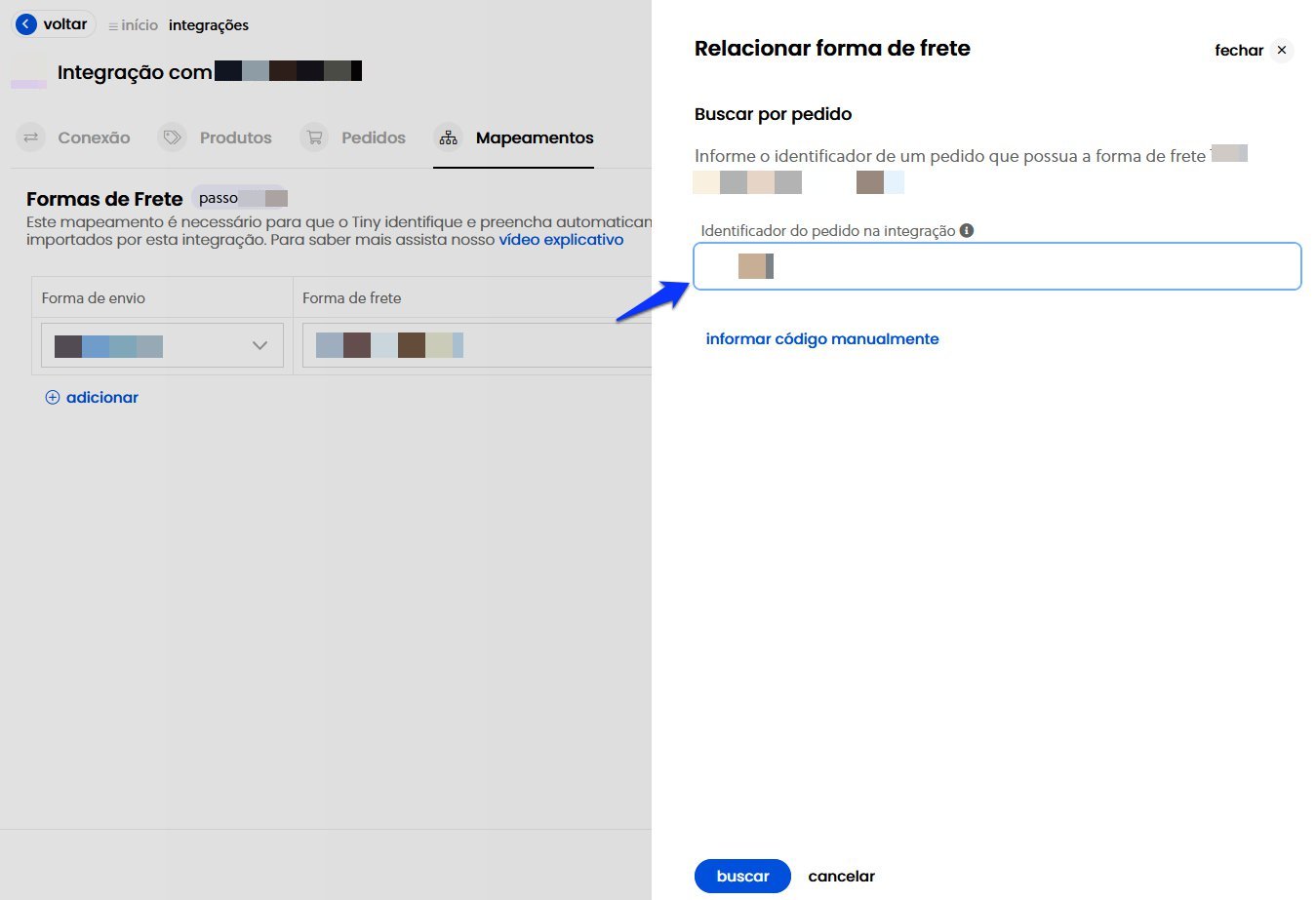
- Clique em + adicionar forma de recebimento. No campo Código na integração, clique no ícone de corrente (🔗) para buscar automaticamente os identificadores de pagamento da sua Loja Integrada (ou clique em informar código manualmente / consulte o identificador através de um pedido já realizado).
- ⚠️ Atenção Contábil: Não é permitido mapear mais de uma forma de recebimento do Olist ERP com um mesmo identificador da Loja Integrada (relação estrita 1 para 1).
Clique em > salvar e avançar.
Passo 3: Mapeamento de Formas de Frete e Finalização da Instalação
No Passo 3 – Formas de Frete, vincule as modalidades de entrega exibidas no checkout da Loja Integrada (SEDEX, PAC, Jadlog, Motoboy, Retirada na Loja) às formas de envio/transportadoras cadastradas no seu Olist ERP (incluindo o Olist Envios!):
Clique em + adicionar, utilize o ícone 🔗 em Código na integração para listar os métodos de envio da sua loja (ou informe o código manualmente / a partir de um pedido já realizado) e associe cada um à forma de frete correspondente no ERP. Em seguida, clique no botão azul finalizar instalação.
Como mostra a Tela 10 acima, o sistema exibirá uma janela modal perguntando se você deseja importar produtos imediatamente ou apenas concluir. Se a sua Loja Integrada já possui todo o catálogo cadastrado e o seu Olist ERP está vazio, você pode clicar em importar produtos; porém, eu recomendo clicar em concluir primeiro e revisar os Campos Adicionais, Categorias e Variações explicados a seguir para garantir uma importação 100% limpa!
Configurações Avançadas Pós-Instalação: Campos Adicionais, Categorias e Grades de Variações
Muitos lojistas param na Tela 10 e deixam de ativar recursos poderosos que só ficam disponíveis quando você reabre a integração da Loja Integrada no modo de edição. Veja nas Telas 11 a 14 como destravar essas automações avançadas:
1. Campos Adicionais em Fluxo de Produtos (Preço de Custo)
Ao abrir novamente a integração e navegar até Produtos > Fluxo de Produtos, você encontrará um parâmetro adicional estratégico:
- Exportar e importar o preço de custo: Ao ativar esta chave, o Olist ERP passará a ler e gravar o campo de Preço de Custo tanto na recepção quanto no envio de produtos para a Loja Integrada, permitindo relatórios de margem de contribuição precisos em ambos os lados.
2. Campos Adicionais em Fluxo de Pedidos (Sincronização Automática e Endereço na Observação)
Navegando até Pedidos > Fluxo de Pedidos no modo de edição pós-instalação, surgem três parâmetros vitais para o dia a dia:
- Sincronização automática de pedidos (Obrigatório Ativar!): Garante que toda venda realizada na Loja Integrada caia sozinha no Olist ERP sem que ninguém precise clicar em “Importar Pedidos”.
- Formatar nome dos contatos no recebimento dos pedidos: Padroniza automaticamente a grafia do nome dos clientes (Iniciais Maiúsculas / Title Case), evitando cadastros de clientes todos em CAIXA ALTA ou caixa baixa na nota fiscal.
- Adicionar o endereço do cliente nas observações da venda: Imprime o endereço completo de entrega nas observações do pedido e nos dados adicionais da NF-e — excelente para conferência rápida da equipe de expedição e motoristas.
3. Mapeamento de Categorias (Manual ou Importação Automática por Nome)
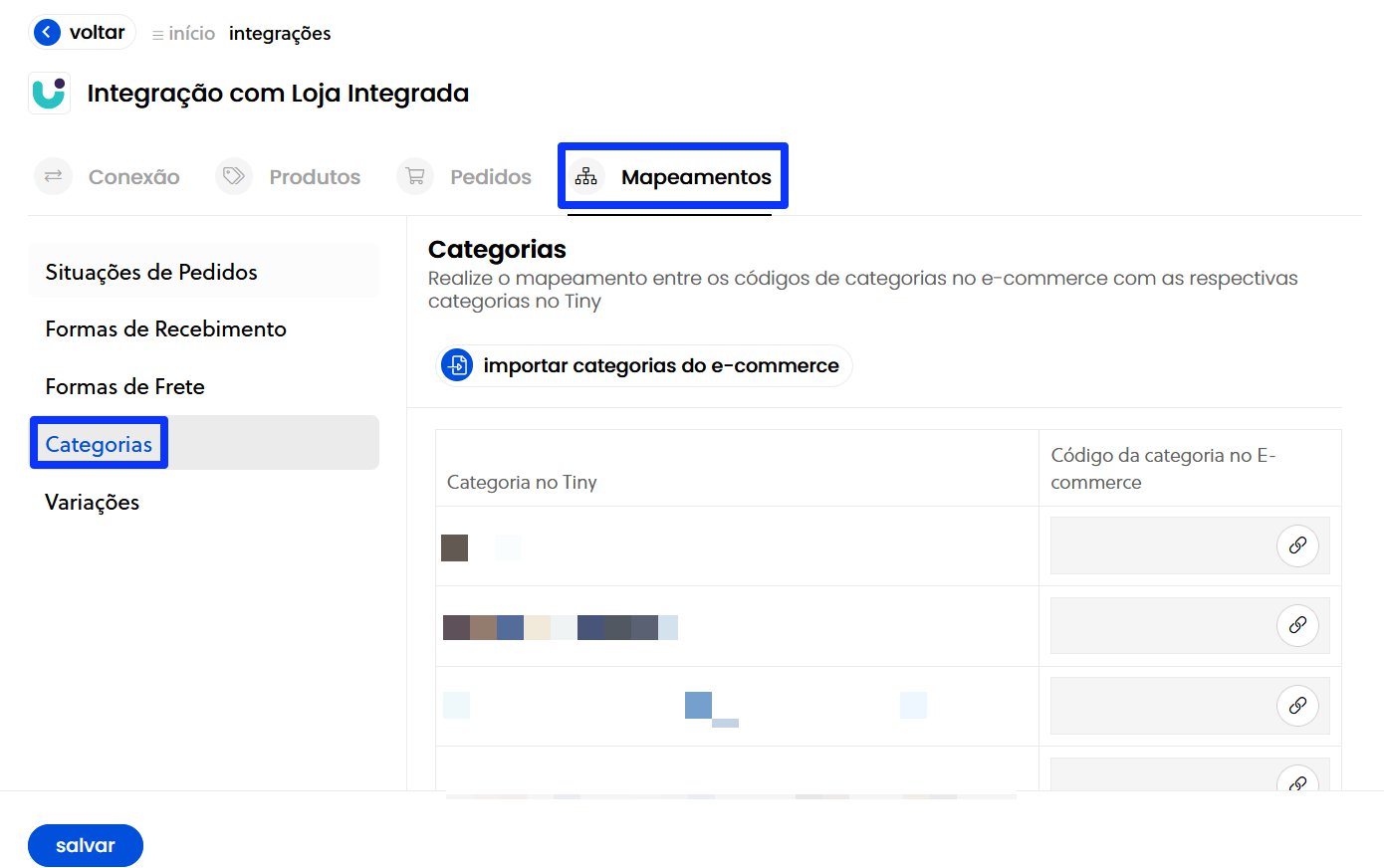
Para que os seus produtos sejam organizados nas prateleiras virtuais certas da Loja Integrada, acesse Mapeamentos → Categorias dentro das configurações da integração:
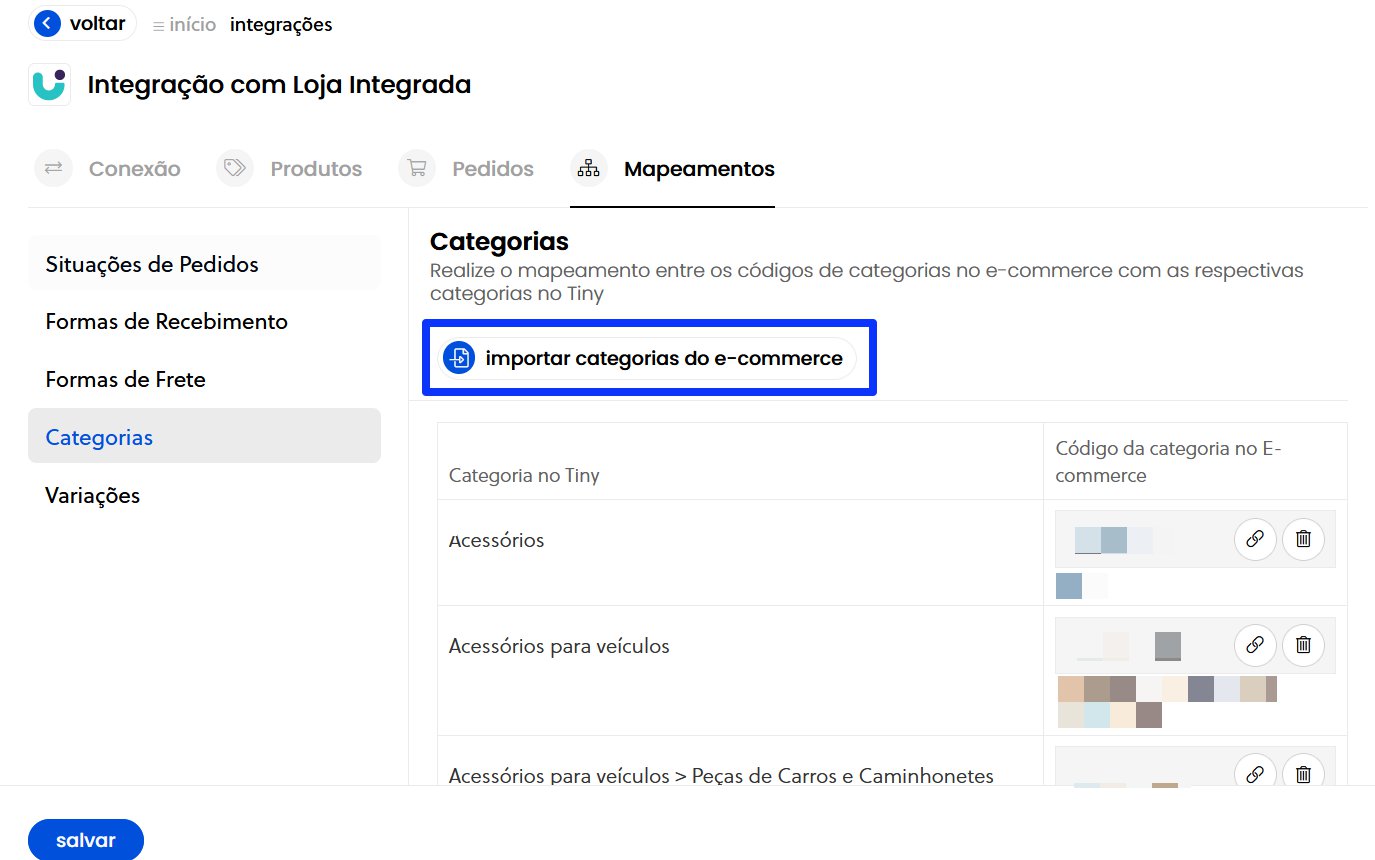
Você pode realizar a vinculação de duas maneiras:
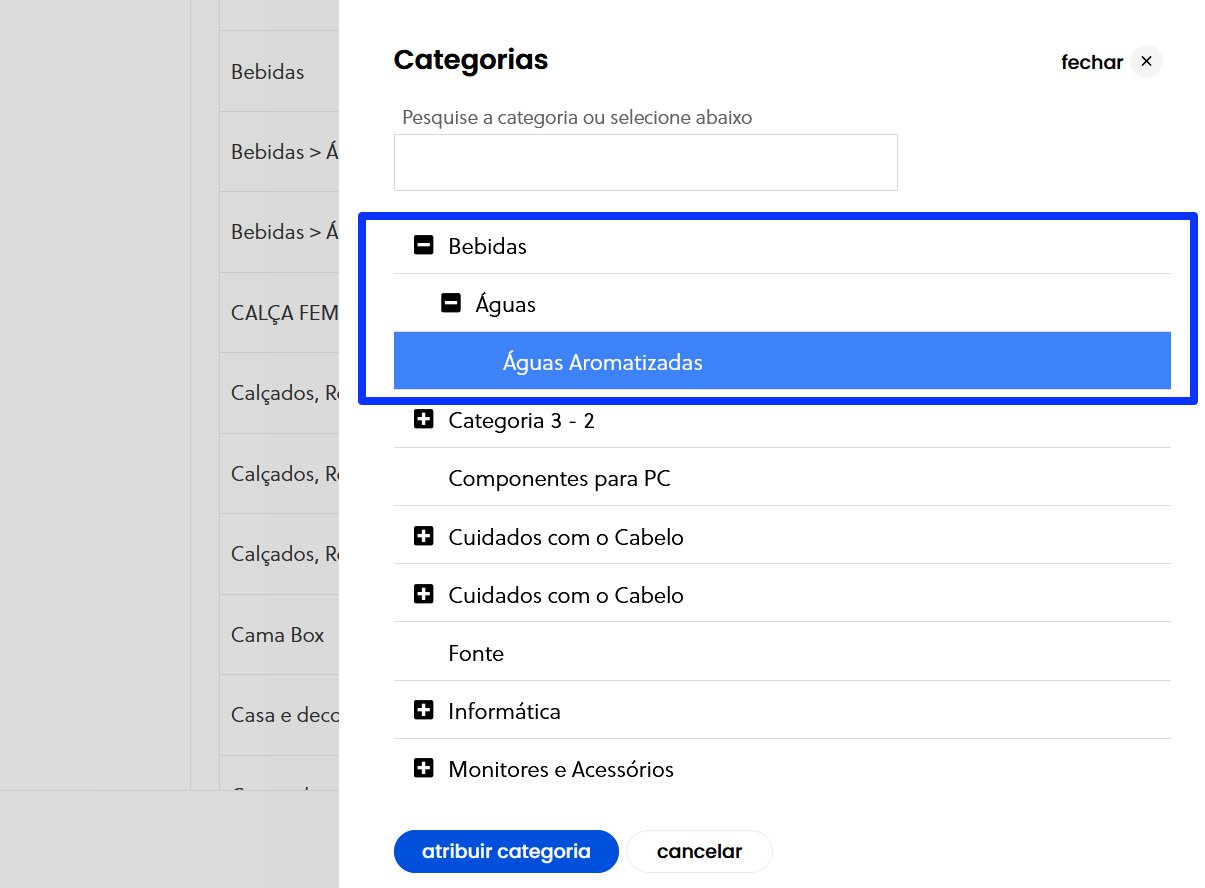
- Manual (Ícone 🔗): Clique no ícone de corrente ao lado de cada categoria do ERP para abrir a árvore de categorias da sua Loja Integrada e selecionar a equivalente.
- Importando as categorias da Loja Integrada (Automático): Clique no botão importar categorias do e-commerce. O Olist ERP puxará toda a árvore da Loja Integrada e fará o vínculo automático pelo nome (desde que a grafia seja idêntica nas duas plataformas).
4. Mapeamento de Grades de Variações (Cor, Tamanho, Voltagem)
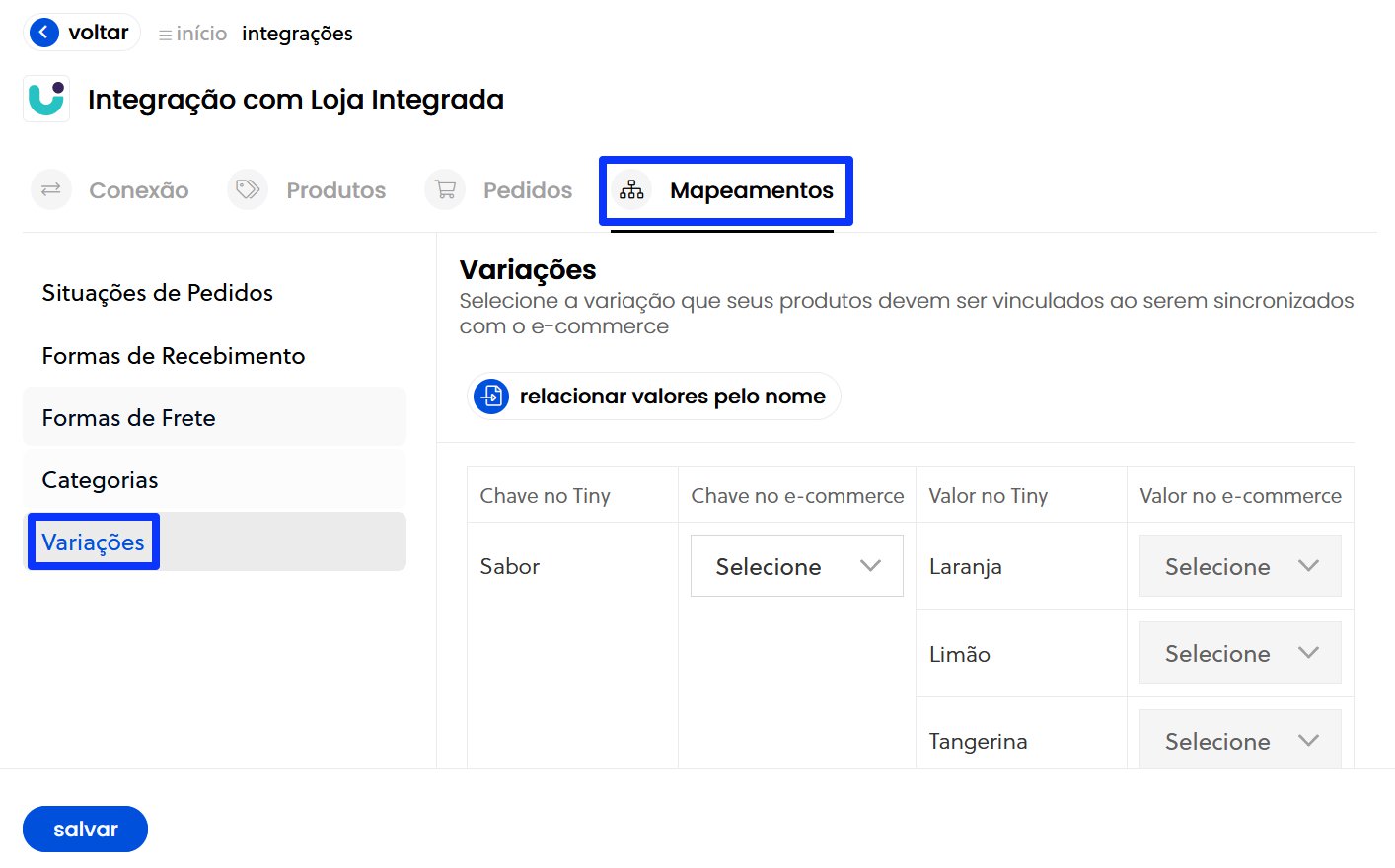
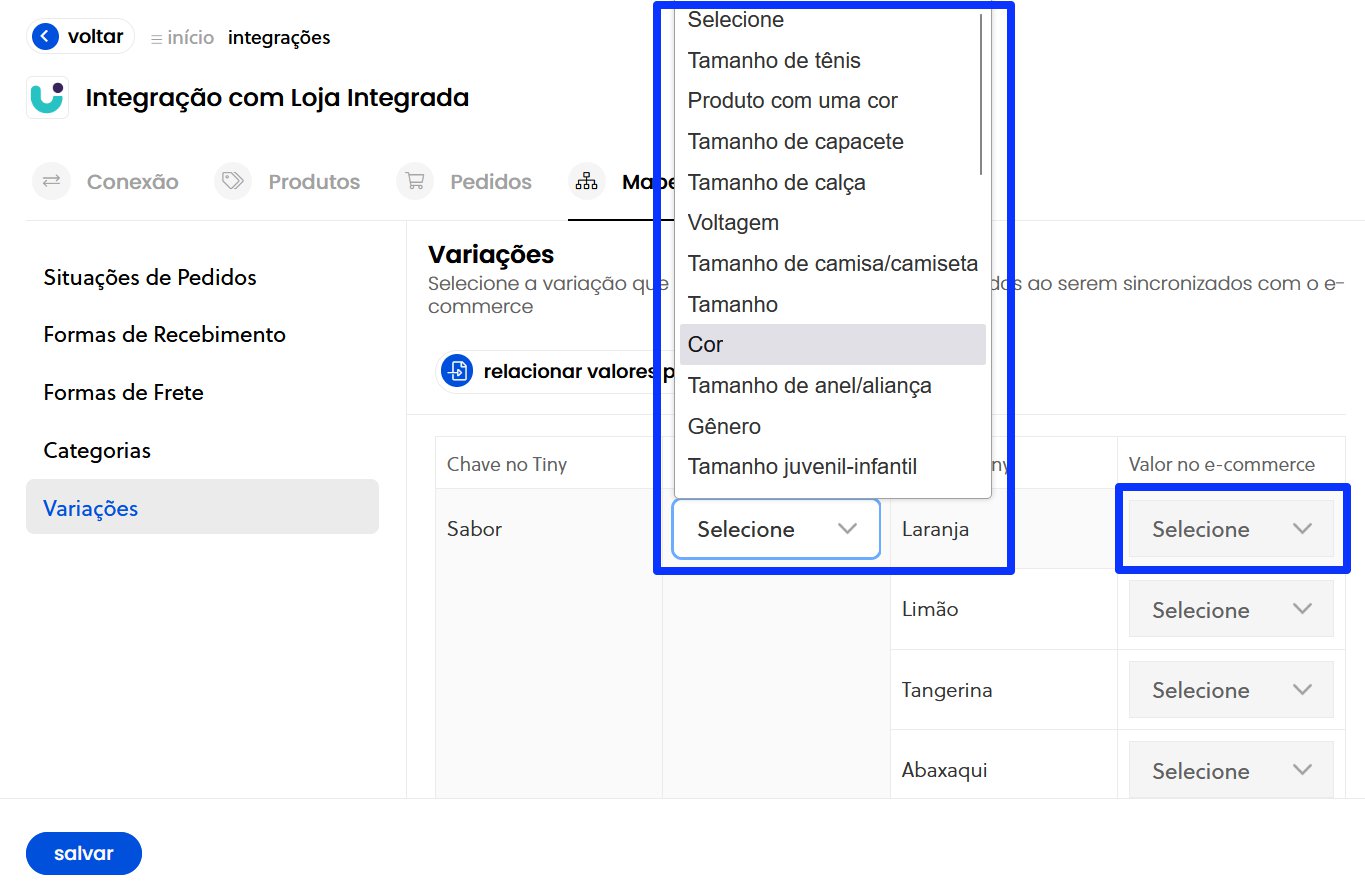
Se você vende moda, calçados, suplementos com sabores ou eletrônicos com voltagem (110V/220V), o mapeamento de variações é indispensável para impedir erros na importação ou exportação de produtos com grade. Acesse Mapeamentos → Variações:
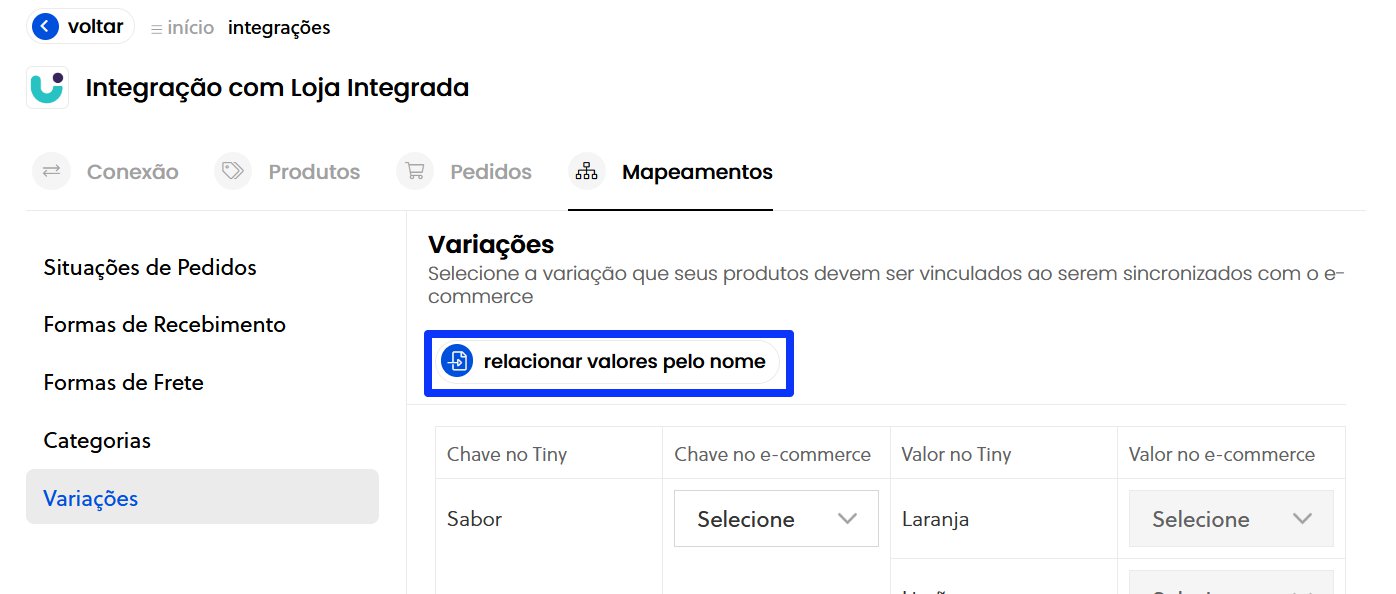
- Modo Manual: Para cada grade e atributo do ERP (ex: Grade Tamanho > Valor GG), selecione a correspondência nos campos Chave no e-commerce e Valor no e-commerce.
- Relacionando automaticamente pelo nome: Clique no botão relacionar valores pelo nome para que o Olist ERP importe as grades da Loja Integrada e case automaticamente todos os atributos que possuírem nomenclatura idêntica nas duas pontas.
FAQ — Perguntas Frequentes sobre a Integração Loja Integrada e Olist ERP
1. É possível integrar a Loja Integrada no plano Grátis com o Olist ERP?
No lado do Olist ERP, a integração com a Loja Integrada está liberada em todos os planos (inclusive nos planos iniciais). Porém, a plataforma Loja Integrada restringe a geração da Chave de API (em Soluções > Aplicativos > Chave de API) aos seus planos pagos (Planos PRO). Portanto, para automatizar via API, você precisará de um plano PRO ativo na Loja Integrada.
2. Qual a diferença prática entre Enviar Saldo Físico e Enviar Saldo Disponível?
O Saldo Físico representa tudo o que está fisicamente na sua prateleira, mesmo que já tenha sido comprado por um cliente cujo pedido ainda não foi faturado. Já o Saldo Disponível desconta automaticamente as Reservas de Estoque de pedidos em aberto. Usar o Saldo Disponível é a melhor prática para impedir que dois clientes comprem a última unidade do mesmo produto simultaneamente.
3. O Estoque de Segurança zera os meus produtos sob encomenda na Loja Integrada?
Não! Conforme a regra oficial da arquitetura do Olist ERP, produtos configurados como sob encomenda não são abrangidos pelo parâmetro Utilizar estoque de segurança. Assim, seus itens personalizados ou fabricados sob demanda continuam ativos para venda na Loja Integrada mesmo com estoque físico zero.
4. Devo importar fotos da Loja Integrada como Anexos ou apenas URL Externa?
Se você possui um catálogo com centenas ou milhares de produtos, selecione Apenas importar a URL externa das imagens. Essa opção carrega as fotos perfeitamente nos anúncios do ERP usando os servidores da própria Loja Integrada, sem consumir a franquia de espaço de armazenamento de arquivos do seu plano no Olist ERP.
5. Como funciona o retorno automático de Nota Fiscal (NF-e) e Código de Rastreio para a Loja Integrada?
Ao habilitar os parâmetros “Enviar rastreamento ao alterar a situação no ERP para enviado” e “Marcar pedido como entregue ao alterar a situação no ERP” na Etapa 3 (Fluxo de Pedidos), toda vez que você autorizar a NF-e e despachar a encomenda pelo ERP, o sistema enviará automaticamente a chave de acesso/DANFE e o código de rastreio para a Loja Integrada, que notificará o comprador por e-mail.
6. Como economizar até 70% no frete dos pedidos da Loja Integrada usando o Olist Envios?
Mesmo que a cotação no carrinho seja feita pela tabela padrão da Loja Integrada, quando o pedido é importado para o Olist ERP você pode emitir a etiqueta de postagem através do Olist Envios. Ativando o cupom GEFF em olist.com/envios/envios-da-olist/?parceiro=GEFF, você ganha R$ 100 de bônus em fretes e despacha com tarifas até 70% menores.
Conclusão: Profissionalize sua Loja Integrada com o Olist ERP Hoje Mesmo
Integrar a sua Loja Integrada ao Olist ERP seguindo estas 14 telas oficiais é o passo definitivo para blindar sua operação contra furos de estoque, erros de cálculo tributário entre clientes CPF e CNPJ contribuintes de ICMS, e atrasos no atendimento pós-venda. Com as regras de Estoque Disponível, Base por Dentro nos preços e sincronização automática de pedidos via API, sua loja virtual passa a rodar no piloto automático, liberando seu tempo para focar em tráfego pago, conversão e expansão de catálogo.
🔥 Comece Agora com Condição Especial de Parceiro Oficial GEFF
Não pague o valor cheio para estruturar o backoffice da sua Loja Integrada! Utilize os links oficiais abaixo com o código GEFF aplicado:
👉 1. Assinar Olist ERP (30 Dias Grátis + 3 Meses com 50% OFF + IA LIS): Clique aqui para resgatar seu benefício em info.olist.com/lp-geff
👉 2. Cadastrar no Olist Envios (R$ 100 de Bônus + Fretes até 70% Mais Baratos): Clique aqui para ativar o Cupom GEFF no Olist Envios
🚀 Solicitar Implantação Assistida VIP + Cupom GEFF no Ecossistema Olist
Preencha seus dados abaixo para registrar seu atendimento prioritário em nosso painel e liberar na mesma hora o seu link de cadastro gratuito com o Cupom GEFF (30 dias grátis + 3 meses com 50% OFF + IA LIS no Olist ERP), R$ 100 de bônus no Olist Envios e Flip Crédito (GEFFALENCAR):