

Como Integrar a Shein Brasil no Olist ERP: Guia Completo de Variações de Moda, Estoque e NF-e (Com Telas)
Aprender como integrar a Shein Brasil no Olist ERP é o passo definitivo para transformar uma confecção, marca própria (D2C) ou loja multimarcas em uma operação de moda escalável, blindada contra rupturas de grade e capaz de expedir centenas de pacotes por dia sem erros fiscais. Desde que a gigante global do fast-fashion e ultra-fast-fashion consolidou seu marketplace local no Brasil (operando sob o modelo Local-to-Local com vendedores nacionais), a plataforma tornou-se um dos canais de maior giro para vestuário feminino, masculino, infantil, calçados, bolsas, beleza e casa.
Na minha experiência prestando consultoria para operações de moda e e-commerce que faturam múltiplos dígitos nos marketplaces, o maior gargalo de quem vende na Shein Marketplace Brasil nunca é a demanda, mas a complexidade da gestão de grades de variações (Cor x Tamanho: P, M, G, GG, Plus Size ou numeração 34 ao 44) combinada ao SLA rigoroso de emissão de Nota Fiscal Eletrônica (NF-e Modelo 55). Diferente de vender um eletrônico de SKU único, um único vestido ou conjunto de alfaiataria anunciado em 4 cores e 5 tamanhos gera 20 SKUs filhos independentes que disputam o mesmo estoque físico com a Shopee, o Mercado Livre, o TikTok Shop e a sua loja virtual própria.
Se você tentar controlar essas 20 variações por produto no braço ou sem a parametrização exata do CNPJ do Intermediador da Shein (45.814.425/0001-72) e do envio automático do XML da NF-e, sua equipe enfrentará dois pesadelos: vender tamanhos que já esgotaram no galpão (sofrer penalizações severas de Seller Score na Shein) e travar a liberação das etiquetas logísticas das transportadoras parceiras (como iMile, Anjun Express, J&T e Correios). Neste super tutorial técnico ilustrado com as telas oficiais do Olist ERP (antigo Tiny ERP), vou guiar você passo a passo desde a autenticação via open key ID e secret key até a gestão de Fulfillment, planilha de vínculo de SKUs e faturamento em lote.
🎁 Benefício Exclusivo Parceria Oficial: Cupom GEFF no Olist ERP + IA LIS + Flip Crédito
Vai integrar sua loja da Shein Brasil ou profissionalizar o controle de grades de cor e tamanho da sua marca? Ao criar ou ativar sua conta pelo link oficial da nossa parceria com o cupom GEFF, você garante 30 dias totalmente grátis + 3 meses com 50% OFF em qualquer plano do Olist ERP, além de acesso completo à IA LIS (Inteligência Artificial da Olist para criar títulos SEO de moda, descrições persuasivas e auditar seu catálogo).
💰 Capital de Giro para Produzir e Comprar Grade Completa: Precisa financiar a compra de tecidos, insumos de confecção ou reforçar seu estoque para as megacampanhas 9.9, 11.11 e Black Friday da Shein? Conheça o Flip Crédito by Olist em olist.com/credito e aplique o cupom exclusivo GEFFALENCAR para condições especiais de antecipação e crédito empresarial.
1. O Que é a Integração Oficial Shein no Olist ERP e Quais Recursos Estão Disponíveis?
A integração nativa com a Shein, desenvolvida pela engenharia do Olist ERP, conecta diretamente o seu backoffice central (estoque, fiscal, expedição e financeiro) à API oficial da Shein Seller Hub (Global / Brasil). Além de contar com recursos completos de sincronização de catálogo, estoque e preços, o conector possui automação de OMS (Order Management System), importação de pedidos e transmissão eletrônica dos dados das Notas Fiscais (NF-e).
Para obter a melhor experiência operacional e evitar qualquer conflito de banco de dados na largada, a recomendação oficial de arquitetura é seguir uma ordem lógica de 3 estágios: primeiro, realize as configurações estruturais na sua conta do Olist ERP (naturezas de operação, certificado digital A1 e depósitos); em seguida, instale e parametrize a integração com a Shein; e, por fim, execute o relacionamento de produtos e a importação dos pedidos de venda.
Matriz Oficial de Recursos Disponíveis no Conector Shein + Olist ERP
Antes de iniciar a instalação, confira todos os recursos de comunicação bidirecional homologados na integração da Shein com o Olist ERP:
- ✓ Receber produtos: Permite importar e vincular os anúncios da Shein aos produtos previamente cadastrados no ERP (incluindo o método de pareamento massivo via planilha oficial de listagem da Shein).
- ✓ Receber pedidos: Captura automaticamente as vendas aprovadas na Shein (via sincronização automática OMS) e também permite a importação individual manual (essencial para pedidos da modalidade Shein Fulfillment).
- ✓ Enviar produtos: Exporte seus cadastros estruturados no Olist ERP (Produto Pai + Variações de Cor e Tamanho P/M/G/GG) diretamente para o catálogo da Shein.
- ✓ Enviar estoque: Atualiza em tempo real o saldo físico ou o saldo disponível de cada tamanho e cor sempre que ocorrer uma movimentação no ERP ou venda em outro canal.
- ✓ Enviar preços: Sincroniza preços de venda e preços promocionais em Reais (BRL), com suporte à justificativa obrigatória exigida pela API da Shein e conversão cambial parametrizada.
- ✓ Sincronizar situação (apenas sincronização automática): Mantém o status de andamento dos pedidos alinhado automaticamente entre a plataforma da Shein e o fluxo interno do ERP.
- ✓ OMS (Order Management System): Reserva imediata de estoque no ato da aprovação do pedido na Shein, impedindo furos de grade em outros marketplaces.
- ✓ Enviar dados das NF-es: Transmite o arquivo XML autorizado pela SEFAZ e a chave de acesso de 44 dígitos para a Shein, destravando imediatamente a geração da etiqueta de envio das transportadoras (iMile, Anjun, J&T e Correios).
Campos Importados e Sincronizados no Catálogo da Shein
Para que uma peça de vestuário, calçado ou acessório seja aceita sem rejeição na árvore mercadológica da Shein, o Olist ERP processa e sincroniza exatamente 15 grupos de metadados nos cadastros e anúncios:
- Código (SKU): O identificador único do Produto Pai e de cada Variação Filha (ex:
VEST-MIDI-PRE-M); - Descrição: O título comercial otimizado para o motor de busca interno da Shein;
- Descrição complementar: O detalhamento técnico do produto (caimento, medidas da peça, instruções de lavagem);
- Peso bruto: Peso total do produto já embalado no pacote de envio (em kg);
- Peso líquido: Peso líquido da peça sem embalagem;
- Preço de venda: O valor cheio de tabela enviado para a loja em BRL;
- Preço Promocional: O preço com desconto ativo para vitrines promocionais e campanhas;
- Código da categoria principal: O ID numérico que posiciona o item na categoria folha correta da Shein;
- Estoque atual: A quantidade disponível em cada variação de cor e tamanho;
- Altura embalagem, Largura embalagem e Comprimento embalagem: As três dimensões da embalagem (em cm) exigidas para o cálculo de cubagem logística na iMile/Anjun/Correios;
- Imagens: Fotografias principais e fotos específicas por variante de cor;
- Variações: Toda a matriz de grade (Cor + Tamanho: PP, P, M, G, GG, XG ou numerações);
- Atributos do anúncio: Especificações obrigatórias da ficha técnica da Shein (tecido, elasticidade, composição, comprimento, estação, etc.).

2. Como Instalar e Autenticar a Integração da Shein no Olist ERP Passo a Passo (Open Key ID e Secret Key)
Diferente de plataformas que utilizam apenas um redirecionamento simples de janela, a conexão profissional com a Shein Seller Hub utiliza chaves criptográficas de API dedicadas: a open key ID e a secret key. Essas credenciais são disponibilizadas diretamente pela Shein dentro do seu portal de vendedor (na área de Gerenciamento de Aplicativos / Integração de ERP Parceiro).
 Figura 3: Acessando Menu > Início > Integrações no Olist ERP para instalar um novo canal de marketplace.
Passo a Passo Oficial de Instalação e Validação de Credenciais
Siga rigorosamente as 6 etapas abaixo para instalar e autenticar sua loja da Shein Brasil no Olist ERP:
- No painel principal do sistema, acesse o caminho: Menu > Início > Integrações;
- Clique no botão Adicionar integração, digite Shein na barra de busca de plataformas e clique em Instalar;
- No campo Nome da integração no ERP, informe um nome claro e padronizado para identificar sua loja nos filtros de vendas e relatórios financeiros (por exemplo:
Shein Brasil - Matriz Moda); - Na seção Autenticação, clique no botão Conectar com Shein;
- Preencha com máxima atenção os dois campos de chave de API fornecidos pela plataforma: informe a
open key IDe asecret key(cuidado para não copiar espaços em branco antes ou depois dos caracteres); - Por fim, clique no botão Testar configurações para validar instantaneamente as credenciais de login junto ao servidor da Shein. Com o retorno positivo de conexão validada, avance para a parametrização das regras operacionais.

3. Como Configurar a Sincronização de Pedidos, CEP e Configurações Adicionais (CNPJ Intermediador Shein e Moeda)
Uma vez conectada a API da Shein, você deve parametrizar como o Olist ERP tratará a entrada dos pedidos de venda, o saneamento dos endereços dos compradores para evitar rejeições na SEFAZ, a cotação cambial da API e os dados obrigatórios do Intermediador da Transação.
3.1. Sincronização de Pedidos (OMS, Nome do Cliente e Validação de CEP nos Correios)
No bloco de Sincronização de pedidos, configure os três parâmetros essenciais abaixo:
- Sincronização automática dos pedidos: Mantenha esta opção habilitada! É ela que ativa o recurso de OMS (Order Management System) na integração com o seu e-commerce. Com o OMS ativo, assim que uma consumidora compra a última peça do tamanho
Mno aplicativo da Shein, o Olist ERP captura o pedido em segundos e reserva o estoque imediatamente, abatendo o saldo disponível em todos os seus outros canais (Mercado Livre, Shopee, Loja Virtual). - Formatar nome dos contatos no recebimento dos pedidos: Habilite esta opção para que o nome do cliente, no momento em que o pedido for importado da Shein, seja automaticamente formatado com as iniciais maiúsculas em seu nome e sobrenome (Title Case). No mobile commerce, muitos compradores preenchem o cadastro todo em letras minúsculas ou com apelidos despadronizados; essa higienização mantém sua base de CRM limpa e profissional no DANFE.
- Completar endereço do cliente a partir do CEP na importação de pedidos: Este parâmetro é um verdadeiro escudo contra rejeições de NF-e por falta de bairro ou logradouro abreviado. Você pode escolher entre três comportamentos operacionais:
- Não: O endereço do cliente permanecerá exatamente como veio da plataforma, mantendo-se incompleto caso a consumidora tenha deixado campos em branco na Shein (não recomendado, pois a SEFAZ bloqueia notas sem bairro);
- Apenas se bairro não está informado (Altamente Recomendado): Se o campo bairro no pedido de venda da Shein não estiver preenchido, o Olist ERP consultará automaticamente a base oficial pelo CEP e completará o endereço do cliente sem sobrescrever o logradouro digitado;
- Sempre: O CEP sempre será validado junto aos Correios para preenchimento completo do endereço do cliente, e os dados de logradouro/bairro obtidos na plataforma de e-commerce serão substituídos pelos dados oficiais da base postal.

3.2. Configurações Adicionais: Cotação do Dólar (API Banco Central vs. BRL), CNPJ da Shein e Justificativa de Preços
Como a arquitetura global de banco de dados da Shein possui lastro internacional em moeda estrangeira mesmo operando com vitrine nacional em Reais (BRL) para o comprador brasileiro, a tela de Configurações adicionais da Shein no Olist ERP exige três parametrizações exclusivas que você não pode deixar em branco:
- Forma de informação da cotação do dólar e Cotação monetária do dólar:
- No campo Forma de informação da cotação do dólar, marque como a cotação será obtida para utilização na integração: selecione API do Banco Central (recomendado para obtenção automática do último valor oficial PTAX disponibilizado pelo BACEN) ou Manual (caso sua operação prefira travar manualmente uma taxa de câmbio fixa de segurança).
- No campo Cotação monetária do dólar, se você marcou API do Banco Central, basta clicar no botão Atualizar cotação do dólar para puxar instantaneamente o último valor oficial disponibilizado pela API do banco. Caso tenha escolhido Manual, digite o valor desejado. Dessa forma, os seus preços cadastrados em BRL (Reais) no Olist ERP e nas listas de preços são sincronizados com precisão absoluta na vitrine brasileira da Shein.
- Intermediador da Transação (Obrigatório para NF-e sem Rejeição SEFAZ):
Em conformidade com a Nota Técnica 2020.006 da SEFAZ, toda Nota Fiscal Eletrônica de venda em marketplace precisa declarar quem intermediou a operação comercial (tag
<indIntermed>1</indIntermed>). Na seção Intermediador da integração Shein, adicione o intermediador preenchendo exatamente estes dados oficiais:- No campo Nome, preencha:
Shein - No campo CNPJ do intermediador, preencha o CNPJ oficial da Shein no Brasil:
45.814.425/0001-72
- No campo Nome, preencha:
- Justificativa para atualização de preços (Exigência da API Shein):
A Shein possui uma política rigorosa de governança de preços na plataforma para proteger a experiência do consumidor contra oscilações artificiais. Por solicitação direta do parceiro Shein, sempre que o ERP envia uma carga de atualização de valores, a API exige um código de motivo. No campo Justificativa para atualização de preços, marque o motivo padrão pelo qual os preços serão atualizados na plataforma. Isso garante que todos os seus reajustes de tabela e promoções passem sem bloqueio na revisão automática da Shein!
4. Controle de Estoque, Segurança para Grades de Moda (Cor e Tamanho P/M/G/GG) e Shein Fulfillment
No setor de moda e vestuário, a gestão de estoque é o coração da rentabilidade. Quando você anuncia um Conjunto Feminino Alfaiataria nas cores Preto, Off-White e Rosa Bebê e nos tamanhos P, M, G e GG, você não está gerenciando apenas 1 produto, mas 12 SKUs filhos independentes pendurados sob 1 Produto Pai. Se o tamanho M da cor Preta (que costuma representar até 40% da curva A de vendas no Brasil) acabar no seu galpão e o ERP demorar para avisar a Shein, você continuará recebendo pedidos daquela variante esgotada, gerando cancelamentos que derrubam o tráfego de todo o anúncio Pai.

4.1. Regras da Aba Estoque: Saldo Disponível vs. Saldo Físico e Quando Usar “Não Atualizar”
Ao acessar a aba Estoque da integração com a Shein, defina com precisão os quatro pilares abaixo:
- Atualizar estoque na loja virtual a partir do ERP: Selecione uma das três opções disponíveis:
- Enviar saldo disponível (Altamente Recomendado para Operações em Produção): O Olist ERP envia o estoque total descontando imediatamente a reserva de estoque de pedidos em aberto que ainda aguardam emissão de NF-e. É a única opção que blinda 100% as suas variações P/M/G/GG contra vendas duplicadas simultâneas;
- Enviar saldo físico: Envia o estoque bruto da prateleira sem descontar reservas de pedidos ainda não faturados;
- Não atualizar: O ERP não sobrescreve o estoque que está lá na Shein.
⚠️ Atenção — Quando usar “Não atualizar” na fase inicial? Conforme a diretriz técnica oficial do Olist ERP, manter a opção em “não atualizar” (antes de virar a chave para enviar saldo disponível ou enviar saldo físico) é recomendado exclusivamente em três cenários:
1. Clientes que estão apenas testando o sistema;
2. Clientes em processo de migração e/ou implementação do ERP na operação (enquanto ainda estão conferindo o inventário físico das grades no galpão);
3. Clientes que utilizam outro sistema externo que controla o estoque no canal e não querem que o Olist ERP seja o gerenciador do estoque.
Essa orientação evita que o Olist ERP zere ou atualize os estoques indevidamente na Shein enquanto seu cadastro ainda está sendo implantado. Assim que o ERP estiver configurado e com saldos conferidos, mude imediatamente para Enviar saldo disponível!
- Estoque de Segurança (Proteção de Curva A para Tamanho M e G): No campo Estoque de segurança, informe a quantidade limite de segurança (por exemplo,
2ou3unidades) para que, quando o saldo de qualquer variação (como a Calça Jeans Tamanho 38) atingir este número no ERP, a quantidade enviada para a plataforma da Shein seja imediatamente zero (0). Isso cria um colchão de proteção contra picos de vendas simultâneas em lives e campanhas relâmpago. Observação importante: produtos cadastrados sob encomenda não estão abrangidos por este parâmetro. - Depósito a ser considerado na integração (Operação Própria): Escolha qual será o depósito padrão do seu ERP para as três ações fundamentais: importar pedido, importar produtos e enviar estoque (geralmente o seu Depósito Geral / Matriz).

4.2. Como Configurar o Depósito Exclusivo para a Modalidade Shein Fulfillment
Se a sua loja também opera (ou pretende operar) na modalidade Shein Fulfillment — na qual você remete lotes fechados das suas grades de roupas ou calçados para ficarem armazenados diretamente no Centro de Distribuição logístico da Shein —, é estritamente necessário selecionar um depósito exclusivo para essa operação e configurá-lo corretamente no Olist ERP para não misturar o saldo que está no galpão da Shein com o saldo que está na sua empresa.
Siga este passo a passo oficial para criar e automatizar o depósito Fulfillment:
- No menu principal do Olist ERP, acesse: Menu > Configurações > Configurações ERP > Aba Suprimentos > Depósitos de estoque;
- Ao cadastrar um novo depósito (ou editar), preencha exatamente os seguintes campos técnicos:
- Descrição: Informe o nome identificador do armazém (ex:
Depósito Shein Fulfillment); - Tipo: Selecione obrigatoriamente a opção Exclusivo canal de venda;
- CNPJ do destinatário: Informe o CNPJ utilizado como destinatário nas suas Notas Fiscais de remessa/transferência de mercadoria para o Centro de Distribuição do Fulfillment da Shein;
- CNPJ do remetente: Informe o CNPJ da sua empresa que envia o estoque para o Fulfillment. Nota: esta informação é opcional e utilizada especialmente quando você possui mais de um depósito Fulfillment da mesma integração configurado na conta;
- Criar transferências de estoque para notas fiscais cujo destinatário possuir um dos CNPJ acima: Habilite esta opção! Com ela marcada, sempre que você emitir uma Nota Fiscal de remessa de estoque cujo destinatário seja o CNPJ do CD da Shein configurado acima, o Olist ERP realizará automaticamente a transferência das unidades do seu depósito principal para o depósito Shein Fulfillment;
- Desconsiderar saldo deste depósito: Habilite esta opção! Isso garante que o saldo armazenado fisicamente lá no galpão da Shein Fulfillment não seja somado nem considerado no saldo disponível para outras operações (evitando que o Mercado Livre ou a Shopee vendam uma peça que está trancada dentro do CD da Shein).
- Descrição: Informe o nome identificador do armazém (ex:

5. Dados Fiscais, Mapeamento de Situações e Formas de Recebimento na Shein
Concluída a engenharia de estoque, precisamos fechar as três abas que conectam as vendas da Shein ao faturamento fiscal da SEFAZ e ao seu Contas a Receber.
5.1. Aba Dados Fiscais: Natureza de Operação Padrão e Contribuintes de ICMS
Na aba Dados fiscais da integração Shein, selecione a Natureza de operação para venda (por exemplo, Venda de mercadoria adquirida ou recebida de terceiros – CFOP 5.102 / 6.102, ou Venda de produção do estabelecimento – CFOP 5.101 / 6.101 para confecções próprias). A natureza selecionada será atribuída de forma 100% automática tanto na importação dos pedidos da Shein para o ERP quanto no momento de gerar a Nota Fiscal Eletrônica em lote.
💡 Dica Tributária de Especialista: Você pode habilitar o campo “Definir natureza de operação diferente para destinatários contribuintes do ICMS”. Ao habilitar essa chave, o Olist ERP permite selecionar uma natureza de operação específica para quando o sistema identificar que o comprador na Shein é uma Pessoa Jurídica (CNPJ) com Inscrição Estadual ativa (contribuinte do ICMS), aplicando as alíquotas interestaduais corretas sem intervenção manual. Caso precise criar uma nova regra conforme o seu regime tributário (Simples Nacional, Lucro Presumido ou Lucro Real), basta acessar o módulo de Natureza de operação junto ao seu contador.
5.2. Aba Situações: Fluxo de Status e Proteção Contra Retrocesso
Na aba Situações, você relaciona os status dos pedidos na Shein com as respectivas situações internas no Olist ERP:
- Clique em Adicionar situações padrão para carregar o mapeamento nativo homologado, ou em Adicionar mapeamento de situação para criar vínculos específicos;
- Parâmetro “Permite retroceder situação dos pedidos na sincronização de situações”: Se habilitado, esse campo permitiria que um pedido que já está como Enviado no ERP voltasse para a situação anterior (como Preparando envio). Dica oficial: recomendamos deixar essa opção DESATIVADA! Manter desativada protege sua fila de separação contra duplicidades logísticas;
- Atenção: Ao importar um pedido de venda da Shein para o ERP, ele assume automaticamente a situação configurada nesta tabela (ex: Aprovado). Caso alguma situação não esteja configurada, o pedido importado entrará por padrão com a situação Em aberto.

5.3. Aba Formas de Recebimento e Salvamento
Na aba Formas de recebimento, habilite o parâmetro Importar forma de recebimento nos pedidos e, no campo Forma de recebimento padrão, selecione a carteira financeira correspondente aos repasses da Shein já configurada nas suas Formas de Recebimento do ERP. Finalize clicando no botão Salvar para gravar todas as configurações da integração!

6. Como Usar a Integração da Shein no Dia a Dia: Planilha de Vínculo de SKUs, Atributos de Moda, Fulfillment e NF-e para Etiquetas (iMile, Anjun e Correios)
Com a integração salva e ativa, entramos na operação prática do dia a dia. A Shein possui particularidades técnicas de catalogação, relacionamento de anúncios via planilha e logística que todo gestor de e-commerce precisa dominar para operar com zero erros.
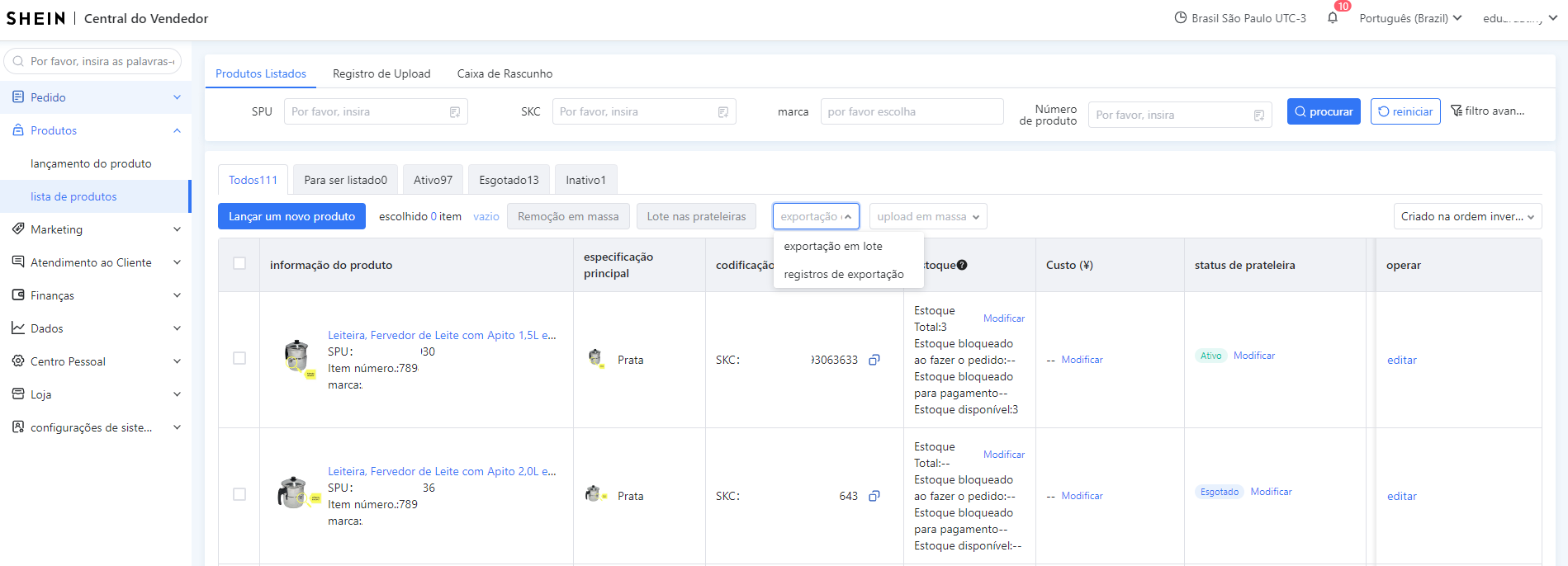
6.1. Como Receber e Relacionar Produtos da Shein Através de Planilha (Regra do SKU do Vendedor)
Se você já possui dezenas ou centenas de roupas, calçados ou acessórios anunciados no painel da Shein e quer conectá-los ao seu catálogo do Olist ERP com 100% de precisão nas variações de cor e tamanho, o método oficial de Recebimento de Produtos da Shein através de Planilha é imbatível.
Pré-requisito fundamental: Por este método, os produtos anunciados na Shein devem estar previamente cadastrados no Olist ERP (com a mesma estrutura de códigos SKU). Após garantir que os produtos existem no ERP, você exporta a planilha oficial de anúncios da Shein e a importa no ERP para amarrar instantaneamente todos os anúncios aos produtos existentes:
- Acesse o painel de vendedor da Shein (Seller Hub) e navegue até: Produto > Meu produto > Listagem;
- Marque as caixas de seleção dos produtos que deseja vincular e clique no botão Exportar para baixar a planilha oficial da plataforma;
- Importe a planilha dentro da ferramenta de relacionamento da integração no Olist ERP.
🔑 Regra de Ouro do Vínculo por SKU na Shein:
• Os anúncios importados serão mapeados entre o Olist ERP e a Shein cruzando o SKU do produto no ERP com o campo SKU do Vendedor (preenchido manualmente na plataforma da Shein);
• Ambos os campos devem ser EXATAMENTE IGUAIS (mesmas letras, traços e tamanhos, ex:BLUSA-CANELADA-PRETA-Mno ERP eBLUSA-CANELADA-PRETA-Mno SKU do Vendedor da Shein) para que o relacionamento ocorra corretamente;
• O SKU do vendedor da Shein passa a ser utilizado como o identificador oficial do anúncio dentro do Olist ERP!
6.2. Mapeamento de Categorias e Solução do Erro Clássico de Atributos Obrigatórios na Shein (“Atributo Tipo”)
Ao enviar produtos com variações de moda do Olist ERP para a Shein, a API da plataforma exige que você mapeie a categoria da peça e preencha os atributos obrigatórios da ficha técnica (como Composição do Tecido, Comprimento da Manga, Tipo de Gola, Estampa e Tipo de Ajuste).
Como evitar o erro número 1 de publicação na Shein: Muitos lojistas se deparam com a mensagem de retorno da API: “Shein: O atributo Tipo possui um valor preenchido manualmente. Por favor, selecione um valor da lista pré-definida”. Isso acontece porque a árvore de atributos da Shein não aceita textos livres digitados à mão em atributos fechados (como Tipo, Cor ou Tamanho). Dentro do Olist ERP, ao preencher a ficha técnica do anúncio para a Shein, sempre selecione um dos valores oficiais exibidos na lista suspensa pré-definida pela integração. Com o auxílio da IA LIS da Olist, você valida e preenche esses seletores obrigatórios em segundos!
6.3. Como Receber Pedidos da Modalidade Shein Fulfillment no Olist ERP
Enquanto os pedidos da sua operação normal (enviados do seu próprio galpão via coleta ou drop-off) entram de forma 100% automática pelo OMS, os pedidos expedidos diretamente pelo centro de distribuição da Shein Fulfillment possuem uma regra específica: atualmente, devido a limitações técnicas da própria API da Shein para essa modalidade, os pedidos da Shein Fulfillment são importados para o Olist ERP de forma manual e individual.
Sempre que precisar importar um pedido da Shein Fulfillment para contabilização e controle no ERP, execute estes 5 cliques rápidos:
- No menu lateral esquerdo do Olist ERP, acesse: Menu > Vendas > Pedidos de venda;
- No canto superior direito, clique em Mais ações > Importar pedidos do e-commerce;
- No campo Plataforma, selecione a sua integração da Shein no ERP;
- No campo Número do Pedido, cole o código/número correspondente ao pedido gerado na Shein;
- Clique no botão Buscar para efetuar a importação imediata de todos os dados da venda.
6.4. Emissão de NF-e em Lote e Envio Automático do XML para Liberar Etiquetas da Shein (iMile, Anjun e Correios)
Na logística Local-to-Local da Shein Brasil, o envio dos pacotes é operado pela malha credenciada da plataforma — que utiliza transportadoras como iMile Delivery, Anjun Express, J&T Express e Correios. Assim como ocorre no Mercado Livre e na Shopee, existe uma trava sistêmica inegociável: a Shein só libera a etiqueta de postagem com código de barras/QR Code após receber o arquivo XML e a Chave de Acesso de 44 dígitos da Nota Fiscal Eletrônica (NF-e Modelo 55) autorizada pela SEFAZ.
 Figura 12: Emissão de NF-e em lote e comando Enviar dados da NFe para e-commerce no Olist ERP para destravar etiquetas logísticas em segundos.
Veja como o Olist ERP transforma o faturamento de 200 pedidos da Shein em uma tarefa de menos de 3 minutos:
- Os pedidos aprovados na Shein caem automaticamente em Vendas > Pedidos de venda já com o CNPJ do Intermediador Shein (
45.814.425/0001-72), a Natureza de Operação de venda e o endereço higienizado pelo CEP; - Você seleciona todos os pedidos do turno em lote, clica em Gerar Notas Fiscais e, em seguida, em Emitir Notas Fiscais para autorizá-las na SEFAZ com seu Certificado Digital A1;
- Com o envio de dados da NF-e ativo na integração (ou selecionando as notas na aba Emitidas e clicando em Mais ações > Enviar dados da NFe para e-commerce), o Olist ERP injeta o XML protocolado diretamente na API da Shein;
- Em segundos, o status do pedido avança, as etiquetas logísticas da iMile / Anjun / Correios são liberadas junto com o DANFE Simplificado, e sua bancada de expedição faz a conferência por leitor de código de barras (EAN-13) sem enviar tamanho ou cor trocada para a cliente!


7. Tabela Estratégica: Gestão de Grades de Moda e Variantes na Shein via Olist ERP
Para consolidar o padrão de excelência na sua confecção ou loja de moda, preparamos a tabela estratégica abaixo comparando o impacto operacional de gerenciar Produto Pai + SKUs Filhos, Sincronização de Estoque e Emissão de NF-e em Lote através do Olist ERP:
FAQ — Perguntas Frequentes sobre Como Integrar a Shein no Olist ERP
1. Qual é o CNPJ do Intermediador da Shein Brasil para configurar na NF-e do Olist ERP?
Para cumprir as exigências da Nota Técnica 2020.006 da SEFAZ e evitar as Rejeições 434 e 440 na emissão de Notas Fiscais Eletrônicas, acesse a seção Intermediador nas Configurações Adicionais da integração da Shein no Olist ERP e preencha: no campo Nome informe Shein e no campo CNPJ do intermediador informe exatamente 45.814.425/0001-72.
2. Como vincular meus anúncios de roupas e variações que já estão na Shein com os produtos do Olist ERP?
Utilize o método oficial de relacionamento via planilha: primeiro, garanta que os produtos e variações já estejam cadastrados no Olist ERP. Em seguida, no painel da Shein, acesse Produto > Meu produto > Listagem, marque os produtos e clique em Exportar. Ao importar essa planilha no Olist ERP, o sistema relacionará os itens cruzando o SKU do produto no ERP com o SKU do Vendedor na Shein. Atenção: ambos os códigos precisam ser exatamente idênticos para que o vínculo funcione.
3. Por que aparece o erro “Shein: O atributo Tipo possui um valor preenchido manualmente” ao enviar produtos?
Esse erro ocorre quando o lojista digita um texto livre manualmente em um campo de ficha técnica onde a API da Shein aceita apenas opções padronizadas da sua própria taxonomia. Para resolver, abra a ficha técnica/atributos do anúncio dentro do Olist ERP, apague o valor digitado manualmente no atributo Tipo (ou atributos equivalentes de categoria) e selecione obrigatoriamente um dos valores presentes na lista pré-definida do sistema.
4. Como importar pedidos da modalidade Shein Fulfillment para o Olist ERP?
Devido a limitações atuais da API da plataforma para a modalidade Full, os pedidos da Shein Fulfillment devem ser importados de forma manual e individual. No Olist ERP, acesse Menu > Vendas > Pedidos de venda, clique em Mais ações > Importar pedidos do e-commerce, selecione a plataforma Shein, informe o Número do Pedido correspondente na Shein e clique em Buscar.
5. Quando devo usar a opção “Não atualizar” vs. “Enviar saldo disponível” na aba Estoque da Shein?
A opção “Não atualizar” só deve ser usada em três cenários temporários ou específicos: enquanto você está apenas testando o sistema, durante o processo inicial de migração/implementação do ERP ou se outro sistema externo já gerencia o estoque daquele canal. Assim que o seu Olist ERP estiver pronto para operar em produção, mude para “Enviar saldo disponível” (que considera o estoque total descontando as reservas de pedidos em aberto) e configure o Estoque de segurança para nunca sofrer furo de grade nos tamanhos P/M/G/GG.
6. Como conseguir 30 dias grátis + 3 meses com 50% OFF no Olist ERP e capital de giro para vender na Shein?
Para ativar a condição oficial mais vantajosa do Brasil no Olist ERP — que inclui 30 dias grátis + 3 meses com 50% de desconto + acesso completo à inteligência artificial IA LIS —, basta acessar a página exclusiva da parceria em info.olist.com/lp-geff e aplicar o cupom GEFF. E se você precisa de capital de giro para fabricar ou comprar grades de estoque para a Shein, acesse olist.com/credito e utilize o cupom GEFFALENCAR no Flip Crédito.
Conclusão: Escale Sua Marca de Moda na Shein Brasil com Governança Total no Olist ERP
Dominar como integrar a Shein Brasil no Olist ERP é o que separa as confecções e lojas online que escalam com margem líquida saudável daquelas que ficam presas no caos operacional de grades furadas e etiquetas travadas. Ao autenticar suas chaves open key ID e secret key, configurar a atualização cambial pela API do Banco Central, blindar suas notas fiscais com o CNPJ do Intermediador da Shein (45.814.425/0001-72) e isolar os estoques de variações com o Saldo Disponível e depósitos exclusivos de Fulfillment, sua empresa ganha velocidade industrial para dominar o marketplace de moda que mais cresce no país.
Não deixe sua operação vulnerável a controles manuais em planilhas soltas. Clique agora em info.olist.com/lp-geff, ative o cupom GEFF para garantir 30 dias grátis + 3 meses com 50% OFF + IA LIS no Olist ERP, e conte com o Flip Crédito (Cupom GEFFALENCAR) para financiar sua próxima coleção campeã de vendas!
🚀 Solicitar Implantação Assistida VIP + Cupom GEFF no Ecossistema Olist
Preencha seus dados abaixo para registrar seu atendimento prioritário em nosso painel e liberar na mesma hora o seu link de cadastro gratuito com o Cupom GEFF (30 dias grátis + 3 meses com 50% OFF + IA LIS no Olist ERP), R$ 100 de bônus no Olist Envios e Flip Crédito (GEFFALENCAR):