

Como Integrar a Nuvemshop no Olist ERP: Guia Completo de Estoque, Frete, Preços e NF-e Automática (Com Telas)
Dominar como integrar a Nuvemshop no Olist ERP (antigo Tiny ERP) é o movimento mais estratégico que um lojista brasileiro pode fazer para transformar sua loja virtual própria em uma verdadeira máquina de vendas D2C (Direct-to-Consumer) totalmente unificada com os grandes marketplaces. Na minha experiência desenhando arquiteturas de e-commerce de alta performance, o maior erro de quem cria uma loja na Nuvemshop é tentar operá-la como uma ilha isolada: gerenciando o estoque em planilhas separadas do Mercado Livre e da Shopee, digitando notas fiscais uma a uma e copiando códigos de rastreamento manualmente no final do dia.
Quando a sua loja Nuvemshop não conversa em tempo real com um ERP robusto, o crescimento do tráfego pago (Meta Ads, Google Shopping e TikTok Ads) rapidamente se transforma em um caos operacional. Imagine rodar uma campanha de fim de semana que vende 80 unidades de um produto na Nuvemshop enquanto as mesmas unidades acabam de ser compradas na Shopee: sem a reserva imediata de saldo, você sofre com o temido furo de estoque (overselling), atrasa o faturamento fiscal, gera estornos no Nuvem Pago e destrói a reputação da sua marca.
Ao conectar nativamente a Nuvemshop ao Olist ERP — uma integração oficial disponível em todos os planos do ERP —, você centraliza 100% do controle de estoque físico e disponível, automatiza a emissão e o envio do XML da Nota Fiscal Eletrônica (NF-e) assim que autorizada na SEFAZ, sincroniza grades complexas de variações (cor, tamanho e voltagem), concilia pagamentos do Nuvem Pago e integra o despacho logístico via Nuvem Envio, Correios e Olist Envios. Neste super tutorial completo com todas as telas reais do sistema, vou guiar você passo a passo desde a instalação do aplicativo até as regras avançadas de margem e proteção de inventário.
🚀 Duplo Benefício Exclusivo: Olist ERP + R$ 100 de Bônus no Olist Envios (Cupom GEFF)
Quem vende em loja própria na Nuvemshop precisa de duas armas para lucrar alto: automação de backoffice barata e frete altamente competitivo no checkout para reduzir o abandono de carrinho. Ative agora mesmo as duas condições oficiais do canal:
- 🎁 Cupom
GEFFno Olist ERP: Garanta 30 dias 100% grátis + 3 meses com 50% OFF em qualquer plano do Olist ERP, já com acesso completo à IA LIS para otimizar títulos SEO e fichas técnicas do seu catálogo. 👉 Ativar 30 Dias Grátis + 50% OFF no Olist ERP. - 📦 Cupom
GEFFno Olist Envios (R$ 100 de Bônus): Quer baratear drasticamente o frete da sua loja Nuvemshop com contratos corporativos de Correios e transportadoras privadas sem exigir volume mínimo? Cadastre-se com o cupom GEFF e ganhe R$ 100,00 de bônus nos seus envios! 👉 Resgatar R$ 100 de Bônus no Olist Envios para sua Loja Nuvemshop.
O Que é a Integração Nuvemshop + Olist ERP e Quais Recursos Estão Disponíveis?
A integração entre a Nuvemshop e o Olist ERP funciona por meio de comunicação direta via API RESTful e Webhooks em tempo real. Na prática, isso significa que o Olist ERP assume o papel de Master Data Management (MDM) e Order Management System (OMS) da sua empresa: você cadastra seus produtos, controla o custo médio, dá entrada nas notas fiscais de compra dos fornecedores e gerencia um único estoque central que abastece simultaneamente a Nuvemshop e todos os seus marketplaces conectados.
Outro ponto importante confirmado pela documentação oficial da Olist é que a integração com a Nuvemshop está liberada para todos os planos do ERP (desde os planos de entrada até os planos avançados de alto volume). Confira abaixo o escopo técnico completo dos recursos suportados nativamente pelo conector:
- Receber produtos (✓): Importa para dentro do Olist ERP os produtos e variações que você já cadastrou previamente no painel da Nuvemshop, unificando-os pelo código SKU.
- Enviar produtos (✓): Exporta o seu catálogo completo (títulos, descrições, pesos, dimensões, fotos e grades de cor/tamanho) diretamente do Olist ERP para criar novas páginas de produto na Nuvemshop em segundos.
- Enviar e atualizar estoque (✓): Sincroniza automaticamente o saldo físico ou o saldo disponível a cada venda, entrada de nota de compra ou ajuste manual de inventário.
- Enviar e atualizar preços (✓): Atualiza instantaneamente o preço de venda e o preço promocional na vitrine da Nuvemshop a partir de listas ou regras de precificação do ERP.
- Receber pedidos e módulo OMS (✓): Captura os pedidos de venda da Nuvemshop com todos os dados cadastrais do cliente, itens, descontos de cupom, taxas de frete e método de pagamento.
- Sincronizar situações dos pedidos da plataforma para o ERP (✓): Atualiza automaticamente o status do pedido no ERP conforme a aprovação do pagamento no Nuvem Pago ou gateway externo (ex.: de Em Aberto para Aprovado ou Cancelado).
- Enviar dados das NF-es (✓): Transmite automaticamente o número, a série, a chave de acesso de 44 dígitos e o link do XML/DANFE da Nota Fiscal Eletrônica para o pedido na Nuvemshop assim que autorizada na SEFAZ.
- Enviar rastreamentos (✓): Devolve automaticamente o código de rastreio da transportadora para a Nuvemshop quando o pedido é despachado no ERP, acionando o aviso por e-mail ao comprador.
- Enviar situação de Entregue para os pedidos (✓): Altera o status do pedido na Nuvemshop para Entregue quando a entrega é confirmada no ERP.
- Efetuar cotações de fretes na vitrine (X — Entenda a Arquitetura): O Olist ERP não atua como calculadora de frete no carrinho da Nuvemshop (essa função no front-end é cumprida pelo Nuvem Envio, Frenet ou app dos Correios instalados na loja). Porém, assim que o cliente escolhe o frete e fecha a compra, o Olist ERP importa o valor do frete e o método escolhido para emitir a etiqueta e a NF-e sem nenhum retrabalho!
Passo 1: Como Instalar o Aplicativo Olist ERP na Nuvemshop e Conectar as Contas
O processo de instalação da integração utiliza autenticação segura OAuth 2.0, dispensando a necessidade de copiar e colar chaves de API complexas manualmente. Contudo, antes de iniciar o procedimento, execute duas boas práticas fundamentais de engenharia de suporte:
- Renovação de Sessão no ERP: Se você já estiver com o login ativo no Olist ERP há algum tempo, saia da conta (faça logout) e acesse novamente antes de instalar a extensão. Isso garante que o cache de permissões da sua conta carregue a versão mais recente do conector Nuvemshop.
- Uso do Navegador Google Chrome: Evite realizar a autorização inicial pelo navegador Apple Safari, pois o bloqueador de redirecionamento cross-domain do Safari pode interromper o retorno do token entre o painel da Nuvemshop e o Olist ERP. Utilize preferencialmente o Google Chrome ou Microsoft Edge.
1.1. Adicionando a extensão Nuvemshop no menu de Integrações
Com sua conta recém-logada no Olist ERP, siga exatamente este roteiro de cliques:
- No menu lateral esquerdo do ERP, navegue até Menu > Início > Integrações;
- Clique no botão Adicionar integração;
- Na barra de busca da loja de extensões, digite NuvemShop e, ao localizar o card oficial da plataforma, clique em Instalar.
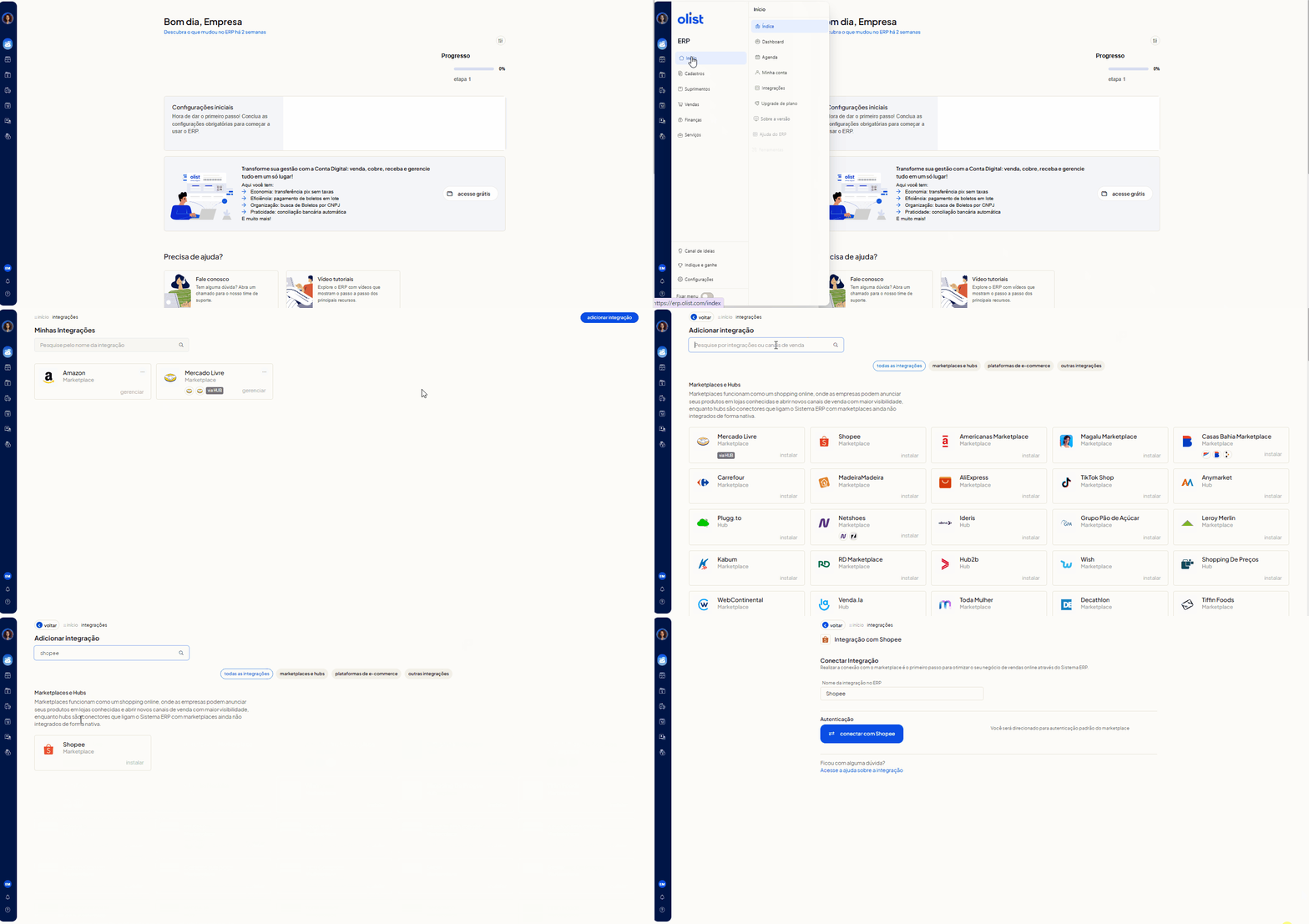 Figura 2: Caminho oficial no Menu > Início > Integrações para localizar e instalar o conector da Nuvemshop no Olist ERP.
1.2. Autorização na Loja de Aplicativos da Nuvemshop e Redirecionamento
Assim que a integração for adicionada, o Olist ERP abrirá a aba inicial chamada Conexão.A Nuvemshop utiliza o modelo de Conexão Direta via aplicativo homologado:
- Na tela da aba Conexão, preencha os dados básicos solicitados em tela (como a identificação ou URL da sua loja, se solicitado) e clique no botão azul Conectar com NuvemShop (ou Conectar);
- Você será redirecionado automaticamente para o painel administrativo / loja de aplicativos da sua Nuvemshop;
- Na tela de permissões da Nuvemshop, revise as autorizações solicitadas pelo aplicativo do ERP (leitura e escrita de produtos, estoque, pedidos e clientes) e clique em Aceitar e começar a usar / Autorizar aplicativo;
- Imediatamente após autorizar o aplicativo na plataforma Nuvemshop, o seu navegador redirecionará a página de volta para a tela de acesso do Olist ERP;
- Faça o login na conta desejada do Olist ERP para concluir o vínculo criptografado do token. Pronto! O status da sua integração aparecerá como Conectado.

Passo 2: Configuração de Sincronização de Estoque Multicanal (Loja Virtual + Marketplaces)
Após autenticar a conta, entramos na etapa mais valiosa para a saúde operacional do seu e-commerce: a parametrização das regras de inventário na aba Produtos > Estoque. Se você vende simultaneamente na Nuvemshop e em marketplaces como Mercado Livre, Shopee e Amazon, é esta configuração que garante que a última peça vendida na madrugada em um canal zere imediatamente na vitrine da sua loja virtual.

Analise e configure cada um dos 5 parâmetros oficiais de estoque para a Nuvemshop:
2.1. Atualizar estoque na loja virtual a partir do ERP
Neste seletor, o Olist ERP oferece três opções de comportamento:
- Não atualizar: O ERP não envia atualizações de saldo para a Nuvemshop. Use apenas durante a fase inicial de testes/migração antes do Go Live, para evitar sobrescrever saldos na loja enquanto você ainda está conferindo seu inventário no ERP.
- Enviar saldo físico (estoque total): Envia a quantidade bruta existente nas prateleiras do galpão, desconsiderando pedidos que já foram aprovados mas ainda aguardam emissão de NF-e. Não recomendado para operações multicanal, pois gera risco de venda duplicada enquanto os pedidos estão na fila de separação.
- Enviar saldo disponível (estoque total considerando a reserva de estoque — Altamente Recomendado): É a escolha obrigatória dos especialistas. O Olist ERP calcula em tempo real
Saldo Físico - Pedidos Reservados = Saldo Disponívele envia apenas as unidades realmente livres para a Nuvemshop. Assim que um pedido cai no ERP (vindo da Nuvemshop ou de qualquer marketplace), a unidade é reservada no ato e abatida do saldo público da loja virtual.
2.2. Depósito a ser considerado na integração
Neste campo, você define qual será o depósito padrão do Olist ERP para três ações simultâneas: importar pedidos, importar produtos e enviar estoque para a Nuvemshop.
Observação técnica importante: O campo Depósito a ser considerado na integração é exibido nas contas do Olist ERP que possuem a extensão Depósitos de estoque instalada. Se você possui um galpão principal (ex.: Depósito Geral / Matriz) e também tem estoque em armazéns de Fulfillment (como Mercado Envios Full ou Shopee Full), selecione aqui apenas o seu Depósito Próprio, impedindo que o estoque trancado no galpão do marketplace apareça como disponível na sua loja Nuvemshop!
2.3. Lançamento de estoque para saídas
Aqui você define a regra padrão para a baixa definitiva (saída contábil/física) de estoque dos pedidos importados da Nuvemshop. A recomendação de ouro é selecionar Automático ao autorizar a nota fiscal (ou Automático ao salvar o pedido, caso ainda não emita NF-e para 100% das vendas em fase inicial). Quando combinado com a Reserva de Estoque ativa no ERP, o pedido reserva o item na entrada e efetiva a baixa definitiva no segundo em que a SEFAZ autoriza a NF-e.
2.4. Identificador do depósito de estoque na Nuvemshop
A Nuvemshop (especialmente nos planos avançados e Nuvemshop Next) suporta múltiplos centros de distribuição (Multi-CD). No campo Identificador do depósito de estoque na Nuvemshop, você pode informar o ID exato do depósito cadastrado lá na Nuvemshop que deve ser considerado nesta integração. O depósito indicado neste campo será exatamente aquele que receberá todas as cargas de alteração de saldo enviadas pelo Olist ERP.
2.5. Utilizar estoque de segurança (Proteção Anti-Ruptura)
Este parâmetro é o seu seguro de vida durante campanhas de tráfego pago, influenciadores ou Black Friday. Ao habilitar a chave Utilizar estoque de segurança, o sistema abrirá o campo numérico Estoque de segurança.
Funciona assim: se você preencher 2 ou 3 neste campo, sempre que o saldo real de um produto no Olist ERP cair e atingir exatamente essa quantidade mínima, o ERP enviará automaticamente Saldo = 0 (Zero) para a Nuvemshop, pausando a venda daquele item na loja virtual antes que ocorra uma ruptura simultânea com os marketplaces.
Atenção à regra oficial: Produtos sob encomenda (pré-venda / fabricação sob demanda) não estão abrangidos por este parâmetro, continuando disponíveis normalmente para venda na Nuvemshop mesmo com saldo zero na prateleira.
Passo 3: Regras de Preços Promocionais e Sincronização de Produtos com Variações (Cor/Tamanho)
Uma das maiores vantagens financeiras de ter uma loja própria na Nuvemshop é escapar das comissões pesadas dos marketplaces (que variam de 14% a 22% + taxa fixa por item). No Olist ERP, você pode manter um único cadastro de produto e automatizar uma precificação mais agressiva e atraente na Nuvemshop sem alterar os preços praticados no Mercado Livre ou na Shopee.
3.1. Configurando Regras de Preços e Promoções para a Nuvemshop
Dentro da aba de configuração de Produtos > Preços, você escolhe como o Olist ERP alimentará os valores da sua loja virtual:

- Preço fixo: Envia exatamente o preço de venda padrão e o preço promocional preenchidos no cadastro principal do produto no ERP.
- Conforme lista de preços: Permite selecionar uma tabela de preços exclusiva para a Nuvemshop (por exemplo, uma lista Varejo Site D2C ou uma lista Atacado B2B Nuvemshop).
- Conforme regras de preço: Permite aplicar automaticamente um desconto percentual (usando o sinal negativo
-, como-10%em relação ao preço de marketplace) ou um acréscimo automático de markup e frete. Além disso, pelo módulo Cadastros > Anúncios > Gerenciar preços dos anúncios, você pode disparar campanhas de Preço Promocional (De/Por) com arredondamento psicológico (terminado em,90) diretamente para a vitrine da Nuvemshop!
3.2. Parâmetros Críticos de Sincronização de Produtos e o Segredo das Variações (Cor/Tamanho)
Ao configurar a seção Sincronização de produtos em Configurações da integração Nuvemshop, preste atenção redobrada aos quatro parâmetros técnicos abaixo — especialmente ao quarto item, que é a causa número 1 de chamados de suporte entre lojistas de moda, calçados e acessórios:

- Enviar imagens dos produtos ao sincronizar: Escolha entre Sim (atualiza as fotos na Nuvemshop toda vez que você sincronizar o cadastro do produto) ou Apenas para novos produtos (envia as fotos somente na primeira exportação do produto para a loja virtual, preservando eventuais otimizações ou ordenações de fotos que o seu web designer tenha feito diretamente no painel da Nuvemshop).
- Ao importar produtos (Imagens como Anexos vs. URL Externa): Aqui você define como o Olist ERP tratará as fotos quando puxar produtos da Nuvemshop. Escolha sempre Importar imagens como anexos (Recomendado) em vez de Apenas importar a URL externa das imagens. Ao importar como anexo, o Olist ERP baixa o arquivo físico da imagem e o salva em nuvem própria, garantindo que você possa republicar esse mesmo produto no Mercado Livre ou Shopee sem risco de links expirados.
- Na importação de produtos, ao atualizar um produto, atualizar o Código (SKU): Habilite este campo se você padronizou novos códigos SKU dentro da Nuvemshop e deseja que o Olist ERP atualize automaticamente o código SKU interno sempre que os produtos forem reimportados.
- ⚠️ ALERTA CRÍTICO — Importar variações como produtos simples: Leia esta regra com máxima atenção! Na integração com a Nuvemshop, se o campo “Importar variações como produtos simples” estiver HABILITADO, NÃO é possível realizar o envio de produtos e nem o envio de preços do Olist ERP para a Nuvemshop! Isso ocorre porque a Nuvemshop exige a estrutura hierárquica de Produto Pai + Grade de Variações (ex.: Camiseta Básica [Pai] → Preta P, Preta M, Branca G [Filhos]). Portanto, para enviar seus produtos (com ou sem variações de cor/tamanho) e atualizar preços do ERP para a Nuvemshop, mantenha esta opção OBRIGATORIAMENTE DESABILITADA!
Passo 4: Sincronização de Pedidos, Formas de Recebimento (Nuvem Pago) e Mapeamento de Frete (Nuvem Envio / Olist Envios)
Com o catálogo e o estoque blindados, avançamos para a seção Sincronização de pedidos e seus respectivos mapeamentos operacionais. É aqui que garantimos que cada pedido aprovado na Nuvemshop entre no Olist ERP já com o financeiro conciliado, a transportadora identificada e o nome do cliente higienizado para a emissão da NF-e.

4.1. Os 5 Parâmetros Oficiais de Sincronização de Pedidos
Dentro das configurações de Sincronização de pedidos da Nuvemshop no Olist ERP, ajuste cada diretriz conforme o padrão de alta performance:
- Importar forma de recebimento nos pedidos: Habilite esta opção para que o Olist ERP receba automaticamente o método de pagamento escolhido pelo comprador no checkout da Nuvemshop (Pix, Cartão de Crédito 1x a 12x, Boleto Bancário via Nuvem Pago, PagHiper, Mercado Pago, Asaas ou Pagar.me). Lembre-se de que, ao ativar esta chave, o vínculo correspondente deve ser configurado na aba Formas de recebimento.
- Importar valor do frete nos pedidos: Mantenha Ativo (Habilitado). Isso garante que o valor de frete pago pelo consumidor no carrinho da Nuvemshop seja importado para o campo Frete do pedido no ERP, compondo corretamente o valor total da Nota Fiscal Eletrônica (NF-e).
- Enviar rastreamento ao alterar a situação no ERP para enviado: Mantenha Ativo (Habilitado)! Quando este parâmetro está ligado, no exato instante em que a sua expedição finaliza a embalagem e muda a situação do pedido para Enviado no Olist ERP, o sistema transmite automaticamente o código de rastreio (Tracking Code) para a Nuvemshop. A Nuvemshop, por sua vez, dispara imediatamente o e-mail automático de “Seu pedido está a caminho” com o link de rastreio para o seu cliente!
- Marcar pedido como entregue ao alterar a situação no ERP: Habilite esta chave para que, assim que o rastreio logístico confirmar a entrega e o status mudar para Entregue no Olist ERP, o pedido também seja atualizado automaticamente para concluído/entregue dentro do painel da Nuvemshop.
- Formatar nome dos contatos no recebimento dos pedidos: Habilite sempre! No checkout de lojas virtuais pelo celular, é muito comum que clientes digitem o próprio nome todo em letras minúsculas (ex.:
joao silva santos) ou tudo em caixa alta. Com este recurso ativo, o Olist ERP formata automaticamente o cadastro do cliente aplicando iniciais maiúsculas no Nome e no Sobrenome (João Silva Santos), mantendo sua base de CRM e suas etiquetas de envio impecáveis.
4.2. Mapeamento de Situações de Pedidos e Formas de Recebimento (Nuvem Pago)
Para que a automação financeira e operacional funcione sem intervenção humana, revise as duas subabas de mapeamento da integração:

- Mapeamento de Situações: Certifique-se de que o parâmetro Permitir retroceder situações dos pedidos na sincronização de situações esteja desligado (para impedir que um pedido já faturado no ERP volte para “Aprovado” caso ocorra algum delay de webhook). Verifique a tabela padrão onde Aguardando pagamento (Nuvemshop) → Em aberto (ERP), Pago / Confirmado (Nuvemshop) → Aprovado (ERP) e Cancelado → Cancelado.
- Mapeamento de Formas de Recebimento (Nuvem Pago e Gateways): Na aba Formas de recebimento, relacione cada meio de pagamento da Nuvemshop à respectiva conta financeira/gateway cadastrada no Olist ERP. Assim, quando um pedido pago via Nuvem Pago (Pix ou Cartão) entrar no sistema, o Contas a Receber já lançará automaticamente as parcelas, os prazos de liquidação (D+0, D+2, D+14 ou D+30) e descontará a taxa de intermediação financeira do gateway!

4.3. Mapeamento de Formas de Frete: Nuvem Envio, Correios e o Poder do Olist Envios
Diferente dos marketplaces que impõem sua logística fechada, na Nuvemshop você tem liberdade total para escolher como despachar seus pacotes e como aumentar sua margem sobre o frete cobrado do cliente. Na subaba Mapeamentos > Formas de Frete (e Gateway Logístico), você conecta o nome da modalidade de entrega exibida no checkout da Nuvemshop (ex.: Correios SEDEX, Correios PAC, Jadlog .Package, Nuvem Envio ou Frete Grátis Promocional) à transportadora e forma de envio correspondentes dentro do Olist ERP.

Aqui você pode operar dois fluxos logísticos de altíssima eficiência dentro do Olist ERP:
- Integração Nativa com o Nuvem Envio: O Olist ERP possui integração dedicada com o Nuvem Envio (solução logística oficial da Nuvemshop em parceria com Correios e transportadoras). Ao vincular o gateway do Nuvem Envio no ERP, você gera as etiquetas de postagem diretamente no módulo de Expedição do ERP sem precisar abrir o painel da Nuvemshop.
- Estratégia de Alta Margem com o Olist Envios (Recomendado para Loja Própria): Quer pagar ainda mais barato na geração da etiqueta de envio do que o valor que o cliente pagou no checkout da Nuvemshop? Ao mapear as modalidades de entrega (PAC, SEDEX ou Transportadora Expressa) para o Olist Envios dentro do seu ERP, você emite a etiqueta com tarifas corporativas ultra-reduzidas direto na tela de Expedição, imprime a etiqueta térmica 10x15cm casada com o DANFE Simplificado e o Olist ERP devolve o código de rastreamento automaticamente para a Nuvemshop!
💰 Ganhe R$ 100,00 de Bônus no Frete da sua Nuvemshop com o Olist Envios (Cupom GEFF)
O frete caro é responsável por mais de 60% dos carrinhos abandonados em lojas Nuvemshop. Ativando o Olist Envios com o cupom exclusivo GEFF, você ganha R$ 100,00 de bônus para abater nas suas primeiras etiquetas de envio e acessa tabelas de frete com descontos de gigante desde o primeiro pacote, sem contrato de fidelidade nem volume mínimo mensal!
👉 Ativar Cupom GEFF e Resgatar R$ 100 de Bônus no Olist Envios
Passo 5: Emissão Automática de NF-e, Envio de Rastreio por E-mail e Rotina Diária de Operação
Para fechar com chave de ouro a configuração técnica da Nuvemshop no Olist ERP, precisamos configurar o gatilho fiscal na seção Configurações adicionais (e na aba Pedidos > Dados Fiscais) e ajustar a chave de segurança de implantação.

5.1. Envio Automático dos Dados da NF-e ao Autorizar na SEFAZ
Localize o parâmetro Envio de dados da NFe dentro das configurações da integração Nuvemshop e selecione obrigatoriamente a opção:
✔️ Automático ao autorizar a nota fiscal
O que acontece nos bastidores quando você ativa essa opção? Sempre que você selecionar os pedidos da Nuvemshop no Olist ERP e clicar em Emitir Notas Fiscais, no exato milissegundo em que a SEFAZ autorizar a NF-e (gerando o protocolo de autorização e o arquivo XML), o Olist ERP transmite automaticamente os dados da NF-e (número da nota, série, chave de acesso de 44 dígitos e link público da nota) para dentro do pedido na Nuvemshop. Isso libera sua equipe de digitar chaves fiscais manualmente e permite que o cliente final receba todos os dados fiscais e o código de rastreamento diretamente por e-mail!
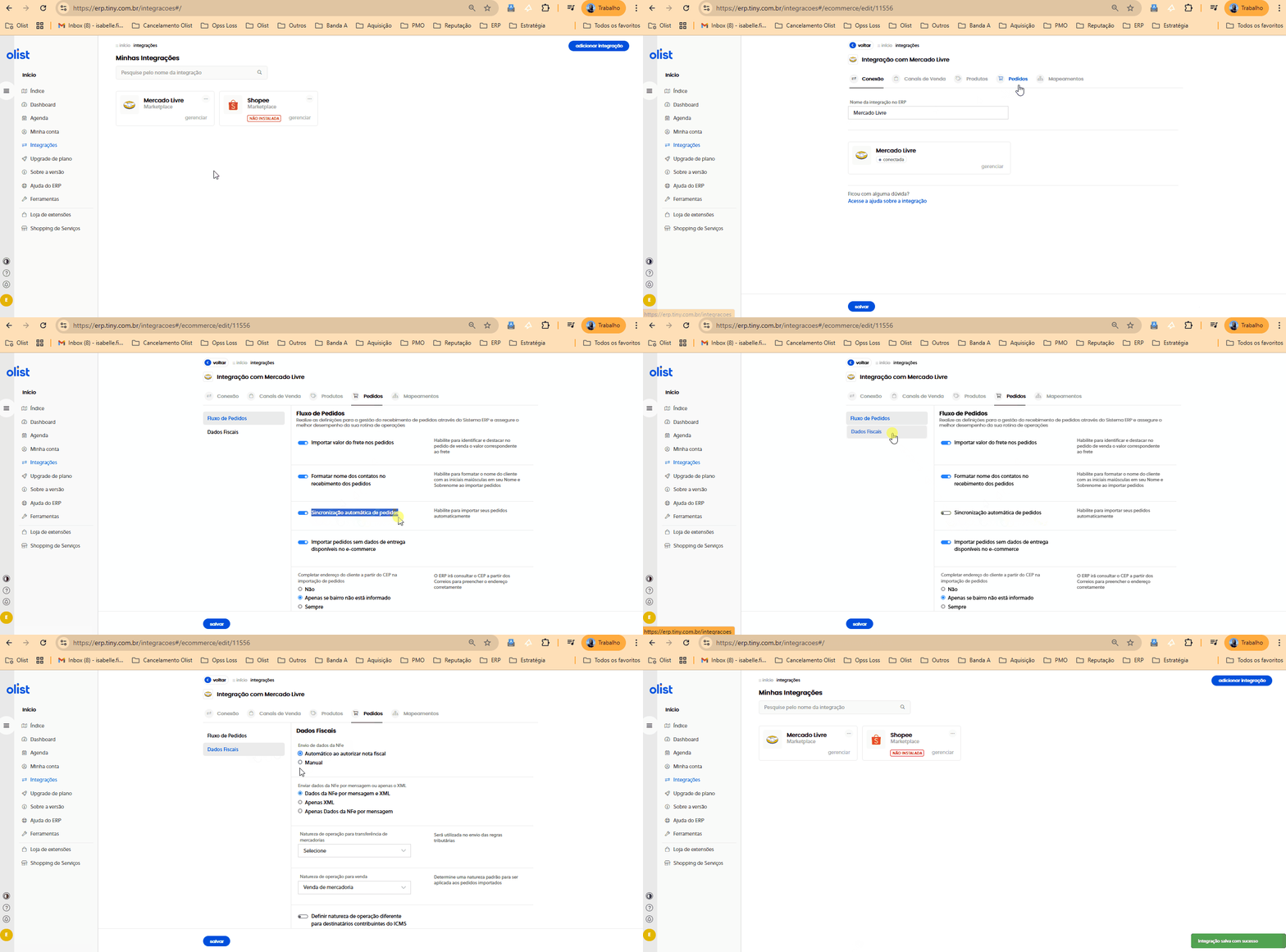
Dica de Segurança para Migração de ERP: Se a sua loja Nuvemshop já está vendendo todos os dias e você está migrando de outro sistema para o Olist ERP hoje, desligue temporariamente a chave Sincronização automática de pedidos enquanto você termina de importar os produtos e testar o certificado digital A1. Assim que o catálogo e o estoque estiverem 100% conferidos, volte na aba Pedidos > Fluxo de pedidos, religue a Sincronização automática de pedidos e clique em Salvar para colocar a operação em voo automático!
5.2. Como Usar o Olist ERP com a Nuvemshop no Dia a Dia (Importação, Exportação e Expedição)
Com a integração ativa, sua rotina diária para gerenciar a Nuvemshop junto aos demais canais resume-se a quatro fluxos enxutos:

- Como Importar Produtos da Nuvemshop para o ERP: Se você já tem todo o seu catálogo montado na Nuvemshop, acesse Menu > Cadastros > Produtos > Receber do e-commerce (ou Cadastros > Anúncios > Importar anúncios), selecione a integração Nuvemshop, defina o NCM/Origem padrão e importe todos os itens com suas variações de cor/tamanho e fotos em anexo.
- Como Exportar Produtos com Variações do ERP para a Nuvemshop: Cadastrou uma coleção nova no Olist ERP? Acesse Cadastros > Produtos, marque os produtos pai (com suas grades de cor e tamanho), clique em Enviar para o e-commerce, escolha a plataforma Nuvemshop, relacione a categoria da vitrine e publique em lote.
- Faturamento de Pedidos em Lote (NF-e): Os pedidos pagos no Nuvem Pago entram automaticamente como Aprovados em Vendas > Pedidos de Venda. Selecione todos os pedidos do turno, clique em Gerar Notas Fiscais e depois em Emitir Notas Fiscais. O ERP autoriza o lote na SEFAZ, baixa o estoque físico e devolve o XML automaticamente para a Nuvemshop.
- Separação por Código de Barras e Envio Automático de Rastreio: Em Vendas > Expedição, bipe o código de barras EAN de cada produto com o leitor óptico para evitar envios trocados, imprima na impressora térmica a Etiqueta de Envio (Olist Envios / Nuvem Envio / Correios) + DANFE Simplificado e marque a expedição como Enviada. Instantaneamente, o Olist ERP envia o código de rastreio para a Nuvemshop, que notifica seu cliente por e-mail!
Tabela Comparativa: Loja Nuvemshop Sem ERP vs. Nuvemshop Integrada ao Olist ERP + Olist Envios
Veja na tabela abaixo o impacto direto no lucro líquido, na produtividade da equipe e na satisfação do cliente quando você profissionaliza sua loja Nuvemshop com o ecossistema Olist:
| Pilar da Operação | Loja Nuvemshop Isolada (Sem ERP) | Nuvemshop + Olist ERP + Olist Envios (Com Cupom GEFF) |
|---|---|---|
| Controle de Estoque com Marketplaces | Manual em planilhas. Alto risco de vender na Nuvemshop uma peça que acabou de ser vendida no Mercado Livre ou Shopee. | 100% Unificado em Tempo Real: Reserva imediata por Saldo Disponível + Estoque de Segurança automático que zera o anúncio ao atingir o limite mínimo. |
| Emissão de Nota Fiscal (NF-e) | Emissor gratuito lento ou digitação manual de CPF, endereço, NCM e frete pedido por pedido (cerca de 4 min por nota). | Emissão em Lote em Segundos: Cálculo automático de impostos (Simples/Regime Normal) e retorno automático do XML para a Nuvemshop ao autorizar na SEFAZ. |
| Custo de Frete e Geração de Etiquetas | Tarifas de balcão caras ou impressão separada de etiquetas e folhas A4 de nota fiscal, gerando risco de troca de caixas. | Frete Barateado + Impressão Casada: Tarifas reduzidas no Olist Envios (R$ 100 de bônus c/ cupom GEFF) ou Nuvem Envio + impressão térmica casada (Etiqueta 10×15 + DANFE Simplificado). |
| Envio de Código de Rastreio ao Cliente | Operador precisa copiar o código da transportadora e colar manualmente em cada pedido da Nuvemshop. | Gatilho Automático de Pós-Venda: Ao mudar para Enviado na Expedição do ERP, o rastreio vai sozinho para a Nuvemshop e dispara o e-mail para o comprador. |
| Precificação D2C vs. Marketplaces | Alteração manual de preços produto por produto quando há reajuste de fornecedor ou campanha promocional. | Regras Inteligentes de Preço: Tabela de preço própria para a Nuvemshop (ex.: 10% mais barato que nos marketplaces) + arredondamento inteligente ,90. |
| Conciliação Financeira (Nuvem Pago) | Falta de visibilidade sobre taxas descontadas no cartão/Pix e fluxo de caixa desvinculado das compras de estoque. | Mapeamento de Formas de Recebimento: Lançamento automático no Contas a Receber do ERP com baixa de taxas, parcelas e DRE gerencial completo. |
FAQ — Perguntas Frequentes sobre Como Integrar a Nuvemshop no Olist ERP
1. A integração com a Nuvemshop está disponível em quais planos do Olist ERP?
A integração oficial com a Nuvemshop está disponível para todos os planos do Olist ERP (incluindo os planos iniciais e avançados). Além disso, utilizando o Cupom GEFF em info.olist.com/lp-geff, você garante 30 dias grátis + 3 meses com 50% de desconto em qualquer plano escolhido.
2. Por que não estou conseguindo enviar produtos ou atualizar preços do Olist ERP para a Nuvemshop?
Na imensa maioria dos casos, isso acontece porque o parâmetro “Importar variações como produtos simples” (localizado nas Configurações da integração > Sincronização de produtos) foi deixado Habilitado. Conforme a regra técnica oficial da integração Nuvemshop, quando esse campo está habilitado, o envio de produtos e de preços para a Nuvemshop fica bloqueado. Basta desabilitar essa opção e salvar para destravar imediatamente o envio de produtos e preços do ERP para a sua loja virtual.
3. Como funciona o Estoque de Segurança na integração Nuvemshop e o que acontece com produtos sob encomenda?
Quando você ativa o parâmetro Utilizar estoque de segurança e define uma quantidade mínima (por exemplo, 2 unidades), sempre que o saldo daquele SKU atingir 2 unidades no Olist ERP, o sistema enviará automaticamente saldo 0 (zero) para a Nuvemshop, evitando vendas duplicadas enquanto caem pedidos nos marketplaces. Importante: produtos cadastrados sob encomenda na Nuvemshop não são afetados por esse parâmetro e continuam disponíveis para venda normalmente.
4. O Olist ERP envia a Nota Fiscal (NF-e) e o código de rastreio automaticamente por e-mail para o cliente da Nuvemshop?
Sim! Ao configurar o campo Envio de dados da NFe como “Automático ao autorizar a nota fiscal” e habilitar a chave “Enviar rastreamento ao alterar a situação no ERP para enviado”, todo o fluxo fica automatizado. Assim que a NF-e é autorizada na SEFAZ e o pacote é despachado na Expedição do ERP, os dados fiscais e o código de rastreio são injetados via API no pedido da Nuvemshop, que dispara automaticamente os e-mails transacionais com a nota e o link de rastreamento para o consumidor.
5. Posso usar o Nuvem Envio e o Olist Envios na mesma operação integrada?
Perfeitamente! Você pode mapear tanto as formas de frete do Nuvem Envio quanto os contratos super competitivos do Olist Envios dentro de Mapeamentos > Formas de Frete no Olist ERP. Muitos lojistas utilizam o Olist Envios (ativando o cupom GEFF com R$ 100 de bônus em olist.com/envios) para reduzir o custo real da etiqueta de postagem e aumentar a margem líquida de cada pedido vendido na loja própria.
6. Se eu tiver mais de um Centro de Distribuição (depósito) na Nuvemshop, como vincular no Olist ERP?
Dentro da seção Estoque nas configurações da integração da Nuvemshop no ERP, utilize o campo “Identificador do depósito de estoque na Nuvemshop” para colar o ID do depósito da plataforma que deve receber as atualizações de saldo enviadas pelo ERP, e selecione no campo “Depósito a ser considerado na integração” (disponível com a extensão Depósitos de estoque) de qual armazém interno do Olist ERP sairão as mercadorias.
Conclusão: Transforme sua Loja Nuvemshop em uma Operação Escalável e Lucrativa
Aprender como integrar a Nuvemshop no Olist ERP é o passo definitivo para libertar você e sua equipe do trabalho braçal repetitivo e permitir que o foco da sua empresa esteja onde realmente gera riqueza: atração de tráfego qualificado, desenvolvimento de produtos campeões, retenção de clientes (LTV) e construção de marca própria. Com o estoque sincronizado pelo saldo disponível em tempo real com seus marketplaces, a NF-e sendo transmitida automaticamente no segundo da autorização na SEFAZ e o rastreio notificando seus compradores sem atrasos, sua loja virtual ganha padrão de gigante do varejo.
Não deixe dinheiro na mesa pagando mensalidades cheias ou fretes caros no balcão. Aproveite agora mesmo os nossos dois cupons oficiais de parceria para blindar sua operação:
🎯 Ative Agora seu Pacote VIP Olist ERP + Olist Envios (Cupom GEFF)
Comece hoje mesmo com 30 dias grátis + 3 meses com 50% OFF no Olist ERP (com IA LIS inclusa) e resgate R$ 100,00 de bônus no Olist Envios para baratear o frete da sua loja Nuvemshop:
🚀 Solicitar Implantação Assistida VIP + Cupom GEFF no Ecossistema Olist
Preencha seus dados abaixo para registrar seu atendimento prioritário em nosso painel e liberar na mesma hora o seu link de cadastro gratuito com o Cupom GEFF (30 dias grátis + 3 meses com 50% OFF + IA LIS no Olist ERP), R$ 100 de bônus no Olist Envios e Flip Crédito (GEFFALENCAR):