
Configurações do PDV no Olist ERP: Como Parametrizar Frente de Caixa, Gaveta e Impressão (Com Telas)
Dominar as configurações do PDV no Olist ERP (antigo Tiny ERP) é o divisor de águas entre uma operação de varejo caótica — refém de furos de estoque, filas no balcão e quebras financeiras de gaveta — e uma máquina de vendas omnichannel altamente lucrativa. Quando sua loja física, seu atendimento rápido via WhatsApp e seus canais de e-commerce convergem para o mesmo núcleo de dados, cada código de barras bipado no frente de caixa atualiza instantaneamente o saldo disponível no Mercado Livre, na Shopee e na sua loja virtual.
Na minha trajetória auditando operações de varejo híbrido e implantando arquiteturas de ERP, percebo que mais de 70% dos erros de faturamento em balcão não ocorrem por falha humana do operador de caixa, mas por falta de parametrização defensiva no sistema. Deixar o preço unitário aberto para edição livre, permitir fechamento de venda sem vínculo de vendedor ou operar sem trava de estoque negativo são brechas operacionais que drenam a margem de contribuição da empresa silenciosamente.
Neste super tutorial definitivo, vamos dissecar tela por tela todas as configurações do PDV no Olist ERP. Você aprenderá como blindar seu frente de caixa, definir o depósito padrão da loja física, automatizar o controle de abertura e fechamento de turno (com sangria e suprimento), travar limites de desconto por alçada (vendedor vs. gerente), parametrizar etiquetas de balança pesável e configurar a impressão térmica em bobinas de 80mm ou 58mm com disparo automático de NFC-e.
🎁 Benefício Exclusivo: Teste o Olist ERP + Módulo PDV e IA LIS com Super Desconto
Está implantando seu frente de caixa integrado ao e-commerce ou migrando de um sistema local antigo? Utilizando o nosso cupom oficial de parceiro especialista, você destrava uma condição especial para testar toda a infraestrutura do Olist ERP (incluindo a inteligência artificial LIS para gestão e cadastro rápido):
- ✅ Cupom Oficial:
GEFF - 🚀 Vantagem Tripla: 30 dias grátis de uso completo + 3 meses com 50% OFF na mensalidade + recursos da IA LIS ativados.
Pré-requisitos Técnicos e Caminho de Acesso ao Módulo PDV
Antes de mergulharmos nas chaves de parametrização, é fundamental validar se o ambiente da sua conta no Olist ERP cumpre os quatro requisitos estruturais exigidos pelo módulo de Frente de Caixa:
- Compatibilidade de Planos: O módulo completo de PDV está disponível nativamente para os planos PDV, Construa, Impulsione e Domine. Caso a sua empresa utilize o plano Avance, o sistema disponibiliza uma versão reduzida do módulo para operações essenciais.
- Instalação da Extensão: O aplicativo interno de PDV precisa estar previamente instalado na sua conta através da Loja de Extensões do Olist ERP.
- Privilégios de Segurança (Permissões): Por questões de governança corporativa e auditoria de caixa, o menu de Configurações do PDV é visível e editável exclusivamente para usuários administradores da conta. Operadores de caixa e vendedores têm acesso à interface de vendas, mas jamais às travas de configuração.
- Conectividade Cloud: Como o Olist ERP opera com sincronização em tempo real de estoque multi-depósito e mensageria direta com os servidores da SEFAZ via nuvem, é obrigatório dispor de conexão ativa com a internet nos terminais de atendimento.
Como Acessar o Painel de Configurações do PDV
Com o seu login de administrador autenticado, siga exatamente esta trilha de navegação no menu lateral esquerdo do sistema:
Menu Lateral > Configurações > Aba Vendas > Configurações do PDV
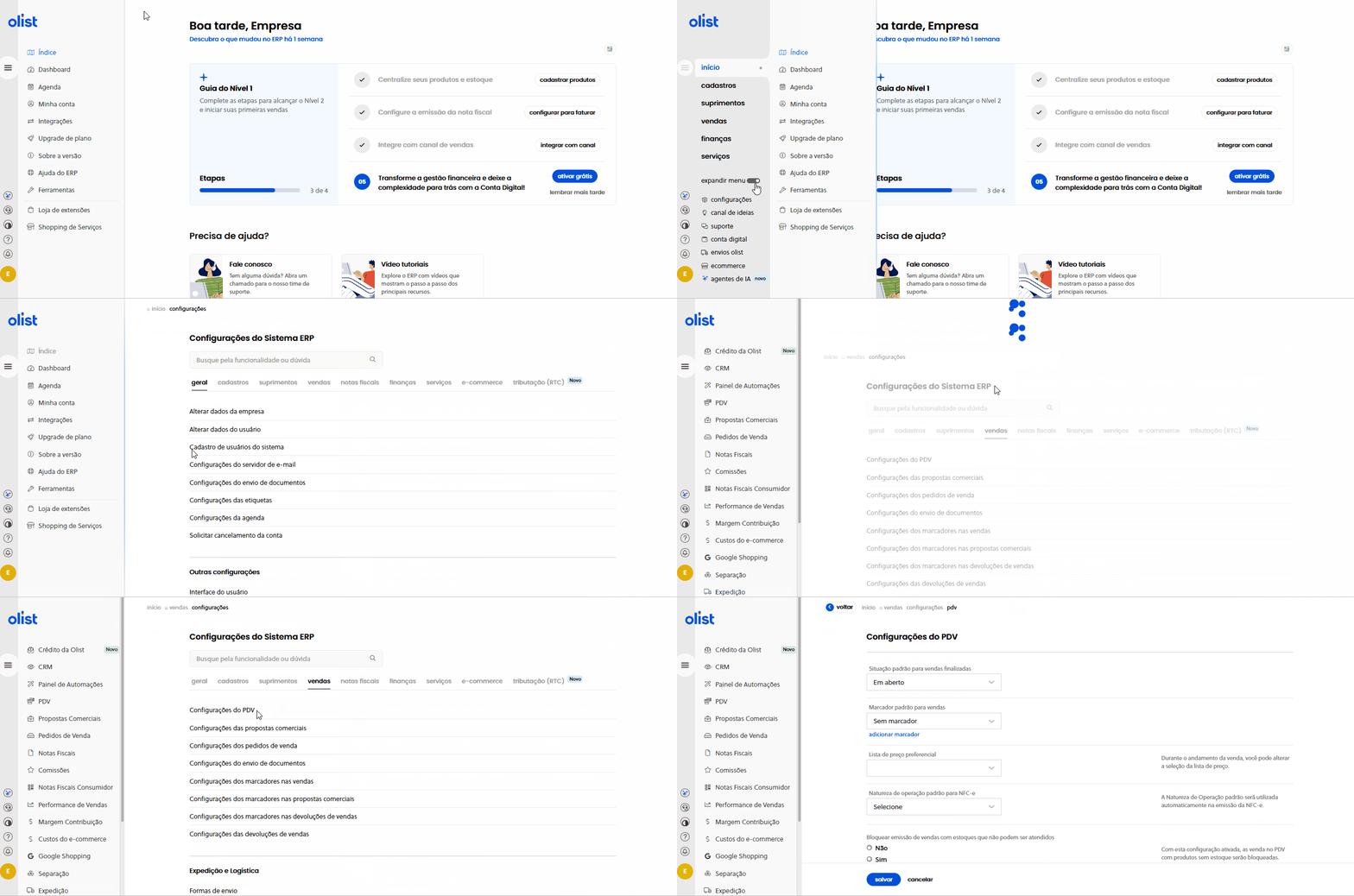
Ao abrir esta central, você verá que os controles estão divididos em grandes blocos lógicos: Parâmetros Gerais, Fechamento de Venda, Impressão Automática, Alçadas de Desconto, Fechamento de Caixa e Balança. A seguir, vamos configurar cada um deles com visão estratégica de engenharia de varejo.
1. Parâmetros Gerais do PDV: Status, Marcadores, Preços e Estoque
A seção de Parâmetros Gerais dita como todo pedido gerado no balcão físico ou via venda direta (WhatsApp/Telefone) nascerá dentro do banco de dados do Olist ERP. Uma escolha equivocada aqui pode misturar pedidos de balcão que já foram retirados pelo cliente com pedidos de e-commerce que aguardam separação logística (picking e packing).
Situação Padrão para Vendas Finalizadas
Este primeiro seletor determina qual será o status automático atribuído ao pedido exatamente no milissegundo em que o operador concluir a venda no PDV.
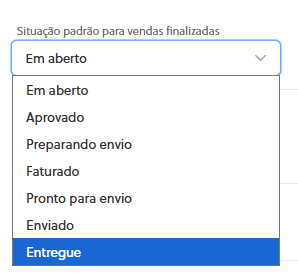
Recomendação de Especialista: Configure este campo com as opções Faturado ou Entregue. Diferente de uma venda online — que passa pelos estágios “Em Aberto”, “Aprovado”, “Preparando Envio” e “Enviado” —, na venda presencial de balcão o cliente paga e já leva a mercadoria em mãos. Ao escolher Faturado ou Entregue, o sistema já consolida a baixa de estoque e o lançamento financeiro sem poluir a fila da sua equipe de expedição logística.
Marcador Padrão para Vendas (Segregação para BI e Relatórios)
Logo abaixo, encontramos o campo Marcador padrão para vendas, que aplica automaticamente uma etiqueta visual (tag) em todas as vendas originadas pelo módulo PDV.
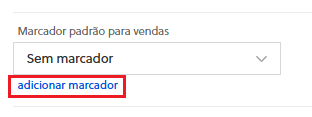
Por que você deve ativar isso hoje mesmo? Quando você analisa a tela geral de Pedidos de Venda ou exporta dados para montar o seu DRE (Demonstrativo de Resultado do Exercício), o marcador — como LOJA-FISICA ou BALCAO-PDV — permite filtrar em um clique quanto do seu faturamento diário veio do atendimento presencial versus marketplaces. Atenção: para que o marcador apareça na caixa de seleção, clique antes no atalho Adicionar marcador logo ao lado do campo, crie a tag desejada e salve.
Lista de Preço Preferencial (Atacado vs. Varejo no Balcão)
Se a sua operação trabalha com precificação diferenciada — por exemplo, uma tabela para Varejo Balcão, outra para Atacado / Revendedores (CNPJ) e uma terceira para Marketplaces (que embute taxas de 16% a 20% de comissão) —, o parâmetro Lista de preço preferencial é o seu grande aliado.

Ao selecionar uma lista de preços previamente cadastrada no sistema, o PDV já carregará os valores daquela tabela assim que o caixa abrir uma nova venda. Se você pratica um preço único para todos os canais e clientes, basta deixar este campo em branco. Vale destacar que o Olist ERP mantém a flexibilidade operacional: mesmo com uma lista padrão carregada, o atendente (se tiver permissão) poderá alternar a lista de preços durante o atendimento caso um cliente VIP ou comprador de atacado chegue ao balcão.
Natureza de Operação Padrão para NFC-e
A agilidade de um frente de caixa depende de zero intervenção fiscal por parte do operador. O campo Natureza de operação padrão para NFC-e define a regra contábil e tributária (como CFOP 5.102 para revenda de mercadoria adquirida de terceiros ou 5.405 para mercadoria sujeita ao regime de Substituição Tributária – ICMS ST) que será injetada automaticamente em toda Nota Fiscal de Consumidor Eletrônica.

Certifique-se junto à sua contabilidade de que a natureza de operação de saída de mercadorias já esteja devidamente criada e parametrizada com as alíquotas de ICMS, CSOSN/CST e PIS/COFINS antes de selecioná-la nesta lista.
Bloquear Emissão de Vendas com Estoques que Não Podem Ser Atendidos
Aqui entramos em uma decisão estratégica crítica de arquitetura de inventário. O parâmetro Bloquear emissão de vendas com estoques que não podem ser atendidos define se o PDV deve travar ou permitir a conclusão de uma venda quando o saldo virtual do item no ERP estiver zerado.

- Opção “Não” (Recomendada para Balcão Físico Puro): Permite concluir a venda mesmo que o sistema acuse estoque zero (gerando saldo negativo temporário para posterior acerto de inventário). No varejo físico, se o cliente está segurando o produto fisicamente na frente do caixa, você jamais deve perder a venda porque uma nota de entrada de fornecedor atrasou para ser lançada no sistema.
- Opção “Sim” (Rigor Máximo): Impede terminantemente a finalização da venda caso o item não possua saldo positivo no ERP. Ideal para operações de pré-venda onde o vendedor consulta o terminal no salão antes do cliente pegar o produto no estoque fechado.
- Opção “Utilizar configuração padrão dos pedidos de venda”: Faz com que o módulo PDV herde exatamente a mesma diretriz configurada para os pedidos gerais do e-commerce.
Depósito Padrão da Loja Física (Lançamento de Estoque Multi-CD)
Se você vende simultaneamente na loja física e em marketplaces, como garantir que um cliente na loja não compre a última peça que acabou de ser reservada em um pedido da Shopee? Ou como separar as peças da vitrine das caixas fechadas do galpão logístico? A resposta está no parâmetro Depósito padrão para lançamento de estoque.
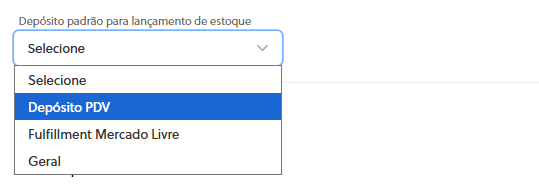
Você pode optar por dois modelos de arquitetura:
- Depósito “Geral” (Estoque Único Omnichannel): Todas as vendas físicas do PDV e todas as vendas online abatem do mesmo saldo central. Aumenta o giro de estoque total, exigindo bipagem disciplinada.
- Depósito Personalizado (Ex: “Depósito Loja Física / Vitrine”): Após cadastrar um depósito exclusivo no menu de suprimentos, você o seleciona aqui. Assim, o PDV baixa apenas o estoque da loja física, mantendo o estoque do galpão de e-commerce 100% blindado contra furos de prateleira. Caso necessário, o operador ainda pode alterar o depósito de saída no fechamento de um pedido específico.
2. Fechamento de Venda e Governança de Segurança no Balcão
Com a mentalidade Security First aplicada ao varejo, a aba Fechamento de venda é o firewall operacional da sua loja. É aqui que impedimos erros de comissionamento, fraudes de manipulação de preços na tela de checkout e fechamentos financeiros inconsistentes.
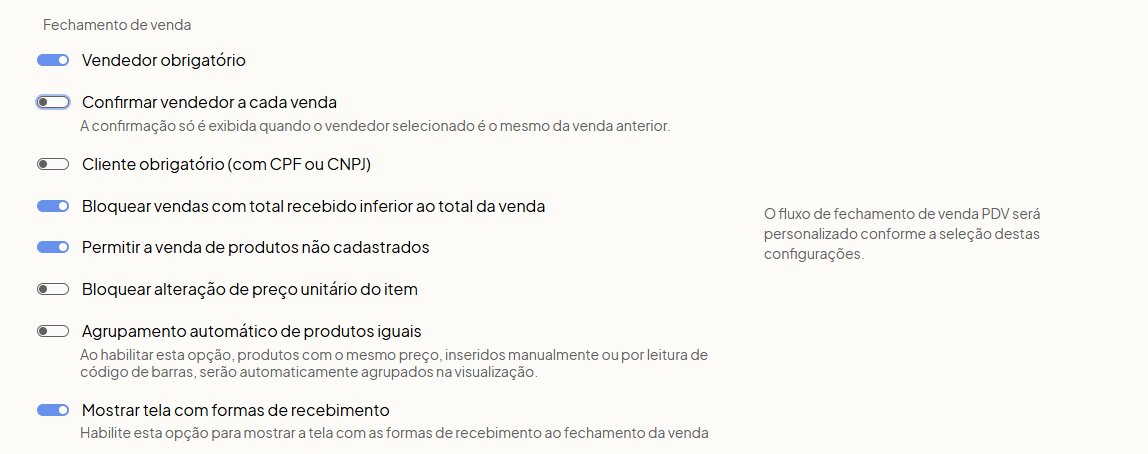
Vamos analisar o impacto exato de cada uma das 8 chaves de controle disponíveis nesta tela:
- Vendedor obrigatório: Quando ativado, o Olist ERP exibe um alerta de bloqueio caso o operador tente finalizar o pedido com a opção “Sem vendedor” marcada. O operador é obrigado a clicar em fechar e atribuir o profissional responsável, garantindo que o relatório de comissões do mês reflita 100% da realidade.
- Confirmar vendedor a cada venda: Sabe aquele erro clássico onde o Vendedor A atende um cliente no balcão e, na venda seguinte, o caixa esquece de trocar o nome e lança a comissão do Vendedor B novamente para o Vendedor A? Ao habilitar esta trava junto com Vendedor obrigatório, toda vez que o vendedor selecionado for idêntico ao da venda anterior, o PDV exige uma confirmação explícita na tela antes de prosseguir.
- Cliente obrigatório (com CPF ou CNPJ): Impede a conclusão da venda sem a identificação fiscal válida do comprador. Se o operador tentar avançar em branco, o sistema trava e exibe o botão “Informar CPF”. Essencial para lojas com programas de fidelidade/cashback, vendas no crediário ou operações B2B.
- Bloquear vendas com total recebido inferior ao total da venda: Trava de proteção financeira indispensável. Impede que o operador encerre uma compra de R$ 150,00 informando que recebeu apenas R$ 100,00 sem registrar a diferença em outra forma de pagamento.
- Permitir a venda de produtos não cadastrados: Habilita a inserção rápida de itens avulsos durante o atendimento. Alerta de Consultor: Use com extrema cautela! Produtos vendidos sem cadastro prévio podem não possuir NCM, CEST e origem fiscal vinculados, o que provocará rejeição imediata se a sua loja emitir NFC-e automática.
- Bloquear alteração de preço unitário do item: Regra de ouro contra fraudes e erros de digitação no caixa. Com esta chave ligada, o operador não consegue clicar no valor unitário do produto e mudá-lo manualmente no momento do pagamento. Qualquer abatimento deverá respeitar estritamente os limites de desconto parametrizados.
- Agrupamento automático de produtos iguais: Melhora drasticamente a experiência visual e economiza bobina térmica. Se o cliente comprar 3 unidades do mesmo item e o operador bipar o código de barras 3 vezes seguidas, o PDV unifica o registro em uma única linha (
3x Produto A) em vez de criar 3 linhas separadas na tela e no cupom impresso. - Mostrar tela com formas de recebimento: Ao ativar este parâmetro, antes de concluir a venda o PDV abre o painel de conciliação financeira para que o operador especifique exatamente quanto entrou em Dinheiro, PIX, Cartão de Crédito, Débito ou Crediário. Isso alimenta o módulo de Contas a Receber com precisão cirúrgica para a auditoria de fim de turno.
3. Emissão Automática de NFC-e / NF-e e Impressão Térmica (80mm e 58mm)
Uma fila parada no frente de caixa destrói a percepção de valor da sua marca na loja física. Para que o atendimento flua em segundos, precisamos automatizar tanto a mensageria fiscal com a SEFAZ quanto o disparo físico para a impressora térmica não-fiscal/fiscal na bancada.
Tipo de Nota Fiscal Padrão no Fechamento da Venda

Neste bloco, você define o comportamento tributário do checkout:
- Emitir automaticamente a NFC-e: Assim que o operador confirma o pagamento, o Olist ERP assina o XML digitalmente e transmite a NFC-e (Modelo 65) ou CF-e SAT para a SEFAZ sem que o atendente precise clicar em nenhum botão extra. Nota importante: ativar a emissão automática de NFC-e desabilita a opção de escolher NF-e na conclusão da venda.
- Permitir a emissão de NF-e: Se a sua loja física atende tanto consumidores finais (CPF) quanto empresas/revendedores (CNPJ) que exigem Nota Fiscal Eletrônica grande (DANFE Modelo 55), marque esta opção. Ao finalizar a venda, o PDV exibirá os dois botões para que o operador escolha entre gerar a NFC-e ou a NF-e.
Impressão Térmica Automática (Bobinas 80mm / 58mm) e Gatilho de Retorno
Ninguém merece aquele pop-up lento de impressão do navegador Chrome ou Windows aparecendo a cada venda realizada no balcão. Através da integração nativa com o PrintNode / Impressão Automática no ERP, o Olist envia o comando direto para a sua impressora térmica (Epson TM-T20, Elgin i9, Bematech MP-4200 TH, Control iD, entre outras) utilizando bobinas de 80mm ou 58mm — além de acionar a abertura elétrica da gaveta de dinheiro conectada via cabo RJ11 na impressora.

No campo Impressão automática ao finalizar venda (BETA), você escolhe qual comprovante sairá imediatamente na impressora térmica: o DANFE da NFC-e (com QR Code fiscal), um Recibo simples não-fiscal ou o Recibo de troca (muito utilizado em lojas de moda, calçados e presentes).
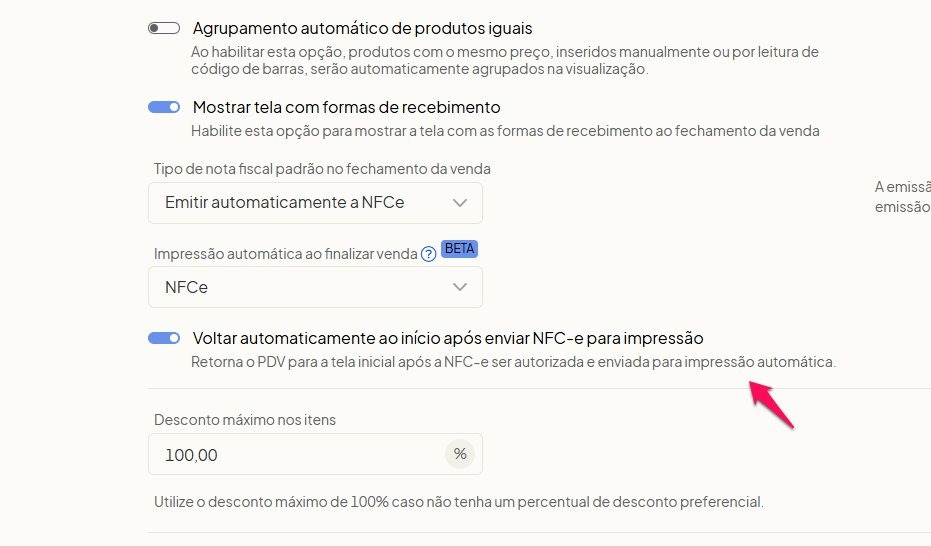
Para elevar a velocidade de atendimento ao nível de grandes redes de varejo, ative o Gatilho: Voltar automaticamente ao início após enviar NFC-e para impressão:
- Quando Ativado: Assim que a venda é encerrada e a NFC-e é despachada para a impressora térmica, a tela do PDV limpa automaticamente e já posiciona o cursor para bipar o primeiro produto do próximo cliente da fila — sem que o operador precise apertar
ESCou tocar no mouse. - Tratamento Inteligente de Falha Fiscal: E se a SEFAZ rejeitar a nota (por exemplo, um NCM inválido)? O Olist ERP possui uma trava de proteção: mesmo com o gatilho automático ativado, se a NFC-e for rejeitada pela SEFAZ, o PDV NÃO volta para a tela inicial. Ele permanece na tela Venda Finalizada exibindo o motivo da rejeição para que o operador corrija ou trate a contingência antes de prosseguir.
4. Limite de Desconto por Vendedor e Alçada de Gerente
Conceder descontos sem critério no balcão é a forma mais rápida de transformar faturamento alto em prejuízo líquido. No Olist ERP, você estrutura uma hierarquia de alçadas em dois níveis independentes:
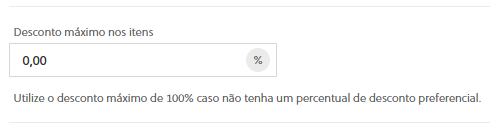
- Desconto máximo nos itens (Vendedor): Define o teto percentual (ex:
5%) que o vendedor ou operador de caixa pode conceder autonomamente em cada item durante o atendimento. Qualquer tentativa de digitar 6% será bloqueada na hora pelo sistema. - Desconto máximo nos itens para gerente: Define o teto superior (ex:
15%ou20%) exclusivo para usuários com perfil de Gerente no ERP. Assim, em uma negociação especial de alto volume à vista no balcão, o gerente pode autorizar a condição diferenciada sem que a empresa deixe a margem vulnerável em todas as vendas comuns.
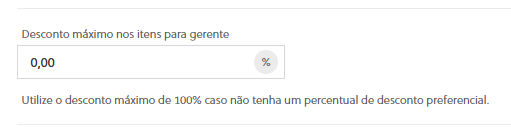
Observação técnica: Caso a sua operação não trabalhe com travas percentuais de desconto no balcão, basta preencher o valor de 100% em ambos os campos.
5. Controle de Abertura e Fechamento de Caixa, Sangria e Suprimento
Chegamos ao coração financeiro da loja física: a seção Fechamento de caixa. Sem o controle rigoroso de abertura de turno, Suprimento (aporte de fundo de troco na gaveta), Sangria (retirada de segurança de cédulas acumuladas para o cofre ou pagamento de pequenas despesas autorizadas) e conferência de encerramento, o lojista nunca sabe se o dinheiro que está na gaveta bate centavo por centavo com as vendas registradas.
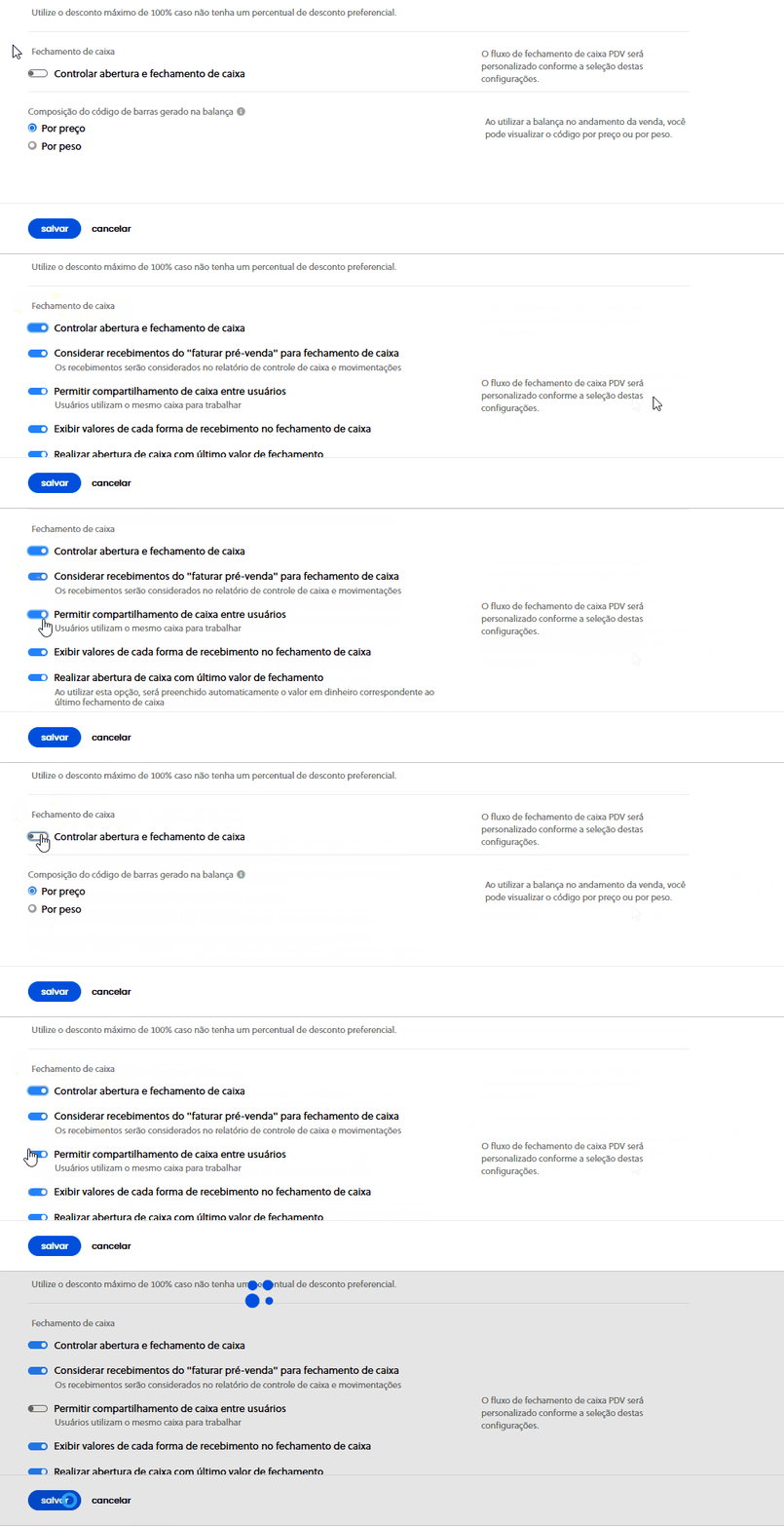
Regra Fundamental: Você deve primeiramente ativar a chave mestra Controlar abertura e fechamento de caixa. Somente após ligar este interruptor é que as quatro sub-regras avançadas de auditoria abaixo ficarão visíveis e editáveis:
- Considerar recebimentos do “faturar pré-venda” para fechamento de caixa: Muito utilizado em lojas com atendimento consultivo (auto-peças, materiais de construção, óticas e vestuário), onde o vendedor lança uma pré-venda no balcão e o cliente se dirige ao caixa central para pagar. Habilite esta opção para que todos os pagamentos de pré-vendas faturadas entrem na soma do fechamento do caixa e nos relatórios de movimentação financeira.
- Permitir compartilhamento de caixa entre usuários: Se a sua loja possui apenas um computador/terminal de caixa na saída e dois ou mais vendedores utilizam esse mesmo equipamento ao longo do dia, deixe esta opção habilitada. Se estiver desativada, o Olist ERP exigirá que cada usuário abra e feche o seu próprio caixa individualmente.
- Exibir valores de cada forma de recebimento no fechamento de caixa (Conferência Guiada vs. Conferência Cega): Quando habilitado, na hora de fechar o turno o sistema mostra na tela quanto o operador deveria ter em Dinheiro, Cartão e PIX, facilitando a conferência visual. Se você deseja aplicar o método de Conferência Cega de Caixa (onde o operador precisa contar as moedas e cédulas da gaveta e digitar o valor sem saber quanto o sistema espera, evitando que ele esconda sobras ou manipule lançamentos), mantenha esta opção desativada. Em ambos os casos, qualquer divergência entre o saldo previsto pelo ERP e o saldo físico informado ficará gravada no Comprovante de Fechamento de Caixa.
- Realizar abertura de caixa com último valor de fechamento: Automatiza a passagem de turno. Se o caixa da noite fechou com R$ 200,00 de fundo de troco na gaveta após a última sangria, na manhã seguinte o sistema já preenche automaticamente a abertura do caixa com exatos R$ 200,00 de saldo inicial.
6. Composição do Código de Barras Gerado na Balança
Se o seu negócio atua em segmentos como empórios, panificadoras, açougues, hortifrútis, lojas de produtos naturais a granel ou restaurantes por quilo, você certamente utiliza balanças comerciais etiquetadoras (como Toledo Prix, Filizola ou Urano) que imprimem códigos de barras iniciados pelo dígito 2 (padrão EAN-13 variável).

No parâmetro Composição do código de barras gerado na balança, você informa ao leitor do PDV como decodificar os últimos 5 dígitos antes do dígito verificador da etiqueta:
- Por Preço: A etiqueta da balança codifica o valor total em reais daquela pesagem (ex: R$ 18,45 de castanha de caju), e o Olist ERP calcula automaticamente a fração de peso correspondente na venda.
- Por Peso: A etiqueta codifica a massa exata medida (ex: 0,345 kg), e o PDV multiplica pelo preço do quilo cadastrado no ERP. Verifique no manual técnico da sua balança qual padrão está configurado na memória do equipamento para espelhar aqui.
7. Protocolo Operacional de Sangria, Suprimento e Auditoria de Gaveta na Prática
Ativar o parâmetro Controlar abertura e fechamento de caixa é apenas metade da jornada; a outra metade consiste em treinar seus operadores de caixa para executar corretamente os eventos financeiros intraturno: o Suprimento e a Sangria. Na consultoria de prevenção de perdas em varejo físico, a ausência de padronização nesses dois lançamentos é a principal causa de “furos falsos” ou desvios reais não rastreados.
Como Operar o Suprimento de Caixa (Reforço de Troco)
O Suprimento deve ser registrado toda vez que o gerente ou tesoureiro injeta dinheiro vivo na gaveta do PDV que não veio de uma venda direta ao consumidor. Existem dois momentos clássicos para isso:
- Abertura Manual ou Reforço de Moedas: Imagine que o caixa iniciou o dia com R$ 150,00 utilizando a função Realizar abertura de caixa com último valor de fechamento, mas às 11h da manhã acabaram as notas de R$ 2,00 e R$ 5,00 e moedas de R$ 1,00. Se o gerente trouxer R$ 100,00 adicionais do cofre sem retirar R$ 100,00 em notas altas da gaveta, o operador deve clicar em Suprimento no PDV e lançar R$ 100,00 com a observação “Reforço de troco em moedas e notas baixas”.
- Correção de Troco: Quando ocorre uma troca simples de cédulas (por exemplo, o operador entrega uma nota de R$ 100,00 da gaveta para o gerente e recebe 10 notas de R$ 10,00 no mesmo instante), o saldo líquido da gaveta permanece inalterado, não exigindo lançamento de suprimento. Porém, se o aporte aumentar o saldo físico da gaveta, o registro no Olist ERP é obrigatório para que o sistema some esse montante ao saldo previsto no fechamento.
Como Operar a Sangria de Caixa (Alívio de Risco e Despesas de Balcão)
A Sangria cumpre um duplo papel: segurança patrimonial (reduzir a exposição a assaltos mantendo pouco numerário na gaveta) e registro de pequenas saídas autorizadas. Toda vez que o volume de dinheiro em espécie no frente de caixa ultrapassar o teto de segurança definido pela sua loja (por exemplo, R$ 500,00 em cédulas), o operador ou supervisor deve acionar a função de Sangria no PDV do Olist ERP:
- Sangria para Cofre / Depósito Bancário: Retira-se o excedente (ex: R$ 400,00 em notas de R$ 50,00 e R$ 100,00), emite-se o recibo térmico na bobina de 80mm via PrintNode para assinatura conjunta do operador e do supervisor, e deposita-se o envelope numerado no cofre boca-de-lobo. O Olist ERP deduz imediatamente esses R$ 400,00 do saldo em espécie esperado na gaveta.
- Sangria para Despesa Emergencial de Loja: Caso a loja precise pagar um carreto urgente, galão de água ou material de limpeza com o dinheiro do caixa, jamais retire a cédula deixando um “vale de papel” na gaveta. Lance uma Sangria identificando a categoria e a descrição da despesa no histórico. Assim, o Contas a Pagar/Fluxo de Caixa do ERP já reconhece a saída e o fechamento do operador bate com exatidão matemática.
8. Arquitetura de Hardware Homologado: Impressoras 80mm/58mm, Gaveta RJ11 e Leitores
Para extrair 100% da velocidade que as configurações de Impressão automática ao finalizar venda (BETA) e o gatilho de retorno automático proporcionam, seu parque de equipamentos no balcão precisa estar dimensionado corretamente. Abaixo, detalho a especificação técnica recomendada para terminais PDV rodando Olist ERP:
Bobina Térmica 80mm vs. 58mm: Qual Escolher para NFC-e?
Embora o sistema suporte ambos os larguras de papel térmico através do ajuste de margens do driver e do PrintNode, a escolha impacta a legibilidade fiscal e o custo por metro impresso:
- Padrão Profissional 80mm (80x40m ou 80x80m): É o padrão ouro para operações de varejo físico com emissão de NFC-e (Modelo 65) ou CF-e SAT. Impressoras como Epson TM-T20X, Elgin i9, Bematech MP-4200 TH e Control iD Print iD contam com guilhotina automática (auto-cutter) de alta durabilidade e imprimem o QR Code da SEFAZ com nitidez impecável, evitando que o papel enrole ou exija destaque manual na serrilha.
- Padrão Compacto 58mm: Indicado apenas para quiosques com espaço ultra-reduzido na bancada ou emissão exclusiva de recibos simples não-fiscais. Na emissão de NFC-e com muitos itens, a coluna estreita de 58mm força quebras de linha adicionais, aumentando o comprimento vertical do cupom e a ausência frequente de guilhotina exige puxar o papel manualmente.
Sincronismo entre Impressora Térmica, PrintNode e Gaveta de Dinheiro (RJ11)
Um erro recorrente ao montar o frente de caixa é tentar conectar a gaveta automática de dinheiro diretamente no computador via adaptador USB. Na arquitetura padrão de automação comercial, a gaveta automática (Menno, Bematech GD-56, Elgin) possui um cabo com conector RJ11 de 6 pinos (24V/12V) que deve ser conectado na porta DK (Drawer Kick) localizada na traseira da impressora térmica de 80mm.
Quando você habilita a opção Impressão automática ao finalizar venda (BETA) nas configurações do PDV do Olist ERP e seleciona NFC-e ou Recibo, ocorre a seguinte cadeia em menos de 400 milissegundos:
- O operador confirma o pagamento na tela de formas de recebimento;
- O Olist ERP transmite o XML para a SEFAZ, recebe o protocolo de autorização e envia o payload de impressão via nuvem para o cliente PrintNode instalado na máquina do caixa;
- O driver da impressora térmica recebe o trabalho, dispara o comando ESC/POS de pulso elétrico na porta RJ11 (abrindo a gaveta de dinheiro para o operador guardar as notas e pegar o troco), imprime o DANFE NFC-e e aciona a guilhotina;
- O gatilho Voltar automaticamente ao início após enviar NFC-e para impressão limpa a tela do PDV e deixa o leitor de código de barras pronto para o próximo cliente.
Tabela Comparativa: PDV Integrado ao E-commerce vs. Frente de Caixa Isolado
Muitos empresários ainda hesitam entre manter um software local antigo instalado apenas no computador do caixa ou unificar toda a operação no PDV Cloud do Olist ERP. Veja na prática a diferença de arquitetura e impacto no lucro:
| Critério Operacional | PDV Olist ERP (Integrado ao E-commerce) | Frente de Caixa Isolado (Legado Local) |
|---|---|---|
| Sincronização de Estoque | ✅ Baixa em tempo real no Mercado Livre, Shopee, Amazon e Loja Virtual assim que o item é bipado no balcão. | ❌ Estoque separado; exige atualização manual via planilha, gerando vendas sem estoque (cancelamentos). |
| Controle Multi-Depósito | ✅ Permite abater do Depósito Geral ou de um Depósito Exclusivo da Loja Física/Vitrine. | ❌ Enxerga apenas o saldo local da máquina onde está instalado. |
| Auditoria e Alçada de Desconto | ✅ Travas granulares por Vendedor e Gerente, bloqueio de edição de preço unitário e conferência cega. | ⚠️ Frequentemente vulnerável a senhas locais compartilhadas e alterações manuais sem log em nuvem. |
| Impressão Térmica e Fiscal | ✅ Emissão automática de NFC-e/NF-e + disparo direto em bobinas 80mm/58mm via PrintNode com retorno automático. | ⚠️ Depende de drivers locais complexos e arquivos XML armazenados apenas no HD do computador do caixa. |
| Visão Financeira (DRE e Fluxo) | ✅ Contas a receber unificadas (Loja Física + Online) com conciliação de PIX, Cartões, Crediário e Sangrias. | ❌ Caixa isolado; o gestor precisa somar relatórios impressos da maquininha com o sistema financeiro à parte. |
FAQ — Perguntas Frequentes sobre Configurações do PDV no Olist ERP
1. Qual impressora térmica de cupom (80mm ou 58mm) funciona no PDV do Olist ERP?
O PDV do Olist ERP é compatível com praticamente todas as impressoras térmicas não-fiscais de bobina 80mm ou 58mm do mercado brasileiro (como Epson TM-T20/TM-T20X, Elgin i9, Bematech MP-4200 TH, Sweda e Daruma). Para eliminar a janela de confirmação do navegador e imprimir o DANFE da NFC-e ou Recibo de Troca instantaneamente após fechar a venda, basta integrar o utilitário PrintNode / Impressão Automática no ERP.
2. Como configurar a gaveta de dinheiro automática no frente de caixa do Olist?
A gaveta de dinheiro automática possui um cabo padrão RJ11 (semelhante a um conector telefônico) que deve ser plugado diretamente na porta Drawer Kick (DK) traseira da sua impressora térmica de 80mm. Nas propriedades de driver da impressora no sistema operacional e no fluxo de impressão automática via PrintNode do Olist ERP, toda vez que a NFC-e ou o recibo é enviado para impressão no fechamento da venda, a impressora emite o pulso elétrico que destrava a gaveta automaticamente.
3. Como fazer Sangria e Suprimento de caixa no PDV do Olist ERP?
Após ativar o parâmetro “Controlar abertura e fechamento de caixa” nas Configurações do PDV, o menu de movimentações de caixa do terminal habilitará as funções de Suprimento (usado para registrar a entrada de troco ou reforço de cédulas na gaveta) e Sangria (usado para retirar o excesso de dinheiro vivo da gaveta e transferi-lo para o cofre ou banco). Ambos os lançamentos ajustam automaticamente o saldo esperado em espécie no fechamento do turno.
4. O que acontece se a NFC-e for rejeitada pela SEFAZ durante o atendimento no balcão?
Mesmo que você tenha ativado o gatilho “Voltar automaticamente ao início após enviar NFC-e para impressão”, o Olist ERP possui uma proteção inteligente de exceção: se a SEFAZ retornar qualquer código de rejeição fiscal, o PDV interrompe o retorno automático e permanece na tela Venda Finalizada. Assim, o operador visualiza imediatamente o alerta e pode corrigir o cadastro (como CPF ou NCM) ou reenviar a nota sem perder o controle da venda.
5. Posso usar um estoque exclusivo para a loja física separado do estoque do e-commerce?
Sim! Basta criar um depósito específico para a sua unidade presencial (por exemplo, “Depósito Loja Física”) e selecioná-lo no campo “Depósito padrão para lançamento de estoque” dentro das Configurações do PDV. Dessa forma, os produtos bipados no frente de caixa baixarão apenas o saldo da loja física, preservando intacto o estoque do galpão dedicado aos marketplaces.
6. Como impedir que o operador de caixa dê descontos indevidos ou mude o preço do produto?
Para blindar sua margem no balcão, faça duas configurações combinadas: primeiro, na seção Fechamento de venda, ative a chave “Bloquear alteração de preço unitário do item”; segundo, no bloco de descontos, defina um percentual estrito em “Desconto máximo nos itens” (ex: 5% para vendedores) e reserve uma margem maior apenas em “Desconto máximo nos itens para gerente”.
Conclusão: Transforme Seu Balcão em uma Operação Omnichannel de Elite
Parametrizar minuciosamente as configurações do PDV no Olist ERP leva menos de 15 minutos, mas protege o caixa da sua empresa pelos próximos anos. Ao alinhar o depósito padrão da loja física, automatizar a emissão e impressão térmica da NFC-e, travar a edição livre de preços unitários e exigir o controle de abertura e fechamento de caixa por turno, você elimina gargalos de atendimento e conquista visibilidade financeira total.
🚀 Solicitar Implantação Assistida VIP + Cupom GEFF no Ecossistema Olist
Preencha seus dados abaixo para registrar seu atendimento prioritário em nosso painel e liberar na mesma hora o seu link de cadastro gratuito com o Cupom GEFF (30 dias grátis + 3 meses com 50% OFF + IA LIS no Olist ERP), R$ 100 de bônus no Olist Envios e Flip Crédito (GEFFALENCAR):