

Como Importar e Cadastrar Produtos dos Canais de Venda no Olist ERP (Com Telas)
Aprender como importar produtos dos canais de venda no Olist ERP é o divisor de águas para qualquer lojista que já vende no Mercado Livre, Shopee, Amazon ou loja virtual e precisa profissionalizar sua gestão de estoque sem digitar cadastros do zero. Quando você aproveita a estrutura dos seus anúncios ativos para criar ou relacionar itens massivamente dentro do sistema, você elimina semanas de trabalho manual e blinda sua operação contra o temido furo de estoque.
Na minha experiência prestando consultoria para centenas de operações de e-commerce no Brasil, vejo que mais de 70% dos erros de sincronização de saldo e rejeições de Nota Fiscal nascem de uma importação mal planejada. Lojistas que puxam anúncios sem padronizar o código SKU ou sem entender a diferença entre criar um novo produto e relacionar a um item existente acabam duplicando o catálogo inteiro no ERP.
Neste super guia definitivo e ilustrado com 12 telas e animações reais do sistema, vou conduzir você por cada clique do fluxo oficial do Olist ERP (Tiny). Você vai dominar desde a preparação de SKUs e a ordem correta de importação entre Loja Virtual e Marketplaces até o mapeamento de variações, configuração de dados fiscais padrão (NCM, Origem e Unidade) e auditoria de anúncios pendentes.
🎁 Benefício Exclusivo: Cupom GEFF no Olist ERP + IA LIS
Ainda não tem conta ativa ou quer destravar a melhor condição comercial do Brasil no Olist ERP? Utilizando o nosso link de parceiro especialista com o cupom GEFF, você garante 30 dias totalmente grátis + 3 meses com 50% OFF em qualquer plano escolhido.
Além de importar todos os seus anúncios em poucos cliques, você terá acesso à IA LIS — a Inteligência Artificial nativa da Olist que analisa seus produtos importados e otimiza automaticamente títulos, fichas técnicas e descrições com foco em SEO para você ranquear na primeira página do Mercado Livre, Shopee e Amazon.
Passo 1: Antes de Começar — As 3 Regras de Ouro da Preparação
O método de cadastro por importação dos canais de venda foi desenhado especificamente para vendedores que já possuem operação ativa online e desejam trazer essas informações automaticamente e de forma massiva para dentro do Olist ERP. Contudo, antes de apertar qualquer botão de importação, a arquitetura do seu catálogo exige três validações obrigatórias para evitar conflitos de banco de dados.
1. Revise e padronize o código SKU dos seus produtos
O SKU (Stock Keeping Unit) é o código de identificação interno exclusivo que você define para cada item físico do seu estoque. Como esse código é gerado livremente por você ou pela sua plataforma anterior, o Olist ERP utiliza o SKU como a chave primária para saber se dois anúncios em canais diferentes referem-se à mesma mercadoria na prateleira.
Se você não revisar os códigos SKU diretamente nos seus canais de venda antes da importação, o sistema poderá relacionar produtos completamente diferentes como se fossem um só ou duplicar o cadastro de itens idênticos. Para garantir que o seu cadastro e o seu saldo de estoque funcionem com precisão cirúrgica, aplique estas duas leis inegociáveis:
- Regra 1 — Produtos diferentes exigem SKUs diferentes: Garanta que cada item ou variação (cor, tamanho, voltagem) da sua loja possua um código alfanumérico único e exclusivo. Nunca reutilize o código de um produto antigo para um lançamento diferente.
- Regra 2 — O mesmo produto exige exatamente o mesmo SKU em todos os canais: Se você vende uma “Garrafa Térmica Inox 500ml Preta” na sua loja virtual Nuvemshop, no Mercado Livre e na Shopee, o código SKU preenchido nos três canais deve ser idêntico (por exemplo,
GAR-INX-500-PT).
2. Realize a integração prévia com o canal de venda
A conexão ativa via API entre o Olist ERP e o seu canal de venda é um pré-requisito técnico obrigatório para que a importação aconteça. Sem essa ponte autenticada, o ERP não tem permissão para ler a árvore de categorias, fotos, preços, saldos e códigos identificadores na plataforma externa.
Se você ainda não conectou sua loja virtual ou conta de marketplace ao Olist ERP, execute o procedimento abaixo:
- No painel principal do ERP, navegue até Menu > Início > Integrações.
- Utilize a barra de busca para localizar o canal de venda desejado (Mercado Livre, Shopee, Amazon, TikTok Shop, Tray, Nuvemshop, etc.) e clique no botão Instalar.
- Siga as instruções exibidas na tela para conceder as permissões da API e concluir a autenticação da integração.
Dica de Especialista: Na parte inferior da tela de conexão de cada canal dentro do Olist ERP, você sempre encontrará o guia técnico completo daquela plataforma específica. Consulte esse material para ajustar regras de reserva de estoque e sincronização de preços antes de puxar os anúncios.

3. Respeite a Ordem de Importação: Comece sempre pela Loja Virtual
Se a sua operação é multicanal e realiza vendas tanto em plataformas de e-commerce próprio (como Tray, Nuvemshop, Shopify, Loja Integrada ou WooCommerce) quanto em marketplaces (Mercado Livre, Shopee, Amazon), a ordem em que você puxa os dados altera drasticamente a facilidade de vínculo.
Para facilitar o relacionamento entre produtos e anúncios no Olist ERP sem gerar retrabalho, siga rigorosamente esta sequência estratégica:
- 1º Passo — Importe primeiro da sua Loja Virtual: A importação inicial vinda de uma plataforma de e-commerce cria os produtos diretamente no módulo de cadastro de produtos do ERP, já estruturando títulos, códigos SKU, pesos, dimensões e árvore de variações.
- 2º Passo — Importe em seguida dos Marketplaces: Com a sua base matriz de produtos já criada pela loja virtual, faça a importação dos anúncios dos marketplaces.
💡 Por que seguir essa ordem? Plataformas de e-commerce (lojas virtuais) não utilizam o módulo intermediário de “Anúncios” no Olist ERP — elas populam diretamente o catálogo de produtos. Quando você cria os produtos a partir da loja virtual primeiro, o seu banco de dados fica 100% pronto para receber e vincular automaticamente os anúncios do Mercado Livre e da Shopee pelo código SKU na segunda etapa.
Passo 2: Como Importar Produtos a partir das Integrações (Cenário 1: Criar Novos Produtos no ERP)
No Cenário 1, você ainda não possui os itens cadastrados dentro do Olist ERP e deseja utilizar a inteligência dos seus anúncios já publicados nos canais de venda para criar os produtos no sistema. O Olist ERP oferece três caminhos distintos para executar essa operação de acordo com o momento da sua implantação.
⚠️ Atenção Fiscal e Tributária Importante
Os marketplaces e plataformas de e-commerce não transmitem dados tributários completos durante a importação via API. Para garantir a emissão correta das suas Notas Fiscais Eletrônicas (NF-e) sem rejeições na SEFAZ, é fundamental definir ou revisar no ERP os campos fiscais obrigatórios: NCM (Nomenclatura Comum do Mercosul), Unidade de Medida (UN, PC, CX, PAR) e Origem da Mercadoria (0 – Nacional, 1 – Estrangeira importação direta, etc.).
Método 1: Importação imediata ao finalizar a integração
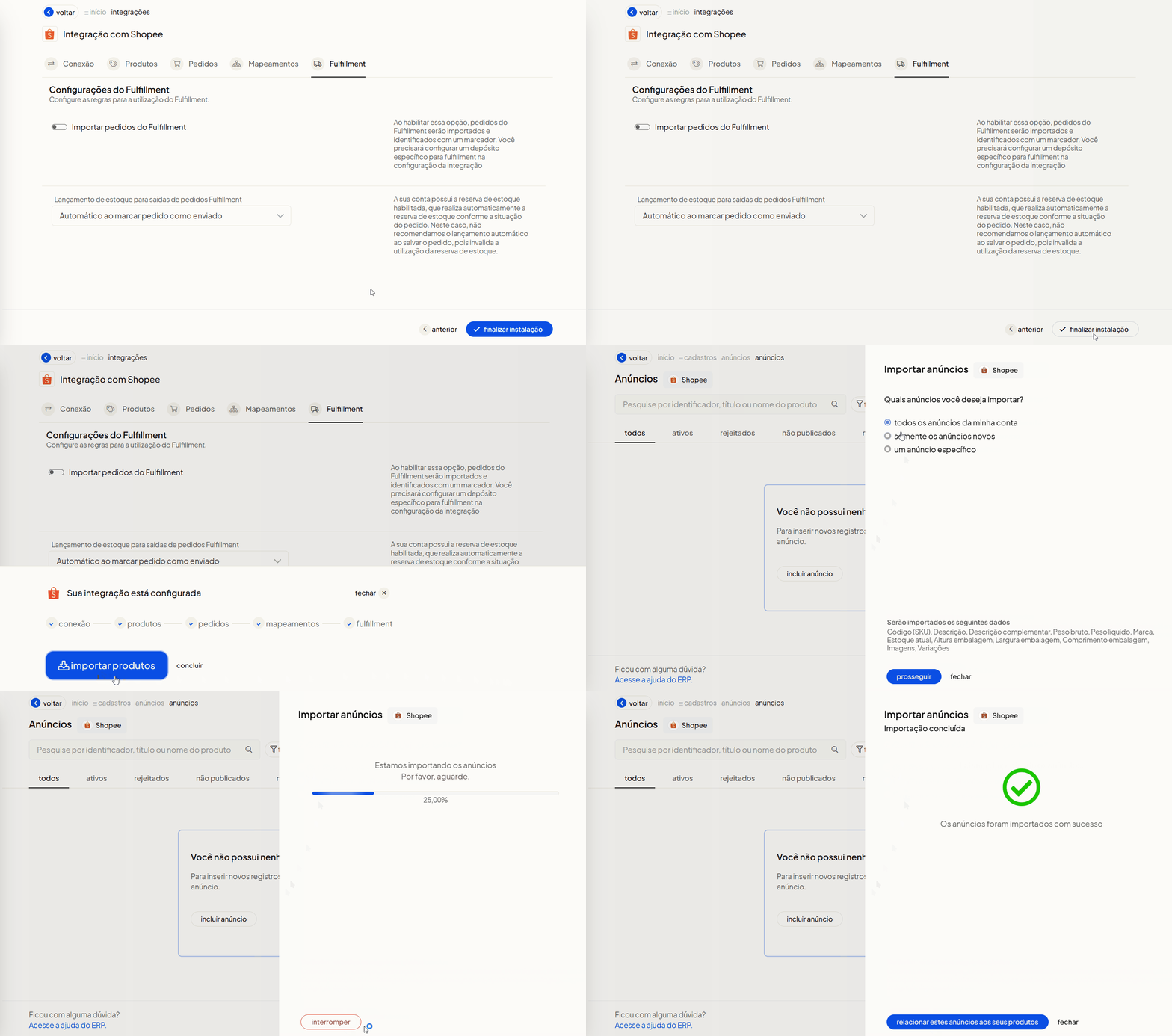
Assim que você conclui o fluxo de autenticação e configuração de um novo canal de venda no Olist ERP, a própria interface do sistema exibe um assistente inteligente sugerindo a importação imediata do catálogo daquela conta.
Se você já revisou seus códigos SKU e deseja iniciar a carga naquele instante, basta clicar diretamente no botão de destaque Importar produtos apresentado na tela de conclusão da integração.
Método 2: Usando o botão “Receber do e-commerce” no Módulo de Produtos
Se você preferiu pular a importação no momento da instalação ou se cadastrou novos anúncios diretamente no marketplace semanas depois e precisa puxá-los massivamente, o botão “Receber do e-commerce” é a sua ferramenta de comando.
Siga este caminho rápido no sistema:
- No menu lateral do Olist ERP, acesse Menu > Cadastros > Produtos.
- No topo da tela de listagem do catálogo, clique no botão “Receber do e-commerce”.
- Selecione a integração desejada e escolha o escopo de anúncios que deseja importar: todos os anúncios, apenas novos anúncios (ainda não importados) ou anúncios específicos por código identificador.
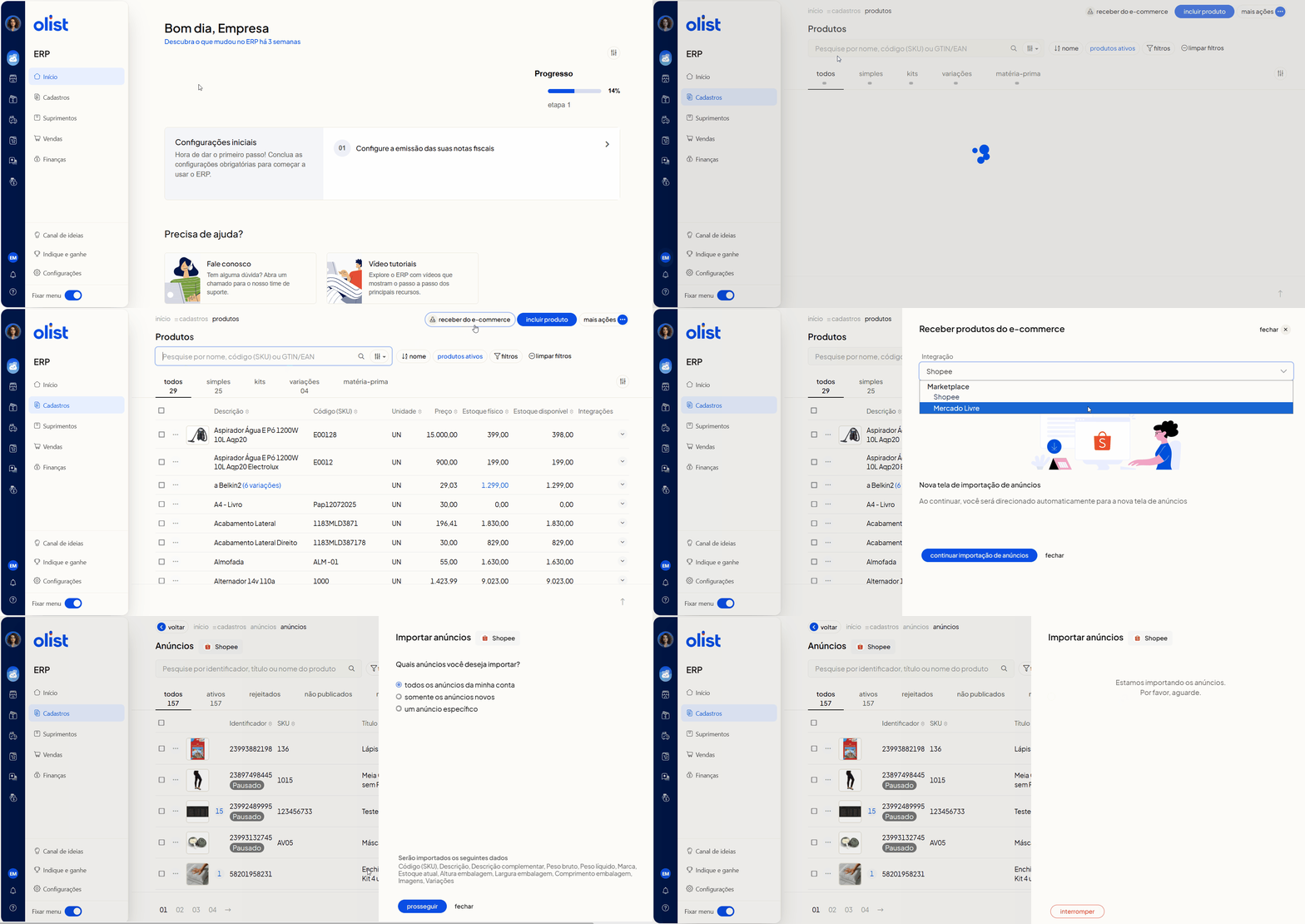 Passo 2 (Método 2): Utilizando o recurso “Receber do e-commerce” dentro de Cadastros > Produtos para importar anúncios em lote.
Método 3: Criar produtos a partir da Lista de Anúncios (Individual ou Massivo)
Esta terceira alternativa é perfeita para o cenário em que os anúncios já foram puxados do marketplace e já constam listados dentro do módulo de Anúncios do Olist ERP, porém os respectivos registros de Produtos ainda não foram gerados no banco de dados do estoque.
Dentro da lista de anúncios, você tem total flexibilidade para converter anúncios em produtos de duas maneiras: Individualmente (anúncio por anúncio) ou Massivamente (múltiplos anúncios em lote). Veja os detalhes técnicos de cada operação a seguir.
Opção 3.1: Criação Individual (Anúncio por anúncio)
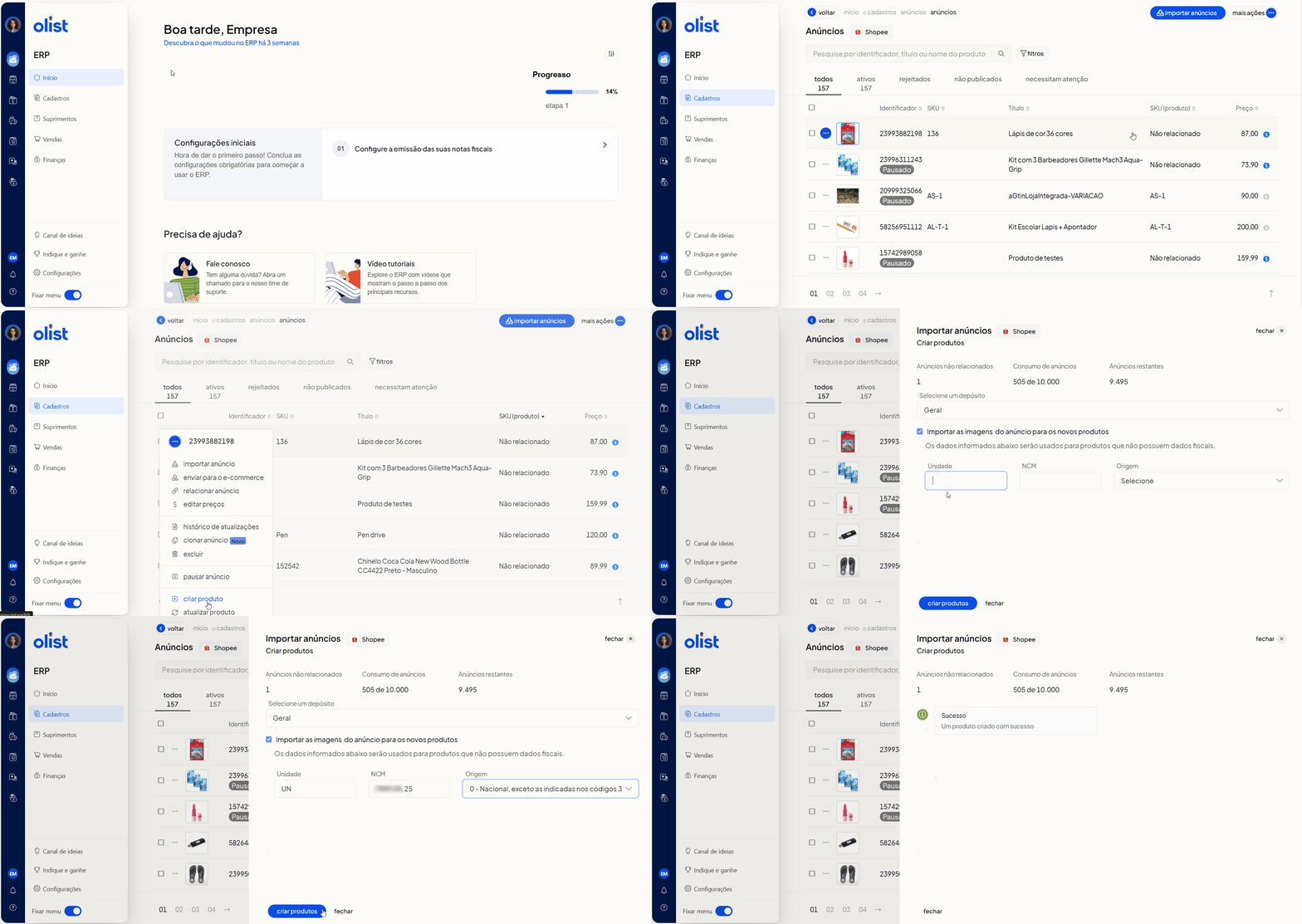
Utilize o fluxo individual quando quiser transformar um único anúncio específico em produto no ERP, aproveitando a mesma janela modal para já cravar o depósito de estoque e a parametrização fiscal exata daquele item.
- No menu lateral do ERP, acesse Cadastros > Anúncios.
- Selecione o card do canal de venda correspondente (ex.: Mercado Livre ou Shopee) e localize o anúncio desejado na listagem.
- Na linha do anúncio, clique no menu de contexto representado pelo ícone de três pontinhos (…) à direita.
- Clique na opção Criar produto.
- Na janela modal que se abrirá, configure os parâmetros fundamentais:
- Depósito: Selecione em qual depósito físico ou lógico do ERP o saldo de estoque deste produto será contabilizado.
- Importar imagens: Marque esta caixa de seleção para que o ERP baixe as fotografias de alta resolução do anúncio e salve diretamente na ficha do produto.
- Dados fiscais: Preencha imediatamente a Unidade (ex.: UN), o código NCM de 8 dígitos e a Origem da mercadoria para deixar o item 100% apto a emitir NF-e.
- Finalize clicando no botão Criar produto.
O resultado imediato dessa ação é a geração de um novo registro de produto no seu catálogo do ERP já com o vínculo automático estabelecido com o anúncio de origem.
Opção 3.2: Criação Massiva (Múltiplos anúncios em lote)
Quando você possui dezenas ou centenas de anúncios sem produto cadastrado no ERP, fazer um por um é inviável. O processamento em lote permite selecionar múltiplos anúncios de uma só vez e aplicar regras inteligentes de estruturação.
Para acionar a criação em massa:
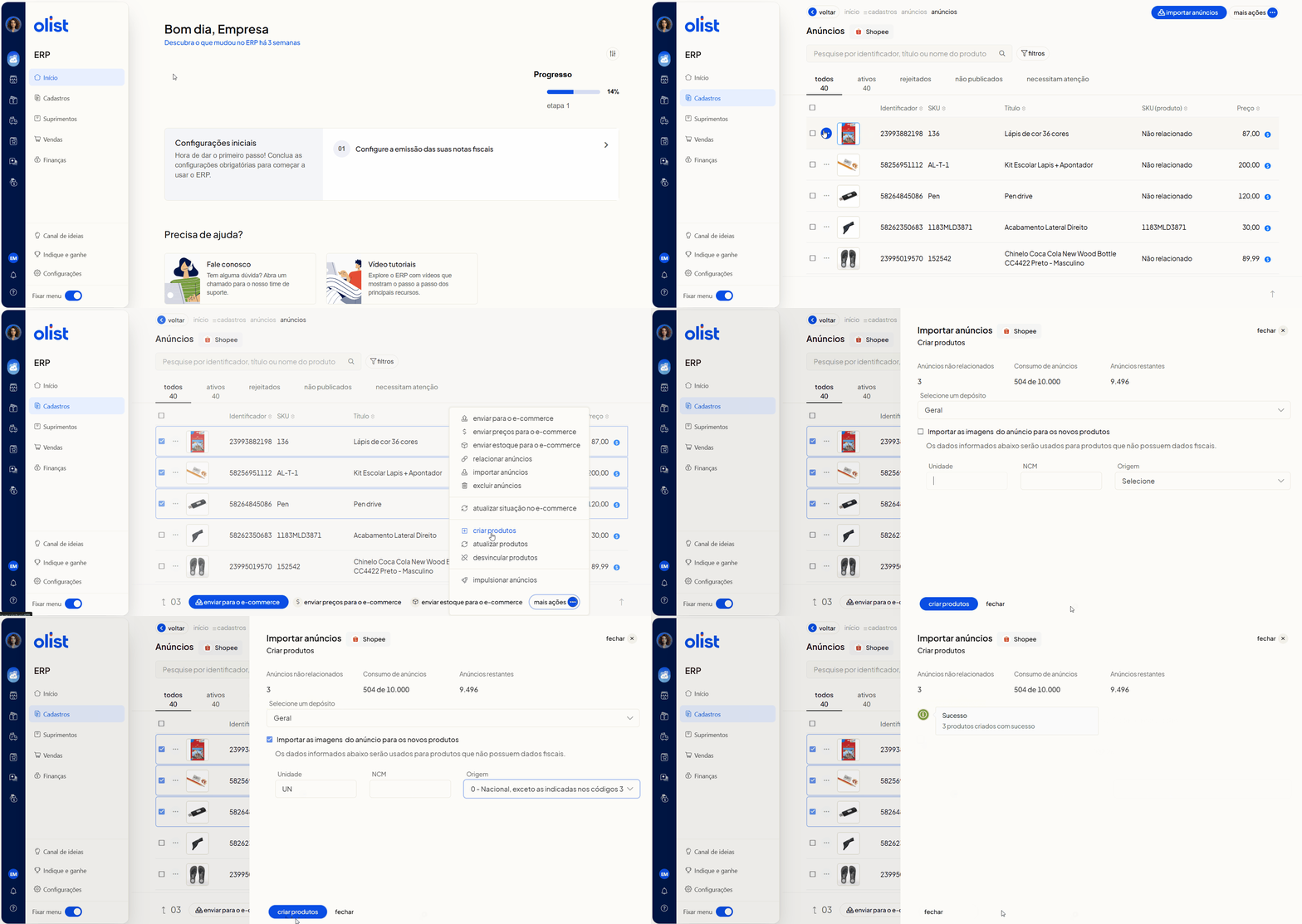
- Acesse Cadastros > Anúncios no menu do Olist ERP e clique sobre o canal de venda desejado.
- Marque as caixas de seleção (checkboxes) à esquerda de todos os anúncios que deseja processar simultaneamente.
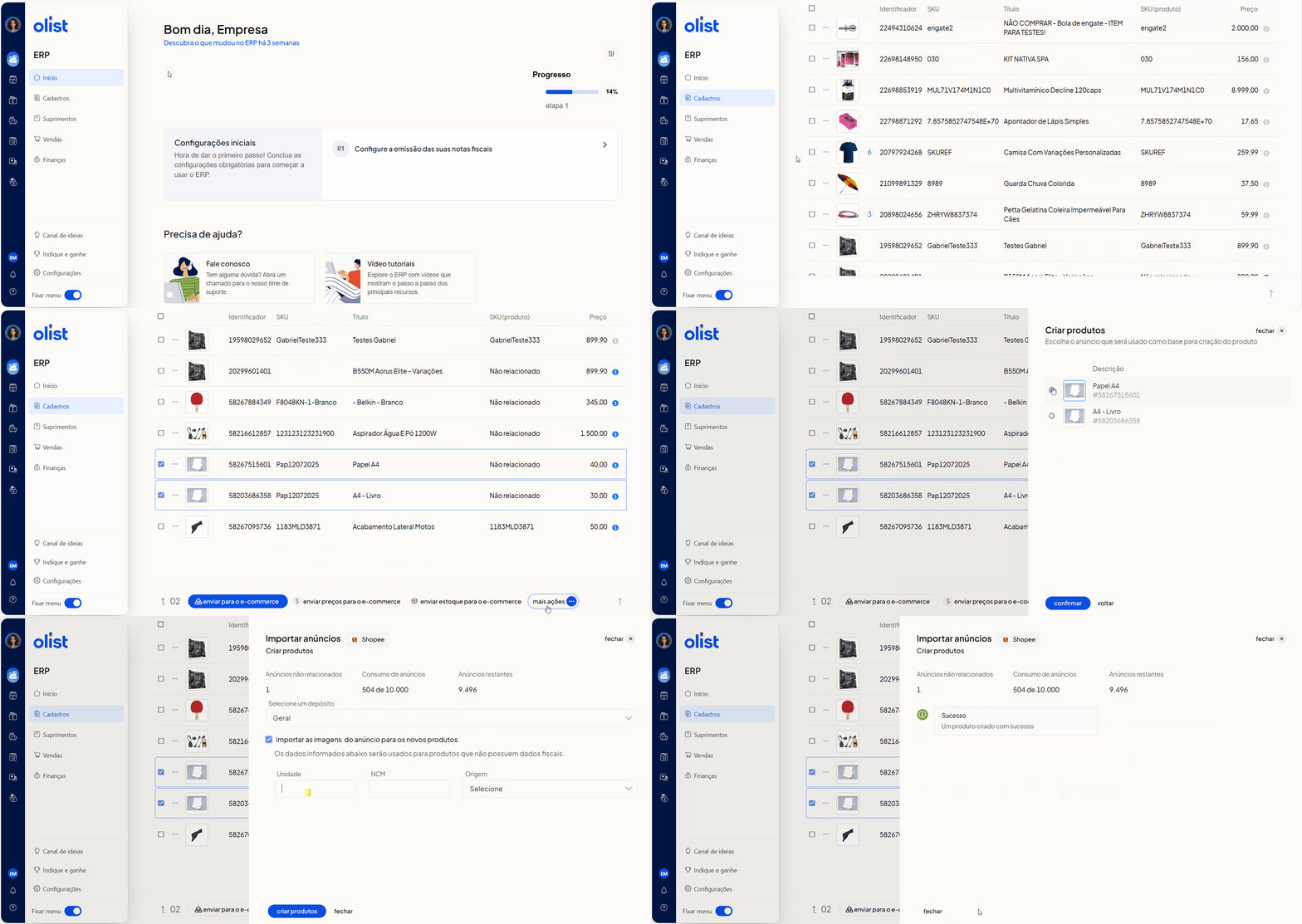
- Observe a barra flutuante de ações exibida no rodapé da página e clique em Mais ações > Criar produtos.
 Passo 2 (Opção 3.2): Selecionando múltiplos anúncios na listagem e acionando “Mais ações > Criar produtos” no rodapé.
Ao clicar em Criar produtos em lote, o Olist ERP perguntará qual das duas estratégias de engenharia de catálogo você deseja aplicar aos itens selecionados. Compreender essa escolha é vital para não bagunçar seu estoque:
Estratégia A: Criar um produto para cada anúncio (Com Mapeamento de Variações)
Escolha esta primeira opção quando cada anúncio marcado na lista corresponder a um produto físico diferente do seu portfólio, devendo ter seu próprio cadastro independente dentro do ERP.
Como funciona na prática: O Olist ERP criará um produto distinto para cada anúncio selecionado. Se o anúncio do marketplace possuir grade de variações (como Cor, Tamanho, Voltagem ou Modelo), o ERP criará automaticamente a estrutura de produto com variações (Produto Pai e Produtos Filhos) e solicitará na tela o mapeamento de atributos de variações caso algum atributo personalizado precise ser associado ao padrão do sistema.
Estratégia B: Criar um único produto e vincular todos os anúncios selecionados
Utilize esta segunda estratégia quando você selecionou dois ou mais anúncios que vendem exatamente o mesmo produto físico (um cenário clássico no Mercado Livre, onde você tem um anúncio na modalidade Clássico e outro na modalidade Premium, ou anúncios com títulos diferentes para cauda longa de SEO) e precisa que ambos consumam o mesmo saldo de estoque.
Como funciona na prática: O sistema solicitará que você confirme qual será a descrição (nome) principal do produto, criará apenas 1 produto no cadastro do ERP e vinculará todos os anúncios selecionados a esse item único. Dessa forma, qualquer venda realizada no anúncio Clássico ou no anúncio Premium abaterá o saldo do mesmo estoque centralizado em tempo real. Basta configurar a importação de imagens, preencher os dados fiscais padrão (Unidade, NCM e Origem) e confirmar no botão Criar produtos.
Passo 3: Como Relacionar Anúncios e Produtos (Cenário 2: Vincular Anúncios a Produtos Já Existentes no ERP)
Chegamos ao Cenário 2: quando você já cadastrou seus produtos no Olist ERP (seja porque importou primeiro da sua Loja Virtual, subiu planilha ou cadastrou pela nota de compra do fornecedor) e agora precisa relacionar (vincular) os anúncios dos marketplaces a esses produtos já existentes no sistema.
Este relacionamento é o coração da gestão multicanal. Se você vende o mesmo item na Tray, no Mercado Livre, na Shopee e na Amazon, cada canal possui seu próprio anúncio independente. Ao relacionar todos esses anúncios ao mesmo produto matriz no Olist ERP, você garante que, no segundo em que sair uma venda na Shopee, o sistema dê baixa no estoque central e atualize instantaneamente a quantidade disponível no Mercado Livre, na Amazon e no seu site próprio.
Critérios e Métodos de Relacionamento Automático
Durante o assistente de relacionamento de anúncios no Olist ERP, você deve definir qual será a regra de correspondência utilizada pelo motor do sistema para encontrar o produto par perfeito. Existem três métodos de relacionamento disponíveis:
- Possuem o mesmo código (SKU): O sistema compara o SKU preenchido no anúncio do marketplace com o código SKU do produto no ERP. É o método padrão ouro de mercado.
- Possuem a mesma descrição (título): O ERP vincula o anúncio ao produto caso o título do anúncio seja exatamente idêntico ao nome do produto no sistema.
- Possuem o mesmo GTIN (EAN): O relacionamento é feito cruzando o código de barras universal (EAN-13) do anúncio com o GTIN cadastrado na ficha do produto no ERP.
Observação Estratégica: Os critérios mais assertivos e à prova de falhas humanas são, sem dúvida, através dos códigos SKU e GTIN (EAN). Como títulos de anúncios costumam variar de um marketplace para outro por causa de palavras-chave de SEO, o vínculo por descrição só deve ser usado em catálogos espelhados.
Atualização de informações durante o relacionamento
Ainda na tela de configuração do relacionamento, o Olist ERP permite que você decida se as informações do produto já cadastrado no ERP devem ou não ser sobrescritas/atualizadas pelos dados vindos do anúncio. Após marcar sua preferência, basta clicar no botão Relacionar para disparar o cruzamento em massa.
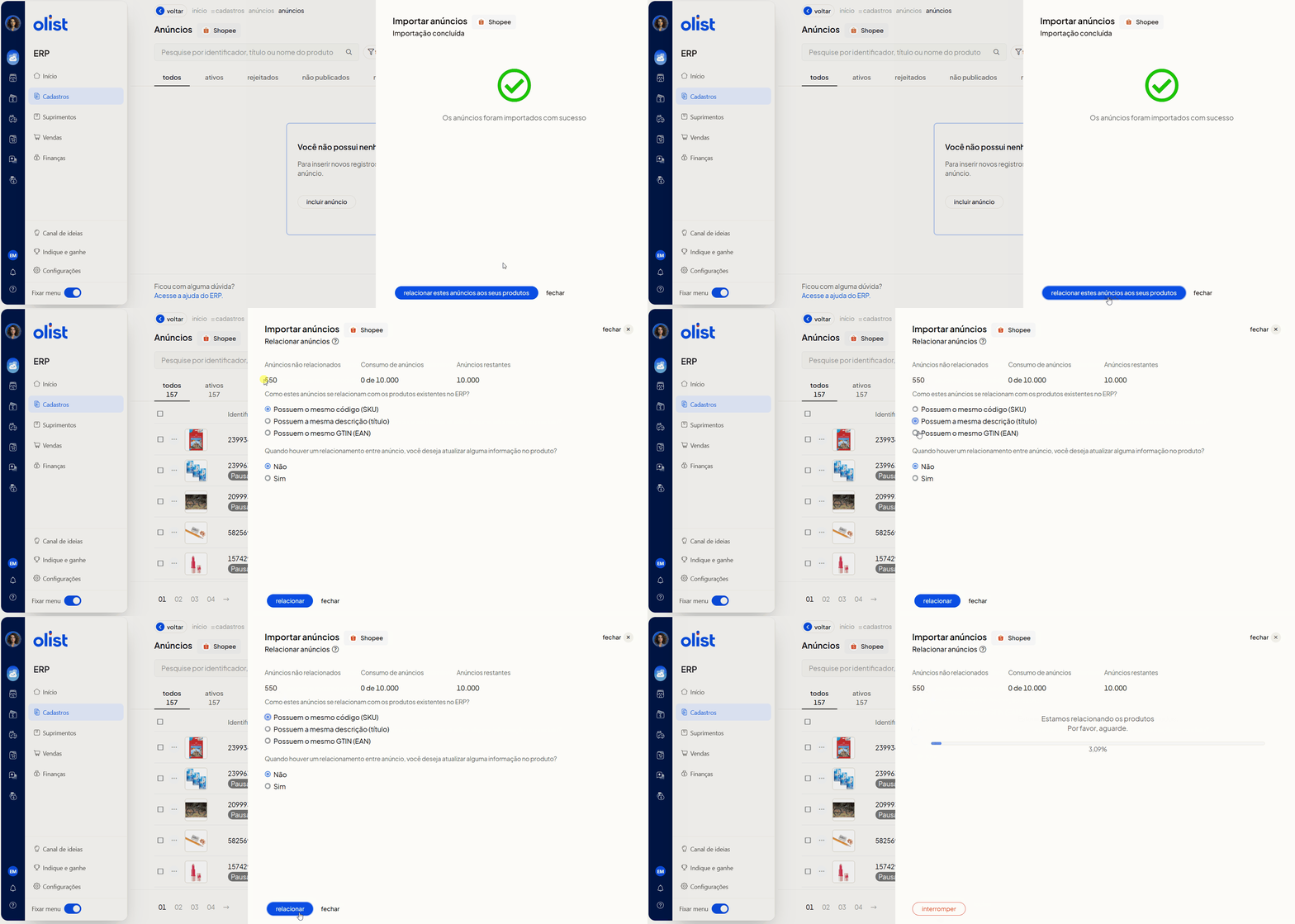
Resumo Final e Tratativa de Anúncios Não Relacionados
Assim que o processamento automático termina, o Olist ERP apresenta o painel de Resumo do relacionamento. Nessa tela de diagnóstico, você visualiza com transparência quantos anúncios foram vinculados com sucesso, eventuais alertas do sistema e o número exato de anúncios que não encontraram correspondência automática.
Se restarem anúncios não relacionados no lote, você não perde o trabalho feito. O próprio assistente oferece quatro opções inteligentes de tratativa imediata para resolver as pendências na mesma tela:
- 1. Tentar relacioná-los por outro método: Permite rodar uma segunda varredura apenas nos itens que sobraram usando um critério alternativo (por exemplo, tentar relacionar por código de barras EAN os itens que falharam no cruzamento por SKU).
- 2. Criar produtos novos com base nos anúncios: A escolha ideal caso você perceba que aqueles anúncios pendentes são de mercadorias exclusivas daquele marketplace que realmente ainda não existiam no seu ERP.
- 3. Relacionar manualmente: Abre uma interface prática onde você digita e busca manualmente qual é o produto correto do ERP para amarrar a cada anúncio pendente.
- 4. Deixar para resolver depois: Salva todos os vínculos que deram certo e mantém os pendentes na listagem de anúncios sem vínculo para que sua equipe revise com calma posteriormente.
Para concluir, selecione o botão de rádio da alternativa desejada e clique em Continuar (ou em Fechar para encerrar o assistente).

Tabela Comparativa: Criar Produto a partir do Anúncio vs. Relacionar com Produto Existente
Ainda tem dúvida sobre qual operação executar em cada etapa da sua rotina no Olist ERP? Construí a tabela comparativa abaixo para servir como guia de bolso para você e sua equipe de cadastro:
| Critério de Decisão | Cenário 1: Criar Produto a partir do Anúncio | Cenário 2: Relacionar com Produto Existente no ERP |
|---|---|---|
| Quando usar este método? | Quando o ERP está vazio (implantação inicial) ou quando você lançou um produto direto no marketplace que ainda não existe no cadastro de Produtos do ERP. | Quando o produto físico já está cadastrado no Olist ERP (via Loja Virtual, NF de entrada ou planilha) e você quer apenas amarrar o anúncio a ele. |
| Impacto no Banco de Dados | Gera um novo ID de produto em Cadastros > Produtos e já cria o vínculo automático com o anúncio de origem. | Não cria produtos novos. Apenas conecta o anúncio ao ID de produto já existente, evitando duplicidade de cadastro. |
| Chave de Identificação | Usa os dados brutos do anúncio (título, SKU do anúncio, fotos, preço e atributos de variação) para dar origem à ficha do item. | Exige correspondência por Mesmo SKU, Mesmo GTIN (EAN) ou Mesma Descrição (ou seleção manual). |
| Anúncios Clássico + Premium do mesmo item | Deve-se usar a opção em lote “Criar um produto e vincular os anúncios” para gerar apenas 1 item físico para os 2 anúncios. | Ambos os anúncios (Clássico e Premium) com o mesmo SKU vinculam-se automaticamente ao único produto já existente no ERP. |
| Tratamento de Dados Fiscais (NCM/Origem) | Exige preenchimento manual ou definição de Dados Fiscais Padrão (Unidade, NCM e Origem) na janela de criação. | Aproveita 100% da tributação (NCM, CEST, Origem, Peso) que já estava pronta no produto cadastrado no ERP. |
Como Identificar e Auditar Anúncios Não Relacionados no Olist ERP
Mesmo após rodar a rotina automática de vínculo, é natural que alguns anúncios permaneçam órfãos devido a erros de digitação de SKU no marketplace, falta de EAN ou variações divergentes. Deixar um anúncio sem vínculo significa que o estoque dele não será atualizado pelo ERP quando ocorrerem vendas.
Por isso, o Olist ERP disponibiliza três ferramentas visuais de auditoria rápida para você localizar e zerar qualquer pendência a qualquer momento:
1. Alerta Visual no Card da Integração (Etiqueta Amarela)
A primeira inspeção leva menos de cinco segundos:
- No menu lateral do ERP, vá até Cadastros > Anúncios.
- Na visão geral da página, observe os cards de cada marketplace integrado (Shopee, Mercado Livre, Amazon, TikTok Shop, etc.).
- Qualquer canal de venda que possua anúncios pendentes de vínculo exibirá uma etiqueta amarela de alerta com o ícone de corrente/vínculo no canto inferior esquerdo do respectivo card, indicando exatamente quantos itens precisam de atenção.

2. Utilizando o Filtro “Não relacionados” dentro do Canal
Para isolar na tela exclusivamente os anúncios problemáticos daquele marketplace e corrigi-los em minutos:
- Clique sobre o card do canal de venda para abrir a listagem completa de anúncios importados.
- No topo da lista, clique no botão Filtros.
- Dentro do campo Situação, selecione a opção Não relacionados e clique no botão Aplicar.
- O sistema filtrará a tabela e exibirá apenas os anúncios pendentes. Você verá claramente a tarja “Não relacionado” escrita dentro da coluna SKU (produto).
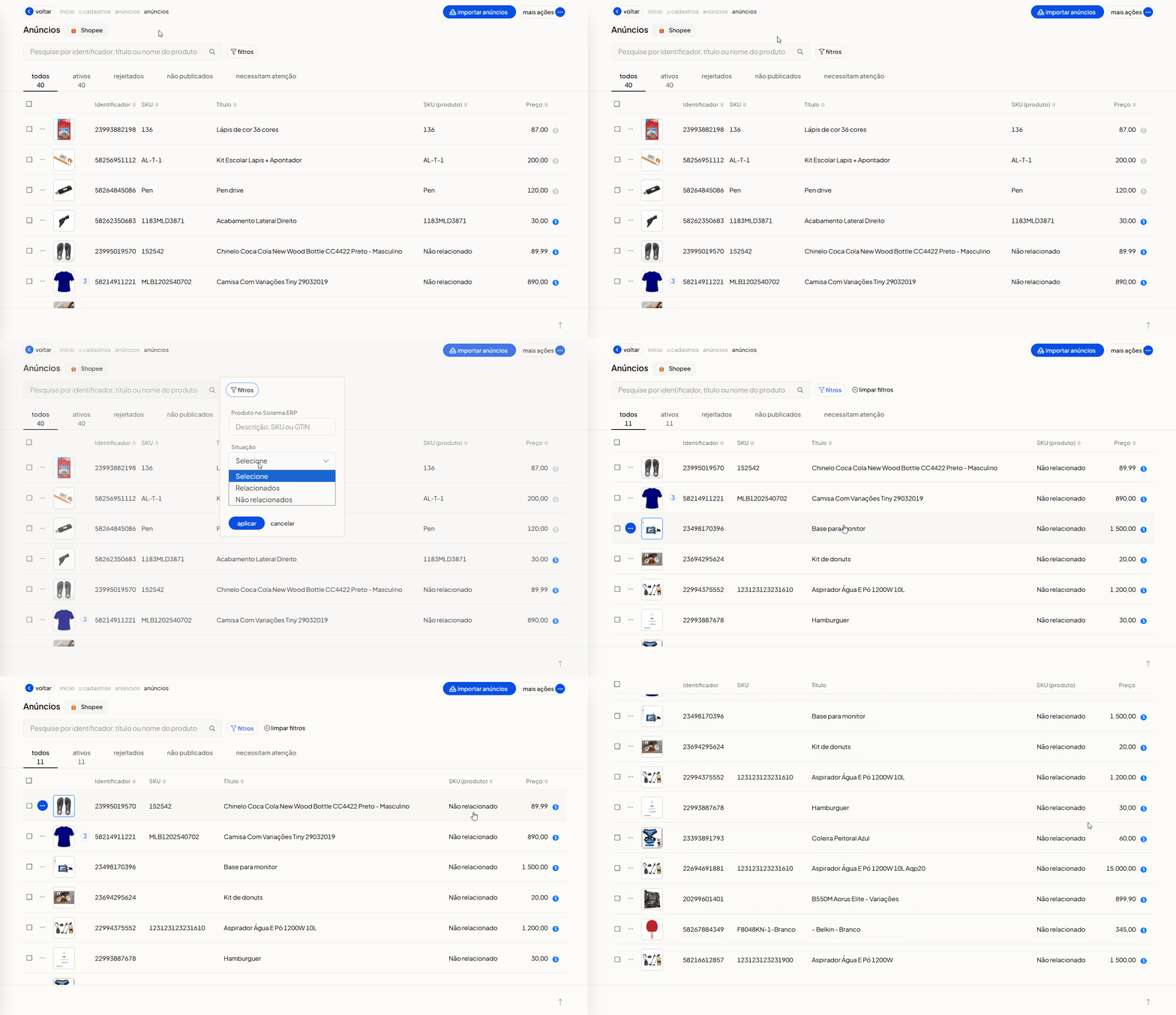 Auditoria Rápida 2: Filtrando por Situação > “Não relacionados” para listar todos os itens com aviso na coluna SKU (produto).
3. Conferência Reversa Diretamente no Cadastro do Produto
E se você quiser fazer a auditoria no sentido inverso — isto é, descobrir quais produtos do seu galpão já estão publicados em cada marketplace e quais ainda não possuem anúncio vinculado? Você faz isso direto na listagem de produtos:
- No menu principal do ERP, acesse Cadastros > Produtos.
- Na tabela de produtos, observe a coluna Integrações: ela exibe os logotipos coloridos dos marketplaces nos quais aquele produto possui anúncios ativos e vinculados (produtos com a coluna em branco não possuem nenhum anúncio vinculado).
- Para inspecionar os detalhes técnicos, clique sobre o nome do produto desejado e abra a aba superior Anúncios.
- Nessa aba, o Olist ERP lista todos os anúncios amarrados àquele item específico, informando a plataforma, o código identificador externo do marketplace (ex.: código MLB) e o status da sincronização.
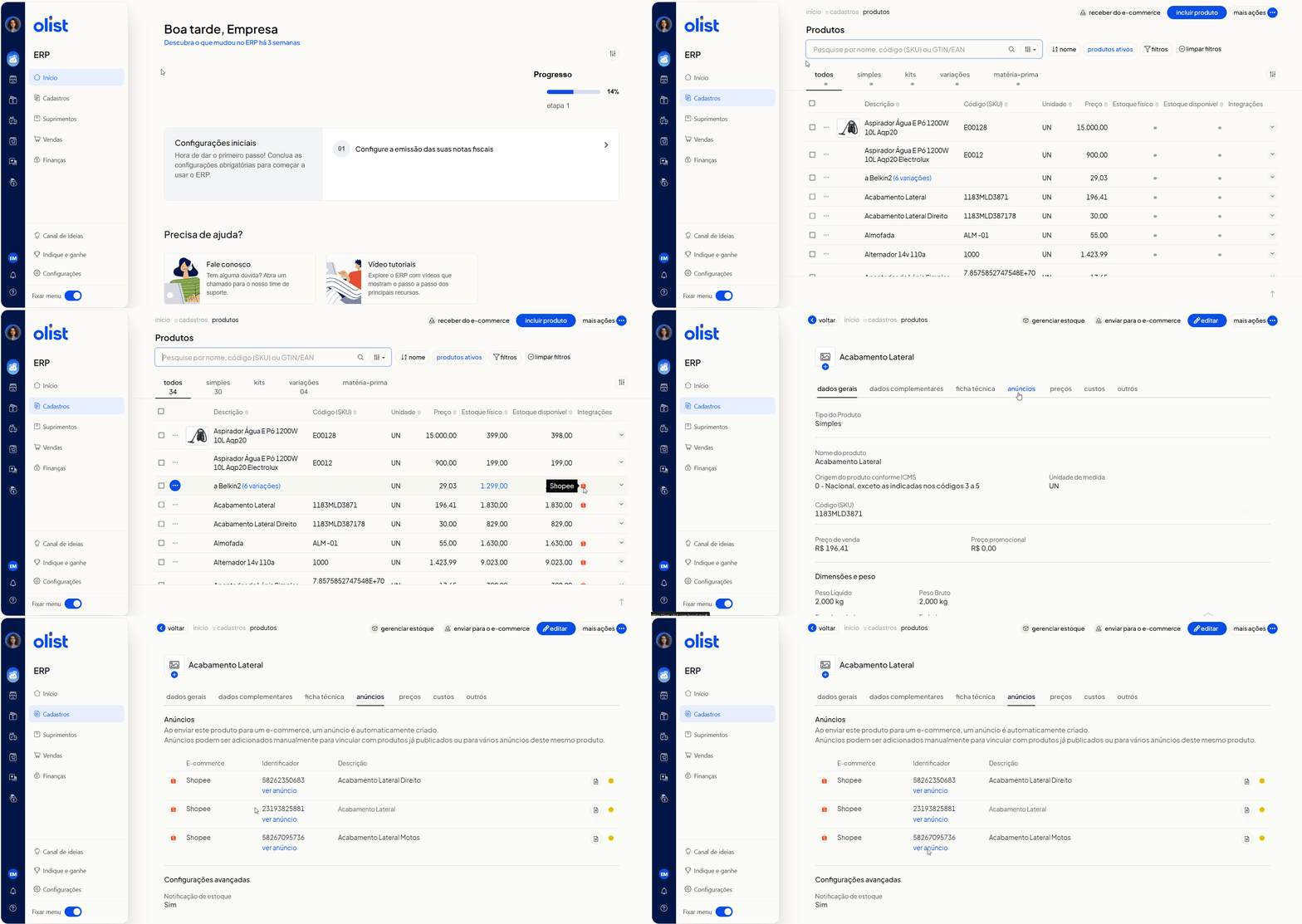 Auditoria Rápida 3: Conferindo os ícones na coluna “Integrações” e inspecionando todos os vínculos dentro da aba “Anúncios” do produto.
Aprofundamento Técnico: Mapeamento de Atributos de Variações e Dados Fiscais Padrão
Dois pontos costumam gerar dúvidas até mesmo em gestores de e-commerce experientes durante a importação em lote no Olist ERP: como o sistema lida com anúncios que possuem variações (grade de cor e tamanho) e como parametrizar corretamente os dados fiscais padrão para não travar o faturamento de Notas Fiscais Eletrônicas (NF-e). Vamos dissecar cada um deles.
Como funciona o Mapeamento de Atributos de Variações na prática
No ecossistema dos marketplaces — especialmente no Mercado Livre, na Shopee e na Shein —, os anúncios de moda, calçados, eletrônicos e decoração costumam utilizar grades de variações. Um único anúncio (chamado de Anúncio Pai) abriga diversas combinações de cores, tamanhos, estampas ou voltagens (chamadas de Variações Filhas), onde cada variação possui o seu próprio código SKU e seu próprio saldo de estoque.
Quando você utiliza a estratégia “Criar um produto para cada anúncio” dentro do Olist ERP, o motor de importação lê automaticamente essa hierarquia e já constrói o Produto com Variações estruturado dentro do ERP. No entanto, como cada marketplace nomeia seus atributos de forma diferente (por exemplo, um canal chama de Cor Principal e outro chama apenas de Cor), o Olist ERP abrirá a etapa de Mapeamento de Atributos caso identifique nomenclaturas novas.
Para realizar esse mapeamento sem erros:
- Associe os atributos do canal aos atributos do ERP: Se o anúncio trouxe os atributos “Cor” e “Tamanho”, vincule-os aos campos correspondentes na grade do Olist ERP para manter seu catálogo padronizado.
- Conferência de SKUs das variações filhas: Certifique-se de que cada variação individual (ex.: Camiseta Básica Preta G — SKU
CAM-BAS-PT-G) tenha um código diferente da outra variação (ex.: Camiseta Básica Preta M — SKUCAM-BAS-PT-M). - Unificação de anúncios variáveis: Caso você tenha um anúncio Clássico e outro Premium do mesmo produto com variações, mantenha os mesmos códigos SKU em todas as variações filhas de ambos os anúncios. Assim, a baixa de estoque ocorrerá exatamente no tamanho e na cor vendidos.
Parametrização de Dados Fiscais Padrão (Unidade, NCM e Origem)
Conforme alertado na documentação oficial do Olist ERP, nenhuma plataforma de e-commerce ou marketplace transfere a ficha tributária completa durante a importação de anúncios. Isso ocorre porque o foco do marketplace é a vitrine comercial, enquanto a responsabilidade fiscal perante a Receita Federal e a SEFAZ Estadual é exclusiva do ERP emissor da NF-e.
Sempre que você criar produtos individualmente ou massivamente a partir da lista de anúncios, preencha com máxima atenção os três pilares dos Dados Fiscais Padrão solicitados na janela de confirmação:
- Unidade Comercial (Unidade de Medida): Define como o item é quantificado na nota fiscal. Os padrões mais utilizados no comércio eletrônico brasileiro são
UN(Unidade),PC(Peça),PR(Par — muito usado em calçados e meias),KIT(Conjunto) ouCX(Caixa). Nunca deixe esse campo em branco. - Código NCM (Nomenclatura Comum do Mercosul): Composto obrigatoriamente por 8 dígitos numéricos, o NCM classifica a natureza fiscal da mercadoria e determina as alíquotas de ICMS, IPI, PIS e COFINS, além de indicar se o item possui Substituição Tributária (ICMS-ST). Se você estiver importando um lote de produtos da mesma categoria (por exemplo, 50 modelos de capas de celular), você pode aplicar o mesmo NCM padrão na criação em massa e ajustar exceções depois.
- Origem da Mercadoria: Código oficial da tabela ICMS que informa à SEFAZ a procedência do produto para cálculo de alíquotas interestaduais (como a alíquota de 4% para importados). As opções mais comuns são:
0 - Nacional: Mercadoria produzida no Brasil (exceto as indicadas nos códigos 3, 4, 5 e 8).1 - Estrangeira (Importação Direta): Quando a sua própria empresa realizou o desembaraço aduaneiro de importação.2 - Estrangeira (Adquirida no Mercado Interno): Quando você comprou um produto importado de um distribuidor ou fornecedor nacional com nota fiscal brasileira (muito comum para revendedores de eletrônicos e utilidades).
Checklist Operacional Pós-Importação: 5 Verificações de Segurança
Após concluir o Passo 1 (Preparação), o Passo 2 (Importação/Criação) e o Passo 3 (Relacionamento de Anúncios), recomendo que você ou seu analista de e-commerce execute este checklist rápido de 5 pontos antes de liberar a sincronização automática de saldo em produção:
- Auditoria de Etiquetas Amarelas zerada: Acesse Cadastros > Anúncios e confirme que nenhum card de marketplace possui a etiqueta amarela de anúncios não relacionados. Todos os anúncios ativos devem estar vinculados a um produto do ERP.
- Verificação de produtos duplicados: Em Cadastros > Produtos, ordene a lista por ordem alfabética ou código SKU e verifique se não foram criados dois cadastros para o mesmo item físico (especialmente comum quando o lojista esquece de usar a opção “Criar um produto e vincular os anúncios” para pares Clássico/Premium).
- Validação de Pesos e Dimensões Logísticas: Confira se os produtos criados a partir dos anúncios contêm peso bruto/líquido e medidas da embalagem (altura, largura e comprimento), dados essenciais para cotação de frete em lojas virtuais e geração de etiquetas logísticas.
- Conferência do Depósito Padrão: Certifique-se de que o estoque importado foi alocado no depósito correto (ex.: Depósito Principal / Galpão Próprio) e não em um depósito de terceiros ou Full isolado.
- Teste de Emissão Fiscal: Abra a ficha de um produto recém-importado e confirme se os campos Unidade, NCM e Origem foram gravados corretamente pela regra de dados fiscais padrão.
Como Usar a IA LIS do Olist ERP Após Importar Seus Produtos
Importar seus produtos e relacionar seus códigos SKU garante a saúde operacional e fiscal da sua empresa, mas o crescimento real de faturamento vem da conversão e do ranqueamento orgânico dentro dos algoritmos de busca do Mercado Livre, Shopee e Amazon.
Quando você ativa sua conta através do link oficial de parceria com o cupom GEFF (info.olist.com/lp-geff), você pode utilizar a IA LIS diretamente no seu catálogo recém-importado para:
- Reescrever títulos com alta densidade de palavras-chave: A IA LIS analisa termos de cauda longa com maior volume de intenção de compra e sugere títulos magnéticos sem ultrapassar o limite de caracteres de cada marketplace.
- Padronizar descrições persuasivas em segundos: Transforme descrições curtas ou vazias vindas da importação em textos completos que quebram objeções técnicas, reduzem perguntas no pré-venda e diminuem taxas de devolução.
- Enriquecer atributos de variações: Garanta que fichas técnicas estejam 100% preenchidas para ganhar relevância nos filtros laterais dos canais de venda.
FAQ — Perguntas Frequentes sobre Importação e Vínculo de Produtos no Olist ERP
1. Se eu tiver um anúncio Clássico e outro Premium do mesmo produto no Mercado Livre, como devo importar sem duplicar o estoque?
Você nunca deve criar dois produtos separados para o mesmo item físico. Acesse Cadastros > Anúncios, marque as caixas de seleção tanto do anúncio Clássico quanto do Premium, clique em Mais ações > Criar produtos no rodapé e escolha a segunda estratégia: “Criar um produto e vincular os anúncios”. Assim, o Olist ERP criará apenas 1 produto no estoque central e amarrará os dois anúncios a ele.
2. Por que devo importar primeiro da Loja Virtual (e-commerce) e só depois dos Marketplaces?
Porque as plataformas de loja virtual (como Nuvemshop, Tray, Shopify e WooCommerce) não passam pelo módulo intermediário de Anúncios no Olist ERP — elas criam diretamente a ficha completa dos produtos em Cadastros > Produtos. Fazendo a loja virtual primeiro, sua base matriz já nasce pronta, permitindo que os anúncios importados depois do Mercado Livre e da Shopee sejam apenas relacionados automaticamente pelo código SKU.
3. A importação de anúncios do Mercado Livre e da Shopee já preenche o NCM e a Origem do produto?
Não. Os canais de venda e marketplaces não enviam dados tributários completos pela integração. Por isso, ao criar produtos individualmente ou em massa a partir dos anúncios, você deve preencher os campos de Dados Fiscais Padrão (Unidade, NCM e Origem) na janela de criação do Olist ERP para que suas Notas Fiscais sejam emitidas sem erros.
4. Qual é o melhor critério para relacionar anúncios automaticamente no Olist ERP: SKU, Título ou EAN?
Os métodos mais seguros e assertivos são o código SKU e o GTIN (EAN / código de barras). Evite depender apenas da descrição (título), pois é comum alterar palavras do título de um anúncio no Mercado Livre ou na Shopee para melhorar o SEO, o que impediria o vínculo exato por texto.
5. Como faço para encontrar rapidamente quais anúncios ficaram sem vínculo após a importação?
Acesse Cadastros > Anúncios e verifique quais cards de integração exibem uma etiqueta amarela no canto inferior esquerdo. Ao entrar no canal, clique em Filtros > Situação > Não relacionados > Aplicar. Todos os itens que exibirem “Não relacionado” na coluna SKU (produto) podem ser vinculados manualmente ou convertidos em novos produtos.
6. Como ativar o cupom GEFF para ter 30 dias grátis e 50% OFF no Olist ERP?
Basta acessar a página oficial da parceria em https://info.olist.com/lp-geff e realizar seu cadastro ou aplicar o código promocional GEFF. Você receberá imediatamente 30 dias grátis de teste completo + 3 meses com 50% de desconto em qualquer plano, incluindo os recursos da inteligência artificial LIS.
Conclusão e Solicitação de Condição VIP Olist ERP
Dominar a importação e o relacionamento de produtos no Olist ERP é o alicerce para escalar suas vendas em múltiplos marketplaces mantendo 100% de controle sobre seu estoque físico e sua emissão fiscal. Seguindo a revisão de SKUs, respeitando a precedência da loja virtual sobre os marketplaces e auditando as etiquetas amarelas na tela de anúncios, sua operação roda no piloto automático e sem riscos de rupturas.
🚀 Formulário VIP de Indicação e Implantação Assistida Olist ERP (Cupom GEFF)
Quer garantir seus 30 dias grátis + 3 meses com 50% OFF no Olist ERP, liberar a IA LIS para otimizar seus anúncios e ainda contar com prioridade no onboarding da sua conta? Preencha seus dados abaixo ou acesse diretamente nosso portal oficial de indicação VIP:
🚀 Formulário VIP de Indicação e Implantação Assistida Olist ERP (Cupom GEFF)
Quer garantir seus 30 dias grátis + 3 meses com 50% OFF no Olist ERP, liberar a IA LIS para otimizar seus anúncios, resgatar R$ 100 de bônus no Olist Envios ou antecipar notas no Flip Crédito? Preencha seus dados abaixo para ativação prioritária:
🔒 Seus dados estão seguros. Você será redirecionado para a página oficial da parceria Olist (info.olist.com/lp-geff) com o benefício aplicado automaticamente.