
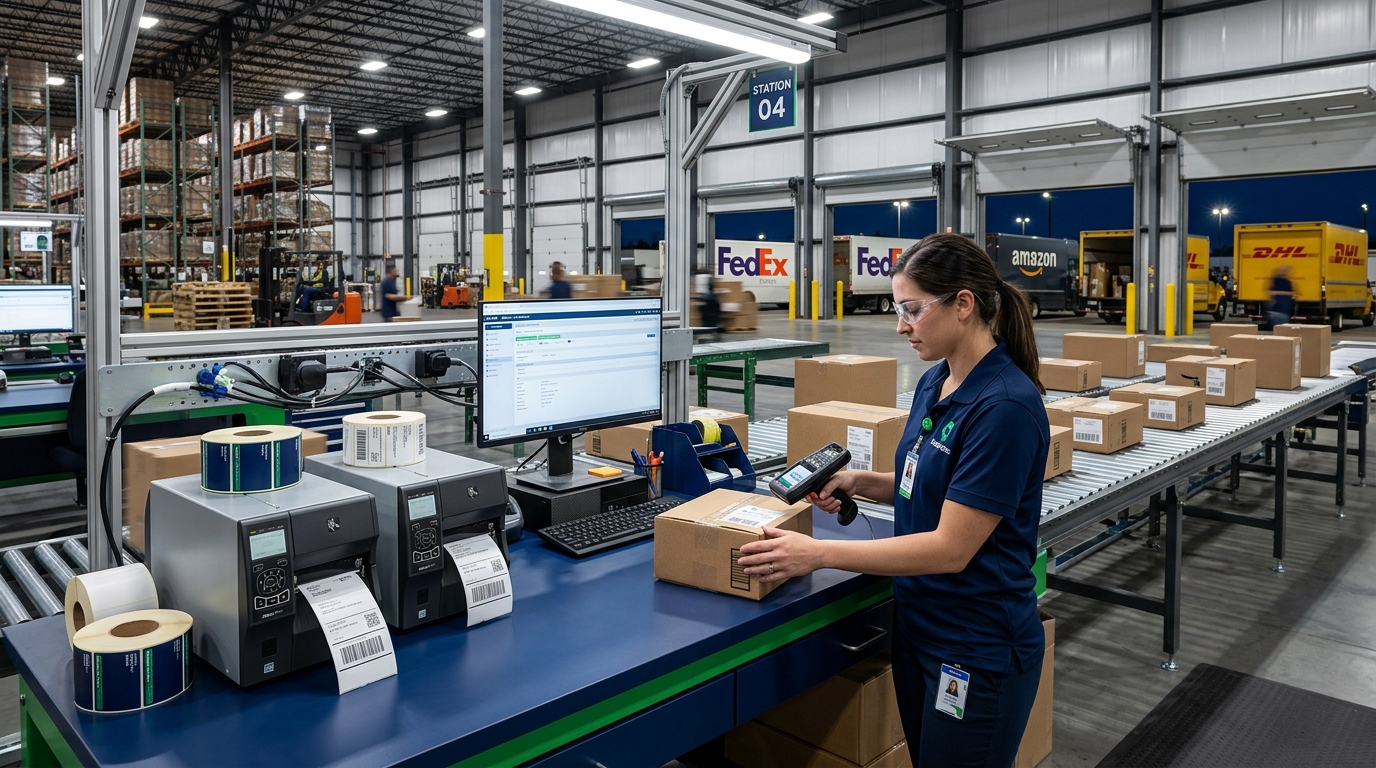
No comércio eletrônico e na distribuição B2B, o custo e o prazo de entrega são os dois principais fatores que determinam a taxa de conversão do carrinho de compras e a margem líquida de lucro. Embora operadores como Correios, Mercado Envios e Jadlog ofereçam conveniência para quem está começando, grandes operações que atingem volumes significativos de pacotes conseguem economizar até 45% nos custos logísticos ao negociar tabelas dedicadas com transportadoras regionais ou estruturar rotas próprias de entrega.
Para que essas tabelas negociadas funcionem perfeitamente nas suas lojas virtuais e canais de venda, o Olist ERP (antigo Tiny ERP) possui um dos módulos de frete customizado mais robustos do mercado. Ele permite cadastrar transportadoras parceiras, definir faixas de CEP de origem e destino, estipular preços escalonados por peso real, configurar cálculo automático de cubagem volumétrica, incluir taxas adicionais como Ad-Valorem e GRIS, e sincronizar tudo com o checkout em milissegundos.
📑 Índice do Conteúdo (Clique para navegar)
[Ocultar/Expandir]Ative sua Operação no Olist ERP com Benefícios Exclusivos
Utilize o cupom oficial GEFF para garantir 30 dias de teste grátis + 3 meses com 50% de desconto em qualquer plano do Olist ERP, além de acesso à inteligência artificial LIS. Se você envia encomendas, utilize também o código parceiro no Olist Envios para liberar R$ 100 de bônus em fretes e antecipe seus recebíveis com taxa reduzida no Flip Crédito com o cupom GEFFALENCAR.
Por que Configurar Transportadoras Próprias no Olist ERP?
Muitos lojistas ficam reféns de gateways intermediadores de frete que cobram mensalidades e retêm percentuais sobre cada etiqueta gerada. Ao configurar suas próprias tabelas de frete no Olist ERP, sua empresa ganha três vantagens competitivas imediatas:
💰 Redução Drástica de Custos de Frete
Eliminação de intermediários. Você negocia diretamente com as transportadoras da sua região e retém 100% da margem negociada.
📦 Proteção contra Faturamento de Cubagem
O Olist calcula o peso cúbico com exatidão antes do envio, evitando surpresas com cobranças adicionais pós-entrega.
⚡ Autonomia e Rotas Locais Rápidas
Possibilidade de configurar entregas no mesmo dia (Same Day Delivery) para a sua cidade com motoboys ou furgões próprios.
Estrutura de uma Tabela de Frete: O que Você Precisa Definir
Antes de importar os dados para o sistema, estruture a matriz logística da sua transportadora contendo os quatro pilares fundamentais:
1. Divisão por Faixas de CEP (Mapeamento Geográfico)
As transportadoras costumam precificar de acordo com rotas tarifárias:
- Capital e Região Metropolitana: CEPs com grande densidade urbana (menor custo de entrega por pacote).
- Interior Próximo: Cidades polos com fácil acesso rodoviário.
- Interior Remoto / Zona Rural: Regiões de difícil acesso que exigem transbordo e cobram taxas adicionais de redespacho.
2. Fator de Cubagem (Peso Real vs Peso Cubado)
No transporte rodoviário de cargas, mercadorias leves e volumosas (como travesseiros, brinquedos de plástico ou caixas grandes de roupas) ocupam muito espaço na carroceria do caminhão. Por isso, a cobrança é feita pelo maior valor entre o Peso Físico Real e o Peso Cubado.
📐 Fórmula Oficial de Cubagem Rodoviária Padrão
Peso Cubado (KG) = (Comprimento em cm × Largura em cm × Altura em cm) ÷ 6.000
No modal rodoviário padrão, 1 metro cúbico equivale a 167 kg (divisor 6.000). Para Correios em caixas acima de 10 kg, o divisor utilizado também é 6.000. No transporte aéreo expresso, o divisor padrão costuma ser 5.000.
3. Faixas de Peso e Valor Adicional por Quilo Excedente
As tabelas cobram uma taxa básica para pacotes de até 1 kg, 2 kg, 5 kg e 10 kg, e definem uma taxa fixa por quilo extra (KG excedente) para mercadorias mais pesadas.
4. Taxas Adicionais (Ad-Valorem, GRIS e Pedágio)
- Ad-Valorem (Seguro de Carga): Percentual (geralmente entre 0,15% e 0,40%) cobrado sobre o valor da Nota Fiscal para cobrir eventuais sinistros ou extravios.
- GRIS (Gerenciamento de Risco): Taxa de segurança patrimonial contra roubo de carga em rodovias e áreas de risco.
- Taxa de Despacho / Coleta: Valor fixo por conhecimento de transporte ou por remessa coletada no seu centro de distribuição.
Passo a Passo: Como Cadastrar a Transportadora no Olist ERP
Siga as etapas práticas para cadastrar o operador logístico no ambiente:
- Navegue até Cadastros > Clientes e Fornecedores (ou Cadastros > Transportadores).
- Clique em Incluir Contato e marque o papel como Transportador.
- Preencha a Razão Social, Nome Fantasia, CNPJ, Inscrição Estadual, Endereço e o número do RNTRC (Registro Nacional de Transportadores Rodoviários de Cargas) emitido pela ANTT.
- No campo Forma de Envio, vincule o nome que aparecerá nas etiquetas de despacho e nas notas fiscais (ex: “Jadlog Package”, “Transportadora Própria Rota Sul”, “Motoboy Expresso”).
- Salve o registro.
Como Criar e Configurar a Tabela de Frete Personalizada
Agora que o transportador está cadastrado, vamos estruturar a precificação:
- Acesse Menu > Configurações > Vendas > Expedição e Logística > Formas de envio (ou busque por Formas de envio na busca rápida).
- Clique em Incluir forma de envio e selecione o Tipo de logística (como Transportadora ou transportadoras parceiras instaladas via Loja de extensões).
- Localize a forma de envio cadastrada ou clique em Adicionar Forma de Envio Personalizada.
- Defina o Tipo de Cálculo como Tabela de Frete Personalizada.
- Insira o Divisor de Cubagem acordado no seu contrato (padrão 6000 para rodoviário).
- Clique em Editar Tabela de Preços. Você pode adicionar as linhas manualmente na tela ou utilizar a Importação via Planilha CSV.
💡 Dica de Ouro no Olist ERP: Marcar Formas de Envio Mais Baratas
Ao cotar fretes para pedidos de venda e propostas comerciais no Olist ERP, utilize a opção nativa “Marcar formas de envio mais baratas”. O sistema compara instantaneamente as tabelas cadastradas e seleciona automaticamente a transportadora com o menor custo operacional.
Estrutura das Colunas da Planilha CSV para Importação Rápida:
| CEP Inicial | CEP Final | Peso Inicial (kg) | Peso Final (kg) | Valor Frete (R$) | KG Adicional (R$) | Prazo (Dias) |
|---|---|---|---|---|---|---|
| 01000-000 | 05999-999 | 0.000 | 1.000 | 14,50 | 2,20 | 1 |
| 20000-000 | 23799-999 | 0.000 | 1.000 | 18,90 | 3,10 | 2 |
Após preencher o arquivo com todas as regiões atendidas, suba a planilha no sistema. O Olist ERP valida a consistência de cada faixa de CEP e aplica a nova regra de cotação em tempo real para os pedidos importados de lojas virtuais e canais de venda.
🚀 Solicitar Implantação Assistida VIP + Cupom GEFF no Ecossistema Olist
Preencha seus dados abaixo para registrar seu atendimento prioritário em nosso painel e liberar na mesma hora o seu link de cadastro gratuito com o Cupom GEFF (30 dias grátis + 3 meses com 50% OFF + IA LIS no Olist ERP), R$ 100 de bônus no Olist Envios e condições no Flip Crédito:
Perguntas Frequentes (FAQ) sobre Frete Personalizado no Olist ERP
1. O que acontece se o produto não tiver peso ou dimensões cadastradas?
Se o produto não tiver largura, altura e comprimento cadastrados na aba de dimensões, o Olist ERP utilizará apenas o peso bruto para a cotação. Para evitar prejuízos em produtos leves mas volumosos, cadastre sempre as dimensões da embalagem final de envio em cada SKU.
2. Posso oferecer frete grátis para faixas de CEP específicas com transportadora própria?
Sim! Nas configurações da forma de envio no Olist ERP ou na integração com sua plataforma (Nuvemshop, WooCommerce, Shopify, Tray), você pode criar regras de frete grátis vinculadas à transportadora própria condicionadas a um valor mínimo de pedido para determinadas faixas de CEP.
3. Como imprimir as etiquetas da transportadora customizada?
O Olist ERP permite gerar etiquetas em formato ZPL térmico ou PDF padrão 10×15 contendo código de barras do rastreio, dados do remetente, dados do destinatário e número da NF-e, garantindo conferência ágil e despacho em massa.
📚 Central de Tutoriais Olist ERP (Tiny ERP) — Conheça as Outras Trilhas
Acelere sua operação de e-commerce e loja física navegando por todos os guias oficiais passo a passo com telas do sistema:
- 👉 Checklist para Emitir NF-e Modelo 55 no Olist ERP (Tiny): Passo a Passo Completo
- 👉 Como Preparar Sua Conta no Olist ERP (Tiny) Antes de Instalar uma Integração
- 👉 Como Configurar uma Integração no Olist ERP: Estoque, Preços e Pedidos
- 👉 Como Importar e Cadastrar Produtos dos Canais de Venda no Olist ERP
- 👉 Conheça o Menu Global da Olist no ERP: Navegação no Ecossistema Unificado
- 👉 Guia Geral de Configurações do Olist ERP: Passo a Passo de Parametrização
- 👉 Minha Conta no Olist ERP: Detalhes do Plano, Limites de Armazenamento e Faturas
- 👉 Usuários no Olist ERP: Como Cadastrar Equipe e Permissões de Acesso por Setor
- 👉 Como Integrar o Mercado Livre no Olist ERP via Hub da Olist (Com Telas)
- 👉 Como Publicar Anúncios no Mercado Livre e Temu via Hub da Olist no ERP
- 👉 Como Integrar a Amazon Brasil no Olist ERP: Guia Completo DBA, FBA e NF-e
- 👉 Como Integrar a Shopee no Olist ERP: Sincronizar Estoque, Pedidos e NF-e
- 👉 Como Integrar o TikTok Shop no Olist ERP: Vendas em Lives, Vídeos e NF-e
- 👉 Como Integrar o Magalu Marketplace no Olist ERP: Magalu Entregas, Full e NF-e
- 👉 Como Integrar a Shein Brasil no Olist ERP: Variações de Moda, Estoque e NF-e
- 👉 Como Integrar o AliExpress Brasil (Local Seller) no Olist ERP: Cainiao e NF-e
- 👉 Como Integrar Casas Bahia Marketplace (Via) e Americanas no Olist ERP
- 👉 Como Integrar a Nuvemshop no Olist ERP: Estoque, Frete, Preços e NF-e
- 👉 Como Integrar o WooCommerce (WordPress) no Olist ERP: API REST e Webhooks
- 👉 Como Integrar a Loja Integrada no Olist ERP: Chave de API, Estoque e NF-e
- 👉 Como Integrar a Tray E-commerce no Olist ERP: Catálogo, Canais de Venda e NF-e
- 👉 Como Integrar a Shopify no Olist ERP: Lojas D2C, Estoque, Frete e NF-e
- 👉 Como Integrar a VTEX no Olist ERP: AppKey, AppToken, OMS, Estoque e NF-e
- 👉 Como Integrar o E-commerce da Olist (Vnda) no Olist ERP: 36 Telas Oficiais
- 👉 Guia de Implementação do Olist ERP para Loja Física (PDV e NFC-e)
- 👉 Configurações do PDV no Olist ERP: Frente de Caixa, Gaveta e Impressão
- 👉 Como Cadastrar Produtos no Olist ERP: Conheça os 5 Métodos Disponíveis
- 👉 Formas de Recebimento no Olist ERP: Configurar Taxas de Cartão, Pix e Prazos
- 👉 Guia de Implementação do Olist ERP para Setor de Serviços e Emissão de NFS-e
- 👉 Cadastro de Serviços e Ordens de Serviço (OS) no Olist ERP Passo a Passo
- 👉 Como Usar uma Integração no Dia a Dia no Olist ERP: Pedidos, NF-e e Expedição
- 👉 Pagamento Integrado no Olist ERP: Taxas de Marketplace, Frete e Intermediador
- 👉 Como Emitir Nota Fiscal de Devolução de Venda no Olist ERP (NF-e Entrada)
- 👉 Como Emitir Nota de Devolução de Compra ao Fornecedor no Olist ERP (NF-e Saída)
- 👉 Como Dar Entrada de XML de Compra e Sincronizar Estoque no Olist ERP (MD-e)
- 👉 Módulo de Separação e Bipagem de Produtos por Código de Barras no Olist ERP
- 👉 Módulo de Expedição, Agrupamento e Impressão de Etiquetas ZPL/PDF no Olist ERP
- 👉 Como Gerar e Analisar o Relatório DRE no Olist ERP: Lucro Líquido Real
- 👉 É Possível Emitir MDF-e no Olist ERP? Resposta Oficial e Alternativas para Carga Própria
- 👉 Como Configurar Transportadoras Próprias e Tabela de Frete Customizada no Olist ERP
- 👉 Gestão de Múltiplos Depósitos de Estoque no Olist ERP: Filiais, Pulmão e Fulfillment
- 👉 Como Criar Múltiplas Listas de Preços no Olist ERP: Preço Atacado vs Varejo e Canais
- 👉 Gestão de Propostas Comerciais e Orçamentos no Olist ERP: Do Envio à Conversão em Venda
- 👉 Como Configurar e Controlar Comissões de Vendedores no Olist ERP: Regras e Metas
- 👉 Emissão Automática de NF-e no Olist ERP: Como Faturar Pedidos sem Clique Manual
- 👉 Conciliação Bancária via Arquivo OFX no Olist ERP: Como Conciliar Extrato sem Furos de Caixa
- 👉 Gestão de Contas a Pagar e Contas a Receber no Olist ERP: Fluxo de Caixa e Alertas da IA Lis
- 👉 Inventário e Balanço de Estoque no Olist ERP: Ajustes por Tela, Planilha ou Coletor
- 👉 Necessidade de Compra no Olist ERP: Como Calcular Reposição de Estoque e Ponto de Pedido
- 👉 Conta Digital Olist no ERP: Como Emitir Cobranças via Pix e Boleto e Conciliar Pagamentos
🚀 Solicitar Implantação Assistida VIP + Cupom GEFF no Ecossistema Olist
Preencha seus dados abaixo para registrar seu atendimento prioritário em nosso painel e liberar na mesma hora o seu link de cadastro gratuito com o Cupom GEFF (30 dias grátis + 3 meses com 50% OFF + IA LIS no Olist ERP), R$ 100 de bônus no Olist Envios e Flip Crédito (GEFFALENCAR):