

Pagamento Integrado no Olist ERP: Como Automatizar Taxas de Marketplace, Frete e Intermediador na NF-e
📑 Índice do Conteúdo (Clique para navegar)
[Ocultar/Expandir]- Pagamento Integrado no Olist ERP: Como Automatizar Taxas de Marketplace, Frete e Intermediador na NF-e
- 1. O Que é o Recurso de Pagamento Integrado nas Integrações do Olist ERP?
- 2. Como Configurar o Pagamento Integrado no Fluxo de Pedidos (Passo a Passo Oficial)
- 3. Preenchimento Automático do Intermediador da Transação na NF-e (Conformidade NT 2020.006 SEFAZ)
- 4. Importação Automática de Taxas de Comissão e Tarifas Fixas para o Contas a Receber
- 5. Importação do Custo de Frete Pago pelo Vendedor e Logística nas Integrações
- 6. Tabela Comparativa: Contas a Receber Sem Pagamento Integrado vs. Com Pagamento Integrado no Olist ERP
- 7. O Impacto Direto na DRE Gerencial e na Conciliação Financeira do E-commerce
- Conclusão: Blindagem Fiscal e Lucro Líquido Real no E-commerce
Configurar corretamente o Pagamento Integrado no Olist ERP é a diferença estrutural entre uma operação de e-commerce que conhece sua margem líquida centavo por centavo e uma empresa que fatura milhões nos marketplaces, mas sangra caixa silenciosamente sem saber para onde o lucro está indo. Na minha experiência auditando operações no Mercado Livre, Shopee, Amazon e Magazine Luiza, mais de 75% dos lojistas cometem o erro fatal de lançar o valor bruto do pedido no Contas a Receber, ignorando a dedução automática das comissões, tarifas fixas por unidade, subsídios de cupons e custos de frete retidos na fonte pelo canal de venda.
Além da distorção grave no fluxo de caixa e na DRE Gerencial (Demonstração do Resultado do Exercício), a falta de parametrização dos dados de pagamento integrado entre o pedido de venda e a Nota Fiscal Eletrônica (NF-e Modelo 55) é hoje uma das maiores causas de travamento de faturamento na SEFAZ. Desde a entrada em vigor da Nota Técnica 2020.006 (e suas atualizações subsequentes de validação de meios de pagamento), o Fisco cruza em tempo real o valor total da nota (vNF), os valores de pagamento (vPag), o indicador de integração (tpIntegra) e o CNPJ do Intermediador da Transação.
Neste super tutorial técnico e financeiro ilustrado com as telas oficiais do sistema, você vai aprender passo a passo como parametrizar o Pagamento Integrado nas integrações do Olist ERP, como o sistema trata divergências de valores entre o checkout do marketplace e a NF-e sem travar sua expedição, e como automatizar 100% da importação de taxas de comissão, frete pago pelo vendedor e dados do intermediador fiscal.
🎁 Benefício Oficial Parceria GEFF: Olist ERP + IA LIS + Flip Crédito
Vai configurar sua conciliação financeira de marketplaces ou está migrando sua operação para o Olist ERP? Ao ativar sua conta pelo link exclusivo da nossa parceria com o cupom GEFF, você desbloqueia 30 dias grátis + 3 meses com 50% de desconto em qualquer plano, além de acesso completo à IA LIS (Inteligência Artificial da Olist para diagnóstico financeiro, auditoria de cadastros e otimização de anúncios).
💡 Capital de Giro para Escalar: Já emite NF-e Modelo 55 e precisa antecipar seus recebíveis de cartão ou marketplace com taxas institucionais? Conheça o Flip Crédito by Olist em olist.com/credito e utilize o cupom GEFFALENCAR para condições especiais de análise e limite.
1. O Que é o Recurso de Pagamento Integrado nas Integrações do Olist ERP?
No ecossistema do comércio eletrônico brasileiro, o conceito de Pagamento Integrado opera em duas frentes simultâneas dentro do ERP: a frente fiscal (SEFAZ) e a frente financeira (Contas a Receber e Conciliação). Quando uma venda acontece no Mercado Livre, na Shopee ou em uma loja virtual própria (como Nuvemshop, Shopify ou Tray), a API do canal de venda envia um pacote de dados JSON contendo não apenas os itens comprados e o endereço de entrega, mas também toda a estrutura financeira daquela transação.
Essa estrutura financeira enviada pelo parceiro contém dados críticos que precisam ser interpretados pelo Olist ERP:
- Meio de pagamento utilizado pelo comprador: Cartão de Crédito (à vista ou parcelado), Pix, Boleto Bancário ou saldo em carteira digital (ex: Mercado Pago / ShopeePay).
- Valor pago pelo comprador vs. Valor faturável na NF-e: Muitas vezes o comprador paga juros de parcelamento diretamente para o gateway do marketplace, ou utiliza um cupom de desconto subsidiado pela plataforma (como um cupom de R$ 20,00 da Shopee ou do Mercado Livre).
- Comissão de venda (Take Rate) e Tarifas Fixas: O percentual exato retido pelo marketplace (ex: 11,5% a 14% no anúncio Clássico ou 16,5% a 19% no Premium do Mercado Livre, acrescido da tarifa fixa por item vendido abaixo de R$ 79,00).
- Custo de frete do vendedor: O valor descontado do repasse do lojista referente ao envio (ex: co-participação no Mercado Envios ou programa de frete grátis).
- Dados do Intermediador e da Instituição de Pagamento: O CNPJ oficial da plataforma que intermediou o negócio e a credenciadora/subcredenciadora financeira responsável pela liquidação.
Quando o recurso de Pagamento Integrado está devidamente configurado na integração do Olist ERP, o sistema recebe esses metadados via API e realiza a triagem inteligente entre o que deve ir para o XML da Nota Fiscal Eletrônica e o que deve ser provisionado no módulo de Contas a Receber já descontando as taxas operacionais.
2. Como Configurar o Pagamento Integrado no Fluxo de Pedidos (Passo a Passo Oficial)
Um dos problemas mais recorrentes que travam o faturamento em dias de alto volume (como Black Friday, 9.9, 11.11 e Natal) é a divergência de centavos ou reais entre o valor total da Nota Fiscal (vNF) e o valor do pagamento integrado (vPag) enviado pela plataforma de e-commerce. Se o ERP tentar transmitir para a SEFAZ uma NF-e cujo somatório de pagamentos integrados seja diferente do valor total da nota, a SEFAZ rejeita o documento imediatamente.
Para dar controle total ao lojista sobre como o sistema lida com os dados de pagamento diferentes entre a Nota Fiscal e o pagamento integrado, o Olist ERP disponibiliza um parâmetro específico dentro de cada integração.
Caminho Oficial no Menu do Olist ERP
Para acessar e ajustar essa regra em cada um dos seus canais de venda conectados, siga exatamente este caminho no menu lateral esquerdo do sistema:
- Acesse Início > Integrações;
- Localize o canal de venda desejado (ex: Mercado Livre, Shopee, Amazon, Nuvemshop) e clique para Acessar / Gerenciar a integração;
- Clique na aba superior Pedidos;
- No menu lateral interno da aba, selecione a seção Fluxo de pedidos.
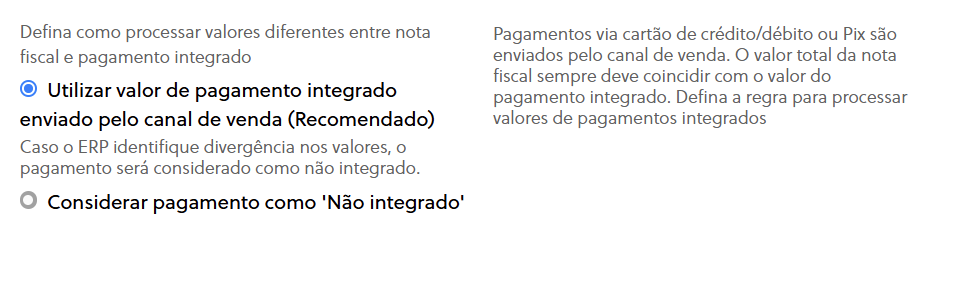
As 2 Opções de Comportamento do Pagamento Integrado no Olist ERP
Dentro da seção Fluxo de pedidos (conforme ilustrado na Figura 1 acima), você encontrará as duas diretrizes operacionais que determinam como o Olist ERP processará as informações financeiras vindas do parceiro:
Opção A: Importar os dados de pagamento integrado (Padrão Recomendado)
Esta é a configuração padrão e altamente recomendada para 99% das operações de e-commerce e marketplaces. Ao manter marcada a opção “Importar os dados de pagamento integrado (padrão)”, o Olist ERP executa o seguinte fluxo automatizado:
- Importação Completa para o Pedido de Venda: O sistema importa todos os dados de pagamento fornecidos pelo parceiro (meio de pagamento, bandeira, parcelamento, taxas e identificadores) diretamente para dentro dos pedidos de venda no ERP.
- Mecanismo Inteligente de Fallback Anti-Rejeição SEFAZ: Se o valor do pagamento integrado enviado pelo canal bater exatamente com o valor total da Nota Fiscal, a NF-e é gerada com o pagamento integrado completo. Porém, se houver qualquer diferença de valor entre a Nota Fiscal e o pagamento integrado (por exemplo, quando o comprador pagou R$ 15,00 de juros ao marketplace ou usou um voucher subsidiado pelo canal), o Olist ERP converte automaticamente o envio daquele pagamento na NF-e para “não integrado” e exibe um alerta visual de inconsistência na tela da Nota Fiscal.
Por que esse mecanismo é genial do ponto de vista de engenharia fiscal? Porque ele preserva todos os dados financeiros reais dentro do Pedido de Venda (garantindo que o seu Contas a Receber e sua conciliação recebam os valores e taxas exatos do parceiro), ao mesmo tempo em que impede que a SEFAZ bloqueie a emissão da sua NF-e por divergência de centavos entre a tag <vNF> e a tag <vPag> de um pagamento integrado.
Opção B: Não importar os dados de pagamento integrado
Ao selecionar a segunda opção — “Não importar os dados de pagamento integrado” —, você instrui o Olist ERP a ignorar os metadados detalhados de liquidação enviados pela API do canal no momento de compor a estrutura de pagamento fiscal:
- O sistema não importa os dados de pagamento integrado fornecidos pelo parceiro para a validação cruzada da nota;
- A Nota Fiscal Eletrônica (NF-e) será emitida sempre com o pagamento classificado como “não integrado” (
tpIntegra = 2no XML da SEFAZ).
Na prática consultiva, a Opção B só deve ser utilizada em casos muito específicos de plataformas legadas ou ERPs secundários que enviam payloads JSON corrompidos na API de pagamento, ou por determinação expressa da contabilidade em regimes especiais específicos.
3. Preenchimento Automático do Intermediador da Transação na NF-e (Conformidade NT 2020.006 SEFAZ)
Um ponto que confunde muitos gestores de e-commerce é a relação entre o Pagamento Integrado e os Dados do Intermediador da Transação exigidos pela Nota Técnica 2020.006 da SEFAZ (e reforçados pelas Notas Técnicas 2023.004 e 2025.001). Toda venda realizada em ambiente de terceiros (Marketplaces) obriga a emissão da NF-e com a tag <indIntermed>1</indIntermed> (Operação em site ou plataforma de terceiros).
Quando indIntermed = 1 é acionado no XML da NF-e, a SEFAZ exige obrigatoriamente o preenchimento do grupo <infIntermed>, composto por dois campos fundamentais, além do CNPJ da instituição de pagamento no grupo <card>:
- CNPJ do Intermediador da Transação (
<CNPJ>): O CNPJ raiz da plataforma onde o pedido foi realizado (por exemplo, Ebazar.com.br Ltda para Mercado Livre, SHPS Tecnologia e Serviços Ltda para Shopee, Amazon Serviços de Varejo do Brasil Ltda para Amazon, ou Magazine Luiza S/A). - Identificador do Intermediador (
<idCadIntTran>): O nome de usuário, nickname ou ID da sua loja cadastrado dentro daquele marketplace (ex:LOJA_OFICIAL_GEFF). - CNPJ da Instituição de Pagamento / Credenciadora: O CNPJ da fintech ou adquirente que processou financeiramente a transação (ex: Mercado Pago Instituição de Pagamento Ltda, Pagar.me, ShopeePay, etc.).

Conforme demonstrado na Figura 2, ao deixar configurado na aba Pedidos da integração o CNPJ do Intermediador, o Identificador da sua conta no canal e a Instituição de Pagamento, o Olist ERP injeta automaticamente essas tags no arquivo XML de cada NF-e gerada a partir daquele marketplace. Isso blinda a sua operação contra as quatro rejeições mais críticas da NT 2020.006:
- Rejeição 434: NF-e sem indicativo do Intermediador (quando o campo
indIntermedfica em branco); - Rejeição 435: NF-e não pode ter indicativo do Intermediador (em operações incompatíveis com o CFOP);
- Rejeição 439: Informações do Intermediador da Transação para operação por site de terceiros não preenchidas;
- Rejeição 440: CNPJ do Intermediador da Transação inválido ou não informado quando
indIntermed = 1.
4. Importação Automática de Taxas de Comissão e Tarifas Fixas para o Contas a Receber
Agora que a camada fiscal da NF-e está blindada, entramos no coração da gestão financeira de alta performance no Olist ERP: como fazer com que cada venda realizada no Mercado Livre, Shopee, Amazon ou Magalu já caia no módulo de Contas a Receber com as taxas de comissão e tarifas fixas descontadas exatamente como acontecerá no seu extrato de repasse.
Pense no seguinte exemplo real de uma venda na Shopee ou no Mercado Livre em 2026:
- Você vende um produto por R$ 100,00;
- O marketplace cobra uma comissão percentual de 14% (R$ 14,00);
- Além da comissão percentual, há uma tarifa fixa por unidade vendida de R$ 6,00;
- O lojista ainda arca com R$ 18,90 de custo de envio (frete pago pelo vendedor);
- Resultado Líquido do Repasse: Dos R$ 100,00 que o cliente pagou, apenas R$ 61,10 entrarão efetivamente na sua conta digital ou conta bancária.
Se o seu ERP lançar um título a receber de R$ 100,00 limpos no Contas a Receber, o seu fluxo de caixa projetará R$ 38,90 de dinheiro fantasma que nunca existiu na sua conta! Para eliminar essa distorção no Olist ERP, é indispensável configurar o Mapeamento de Situações de Pedidos e o Mapeamento das Formas de Recebimento na integração.

Passo 1: Mapear Situações de Pedidos e Formas de Recebimento
Na aba Mapeamentos da integração (Figuras 3 e 4), você conecta o status do pedido no marketplace (ex: Pago / Aprovado) com a situação Aprovado no Olist ERP, e vincula cada método de pagamento do canal (Cartão de Crédito, Pix, Boleto) à respectiva Forma de Recebimento e Gateway Financeiro cadastrados no ERP.

Passo 2: Importação Automática das Taxas da API vs. Taxas do Gateway
Quando você ativa a Importação dos dados de pagamento integrado combinada com um Gateway Financeiro específico por canal (ex: Gateway Mercado Livre, Gateway Shopee, Gateway Amazon), o Olist ERP opera da seguinte maneira:
- Canais que enviam a comissão exata via API (como Mercado Livre e Shopee): O Olist ERP lê o valor real da comissão de venda (Clássico ou Premium) e a tarifa fixa cobrada naquele SKU específico diretamente do payload do pedido integrado, registrando o valor bruto da receita, a dedução da taxa de comissão na categoria financeira de Taxas de Marketplace / Comissões e o saldo líquido exato a receber na conta corrente vinculada ao marketplace.
- Canais ou Lojas Virtuais que não informam a taxa na API do pedido: Caso a plataforma envie apenas o método de pagamento (ex: Cartão em 3x na Nuvemshop), o Olist ERP aplica automaticamente a tabela de taxas percentuais (`%`) e tarifas fixas (`R$`) que você cadastrou dentro do Gateway Financeiro daquela integração, calculando inclusive o prazo de repasse (`D+2`, `D+14` ou `D+30`).
5. Importação do Custo de Frete Pago pelo Vendedor e Logística nas Integrações
Outro ralo invisível de margem no e-commerce brasileiro é o frete pago pelo vendedor (quando você oferece “Frete Grátis” em anúncios acima de R$ 79,00 no Mercado Livre ou participa do Programa de Frete Grátis da Shopee). Do ponto de vista fiscal e financeiro, existem dois tipos de frete em um pedido de e-commerce:
- Frete Pago pelo Comprador (Destacado na NF-e): Quando o cliente final paga o frete no checkout, esse valor compõe a base da Nota Fiscal (campo
vFrete) e soma ao total da nota (vNF), embora o valor seja repassado à transportadora ou retido pelo marketplace logístico. - Frete Pago pelo Vendedor (Custo Logístico do Lojista): Quando o cliente ganha Frete Grátis, o valor do frete para o comprador na NF-e deve ser R$ 0,00 (para que você não pague imposto DAS/ICMS/PIS/COFINS sobre um frete que o cliente não pagou!), mas o custo de envio descontado pelo marketplace (ex: R$ 21,50 no Mercado Envios) precisa ser importado para o pedido e lançado como Despesa de Frete / Custo de Envio no financeiro.

No Olist ERP, dentro de Início > Integrações > Aba Pedidos > Fluxo de pedidos e na aba de Mapeamentos de Frete (Figura 5), você define exatamente como o custo de frete é importado. Assim, o valor de frete custeado por você na venda pelo Mercado Envios, Shopee Envios ou Olist Envios entra diretamente na apuração de custos do pedido e no Contas a Receber/Pagar, sem inflar indevidamente o valor total da Nota Fiscal Eletrônica.
6. Tabela Comparativa: Contas a Receber Sem Pagamento Integrado vs. Com Pagamento Integrado no Olist ERP
Para visualizar na prática o impacto direto dessa configuração na contabilidade gerencial da sua loja virtual ou operação de marketplaces, analise o comparativo técnico abaixo:
7. O Impacto Direto na DRE Gerencial e na Conciliação Financeira do E-commerce
Quando você une a Importação de Dados de Pagamento Integrado com a categorização correta de receitas e despesas no Olist ERP, a sua DRE Gerencial (Demonstração do Resultado do Exercício) deixa de ser uma peça decorativa e passa a ser o painel de comando da sua precificação. A cada pedido faturado e lançado no Contas a Receber, o Olist ERP aloca automaticamente cada fração do dinheiro na linha correta da estrutura de resultados:
- (+) Receita Operacional Bruta: O valor de face dos produtos vendidos na NF-e;
- (-) Deduções da Receita Bruta: Impostos sobre vendas (DAS do Simples Nacional, ICMS, PIS, COFINS e as novas alíquotas de teste de IBS e CBS da Reforma Tributária 2026) + Devoluções/Cancelamentos;
- (=) Receita Operacional Líquida;
- (-) CMV (Custo da Mercadoria Vendida): Calculado automaticamente pelo custo médio ou último custo de entrada via XML de compra dos seus fornecedores;
- (-) Despesas Variáveis de Venda (Comissões e Taxas de Marketplace): Alimentadas automaticamente pelo Pagamento Integrado (comissão percentual + tarifa fixa de R$ 6,00/unidade + taxas de parcelamento);
- (-) Despesas Logísticas de Envio: O custo de frete pago pelo vendedor importado da API do marketplace;
- (=) Margem de Contribuição Líquida (Lucro Operacional por Canal e por SKU).
Com essa visão ativa no Olist ERP (e potencializada pelas análises preditivas da IA LIS), você identifica em segundos quais anúncios estão com margem negativa após o desconto da tarifa fixa e do frete, permitindo reajustar preços nas Listas de Preços das integrações antes que o prejuízo corroa o seu capital de giro.
FAQ — Perguntas Frequentes sobre Pagamento Integrado e Taxas no Olist ERP
1. O que acontece no Olist ERP quando o valor do pagamento integrado no marketplace é diferente do valor da Nota Fiscal?
Quando você mantém ativa a opção padrão “Importar os dados de pagamento integrado” em Início > Integrações > Aba Pedidos > Fluxo de pedidos, o Olist ERP importa todos os dados financeiros fornecidos pelo parceiro para o pedido de venda. Porém, se detectar qualquer diferença de valor entre a Nota Fiscal e o pagamento integrado (como em vendas com juros de parcelamento cobrados pelo marketplace ou cupons subsidiados pela plataforma), o sistema envia automaticamente o pagamento na NF-e como “não integrado” e exibe um alerta de inconsistência na tela da Nota Fiscal, evitando que a SEFAZ rejeite a emissão.
2. Quando devo usar a opção “Não importar os dados de pagamento integrado” no Olist ERP?
A opção “Não importar os dados de pagamento integrado” faz com que o sistema não importe os metadados de pagamento integrado enviados pelo canal e emita todas as Notas Fiscais sempre com o pagamento classificado como “não integrado”. Ela só é recomendada para integrações específicas que enviam valores corrompidos de gateway via API ou quando a contabilidade da empresa solicita que todas as notas saiam com indicador de pagamento não integrado (tpIntegra = 2).
3. Como o Olist ERP evita a Rejeição 434 e a Rejeição 440 da SEFAZ nas vendas de marketplace?
As Rejeições 434, 439 e 440 ocorrem quando uma NF-e de venda em marketplace não informa o indicativo de intermediador (indIntermed = 1) ou omite o CNPJ do Intermediador da Transação exigido pela NT 2020.006 da SEFAZ. Ao configurar os campos de CNPJ do Intermediador, Identificador da Loja no Canal e Instituição de Pagamento na aba Pedidos de cada integração no Olist ERP, o sistema preenche essas tags automaticamente no XML de todas as notas fiscais daquele canal.
4. O Olist ERP desconta automaticamente a comissão do Mercado Livre e da Shopee no Contas a Receber?
Sim. Ao configurar o Pagamento Integrado e mapear as Formas de Recebimento vinculadas ao Gateway Financeiro do respectivo marketplace, o Olist ERP importa as taxas reais de comissão e tarifas fixas informadas pela API do canal (ou aplica as taxas parametrizadas no gateway), lançando no Contas a Receber tanto o valor bruto quanto a despesa da taxa de intermediação, resultando no saldo líquido real de repasse.
5. Como funciona o lançamento do frete grátis pago pelo vendedor na NF-e e no financeiro do Olist ERP?
Quando o comprador tem benefício de frete grátis custeado pelo lojista (como em vendas acima de R$ 79,00 no Mercado Livre), o valor do frete destacado na Nota Fiscal (vFrete) permanece zerado para não aumentar a base de cálculo dos impostos sobre faturamento, enquanto o custo do envio descontado pelo marketplace é importado para o pedido no Olist ERP e contabilizado como despesa logística na DRE Gerencial.
6. Como ativar o desconto máximo e a IA LIS no Olist ERP para auditar o financeiro da minha loja?
Para testar todos os recursos de conciliação financeira, Pagamento Integrado, DRE Gerencial e a inteligência artificial LIS, basta criar ou atualizar sua assinatura através da página oficial da parceria em info.olist.com/lp-geff utilizando o cupom GEFF, que garante 30 dias gratuitos + 3 meses com 50% OFF. E caso precise de capital de giro rápido baseado nas suas NF-e emitidas, acesse olist.com/credito e aplique o cupom GEFFALENCAR no Flip Crédito.
Conclusão: Blindagem Fiscal e Lucro Líquido Real no E-commerce
Dominar a configuração do Pagamento Integrado no Olist ERP é um passo obrigatório para qualquer operação profissional de e-commerce que deseja escalar vendas sem perder o controle do caixa nem sofrer paradas de faturamento por rejeições da SEFAZ. Ao manter ativa a importação padrão com conversão automática de divergências para “não integrado”, parametrizar o CNPJ do Intermediador da Transação e vincular seus gateways de marketplace ao Contas a Receber, você transforma seu ERP em uma verdadeira central de auditoria financeira.
Aproveite agora mesmo os benefícios exclusivos da nossa parceria oficial com a Olist: ative o cupom GEFF em info.olist.com/lp-geff para garantir 30 dias grátis + 3 meses com 50% de desconto + IA LIS liberada, e utilize o cupom GEFFALENCAR no Flip Crédito para impulsionar o fluxo de caixa do seu e-commerce!
📚 Central de Tutoriais Olist ERP (Tiny ERP) — Conheça as Outras Trilhas
Acelere sua operação de e-commerce e loja física navegando por todos os guias oficiais passo a passo com telas do sistema:
- 👉 Checklist para Emitir NF-e Modelo 55 no Olist ERP (Tiny): Passo a Passo Completo
- 👉 Como Preparar Sua Conta no Olist ERP (Tiny) Antes de Instalar uma Integração
- 👉 Como Configurar uma Integração no Olist ERP: Estoque, Preços e Pedidos
- 👉 Como Importar e Cadastrar Produtos dos Canais de Venda no Olist ERP
- 👉 Conheça o Menu Global da Olist no ERP: Navegação no Ecossistema Unificado
- 👉 Guia Geral de Configurações do Olist ERP: Passo a Passo de Parametrização
- 👉 Minha Conta no Olist ERP: Detalhes do Plano, Limites de Armazenamento e Faturas
- 👉 Usuários no Olist ERP: Como Cadastrar Equipe e Permissões de Acesso por Setor
- 👉 Como Integrar o Mercado Livre no Olist ERP via Hub da Olist (Com Telas)
- 👉 Como Publicar Anúncios no Mercado Livre e Temu via Hub da Olist no ERP
- 👉 Como Integrar a Amazon Brasil no Olist ERP: Guia Completo DBA, FBA e NF-e
- 👉 Como Integrar a Shopee no Olist ERP: Sincronizar Estoque, Pedidos e NF-e
- 👉 Como Integrar o TikTok Shop no Olist ERP: Vendas em Lives, Vídeos e NF-e
- 👉 Como Integrar o Magalu Marketplace no Olist ERP: Magalu Entregas, Full e NF-e
- 👉 Como Integrar a Shein Brasil no Olist ERP: Variações de Moda, Estoque e NF-e
- 👉 Como Integrar o AliExpress Brasil (Local Seller) no Olist ERP: Cainiao e NF-e
- 👉 Como Integrar Casas Bahia Marketplace (Via) e Americanas no Olist ERP
- 👉 Como Integrar a Nuvemshop no Olist ERP: Estoque, Frete, Preços e NF-e
- 👉 Como Integrar o WooCommerce (WordPress) no Olist ERP: API REST e Webhooks
- 👉 Como Integrar a Loja Integrada no Olist ERP: Chave de API, Estoque e NF-e
- 👉 Como Integrar a Tray E-commerce no Olist ERP: Catálogo, Canais de Venda e NF-e
- 👉 Como Integrar a Shopify no Olist ERP: Lojas D2C, Estoque, Frete e NF-e
- 👉 Como Integrar a VTEX no Olist ERP: AppKey, AppToken, OMS, Estoque e NF-e
- 👉 Como Integrar o E-commerce da Olist (Vnda) no Olist ERP: 36 Telas Oficiais
- 👉 Guia de Implementação do Olist ERP para Loja Física (PDV e NFC-e)
- 👉 Configurações do PDV no Olist ERP: Frente de Caixa, Gaveta e Impressão
- 👉 Como Cadastrar Produtos no Olist ERP: Conheça os 5 Métodos Disponíveis
- 👉 Formas de Recebimento no Olist ERP: Configurar Taxas de Cartão, Pix e Prazos
- 👉 Guia de Implementação do Olist ERP para Setor de Serviços e Emissão de NFS-e
- 👉 Cadastro de Serviços e Ordens de Serviço (OS) no Olist ERP Passo a Passo
- 👉 Como Usar uma Integração no Dia a Dia no Olist ERP: Pedidos, NF-e e Expedição
- 👉 Pagamento Integrado no Olist ERP: Taxas de Marketplace, Frete e Intermediador
- 👉 Como Emitir Nota Fiscal de Devolução de Venda no Olist ERP (NF-e Entrada)
- 👉 Como Emitir Nota de Devolução de Compra ao Fornecedor no Olist ERP (NF-e Saída)
- 👉 Como Dar Entrada de XML de Compra e Sincronizar Estoque no Olist ERP (MD-e)
- 👉 Módulo de Separação e Bipagem de Produtos por Código de Barras no Olist ERP
- 👉 Módulo de Expedição, Agrupamento e Impressão de Etiquetas ZPL/PDF no Olist ERP
- 👉 Como Gerar e Analisar o Relatório DRE no Olist ERP: Lucro Líquido Real
- 👉 É Possível Emitir MDF-e no Olist ERP? Resposta Oficial e Alternativas para Carga Própria
- 👉 Como Configurar Transportadoras Próprias e Tabela de Frete Customizada no Olist ERP
- 👉 Gestão de Múltiplos Depósitos de Estoque no Olist ERP: Filiais, Pulmão e Fulfillment
- 👉 Como Criar Múltiplas Listas de Preços no Olist ERP: Preço Atacado vs Varejo e Canais
- 👉 Gestão de Propostas Comerciais e Orçamentos no Olist ERP: Do Envio à Conversão em Venda
- 👉 Como Configurar e Controlar Comissões de Vendedores no Olist ERP: Regras e Metas
- 👉 Emissão Automática de NF-e no Olist ERP: Como Faturar Pedidos sem Clique Manual
- 👉 Conciliação Bancária via Arquivo OFX no Olist ERP: Como Conciliar Extrato sem Furos de Caixa
- 👉 Gestão de Contas a Pagar e Contas a Receber no Olist ERP: Fluxo de Caixa e Alertas da IA Lis
- 👉 Inventário e Balanço de Estoque no Olist ERP: Ajustes por Tela, Planilha ou Coletor
- 👉 Necessidade de Compra no Olist ERP: Como Calcular Reposição de Estoque e Ponto de Pedido
- 👉 Conta Digital Olist no ERP: Como Emitir Cobranças via Pix e Boleto e Conciliar Pagamentos
🚀 Solicitar Implantação Assistida VIP + Cupom GEFF no Ecossistema Olist
Preencha seus dados abaixo para registrar seu atendimento prioritário em nosso painel e liberar na mesma hora o seu link de cadastro gratuito com o Cupom GEFF (30 dias grátis + 3 meses com 50% OFF + IA LIS no Olist ERP), R$ 100 de bônus no Olist Envios e Flip Crédito (GEFFALENCAR):