

Módulo de Expedição no Olist ERP: Como Agrupar Pedidos e Imprimir Etiquetas Térmicas ZPL e PDF em Lote (Com Telas)
📑 Índice do Conteúdo (Clique para navegar)
[Ocultar/Expandir]- Módulo de Expedição no Olist ERP: Como Agrupar Pedidos e Imprimir Etiquetas Térmicas ZPL e PDF em Lote (Com Telas)
- 1. Arquitetura e Parametrizações Prévias da Expedição no Olist ERP
- 2. Modos de Visualização: Agrupamentos de Coleta vs. Pedidos Individuais
- 3. Passo a Passo Completo: Como Criar e Processar um Agrupamento de Expedição
- 4. Conferência de Pedidos (Picking & Packing com Leitor de Código de Barras)
- 5. Formatos de Impressão: Diferença Técnica Entre PDF A4 e ZPL Térmico
- 6. Como Imprimir Arquivos ZPL no Windows e Configurar Impressoras Térmicas
- 7. Tabela Comparativa de Formatos de Impressão na Expedição
- 8. Impressão Casada: Etiqueta Logística + DANFE Simplificado (10×15 cm)
- 9. Geração de PLP (Pré-Lista de Postagem) e Declaração de Conteúdo Eletrônica (DC-e)
- 10. Segurança Operacional, Auditoria e Postura Hacker & Cracker na Expedição
- 12. Conclusão: Eficiência Operacional e Próximos Passos
No comércio eletrônico de alta performance, a verdadeira prova de fogo de qualquer operação não ocorre no momento da venda, mas sim na esteira de expedição e fulfillment. Quando o volume diário de pacotes salta de 10 para 100, 500 ou milhares de encomendas em períodos sazonais — como Black Friday, Dia das Mães ou campanhas de frete grátis —, o processo manual de conferir itens na caixa, gerar notas fiscais isoladas e imprimir etiquetas em impressoras comuns torna-se um dos maiores gargalos operacionais do armazém. É exatamente nesse ponto nevrálgico que o módulo de Expedição no Olist ERP (consolidado sobre as bases consagradas do antigo Tiny ERP) assume um papel estratégico: transformar o caos das ordens dispersas em um fluxo sincronizado, blindado contra erros humanos e calibrado para máxima velocidade de despacho.
Com o módulo de expedicao olist erp, o gestor e os operadores de logística deixam de tratar vendas como ocorrências individuais e passam a operar por meio de agrupamento de pedidos expedicao tiny olist. Isso significa consolidar coletas inteiras separadas por canal logístico — seja Mercado Envios (Coleta, Drop-off ou Flex), Shopee Xpress, Amazon DBA, Olist Envios, Correios (SIGEP Web ou CWS) ou grandes transportadoras privadas como Jadlog, Loggi e Total Express. Além disso, o sistema resolve uma das maiores divergências tecnológicas do setor: a escolha entre a impressão de etiquetas em PDF para folhas sulfite A4 ou o disparo em impressao de etiquetas zpl olist, executado diretamente na memória de impressoras térmicas industriais (Zebra, Elgin, Argox, Honeywell) com máxima nitidez ótica.
Neste guia técnico definitivo, você dominará desde a parametrização avançada de naturezas de operação e formas de envio homologadas até a conferência de pacotes por leitura ótica (bipagem anti-erros). Aprenderá também a realizar a impressão casada de Etiqueta Logística com DANFE Simplificado (10×15 cm), o fechamento da Pré-Lista de Postagem (PLP) e a emissão obrigatória da declaracao de conteudo eletronica dce olist para envios não comerciais ou de Microempreendedores Individuais (MEI).
🚀 Condição Exclusiva: Teste o Olist ERP com Inteligência Artificial e Desconto Especial
Se você deseja profissionalizar sua logística de e-commerce e automatizar a emissão de etiquetas em lote, utilize nossa parceria oficial para garantir benefícios imperdíveis na contratação do ecossistema Olist:
- ✅ 30 dias de teste grátis com acesso irrestrito às ferramentas essenciais do Olist ERP;
- ✅ 50% de desconto nas 3 primeiras mensalidades para acelerar a sua escalabilidade sem onerar o caixa;
- ✅ Inteligência Artificial LIS liberada para criar anúncios, descrições vendedoras e automatizar rotinas internas;
- 🎁 Bônus Exclusivo no Olist Envios: receba R$ 100,00 de crédito de frete para testar a malha logística de coletas e transportadoras parceiras da Olist com taxas altamente competitivas.
1. Arquitetura e Parametrizações Prévias da Expedição no Olist ERP
Para que o módulo de expedição funcione como um relógio suíço, o primeiro passo consiste em compreender como o Olist ERP organiza os dados entre o faturamento e a movimentação física de estoque. Diferente de um painel de vendas simples, o módulo de Expedição atua como uma camada intermediária de controle de qualidade e gestão de despacho. Ele está disponível para praticamente todos os planos comerciais da plataforma (exceto o plano básico exclusivo para PDV balcão, que opera apenas no varejo físico presencial).
Ativação Automática via Naturezas de Operação
Um dos erros mais comuns de sellers iniciantes é emitir dezenas de Notas Fiscais Eletrônicas (NF-e) e perceber que os pedidos não aparecem automaticamente na esteira de despacho. Para que cada venda faturada migre de forma autônoma para a expedição, é imperativo parametrizar a natureza de operação de saída:
- Acesse o menu principal no canto superior: Configurações > Vendas > Naturezas de Operação;
- Localize e clique na natureza padrão utilizada nas vendas de e-commerce (por exemplo: Venda de Mercadorias para Consumidor Final ou Venda interestadual);
- Na seção de Configurações Avançadas, localize o campo Enviar para expedição e defina-o obrigatoriamente como Sim;
- Clique em Salvar. A partir desse ajuste, toda NF-e autorizada pela SEFAZ ou pedido de venda aprovado sob essa natureza será direcionado instantaneamente para a fila de expedição.
Formas de Envio Homologadas no Ecossistema
O Olist ERP possui suporte nativo e conexões via API com as principais operadoras logísticas do país. Antes de gerar coletas, certifique-se de que suas formas de envio estejam devidamente cadastradas e ativas em Configurações > Vendas > Formas de Envio. As principais integrações contemplam:
- Correios: Integração via contrato próprio (antigo SIGEP Web e atual portal CWS com tokens de API), viabilizando PAC, Sedex, Mini Envios e logística reversa;
- Mercado Envios: Sincronização direta com a infraestrutura do Mercado Livre (suportando modalidades de Coleta, Drop-off em agências parceiras, Mercado Envios Flex e envios Full);
- Shopee Xpress: Emissão de etiquetas oficiais homologadas pela Shopee com código de rastreamento sincronizado automaticamente na loja;
- Amazon DBA (Delivery by Amazon) e FBA Onsite: Gestão de remessas com etiquetas oficiais e prazos estritos de despacho;
- Olist Envios: Malha de logística própria da Olist com coleta centralizada e tabelas com descontos corporativos agressivos para pequenos e médios varejistas;
- Transportadoras Privadas & Gateways de Frete: Conexão com Jadlog, Total Express, Loggi, Braspress e integradores de múltiplos modais como Intelipost e Frenet.
2. Modos de Visualização: Agrupamentos de Coleta vs. Pedidos Individuais
Ao acessar o menu Vendas > Expedição, o operador se depara com uma interface limpa dividida em três abas de estado: Todas, Pendentes e Concluídas. O grande diferencial de usabilidade do Olist ERP reside nos seus dois modos de visualização operacional:
A) Visão por Agrupamentos (Visão por Coletas)
Esta é a visualização padrão recomendada para armazéns e salas de empacotamento. Nela, o sistema exibe os lotes consolidados (agrupamentos de expedição). Cada agrupamento representa uma coleta física única para uma transportadora específica em um determinado dia. Nela, você visualiza em tempo real:
- Número da Expedição: Sequencial gerado pelo ERP para auditoria interna;
- Data de Emissão: Momento exato em que a coleta foi estruturada;
- Forma de Envio: A transportadora de destino (ex: Correios Sedex, Mercado Envios);
- Número de Objetos: Quantidade total de pacotes/encomendas daquele lote;
- Peso Bruto Total: Soma dos pesos dos produtos para conferência volumétrica do caminhão de coleta;
- Situação: Status atual da expedição (Pendente, Em Conferência ou Concluída).
B) Visão por Pedidos (Visão Analítica de Objetos)
Ao alternar para a Visão por Pedidos, o sistema desmonta o agrupamento e exibe cada nota fiscal ou pedido individualmente em formato de lista corrida. Esse modo é indispensável para resolução de exceções operacionais, tais como:
- Localizar rapidamente um pacote específico solicitado pelo SAC antes que ele seja lacrado;
- Acessar o menu Mais Ações para Enviar código de rastreio ao e-commerce ou por e-mail com um único clique;
- Marcar lotes selecionados como Entregues ou Enviados no ERP;
- Disparar a impressão isolada ou em lote das DANFEs das vendas selecionadas.
3. Passo a Passo Completo: Como Criar e Processar um Agrupamento de Expedição
A seguir, detalhamos o fluxo operacional padrão que sua equipe de logística deve executar diariamente no Olist ERP para manter o armazém organizado e os prazos de entrega 100% cumpridos.
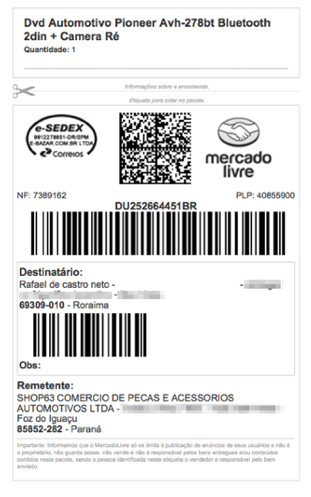
Passo 1: Acessar a Criação de Expedição
No painel do Olist ERP, navegue até Menu > Vendas > Expedição. No canto superior direito, clique no botão Incluir expedição.
Passo 2: Definir a Forma de Envio
Selecione a transportadora ou canal logístico que fará a coleta no dia (por exemplo: Correios, Mercado Envios ou Transportadora). Dica de Ouro: Se existirem vendas faturadas que entraram sem canal logístico pré-definido, marque a caixa Incluir pedidos e notas sem forma de envio para que o sistema liste essas vendas pendentes de roteirização.
Passo 3: Seleção dos Pedidos Disponíveis
Na seção Pedidos da expedição, clique em Pedidos disponíveis para que o sistema carregue todas as ordens que aguardam envio. Caso deseje incluir apenas remessas pontuais de alta prioridade, utilize o campo Pedidos específicos e digite o número do pedido ou a chave de 44 dígitos da NF-e.
Passo 4: Tratamento dos Marcadores de Alerta (Amarelo e Vermelho)
Observe a coluna lateral esquerda da listagem de pedidos. Se algum item apresentar um marcador:
- Marcador Vermelho: Falha crítica impeditiva (exemplo: CEP de destino inexistente na base dos Correios, dados cadastrais obrigatórios ausentes ou nota fiscal não autorizada na SEFAZ). A expedição não poderá ser gerada enquanto o erro não for corrigido. Clique sobre o registro, selecione Editar, sane a pendência e salve;
- Marcador Amarelo: Alerta de atenção (exemplo: pequenas inconsistências de cubagem ou falta de forma de frete específica como PAC vs Sedex). Clique no pedido e faça o ajuste;
- Alteração Cirúrgica de Endereço: Caso o cliente tenha solicitado alteração de número ou complemento antes do despacho, clique em Editar endereço dentro da tela de edição da expedição. Essa mudança atualizará apenas a etiqueta de transporte sem corromper o cadastro mestre do cliente no ERP.
Passo 5: Dimensionamento e Cubagem de Embalagens em Lote
O custo do frete e a conformidade nas esteiras das transportadoras dependem das dimensões físicas corretas do pacote. Na tela de inclusão da expedição, selecione os pedidos desejados, clique no menu Ações > Definir embalagens, escolha o tipo de embalagem padrão da sua empresa (caixa de papelão número 2, envelope de segurança inviolável, etc.) e as dimensões em centímetros (Altura x Largura x Comprimento). Ao marcar a opção Aplicar a todas as encomendas, o sistema replicará esses parâmetros instantaneamente para todo o lote selecionado.
Passo 6: Cotação Online de Preços e Prazos com os Correios
Para expedições dos Correios em que o frete foi pago pelo comprador mas não possui serviço fixado, você pode economizar tempo valioso: selecione os pedidos sem forma de frete, clique em Ações > Calcular preços e prazos. O Olist ERP consultará a API dos Correios em tempo real para cada CEP de destino. Ao clicar no botão Marcar as formas de envio mais baratas, o sistema selecionará a rota mais econômica automaticamente (ou você poderá optar manualmente pelo Sedex mais rápido).
Passo 7: Salvar e Gerar o Lote
Com todos os pedidos conferidos e as embalagens alinhadas, clique no botão verde Salvar. Pronto! Seu agrupamento de expedição está criado e congelado na aba de Pendentes, pronto para conferência e impressão.
4. Conferência de Pedidos (Picking & Packing com Leitor de Código de Barras)
O envio de um produto errado para o cliente é um dos prejuízos mais amargos do e-commerce: custa frete de ida, frete de volta na logística reversa, retrabalho de atendimento no SAC e acarreta avaliações negativas na reputação da sua conta nos marketplaces. Para blindar sua empresa contra esse erro, o Olist ERP oferece o recurso de Conferência de Pedidos.
Para utilizá-lo, certifique-se de que a opção de conferência esteja ativada nas configurações da expedição. No módulo de expedição, localize o agrupamento com o ícone de conferência pendente, clique no menu de contexto (…) e selecione Iniciar conferência de pedidos. O operador de empacotamento pode atuar de duas formas:
- Bipagem com Leitor Ótico (Recomendado): O operador utiliza um leitor de código de barras USB ou sem fio. Primeiro, bipar o código de barras da nota fiscal ou etiqueta de envio; em seguida, o sistema solicita a leitura do código EAN/GTIN da mercadoria física que está entrando na caixa de papelão. Se o produto estiver correto, o sistema emite um sinal sonoro afirmativo e avança para o próximo item;
- Conferência Manual: O operador faz o check-list visual na tela, marcando os itens conferidos manualmente caso o produto seja artesanal ou não possua código de barras cadastrado.
A Trava Crítica de Pedidos Cancelados: O Olist ERP possui uma trava de segurança vital: se um cliente comprou no Mercado Livre ou Shopee e cancelou a compra enquanto o pacote estava na esteira de separação, o ERP destaca a linha desse pedido com alerta visual chamativo. Caso o operador tente bipar esse pacote, o sistema bloqueia a leitura imediatamente e exibe a mensagem de que o pedido foi cancelado na origem e não deve seguir para o caminhão de coleta. Essa automação economiza milhares de reais em mercadorias perdidas anualmente.
5. Formatos de Impressão: Diferença Técnica Entre PDF A4 e ZPL Térmico
Um dos pontos mais discutidos entre engenheiros de operações logísticas diz respeito ao formato de saída das etiquetas de transporte. No Olist ERP, você pode optar pela impressão em formato PDF ou no padrão nativo ZPL (Zebra Programming Language). Compreender a diferença técnica entre eles é indispensável para escalar sua operação.
O Formato PDF (Folha Sulfite A4 Tradicional)
O formato PDF renderiza as etiquetas como páginas gráficas no padrão A4 (geralmente distribuídas em 2 ou 4 etiquetas por página). Esse formato é ideal para sellers em fase inicial que ainda utilizam impressoras jato de tinta ou impressoras laser comuns de escritório. Entretanto, para grandes volumes, o PDF apresenta gargalos severos:
- Desperdício de Tempo e Mão de Obra: É necessário cortar as etiquetas impressas com tesoura ou estilete e afixá-las nas caixas com fita adesiva larga transparente ou envelopes plásticos adicionais;
- Custo Elevado de Consumíveis: O consumo de toner para impressora laser e resmas de papel sulfite encarece substancialmente o custo por pacote despachado;
- Risco de Não Leitura nas Esteiras: Quando a etiqueta em sulfite é coberta por fita adesiva brilhante, o reflexo da luz do scanner nas esteiras automatizadas dos hubs de distribuição (especialmente Mercado Livre Coletas e Correios) causa falha na leitura dos códigos de barras, gerando atrasos e retenção de pacotes.
O Formato ZPL (Zebra Programming Language) Direto na Impressora Térmica
O padrão ZPL é uma linguagem de descrição de página vetorial de baixo nível criada pela Zebra Technologies e amplamente adotada pela indústria como padrão global. Em vez de enviar uma imagem pesada de centenas de kilobytes para o computador renderizar, o Olist ERP gera um arquivo de texto ASCII ultracompacto contendo comandos puros de coordenadas e instruções geométricas (como ^XA, ^FO50,50^BY3, ^BCN,100,Y,N,N, ^FD12345678^FS, ^XZ).
Essas instruções são transmitidas diretamente para a controladora interna da impressora térmica (seja uma Zebra ZD220, ZD230, GK420t, Elgin L42 Pro ou Argox OS-214 Plus). A impressora interpreta o código vetorial e aciona os micropontos térmicos da cabeça de impressão na resolução nativa exata do equipamento (203 DPI ou 300 DPI). O resultado é uma impressão de código de barras 1D (Code 128) e 2D (DataMatrix e QR Code) com contraste preto absoluto, bordas nítidas sem serrilhamento e leitura instantânea em qualquer leitor ótico industrial.
Para habilitar essa função no Olist ERP, basta acessar Configurações > Geral > Configurações das Etiquetas, selecionar a opção Impressora térmica ZPL no campo Modo de impressão e fazer o upload do logotipo da sua empresa em versão preto e branco de alto contraste para o cabeçalho.
6. Como Imprimir Arquivos ZPL no Windows e Configurar Impressoras Térmicas
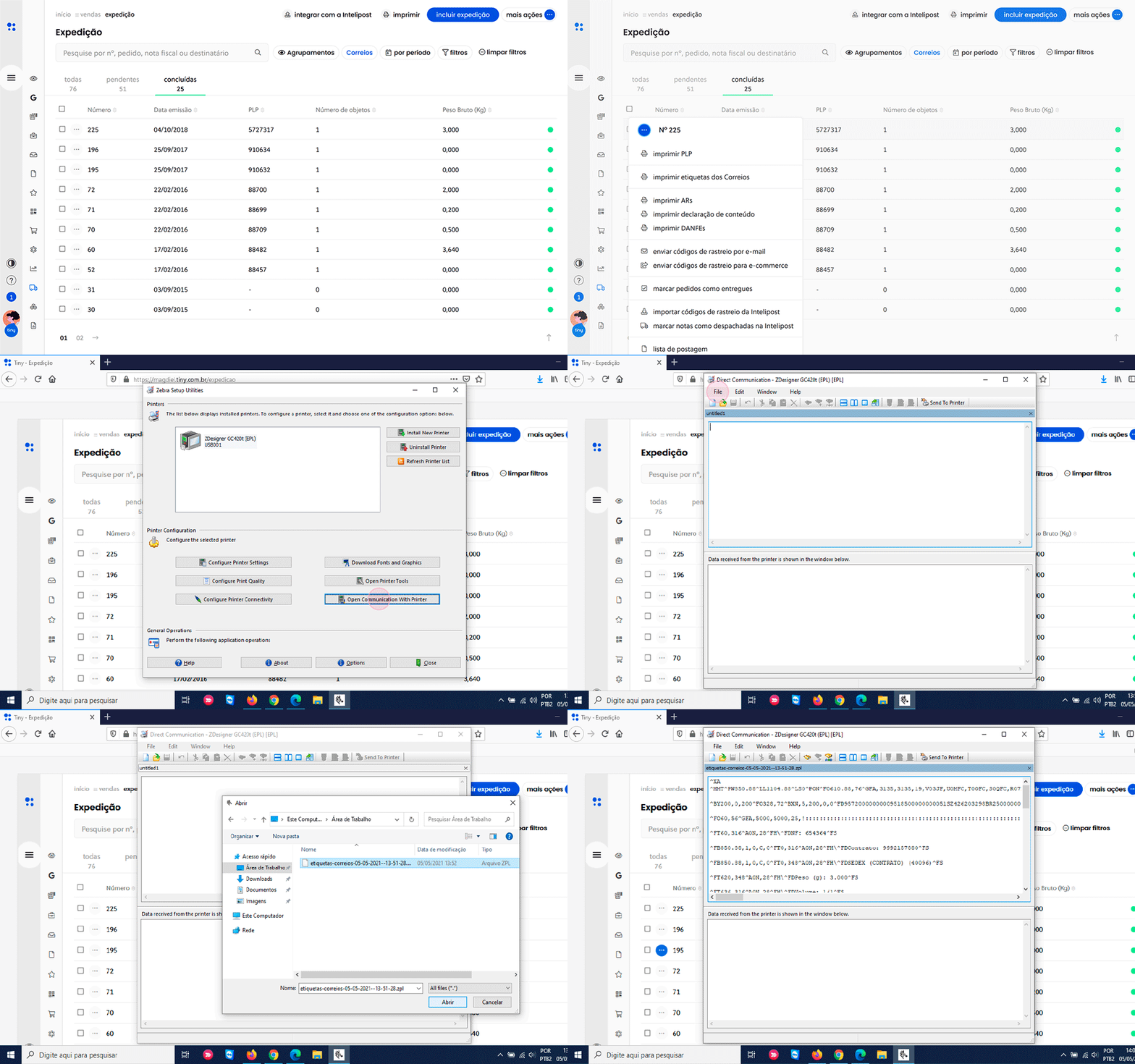
Diferente de um arquivo PDF que abre com dois cliques no Adobe Reader ou no navegador, o arquivo ZPL gerado pelo ERP é um arquivo de dados brutos (formato .txt ou .zpl). Para dispará-lo com velocidade para a sua impressora térmica no Windows, existem dois métodos consagrados:
Método 1: Utilizando o Software Zebra Setup Utilities (Mais Estável)
A ferramenta oficial da Zebra é gratuita e permite enviar comandos RAW (dados brutos) sem depender do spooler gráfico do Windows:
- Baixe e instale o Zebra Setup Utilities diretamente do portal de suporte da Zebra Technologies;
- Abra o aplicativo e selecione sua impressora térmica conectada via USB ou rede local;
- Clique no botão Open Communication With Printer (Abrir comunicação com a impressora);
- Na janela que se abre, clique em File > Send File (ou no ícone da pasta), selecione o arquivo
.txtcontendo o lote de etiquetas ZPL baixado do Olist ERP e clique em Send to Printer; - A impressora iniciará instantaneamente a emissão contínua das etiquetas na velocidade máxima de até 152 mm por segundo.
Método 2: Linha de Comando Direta no Windows (Para Operadores Avançados)
Se você deseja criar atalhos automatizados sem abrir janelas extras, pode utilizar o comando nativo de cópia binária do Windows. Para isso, compartilhe sua impressora nas configurações do Windows com um nome de rede curto (por exemplo: ZebraEtiqueta) e execute no Prompt de Comando:
copy /b C:\caminho\do\arquivo_etiquetas.txt \\127.0.0.1\ZebraEtiqueta
O Windows descarregará os bytes brutos do arquivo diretamente no buffer de memória da impressora térmica sem nenhuma perda de formatação ou distorção de escala.
7. Tabela Comparativa de Formatos de Impressão na Expedição
Para embasar sua decisão de investimento em equipamentos de armazém, analisamos a fundo as métricas operacionais e financeiras entre o modelo tradicional em folha A4 e a impressão térmica direta em padrão ZPL:
| Critério de Avaliação | Etiqueta em PDF (Folha A4 Sulfite) | Etiqueta Térmica ZPL (Bobina 100×150 mm) | Impacto no E-commerce em Escala |
|---|---|---|---|
| Velocidade de Impressão | Lenta (10 a 20 páginas por minuto, requer aquecimento de fusor laser) | Ultrarrápida (até 60 a 90 etiquetas autocolantes por minuto) | Zera filas de espera na bancada de empacotamento em horários de pico. |
| Custo Unitário de Insumos | Alto (Toner/tinta + papel sulfite + rolos de fita adesiva + saquinhos plásticos) | Baixo (Apenas papel térmico direto autoadesivo ou ribbon cera econômico) | Redução de até 45% no custo direto de suprimentos de embalagem por pedido. |
| Tempo de Manuseio e Aplicação | Moroso (Cortar folha com tesoura/estilete, alinhar no pacote e passar fita) | Instantâneo (Destacar a etiqueta autoadesiva do liner e colar direto na caixa) | Economia de 30 a 45 segundos no tempo de montagem de cada pacote. |
| Legibilidade nas Esteiras de CD | Média/Baixa (Risco de reflexo de luz na fita adesiva e códigos borrados) | Máxima (Contraste térmico perfeito, padrão 203/300 DPI sem reflexos) | Zero rejeição em cross-dockings do Mercado Livre, Shopee e Correios. |
| Resistência a Intempéries | Frágil (Papel sulfite rasga com facilidade e borra na presença de umidade) | Alta (Adesivo acrílico agressivo resistente a atrito e respingos) | Evita extravios por perda de etiqueta durante o transporte rodoviário. |
| Consumo de Spooler e Rede | Pesado (Arquivos gráficos de 20 MB a 50 MB para lotes de 100 pedidos) | Levíssimo (Arquivos texto ASCII puros com menos de 150 KB por lote) | Não trava o computador do armazém nem congestiona a rede Wi-Fi local. |
8. Impressão Casada: Etiqueta Logística + DANFE Simplificado (10×15 cm)
Durante muitos anos, a legislação fiscal exigia que todo pacote despachado no território nacional fosse acompanhado pelo DANFE tradicional completo impresso em folha inteira A4, obrigatoriamente dobrado em quatro partes e inserido dentro de um saco plástico autoadesivo transparente fixado do lado de fora da caixa (conhecido popularmente como saquinho canguru). Essa rotina consumia rios de dinheiro em envelopes plásticos e tornava o packing uma atividade tediosa e vagarosa.
Com a aprovação dos Ajustes SINIEF 38/2020 e 40/2020 pelo Conselho Nacional de Política Fazendária (CONFAZ), a Secretaria da Fazenda (SEFAZ) legalizou a emissão do DANFE Simplificado em etiqueta autoadesiva. O Olist ERP implementou com perfeição esse modelo, viabilizando a chamada impressão casada:
- O ERP dispara sequencialmente duas etiquetas contínuas na bobina térmica padrão de 100 x 150 mm: a Etiqueta de Envio da Transportadora e, logo na sequência, a Etiqueta da DANFE Simplificada contendo a chave de 44 dígitos, protocolo de autorização, dados fiscais resumidos e o código de barras de leitura da fiscalização de trânsito;
- O operador simplesmente cola a etiqueta de frete na parte superior do pacote e a etiqueta da DANFE Simplificado na lateral ou na face oposta da caixa de papelão;
- Resultado Prático: Eliminação de 100% dos saquinhos plásticos canguru, fim do uso de folhas de sulfite dobradas e redução do tempo total de empacotamento de cerca de 50 segundos para menos de 12 segundos por pedido!
9. Geração de PLP (Pré-Lista de Postagem) e Declaração de Conteúdo Eletrônica (DC-e)
Após empacotar e etiquetar todas as encomendas, resta a etapa fiscal e contratual de fechamento de lote para transferência de custódia das mercadorias para as operadoras logísticas. No Olist ERP, dois documentos fundamentais se destacam nessa rotina:
Fechamento de Pré-Lista de Postagem (PLP) dos Correios
A Pré-Lista de Postagem (PLP) é o documento eletrônico oficial exigido pela Empresa Brasileira de Correios e Telégrafos para validar os envios vinculados ao contrato comercial da sua empresa:
- Com a expedição salva e com os códigos de rastreamento gerados pela integração SIGEP Web / CWS, acesse o menu de contexto (…) do agrupamento dos Correios;
- Selecione a opção Gerar PLP (ou Imprimir Ordem de Coleta / PLP);
- O sistema enviará telematicamente a relação completa de objetos para os servidores centrais dos Correios e emitirá o formulário oficial da PLP contendo o número da lista e o código de barras mestre;
- Imprima 2 vias desse documento: uma via é entregue ao motorista da coleta (ou ao atendente da agência dos Correios) e a outra é assinada pelo profissional dos Correios e mantida na sua empresa como comprovante legal de postagem.
Emissão da Declaração de Conteúdo Eletrônica (DC-e)
Para pequenos lojistas que atuam como pessoa física ou como Microempreendedor Individual (MEI) em transações que dispensam a obrigatoriedade de NF-e, os órgãos fazendários e as transportadoras exigem a Declaração de Conteúdo para cumprimento da legislação tributária e fiscalização de barreiras estaduais:
- No módulo de expedição do Olist ERP, você pode imprimir a declaração de conteúdo de forma individual ou em lote para todos os pedidos do agrupamento;
- Acesse o menu de contexto (…) ao lado do botão Editar na expedição e clique em Imprimir declaração de conteúdo;
- O documento é gerado contendo remetente, destinatário, discriminação detalhada dos produtos, quantidade e valor declarado, acompanhado de código de barras para checagem rápida em postos de triagem.
Recursos Especiais: Logística Reversa e Suspensão de Entrega nos Correios
O Olist ERP inclui ferramentas valiosas para gestão pós-venda diretamente na aba de expedições concluídas:
- Solicitação de Logística Reversa: Caso um comprador precise devolver ou trocar um produto, você não precisa acessar o portal externo dos Correios. Acesse Expedição > Concluídas > Correios, clique em (…) ao lado do pedido e selecione Solicitar código de logística reversa. O ERP gera o código de autorização de postagem instantaneamente e pode dispará-lo por e-mail para o cliente de forma 100% automatizada;
- Suspensão de Entrega (Bloqueio em Trânsito): Se você sofreu um golpe ou o comprador cancelou a compra logo após o caminhão dos Correios sair da sua empresa, acesse a expedição concluída, clique em (…) e selecione Suspender entrega nos Correios. Desde que a encomenda ainda não esteja com status final de entregue pelo carteiro, os Correios interceptarão o pacote no centro de triagem e o retornarão para a sua sede!
10. Segurança Operacional, Auditoria e Postura Hacker & Cracker na Expedição
Como especialista em segurança de dados e operações corporativas (Security First), é crucial encarar o setor de expedição não apenas como uma área de embalagem, mas como uma zona crítica de exposição de dados e riscos de fraude no e-commerce:
Proteção de Dados Sensíveis e Conformidade com a LGPD
As etiquetas de frete e notas fiscais coladas na face externa de milhares de pacotes circulam por transportadoras, caminhões terceirizados e mãos de desconhecidos. Para preservar a privacidade do cliente em conformidade com a Lei Geral de Proteção de Dados (LGPD):
- Configure o Olist ERP para suprimir dados desnecessários na etiqueta externa de transporte (como valor unitário de itens de alto valor ou descrição íntima de mercadorias);
- No DANFE Simplificado, certifique-se de que dados financeiros sensíveis (como número de cartão de crédito ou chave PIX) não constem no layout visível;
- Monitore o descarte físico do rolo de liner das bobinas térmicas. Muitas bobinas baratas deixam sombras legíveis do texto impresso, o que exige descarte seguro para evitar vazamento de cadastros de clientes para terceiros.
Combate ao Golpe da “Caixa Vazia” e Furto Interno
Uma das maiores dores de quem vende eletrônicos, perfumes e smartphones em marketplaces é a alegação fraudulenta do comprador de que a caixa chegou vazia. Para neutralizar esse golpe com auditoria forense inquestionável:
- Pesagem de Conferência na Balança Serial: Integre uma balança digital homologada pelo INMETRO diretamente ao Olist ERP no momento do packing. O sistema compara o peso real aferido na balança com o peso teórico cadastrado no SKU. Se houver divergência superior a 10 gramas, a embalagem é travada para inspeção;
- Gravação do Peso no XML e na Etiqueta: O peso bruto exato aferido na esteira fica registrado no XML transmitido à SEFAZ e impresso na etiqueta da transportadora. Caso o cliente alegue que recebeu a caixa vazia pesando 50g, a transportadora comprova que recebeu o pacote com 450g na coleta, eximindo o seller de qualquer ônus financeiro;
- Amarração de Número de Série (Serial Number / IMEI): Utilize o recurso de controle de números de série do Olist ERP para bipar o serial do produto antes de colocá-lo na caixa, vinculando o identificador unívoco à NF-e daquele consumidor específico.
11. Perguntas Frequentes (FAQ Estruturado sobre Expedição no Olist ERP)
1. Qual a diferença técnica entre imprimir etiquetas em PDF e em formato ZPL no Olist ERP?
O formato PDF renderiza as etiquetas como páginas gráficas no padrão A4 (geralmente 2 ou 4 por página), exigindo corte com tesoura e uso de fita adesiva, sendo ideal para impressoras comuns jato de tinta ou laser. Já o formato ZPL (Zebra Programming Language) é uma linguagem vetorial direta em código ASCII enviada diretamente para a controladora de impressoras térmicas (Zebra, Elgin, Argox). O ZPL imprime etiquetas autoadesivas individuais em bobina com velocidade de até 90 etiquetas por minuto, com código de barras de máxima nitidez e zero falha de leitura nas esteiras de distribuição.
2. Como calibrar a impressora térmica (Zebra ou Elgin) para evitar que o Olist ERP pule etiquetas em branco?
O salto de etiquetas ocorre quando o sensor de intervalo (gap) ou marca preta da impressora térmica não está calibrado para a altura de 150 mm da bobina. Para corrigir, no Windows acesse as preferências de impressão do driver da impressora térmica, defina o tamanho exato da etiqueta como 100 x 150 mm (ou 4 x 6 polegadas) e execute a rotina de calibração automática de sensores pelo software da fabricante (como o Zebra Setup Utilities ou o Utilitário Elgin L42 Pro).
3. É permitido por lei colar o DANFE Simplificado em etiqueta térmica autoadesiva na caixa?
Sim. Conforme autorizado pelos Ajustes SINIEF nº 38/2020 e 40/2020 do CONFAZ e validado pelas Secretarias da Fazenda (SEFAZ), o DANFE Simplificado pode ser impresso em etiqueta autoadesiva tamanho 100×150 mm e colado diretamente no exterior do pacote de e-commerce, dispensando totalmente a impressão da folha sulfite A4 completa e o uso de saquinhos plásticos protetores (canguru).
4. O que significa o marcador vermelho ou amarelo ao incluir pedidos na expedição do Olist ERP?
O marcador vermelho indica uma inconsistência crítica impeditiva que impede a geração da expedição, como endereço com CEP inexistente, dados cadastrais obrigatórios ausentes ou nota fiscal não autorizada na SEFAZ. O marcador amarelo sinaliza alertas não impeditivos, como falta de seleção de modalidade de frete (PAC vs Sedex) ou divergências de cubagem de embalagem que requerem revisão antes da emissão das etiquetas.
5. Como fechar e transmitir a Pré-Lista de Postagem (PLP) dos Correios no Olist ERP?
Após salvar a expedição de pedidos dos Correios e gerar os códigos de rastreamento, clique no menu de contexto (…) do agrupamento e selecione Gerar PLP (ou Imprimir Ordem de Coleta / PLP). O sistema transmite os dados digitalmente via API para os Correios e gera o documento oficial em 2 vias com código de barras para assinatura e entrega ao carteiro na coleta ou na agência.
6. Como funciona a suspensão de entrega de uma encomenda enviada pelos Correios no Olist ERP?
Se você precisar cancelar o envio de um pacote em trânsito devido a cancelamento da venda ou suspeita de fraude, acesse Vendas > Expedição > Concluídas > Correios, localize a remessa, clique no menu (…) ao lado do pedido e selecione ‘Suspender entrega nos Correios’. O sistema envia uma ordem de bloqueio telemática para os centros de triagem dos Correios para que a mercadoria seja retida e devolvida ao remetente antes da entrega final.
12. Conclusão: Eficiência Operacional e Próximos Passos
Dominar a fundo o módulo de Expedição no Olist ERP é o passo definitivo para transformar o fulfillment do seu e-commerce em uma engrenagem de alta precisão. Ao substituir processos manuais e impressão fragmentada em folhas A4 pelo agrupamento sistemático de coletas e pela emissão vetorial de etiquetas térmicas ZPL combinadas ao DANFE Simplificado, sua operação ganha velocidade, reduz drasticamente o custo por pacote despachado e zera os erros de envio que corroem as margens de lucro nos marketplaces.
Se você deseja elevar a maturidade logística do seu negócio com todas as vantagens que exploramos neste tutorial, não deixe de aproveitar nossa condição especial com 30 dias de teste gratuito e 50% de desconto nas 3 primeiras mensalidades através do link https://info.olist.com/lp-geff, além de garantir o bônus de R$ 100 em créditos de frete no Olist Envios em https://olist.com/envios/envios-da-olist/?parceiro=GEFF. Parametrize sua expedição hoje mesmo e prepare seu armazém para despachar milhares de pacotes com máxima segurança e agilidade!
📚 Central de Tutoriais Olist ERP (Tiny ERP) — Conheça as Outras Trilhas
Acelere sua operação de e-commerce e loja física navegando por todos os guias oficiais passo a passo com telas do sistema:
- 👉 Checklist para Emitir NF-e Modelo 55 no Olist ERP (Tiny): Passo a Passo Completo
- 👉 Como Preparar Sua Conta no Olist ERP (Tiny) Antes de Instalar uma Integração
- 👉 Como Configurar uma Integração no Olist ERP: Estoque, Preços e Pedidos
- 👉 Como Importar e Cadastrar Produtos dos Canais de Venda no Olist ERP
- 👉 Conheça o Menu Global da Olist no ERP: Navegação no Ecossistema Unificado
- 👉 Guia Geral de Configurações do Olist ERP: Passo a Passo de Parametrização
- 👉 Minha Conta no Olist ERP: Detalhes do Plano, Limites de Armazenamento e Faturas
- 👉 Usuários no Olist ERP: Como Cadastrar Equipe e Permissões de Acesso por Setor
- 👉 Como Integrar o Mercado Livre no Olist ERP via Hub da Olist (Com Telas)
- 👉 Como Publicar Anúncios no Mercado Livre e Temu via Hub da Olist no ERP
- 👉 Como Integrar a Amazon Brasil no Olist ERP: Guia Completo DBA, FBA e NF-e
- 👉 Como Integrar a Shopee no Olist ERP: Sincronizar Estoque, Pedidos e NF-e
- 👉 Como Integrar o TikTok Shop no Olist ERP: Vendas em Lives, Vídeos e NF-e
- 👉 Como Integrar o Magalu Marketplace no Olist ERP: Magalu Entregas, Full e NF-e
- 👉 Como Integrar a Shein Brasil no Olist ERP: Variações de Moda, Estoque e NF-e
- 👉 Como Integrar o AliExpress Brasil (Local Seller) no Olist ERP: Cainiao e NF-e
- 👉 Como Integrar Casas Bahia Marketplace (Via) e Americanas no Olist ERP
- 👉 Como Integrar a Nuvemshop no Olist ERP: Estoque, Frete, Preços e NF-e
- 👉 Como Integrar o WooCommerce (WordPress) no Olist ERP: API REST e Webhooks
- 👉 Como Integrar a Loja Integrada no Olist ERP: Chave de API, Estoque e NF-e
- 👉 Como Integrar a Tray E-commerce no Olist ERP: Catálogo, Canais de Venda e NF-e
- 👉 Como Integrar a Shopify no Olist ERP: Lojas D2C, Estoque, Frete e NF-e
- 👉 Como Integrar a VTEX no Olist ERP: AppKey, AppToken, OMS, Estoque e NF-e
- 👉 Como Integrar o E-commerce da Olist (Vnda) no Olist ERP: 36 Telas Oficiais
- 👉 Guia de Implementação do Olist ERP para Loja Física (PDV e NFC-e)
- 👉 Configurações do PDV no Olist ERP: Frente de Caixa, Gaveta e Impressão
- 👉 Como Cadastrar Produtos no Olist ERP: Conheça os 5 Métodos Disponíveis
- 👉 Formas de Recebimento no Olist ERP: Configurar Taxas de Cartão, Pix e Prazos
- 👉 Guia de Implementação do Olist ERP para Setor de Serviços e Emissão de NFS-e
- 👉 Cadastro de Serviços e Ordens de Serviço (OS) no Olist ERP Passo a Passo
- 👉 Como Usar uma Integração no Dia a Dia no Olist ERP: Pedidos, NF-e e Expedição
- 👉 Pagamento Integrado no Olist ERP: Taxas de Marketplace, Frete e Intermediador
- 👉 Como Emitir Nota Fiscal de Devolução de Venda no Olist ERP (NF-e Entrada)
- 👉 Como Emitir Nota de Devolução de Compra ao Fornecedor no Olist ERP (NF-e Saída)
- 👉 Como Dar Entrada de XML de Compra e Sincronizar Estoque no Olist ERP (MD-e)
- 👉 Módulo de Separação e Bipagem de Produtos por Código de Barras no Olist ERP
- 👉 Módulo de Expedição, Agrupamento e Impressão de Etiquetas ZPL/PDF no Olist ERP
- 👉 Como Gerar e Analisar o Relatório DRE no Olist ERP: Lucro Líquido Real
- 👉 É Possível Emitir MDF-e no Olist ERP? Resposta Oficial e Alternativas para Carga Própria
- 👉 Como Configurar Transportadoras Próprias e Tabela de Frete Customizada no Olist ERP
- 👉 Gestão de Múltiplos Depósitos de Estoque no Olist ERP: Filiais, Pulmão e Fulfillment
- 👉 Como Criar Múltiplas Listas de Preços no Olist ERP: Preço Atacado vs Varejo e Canais
- 👉 Gestão de Propostas Comerciais e Orçamentos no Olist ERP: Do Envio à Conversão em Venda
- 👉 Como Configurar e Controlar Comissões de Vendedores no Olist ERP: Regras e Metas
- 👉 Emissão Automática de NF-e no Olist ERP: Como Faturar Pedidos sem Clique Manual
- 👉 Conciliação Bancária via Arquivo OFX no Olist ERP: Como Conciliar Extrato sem Furos de Caixa
- 👉 Gestão de Contas a Pagar e Contas a Receber no Olist ERP: Fluxo de Caixa e Alertas da IA Lis
- 👉 Inventário e Balanço de Estoque no Olist ERP: Ajustes por Tela, Planilha ou Coletor
- 👉 Necessidade de Compra no Olist ERP: Como Calcular Reposição de Estoque e Ponto de Pedido
- 👉 Conta Digital Olist no ERP: Como Emitir Cobranças via Pix e Boleto e Conciliar Pagamentos
🚀 Solicitar Implantação Assistida VIP + Cupom GEFF no Ecossistema Olist
Preencha seus dados abaixo para registrar seu atendimento prioritário em nosso painel e liberar na mesma hora o seu link de cadastro gratuito com o Cupom GEFF (30 dias grátis + 3 meses com 50% OFF + IA LIS no Olist ERP), R$ 100 de bônus no Olist Envios e Flip Crédito (GEFFALENCAR):