

Como Cadastrar Produtos no Olist ERP: Conheça os 5 Métodos Disponíveis Passo a Passo (Com Telas)
Aprender como cadastrar produtos no Olist ERP da maneira correta é o alicerce técnico mais importante para escalar qualquer operação de e-commerce ou varejo omnichannel sem sofrer com furos de estoque, anúncios travados ou rejeições fiscais na SEFAZ. Na minha experiência prestando consultoria para centenas de operações online, mais de 80% dos erros de sincronização em marketplaces como Mercado Livre, Shopee e Amazon não decorrem de falhas na plataforma, mas sim de uma arquitetura de catálogo mal planejada na fase inicial de implantação do sistema.
Um cadastro bem estruturado no sistema de gestão da Olist (antigo Tiny ERP) faz muito mais do que apenas listar mercadorias: ele automatiza o cálculo de impostos na emissão de Notas Fiscais Eletrônicas (NF-e e NFC-e), controla a baixa simultânea de componentes em kits promocionais, calcula o peso cubado exato para cotação de fretes e alimenta múltiplos canais de venda com títulos e fichas técnicas otimizadas para conversão.
Atualmente, o ecossistema do Olist ERP disponibiliza 5 métodos oficiais distintos para registrar seus produtos no sistema. Cada modalidade foi desenhada para um momento específico da jornada do lojista — desde quem está cadastrando um lançamento exclusivo com o apoio da Inteligência Artificial Lis até quem precisa migrar 10.000 SKUs de outro ERP em poucos minutos via planilha ou espelhar anúncios que já performam nos marketplaces. Neste super tutorial completo e ilustrado com as telas reais da plataforma, vou guiar você passo a passo por cada um dos 5 métodos, revelando os atalhos operacionais e as blindagens fiscais que só quem vive o campo de batalha do e-commerce conhece.
🎁 Benefício Oficial Exclusivo: Teste o Olist ERP com o Cupom GEFF
Vai implantar o Olist ERP na sua operação de e-commerce ou migrar de um sistema antigo? Utilizando o nosso link oficial de parceiro com o Cupom GEFF, você destrava condições especiais imediatas para estruturar seu catálogo sem custos iniciais:
- ✅ 30 Dias Totalmente Grátis para testar todos os recursos de catálogo, expedição e integrações;
- ✅ 3 Meses com 50% de Desconto (50% OFF) nas mensalidades subsequentes de qualquer plano;
- ✅ Acesso à IA Lis Integrada para criar títulos otimizados para SEO, descrições persuasivas e fichas técnicas automaticamente.
Por Que a Arquitetura do Cadastro de Produtos Define o Lucro da Sua Operação?
Antes de abrirmos a tela de cada um dos 5 métodos de cadastro do Olist ERP, você precisa compreender a lógica de banco de dados que rege um sistema ERP moderno. No Olist ERP, o produto cadastrado é a “entidade mestre” (Master Data). Isso significa que o código SKU (Stock Keeping Unit) definido dentro do ERP será a chave única de comunicação entre o seu armazém físico, a Receita Federal (SEFAZ) e os servidores dos marketplaces.
Quando você estrutura o cadastro de produtos com excelência logo na entrada, você colhe quatro ganhos operacionais imediatos:
- Blindagem contra Rejeições de NF-e: Ao preencher corretamente campos tributários como NCM (Nomenclatura Comum do Mercosul), CEST, Origem da Mercadoria e GTIN/EAN, o faturamento de centenas de pedidos na tela de expedição ocorre em segundos, sem travar a fila de impressão de etiquetas de envio.
- Sincronização Multi-Canal em Tempo Real: Se você possui apenas 1 unidade restante de um item e ele está anunciado simultaneamente no Mercado Livre, na Shopee, na Amazon e na sua loja Nuvemshop, o vínculo por SKU no Olist ERP garante que, assim que a venda ocorrer em um canal, o estoque seja zerado nos outros três em questão de segundos.
- Precificação e Cálculo de Margem de Contribuição: Informar o preço de custo de aquisição e as dimensões reais da embalagem permite que o ERP audite o seu lucro líquido real descontando comissões de marketplace, impostos e frete.
- Escalabilidade Comercial com IA: Um produto cadastrado com fotos em alta resolução, atributos preenchidos e descrição semântica pode ser publicado em novos canais de venda com poucos cliques, transformando o seu ERP em uma verdadeira máquina de expansão de vitrines.
Agora, vamos mergulhar no passo a passo técnico de cada um dos 5 métodos disponíveis para você dominar todas as ferramentas de catalogação da plataforma.
Método 1: Cadastro Manual / Individual com Apoio da IA Lis
O Cadastro Manual (Individual) é o método clássico e mais detalhado do sistema. Ele é altamente indicado para lojistas que estão cadastrando pequenos volumes de mercadorias, testando lotes pilotos de validação ou realizando inclusões pontuais de lançamentos que acabaram de chegar ao estoque e exigem um tratamento cirúrgico de copywriting e SEO.
O grande diferencial competitivo do Olist ERP neste método é a presença nativa da IA Lis (Inteligência Artificial da Olist) diretamente na tela de criação do produto. Em vez de gastar 20 minutos redigindo descrições técnicas do zero ou pesquisando termos de busca manualmente, você fornece o nome básico do item e as características principais, e a IA Lis estrutura títulos magnéticos focados na intenção de busca do comprador e descrições altamente persuasivas prontas para converter nos marketplaces.
Passo a Passo para o Cadastro Manual no Olist ERP
Para registrar um novo item individualmente com máxima qualidade, siga exatamente o fluxo oficial dentro da interface do Olist ERP:
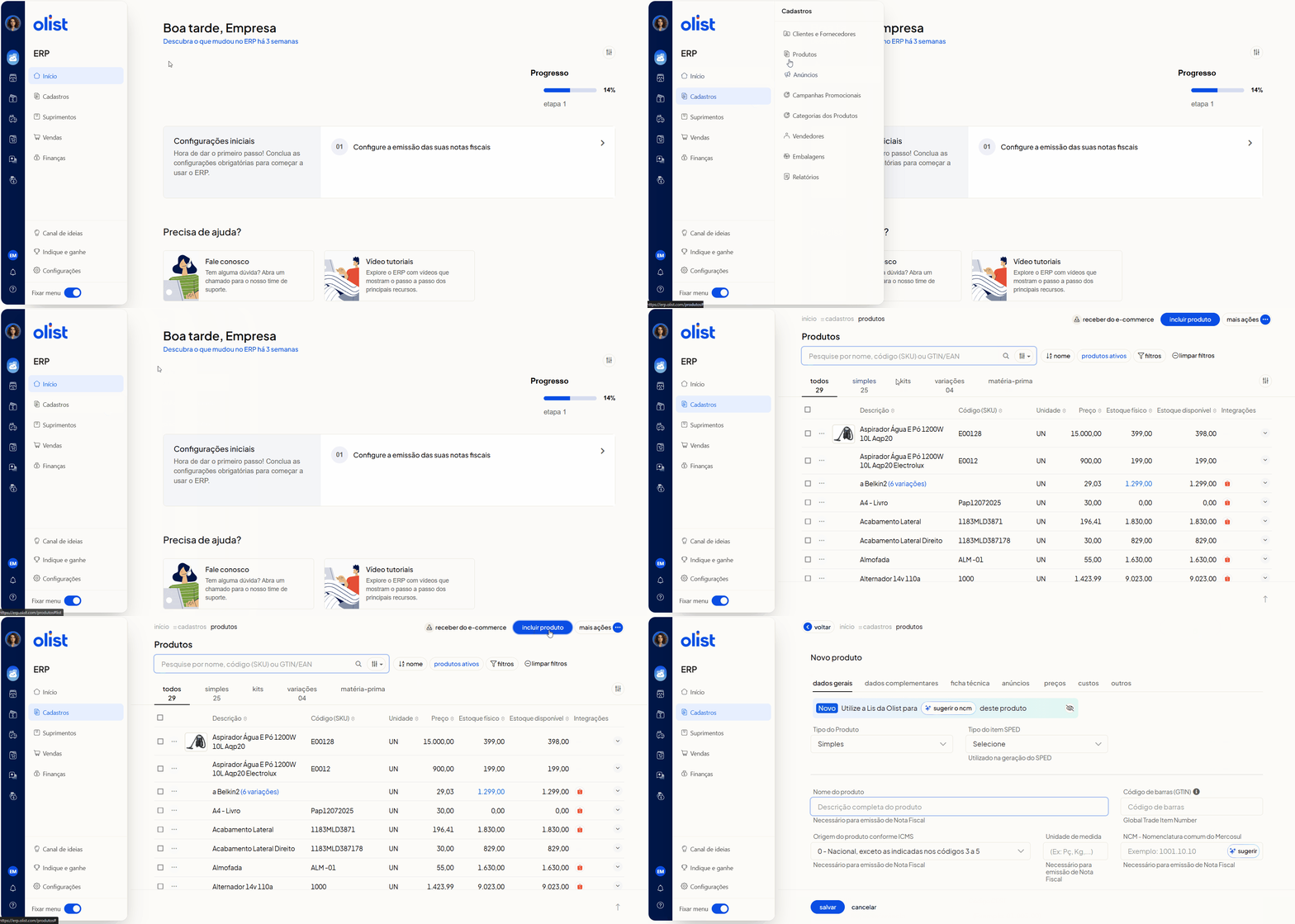
- No painel lateral esquerdo do sistema, acesse o caminho: Menu > Cadastros > Produtos.
- Na tela principal de listagem do catálogo, localize e clique no botão de destaque “Incluir produto”.
- Aba Dados Gerais: Preencha a Descrição (nome principal do produto que irá na Nota Fiscal e nos anúncios), defina o seu Código (SKU) seguindo um padrão lógico sem espaços ou caracteres especiais (ex:
CAM-BAS-PRE-GG), selecione o Tipo do Produto (Simples, Com Variações, Kit ou Matéria-prima) e informe a Unidade de medida comercial (UN,PC,KG,CX,PAR). - Otimização com a IA Lis: Utilize o assistente da IA Lis para aprimorar o título e expandir a Descrição Complementar. Inclua benefícios práticos, ficha técnica, itens inclusos na caixa e orientações de conservação. Quanto mais rico for esse campo, menor será a taxa de perguntas no pré-venda e menor o índice de devoluções por arrependimento.
- Preços e Custos: Informe o Preço de Venda padrão e o Preço de Custo. Mesmo que você utilize listas de preços diferenciadas por marketplace, ter o preço base e o custo atualizados no cadastro mestre é indispensável para os relatórios gerenciais de DRE e valorização de inventário.
- Pesos e Dimensões da Embalagem: Preencha com precisão o Peso Líquido, Peso Bruto (produto + embalagem protetora), Largura, Altura e Comprimento em centímetros. Lembre-se de que as transportadoras e o Mercado Envios/Correios cobram pelo peso cubado; dimensões erradas no cadastro geram descontos indevidos de frete no seu repasse financeiro.
- Aba Dados Fiscais (Atenção Redobrada): Preencha os campos obrigatórios exigidos pela Receita Federal para emissão de Notas Fiscais: NCM (código de 8 dígitos), Origem da Mercadoria (0 para Nacional, 1 ou 2 para Importação direta ou adquirida no mercado interno, etc.), CEST (quando houver Substituição Tributária aplicável ao NCM) e o código de barras GTIN/EAN-13 oficial (ou preencha
SEM GTINcaso seja um produto de fabricação própria sem código GS1). - Imagens e Anexos: Faça o upload de fotos com fundo branco puro (1200×1200 pixels ou superior) e fotos ambientadas mostrando detalhes de uso. Clique em “Salvar” no final da página.
Dica de Especialista: Nunca deixe campos fiscais para preencher “apenas quando vender”. No e-commerce de alta rotatividade, uma venda aprovada precisa ter a NF-e autorizada em minutos para cumprir o SLA de postagem (como o Mercado Envios Full ou Coleta). Cadastre cada item já 100% apto para faturamento imediato.
Método 2: Importação via XML de Nota Fiscal de Compra (Nota de Entrada)
Se você compra mercadorias de fabricantes, distribuidores ou atacadistas que emitem Nota Fiscal Eletrônica (NF-e Modelo 55), digitar produto por produto manualmente é um desperdício enorme de tempo humano. O Método de Cadastro via Nota Fiscal de Entrada (Importação de XML) permite que você execute três processos críticos em uma única operação: cadastrar novos produtos no catálogo, alimentar o estoque físico com a quantidade comprada e lançar as duplicatas no módulo de Contas a Pagar.
Quando o seu fornecedor fatura um pedido para o seu CNPJ, ele gera um arquivo digital .xml (ou o Olist ERP busca essa nota automaticamente na SEFAZ através do módulo de Manifesto do Destinatário). Dentro desse arquivo XML já constam o nome técnico do item, o código EAN/GTIN de fábrica, o NCM utilizado pela indústria, a unidade de medida, a quantidade adquirida e o valor unitário exato de custo.
Como Funciona o Marcador “Novo” na Importação do XML
Durante a leitura do arquivo XML no Olist ERP, o motor inteligente do sistema verifica se os itens daquela nota já existem no seu banco de dados (cruzando o código do produto no fornecedor ou o código de barras EAN). Os produtos que ainda não são reconhecidos pelo ERP recebem automaticamente uma etiqueta visual com o marcador “Novo”.
Ao efetivar o lançamento da Nota de Entrada mantendo esse marcador “Novo” ativo, o Olist ERP criará instantaneamente o registro cadastral de todos esses produtos inéditos no seu catálogo e, no segundo seguinte, somará as quantidades compradas ao seu saldo de estoque disponível. Caso o item já exista no seu ERP com outro nome ou SKU interno, basta utilizar a opção de relacionar (vincular) o produto da nota com um produto já cadastrado no sistema — e o Olist memorizará essa equivalência para todas as compras futuras daquele mesmo fornecedor!
Passo a Passo para Cadastrar Produtos via XML de Compra
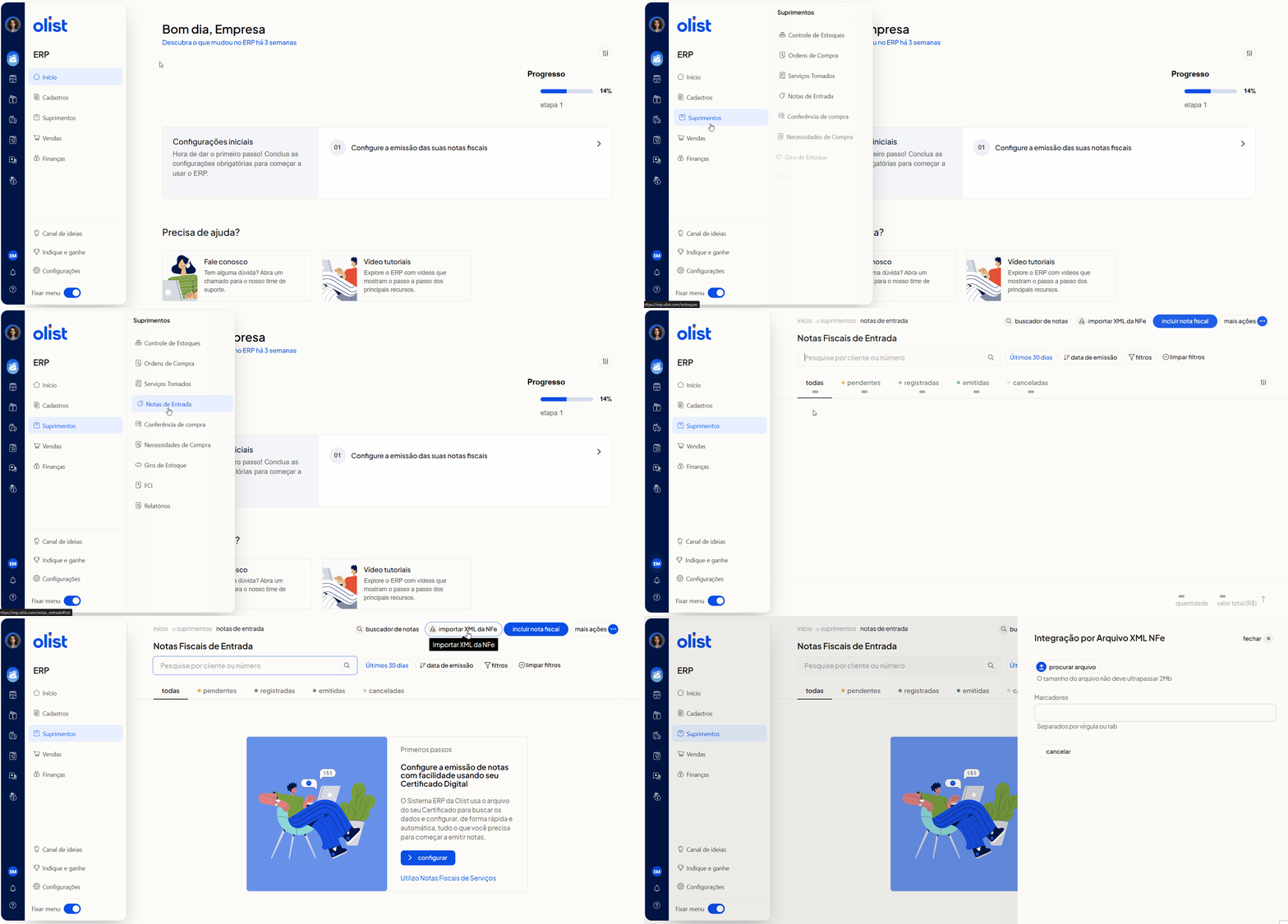
- No menu principal do Olist ERP, navegue até: Menu > Suprimentos > Notas de Entrada.
- No canto superior direito da tela, escolha como a Nota Fiscal será registrada: clique em “Incluir nota” e selecione a opção de importação via arquivo XML (ou importação pela Chave de Acesso de 44 dígitos).
- Faça o upload do arquivo
.xmlenviado pelo seu fornecedor. O sistema exibirá a tela de conferência dos itens da nota. - Verifique a lista de mercadorias: para itens inéditos, mantenha o marcador “Novo” selecionado (você pode editar a descrição ou ajustar o código SKU antes de salvar, se desejar padronizar a nomenclatura). Para itens recorrentes, clique em vincular ao cadastro existente.
- Salve a conferência e clique no menu de ações da nota para “Lançar Estoque” e “Lançar Contas”. Pronto! Os produtos estão criados e com saldo ativo.
O Que Você Precisa Saber Antes de Usar o Método via XML
Embora seja extraordinariamente rápido para o setor de recebimento de mercadorias, existem duas regras de ouro que você precisa observar neste método:
- Complementação de Marketing Obrigatória: O arquivo XML da nota fiscal de fábrica traz apenas dados contábeis e fiscais básicos (frequentemente com abreviações industriais como
TEN MASC CORR PRET 41). Antes de publicar esse item nos marketplaces, acesse o cadastro criado, acione a IA Lis para transformar o título em uma oferta atraente, adicione a descrição comercial, insira as dimensões da caixa de envio e suba as fotografias profissionais. - Atenção com Produtos com Variação (Grade de Cor e Tamanho): No arquivo XML da indústria, cada tamanho ou cor costuma vir em uma linha separada como se fosse um item individual. Se você importar diretamente como “Novo” sem preparo, o ERP criará vários produtos simples soltos em vez de uma grade unificada (Produto Pai + Variações Filhas). Portanto, para itens de moda, calçados ou grades complexas, recomendamos cadastrar a estrutura de variações previamente (via planilha ou manual) e, na hora de importar o XML da nota de entrada, apenas relacionar cada linha da nota à respectiva variação filha já existente no sistema.
Método 3: Importação Massiva via Planilha Excel / CSV
Está migrando de outro sistema ERP, recebeu um catálogo digital com 2.000 itens do seu fabricante ou precisa estruturar centenas de variações de cor e tamanho de uma só vez? O Cadastro em Massa via Planilha (Excel / CSV) é a ferramenta de engenharia de dados mais poderosa do Olist ERP para operações de médio e grande porte.
Com a planilha padrão de produtos do Olist ERP, você consegue manipular milhares de linhas simultaneamente utilizando recursos de autopreenchimento, fórmulas `PROCV`/`PROCX` e edição em bloco no Microsoft Excel, Google Sheets ou LibreOffice Calc. Além de servir para a carga inicial de novos SKUs, a mesma estrutura de planilha permite atualizar em massa dados de produtos já cadastrados — como reajustar tabelas de preços de venda, corrigir NCMs defasados ou atualizar pesos e medidas de todo o armazém em menos de 5 minutos.
Passo a Passo para Importar Planilha de Produtos no Olist ERP
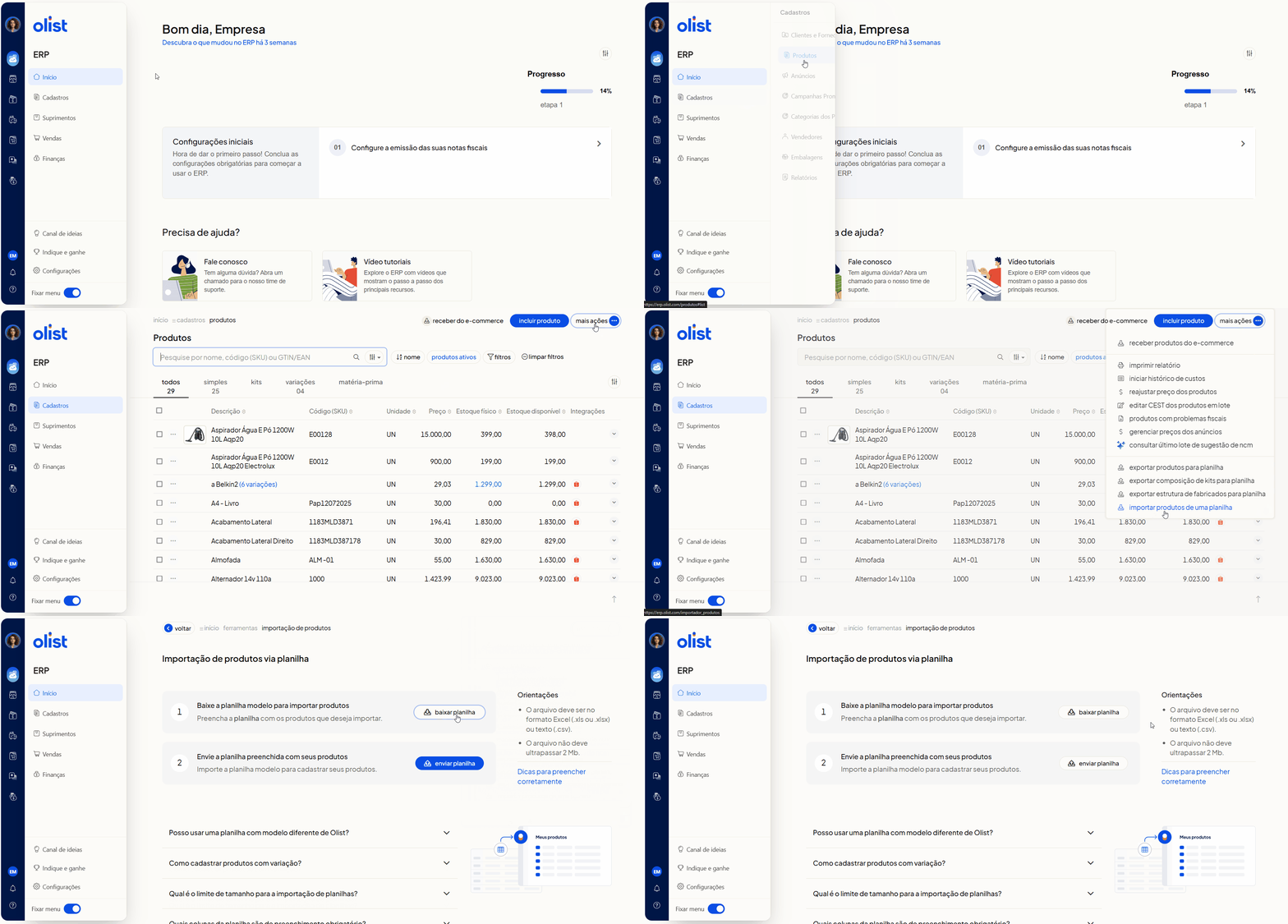
- Acesse o módulo de catálogo pelo caminho: Menu > Cadastros > Produtos.
- No canto superior direito da tela, clique no botão de opções “Mais ações” (ícone de reticências ou engrenagem de ações em lote).
- No menu suspenso que se abrirá, selecione a opção “Importar produtos de uma planilha”.
- Clique no botão “Baixar planilha” para fazer o download do arquivo de layout oficial atualizado do Olist ERP (formato
.xls/.xlsxou.csv). - Abra a planilha modelo no seu editor e preencha cada coluna respeitando rigorosamente os cabeçalhos originais (Código SKU, Descrição, Unidade, NCM, Origem, Preço, Custo, Peso Líquido, Peso Bruto, GTIN/EAN, Tipo do Produto, Código do Pai para variações, etc.).
- Salve o arquivo no seu computador, retorne à mesma tela de importação no Olist ERP, faça o upload da planilha preenchida e acompanhe a barra de validação até a confirmação final de processamento.
Boas Práticas de Sanitização de Dados na Planilha
Como consultor que já auditou dezenas de migrações de catálogo, compartilho três cuidados técnicos que evitam 99% dos erros de leitura na importação de planilhas:
- Proteja os Zeros à Esquerda (EAN e NCM): O Excel tem o hábito perigoso de converter números longos como o GTIN/EAN de 13 dígitos em notação científica (ex:
7,89123E+12) ou apagar o zero inicial de códigos NCM que começam com zero (como capítulos01a09). Antes de colar seus dados na planilha do Olist, formate as colunas de Código SKU, GTIN/EAN, NCM e CEST como “Texto”. - Não Altere nem Exclua Colunas do Layout Oficial: O parser de importação do Olist ERP mapeia a posição exata das colunas do arquivo modelo. Mesmo que você não vá preencher determinados campos opcionais (como localização no corredor do estoque ou marca), deixe a coluna em branco, mas jamais apague ou mude a ordem dos títulos do cabeçalho.
- Hierarquia Pai e Filho nas Variações: Ao cadastrar produtos com grade via planilha, a primeira linha deve ser sempre o Produto Pai (Tipo
Vde Variação) e as linhas imediatamente abaixo devem ser os Produtos Filhos, informando na coluna “Código do Pai” exatamente o SKU atribuído à linha mestre superior.
Método 4: Importação Direta dos Canais de Venda / Marketplaces (Integração)
Muitos empreendedores começam vendendo diretamente no painel do Mercado Livre, Shopee, Amazon, Magalu ou em uma loja virtual própria (Nuvemshop, Shopify, WooCommerce, Tray) e só contratam o Olist ERP quando o volume diário de pedidos torna impossível emitir notas fiscais e controlar estoque na mão. Se esse é o seu cenário, tenho uma excelente notícia: você não precisa começar o cadastro do zero!
O Método 4 — Importação via Integração dos Canais de Venda realiza o chamado “espelhamento reverso”. Uma vez que você conecta a sua conta do marketplace ou plataforma de e-commerce ao Olist ERP, o sistema varre todos os seus anúncios ativos na nuvem e importa automaticamente os produtos para dentro do catálogo interno do ERP, puxando títulos, descrições, fotos, preços, variações de cor/tamanho e códigos SKU.
A Grande Vantagem: Vínculo Automático de Estoque e Preço
Além de economizar dias de trabalho operacional, a importação direta a partir da integração cumpre um papel vital de arquitetura: ela cria o vínculo (mapeamento) automático entre o produto no Olist ERP e o ID do anúncio no marketplace. Isso significa que, no exato instante em que a importação termina, o seu produto já está conectado ao canal de venda. Qualquer alteração de saldo de estoque ou de preço feita no Olist ERP passa a refletir diretamente no anúncio online sem que você precise fazer o pareamento manual anúncio por anúncio.
Fluxo Estratégico para Importar Produtos dos Marketplaces sem Duplicar SKUs
Para executar a importação via integração com perfeição cirúrgica, aplique esta metodologia de governança quando você vende em mais de um canal:
- Padronize os SKUs nos Canais Antes de Importar: Certifique-se de que o código SKU informado dentro do seu anúncio no Mercado Livre seja exatamente o mesmo código SKU informado no seu anúncio da Shopee para o mesmo produto físico (ex:
FONE-BT-PRO-01em ambos). - Eleja o seu “Canal Mestre” para a Primeira Carga: Escolha o canal onde os seus anúncios estão mais completos e organizados (geralmente a sua Loja Virtual própria ou a sua conta principal do Mercado Livre) e acesse Menu > Configurações > Aba Integrações > Seu Canal de Venda > Importar Produtos.
- Apenas Relacione nos Demais Canais: Após o Canal Mestre ter criado todos os produtos dentro do Olist ERP, ao integrar o segundo e o terceiro marketplace (ex: Shopee e Amazon), caso os SKUs sejam idênticos, o Olist ERP reconhecerá automaticamente que o produto já existe na base e apenas criará o vínculo do anúncio com o produto existente, evitando a criação de cadastros duplicados!
- Complete a Ficha Fiscal no ERP: Como os marketplaces não costumam exigir todos os dados tributários profundos (como CFOP específico ou CEST estadual), após importar seus anúncios para o Olist ERP, utilize a planilha de atualização em massa (Método 3) ou a edição em lote para validar os NCMs e deixar 100% do catálogo pronto para emissão de NF-e.
Método 5: Clonagem / Duplicação de Produtos e Cadastro de Kits e Produtos Fabricados
Chegamos ao quinto pilar de catalogação do Olist ERP, que combina duas técnicas avançadas essenciais para escalar o ticket médio e acelerar a rotina de cadastro: a Clonagem / Duplicação rápida de registros similares e a estruturação de Kits (Combos) e Produtos Fabricados via Planilha de Composição.
Parte A: Clonagem / Duplicação Rápida de Produtos Similares
Imagine que você acabou de cadastrar perfeitamente um suplemento alimentar ou uma peça automotiva com NCM complexo, CEST revisado, peso exato de embalagem e ficha técnica estruturada, e agora precisa cadastrar outros 8 sabores ou modelos equivalentes da mesma linha. Em vez de abrir um formulário em branco no Método 1 e redigitar 30 campos, você acessa a listagem de Menu > Cadastros > Produtos, abre o menu de contexto do item base e aciona a função “Clonar / Duplicar Produto”.
O Olist ERP gera uma cópia fiel de toda a estrutura fiscal, tributária, mercadológica e logística do item original. Você altera apenas o código SKU, o título específico daquele novo modelo e o código de barras EAN-13, reduzindo o tempo de cadastro de 10 minutos para menos de 25 segundos por item!
Parte B: Cadastro de Kits (Combos) e Produtos Fabricados
No e-commerce brasileiro atual, vender Kits e Combos (ex: “Kit com 3 Camisetas Básicas”, “Combo Shampoo + Condicionador + Máscara” ou “Kit Teclado + Mouse Gamer”) é a estratégia número um para diluir o custo fixo do frete por pedido e aumentar a margem líquida nos marketplaces. Da mesma forma, indústrias, confecções e marcas próprias (D2C) trabalham com Produtos Fabricados, cuja produção consome matérias-primas e insumos em estoque.
O grande erro de lojistas iniciantes é cadastrar o Kit como um “produto simples” e dividir o estoque fisicamente na prateleira. Isso trava capital de giro! No Olist ERP, o cadastro correto de Kits e Produtos Fabricados utiliza uma estrutura de Composição (Bill of Materials): o estoque do Kit é virtual e calculado dinamicamente com base na disponibilidade dos seus componentes individuais. Quando um cliente compra 1 unidade do “Kit 3 Camisetas” no Mercado Livre, o Olist ERP dá baixa automática de 3 unidades na camiseta unitária correspondente e já recalcula o estoque disponível de todos os outros anúncios e kits que utilizam aquela mesma camiseta!
Passo a Passo Oficial para Importar Kits e Produtos Fabricados no Olist ERP
Para configurar composições de Kits ou estruturas de fabricação própria com máxima agilidade e sem erros manuais, o Olist ERP oferece uma ferramenta dedicada de importação estrutural:
- No painel principal do sistema, navegue até o caminho: Menu > Início > Ferramentas.
- Dentro da central de ferramentas, selecione a aba “Importações” e clique na opção específica “Kits e Produtos Fabricados”.
- Clique no botão “Download de arquivo de layout” para baixar a planilha exclusiva de relacionamento de composição.
- Abra a planilha e preencha as colunas indicando o Código SKU do Kit (ou Produto Fabricado) e, nas colunas de componentes, informe o Código SKU de cada item unitário que compõe o kit e a respectiva Quantidade consumida (por exemplo: Kit SKU
KIT-3CAM-PREconsome3unidades do componente SKUCAM-PRE-UN). - Salve a planilha e faça o upload na mesma tela de Importações > Kits e Produtos Fabricados. O sistema vinculará instantaneamente toda a árvore de estoque e custos dos seus combos!
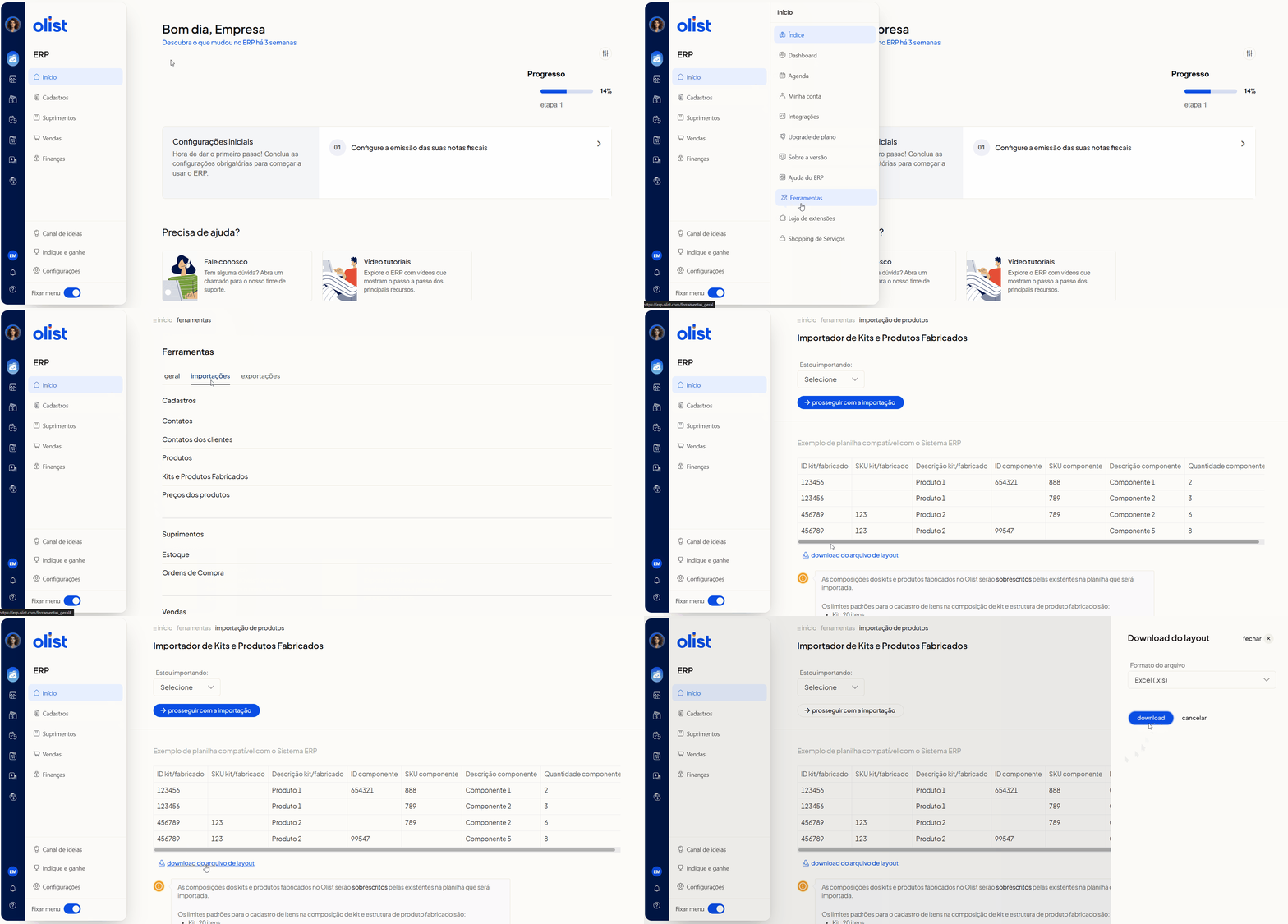
Tabela Comparativa: Qual dos 5 Métodos de Cadastro Escolher no Olist ERP?
Para ajudar você e sua equipe de operações a tomarem a decisão certa em cada situação do dia a dia, elaborei esta matriz comparativa técnica analisando a velocidade de execução, o cenário ideal de uso e o grau de automação de cada método:
Checklist de Blindagem Fiscal: Os 5 Campos que Impedem Rejeições na SEFAZ
Independentemente de qual dos 5 métodos você utilize para dar a carga inicial dos seus produtos no Olist ERP, todo item que será faturado via Nota Fiscal Eletrônica (NF-e ou NFC-e) precisa passar por um checklist de conformidade tributária. Se qualquer um dos 5 campos abaixo estiver ausente ou incorreto, a SEFAZ retornará um código de rejeição e o seu pedido ficará retido na expedição:
- NCM (Nomenclatura Comum do Mercosul) de 8 dígitos vigente: A tabela TIPI/NCM sofre atualizações periódicas da Receita Federal (muitos códigos antigos são extintos e substituídos por novos). Se o seu produto tiver um NCM expirado, a SEFAZ retornará a Rejeição 778: Informado NCM inexistente. Sempre valide o NCM que consta na nota fiscal de compra do seu fornecedor.
- Origem da Mercadoria (0 a 8): Este código de 1 dígito define a alíquota de ICMS interestadual (4%, 7% ou 12%). Produtos nacionais utilizam a origem
0 - Nacional. Já produtos importados adquiridos de distribuidores no Brasil utilizam2 - Estrangeira - Adquirida no mercado interno(ou1se você mesmo fez a importação direta). Errar esse dígito distorce o cálculo do imposto e pode gerar autuação fiscal. - Código CEST (Código Especificador da Substituição Tributária): Sempre que a natureza de operação utilizar CSOSN/CST com Substituição Tributária (como CSOSN 500 ou 201/202 no Simples Nacional), a SEFAZ exige obrigatoriamente o preenchimento do código CEST de 7 dígitos compatível com aquele NCM.
- GTIN / EAN-13 Válido na Base GS1 (CCG): A SEFAZ valida em tempo real se o código de barras informado possui dígito verificador matemático válido e se existe no Cadastro Centralizado de GTIN (CCG). Nunca invente números aleatórios no campo GTIN/EAN (isso gera as Rejeições 882 e 890). Se o produto não possuir código de barras oficial GS1, deixe o campo configurado conforme o padrão
SEM GTIN. - Unidade Comercial Padronizada: Evite variações criativas como “Peça”, “Unid.” ou “Pacotinho”. Padronize siglas universais de até 6 caracteres aceitas pela SEFAZ, como
UN,PC,PAR,KIT,KG,MTouCX.
FAQ — Perguntas Frequentes sobre Como Cadastrar Produtos no Olist ERP
1. Qual é o melhor método para quem já vende no Mercado Livre e na Shopee e está começando agora no Olist ERP?
O melhor caminho é o Método 4 (Importação via Integração dos Canais de Venda) combinado com o Método 3 (Planilha em Massa). Primeiro, você padroniza os códigos SKU nos seus anúncios, importa todo o catálogo a partir do seu canal principal para que o Olist ERP já crie os produtos e os vínculos automáticos de estoque, e depois exporta a planilha de produtos do ERP apenas para complementar em lote os dados fiscais (NCM, Origem e Custo) antes de ativar o faturamento automático.
2. Posso importar uma Nota Fiscal de Entrada (XML) de um produto que já existe no meu Olist ERP sem duplicar o cadastro?
Sim, perfeitamente! Ao subir o arquivo XML em Menu > Suprimentos > Notas de Entrada, basta desmarcar a etiqueta “Novo” na linha do produto e clicar na opção de relacionar (vincular) a um produto já cadastrado no seu sistema. O Olist ERP somará o saldo da compra ao SKU existente, atualizará o custo de entrada e memorizará esse vínculo com o CNPJ do fornecedor para que nas próximas notas o reconhecimento seja 100% automático.
3. Como funciona a baixa de estoque quando eu vendo um Kit cadastrado pelo Método 5?
Quando você estrutura um Kit através do módulo de composição do Olist ERP (seja individualmente na aba de composição ou em lote em Menu > Início > Ferramentas > Importações > Kits e Produtos Fabricados), o sistema passa a monitorar os itens filhos. Assim que uma venda do Kit é aprovada em qualquer canal, o Olist ERP deduz automaticamente a quantidade exata de cada componente unitário do seu armazém e recalcula instantaneamente a disponibilidade de todos os outros kits e anúncios unitários que dependem daqueles componentes.
4. Como usar a IA Lis para melhorar o cadastro dos meus produtos no Olist ERP?
Dentro da tela de cadastro de produtos do Olist ERP, a Inteligência Artificial Lis atua como uma especialista em SEO e copywriting para e-commerce. Ao informar o nome básico e os atributos do item, você pode solicitar que a IA Lis gere títulos otimizados com os termos mais buscados pelos compradores nos marketplaces e descrições persuasivas completas, economizando horas de redação manual e aumentando a taxa de conversão dos seus anúncios.
5. Por que meus códigos de barras EAN ou NCM perderam o zero inicial ao importar a planilha Excel?
Isso acontece porque editores como o Microsoft Excel interpretam sequências de dígitos como números inteiros e removem os zeros à esquerda (transformando um NCM 0402.10.10 em 4021010, o que invalida o código na SEFAZ) ou convertem códigos EAN de 13 dígitos em notação científica. Para evitar esse problema, selecione as colunas de SKU, NCM, CEST e GTIN/EAN na planilha e altere a formatação das células para “Texto” antes de digitar ou colar os dados.
6. O Cupom GEFF dá direito ao uso de todos os 5 métodos de cadastro e da IA Lis no período gratuito?
Sim! Ao criar sua conta através do link oficial da parceria (https://info.olist.com/lp-geff) utilizando o Cupom GEFF, você garante 30 dias de teste grátis com acesso completo aos módulos de importação via planilha, XML de compra, espelhamento de marketplaces, estruturação de Kits e à Inteligência Artificial Lis, além de assegurar 50% de desconto nos 3 primeiros meses pagos.
Conclusão: Estruture Seu Catálogo Hoje e Escale Suas Vendas sem Gargalos
Dominar os 5 métodos de cadastro de produtos no Olist ERP dá a você a liberdade operacional de escolher a ferramenta exata para cada desafio do seu negócio. Enquanto o Método 4 (Importação de Marketplaces) e o Método 3 (Planilha Excel) resolvem a implantação inicial de centenas ou milhares de SKUs em minutos, o Método 2 (Importação de XML de Entrada) automatiza a rotina diária do seu almoxarifado, o Método 5 (Clonagem e Kits) multiplica o seu ticket médio com combos inteligentes, e o Método 1 com a IA Lis lapida os seus produtos campeões para dominarem a primeira página de buscas.
Não deixe sua operação refém de controles manuais ou planilhas desconectadas que geram cancelamentos por falta de estoque e dores de cabeça com a SEFAZ. Comece agora mesmo a estruturar sua base de produtos no sistema mais completo do mercado aproveitando nossa condição especial de parceiro oficial.
🚀 Indicação VIP Olist ERP + Consultoria de Implantação (Cupom GEFF)
Quer garantir 30 dias grátis + 3 meses com 50% OFF + IA Lis liberada no Olist ERP e receber atendimento prioritário do time especialista para migrar ou estruturar seu catálogo de produtos? Preencha os dados rápidos abaixo ou acesse diretamente o link oficial do parceiro:
🔒 Link direto seguro: https://info.olist.com/lp-geff — Código promocional GEFF aplicado automaticamente.
🚀 Solicitar Implantação Assistida VIP + Cupom GEFF no Ecossistema Olist
Preencha seus dados abaixo para registrar seu atendimento prioritário em nosso painel e liberar na mesma hora o seu link de cadastro gratuito com o Cupom GEFF (30 dias grátis + 3 meses com 50% OFF + IA LIS no Olist ERP), R$ 100 de bônus no Olist Envios e Flip Crédito (GEFFALENCAR):