

Como Configurar uma Integração no Olist ERP Passo a Passo: Estoque, Preços e Pedidos
Saber exatamente como configurar uma integração no Olist ERP é o divisor de águas entre uma operação multicanal altamente lucrativa e um cenário caótico de furos de estoque, prejuízos nas margens de comissão e notas fiscais rejeitadas pela SEFAZ. Na minha experiência auditando centenas de operações de e-commerce e marketplaces no Brasil, mais de 80% dos erros de sincronização não são falhas da API da loja virtual ou do marketplace, mas sim parâmetros de negócio mal configurados durante o onboarding da integração.
Quando você conecta o seu ERP a canais de alto giro — como Mercado Livre, Shopee, Amazon, Magazine Luiza, Nuvemshop ou Bagy —, cada chave ligada ou desligada dita como o banco de dados vai reagir a um boleto gerado, como o preço vai absorver taxas operacionais e em qual milissegundo o XML da Nota Fiscal Eletrônica (NF-e) será despachado para liberar a etiqueta de envio.
Neste super tutorial técnico e visual, documentei todas as 15 telas reais e animações oficiais do sistema para você parametrizar suas abas de Conexão, Produtos (Estoque e Preços), Pedidos (Frete, CEP e Fiscal), Mapeamentos de Situações e Travas Pós-Integração com segurança máxima de nível corporativo.
🚀 Condição Especial Desbloqueada: Cupom GEFF no Olist ERP + Olist Envios
Antes de iniciar a parametrização da sua loja ou marketplace, garanta que a sua conta esteja com o benefício máximo da nossa parceria oficial. Utilizando o Cupom GEFF, você destrava 30 dias grátis + 3 meses com 50% OFF em qualquer plano do Olist ERP, acesso à IA LIS (Inteligência Artificial integrada para cadastro e gestão) e tarifas logísticas reduzidas no Olist Envios (Cupom GEFF).
1. Como Adicionar uma Nova Integração e Alerta de Compatibilidade de Navegador
O primeiro passo dentro da arquitetura do Olist ERP é instanciar o conector da plataforma digital ou marketplace que você deseja integrar. O sistema conta com um hub nativo que centraliza dezenas de integrações homologadas via API REST.
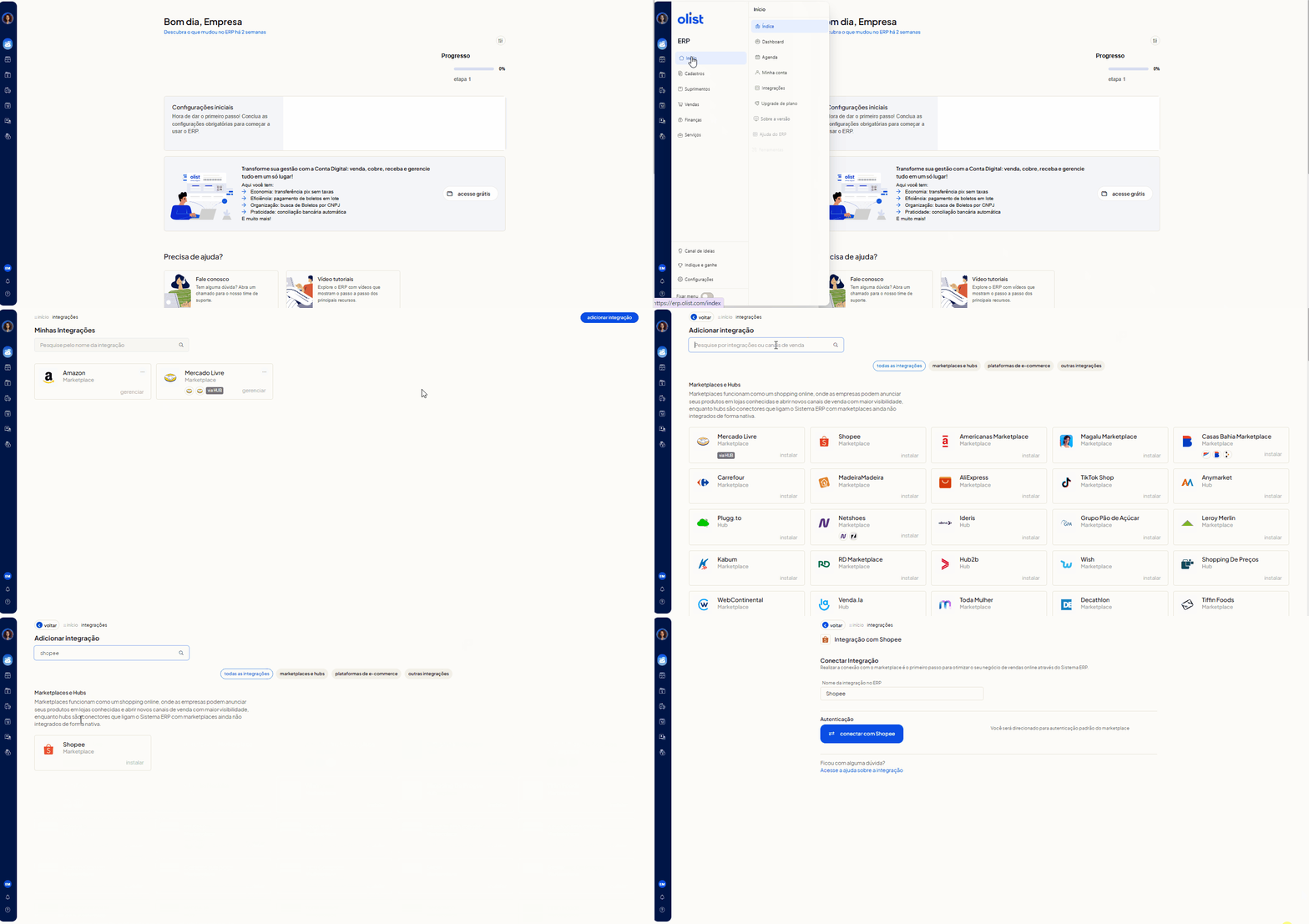
Para instalar uma nova integração no seu ambiente, siga exatamente a árvore de navegação abaixo:
- No painel principal do Olist ERP, acesse o Menu lateral esquerdo > Início > Integrações;
- Na barra de busca, pesquise pelo nome exato da plataforma de e-commerce ou marketplace que deseja adicionar e clique em Instalar;
- Caso você já possua canais ativos e queira plugar lojas adicionais (como uma segunda conta de marketplace ou uma nova loja virtual), basta clicar no botão superior Adicionar integração.
⚠️ Alerta Crítico de Engenharia e Segurança (Evite o Navegador Safari): O navegador Safari (macOS/iOS) possui políticas agressivas de bloqueio de rastreamento cross-site (ITP) e restrições de janelas pop-up que frequentemente interrompem o handshake de autenticação OAuth 2.0 durante a configuração de marketplaces e lojas virtuais. Para evitar erros silenciosos de sessão ou tokens corrompidos, utilize obrigatoriamente o Google Chrome (ou navegadores baseados em Chromium, como Brave ou Microsoft Edge) durante todo o processo de configuração.
2. Aba Conexão: Os 4 Métodos de Autenticação entre Canal de Venda e ERP
Logo após clicar em instalar, o Olist ERP abrirá o assistente de configuração estruturado em abas horizontais. A primeira delas é a aba Conexão. Sob a ótica de arquitetura de software, esta etapa estabelece o túnel criptografado que permitirá a troca bidirecional e automatizada de payloads JSON contendo produtos, variações, saldos de estoque, tabelas de preços, pedidos e XMLs de notas fiscais.
Não existe um único padrão de login para todos os canais do mercado. Dependendo da maturidade da API da plataforma que você está integrando, o Olist ERP exigirá uma das quatro modalidades de autenticação detalhadas a seguir:
2.1. Usuário e Senha (Padrão)
Neste modelo, você insere suas credenciais habituais de administrador — exatamente o mesmo e-mail/usuário e senha que você digita diariamente para fazer login no painel administrativo do seu marketplace ou loja. O ERP te redireciona para a tela oficial do parceiro para validar a permissão.
- Exemplos clássicos no Olist ERP: Mercado Livre e Loja da Olist.
2.2. Token (Chave de Acesso Alfanumérica)
A sua plataforma de e-commerce ou hub gera uma string criptográfica única de letras e números (o chamado Bearer Token ou API Key). Você deve copiar esse código dentro do painel da sua plataforma de vendas e colá-lo diretamente no campo Token solicitado na tela do Olist ERP.
- Exemplos clássicos no Olist ERP: Anymarket e Bagy.
2.3. Usuário e Senha (Específico da API)
Muita atenção aqui, pois este é o ponto onde muitos lojistas travam: este método NÃO aceita o seu e-mail e senha normais de login. Por questões de segurança e segregação de privilégios, a plataforma de vendas exige credenciais exclusivas geradas em um módulo técnico voltado para desenvolvedores ou integradores (chaves de API dedicadas).
- Exemplos clássicos no Olist ERP: Magazine Luiza (Magalu) e Shopee.
- Dica de Especialista: Caso você tenha dificuldade para localizar a chave de API dentro do portal do parceiro, acione o suporte técnico da própria plataforma digital (Magalu ou Shopee) solicitando o caminho exato das credenciais de integração para o Olist ERP.
2.4. Conexão Direta (Handshake Iniciado na Plataforma)
O fluxo inverso: você inicia a instalação diretamente dentro da loja de aplicativos da sua plataforma de e-commerce. Ao clicar para ativar o aplicativo oficial do Olist ERP dentro da loja virtual, o sistema redireciona automaticamente o seu navegador para o Olist ERP com uma tela de confirmação, onde você apenas autoriza o vínculo.
- Exemplo clássico no Olist ERP: Nuvemshop.
Após preencher os campos exigidos pelo seu canal específico na tela, clique no botão azul Conectar para validar a autenticação e avançar para a engenharia de catálogo.

3. Aba Produtos: Sincronização de Estoque, Depósitos, Preços e Imagens
Superada a autenticação, entramos no coração operacional do seu e-commerce: a aba Produtos. É aqui que definimos como o Olist ERP protegerá sua conta contra o temido overselling (vender um produto que já acabou no galpão, gerando cancelamento e queda de reputação no marketplace) e como sua margem de lucro será blindada.
Passo 1: Regras de Estoque (Físico vs. Disponível, Depósitos e Estoque de Segurança)
Dentro do bloco Regras de estoque, cada parâmetro cumpre um papel estratégico na sincronização em tempo real:
A) Atualizar estoque na loja virtual a partir do ERP
Você encontrará três opções fundamentais de comportamento:
- Não atualizar: O Olist ERP fica em modo passivo e não envia atualizações de saldo para os anúncios do canal de venda. Quando usar? Recomendamos esta opção exclusivamente em três cenários:
- Quando você está apenas testando e homologando o sistema Olist ERP;
- Quando sua empresa está em fase de migração ou implementação inicial do ERP e ainda está auditando cadastros (evitando que um saldo zerado no ERP zere acidentalmente seus anúncios campeões de venda no marketplace);
- Quando você utiliza outro hub ou sistema legado como controlador mestre de estoque e não quer que o Olist ERP sobrescreva os saldos na integração.
- Saldo Físico: Atualiza os anúncios no canal de venda estritamente de acordo com a quantidade física real presente na prateleira/cadastro do produto no ERP, ignorando pedidos pendentes de pagamento.
- Saldo Disponível (Altamente Recomendado para E-commerce): Calcula matematicamente o
Saldo Físico MENOS as Reservas de Estoque. As reservas são vendas já realizadas no site ou marketplace cujos pagamentos ainda estão em processamento (como boletos bancários aguardando compensação). Usar o Saldo Disponível impede que dois clientes comprem a última unidade do seu produto enquanto o boleto do primeiro ainda não compensou.
B) Depósito a ser considerado na integração
Aqui você aponta qual centro de distribuição ou almoxarifado abastecerá este canal de venda específico:
- Se você opera com estoque unificado próprio, selecione a opção Todos os próprios;
- Se você trabalha com um galpão exclusivo para determinado canal ou utiliza o Fulfillment do marketplace (como Mercado Envios Full, Shopee Xpress Full ou Amazon FBA), cadastre previamente o depósito dedicado no ERP e selecione-o aqui. Nota técnica: este campo só é renderizado em contas que possuem a extensão “Depósitos de estoque” instalada.
C) Lançamento de estoque para saídas
Define o gatilho exato (evento do sistema) que dará baixa nas unidades vendidas quando um pedido for importado desta integração:
- Usar configuração padrão da conta: Segue a regra global parametrizada na sua conta (que, por padrão de fábrica, vem como Manual). Para alterar a regra global para automática, acesse:
Menu lateral esquerdo > Configurações > Aba Suprimentos > Configurações de estoque > Lançamento de estoque para saídas; - Manual: Exige que um operador dê baixa manual em cada pedido. Não recomendamos esta opção se você busca automação multicanal;
- Automático ao autorizar a nota fiscal: Dá baixa no estoque no momento em que a SEFAZ retorna o protocolo de autorização da NF-e;
- Automático ao salvar a nota fiscal: Dá baixa assim que a NF-e é gerada e salva dentro do ERP;
- Automático ao salvar o pedido (Ideal para Giro Rápido): O estoque já é reservado/lançado no exato instante em que o pedido é importado e salvo no Olist ERP;
- Automático ao marcar pedido como enviado: Baixa o estoque apenas no final da esteira logística, quando o status muda para Enviado.
D) Utilizar estoque de segurança (Colchão Anti-Ruptura)
Para operações que vendem o mesmo SKU simultaneamente em 3, 5 ou 10 canais diferentes, habilitar o Estoque de segurança é obrigatório para evitar ruptura de estoque em picos de tráfego (como Black Friday ou datas duplas 9.9, 11.11).
Ao ativar este parâmetro e informar uma margem numérica, o Olist ERP zera preventivamente a disponibilidade do anúncio no canal assim que o estoque real atinge aquele piso. Exemplo prático: se você definir o estoque de segurança igual a 5, no momento em que o seu saldo no ERP cair para 5 unidades, o sistema enviará imediatamente estoque = 0 para o canal de venda. Atenção: essa margem vale para todos os anúncios vinculados àquela integração; portanto, escolha um número coerente com a profundidade do seu inventário para não pausar anúncios de cauda longa indevidamente.

Passo 2: Regras de Preços e Precificação Inteligente por Canal
Na sequência da aba Produtos, abrimos a seção Passo 2: Preços. Vender pelo mesmo preço do seu site próprio dentro de um marketplace que cobra 16% a 20% de comissão + taxa fixa por item é a receita certa para o prejuízo. O Olist ERP oferece três arquiteturas de precificação na integração:
- Preço fixo: O anúncio no canal de venda refletirá exatamente o preço base cadastrado na ficha do produto dentro do ERP;
- Conforme lista de preços: Permite vincular uma tabela de preços diferenciada previamente cadastrada no módulo de Listas de preços. É a solução perfeita para empresas que separam tabelas de Atacado (B2B), Varejo (B2C) ou Lojas Físicas vs. E-commerce;
- Conforme regras de preço (O Segredo da Margem Líquida): Cria uma regra matemática exclusiva para a integração atual. Você pode aplicar um percentual ou valor de acréscimo (para embutir o take rate/comissão do marketplace e impostos) ou de desconto (basta inserir o sinal de menos
-na frente do número, ideal para lojas próprias com pagamento via PIX), além de configurar regras adicionais de frete escalonadas por faixas de preço e peso do produto.

Passo 3: Receber Produtos e Estratégia de Armazenamento de Imagens via API
Quando você importa cadastros de produtos de uma loja virtual ou marketplace para dentro do Olist ERP via API, precisa decidir como a mídia visual (fotos dos produtos) será tratada no banco de dados. Existem dois caminhos no Passo 3: Receber produtos:
- Importar imagens como anexo: O Olist ERP faz o download do arquivo físico da imagem e o armazena diretamente no servidor/banco de dados do ERP. Garante miniaturas visíveis em todas as telas de conferência e expedição, independência total do canal de origem e segurança contra perda de fotos caso a loja original saia do ar (tendo como único ponto de atenção o consumo de espaço de armazenamento da sua conta ERP).
- Apenas importar a URL externa das imagens: O sistema grava apenas o hiperlink (endereço HTTP) onde a foto está hospedada na plataforma externa. Embora economize espaço de banco de dados no ERP, sacrifica a usabilidade (as miniaturas não aparecem nas telas operacionais do ERP) e reduz a performance de publicação quando você envia esses anúncios para outros marketplaces.


Tabela Comparativa: Decisões Críticas na Aba Produtos (Imagens e Saldos de Estoque)
Para facilitar a tomada de decisão da sua equipe de tecnologia e operações, compilei abaixo a matriz comparativa técnica entre os modos de importação de imagem e as regras de cálculo de estoque no Olist ERP:
| Parâmetro / Recurso no Olist ERP | Como Funciona na Prática | Principais Vantagens (Prós) | Pontos de Atenção (Contras) | Recomendação GEFF |
|---|---|---|---|---|
| Importar Imagens como Anexo | Baixa o arquivo binário da foto e salva no banco de dados interno do ERP. | Miniaturas visíveis nas telas do ERP, centralização de catálogo e backup seguro se o canal cair. | Consome cota de armazenamento de dados do plano do ERP. | ✅ Recomendado para 95% das operações multicanal. |
| Apenas Importar URL Externa | Salva apenas o link HTTP apontando para o servidor da loja de origem. | Zero consumo de espaço de armazenamento de imagens no banco do ERP. | Sem miniaturas visíveis no ERP e lentidão ao exportar anúncios para novos canais. | ⚠️ Usar apenas em catálogos gigantescos com restrição severa de espaço. |
| Estoque: Saldo Físico | Envia para os canais exatamente a quantidade física presente no galpão. | Expõe 100% do inventário real mesmo quando há boletos não pagos. | Risco elevado de venda duplicada (ruptura) se um boleto pendente for compensado. | ❌ Evitar se o canal aceita pagamento assíncrono (Boleto). |
| Estoque: Saldo Disponível + Segurança | Desconta reservas de pedidos abertos e aplica margem mínima de corte. | Blindagem total contra overselling e proteção da reputação da conta nos marketplaces. | Pausa o anúncio quando atinge a margem de segurança configurada. | 🏆 Padrão Ouro para Alta Performance. |
💡 Dica de Ouro: Reduza seu Custo de Frete e Automatize o Catálogo com IA
Sabia que ao ativar sua conta pelo nosso link oficial com o Cupom GEFF você não apenas ganha 30 dias gratuitos + 50% de desconto nos 3 primeiros meses do Olist ERP, mas também habilita a IA LIS para otimizar títulos e descrições de SEO e destrava tabelas de frete ultracompetitivas no Olist Envios (Cupom GEFF)? Pare de pagar caro em contratos logísticos individuais!
🔥 Resgatar Benefício VIP: Cupom GEFF no Olist ERP + Olist Envios
4. Aba Pedidos: Frete, Validação de CEP, Intermediador (NT 2020.006 / NT 2025.001) e Dados Fiscais
Avançando para a aba Pedidos, passamos a configurar como o Olist ERP deve recepcionar as vendas geradas na plataforma externa e transformá-las em documentos fiscais válidos perante a Receita Federal e as Secretarias de Fazenda Estaduais (SEFAZ).
Passo 1: Fluxo de Pedidos (Frete e Higienização de Endereço por CEP)
- Importar valor do frete nos pedidos: Ao manter este parâmetro habilitado, o pedido importado trará o valor do frete devidamente discriminado em sua composição financeira e fiscal. Recomendação: na dúvida, mantenha sempre ativo e valide com sua contabilidade como o frete compõe a base de cálculo da NF-e na sua UF.
- Completar endereço do cliente a partir do CEP na importação de pedidos: Muitos compradores preenchem cadastros apressados em lojas virtuais e esquecem o bairro ou abreviam o logradouro de forma incorreta, o que trava a emissão da NF-e (rejeição de endereço na SEFAZ). Você dispõe de três níveis de automação:
- Não: Nenhuma higienização via CEP será executada;
- Apenas se bairro não está informado (Recomendado): Se o JSON do pedido vier com o campo bairro vazio, o ERP consulta a base oficial dos Correios pelo CEP e preenche o bairro faltante;
- Sempre (Recomendado): Valida sistematicamente o CEP junto aos Correios para atualizar e padronizar Rua e Bairro na importação.

Conformidade SEFAZ: Intermediador da Transação (NT 2020.006) e Pagamento Integrado (NT 2025.001)
Preste máxima atenção nesta seção, pois erros aqui geram Rejeição da SEFAZ na emissão da Nota Fiscal. Desde a publicação da Nota Técnica 2020.006 (NT 2020.006), o fisco brasileiro exige que toda operação de venda intermediada por terceiros (marketplaces e plataformas) destaque dois CNPJs obrigatórios nas tags XML da NF-e:
- CNPJ do Intermediador da Transação: Identifica a plataforma digital onde a vitrine e o checkout aconteceram (exemplos: Shopee, Mercado Livre, Amazon, Magazine Luiza, Tray, etc.);
- CNPJ da Instituição de Pagamento: Identifica a instituição financeira ou subadquirente responsável por processar a transação e realizar o repasse financeiro ao lojista (exemplos: Mercado Pago, Yapay, Pagar.me, PagBank, etc.).
Logo abaixo, no parâmetro “Defina como processar valores diferentes entre nota fiscal e pagamento integrado”, é fundamental deixar assinalada a opção:
✅ Utilizar valor de pagamento integrado enviado pelo canal de venda (Recomendado)
Por que isso é obrigatório? Quando um marketplace concede um cupom de desconto subsidiado pelo próprio canal (ou cobra juros de parcelamento diretamente do comprador), o valor pago pelo cliente no gateway pode divergir do valor dos produtos na NF-e. Marcar esta opção garante conformidade estrita com a obrigatoriedade da NT 2025.001 para integração dos dados de pagamento na Nota Fiscal Eletrônica.

Passo 2: Dados Fiscais e Naturezas de Operação (B2C e Contribuinte ICMS B2B)
Na seção Passo 2: Dados Fiscais, você vincula as regras tributárias automáticas que incidirão sobre os pedidos importados por esta integração. Pré-requisito mandatório: antes de configurar esta tela, você já deve ter cadastrado as suas Naturezas de Operação de Saída no módulo fiscal do Olist ERP.
- Natureza de operação para venda: Selecione a natureza padrão (ex: Venda de mercadoria adquirida ou recebida de terceiros – Não Contribuinte) que será aplicada automaticamente na emissão de NF-e para consumidores finais (CPF / B2C);
- Definir natureza de operação diferente para destinatário contribuinte do ICMS: Habilite esta chave inteligente! Quando ativada, sempre que um cliente pessoa jurídica (CNPJ) com Inscrição Estadual ativa (Contribuinte do ICMS) comprar na sua loja ou marketplace, o Olist ERP trocará automaticamente a natureza de operação para a regra fiscal específica de contribuinte (calculando corretamente alíquotas interestaduais, ST ou DIFAL conforme sua matriz tributária).

5. Aba Mapeamentos: Situações de Pedidos, Recebimentos e Gateway Logístico
Chegamos à aba Mapeamentos. Em engenharia de integração de sistemas, mapear significa criar um dicionário de tradução (De-Para) entre os status e códigos do seu canal de venda e as entidades internas do Olist ERP.
Passo 1: Situações de Pedidos (Máquina de Estados e Trava contra Retrocesso)
Para que um pedido aprovado na Shopee ou na Nuvemshop entre automaticamente na fila de faturamento do ERP, os status precisam conversar perfeitamente:
- Botão “Adicionar situações padrão”: Clique neste botão para que o Olist ERP preencha automaticamente a tabela com os status nativos homologados para aquele canal;
- Permitir retroceder situações dos pedidos na sincronização de situações: MANTENHA ESTE PARÂMETRO DESLIGADO! Por quê? O ciclo de vida saudável de um pedido no ERP segue uma linha unidirecional rigorosa:
Em Aberto > Aprovado > NF Emitida > NF Autorizada > Pedido Enviado. Se você ligar a permissão de retrocesso, um atraso de webhook da plataforma externa pode regredir um pedido que já teve nota fiscal autorizada de volta para o status “Aprovado”, bagunçando toda a sua fila de expedição e faturamento.

Auditando a Tabela de Mapeamento de Situações
Revise linha por linha a tabela exibida na tela: na coluna da esquerda estão listados os códigos/status originais da integração (plataforma de venda) e na coluna da direita o status correspondente dentro do Olist ERP. Caso sua loja virtual possua status customizados (ex: “Em separação no CD” ou “Aguardando antifraude”), role até o final da página e clique em Adicionar mapeamento de situação para criar a correlação exata.

Passo 2: Formas de Recebimento (Conciliação Financeira)
O mapeamento de Formas de Recebimento é opcional para colocar a integração no ar — você pode avançar agora e retornar posteriormente sem travar a importação de pedidos. Contudo, como consultor de gestão, recomendo fortemente configurá-lo assim que possível: ele vincula o meio de pagamento usado pelo cliente no canal (Cartão de Crédito, PIX, Boleto, Saldo de Carteira do Marketplace) às suas categorias financeiras e contas bancárias no ERP, automatizando o Contas a Receber e a auditoria de repasses.

Passo 2 (Logística): Formas de Frete e Gateway Logístico
O mapeamento de Formas de Frete permite que o Olist ERP reconheça automaticamente qual transportadora e qual modalidade de entrega foram escolhidas pelo comprador no checkout (ex: SEDEX, PAC, Jadlog .Package, Olist Envios), possibilitando gerar a etiqueta de postagem diretamente no módulo de Expedição do ERP.
🛑 Regra de Ouro Logística (Quando Mapear vs. Quando NÃO Mapear):
• QUANDO MAPEAR (Altamente Recomendado): Sempre que sua empresa for responsável por gerar a etiqueta via contrato próprio ou gateway logístico — ou seja, em Lojas Virtuais Próprias (Nuvemshop, Bagy, WooCommerce, Tray, Shopify) e em Marketplaces com Contrato Logístico Próprio (como envio de cargas pesadas/volumosas via transportadora contratada por você). Lembre-se de cadastrar previamente as Formas de Envio e o Gateway Logístico no ERP (como o Olist Envios com Cupom GEFF) antes de mapear!• QUANDO NÃO MAPEAR (Proibido): Se você utiliza exclusivamente a logística nativa do marketplace — como Mercado Envios, Magalu Entregas, Amazon DBA ou Shopee Xpress —, este mapeamento NÃO DEVE SER REALIZADO. Nessas modalidades, quem gera a etiqueta é o próprio marketplace após receber o XML da sua NF-e.

Concluindo o Assistente (Por que NÃO Importar Produtos Neste Exato Momento!)
Ao chegar à última tela do assistente de configuração, o sistema apresentará a opção de importar seus anúncios imediatamente ou finalizar a instalação. Siga rigorosamente esta recomendação técnica: clique apenas no botão “Concluir” e NÃO dispare a importação de produtos agora!
Por que segurar a ansiedade por 60 segundos? Porque existem duas configurações críticas de segurança pós-integração que só ficam visíveis no painel do Olist ERP depois que você clica em Concluir. Ajustá-las antes de importar dados reais evita que pedidos em andamento entrem sem parametrização fiscal completa.

6. Configurações Essenciais Pós-Integração: As 2 Travas que Salvam sua Operação
Assim que você clica em Concluir, o Olist ERP desbloqueia dois parâmetros avançados dentro do gerenciamento da integração que precisam ser ajustados imediatamente:
Trava 1: Sincronização Automática de Pedidos (Evite Caos na Migração)
Por padrão de sistema, o gatilho de Sincronização automática de pedidos nasce ATIVO. Se você está migrando de outro ERP (como Bling, Tiny legado ou Omie) ou ainda está terminando de configurar seus impostos e estoques no Olist ERP, você deve DESLIGAR este parâmetro imediatamente. Isso impede que vendas reais caiam no Olist ERP antes que sua operação esteja 100% homologada. Assim que tudo estiver testado e pronto para o Go-Live, basta voltar aqui e religar a chave.
Trava 2: Envio Automático de Dados da NF-e para Liberar Etiquetas no Marketplace
Todo grande marketplace (Mercado Livre, Shopee, Amazon, Magalu) trabalha com trava fiscal: o canal de venda só libera a etiqueta de envio (PLP/ZPL) depois que o ERP envia o arquivo XML e a chave de acesso de 44 dígitos da Nota Fiscal Eletrônica autorizada. Portanto, configurar o envio da NF-e para o modo automático é indispensável para não travar sua expedição.
Checklist Passo a Passo para Ajustar as Duas Configurações Pós-Integração:
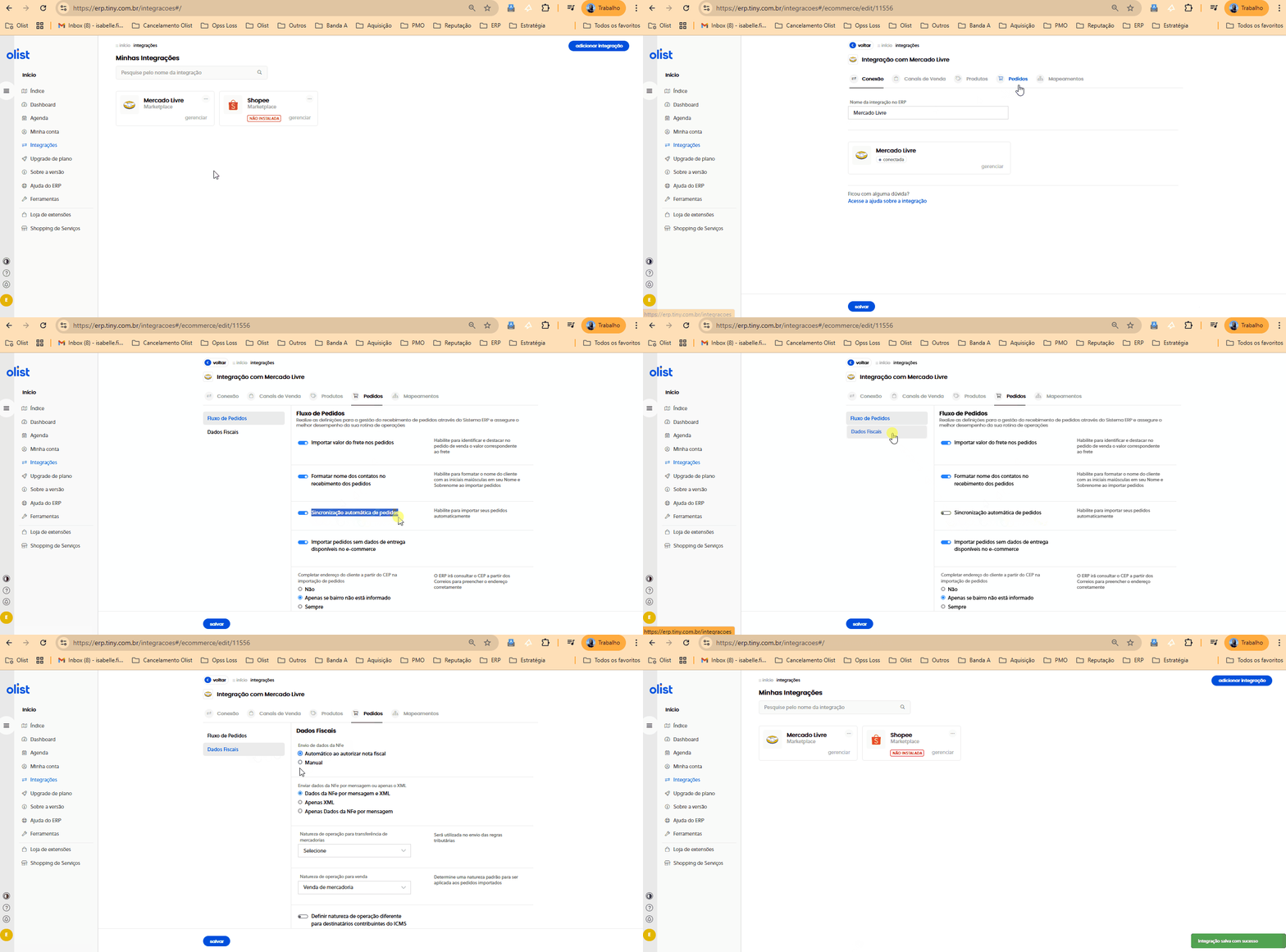
- Na listagem das suas integrações instaladas, clique no botão Gerenciar sobre a integração recém-criada;
- No menu superior da integração, selecione a aba Pedidos;
- No submenu lateral esquerdo, clique em Fluxo de pedidos e DESLIGUE o parâmetro Sincronização automática de pedidos (enquanto estiver configurando/testando o ERP);
- Ainda no submenu lateral esquerdo, clique na aba Dados fiscais e, no campo de envio da NF-e, selecione a opção Automático ao autorizar nota fiscal;
- Clique no botão Salvar no canto inferior para gravar as alterações no banco de dados.
FAQ — Perguntas Frequentes sobre Configuração de Integrações no Olist ERP
1. Qual a diferença entre Saldo Físico e Saldo Disponível na integração do Olist ERP?
O Saldo Físico reflete a quantidade bruta de unidades presentes no seu estoque físico, sem descontar pedidos pendentes. Já o Saldo Disponível subtrai automaticamente as reservas de estoque (como pedidos feitos por boleto bancário que ainda aguardam compensação). Para evitar vender o mesmo item duas vezes em canais diferentes, utilize sempre o Saldo Disponível combinado com o Estoque de Segurança.
2. Como funciona o Estoque de Segurança no Olist ERP na prática?
O Estoque de Segurança cria uma margem protetiva que se aplica a todos os anúncios daquela integração. Se você configurar o valor como 5, assim que o estoque real de qualquer produto no ERP cair para 5 unidades (ou menos), o Olist ERP enviará automaticamente a informação de estoque zero (0) para o canal de venda, pausando o anúncio preventivamente contra furos de estoque.
3. Por que o Olist ERP pede o CNPJ do Intermediador e da Instituição de Pagamento na aba Pedidos?
Essa configuração atende às exigências fiscais obrigatórias da SEFAZ estabelecidas pela Nota Técnica 2020.006 (NT 2020.006) e pela NT 2025.001. Toda venda realizada via marketplace precisa informar no XML da NF-e o CNPJ da plataforma intermediadora (ex: Shopee, Mercado Livre, Amazon) e o CNPJ da processadora financeira que realiza o repasse (ex: Mercado Pago, Pagar.me), além de utilizar o valor de pagamento integrado enviado pelo canal para evitar rejeições fiscais.
4. Devo mapear as Formas de Frete se eu usar Mercado Envios ou Shopee Xpress?
Não! Se a sua operação utiliza exclusivamente a logística própria do marketplace (como Mercado Envios, Magalu Entregas, Amazon DBA ou Shopee Xpress), você não deve mapear as formas de frete na integração, pois a etiqueta já é gerada pelo próprio canal após o recebimento da NF-e. O mapeamento de frete só deve ser feito para Lojas Virtuais Próprias (Nuvemshop, Bagy, Tray) ou contratos logísticos próprios (como Olist Envios e transportadoras diretas).
5. Por que não devo usar o navegador Safari ao configurar integrações no Olist ERP?
O navegador Safari aplica bloqueios restritivos de cookies de terceiros e janelas pop-up que interrompem o redirecionamento de autenticação (OAuth/API) entre os marketplaces e o ERP. Para garantir uma conexão limpa e sem falhas de gravação de token, realize todas as configurações utilizando o navegador Google Chrome.
6. Como garantir que o marketplace libere a etiqueta de envio automaticamente após emitir a NF-e?
Logo após concluir a configuração da integração, clique em Gerenciar > Aba Pedidos > Dados fiscais e altere o parâmetro de envio de dados da NF-e para “Automático ao autorizar nota fiscal”. Dessa forma, no exato segundo em que a SEFAZ autorizar a nota, o Olist ERP despacha o XML para o marketplace e destrava a impressão da etiqueta na sua expedição.
Conclusão e Próximos Passos para Escalar sua Operação
Dominar como configurar uma integração no Olist ERP passo a passo garante que a sua empresa cresça com fundação sólida: estoque blindado com saldo disponível e margem de segurança, precificação inteligente ajustada às comissões de cada marketplace, emissão de NF-e 100% aderente às Notas Técnicas 2020.006 e 2025.001 da SEFAZ e expedição automatizada sem retrabalho manual.
🎁 Formulário VIP de Indicação e Benefícios Oficiais (Parceria GEFF + Olist)
Quer acelerar sua implantação no Olist ERP e no Olist Envios com acompanhamento prioritário da equipe oficial e garantir o pacote completo do Cupom GEFF (30 dias grátis + 3 meses com 50% OFF + IA LIS ativada)? Preencha os dados rápidos abaixo ou acesse diretamente nossa página oficial de parceria:
🚀 Formulário VIP de Indicação e Implantação Assistida Olist ERP (Cupom GEFF)
Quer garantir seus 30 dias grátis + 3 meses com 50% OFF no Olist ERP, liberar a IA LIS para otimizar seus anúncios, resgatar R$ 100 de bônus no Olist Envios ou antecipar notas no Flip Crédito? Preencha seus dados abaixo para ativação prioritária:
🔒 Link oficial homologado: https://info.olist.com/lp-geff — Utilize também o código GEFF no Olist Envios.