

Conheça o Menu Global da Olist no ERP: Como Navegar pelo Ecossistema Unificado (Com Telas)
Dominar o Menu Global da Olist no ERP é o primeiro passo estratégico para transformar uma rotina operacional fragmentada em uma máquina de vendas de alta performance. Quando você gerencia um e-commerce em crescimento — operando simultaneamente no Mercado Livre, Shopee, Amazon, loja virtual própria e balcão físico —, cada segundo perdido procurando relatórios, alternando abas no navegador ou refazendo logins entre sistemas financeiros e logísticos representa perda direta de produtividade e margem de lucro.
Na minha experiência prestando consultoria para centenas de operações de e-commerce no Brasil, percebo que muitos lojistas subutilizam o poder do ecossistema porque ainda operam como se estivessem em softwares isolados dos anos 2010. Com a consolidação tecnológica da Olist, a antiga interface do Tiny ERP evoluiu para uma arquitetura de navegação unificada em três níveis (Nível 0, Nível 1 e Nível 2), integrando nativamente Inteligência Artificial (Lis), gestão Multiempresa e Multiloja, Conta Digital, Olist Envios e configurações modulares em uma única tela.
Neste super tutorial completo e 100% ilustrado com as telas e animações oficiais do sistema, vou guiar você passo a passo por cada coluna, ícone, painel lateral e atalho oculto do novo Menu Global da Olist no ERP. Você vai aprender como configurar sua área de trabalho para ganhar espaço útil de tela na expedição, como blindar a governança financeira da sua Conta Digital durante o logout e como extrair o máximo de velocidade operacional da sua equipe.
🎁 Condição Especial Oficial (Cupom GEFF): Destrave o Ecossistema Olist Completo
Vai implantar o Olist ERP ou quer migrar sua operação para o novo painel unificado com o menor custo do mercado? Utilizando nossa parceria oficial, você garante benefícios exclusivos para escalar seu e-commerce desde o primeiro dia:
- 🚀 Olist ERP + IA Lis Inclusa: Ganhe 30 dias grátis + 3 meses com 50% de desconto usando o cupom GEFF na página oficial: Ativar Benefício em info.olist.com/lp-geff.
- 📦 Olist Envios (Fretes Mais Baratos): Reduza drasticamente seu custo logístico com contratos de transportadoras prontos para uso utilizando o cupom GEFF em: Cadastrar no Olist Envios com Desconto.
- 💰 Flip Crédito (Capital de Giro para E-commerce): Precisa de fôlego financeiro para comprar estoque antes da Black Friday ou datas sazonais? Solicite crédito inteligente com o cupom GEFFALENCAR em: Simular Flip Crédito Olist.
Por Que a Olist Criou o Menu Global no ERP? A Visão de Ecossistema
Gerenciar um negócio digital moderno exige agilidade extrema, visão analítica clara e ferramentas que trabalhem em simbiose. À medida que a Olist desenvolveu e adquiriu novas soluções de ponta — unindo o ERP (antigo Tiny), a plataforma de e-commerce Vnda, o acelerador de marketplaces Olist Store, a malha logística do Olist Envios e os serviços financeiros da Conta Digital e Flip Crédito —, surgiu um desafio arquitetural clássico de engenharia de software: como permitir que o lojista transite entre todas essas frentes sem fricção cognitiva?
Antes do lançamento do Menu Global, o vendedor precisava memorizar diferentes layouts, posições de botões e fluxos de configuração para cada ferramenta. Agora, a estrutura padrão do Menu Global consolida todo o ecossistema Olist diretamente na borda esquerda da sua tela. Mais do que um simples redesign estético (UI), trata-se de uma revolução de experiência do usuário (UX) voltada à produtividade operacional.
Quando sua equipe de faturamento, atendimento (SAC), compras e financeiro opera sob uma interface padronizada, o tempo de treinamento de novos colaboradores cai pela metade. Além disso, erros operacionais — como emitir nota fiscal no CNPJ errado ou alterar configurações da filial incorreta — são drasticamente mitigados graças à clareza visual dos indicadores de sessão e contexto.
Entenda os 3 Níveis de Navegação do Novo Olist ERP
Para dominar a navegação sem nunca se perder entre cadastros de produtos, pedidos de vendas e conciliações bancárias, você precisa compreender a lógica espacial da nova interface. O sistema organiza todas as ferramentas em três colunas laterais de navegação bem definidas (que chamamos tecnicamente de Nível 0, Nível 1 e Nível 2), além da área principal de trabalho e dos painéis deslizantes à direita.
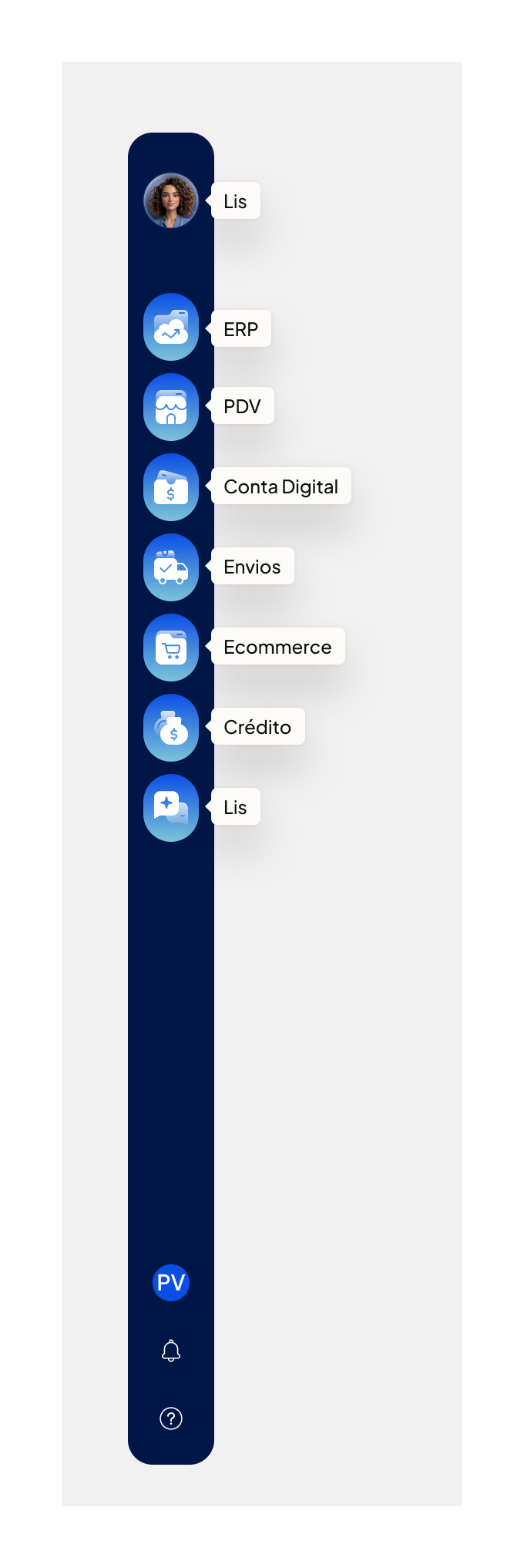
1. Barra Lateral Global — Nível 0 (Coluna Azul-Escuro)
A Barra Lateral Global é a coluna vertical fixa em tom azul-escuro localizada na extremidade esquerda da sua tela. Ela representa o Nível 0 da hierarquia do sistema e nunca desaparece, independentemente de qual módulo ou produto você esteja utilizando no momento. Seu objetivo é reunir os recursos universais da sua conta corporativa:
- Lis (Inteligência Artificial da Olist): Posicionada estrategicamente no topo absoluto da barra azul-escuro, o ícone da Lis oferece acesso instantâneo à assistente virtual inteligente. Você pode acioná-la a qualquer momento sem sair da tela de pedidos ou notas fiscais para tirar dúvidas operacionais, consultar procedimentos ou solicitar auxílio em tempo real.
- Alternador de Produtos da Olist: Logo abaixo da Lis, você encontra a fileira vertical de ícones que funcionam como atalhos diretos para alternar entre as diferentes soluções do ecossistema (ERP, E-commerce, Marketing, Envios, Conta Digital, entre outros).
- Funcionalidades Globais de Governança e Suporte: Na base inferior da coluna azul-escuro, ficam ancorados os controles universais da conta, incluindo o ícone de interrogação para a Central de Suporte, avisos de novidades da versão, atalhos de configuração e o avatar circular de perfil do usuário (Minha Conta / Multiempresa).
2. Nível 1 e Nível 2: Navegação Específica do Produto em Uso
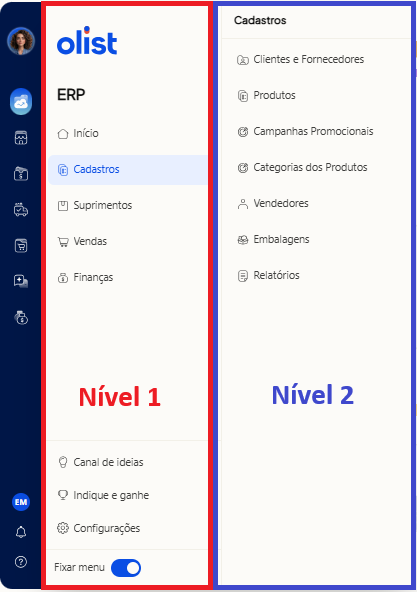
Imediatamente ao lado direito da Barra Lateral Global azul-escura, abrem-se as colunas de navegação dedicadas exclusivamente ao produto que está ativo na sua tela (por exemplo, o Olist ERP). Essa divisão inteligente separa a governança do ecossistema (Nível 0) da execução diária do sistema de gestão (Níveis 1 e 2):
- Nível 1 (Categorias Principais do Produto): Exibe os grandes departamentos operacionais do seu ERP — como Início, Cadastros, Suprimentos, Vendas, Finanças, Serviços e o atalho fixo de Configurações. É o mapa estrutural dos setores da sua empresa.
- Nível 2 (Subcategorias e Ferramentas de Módulo): Quando você clica em uma categoria principal do Nível 1 (por exemplo, Cadastros ou Vendas), a coluna de Nível 2 se desdobra suavemente ao lado, listando todas as rotinas operacionais daquele departamento (como Produtos, Clientes, Fornecedores, Vendedores, Pedidos de Venda, Notas Fiscais ou Expedição).
O Que Mudou na Interface: Estrutura, Usabilidade Global e Painéis Laterais
Para que você e seu time se adaptem rapidamente ao novo visual do Olist ERP, vale destacar que as mudanças não se restringem apenas ao menu esquerdo. A engenharia de produto da Olist estabeleceu três novos pilares de design que agora se aplicam de maneira uniforme a todas as ferramentas do grupo:
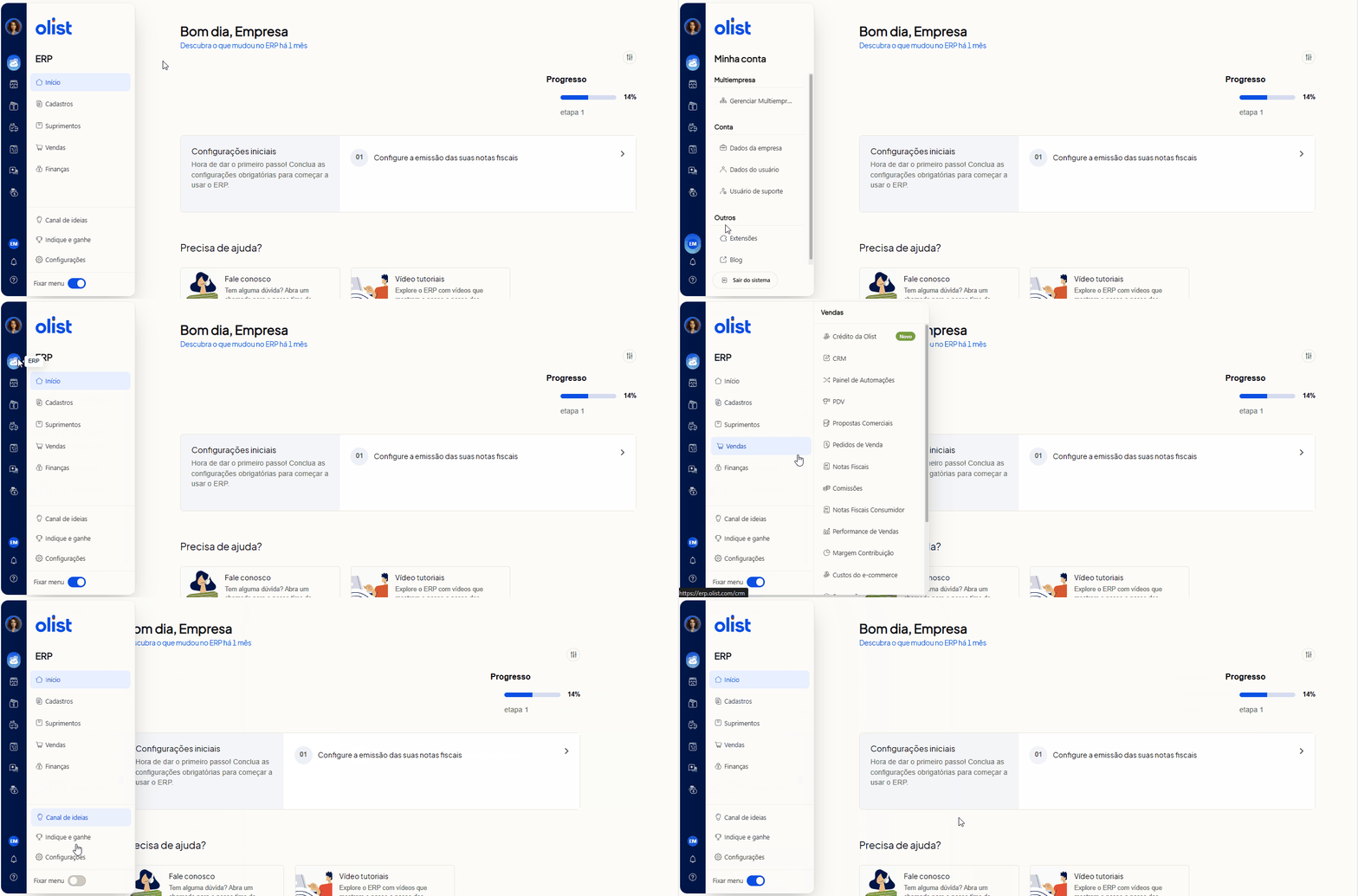
- Navegação Unificada de Um Clique (Single Sign-On Contextual): Todos os produtos da Olist compartilham exatamente a mesma barra lateral global. Na prática, você pode estar conferindo uma margem de contribuição no ERP e, com apenas um clique no ícone lateral, saltar para a gestão de fretes ou para sua loja virtual sem precisar digitar URLs ou abrir dezenas de guias pesadas no navegador Chrome.
- Identidade Visual Padronizada: As telas, tabelas de dados, filtros de pesquisa, tipografia e paletas de cores receberam um Design System unificado. Isso reduz o cansaço visual de operadores que passam 8 horas por dia em frente ao monitor conferindo SKUs, códigos EAN e chaves de acesso de NF-e.
- Painéis Laterais Deslizantes à Direita (Drawers): O consagrado modelo de painéis que se abrem pela lateral direita da tela — que muitos usuários já adoravam no ERP para visualizar detalhes rápidos de um pedido ou editar um cadastro sem perder a listagem de fundo — tornou-se o padrão oficial em todo o ecossistema Olist. Isso garante que você consulte informações profundas mantendo o contexto da página atual intacto.
Passo a Passo Completo: Dominando Cada Recurso do Menu Global
Agora que você compreendeu a filosofia por trás das três colunas de navegação, vamos mergulhar em cada componente interativo do Menu Global da Olist no ERP. Abaixo, detalho como operar cada botão com precisão cirúrgica no dia a dia do seu e-commerce.
Passo 1: Como Acionar a Lis (Inteligência Artificial da Olist) no Nível 0
Na extremidade superior da Barra Lateral Global (Nível 0), brilha o ícone exclusivo da Lis, a inteligência artificial proprietária da Olist. Diferente de chatbots engessados do passado, a Lis foi projetada para funcionar como um verdadeiro copiloto de gestão dentro da sua rotina operacional.
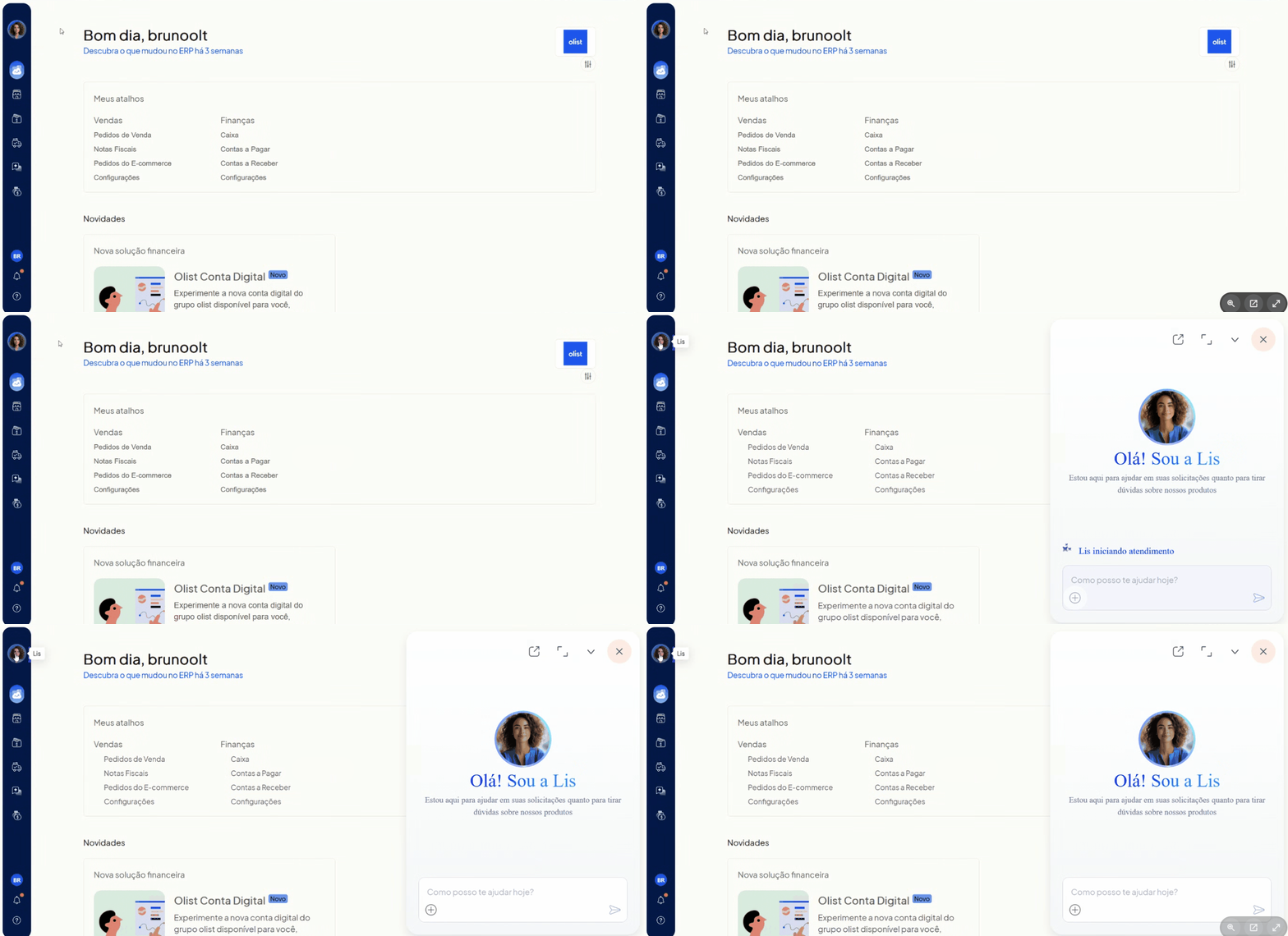
Dica de Consultor: Sempre que um colaborador novo tiver dúvida sobre como configurar uma natureza de operação, como mapear uma categoria do Mercado Livre ou como resolver uma rejeição da SEFAZ na emissão de NF-e, oriente-o a clicar primeiro no ícone da Lis no topo esquerdo. O painel da IA se abre instantaneamente sobre a tela atual, permitindo consultar a base de conhecimento oficial e receber instruções passo a passo sem interromper o preenchimento do formulário em que ele estava trabalhando.
Passo 2: Gestão de Acesso, Multiempresa e Logout Seguro em “Minha Conta”
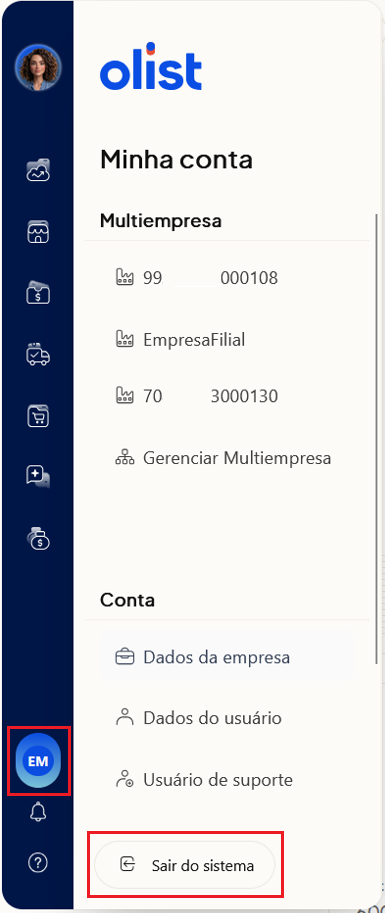
Deslizando o olhar para a parte inferior da Barra Lateral Global (Nível 0), você encontrará um ícone circular contendo as iniciais do seu usuário (avatar). Este é o centro nervoso de identidade, permissões e governança corporativa do sistema: o menu Minha Conta.
Ao passar o mouse ou clicar sobre o ícone com suas iniciais, o Olist ERP expande um painel lateral limpo e estruturado que centraliza três grupos essenciais de controle:
- Multiempresa e Multiloja (Alternância Rápida de CNPJ/Filial): Se você opera múltiplos CNPJs no ERP (muito comum em grupos econômicos que separam importadora, atacado e varejo, ou matriz e filiais em estados com benefícios fiscais como SC, ES e MG) ou gerencia múltiplas lojas no E-commerce, este seletor permite alternar a sessão ativa em menos de dois segundos. Basta selecionar a empresa ou filial desejada na lista para que todo o banco de dados de estoque, notas e financeiro mude imediatamente para aquela unidade.
- Atalhos de Conta (Dados da Empresa e Dados do Usuário): Reúne o acesso direto para atualizar informações cadastrais da pessoa jurídica (Inscrição Estadual, Regime Tributário, endereço fiscal, logotipo) e credenciais individuais do operador logado (alteração de senha, e-mail de recuperação e preferências pessoais).
- Botão “Sair do Sistema” (Logout Global): Localizado no rodapé do painel Minha Conta, este botão encerra sua sessão autenticada de forma limpa e segura em todos os produtos conectados ao ecossistema.
🔒 Alerta de Segurança Ofensiva e Governança Financeira (Regra da Conta Digital)
Atenção redobrada para gestores financeiros: Por motivos estritos de segurança bancária e governança financeira (Security by Design), clicar no botão “Sair do sistema” dentro do menu Minha Conta encerra imediatamente a sua sessão em todos os produtos operacionais do ecossistema (ERP, E-commerce, Envios, Hub), EXCETO na Conta Digital Olist. O encerramento da sessão bancária na Conta Digital ocorre de maneira totalmente independente (pelo botão próprio dentro do ambiente bancário) ou automaticamente por expiração de token após um período de inatividade. Se você compartilha computadores no escritório, certifique-se de deslogar especificamente da Conta Digital caso a tenha aberto!
Passo 3: Central de Suporte, Ajuda Contextual e Changelog (“Sobre a Versão”)
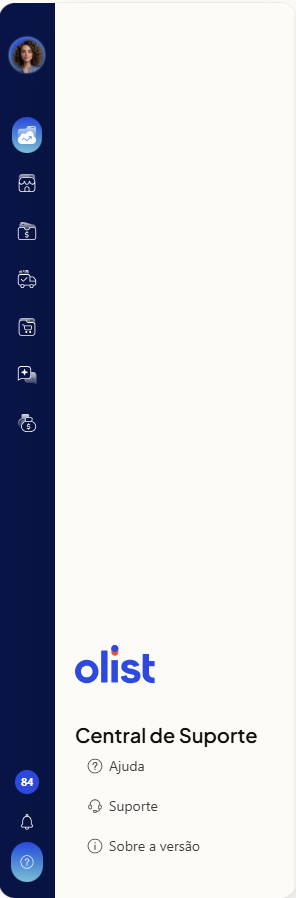
Logo acima do ícone de perfil na Barra Lateral Global, está localizado o ícone de interrogação (?), que batizamos de Central de Suporte Contextual. A grande sacada de engenharia aqui é que este botão reconhece automaticamente em qual produto da Olist você está navegando naquele exato instante e adapta os manuais e canais de atendimento de acordo com a sua tela.
Ao clicar no ícone (?), você terá três opções estratégicas:
- Ajuda: Direciona você instantaneamente para a Central de Ajuda oficial recheada de artigos técnicos, tutoriais passo a passo e manuais práticos filtrados especificamente para o produto em que você está navegando (se estiver no ERP, abrirá a documentação do ERP; se estiver no Envios, abrirá a documentação logística).
- Suporte: Abre a ponte direta com os canais de atendimento especializado e abertura de chamados/tickets da Olist (funcionalidade habilitada diretamente para os módulos de ERP, Envios e Hub).
- Sobre a versão: Um recurso indispensável para gerentes de e-commerce e analistas de TI. Ao clicar aqui, você visualiza o changelog executivo com as últimas melhorias de performance, novos recursos fiscais, integrações recém-lançadas e atualizações de todo o ecossistema Olist.
Passo 4: O Novo Módulo Fixo de Configurações no Nível 1
Uma das perguntas mais frequentes de quem migra da interface antiga do Tiny ERP para a nova arquitetura com Menu Global é: “Geferson, onde foram parar as configurações de certificado digital, integrações de marketplaces e parâmetros de notas fiscais?”
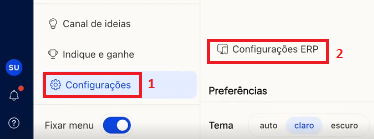
A resposta é simples e muito mais ergonômica: o módulo Configurações ganhou um lugar fixo, padronizado e imutável na base da coluna de Nível 1 (a barra de navegação interna do produto). Sempre que você precisar parametrizar regras fiscais, logísticas, financeiras ou de usuários daquele sistema aberto na tela, basta clicar em Configurações no Nível 1.
Imediatamente após o clique, as subdivisões de Configurações do produto se expandem à direita (no Nível 2), permitindo que você clique diretamente na aba desejada (Geral, Cadastros, Suprimentos, Vendas, Finanças, E-commerce/Integrações, etc.) sem precisar recarregar páginas intermediárias.
Passo 5: Produtividade de Tela — Como Usar o Parâmetro “Fixar Menu” (Ativado vs. Desligado)
Quem trabalha com gestão de pedidos, conferência de XML de entrada ou conciliação financeira em monitores de 13 a 15 polegadas (como notebooks corporativos) sabe que cada pixel horizontal da tela vale ouro. Pensando nisso, a Olist introduziu no rodapé do Nível 1 a chave seletora “Fixar menu”.
Este parâmetro inteligente define exatamente como a coluna de navegação do produto (Nível 1) irá se comportar durante a sua jornada de trabalho:
Modo 1: Fixar Menu ATIVADO (Modo Expandido Permanente)
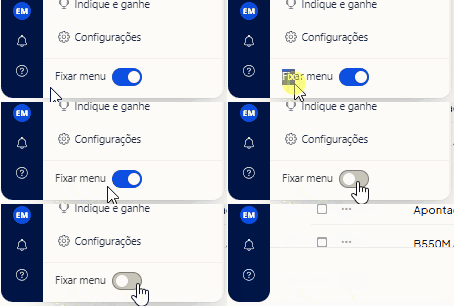
Quando a chave Fixar menu está ativada, a coluna de Nível 1 (navegação do seu produto) permanece 100% aberta, estática e visível o tempo todo ao lado da Barra Lateral Global azul-escura. Este modo é altamente recomendado para monitores widescreen ou ultrawide (24″ a 34″) e para novos funcionários que ainda estão memorizando a árvore de módulos do ERP, pois mantém os nomes de todos os departamentos constantemente na visão periférica.
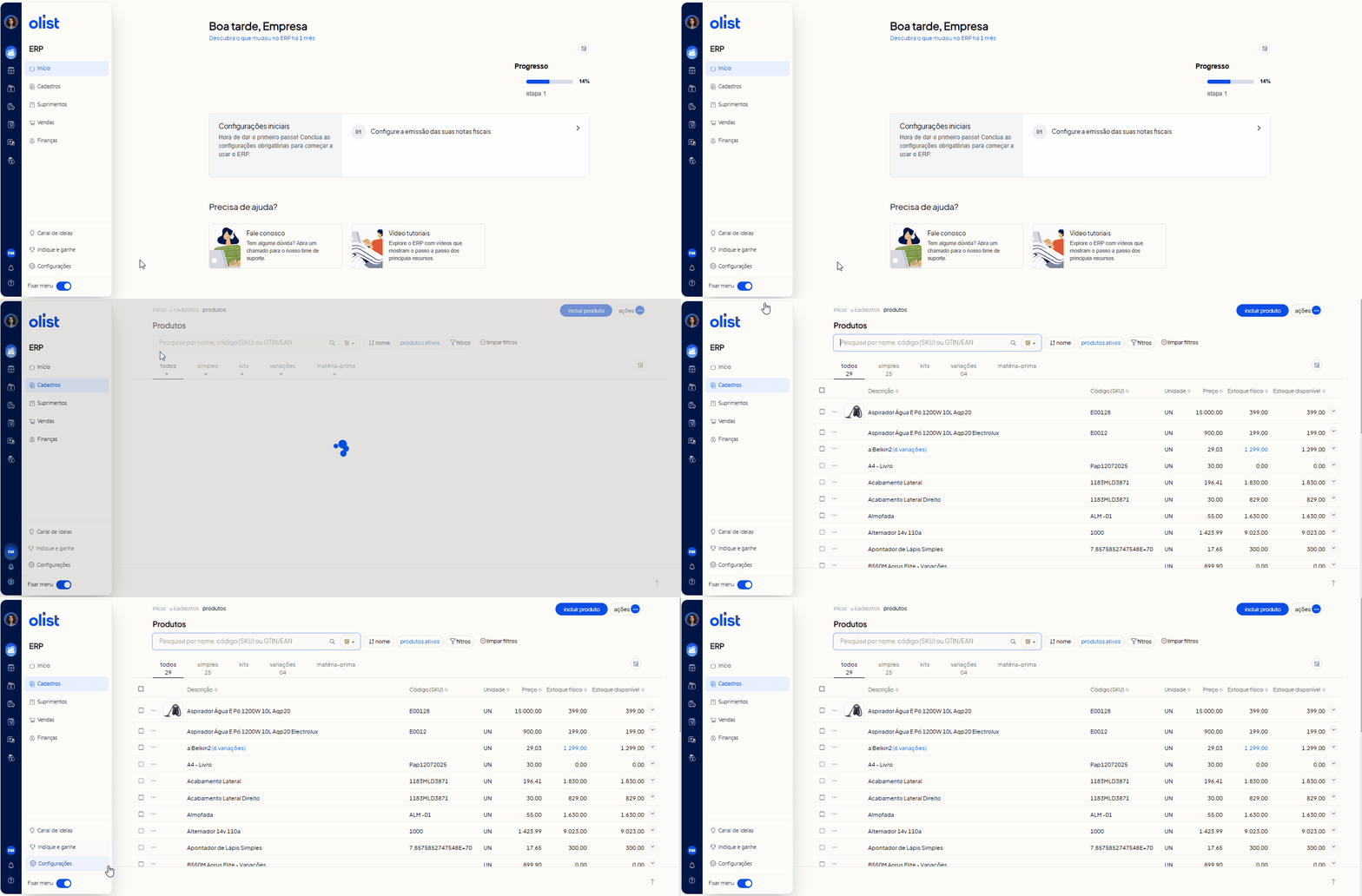
Modo 2: Fixar Menu DESLIGADO (Modo Retrátil Automático / Foco Total)
Quando você desliga a opção Fixar menu, a coluna de Nível 1 se retrai automaticamente assim que você tira o mouse de cima dela, deixando apenas a estreita Barra Lateral Global azul-escura visível na esquerda. Isso libera uma área horizontal gigantesca para que suas tabelas de pedidos de venda, relatórios de estoque e telas de PDV/Caixa ocupem quase 100% do monitor. Sempre que precisar mudar de módulo, basta encostar o cursor do mouse na lateral esquerda para que o menu deslize instantaneamente para fora.
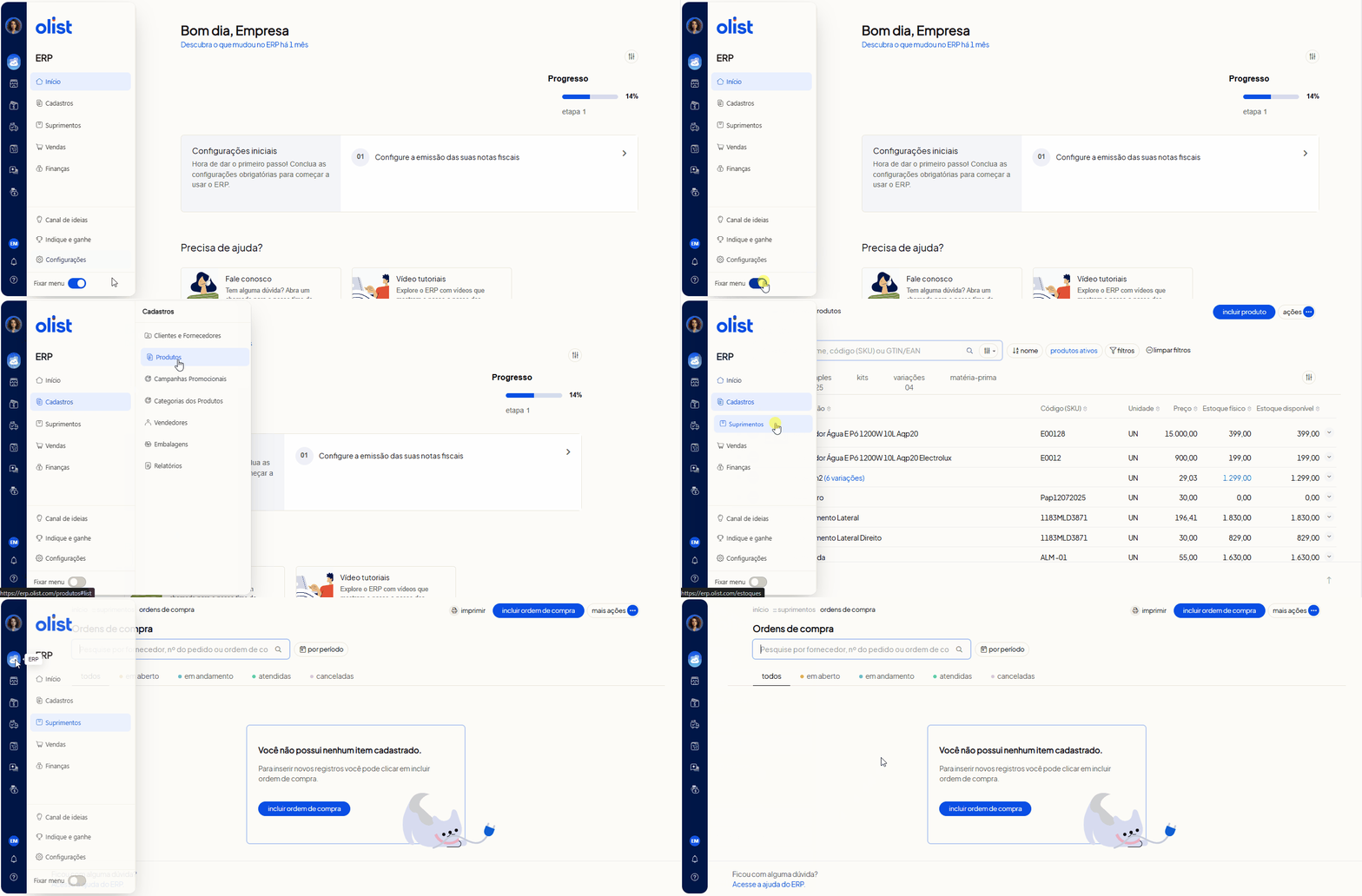
Passo 6: Descoberta de Novas Soluções e Expansão do Ecossistema
O ecossistema Olist foi desenhado para eliminar a colcha de retalhos tecnológica nas empresas brasileiras. Em vez de contratar um ERP de um fornecedor, um gateway logístico de outro e uma plataforma de loja virtual de um terceiro — sofrendo com APIs que caem em plena Black Friday —, você pode ativar módulos nativos diretamente pela Barra Lateral Global.
Mesmo que hoje você utilize apenas o Olist ERP, verá na Barra Lateral Global os ícones das demais soluções da marca. Se você clicar no ícone de um produto que sua conta ainda não utiliza, o sistema não mostrará uma tela de erro ou bloqueio frio: ele abrirá uma página interativa exclusiva de descoberta, detalhando como aquela solução específica pode destravar o próximo nível de faturamento do seu negócio.
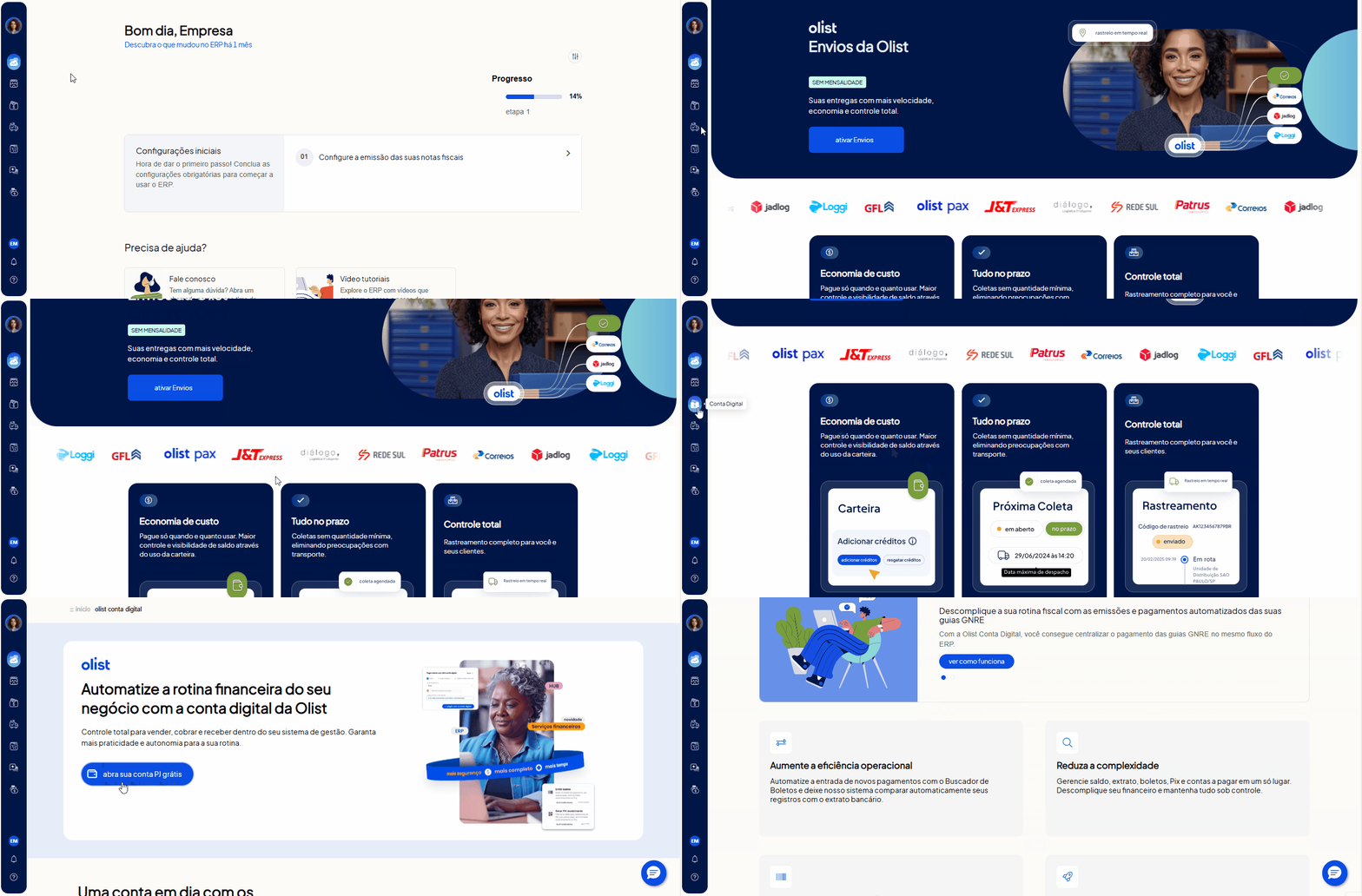
Dentro dessa vitrine inteligente de expansão, você conta com quatro pilares de autoatendimento (Self-Service Onboarding):
- Ativação Simplificada: Passo a passo guiado para criar uma conta complementar em segundos ou vincular uma conta já existente ao seu painel atual com unificação cadastral.
- Guia de Primeiros Passos: Acesso imediato a trilhas práticas de implantação, vídeos demonstrativos curtos e checklists de configuração inicial para entrar em produção sem depender de consultorias caras.
- Planos e Upgrades Transparentes: Comparativo claro das vantagens competitivas de evoluir seu plano atual, permitindo calcular o ROI (Retorno sobre Investimento) de cada ferramenta antes da contratação.
- Feed de Novidades da Solução: Visão transparente do roadmap e das melhorias constantes entregues pela engenharia da Olist para tornar cada vertical ainda mais robusta.
Tabela Comparativa: Mapa Completo de Ícones e Módulos do Menu Global Olist
Para servir como guia de consulta rápida para você e sua equipe operacional (você pode inclusive imprimir ou salvar esta seção nos favoritos do setor de expedição e atendimento), compilei na tabela abaixo a função estratégica de cada elemento do Menu Global da Olist no ERP e como extrair máxima produtividade deles:
Cenários Reais de Uso no E-commerce: Como o Menu Global Acelera a Rotina por Departamento
Para que você visualize o impacto financeiro e operacional do Menu Global da Olist no ERP na prática, vale analisar como cada setor de uma operação profissional de vendas online interage com as três colunas de navegação e os painéis deslizantes à direita durante um dia de alto volume de pedidos (como uma campanha de 11.11, Mega Oferta Amazon ou Black Friday):
1. Setor de Expedição, Separação (Picking) e Embalagem (Packing)
Na bancada de expedição, onde os operadores utilizam leitores de código de barras (bipadores USB ou sem fio) e impressoras térmicas Zebra/Elgin para imprimir etiquetas ZPL e DANFE Simplificada, o espaço de tela é vital. O operador acessa Vendas (Nível 1) > Expedição ou Notas Fiscais (Nível 2) e imediatamente coloca a chave Fixar menu na posição Desligado.
Com o menu Nível 1 retraído automaticamente, a grade de pedidos ganha largura total, exibindo colunas críticas como Canal de Venda, Transportadora, Horário Limite de Corte (SLA de Envio) e Status de Separação sem barra de rolagem horizontal. Caso uma etiqueta apresente falha de contrato logístico ou divergência de cubagem, o operador clica no ícone do Olist Envios na Barra Lateral Global (Nível 0), confere a cotação ou manifesto de coleta em segundos e retorna ao ERP com apenas um clique.
2. Departamento Financeiro, Faturamento e Conciliação de Marketplaces
O analista financeiro lida diariamente com dezenas de lançamentos em Finanças (Nível 1) > Contas a Pagar, Contas a Receber e Caixa/Bancos (Nível 2). Em grupos empresariais que operam com mais de um CNPJ — por exemplo, uma empresa no Simples Nacional para produtos de curva B/C e outra no Lucro Presumido ou Lucro Real para importação própria e curva A —, a função Multiempresa dentro do ícone Minha Conta (Nível 0) é um divisor de águas.
Em vez de abrir navegadores anônimos ou perfis diferentes do Chrome para não misturar sessões, o gestor financeiro alterna entre a Matriz e a Filial diretamente no avatar de iniciais no canto inferior esquerdo. Quando chega a hora de liquidar boletos de fornecedores, pagar DARFs/DAS ou conferir o saldo liquidado pelas adquirentes, ele aciona o atalho da Conta Digital Olist na Barra Lateral Global. E, graças à arquitetura de isolamento de sessão bancária, mesmo que ele encerre o expediente no ERP clicando em Sair do sistema, a governança da Conta Digital segue regras próprias de segurança e timeout bancário.
3. Atendimento ao Cliente (SAC), Pós-Venda e Trocas/Devoluções
Quando um comprador entra em contato pelo WhatsApp ou pelo campo de mensagens pós-venda do Mercado Livre/Shopee perguntando sobre o rastreamento de uma entrega ou solicitando segunda via de XML/DANFE, a velocidade de resposta define a reputação da sua loja (termômetro verde escuro). Com o novo padrão de painéis laterais que se abrem à direita, o atendente de SAC mantém a lista de pedidos aberta no centro da tela, clica sobre o pedido do cliente e visualiza todo o histórico fiscal, código de rastreio e ocorrências de entrega no painel deslizante direito.
Se o atendente encontrar qualquer dúvida sobre como emitir uma Nota Fiscal de Devolução (CFOP 1.202 ou 2.202) ou como estornar o saldo no estoque físico, ele não precisa chamar o supervisor: basta clicar no ícone da IA Lis no topo da Barra Lateral Global (Nível 0), digitar a dúvida em linguagem natural e seguir o roteiro exato na lateral da tela.
4. Setor de Compras, Cadastro de Produtos e Precificação Omnichannel
Para o comprador e catalogador que vive dentro de Cadastros (Nível 1) > Produtos e Fornecedores (Nível 2) e Suprimentos (Nível 1) > Controle de Estoque e Ordens de Compra (Nível 2), a integração entre o ERP e a plataforma de loja virtual (E-commerce) pelo Menu Global elimina o retrabalho. Após enriquecer a ficha técnica de um SKU, definir NCM, CEST, peso bruto/líquido e variações de cor/tamanho no ERP, o profissional pode saltar diretamente para o módulo de E-commerce ou Marketing na Barra Lateral Global para revisar a vitrine, banners promocionais e regras de frete grátis da campanha da semana.
Boas Práticas de Arquitetura Operacional e Segurança no Uso do Menu Global
Como especialista em arquitetura de sistemas e segurança aplicada ao e-commerce, não posso encerrar este guia técnico sem compartilhar três recomendações críticas de governança para empresas que possuem mais de um colaborador utilizando o Olist ERP diariamente:
- Segregação de Funções (RBAC) por Usuário: Nunca compartilhe o login administrador principal com operadores de expedição, atendimento ou estagiários. Crie usuários individuais (acessando Minha Conta > Dados do Usuário / Configurações de Usuários) para que as iniciais no ícone circular do Nível 0 reflitam exatamente quem está operando a máquina. Isso garante rastreabilidade completa (Audit Log) em todas as ações do sistema.
- Protocolo de Consciência Multiempresa: Em operações com múltiplos CNPJs (Multiempresa ativo no menu Minha Conta), estabeleça o hábito na equipe de sempre conferir a empresa ativa antes de importar arquivos XML de compra ou gerar remessas de envio. O seletor no Nível 0 torna essa verificação visual instantânea.
- Blindagem da Sessão Bancária (Conta Digital): Reforce com o departamento financeiro que o clique em “Sair do sistema” no rodapé de Minha Conta derruba a sessão do ERP, Envios e E-commerce, mas preserva a independência de segurança da Conta Digital. Em estações de trabalho compartilhadas, o operador financeiro deve sempre encerrar a sessão bancária diretamente no módulo financeiro antes de se ausentar.
FAQ — Perguntas Frequentes Sobre o Menu Global da Olist no ERP
1. O que é o Menu Global da Olist e o que mudou em relação ao menu antigo do Tiny ERP?
O Menu Global é a nova estrutura padronizada de navegação lateral em três colunas (Nível 0, Nível 1 e Nível 2) implementada pela Olist. Enquanto o menu antigo atendia apenas às telas isoladas do ERP, o novo Menu Global fixa uma barra azul-escura à esquerda (Nível 0) que integra a assistente de IA Lis, o alternador instantâneo de produtos (ERP, Conta Digital, Envios, Vnda/E-commerce), a Central de Suporte contextual e o seletor Multiempresa/Multiloja em uma única interface unificada.
2. Como esconder ou recolher o menu lateral do Olist ERP para ganhar mais espaço na tela?
Para recolher o menu do produto e liberar mais espaço horizontal para suas tabelas de pedidos e notas fiscais, localize a chave seletora “Fixar menu” na parte inferior da coluna de Nível 1 e deixe-a na posição Desligado. Com isso, o menu Nível 1 se retrairá automaticamente durante o uso e só reaparecerá quando você passar o cursor do mouse sobre a lateral esquerda.
3. Quando clico em “Sair do sistema” (Logout) no Menu Global, minha Conta Digital também é desconectada?
Não. Por diretrizes rigorosas de segurança cibernética e governança financeira, clicar em “Sair do sistema” dentro do painel Minha Conta encerra sua sessão em todos os produtos operacionais do ecossistema (como ERP, E-commerce e Envios), mas não encerra a sessão da Conta Digital. O logout bancário ocorre de forma independente dentro do ambiente da Conta Digital ou automaticamente por inatividade.
4. Onde ficam as Configurações do sistema no novo layout do Olist ERP?
O módulo Configurações agora possui um lugar fixo e padronizado na base da coluna de Nível 1 (logo ao lado da barra azul-escura global). Ao clicar em Configurações, todas as opções e regras específicas do produto aberto na tela se expandem imediatamente à direita (Nível 2), facilitando o acesso aos parâmetros fiscais, cadastros e integrações.
5. Como alternar entre diferentes CNPJs ou filiais (Multiempresa e Multiloja) pelo Menu Global?
Basta clicar ou passar o mouse sobre o ícone circular com as iniciais do seu usuário (menu Minha Conta), localizado na parte inferior da Barra Lateral Global azul-escura. No painel que se abre, utilize a seção Multiempresa e Multiloja para trocar rapidamente entre suas diferentes contas, filiais do ERP ou lojas virtuais sem precisar fazer novo login.
6. Qual é o melhor cupom de desconto para contratar o Olist ERP com a nova interface e a IA Lis?
O cupom oficial de parceria com maior benefício comercial é o cupom GEFF, ativado através do link oficial https://info.olist.com/lp-geff. Ele concede 30 dias grátis + 3 meses com 50% de desconto nos planos do Olist ERP já com acesso completo ao Menu Global e à inteligência artificial Lis.
Conclusão: Unifique Sua Operação e Escale com Agilidade
A chegada do Menu Global da Olist no ERP comprova a maturidade tecnológica de um ecossistema que entende a dor real do lojista brasileiro. Ter a IA Lis no topo da tela, alternar entre ERP, Olist Envios e Conta Digital com um clique, gerenciar múltiplas filiais sem conflito de sessão e personalizar o recuo do menu com a função Fixar menu transforma a rotina maçante de backoffice em uma operação fluida, segura e escalável.
Se você ainda não aproveitou os benefícios exclusivos do ecossistema Olist ou quer migrar sua loja para uma gestão de ponta a ponta, use agora mesmo o nosso cupom oficial GEFF em info.olist.com/lp-geff para garantir 30 dias gratuitos + 3 meses com 50% OFF. E se quiser receber nosso acompanhamento estratégico VIP na sua implantação, preencha o formulário rápido abaixo!
🤝 Indicação VIP Olist & Consultoria de Implantação (Time Geferson Alencar)
Quer garantir que sua conta no Olist ERP, Olist Envios ou Flip Crédito seja ativada com a condição comercial máxima (30 dias grátis + 3 meses com 50% OFF via cupom GEFF) e ainda contar com o direcionamento de um especialista oficial da Olist para configurar seu ecossistema? Preencha seus dados abaixo para encaminharmos seu atendimento prioritário:
🚀 Formulário VIP de Indicação e Implantação Assistida Olist ERP (Cupom GEFF)
Quer garantir seus 30 dias grátis + 3 meses com 50% OFF no Olist ERP, liberar a IA LIS para otimizar seus anúncios, resgatar R$ 100 de bônus no Olist Envios ou antecipar notas no Flip Crédito? Preencha seus dados abaixo para ativação prioritária: