

Como Integrar a Shopee no Olist ERP: Passo a Passo Completo para Sincronizar Estoque, Pedidos e NF-e (Com Telas)
Aprender exatamente como integrar a Shopee no Olist ERP é o passo mais importante para qualquer vendedor brasileiro que deseja sair da operação amadora — onde se perde horas digitando notas fiscais ou conferindo planilhas — e escalar para centenas ou milhares de pacotes diários sem sofrer com rupturas de estoque ou bloqueios de etiqueta no Shopee Xpress.
Na minha experiência consultiva auditando operações de marketplace no Brasil, a Shopee é o canal que mais pune o lojista desorganizado em datas de pico. Durante as famosas campanhas de datas duplas — como o 9.9, 10.10, 11.11 e 12.12 —, um atraso de poucos minutos na baixa de estoque ou uma rejeição fiscal na SEFAZ por falta do CNPJ do Intermediador pode gerar cancelamentos em cascata e pontos de penalidade severos na Central do Vendedor (Shopee Seller Center).
Neste super tutorial definitivo e 100% ilustrado com as telas e animações oficiais do sistema, você vai dominar cada parâmetro da integração da Shopee no Olist ERP: desde a conexão OAuth 2.0 e blindagem de estoque de segurança até o cálculo automático de comissões do Programa de Frete Grátis Extra, configuração do Fulfillment da Shopee e impressão térmica casada de etiquetas com DANFE Simplificado.
🎁 Presente Oficial para Leitores: Ative o Olist ERP com Condição VIP!
Antes de iniciar a configuração da sua loja da Shopee, garanta o benefício máximo de parceiro oficial usando o cupom GEFF: você recebe 30 dias totalmente grátis + 3 meses com 50% de desconto em qualquer plano, além de acesso completo à IA LIS para preencher fichas técnicas e NCM automaticamente!
O Que é a Integração da Shopee no Olist ERP e Quais Recursos Estão Disponíveis?
A integração nativa com a Shopee foi desenvolvida diretamente pela engenharia do Olist ERP (antigo Tiny ERP evoluído na plataforma unificada Olist) utilizando a API oficial da Shopee Open Platform v2. Ela permite centralizar toda a rotina operacional em uma única tela, eliminando a necessidade de alternar entre múltiplas contas ou abas do navegador.
Confira todos os recursos bidirecionais homologados na integração oficial entre o Olist ERP e a Shopee:
- Receber pedidos (✓): Importação automática em tempo real de todas as vendas aprovadas na Shopee via tecnologia OMS (Order Management System);
- Enviar produtos (✓): Criação e publicação de novos anúncios simples ou com variações (cor, tamanho, voltagem) diretamente do catálogo do ERP para a Shopee;
- Enviar estoque (✓): Atualização instantânea de saldo físico ou disponível a cada venda realizada na Shopee ou em qualquer outro canal (Mercado Livre, Amazon, loja física);
- Enviar preços (✓): Disparo de preço de venda e preço promocional com regras inteligentes de markup para absorver comissões do marketplace;
- Sincronizar situação (✓): Atualização automática dos status do pedido desde a aprovação até o faturamento e despacho logístico;
- OMS nativo (✓): Reserva imediata de estoque assim que o pedido entra na fila, evitando que o mesmo item seja vendido duas vezes.
Requisitos Obrigatórios da Conta Shopee Seller Center Antes de Conectar
Para que a autenticação OAuth 2.0 e a transmissão de notas fiscais eletrônicas (NF-e modelo 55) funcionem sem travamentos, sua conta na Central do Vendedor Shopee (Seller Center) precisa cumprir 4 requisitos técnicos fundamentais:
- Conta migrada para CNPJ e habilitada na Shopee: Caso você tenha começado na Shopee como CPF, certifique-se de que a migração para CNPJ já foi aprovada na Central do Vendedor e que o mesmo CNPJ está configurado no Olist ERP com Certificado Digital A1 ativo;
- Acesso com Conta Principal (Main Account) ou Subconta Administradora: Ao autorizar o aplicativo da Olist na Shopee Open Platform, utilize o login principal da loja ou uma subconta que possua permissão total de integração de API;
- Navegador Google Chrome: O manual técnico da Olist recomenda expressamente usar o Google Chrome (e evitar o navegador Safari do macOS/iOS), pois bloqueadores nativos de pop-up e cookies de terceiros no Safari podem interromper o redirecionamento do token OAuth da Shopee;
- SKUs Padronizados: Se você já possui anúncios ativos na Shopee, preencha o campo “SKU Principal” (e “SKU da Variação”) na Central do Vendedor com o mesmo código exato cadastrado no Olist ERP para garantir o vínculo automático sem duplicação.
Passo a Passo: Como Instalar e Autenticar a Shopee no Olist ERP (OAuth 2.0)
A instalação da integração leva menos de dois minutos e utiliza o protocolo oficial de autorização segura da Shopee, sem que você precise copiar chaves de API ou tokens complexos manualmente.
- No painel do seu Olist ERP, acesse o Menu lateral esquerdo > Início > Integrações;
- Clique no botão Adicionar integração, digite Shopee na barra de pesquisa e clique em Instalar;
- Na tela de conexão que se abrirá, clique no botão Conectar com Shopee;
- Você será redirecionado para a página oficial de autenticação da Shopee Open Platform: selecione o país Brasil (BR), insira seu usuário e senha da Central do Vendedor (confirme o código SMS/WhatsApp se solicitado) e clique no botão laranja Confirm Authorization (Confirmar Autorização);
- Após autorizar o aplicativo, a janela será redirecionada automaticamente de volta para o Olist ERP. Caso solicitado, confirme o login na conta desejada do ERP para iniciar o assistente de configuração.
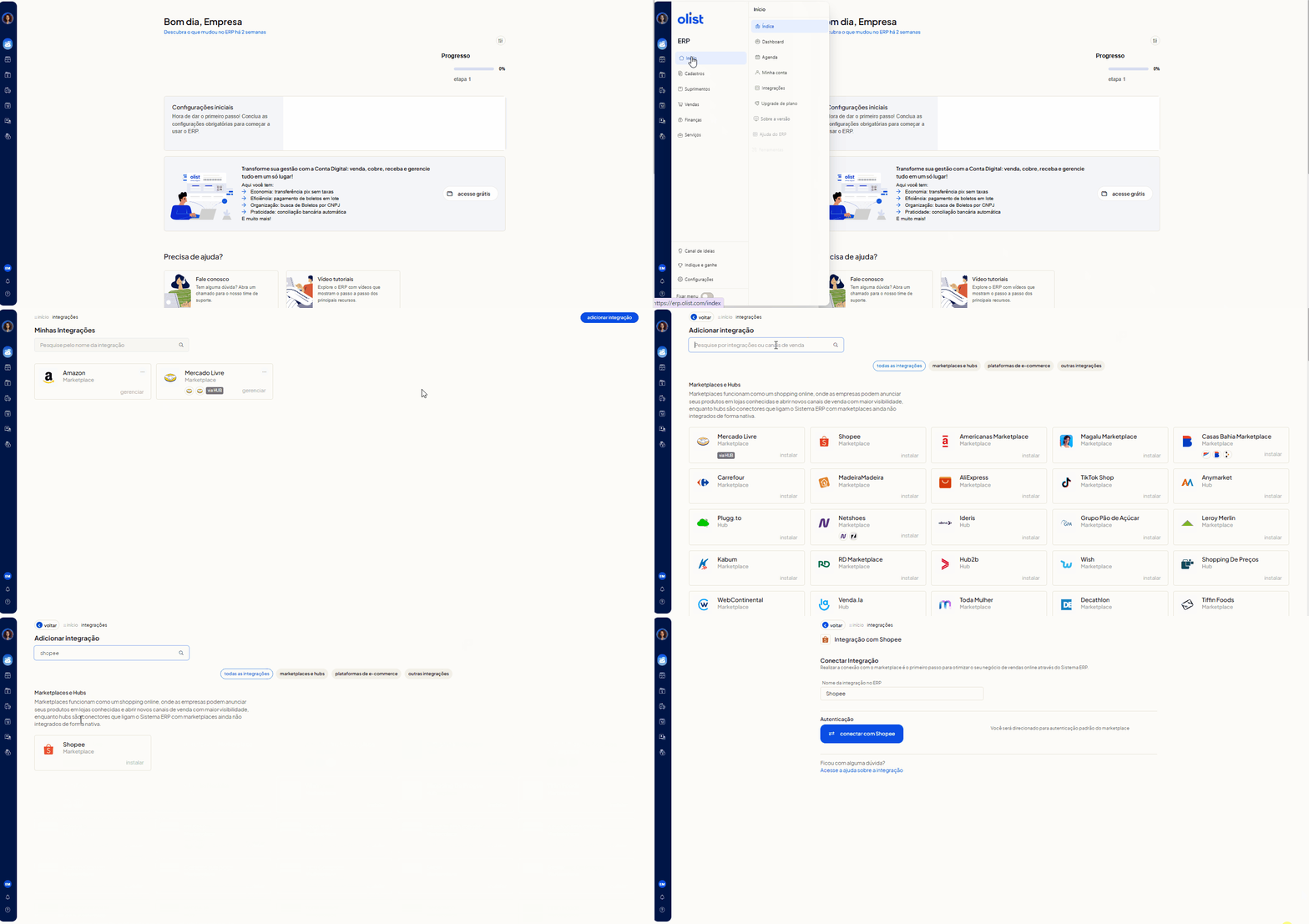 Figura 2: Passo a passo em GIF mostrando o acesso ao menu Início > Integrações para localizar e instalar a Shopee no Olist ERP.
Configurando a Aba Produtos: Regras de Estoque, Preços e Imagens na Shopee
Assim que a autenticação OAuth é concluída, o assistente do Olist ERP abre a Aba Produtos. É aqui que você define como o seu catálogo conversará com a Shopee e protege sua margem de lucro e sua reputação operacional.
1. Regras de Estoque Disponível e Estoque de Segurança (Blindagem para 9.9 e 11.11)
Na seção Passo 1: Regras de estoque, o Olist ERP permite escolher qual saldo será enviado para a Shopee. A escolha técnica correta aqui evita 100% dos casos de venda sem estoque:
- Saldo Disponível (Altamente Recomendado): Considera o seu estoque físico real menos os pedidos que já foram aprovados ou estão em aberto aguardando separação. Assim que sai uma venda na Shopee (ou no Mercado Livre), o OMS do Olist ERP já reserva a peça e reduz o saldo disponível instantaneamente;
- Saldo Físico: Envia a quantidade total na prateleira até que a Nota Fiscal ou a baixa formal seja lançada (não recomendado para quem vende em alto giro);
- Estoque de Segurança: Este é o seu escudo para megacampanhas como o 9.9 Super Shopping Day, 11.11 e Ofertas Relâmpago (Flash Sales) da Shopee. Se você configurar um estoque de segurança de 2 ou 3 unidades (ou um percentual como 5%), toda vez que o saldo disponível atingir esse limite, o Olist ERP enviará saldo
0para a Shopee, pausando o anúncio preventivamente antes que duas compras simultâneas no mesmo segundo gerem furo de estoque.

2. Regras de Preço: Como Cobrir a Comissão da Shopee + Frete Grátis Extra
Um dos erros mais graves de quem vende na Shopee é enviar o mesmo preço de custo do balcão sem embutir a estrutura tarifária do marketplace. Na Shopee Brasil, a estrutura padrão de comissionamento para vendedores CNPJ compreende:
- Comissão Padrão + Taxa de Transação: 14% sobre o valor do produto;
- Programa de Frete Grátis Extra (Opcional, mas usado por 90% dos top sellers): +6% adicionais (totalizando 20% de comissão variável);
- Taxa Fixa por Item Vendido: R$ 4,00 por unidade (para itens acima de R$ 8,00).
No Passo 2: Preços da integração do Olist ERP, você não precisa alterar o preço base dos seus produtos no ERP! Basta configurar uma Lista de Preços Exclusiva Shopee ou aplicar uma Regra de Preço na Integração com acréscimo percentual + valor fixo (por exemplo, aplicando o fator de markup para neutralizar os 20% + R$ 4,00 por item). Dessa forma, toda vez que você reajustar o preço de um fornecedor no ERP, o Olist recalcula e envia o novo preço corrigido para a Shopee automaticamente.


3. Matriz Completa de Campos Importados vs. Campos Enviados na Shopee
De acordo com a documentação técnica oficial do Olist ERP para a Shopee, o sincronizador opera com os seguintes campos de cadastro:
- Campos Importados (da Shopee para o Olist ERP): Código (SKU), GTIN (EAN-13), Descrição (Título do anúncio), Descrição complementar, Peso bruto, Peso líquido, Preço de venda, Marca, Estoque atual, Altura da embalagem, Largura da embalagem, Comprimento da embalagem, Imagens e Variações.
- Campos Enviados (do Olist ERP para a Shopee): Descrição, Código (SKU), GTIN, Preço de venda ou promocional (caso preenchido), Peso bruto, Peso líquido, Descrição complementar, Estoque atual, Código da categoria no e-commerce, Imagens, Variações, Atributos obrigatórios, Altura da embalagem, Largura da embalagem e Comprimento da embalagem.
💡 Dica de Ouro (Prevenção do Erro product.error_busi): A API da Shopee exige que as dimensões da embalagem (Altura, Largura e Comprimento em centímetros) sejam enviadas sempre como números inteiros (ex: 15 cm, e nunca 15,5 cm). Caso haja casas decimais nas medidas da caixa, a Shopee retornará o erro Shopee: product.error_busi The dimension length precision should be integer. Arredonde sempre para o número inteiro imediatamente superior no cadastro do produto no Olist ERP!
Configurando a Aba Pedidos: Fluxo, Moedas Shopee, Intermediador e NF-e
Na Aba Pedidos do assistente de integração da Shopee no Olist ERP, você define como os pedidos caem no sistema, como os descontos de Moedas Shopee são contabilizados e como o XML da Nota Fiscal é transmitido para a SEFAZ e para a plataforma.

1. Parâmetros do Fluxo de Pedidos e Tratamento de Endereços (Correios)
Dentro da subaba Fluxo de pedidos, ajuste criteriosamente os 6 parâmetros oficiais da integração Shopee:
- Importar valor do frete nos pedidos: Habilite este parâmetro caso queira que o valor do frete pago pelo comprador também seja importado junto ao pedido de venda no ERP;
- Formatar nome dos contatos no recebimento dos pedidos: Habilite para que o Olist ERP transforme automaticamente a primeira letra do nome e sobrenome do cliente em maiúsculas (corrigindo cadastros da Shopee digitados todos em minúsculas ou caixa alta);
- Utiliza interpretador de endereços não estruturados para tratar os endereços: Mantenha habilitado! Quando o comprador da Shopee preenche rua e número no mesmo campo, essa inteligência separa e preenche as informações faltantes automaticamente a partir do pedido;
- Completar endereço do cliente a partir do CEP na importação de pedidos: Você pode escolher entre:
- Não: Mantém exatamente o que veio da Shopee, mesmo se incompleto;
- Apenas se bairro não está informado (Recomendado): Se o comprador não preencheu o bairro (o que causaria rejeição na emissão da NF-e), o Olist ERP consulta a base dos Correios pelo CEP e preenche apenas o campo faltante;
- Sempre: Valida sempre o CEP nos Correios e sobrescreve os dados de endereço da plataforma.
- Sincronização automática de pedidos: Com este parâmetro ativo, todas as vendas aprovadas na Shopee caem automaticamente no ERP via OMS. Atenção: Se você ainda está cadastrando produtos ou migrando de outro sistema, deixe desligado durante a configuração e ative assim que o ERP estiver 100% pronto;
- Importar moedas como desconto no pedido de venda: Na Shopee, milhões de compradores usam Moedas Shopee para abater parte do valor da compra. Ao habilitar esta chave, as moedas utilizadas pelo comprador são importadas como um desconto comercial no valor total da venda e consideradas com precisão no cálculo de custos do e-commerce.

2. Preenchimento Obrigatório do CNPJ do Intermediador Shopee na NF-e
Em conformidade com a Nota Técnica 2020.006 da SEFAZ, toda Nota Fiscal Eletrônica (NF-e modelo 55) emitida para vendas ocorridas em marketplaces deve obrigatoriamente informar os dados do Intermediador da Transação no arquivo XML (grupo infIntermed). Caso contrário, a SEFAZ rejeita a nota fiscal imediatamente.
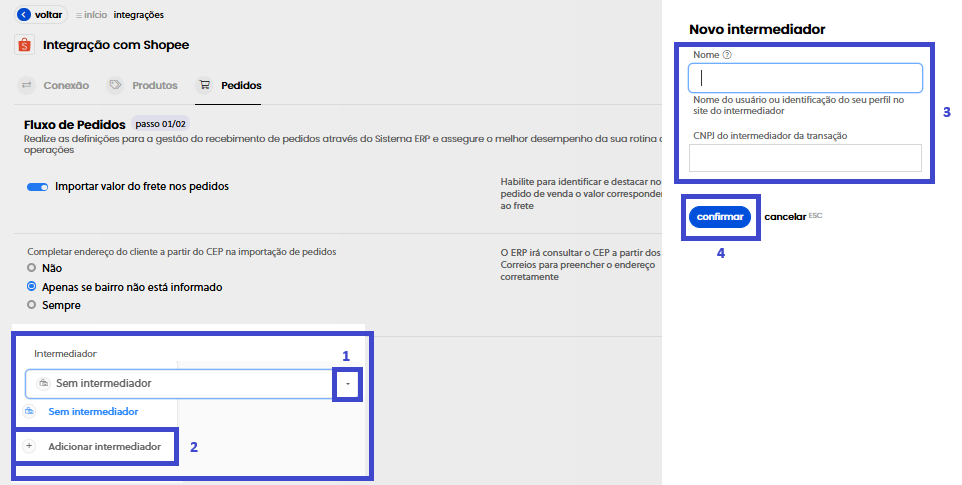
Na seção Intermediador da aba Pedidos da Shopee no Olist ERP, preencha exatamente os dados oficiais:
- No campo Nome preencha:
Shopee(referente à razão social SHPS Tecnologia e Serviços Ltda.) - No campo CNPJ do intermediador preencha:
35.635.824/0001-12

3. Dados Fiscais, Envio Automático do XML da NF-e e Exceções de Modalidade
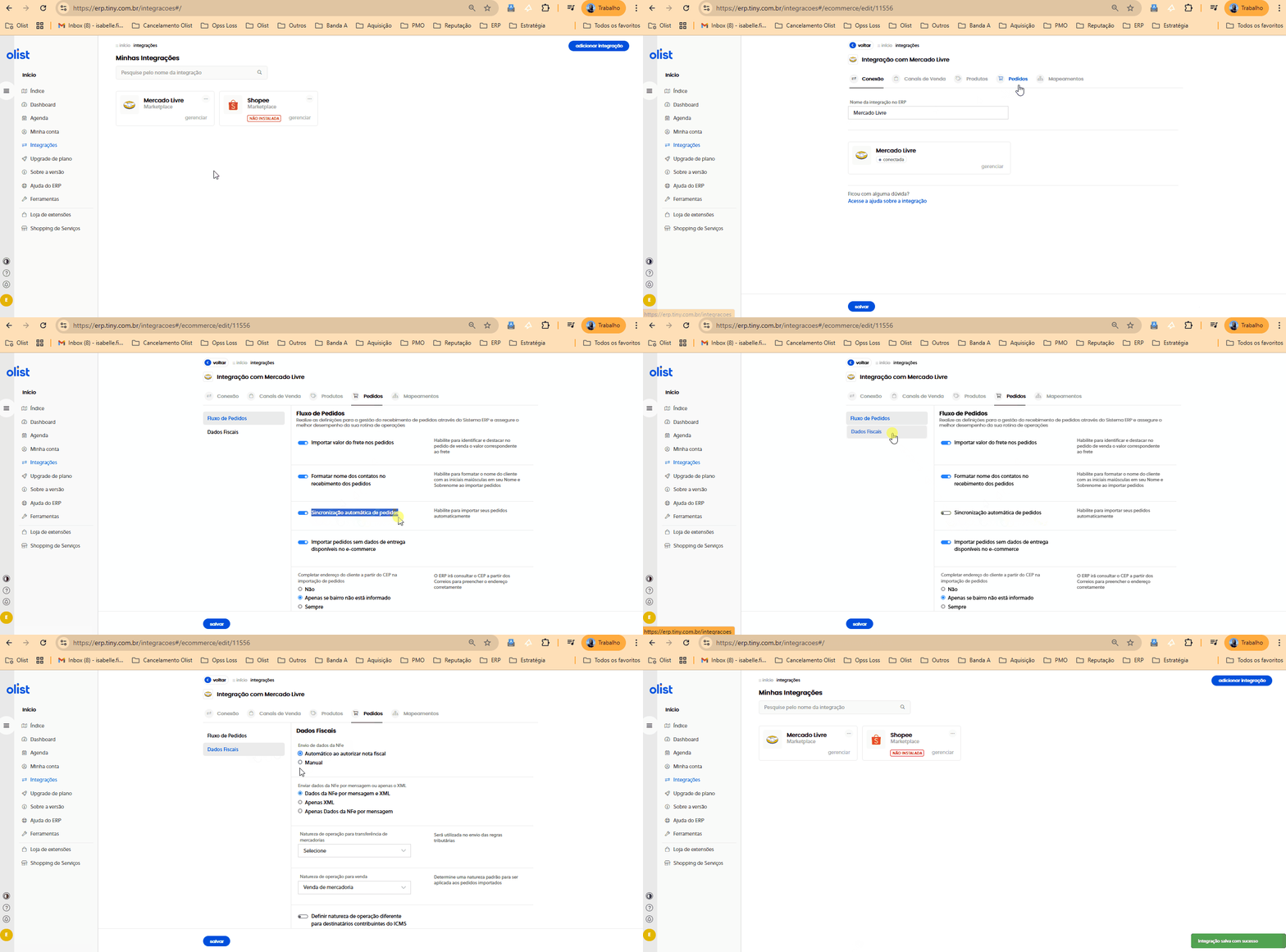
Na subaba Dados Fiscais, você configura como o Olist ERP entregará a chave de acesso e o XML da Nota Fiscal para a Shopee liberar a etiqueta de postagem do Shopee Xpress / Shopee Envios:
- Envio de dados da NFe: Selecione a opção Automático ao autorizar a nota. Assim que a SEFAZ autorizar a NF-e no Olist ERP, o sistema envia o XML para a Shopee em poucos segundos sem intervenção humana;
- Bairro alternativo para emissão da nota fiscal: Informe um bairro padrão (como
Centro) que será utilizado automaticamente quando o cliente morar em uma cidade de CEP único onde os Correios não retornam nome de bairro. Isso impede que o lote de notas trave na expedição; - Natureza de operação para venda: Selecione sua natureza padrão de saída (ex:
Venda de mercadoria adquirida ou recebida de terceiros); - Definir natureza de operação diferente para destinatários contribuintes do ICMS: Habilite este parâmetro para que, quando outro CNPJ contribuinte do ICMS comprar na sua loja da Shopee, o Olist ERP aplique automaticamente a natureza de operação específica para contribuintes.

⚠️ Observação Técnica Oficial: Modalidades que Não Recebem Envio de XML
De acordo com a documentação oficial da Olist, pedidos com as formas de envio legadas Coleta Correios, Pegaki-Correios e Correios-Transacional não têm os dados das notas fiscais enviados para a Shopee, pois a própria API da Shopee não aceita recepção de XML para estas 3 modalidades específicas (a etiqueta já fica liberada sem depender de XML). Já as modalidades Shopee Envios (Shopee Xpress) e a forma de envio Correios tradicional seguem com o envio automático dos dados da Nota Fiscal normalmente!

Como Configurar a Aba Fulfillment da Shopee (Full Shopee) no Olist ERP
Para vendedores de alta performance que operam na modalidade Shopee Fulfillment (Full da Shopee) — onde o seu estoque fica armazenado no Centro de Distribuição da própria Shopee para entregas no mesmo dia ou no dia seguinte —, o Olist ERP possui uma aba dedicada que automatiza a importação das notas fiscais e separa o estoque do CD da Shopee do seu estoque próprio.
Passo 1: Habilitando o Fulfillment na Integração
- Acesse Início > Integrações;
- Localize sua integração da Shopee, clique em Gerenciar e acesse a aba Fulfillment;
- Habilite a operação de Fulfillment e clique em Salvar. A partir desse momento, as notas fiscais emitidas na operação Full são importadas automaticamente para a sua contabilidade e controle no Olist ERP.
Passo 2: Configurando o Depósito Exclusivo Fulfillment no Olist ERP
Para que o saldo armazenado no galpão da Shopee não se misture com o estoque do seu galpão próprio (evitando que você venda no Mercado Livre uma peça que está fisicamente trancada no Full da Shopee), configure um depósito exclusivo:
- Acesse Menu > Configurações > Configurações ERP > Aba Suprimentos > Depósitos de estoque;
- Clique para cadastrar ou editar o depósito e preencha os campos oficiais:
- Descrição: Informe um nome claro, como
Depósito Shopee Full; - Tipo: Selecione obrigatoriamente a opção Exclusivo canal de venda;
- CNPJ do destinatário: Informe o CNPJ do Centro de Distribuição da Shopee utilizado como destinatário nas notas fiscais de remessa/transferência para o Fulfillment;
- CNPJ do remetente: Informe o CNPJ da sua empresa que envia o estoque para o Fulfillment (campo opcional, muito útil quando você utiliza mais de um depósito Fulfillment da mesma integração na conta);
- Criar transferências de estoque para notas fiscais cujo destinatário possuir um dos CNPJ acima: Habilite esta opção! Assim, toda vez que você emitir uma NF-e de remessa para o CD da Shopee, o Olist ERP transfere automaticamente o saldo do seu depósito geral para o depósito
Shopee Full; - Desconsiderar saldo deste depósito: Habilite esta chave! Isso garante que o saldo estocado no Fulfillment da Shopee não seja somado ao saldo disponível enviado para outros canais de venda.
- Descrição: Informe um nome claro, como
Rotina Diária, Etiquetas Térmicas Shopee Xpress e Mapeamento de Atributos
Com a integração ativa, toda a sua expedição passa a rodar em lote dentro do módulo de Vendas e Expedição do Olist ERP.
1. Impressão de Etiquetas Térmicas Shopee Xpress + DANFE Simplificado
Ao configurar a forma de envio Shopee Envios (Shopee Xpress) no Olist ERP, o fluxo de separação e despacho cai de minutos para poucos segundos por pacote:
- O pedido aprovado na Shopee cai automaticamente no Olist ERP com estoque reservado;
- Você seleciona 50 ou 100 pedidos de uma vez e clica em Gerar e Autorizar NF-e;
- O Olist ERP transmite o XML com o CNPJ Intermediador (
35.635.824/0001-12) automaticamente para a Shopee; - A Shopee libera a etiqueta oficial do Shopee Xpress (com QR Code e código de barras da rota logística), e você imprime na sua impressora térmica (Zebra, Elgin L42 Pro, Argox em formato 100x150mm) a Etiqueta de Envio + DANFE Simplificado de forma casada, colando na embalagem sem precisar abrir a Central do Vendedor!
E se você também opera com a modalidade Logística do Vendedor Shopee (para produtos pesados, móveis ou entregas com transportadora própria), você pode integrar o Olist Envios (ative com o Cupom GEFF) para cotar fretes com descontos agressivos em Correios, Jadlog, Loggi e J&T Express diretamente dentro do ERP.
2. Como Enviar Dados Fiscais dos Produtos para o Faturador da Shopee
Caso parte da sua operação utilize o Faturador da própria Shopee, você não precisa digitar NCM e CFOP produto por produto lá no Seller Center. O Olist ERP envia toda a inteligência tributária em massa:
- Acesse Menu lateral esquerdo > Cadastros > Produtos;
- Selecione os produtos desejados na listagem;
- Clique no menu de ações em Enviar dados fiscais para o e-commerce.
O Olist ERP sincronizará instantaneamente os campos CEST, CFOP (mesmo estado), CFOP (outros estados), CSOSN, NCM, Origem da mercadoria, Unidade de medida e XML das notas.
3. Mapeamento de Categorias e Atributos Obrigatórios (Eletrônicos e Anatel)
Para publicar novos produtos do Olist ERP na Shopee — especialmente em categorias rigorosas como Eletrônicos, Celulares, Informática e Eletroportáteis, que exigem atributos como Marca, Modelo, Voltagem e Código de Homologação Anatel —, o preenchimento dos atributos na Ficha Técnica é obrigatório:
- Criar os Atributos Globais no ERP: Acesse Menu lateral esquerdo > Configurações > Aba Cadastros > Configurações de Atributos de Produtos e clique em Incluir atributo. No campo Nome, informe a descrição (ex:
Registro AnatelouVoltagem) e selecione o Campo equivalente no produto (ou deixe comoNenhumpara preencher manualmente em cada SKU) e clique em Salvar; - Vincular na Ficha Técnica do Produto: Acesse Menu lateral esquerdo > Cadastros > Produtos, clique no produto desejado e abra a aba Ficha Técnica > Atributos. Informe o atributo cadastrado, preencha o campo Valor correspondente às exigências da categoria da Shopee e clique em Salvar.

💰 Vai Escalar Estoque para o 9.9, 11.11 ou Black Friday da Shopee?
Comprar estoque à vista com desconto de fornecedor antes das datas duplas da Shopee é o segredo para dobrar sua margem líquida. Conheça o Flip Crédito da Olist e utilize o cupom GEFFALENCAR para liberar linhas de capital de giro e antecipação inteligente baseadas no seu histórico de emissão de NF-e!
Tabela Comparativa: Operar Shopee Manualmente na Central do Vendedor vs. Operar Integrada ao Olist ERP
Veja na prática o impacto financeiro e operacional de conectar sua loja da Shopee ao Olist ERP em comparação à operação manual direta no painel do marketplace:
FAQ — Perguntas Frequentes Sobre Como Integrar a Shopee no Olist ERP
1. Qual é o CNPJ do Intermediador da Shopee para configurar na NF-e do Olist ERP?
O CNPJ oficial do intermediador da Shopee no Brasil é 35.635.824/0001-12 (pertencente à razão social SHPS Tecnologia e Serviços Ltda.). No Olist ERP, basta acessar as configurações da integração da Shopee, abrir a aba Pedidos, localizar o bloco Intermediador, preencher o Nome como Shopee e o CNPJ do intermediador como 35.635.824/0001-12. Isso preenche automaticamente a tag obrigatória da Nota Técnica 2020.006 da SEFAZ.
2. Como resolver o erro “Shopee: product.error_busi The dimension length precision should be integer” no Olist ERP?
Esse erro ocorre quando você tenta exportar ou atualizar um produto para a Shopee cujas dimensões de embalagem (Altura, Largura ou Comprimento) possuem casas decimais ou números quebrados (como 12,5 cm). A API da Shopee aceita exclusivamente números inteiros em centímetros. Para corrigir, edite o cadastro do produto no Olist ERP, arredonde a Altura, Largura e Comprimento para números inteiros (ex: 13 cm), salve e reenvie o produto.
3. Por que o erro “Shopee: product.error_update_price_fail Update price failed, please try later” aparece ao enviar preços?
A mensagem product.error_update_price_fail é retornada pela API da Shopee quando o anúncio está participando ativamente de uma Campanha Oficial ou Oferta Relâmpago (Flash Sale) dentro da Central do Vendedor Shopee. Durante o período de vigência de uma promoção da Shopee, o marketplace trava alterações externas de preço para proteger a oferta. Assim que a campanha encerrar (ou se você remover o item da promoção no Seller Center), o Olist ERP voltará a atualizar o preço normalmente.
4. Posso integrar mais de uma loja da Shopee no mesmo Olist ERP?
Sim! O Olist ERP permite conectar múltiplas contas da Shopee na mesma conta do ERP (ou em estrutura multi-empresa). Você pode fazer com que todas as lojas da Shopee consumam o mesmo Depósito de Estoque Disponível no Olist ERP: assim, quando sair uma venda na Loja Shopee 1, o sistema reduz automaticamente o saldo na Loja Shopee 2 e no Mercado Livre em segundos.
5. Por que minha Nota Fiscal da Shopee não foi enviada nos fretes Coleta Correios ou Pegaki-Correios?
Conforme documentado pela engenharia da Olist, as modalidades de envio legadas Coleta Correios, Pegaki-Correios e Correios-Transacional possuem uma trava na própria API da Shopee que não recebe arquivos XML externos (pois nessas três modalidades a etiqueta é gerada independentemente do XML). Já para Shopee Envios (Shopee Xpress) e Correios padrão, o envio automático do XML ocorre imediatamente após a autorização da NF-e na SEFAZ.
6. Como funcionam as Moedas Shopee na importação do pedido para o Olist ERP?
Quando você ativa o parâmetro “Importar moedas como desconto no pedido de venda” na aba Pedidos > Fluxo de pedidos da integração Shopee, qualquer abatimento obtido pelo comprador usando Moedas Shopee é registrado como desconto comercial na venda importada, ajustando corretamente a base da operação e o demonstrativo de custos do e-commerce.
Conclusão: Automatize sua Operação na Shopee Hoje Mesmo
Dominar como integrar a Shopee no Olist ERP é o caminho definitivo para transformar uma loja estressante e vulnerável a erros manuais em uma máquina de expedição previsível, lucrativa e 100% blindada fiscalmente perante a SEFAZ. Com o OMS ativo, estoque de segurança parametrizado para o 9.9 e 11.11, CNPJ do intermediador configurado e impressão casada de etiquetas térmicas Shopee Xpress com DANFE Simplificado, sua equipe consegue despachar o triplo de pedidos na metade do tempo.
Aproveite agora mesmo o Cupom Oficial GEFF clicando no botão abaixo para destravar 30 dias grátis + 3 meses com 50% de desconto no Olist ERP (com a inteligência artificial LIS inclusa) e leve sua loja da Shopee para o próximo nível!
🚀 Solicitar Implantação Assistida VIP + Cupom GEFF no Ecossistema Olist
Preencha seus dados abaixo para registrar seu atendimento prioritário em nosso painel e liberar na mesma hora o seu link de cadastro gratuito com o Cupom GEFF (30 dias grátis + 3 meses com 50% OFF + IA LIS no Olist ERP), R$ 100 de bônus no Olist Envios e Flip Crédito (GEFFALENCAR):