
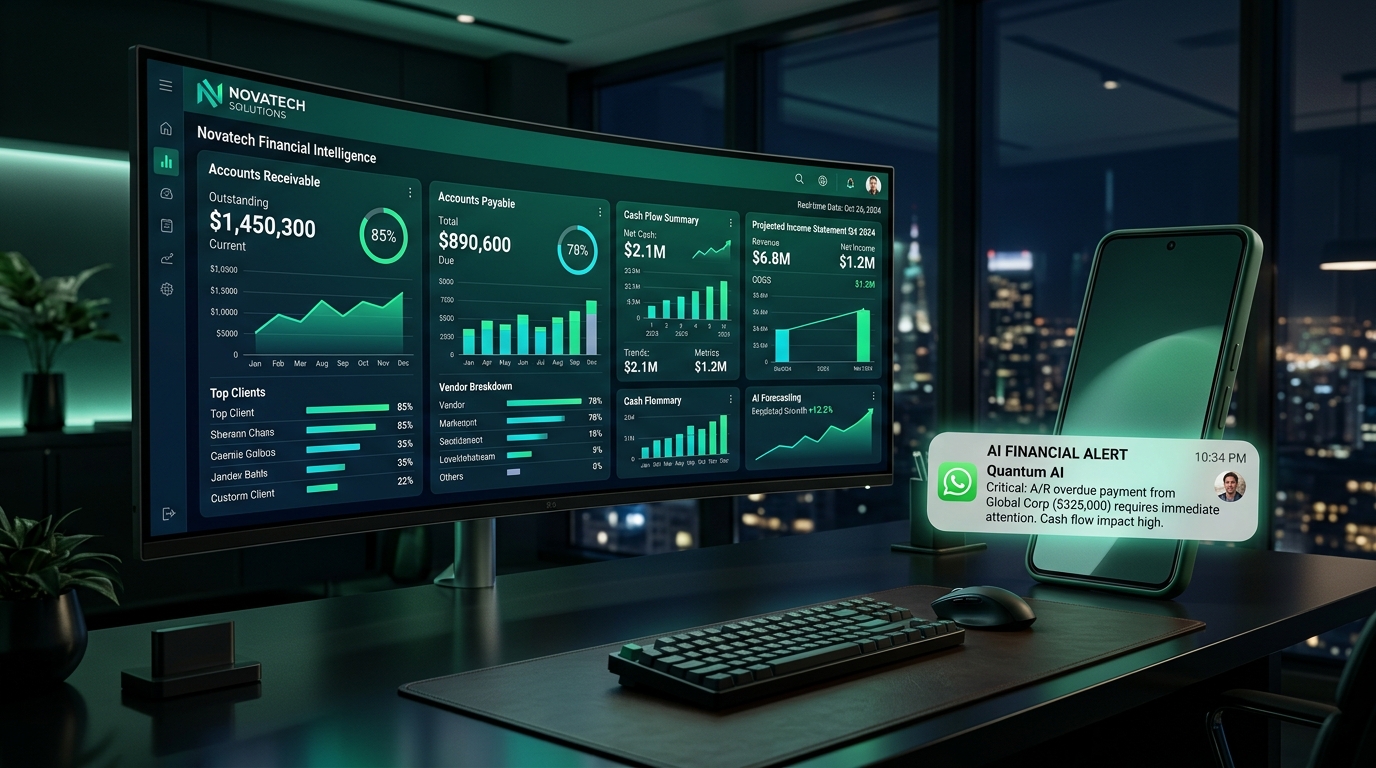
No ritmo acelerado do varejo e das vendas digitais, a saúde financeira de uma empresa não depende apenas do volume faturado, mas sim do controle rigoroso do Fluxo de Caixa Operacional. Deixar fornecedores atrasarem por falta de previsão, esquecer de cobrar duplicatas vencidas ou pagar boletos com juros desnecessários corrói a lucratividade do negócio e pode levar uma operação aparentemente saudável à insolvência.
No Olist ERP (antigo Tiny ERP), a gestão financeira é totalmente integrada com a operação comercial. Os módulos de Contas a Pagar e Contas a Receber alimentam-se automaticamente de cada pedido de venda aprovado e de cada nota fiscal de compra importada. Além disso, a plataforma disponibiliza o Buscador de Boletos DDA (que detecta boletos emitidos contra seu CNPJ) e a assistente de inteligência artificial Lis, que envia alertas financeiros diários diretamente no WhatsApp do gestor.
📑 Índice do Conteúdo (Clique para navegar)
[Ocultar/Expandir]Ative sua Operação no Olist ERP com Benefícios Exclusivos
Utilize o cupom oficial GEFF para garantir 30 dias de teste grátis + 3 meses com 50% de desconto em qualquer plano do Olist ERP, além de acesso à inteligência artificial LIS. Se você envia encomendas, utilize também o código parceiro no Olist Envios para liberar R$ 100 de bônus em fretes e antecipe seus recebíveis com taxa reduzida no Flip Crédito com o cupom GEFFALENCAR.
A Estrutura do Módulo Financeiro no Olist ERP
Diferente de sistemas tradicionais onde o setor financeiro trabalha isolado do estoque e das vendas, no Olist ERP todos os fluxos conversam em tempo real:
📈 Contas a Receber Automatizado
Cada venda no e-commerce ou no PDV físico gera as parcelas a receber com vencimentos futuros e conciliação de repasses.
📉 Contas a Pagar & DDA
Entrada de XML de fornecedores provisiona as duplicatas e o Buscador de Boletos identifica cobranças automaticamente.
🤖 Assistente de IA “Lis” no WhatsApp
Receba todos os dias pela manhã o resumo das contas vencendo no dia, valores a receber e saldo projetado do caixa.
Passo a Passo: Como Configurar Lançamentos Automáticos no ERP
Conforme documentado na Central de Ajuda da Olist, você pode definir se os títulos serão gerados de forma automática ou manual:
Passo 1: Acessar Parâmetros de Finanças
- Acesse Configurações > Finanças > Configurações das Contas a Receber / Contas a Pagar.
- No campo Gerar lançamentos automaticamente, marque Sim para pedidos de venda e notas de entrada.
- Defina as Categorias Financeiras Padrão (ex.: “Receita de Vendas Online”, “Custo de Mercadoria Fornecedor”, “Fretes”, “Taxas de Marketplace”).
- Clique em Salvar.
Passo 2: Gestão do Contas a Pagar e Buscador de Boletos (DDA)
Ao navegar até Finanças > Contas a Pagar, você visualiza todas as obrigações organizadas por data de vencimento:
- Lançamentos Recorrentes: Para despesas fixas (como aluguel, luz, internet, salários), você pode cadastrar a conta e marcar a opção Repetir / Recorrente, definindo a frequência (mensal ou semanal) para que o sistema gere as previsões para os próximos 12 meses.
- Buscador de Boletos (DDA): Integrado à Conta Digital Olist, o sistema faz a varredura na rede bancária e traz os boletos emitidos por fornecedores contra o seu CNPJ. Basta selecionar os boletos e clicar em Conciliar para que o código de barras e o valor sejam vinculados sem digitação manual.
Passo 3: Gestão do Contas a Receber e Baixas Inteligentes
Em Finanças > Contas a Receber, você acompanha os recebimentos de clientes e repasses de canais de venda:
- Baixa Total: Quando o cliente paga o valor integral, clique no botão de baixa, selecione a conta bancária de destino e confirme.
- Baixa Parcial: Caso o cliente pague apenas uma entrada, o Olist ERP registra o valor recebido e mantém o saldo restante pendente com uma nova data de vencimento ajustada.
- Régua de Cobrança por E-mail: O sistema permite configurar avisos automáticos enviados ao cliente antes do vencimento (“Seu boleto vence amanhã”) e após o vencimento em caso de inadimplência.
Como Ativar o Resumo Financeiro da IA “Lis” no WhatsApp
A assistente de inteligência artificial Lis da Olist atua como seu copiloto financeiro diário:
- Acesse Configurações > Geral > Assistente Lis (ou busque por “Lis” no menu superior).
- Cadastre o número de telefone com DDD do sócio ou gestor financeiro que receberá as mensagens.
- Marque a opção Enviar Resumo Diário de Finanças.
- Todos os dias, no início da manhã, a Lis enviará um relatório executivo com:
- Contas a pagar que vencem no dia e contas em atraso;
- Recebimentos previstos e confirmados;
- Total faturado no dia anterior e saldo projetado do caixa.
🚀 Solicitar Implantação Assistida VIP + Cupom GEFF no Ecossistema Olist
Preencha seus dados abaixo para registrar seu atendimento prioritário em nosso painel e liberar na mesma hora o seu link de cadastro gratuito com o Cupom GEFF (30 dias grátis + 3 meses com 50% OFF + IA LIS no Olist ERP), R$ 100 de bônus no Olist Envios e condições no Flip Crédito:
Perguntas Frequentes (FAQ) sobre Contas a Pagar e Receber no Olist ERP
1. O relatório de Fluxo de Caixa do Olist ERP considera despesas futuras?
Sim! Em Finanças > Relatórios > Fluxo de Caixa, o sistema consolida o saldo atual das suas contas financeiras e projeta as entradas e saídas programadas no contas a pagar e receber para os próximos 30, 60 e 90 dias, alertando com antecedência se o caixa ficará negativo.
2. Posso anexar comprovantes de pagamento nos lançamentos?
Sim. O Olist ERP permite fazer o upload de arquivos em PDF ou imagem (como comprovantes Pix, recibos assinados ou boletos pagos) diretamente dentro de cada título, facilitando o envio para a contabilidade no fechamento do mês.
3. Como dar baixa em lote de dezenas de títulos a pagar?
Na listagem de Contas a Pagar, você pode selecionar múltiplos títulos com checkboxes e clicar em Mais Ações > Baixar Títulos Selecionados. O sistema debita o valor acumulado na conta financeira escolhida em um único clique.
📚 Central de Tutoriais Olist ERP (Tiny ERP) — Conheça as Outras Trilhas
Acelere sua operação de e-commerce e loja física navegando por todos os guias oficiais passo a passo com telas do sistema:
- 👉 Checklist para Emitir NF-e Modelo 55 no Olist ERP (Tiny): Passo a Passo Completo
- 👉 Como Preparar Sua Conta no Olist ERP (Tiny) Antes de Instalar uma Integração
- 👉 Como Configurar uma Integração no Olist ERP: Estoque, Preços e Pedidos
- 👉 Como Importar e Cadastrar Produtos dos Canais de Venda no Olist ERP
- 👉 Conheça o Menu Global da Olist no ERP: Navegação no Ecossistema Unificado
- 👉 Guia Geral de Configurações do Olist ERP: Passo a Passo de Parametrização
- 👉 Minha Conta no Olist ERP: Detalhes do Plano, Limites de Armazenamento e Faturas
- 👉 Usuários no Olist ERP: Como Cadastrar Equipe e Permissões de Acesso por Setor
- 👉 Como Integrar o Mercado Livre no Olist ERP via Hub da Olist (Com Telas)
- 👉 Como Publicar Anúncios no Mercado Livre e Temu via Hub da Olist no ERP
- 👉 Como Integrar a Amazon Brasil no Olist ERP: Guia Completo DBA, FBA e NF-e
- 👉 Como Integrar a Shopee no Olist ERP: Sincronizar Estoque, Pedidos e NF-e
- 👉 Como Integrar o TikTok Shop no Olist ERP: Vendas em Lives, Vídeos e NF-e
- 👉 Como Integrar o Magalu Marketplace no Olist ERP: Magalu Entregas, Full e NF-e
- 👉 Como Integrar a Shein Brasil no Olist ERP: Variações de Moda, Estoque e NF-e
- 👉 Como Integrar o AliExpress Brasil (Local Seller) no Olist ERP: Cainiao e NF-e
- 👉 Como Integrar Casas Bahia Marketplace (Via) e Americanas no Olist ERP
- 👉 Como Integrar a Nuvemshop no Olist ERP: Estoque, Frete, Preços e NF-e
- 👉 Como Integrar o WooCommerce (WordPress) no Olist ERP: API REST e Webhooks
- 👉 Como Integrar a Loja Integrada no Olist ERP: Chave de API, Estoque e NF-e
- 👉 Como Integrar a Tray E-commerce no Olist ERP: Catálogo, Canais de Venda e NF-e
- 👉 Como Integrar a Shopify no Olist ERP: Lojas D2C, Estoque, Frete e NF-e
- 👉 Como Integrar a VTEX no Olist ERP: AppKey, AppToken, OMS, Estoque e NF-e
- 👉 Como Integrar o E-commerce da Olist (Vnda) no Olist ERP: 36 Telas Oficiais
- 👉 Guia de Implementação do Olist ERP para Loja Física (PDV e NFC-e)
- 👉 Configurações do PDV no Olist ERP: Frente de Caixa, Gaveta e Impressão
- 👉 Como Cadastrar Produtos no Olist ERP: Conheça os 5 Métodos Disponíveis
- 👉 Formas de Recebimento no Olist ERP: Configurar Taxas de Cartão, Pix e Prazos
- 👉 Guia de Implementação do Olist ERP para Setor de Serviços e Emissão de NFS-e
- 👉 Cadastro de Serviços e Ordens de Serviço (OS) no Olist ERP Passo a Passo
- 👉 Como Usar uma Integração no Dia a Dia no Olist ERP: Pedidos, NF-e e Expedição
- 👉 Pagamento Integrado no Olist ERP: Taxas de Marketplace, Frete e Intermediador
- 👉 Como Emitir Nota Fiscal de Devolução de Venda no Olist ERP (NF-e Entrada)
- 👉 Como Emitir Nota de Devolução de Compra ao Fornecedor no Olist ERP (NF-e Saída)
- 👉 Como Dar Entrada de XML de Compra e Sincronizar Estoque no Olist ERP (MD-e)
- 👉 Módulo de Separação e Bipagem de Produtos por Código de Barras no Olist ERP
- 👉 Módulo de Expedição, Agrupamento e Impressão de Etiquetas ZPL/PDF no Olist ERP
- 👉 Como Gerar e Analisar o Relatório DRE no Olist ERP: Lucro Líquido Real
- 👉 É Possível Emitir MDF-e no Olist ERP? Resposta Oficial e Alternativas para Carga Própria
- 👉 Como Configurar Transportadoras Próprias e Tabela de Frete Customizada no Olist ERP
- 👉 Gestão de Múltiplos Depósitos de Estoque no Olist ERP: Filiais, Pulmão e Fulfillment
- 👉 Como Criar Múltiplas Listas de Preços no Olist ERP: Preço Atacado vs Varejo e Canais
- 👉 Gestão de Propostas Comerciais e Orçamentos no Olist ERP: Do Envio à Conversão em Venda
- 👉 Como Configurar e Controlar Comissões de Vendedores no Olist ERP: Regras e Metas
- 👉 Emissão Automática de NF-e no Olist ERP: Como Faturar Pedidos sem Clique Manual
- 👉 Conciliação Bancária via Arquivo OFX no Olist ERP: Como Conciliar Extrato sem Furos de Caixa
- 👉 Gestão de Contas a Pagar e Contas a Receber no Olist ERP: Fluxo de Caixa e Alertas da IA Lis
- 👉 Inventário e Balanço de Estoque no Olist ERP: Ajustes por Tela, Planilha ou Coletor
- 👉 Necessidade de Compra no Olist ERP: Como Calcular Reposição de Estoque e Ponto de Pedido
- 👉 Conta Digital Olist no ERP: Como Emitir Cobranças via Pix e Boleto e Conciliar Pagamentos
🚀 Solicitar Implantação Assistida VIP + Cupom GEFF no Ecossistema Olist
Preencha seus dados abaixo para registrar seu atendimento prioritário em nosso painel e liberar na mesma hora o seu link de cadastro gratuito com o Cupom GEFF (30 dias grátis + 3 meses com 50% OFF + IA LIS no Olist ERP), R$ 100 de bônus no Olist Envios e Flip Crédito (GEFFALENCAR):