

Cadastro de Serviços e Ordens de Serviço (OS) no Olist ERP: Passo a Passo Completo (Com Telas)
Dominar o cadastro de serviços e Ordens de Serviço (OS) no Olist ERP (antigo Tiny ERP) é o divisor de águas entre uma empresa que perde dinheiro com bitributação e retrabalho operacional e uma operação enxuta que fatura peças e mão de obra em segundos. Na minha experiência implementando ERPs em dezenas de operações híbridas — que vendem tanto produtos físicos no e-commerce quanto assistência técnica, manutenção, instalação ou consultoria —, o maior gargalo quase sempre nasce de um cadastro de serviços mal parametrizado.
Quando você não configura corretamente a lista de serviços da Lei Complementar 116/2003 (LC 116), o CNAE e o Código de Tributação do Município diretamente na base do Olist ERP, cada emissão de Nota Fiscal de Serviços Eletrônica (NFS-e) vira um campo minado de rejeições da prefeitura. Pior ainda: muitas assistências técnicas e oficinas acabam emitindo nota de produto sobre mão de obra (pagando ICMS indevido) ou nota de serviço sobre peças de reposição (pagando ISS sobre mercadoria que já sofreu tributação na entrada).
Neste super tutorial passo a passo e ilustrado com telas, você vai aprender exatamente como estruturar o módulo de Serviços do Olist ERP do zero ao avançado. Vamos cobrir desde a inclusão individual e formatação HTML para propostas comerciais até a importação em massa por planilha, a conversão reversível entre produtos e serviços, e o fluxo completo da Ordem de Serviço (OS) conjugada (baixa de estoque de peças com geração de NF-e modelo 55 + faturamento da mão de obra via NFS-e municipal).
🎁 Benefício Exclusivo: Cupom GEFF no Olist ERP + IA LIS
Está implantando o Olist ERP para controlar suas Ordens de Serviço, estoque de peças, emissão de NFS-e/NF-e e vendas em marketplaces? Garanta a condição especial de parceiro oficial usando o cupom GEFF:
- ✅ 30 dias totalmente grátis para configurar seus serviços, OS e integrações municipais sem pressa;
- ✅ 3 meses com 50% OFF na mensalidade de qualquer plano escolhido;
- ✅ Acesso à IA LIS integrada ao ecossistema Olist para acelerar descrições, análises e gestão inteligente.
Alerta Crítico: Revisão Obrigatória na Migração de Integração de NFS-e
Antes de cadastrar novos serviços ou faturar Ordens de Serviço, preste muita atenção a uma diretriz técnica oficial do Olist ERP. As prefeituras brasileiras têm passado por ondas constantes de modernização de webservices (como a adoção do Padrão Nacional de NFS-e e atualizações de provedores como Ginfes, Betha, ISS.Net, Fiorilli e ABRASF).
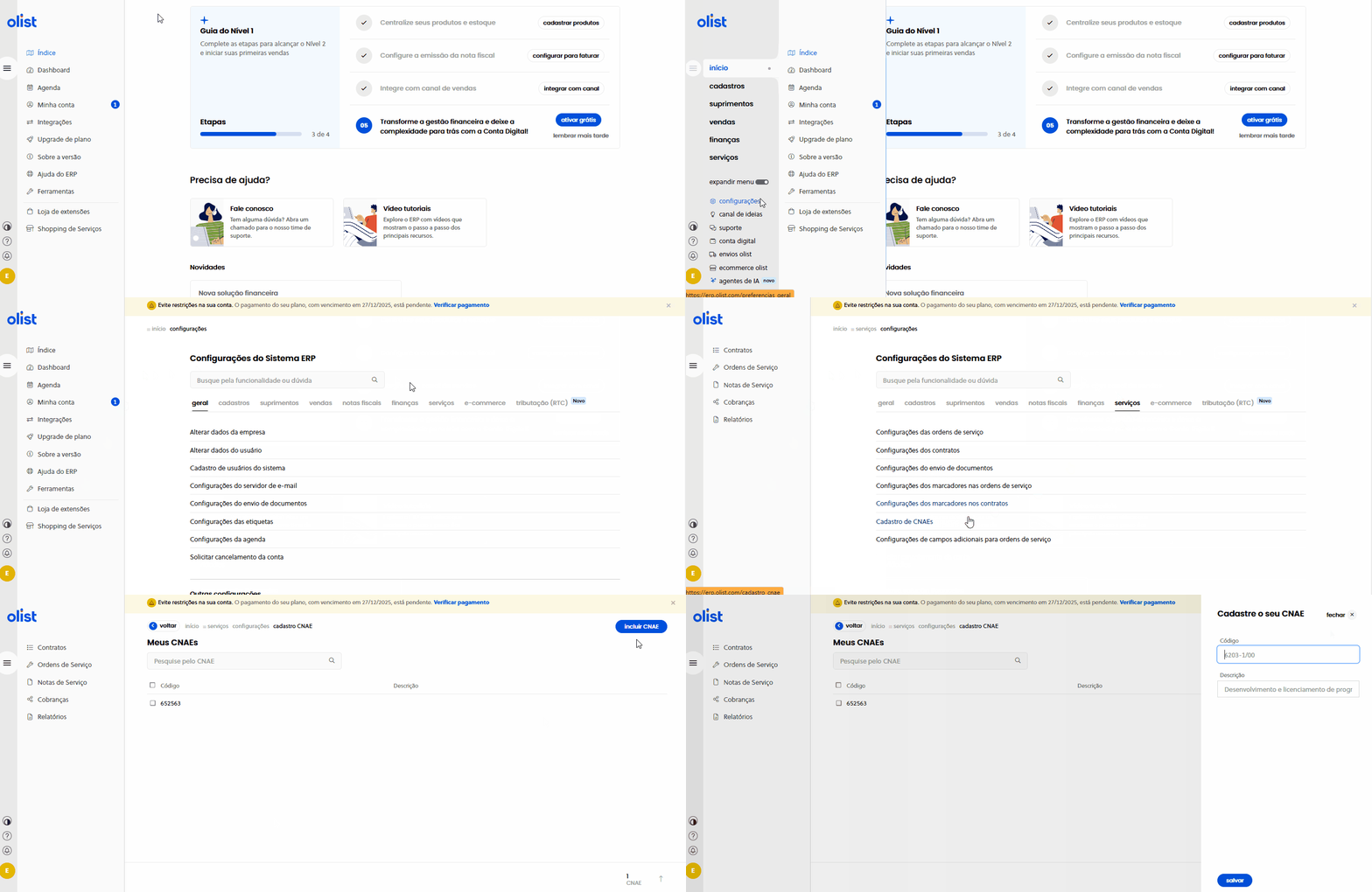
Se a sua empresa já emitia NFS-e por cidades com integração antiga e migrou para a nova integração dentro do Olist ERP, é estritamente obrigatório revisar os dados já cadastrados em três frentes do sistema antes de transmitir o próximo RPS (Recibo Provisório de Serviços):
- 1. Configurações de NFS-e: Acesse
menu > configurações > serviços > Configuração da nota fiscal eletrônica de serviços (NFSe). Verifique se a série do RPS, o regime especial de tributação, o incentivo cultural e as alíquotas padrão de ISS permanecem compatíveis com o novo padrão da prefeitura. - 2. Cadastros de Serviços: Acesse
menu > cadastros > Serviços. Revise se o formato do código da lista de serviços (com ou sem ponto separador, ex:14.01vs1401) e o código de tributação municipal seguem a máscara exigida pelo novo webservice. - 3. Contratos de Serviços vigentes (que ainda geram NFS-e): Acesse
menu > serviços > Contratos. Contratos recorrentes faturados em lote herdam a parametrização do serviço vinculado; se o contrato apontar para um código antigo, o faturamento recorrente do mês travará por erro de validação de schema XML.
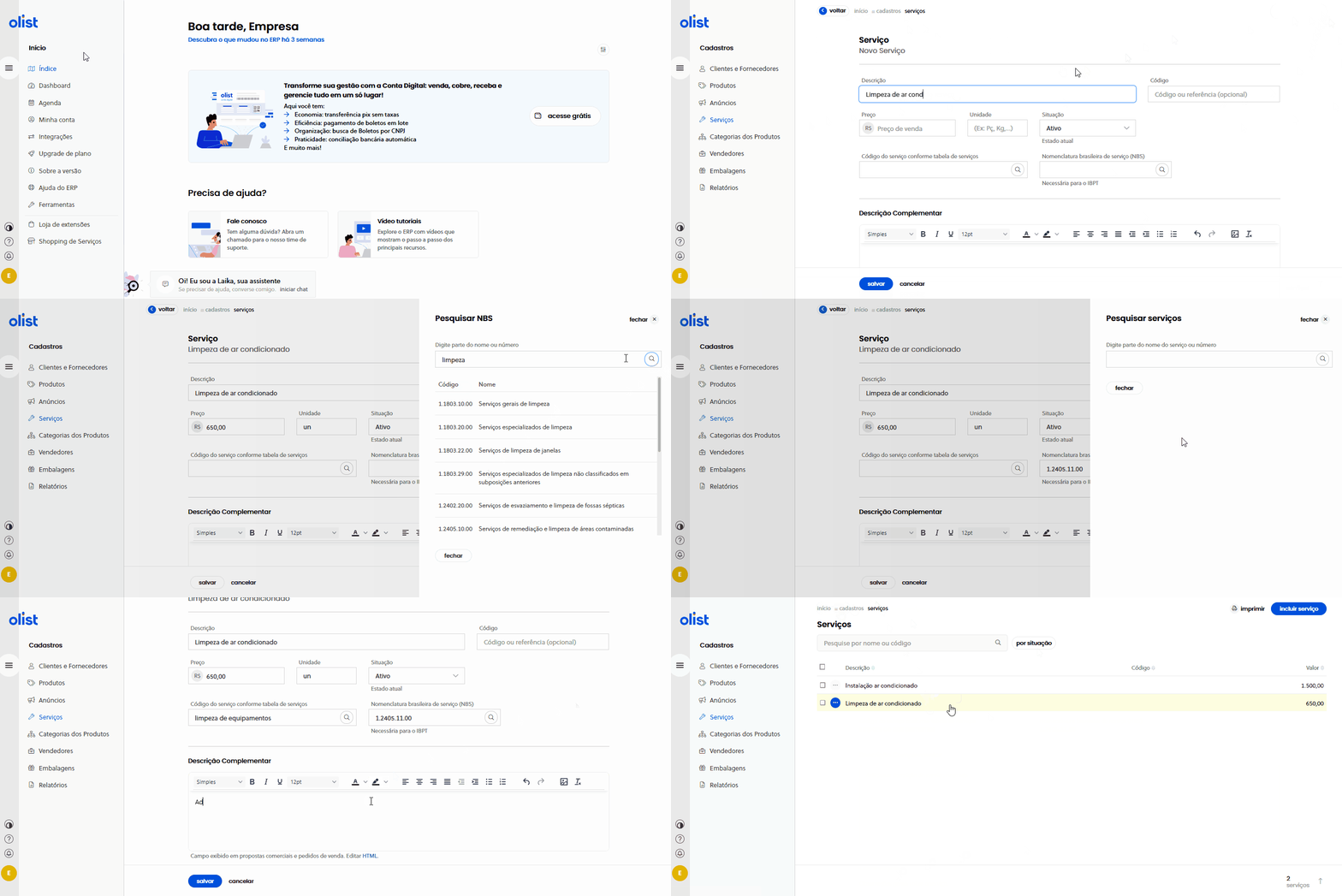
Essa auditoria preventiva leva menos de dez minutos e evita que o seu setor de faturamento fique parado no fechamento do mês por rejeições como “Código de serviço inválido para o município prestador” ou “Item da LC 116 não vinculado ao CNAE informado”.
Visão Geral: O Que o Módulo de Serviços do Olist ERP Gerencia?
Muitos gestores vindos do varejo puro acham que o cadastro de serviços serve apenas para preencher uma nota avulsa na prefeitura. No Olist ERP, o módulo de Serviços é um motor transversal que alimenta quatro pilares críticos da operação comercial e técnica:
- Ordens de Serviço (OS): Controle de entrada de equipamentos, laudos técnicos, status de bancada, vinculação de técnicos responsáveis, adição de peças do estoque e cobrança da mão de obra.
- Notas Fiscais Eletrônicas de Serviço (NFS-e): Transmissão direta de RPS via webservice para centenas de prefeituras homologadas, com cálculo automático de ISS, IRRF, PIS, COFINS, CSLL e INSS.
- Propostas Comerciais: Orçamentos formais enviados em PDF ou link para clientes B2B e B2C, apresentando escopo técnico detalhado (com suporte a imagens e formatação rica em HTML).
- Pedidos de Venda e Contratos: Vendas diretas de serviços avulsos ou cobranças recorrentes mensais (mensalidades de suporte, manutenção preventiva, locação com serviço agregado).
Passo a Passo: Como Acessar e Cadastrar um Novo Serviço no Olist ERP
Para construir uma base limpa e padronizada, siga o fluxo exato dentro do painel do Olist ERP. Cada campo preenchido agora economizará dezenas de cliques da sua equipe comercial e técnica no dia a dia.
1. Acessando a tela de inclusão de serviço
No painel lateral esquerdo do Olist ERP, navegue pelo caminho oficial: clique em menu > cadastros > Serviços > incluir serviço.
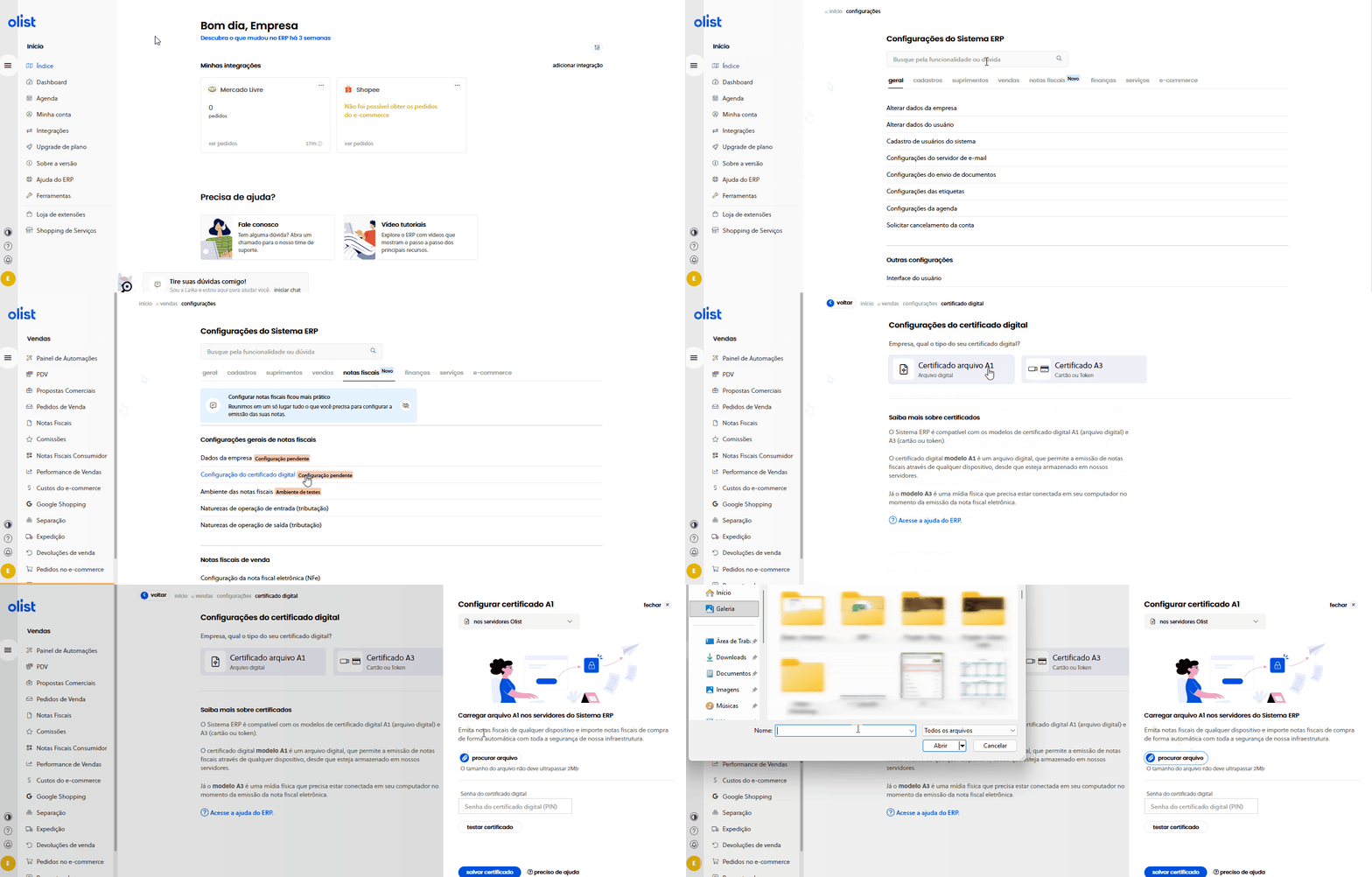 Figura 2: Acesso à listagem de Serviços e botão “Incluir serviço” no menu de cadastros do Olist ERP.
Na tela seguinte, o sistema abrirá o formulário completo para você preencher os dados cadastrais, comerciais e fiscais do seu serviço.
2. Preenchendo Identificação, Código Interno e Preço de Lista
Os primeiros campos definem como o serviço será localizado pelos vendedores, técnicos de bancada e integradores de API:
- Descrição do Serviço (Nome): Seja claro, objetivo e orientado ao documento fiscal e ao orçamento. Em vez de cadastrar apenas “Manutenção”, prefira descrições padronizadas como “Mão de Obra – Manutenção Preventiva em Notebook Gamer” ou “Serviço de Instalação e Calibração de Equipamento Industrial”.
- Código (SKU de Serviço): Crie uma taxonomia lógica para seus serviços, separada dos SKUs de produtos físicos. Na minha experiência, usar o prefixo
SRV-(ex:SRV-MAN-001,SRV-INST-002,SRV-HORA-TEC) evita qualquer confusão visual na hora de lançar itens dentro da Ordem de Serviço. - Preço de Lista (Valor Unitário Padrão): Informe o valor base de venda desse serviço (por exemplo, R$ 180,00 pela hora técnica ou R$ 350,00 pelo pacote fechado de revisão). Esse Preço de Lista será puxado automaticamente sempre que você inserir o serviço em uma Ordem de Serviço, Proposta Comercial ou Pedido de Venda, garantindo que nenhum técnico cobre abaixo da tabela mínima da empresa por esquecimento. Caso necessário, o valor pode ser ajustado ou receber desconto na própria OS conforme a negociação.
- Unidade: Defina a métrica de cobrança (
UNpara serviço fechado,HRpara hora técnica,MESpara mensalidade,DIApara diária técnica).
3. Descrição Complementar com Imagens e Edição HTML para Propostas
Um recurso extraordinário — e pouquíssimo explorado pela maioria dos usuários do Olist ERP — é o campo Descrição Complementar. Todas as informações inseridas neste bloco serão exibidas automaticamente em propostas comerciais e pedidos de venda.
Diferente da descrição curta da nota fiscal, na Descrição Complementar você pode construir um verdadeiro escopo comercial persuasivo. O editor nativo permite adicionar imagens e editar o texto cadastrado (negrito, listas de entregáveis, etapas do cronograma de execução e garantias do serviço).
Além disso, para quem busca personalização visual de nível enterprise, ao clicar no link HTML no canto do editor, você pode editar a descrição complementar e incluir tags HTML manualmente (como tabelas de SLA de atendimento, badges de certificação técnica, blocos com bordas coloridas e avisos de garantia de 90 dias).
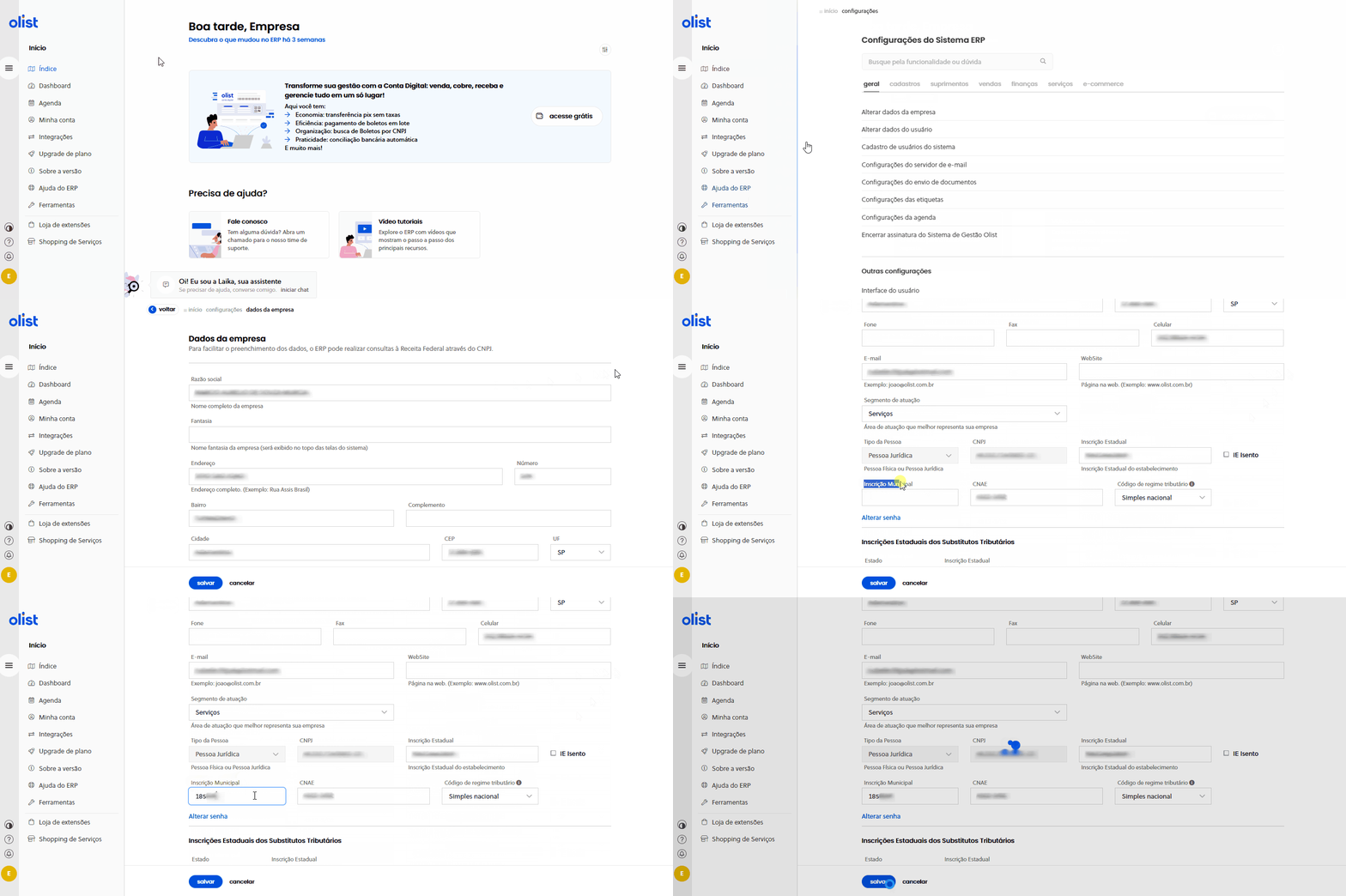
4. Campo Observações e Salvamento
Logo abaixo, no campo Observações, adicione informações gerais sobre o serviço — como instruções operacionais internas para o técnico, ferramentas necessárias na bancada, tempo médio estimado de execução ou regras de retenção fiscal específicas daquele item. Ao final do preenchimento, clique em salvar.
Para buscar os serviços cadastrados posteriormente na tela principal do módulo, utilize o filtro Qualquer situação. Outra opção muito ágil no dia a dia é usar os filtros rápidos para localizar os serviços pelo nome, código ou situação (Ativos ou Excluídos).
Parametrização Fiscal Avançada: LC 116/2003, CNAE e Código de Tributação Municipal
Chegamos ao coração tributário do cadastro de serviços no Olist ERP. Se você preencher apenas nome e preço, o orçamento funcionará, mas a emissão da NFS-e (Nota Fiscal de Serviços Eletrônica) será rejeitada pela prefeitura no momento do faturamento da Ordem de Serviço. Vamos destrinchar cada código fiscal obrigatório e como preenchê-los sem erro.
1. Código da Lista de Serviços (Lei Complementar nº 116/2003)
A LC 116/2003 é a legislação federal que define todos os serviços sujeitos à incidência do ISS (Imposto Sobre Serviços de Qualquer Natureza) no Brasil. Todo serviço prestado pela sua empresa se enquadra em um item e subitem dessa lista nacional.
- Exemplos clássicos para Assistência Técnica e Manutenção: O código
14.01cobre “Lubrificação, limpeza, lustração, revisão, carga e recarga, conserto, restauração, blindagem, manutenção e conservação de máquinas, veículos, aparelhos, equipamentos, motores, elevadores ou de qualquer objeto (exceto peças e partes empregadas, que ficam sujeitas ao ICMS)”. Já o código14.02cobre “Assistência técnica”. - Exemplos para Tecnologia, E-commerce e Consultoria:
01.07(Suporte técnico em informática, inclusive instalação, configuração e manutenção de programas e bancos de dados),17.01(Assessoria ou consultoria de qualquer natureza) e10.02(Agenciamento, corretagem ou intermediação).
Atenção crucial ao texto do item 14.01 da LC 116: Repare que a própria lei federal explicita que as “peças e partes empregadas ficam sujeitas ao ICMS”. É exatamente por essa determinação legal que você não pode jogar o valor das peças dentro da NFS-e de serviço, devendo usar a Ordem de Serviço do Olist ERP para separar peças (NF-e) e mão de obra (NFS-e)!
2. CNAE (Classificação Nacional de Atividades Econômicas)
O CNAE é o código de 7 dígitos que consta no Cartão CNPJ da sua empresa (seja como atividade principal ou secundária) e indica qual atividade econômica você está exercendo naquela prestação. Muitas prefeituras realizam o chamado cruzamento de amarração CNAE x LC 116 no webservice.
Isso significa que, se você informar o item 14.01 da LC 116 no cadastro do serviço no Olist ERP, o campo CNAE vinculado àquele serviço precisa corresponder a uma atividade de manutenção/reparação presente no seu CNPJ (como 9511-8/00 para reparação de computadores ou 3314-7/10 para manutenção de máquinas). Se você deixar um CNAE de comércio varejista associado ao serviço, a prefeitura rejeitará a NFS-e na hora.
3. Código de Tributação do Município
Aqui mora a maior pegadinha das prefeituras brasileiras: embora a LC 116/2003 seja federal, cada prefeitura (São Paulo, Curitiba, Belo Horizonte, Porto Alegre, etc.) possui a sua própria tabela interna de códigos tributários municipais.
- Em algumas cidades (padrão ABRASF puro), o Código de Tributação do Município é idêntico ao item da LC 116 (ex:
1401ou14.01). - Em capitais como São Paulo (Paulistana), existe o Código de Serviço Municipal específico de 4 ou 5 dígitos (ex:
07498) que define a alíquota exata de ISS (2%, 3% ou 5%) e as regras de retenção. - Em outras prefeituras, o código municipal é uma combinação do CNAE com o subitem da LC 116 (ex:
1401001).
No Olist ERP, dentro do cadastro de cada serviço (e nas configurações gerais de NFS-e), preencha o Código da Lista de Serviços (LC 116), o CNAE e o Código de Tributação do Município exatamente como consta em uma nota emitida diretamente pelo portal web da sua prefeitura. Fazendo isso uma única vez no cadastro do serviço, todas as Ordens de Serviço futuras herdarão essa inteligência fiscal automaticamente.
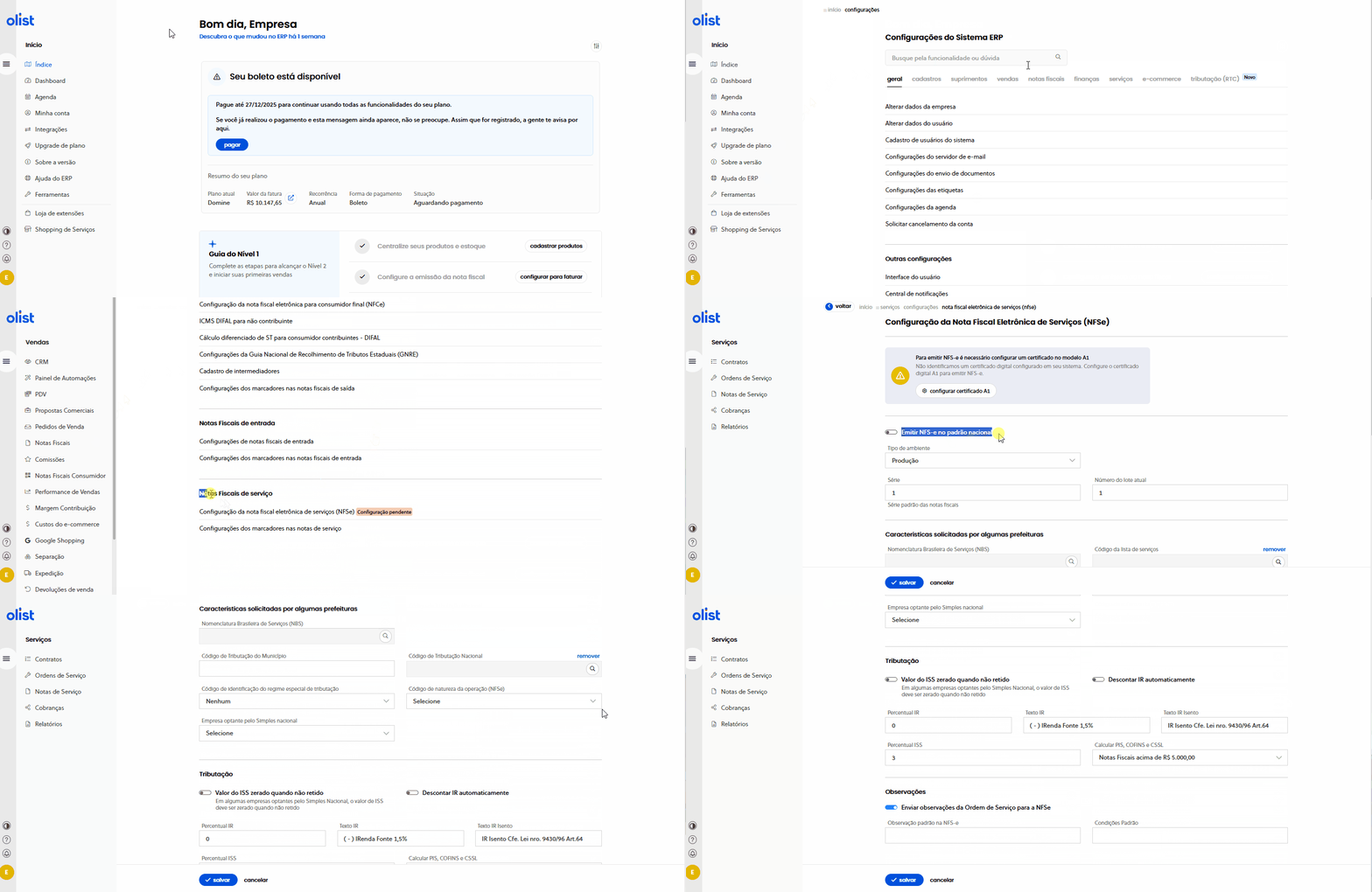
4. Retenções Fiscais na Fonte (ISS Retido, IRRF, PIS/COFINS/CSLL e INSS) no Serviço
Além da trinca obrigatória formada por LC 116/2003, CNAE e Código de Tributação do Município, quem presta serviços para outras empresas (operações B2B) precisa dominar as regras de substituição tributária e retenção na fonte dentro do Olist ERP. Quando o seu cliente é uma pessoa jurídica (especialmente empresas do Lucro Real, Lucro Presumido, condomínios ou órgãos públicos), a legislação obriga o tomador a descontar certos tributos do pagamento e recolhê-los em nome do prestador.
Se o seu cadastro de serviços e a configuração da NFS-e no Olist ERP estiverem bem ajustados, o sistema calcula automaticamente o valor líquido da parcela no Contas a Receber, evitando que o seu financeiro cobre um boleto de R$ 1.000,00 quando o cliente depositará apenas R$ 938,50 devido às retenções legais:
- ISS Retido na Fonte: Em regra geral (art. 3º da LC 116/2003), o ISS é devido no município do estabelecimento prestador. Contudo, para serviços executados fisicamente no local do tomador (como construção civil, instalação de estruturas, limpeza, vigilância e certas manutenções in loco previstas nas exceções da lei), ou quando o tomador é substituto tributário nomeado pela prefeitura local, o ISS deve ser marcado como retido.
- IRRF (Imposto de Renda Retido na Fonte – 1,5% ou 1,0%): Incide sobre serviços caracterizadamente de natureza profissional (consultoria, engenharia, manutenção técnica especializada, assessoria, TI) prestados por empresas fora do Simples Nacional para outras pessoas jurídicas, quando o valor do imposto ultrapassa a dispensa legal de R$ 10,00.
- CSRF (PIS 0,65% + COFINS 3,00% + CSLL 1,00% = 4,65%): Conhecida como retenção das contribuições sociais (Lei nº 10.833/2003), aplica-se na prestação de serviços de manutenção, conservação, limpeza, segurança, assessoria e informática entre pessoas jurídicas (exceto quando o prestador é optante pelo Simples Nacional, que deve declarar essa condição nas observações padrão da NFS-e).
- Retenção de INSS (11% ou 3,5% na Desoneração): Aplicável quando o serviço envolve cessão de mão de obra ou empreitada (como alocação fixa de técnicos residentes na planta do cliente). O Olist ERP permite destacar a base de cálculo reduzida (quando há fornecimento de materiais/equipamentos previsto em contrato) diretamente na geração da nota.
5. Engenharia de Precificação: Como Calcular o Preço de Lista da Hora Técnica
Antes de salvar o campo Preço de Lista no cadastro do serviço no Olist ERP, aplique uma metodologia de engenharia de custos. Na minha consultoria para assistências técnicas e empresas de serviços, vejo muitos empresários precificarem a mão de obra “no chute” ou copiando o concorrente, esquecendo que a hora de bancada possui capacidade produtiva finita.
Para definir um Preço de Lista lucrativo no Olist ERP, some quatro blocos fundamentais: (1) Custo Direto do Técnico (salário + encargos trabalhistas FGTS/INSS/férias/13º dividido pelas horas efetivamente produtivas no mês, que giram em torno de 135h a 150h úteis, e não 220h nominais); (2) Rateio de Custos Fixos de Bancada (aluguel do espaço técnico, energia elétrica, licenças de software como o próprio Olist ERP, depreciação de osciloscópios, estações de solda e ferramental); (3) Alíquota Efetiva de Impostos sobre Serviço (ISS + faixa do Simples Nacional ou PIS/COFINS/IRPJ/CSLL); e (4) Margem de Lucro Líquida Alvo (idealmente acima de 25% a 35% nos serviços puros para compensar a menor margem percentual das peças físicas).
Gestão do Ciclo de Vida: Excluir, Recuperar e Transformar Serviços em Produtos
À medida que sua operação cresce, o catálogo de serviços precisa de higienização. Serviços antigos saem de linha, ou itens que foram cadastrados por engano como serviço na verdade eram produtos físicos (e vice-versa). O Olist ERP possui ferramentas nativas de governança de dados para lidar com todos esses cenários sem corromper o histórico contábil.
Como excluir um serviço no Olist ERP (Segurança de Vínculos)
Se você deseja retirar um ou mais serviços de circulação para que os vendedores e técnicos não os selecionem mais em novas OS, siga este procedimento:
- Acesse
menu > cadastros > Serviços; - Marque a caixa de seleção ao lado dos cadastros que deseja excluir;
- Clique no botão de ação excluir serviços.
Importante (Arquitetura de Integridade Fiscal): Os serviços não são excluídos definitivamente (hard delete) do banco de dados do sistema, pois podem ter vínculos históricos com outros módulos críticos, como pedidos de venda, ordens de serviço encerradas, contratos e notas fiscais (NFS-e) já emitidas. Em vez disso, eles recebem uma exclusão lógica: são sinalizados como excluídos, somem das buscas de vendas ativas, mas continuam preservando a integridade dos relatórios passados e podem ser acessados a qualquer momento ao filtrar pela situação excluídos.
Como recuperar um serviço excluído
Excluiu um código de mão de obra por engano ou voltou a oferecer um pacote de manutenção sazonal? A restauração leva segundos:
- Acesse
menu > cadastros > Serviços; - Nos filtros superiores de busca, filtre pela situação excluídos;
- Selecione na listagem os serviços que deseja recuperar;
- Clique na ação restaurar serviços.
Imediatamente após a recuperação, os serviços voltam para a situação ativos, mantendo todo o histórico, preço de lista, descrição complementar HTML e códigos LC 116/CNAE intactos.
Como transformar um serviço em produto (e vice-versa)
Um erro muito comum durante a implantação inicial do ERP é a equipe cadastrar um insumo físico ou kit (que exige controle de estoque e NCM) dentro da tela de Serviços, ou cadastrar um serviço de instalação/frete técnico dentro da tela de Produtos. No Olist ERP, você não precisa recadastrar do zero:
- Para transformar Serviço em Produto: Acesse
menu > cadastros > Serviços> selecione na listagem os serviços que deseja converter > clique no botão de ação transformar em produtos. O registro migrará automaticamente para o módulo de Produtos, onde você poderá complementar o NCM, origem da mercadoria e saldo de estoque. - Para reverter e transformar Produto em Serviço: Caso precise fazer o caminho inverso, basta acessar
menu > cadastros > Produtos> selecionar os produtos desejados > clicar em transformar em serviços.
Importação e Exportação de Serviços por Planilha (Escala e Auditoria em Massa)
Se a sua empresa possui uma tabela extensa com 50, 200 ou 1.000 serviços tabelados (muito comum em oficinas multimarcas, assistências técnicas autorizadas de eletroeletrônicos, empresas de engenharia e clínicas ou prestadoras B2B), cadastrar item por item manualmente é improdutivo. O Olist ERP permite importar e exportar o cadastro de serviços via planilha.
Como funciona a Exportação para Auditoria Contábil e Reajuste de Preços
Na tela de menu > cadastros > Serviços, utilize a função de exportação de dados para baixar toda a sua carteira de serviços em planilha (formato CSV/XLS). Essa prática tem três utilidades estratégicas gigantescas:
- Revisão Contábil de LC 116 e CNAE: Você exporta a planilha e envia diretamente para o seu contador revisar em lote se todos os códigos LC 116, códigos de tributação municipal e alíquotas de ISS estão 100% aderentes à legislação atual do seu município.
- Reajuste Anual da Tabela de Mão de Obra: Precisa aplicar 8% de correção inflacionária sobre todas as horas técnicas e serviços fechados? Exporte a planilha, aplique uma fórmula simples na coluna de Preço de Lista no Excel/Google Sheets e reimporte o arquivo atualizado.
- Padronização de Descrições Complementares: Atualize cláusulas de garantia e escopos HTML em dezenas de serviços simultaneamente mantendo o mesmo ID de registro do sistema.
Passo a passo para Importar Serviços por Planilha
- Baixe a planilha modelo padrão de Serviços dentro do Olist ERP (ou exporte um serviço já cadastrado manualmente para usar suas colunas como gabarito exato);
- Preencha as colunas obrigatórias e recomendadas:
ID(deixe em branco para novos cadastros ou mantenha o ID numérico do Olist para atualizar serviços existentes),Descrição,Código (SKU),Unidade,Preço de Lista,Código Lista de Serviços (LC 116),CNAE,Código Tributação Município,Descrição Complementar,ObservaçõeseSituação (Ativo); - Salve o arquivo garantindo a codificação UTF-8 (para preservar acentos em português) e separador padrão;
- Suba a planilha na ferramenta de importação de serviços do Olist ERP, valide o mapeamento das colunas e confirme o processamento. Em segundos, todo o seu catálogo de mão de obra estará ativo e pronto para uso nas Ordens de Serviço.
Como Lançar Serviços e Peças em Ordens de Serviço (OS) e Gerar NFS-e + NF-e
Agora que seus serviços estão perfeitamente cadastrados e tributados, vamos colocar a operação para rodar no módulo de Ordens de Serviço (`menu > serviços > Ordens de serviço`). É aqui que o Olist ERP mostra toda a sua superioridade arquitetural para empresas que consertam, instalam ou montam equipamentos utilizando peças do próprio estoque.
O Problema da Nota Conjugada vs. A Solução Híbrida do Olist ERP
Antigamente, algumas empresas tentavam usar a chamada “Nota Fiscal Conjugada” (um único XML que misturava ICMS e ISS). Porém, a imensa maioria dos estados e municípios brasileiros não possui convênio ativo para NF-e conjugada, ou exige regimes especiais burocráticos. Por isso, o padrão ouro fiscal no Brasil para uma Ordem de Serviço que envolve troca de peças + mão de obra é o Faturamento Duplo Segregado a partir de uma única OS:
- As Peças e Produtos Físicos utilizados no conserto baixam o estoque físico e geram uma NF-e (Nota Fiscal Eletrônica – Modelo 55) na SEFAZ Estadual (geralmente com CFOP
5.102para venda de mercadoria adquirida ou5.405quando sujeita à Substituição Tributária de ICMS); - Os Serviços e Horas Técnicas executados geram uma NFS-e (Nota Fiscal de Serviços Eletrônica) na Prefeitura Municipal, tributada exclusivamente pelo ISS (item
14.01ou similar da LC 116); - O Financeiro (Contas a Receber) pode ser cobrado do cliente de forma unificada (um único boleto, link de pagamento ou Pix pelo valor total da OS = Peças + Serviços), mantendo a conciliação bancária perfeita!
Passo a Passo para Executar e Faturar a Ordem de Serviço Completa
- Abertura da OS: Acesse
menu > serviços > Ordens de serviço > incluir ordem de serviço. Selecione o cliente (tomador do serviço), identifique o equipamento recebido (marca, modelo, número de série, acessórios deixados) e registre o defeito relatado pelo cliente. - Lançamento dos Serviços (Mão de Obra): Na seção/grade de Serviços da OS, digite o nome ou código (ex:
SRV-MAN-001) do serviço que cadastramos anteriormente. O Olist ERP puxará automaticamente o Preço de Lista e manterá os vínculos com a LC 116 e o CNAE. Informe a quantidade de horas ou unidades e eventual desconto negociado. - Lançamento das Peças / Produtos (Insumos): Logo abaixo, na seção/grade de Peças / Produtos da mesma Ordem de Serviço, busque no seu catálogo de produtos os componentes substituídos (ex: Placa Fonte Bivolt, Filtro de Ar, Kit de Vedação). O sistema vinculará o SKU físico, o preço de venda da peça e o NCM/CFOP correspondente.
- Aprovação e Encerramento Técnico: Atualize a situação da OS conforme o fluxo da sua bancada (Em Orçamento > Aprovada > Em Andamento > Finalizada). Ao finalizar, execute a baixa de estoque das peças empregadas e o lançamento das contas (financeiro unificado das peças + mão de obra).
- Emissão da NFS-e (Mão de Obra) e da NF-e (Peças): No menu de ações da Ordem de Serviço finalizada, clique em Gerar NFS-e (o sistema enviará apenas a grade de serviços para a prefeitura usando o código LC 116 cadastrado) e, em seguida, clique em Gerar NF-e (o sistema enviará apenas a grade de peças/produtos para a SEFAZ estadual).
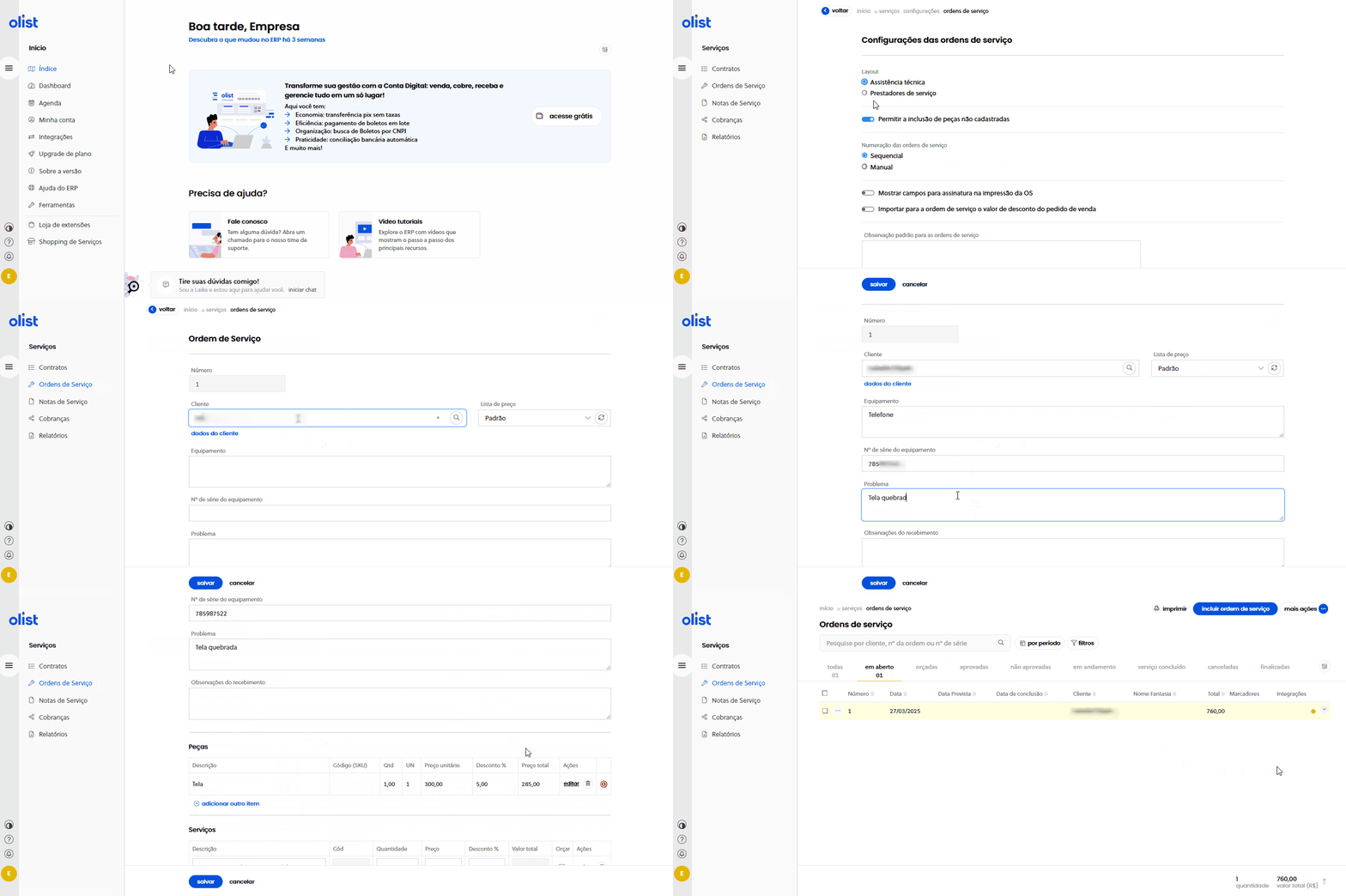
Tabela Comparativa: Serviço Puro (NFS-e) vs. Ordem de Serviço Conjugada (Peças NF-e + Mão de Obra NFS-e)
Para consolidar o entendimento da sua equipe de faturamento e expedição, confira na tabela abaixo as diferenças operacionais e fiscais entre faturar um serviço puro e operar uma Ordem de Serviço mista dentro do Olist ERP:
| Critério Operacional / Fiscal | Faturamento de Serviço Puro (NFS-e) | Ordem de Serviço Conjugada (Peças NF-e + Mão de Obra NFS-e) |
|---|---|---|
| Aplicação Ideal | Consultorias, treinamentos, suporte remoto, assinaturas de manutenção sem troca de peças. | Assistências técnicas, oficinas mecânicas/eletrônicas, instalações com fornecimento de materiais. |
| Cadastros Utilizados no Olist | Apenas menu > cadastros > Serviços. | Ambos: cadastros > Serviços (mão de obra) + cadastros > Produtos (peças de reposição). |
| Impacto no Estoque Físico | Nenhum impacto (serviços não movimentam saldo de depósito). | Reserva e baixa automática apenas dos itens lançados na grade de Peças/Produtos da OS. |
| Documentos Fiscais Gerados | 1 NFS-e (transmitida via webservice para a Prefeitura Municipal). | 1 NFS-e para a mão de obra (Prefeitura) + 1 NF-e modelo 55 para as peças (SEFAZ Estadual). |
| Códigos Tributários Exigidos | Item da LC 116/2003, CNAE de Serviço e Código de Tributação do Município (ISS). | LC 116/CNAE na mão de obra (ISS) + NCM, CEST, Origem e CFOP (5.102/5.405) nas peças (ICMS/PIS/COFINS). |
| Gestão Financeira (Contas a Receber) | Gera parcelas sobre o valor líquido da NFS-e (descontando retenções de IR/CSRF/ISS se houver). | Pode gerar cobrança unificada pela OS (soma de Peças + Serviços) ou faturas desmembradas por nota. |
FAQ — Perguntas Frequentes sobre Serviços e Ordens de Serviço no Olist ERP
1. Por que minha NFS-e está dando erro após a prefeitura mudar o sistema emissor?
Quando o seu município migra de uma integração antiga para um novo provedor de NFS-e (ou para o Padrão Nacional), as máscaras de validação mudam. Conforme orientação oficial do Olist ERP, você deve revisar imediatamente três locais: as Configurações de NFS-e (menu > configurações > serviços > Configuração da nota fiscal eletrônica de serviços), os Cadastros de Serviços (menu > cadastros > Serviços) e os Contratos de Serviços vigentes (menu > serviços > Contratos), ajustando o código da LC 116 e o código de tributação municipal para o novo padrão.
2. O que acontece com as notas e OS antigas quando eu excluo um serviço no Olist ERP?
Nada é perdido nem corrompido. Quando você seleciona um item em menu > cadastros > Serviços e clica em excluir serviços, o sistema aplica uma exclusão lógica (soft delete). O serviço não é apagado definitivamente porque possui vínculos com pedidos, OS e notas fiscais emitidas. Ele fica oculto nas novas vendas, mas permanece acessível sempre que você filtrar pela situação excluídos, podendo inclusive ser reativado clicando em restaurar serviços.
3. Cadastrei uma peça de reposição como Serviço por engano. Como corrigir sem perder o histórico?
Use a ferramenta nativa de conversão do Olist ERP. Acesse menu > cadastros > Serviços, marque a caixa de seleção do registro desejado e clique em transformar em produtos. Caso precise fazer o inverso (converter um produto em mão de obra), acesse menu > cadastros > Produtos, selecione o item e clique em transformar em serviços.
4. Como exibir um escopo técnico bonito com fotos e tabelas nas minhas Propostas Comerciais?
Dentro do cadastro do serviço (menu > cadastros > Serviços > incluir serviço), preencha o campo Descrição Complementar. Tudo o que você colocar ali aparece automaticamente nas propostas comerciais e pedidos de venda. Você pode inserir imagens diretamente no editor visual ou clicar no link HTML para colar código HTML customizado com tabelas de SLA, ícones e formatação avançada.
5. Qual código da LC 116 devo usar para manutenção de equipamentos com troca de peças?
Para conserto, revisão, limpeza e manutenção de máquinas, aparelhos, veículos e equipamentos em geral, o código padrão da Lei Complementar 116/2003 é o 14.01 (ou 14.02 para assistência técnica). Lembre-se de que a própria LC 116 ressalva que as peças e partes empregadas ficam sujeitas ao ICMS — portanto, lance o serviço (14.01) na grade de Serviços da OS para gerar a NFS-e e lance as peças na grade de Produtos da OS para gerar a NF-e modelo 55.
6. Como ativar o desconto máximo e o teste gratuito no Olist ERP para minha assistência técnica ou empresa de serviços?
Basta criar sua conta através da página oficial da parceria em info.olist.com/lp-geff ou aplicar o cupom GEFF. Você garante 30 dias grátis de uso completo, mais 3 meses com 50% de desconto em qualquer plano e acesso aos recursos da inteligência artificial LIS.
Conclusão: Profissionalize sua Gestão de Serviços e Faturamento
Organizar o cadastro de serviços e as Ordens de Serviço no Olist ERP é o caminho definitivo para escalar uma operação técnica ou de prestação de serviços com segurança jurídica e velocidade comercial. Quando cada código LC 116, CNAE, Preço de Lista e Descrição Complementar HTML já está parametrizado na base, sua equipe para de perder horas digitando notas manualmente nos portais lentos das prefeituras e passa a faturar OS completas (com baixa de peças e emissão de NFS-e + NF-e) em poucos cliques.
Aproveite este guia para revisar agora mesmo seus cadastros de serviços, auditar seus contratos ativos e ativar o cupom GEFF para reduzir seu custo fixo de ERP pela metade nos primeiros meses.
🚀 Solicitar Implantação Assistida VIP + Cupom GEFF no Ecossistema Olist
Preencha seus dados abaixo para registrar seu atendimento prioritário em nosso painel e liberar na mesma hora o seu link de cadastro gratuito com o Cupom GEFF (30 dias grátis + 3 meses com 50% OFF + IA LIS no Olist ERP), R$ 100 de bônus no Olist Envios e Flip Crédito (GEFFALENCAR):