

Integrar a Amazon Brasil ao Olist ERP é um divisor de águas para qualquer operação de e-commerce que busca escalar vendas com alta margem, conquistar a Buy Box (Oferta em Destaque) e operar múltiplos modelos logísticos — como Logística Própria (Self-Ship), DBA (Delivery by Amazon), FBA Classic (Fulfillment by Amazon) e FBA OnSite — sem correr o risco de vender produtos sem estoque ou sofrer bloqueios por atraso no envio de notas fiscais (NF-e).
A partir das novas exigências fiscais de 2026, marketplaces como a Amazon passaram a exigir que 100% dos pedidos — inclusive os enviados via DBA ou logística própria — tenham o arquivo XML da Nota Fiscal Eletrônica transmitido automaticamente após a autorização na SEFAZ. Fazer isso manualmente pedido por pedido na Seller Central é inviável para quem quer crescer.
Neste Super Guia Definitivo e Ilustrado (com todas as 30 telas e GIFs oficiais do sistema), você vai aprender passo a passo como instalar, autenticar e parametrizar a integração da Amazon no Olist ERP, configurar o estoque de segurança, preencher o CNPJ do Intermediador da Amazon sem erro de rejeição na SEFAZ, imprimir etiquetas térmicas DBA e importar todo o seu catálogo em lote.
🎁 Benefício Exclusivo: Ative o Olist ERP com o Cupom GEFF
Vai integrar sua conta da Amazon Seller Central ao Olist ERP? Garanta nossa condição oficial de parceiro especialista: 30 dias de teste totalmente grátis + 3 meses com 50% de desconto na mensalidade + Inteligência Artificial LIS liberada para criar títulos e descrições de alta conversão para seus ASINs!
- ✅ Cupom Olist ERP (30 dias grátis + 50% OFF por 3 meses): Use o código
GEFFno link oficial abaixo. - 🚚 Bônus Logístico Olist Envios: Ganhe R$ 100 de bônus nos seus primeiros fretes com o cupom
GEFFem Olist Envios. - 💰 Capital de Giro para Comprar Estoque (Flip by Olist): Antecipe suas notas fiscais emitidas na Amazon com taxas reduzidas usando o cupom
GEFFALENCARem Flip Crédito.
👉 Quero Ativar 30 Dias Grátis + 50% OFF no Olist ERP (Cupom GEFF)
1. O Que a Integração Amazon + Olist ERP Automatiza na Sua Operação?
Desenvolvida nativamente pela engenharia do Olist ERP via API oficial SP-API (Selling Partner API da Amazon), a integração estabelece uma ponte bidirecional em tempo real entre o seu estoque central e a Seller Central da Amazon Brasil. Confira todos os recursos habilitados:
- Receber produtos (Importação de Catálogo): Importa seus anúncios ativos da Amazon (SKU, ASIN, título, descrição, peso, dimensões, imagens e variações) diretamente para o cadastro de produtos do ERP.
- Receber pedidos automaticamente: Assim que o pagamento do comprador é aprovado na Amazon, o pedido cai instantaneamente no Olist ERP já com os itens reservados.
- Enviar produtos e criar ofertas: Permite publicar produtos cadastrados no ERP diretamente no catálogo da Amazon com mapeamento inteligente de categorias.
- Enviar estoque em tempo real: Qualquer venda realizada no Mercado Livre, Shopee, loja física (PDV) ou loja virtual abate o saldo no ERP e atualiza imediatamente a disponibilidade na Amazon, evitando cancelamentos por falta de estoque.
- Enviar preços diferenciados: Permite praticar no catálogo da Amazon o mesmo preço do ERP, uma Lista de Preços específica ou uma Regra de Preço com acréscimo automático para cobrir a comissão da categoria (geralmente entre 8% e 15%).
- Sincronizar situação e enviar NF-e (OMS): Ao autorizar a NF-e no Olist ERP, o arquivo XML e a chave de acesso de 44 dígitos são enviados automaticamente para a Amazon, liberando a etiqueta de postagem DBA em segundos.
2. Qual Conector Escolher? Entenda as 3 Integrações da Amazon no Olist ERP
Antes de clicar em instalar, é fundamental compreender que o Olist ERP disponibiliza 3 conectores específicos para a Amazon. A escolha depende de onde o seu estoque fica armazenado e quem faz a entrega ao cliente final:
Dica de Arquitetura Multicanal: Se a sua empresa vende tanto no modelo DBA (enviado do seu estoque) quanto no FBA Classic (estoque no galpão da Amazon), você pode instalar ambas as extensões no Olist ERP e vincular cada uma a um Depósito de Estoque separado (ex: Depósito Principal para DBA e Depósito Full Amazon para FBA Classic)!
3. Como Instalar e Autenticar a Integração da Amazon no Olist ERP
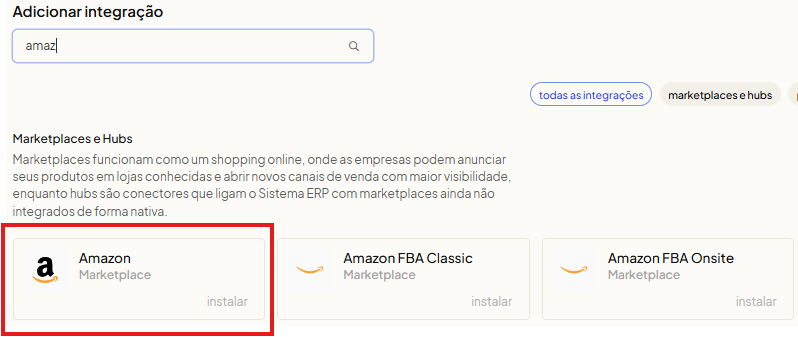
Para iniciar a instalação da sua conta da Amazon no Olist ERP, siga o caminho oficial no menu lateral esquerdo:
- Acesse Início > Integrações;
- Na barra de busca de canais de venda, digite Amazon e clique em Instalar;
- Selecione a opção correspondente ao seu modelo operacional (neste tutorial completo, demonstraremos a opção principal Amazon para DBA e Logística Própria).
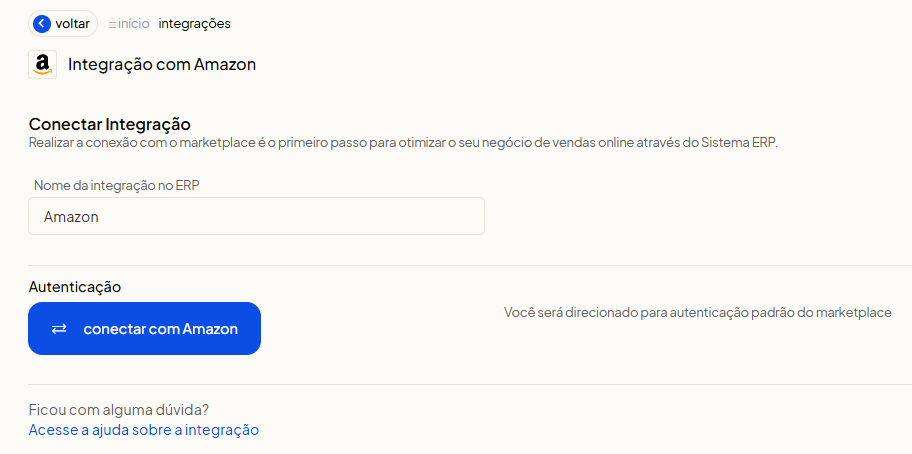
Aba Conexão: Nome e Autenticação Segura OAuth (SP-API)
Assim que você abrir a tela de configuração, a primeira aba exibida é a Conexão. Nela você estabelecerá o vínculo criptografado com a sua conta da Amazon Seller Central:
- Nome da integração no ERP: Defina um nome claro para identificar o canal nos relatórios financeiros, na expedição e nas notas fiscais (por exemplo:
Amazon Brasil - Conta MatrizouAmazon DBA). - Autenticação: Clique no botão “Conectar com Amazon”. Uma janela oficial da Amazon Seller Central será aberta. Faça login com o seu e-mail e senha de administrador da conta de vendedor e clique em autorizar o acesso do aplicativo Olist ERP.
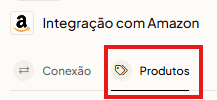
4. Aba Produtos: Configurando Estoque, Segurança, Preços e Imagens
Concluída a autenticação na Seller Central, o sistema avançará para a aba Produtos, dividida em 3 blocos essenciais que determinam como o seu catálogo e o seu saldo de estoque conversarão com a Amazon.
Passo 1 da Aba Produtos: Regras de Estoque
A Amazon possui métricas rigorosas de índice de cancelamento antes do envio (Pre-fulfillment Cancel Rate), que deve ficar sempre abaixo de 2,5% para você não perder a Buy Box ou ter a conta suspensa. Por isso, configure cada campo com atenção cirúrgica:
1. Atualizar estoque na loja virtual a partir do ERP
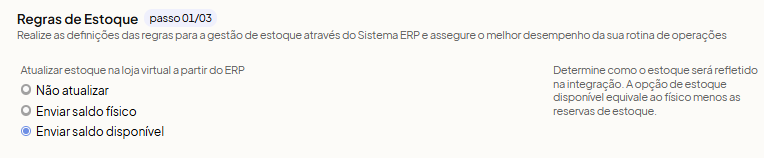
- Não atualizar: O ERP não envia atualizações de saldo para a Amazon. Use apenas durante a fase inicial de implantação/testes antes do Go Live.
- Enviar saldo físico: Envia a quantidade bruta que consta na prateleira, ignorando pedidos recém-importados que ainda não tiveram nota fiscal emitida (não recomendado para quem vende em múltiplos canais).
- Enviar saldo disponível (Altamente Recomendado): O Olist ERP calcula automaticamente
Saldo Físico - Reservas de Pedidos em Abertoe envia apenas o estoque livre real para a Amazon.
2. Depósito a ser considerado na integração

- Geral: Ideal se você opera com apenas um galpão centralizado.
- Todos os próprios: Soma os saldos de múltiplos depósitos próprios (caso você tenha a extensão Depósitos de Estoque instalada e queira unificar o saldo de duas filiais ou depósitos).
3. Lançamento de estoque para saídas
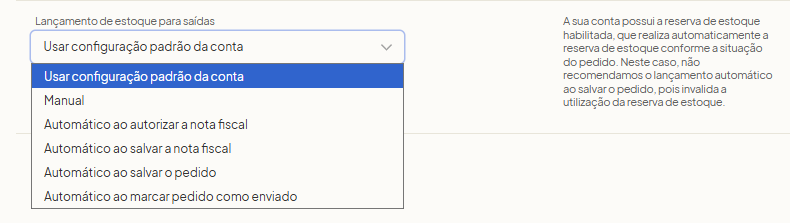
Aqui você define em qual momento o estoque reservado é efetivamente baixado do saldo físico:
- Automático ao autorizar a nota fiscal (Recomendado): Enquanto o pedido é importado, o item fica em Reserva (já abatendo do Saldo Disponível na Amazon). Assim que a NF-e é autorizada pela SEFAZ, o sistema converte a reserva em baixa definitiva de estoque.
- Atenção à opção “Usar configuração padrão da conta”: Em contas novas do Olist ERP, a configuração padrão nasce como Manual. Nunca deixe a baixa manual em marketplaces, pois você corre o risco de esquecer de lançar o estoque e vender o mesmo produto duas vezes!
4. Utilizar estoque de segurança (Proteção Antirruptura)

Se você vende produtos de alto giro simultaneamente na Amazon, no Mercado Livre e na Shopee, ativar o Estoque de Segurança (por exemplo, definindo 2 ou 5 unidades) faz com que o Olist ERP envie saldo zero para a Amazon assim que seu estoque real atingir essa margem. É o seu seguro de vida contra vendas simultâneas no mesmo segundo em datas como Prime Day e Black Friday.
Passo 2 da Aba Produtos: Regras de Preços
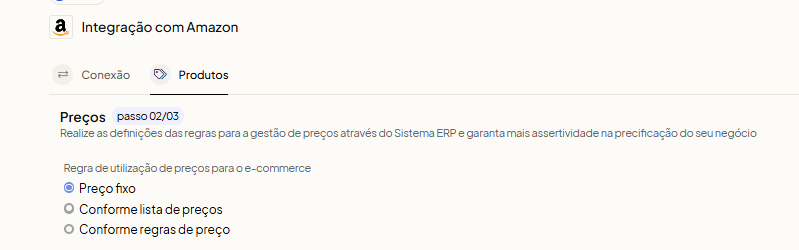
- Preço fixo: Envia exatamente o preço de venda padrão do cadastro do produto no ERP.
- Conforme lista de preços: Permite usar uma tabela de preços exclusiva para a Amazon.
- Conforme regras de preço: Aplica automaticamente um percentual de acréscimo ou desconto sobre o preço base para absorver a tarifa da categoria na Amazon e o custo do frete DBA.
Passo 3 da Aba Produtos: Receber Produtos e Imagens
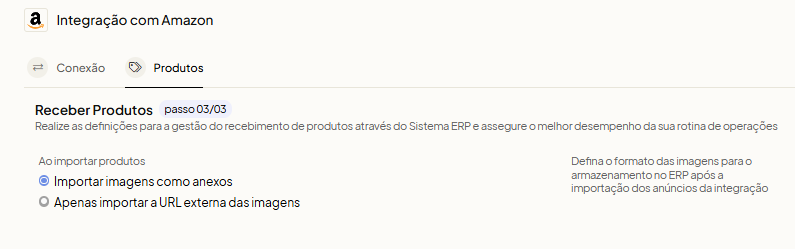
Ao importar produtos da Amazon para o ERP, deixe marcada a opção “Importar imagens como anexos (Recomendado)”. Assim, o Olist ERP faz o download físico das fotos dos seus ASINs e as armazena na nuvem do sistema, permitindo que você replique esses mesmos anúncios no Mercado Livre, Shopee ou TikTok Shop com apenas alguns cliques. Em seguida, clique em Salvar e avançar.
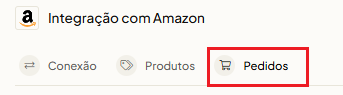
5. Aba Pedidos: Etiquetas DBA, Intermediador Fiscal (NT 2020.006) e Natureza de Operação
A aba Pedidos é o coração fiscal e logístico da sua integração com a Amazon. É aqui que você automatiza a geração da etiqueta de envio DBA e garante que a sua Nota Fiscal (NF-e Modelo 55) nunca seja rejeitada pela SEFAZ.
1. Importar Valor do Frete e Completar Endereço por CEP


Na Amazon, é muito comum que compradores preencham o endereço sem informar o campo Bairro — e a SEFAZ rejeita qualquer NF-e cujo destinatário esteja sem bairro! Ao selecionar “Apenas se o bairro não está informado” ou “Sempre” no Passo 12, o Olist ERP consulta automaticamente a base dos Correios pelo CEP do cliente e preenche o bairro antes de emitir a nota fiscal.
2. Método de Impressão de Etiquetas para Pedidos DBA (Delivery by Amazon) e Rastreio
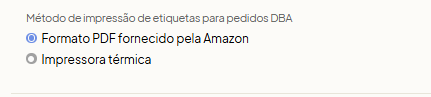
- Formato PDF fornecido pela Amazon: Ideal para quem ainda imprime etiquetas em folha sulfite A4 (impressora jato de tinta ou laser).
- Impressora térmica (Recomendado para Escala): Formata automaticamente a etiqueta do programa Delivery by Amazon (DBA) no padrão de bobina adesiva térmica (100x150mm), garantindo leitura instantânea pelos coletores da transportadora da Amazon.
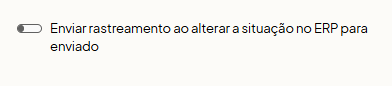
3. Preenchimento Obrigatório do Intermediador da Transação (CNPJ da Amazon)
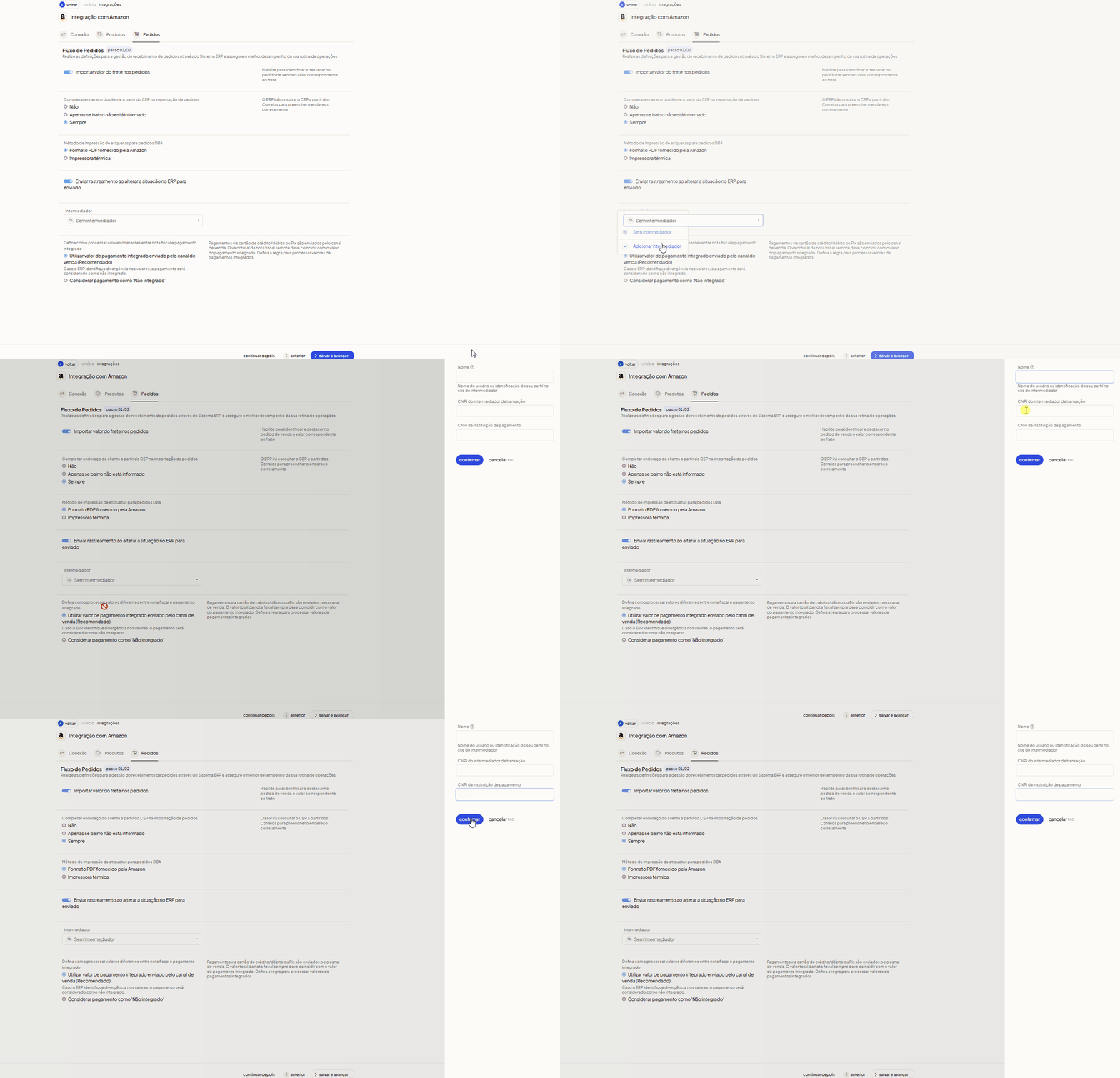
Para cumprir a Nota Técnica 2020.006 da SEFAZ e evitar a Rejeição 434 na emissão da NF-e, preencha os campos da seção Intermediador exatamente com os dados oficiais da Amazon Brasil:
- Nome do Intermediador:
Amazon Serviços de Varejo do Brasil - CNPJ do Intermediador da Transação:
15.436.940/0001-03 - CNPJ da Instituição de Pagamento: Informe o CNPJ da processadora responsável pelo repasse financeiro na sua operação Amazon (ou repita
15.436.940/0001-03conforme orientação da sua contabilidade).

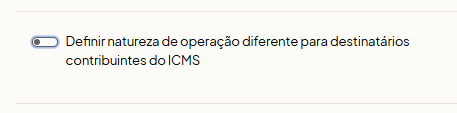
4. Passo 2 da Aba Pedidos: Naturezas de Operação (Consumidor Final vs Contribuinte ICMS)

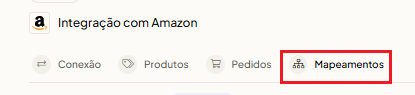
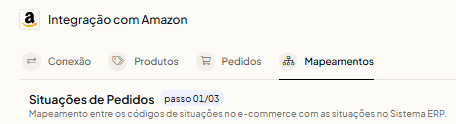
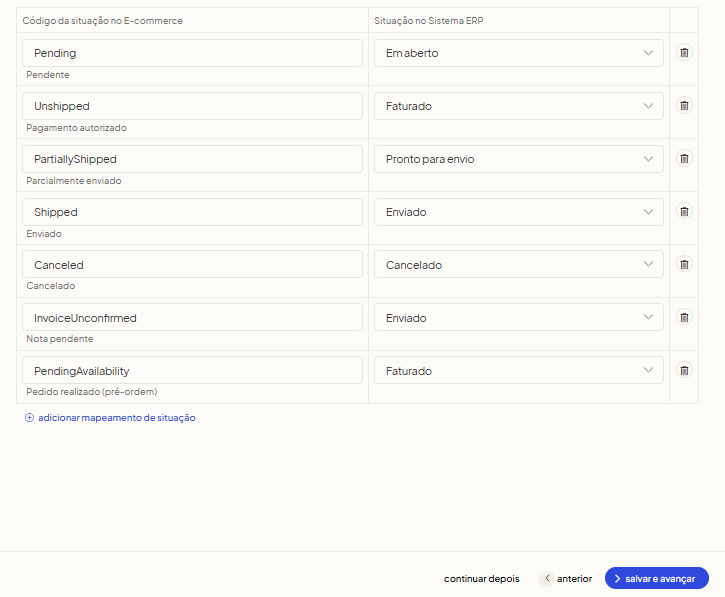
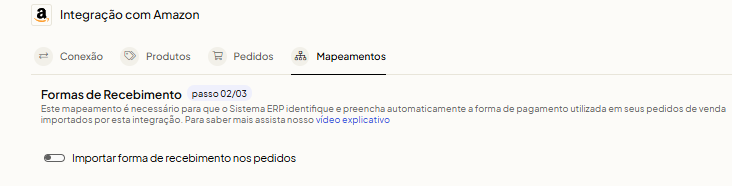
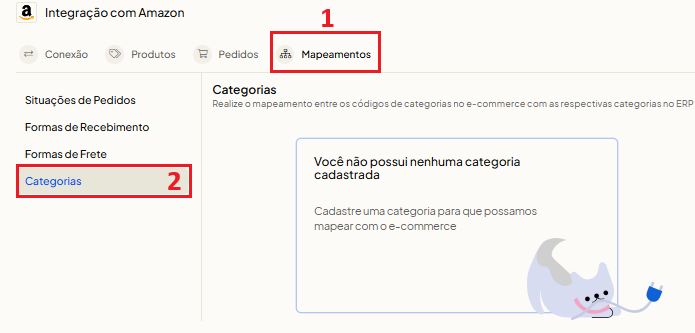
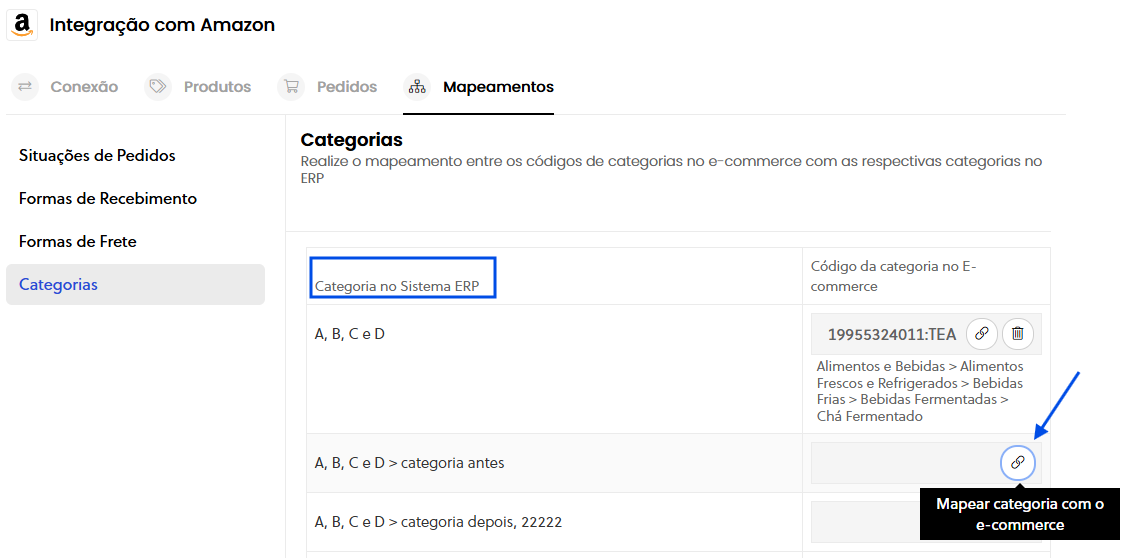
6. Aba Mapeamentos: Situações de Pedidos, Recebimentos e Formas de Frete
Na aba Mapeamentos, o Olist ERP já entrega toda a equivalência de status dos pedidos da Amazon pré-configurada para você não perder tempo.


7. Configurações Avançadas Pós-Instalação: Envio Automático de NF-e (Regra 2026) e Importação de Anúncios
Assim que você concluir o assistente inicial, novas opções avançadas serão liberadas na configuração da sua integração Amazon. Três delas merecem atenção imediata:
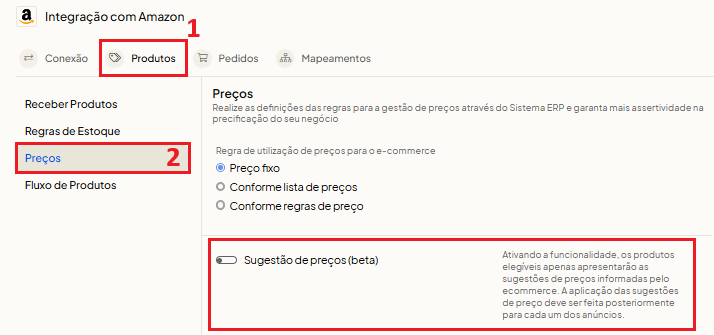
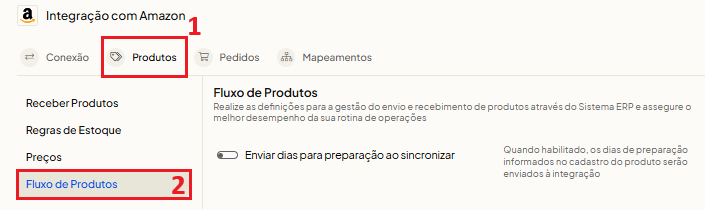
1. Sugestão de Preços (Beta) e Envio do Prazo de Preparação (Cross-Docking)
2. Envio Automático da Nota Fiscal para a Amazon (Obrigatório em 2026 para DBA e Self-Ship)
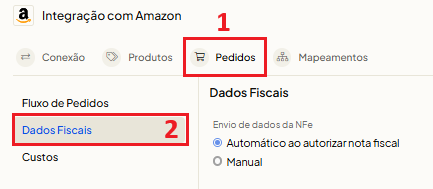
Para cumprir a exigência de conformidade fiscal da Amazon vigente desde janeiro de 2026 (inclusive para vendedores com logística própria Self-Ship e DBA), acesse nas configurações avançadas da integração o caminho Configurações > Pedidos > Dados Fiscais e certifique-se de que o envio de notas fiscais está definido como Automático (Recomendado).
3. Como Importar Todos os Seus Anúncios da Amazon em Lote
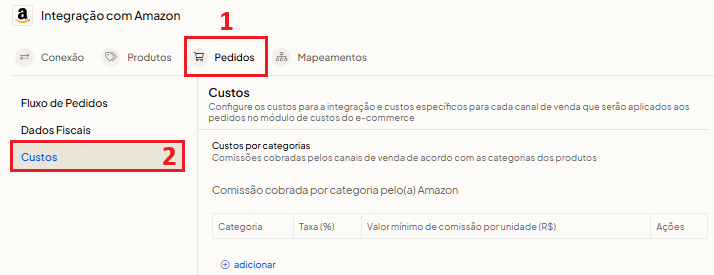
Já tem dezenas ou centenas de ofertas publicadas na Amazon Seller Central e quer trazê-las para o Olist ERP? Basta seguir este caminho:
- No menu lateral do Olist ERP, acesse Menu > Cadastros > Anúncios;
- Selecione a integração da Amazon e clique em Gerenciar;
- No canto superior direito, clique em Importar anúncios;
- Escolha entre “Todos os anúncios da minha conta” ou “Somente anúncios novos (não cadastrados no ERP)” e confirme.
Perguntas Frequentes (FAQ) sobre a Integração Amazon no Olist ERP
1. Qual é o CNPJ do Intermediador da Amazon Brasil para preencher na NF-e do Olist ERP?
No bloco Intermediador da aba Pedidos da integração Amazon, preencha o Nome como Amazon Serviços de Varejo do Brasil e o CNPJ do intermediador da transação como 15.436.940/0001-03. Isso garante conformidade total com a NT 2020.006 da SEFAZ.
2. Qual a diferença entre instalar a extensão Amazon, Amazon FBA Classic e Amazon FBA OnSite?
A extensão Amazon atende os modelos em que você despacha os produtos do seu próprio estoque (DBA – Delivery by Amazon e Logística Própria). Já a Amazon FBA Classic controla os estoques enviados em consignação para o Centro de Distribuição da Amazon (Fulfillment), enquanto a Amazon FBA OnSite atende operações Full operadas dentro do galpão do próprio lojista.
3. O Olist ERP envia o XML da Nota Fiscal automaticamente para a Amazon liberar a etiqueta DBA?
Sim! Basta deixar a opção de envio de dados fiscais configurada como Automático na aba Configurações > Pedidos > Dados Fiscais. Assim que a NF-e é autorizada pela SEFAZ no Olist ERP, o XML é transmitido automaticamente para a Amazon, liberando a impressão da etiqueta térmica DBA.
4. Devo mapear Formas de Frete se eu usar apenas a logística Amazon DBA?
Não! A documentação oficial do Olist ERP orienta expressamente que, se você utiliza apenas a logística do marketplace (Amazon DBA), o mapeamento manual de Formas de Frete não deve ser realizado para não interferir no processamento nativo da etiqueta DBA.
5. Como evitar rejeição de NF-e por falta de bairro nos pedidos vindos da Amazon?
Na aba Pedidos da integração, configure o parâmetro “Completar endereço do cliente a partir do CEP na importação de pedidos” como “Apenas se o bairro não está informado” ou “Sempre”. O ERP consultará os Correios automaticamente e preencherá o bairro antes do faturamento.
6. Como ativar o desconto de 50% e os 30 dias grátis no Olist ERP para integrar minha loja Amazon?
Basta criar sua conta através do link oficial de parceria info.olist.com/lp-geff ou aplicar o cupom GEFF na contratação. Você ganha 30 dias grátis, 50% de desconto nas 3 primeiras mensalidades e acesso à IA Lis.
🚀 Solicitar Implantação Assistida VIP + Cupom GEFF no Ecossistema Olist
Preencha seus dados abaixo para registrar seu atendimento prioritário em nosso painel e liberar na mesma hora o seu link de cadastro gratuito com o Cupom GEFF (30 dias grátis + 3 meses com 50% OFF + IA LIS no Olist ERP), R$ 100 de bônus no Olist Envios e Flip Crédito (GEFFALENCAR):