

Como Emitir Nota Fiscal de Devolução de Venda no Olist ERP (Tiny): Passo a Passo Completo (Com Telas)
📑 Índice do Conteúdo (Clique para navegar)
[Ocultar/Expandir]- Como Emitir Nota Fiscal de Devolução de Venda no Olist ERP (Tiny): Passo a Passo Completo (Com Telas)
- 1. Quando Emitir uma NF-e de Entrada por Devolução de Venda?
- 2. Fundamentos Fiscais: CFOPs, Chave Referenciada e Simples Nacional
- 3. Passo a Passo Completo: Como Cadastrar a Natureza de Operação no Olist ERP
- 4. Passo a Passo: Gerando a Nota de Devolução a Partir da Venda Original
- 5. Finalização e Validação da Nota de Devolução na SEFAZ
- 6. Impacto Automático: Estoque Físico e Módulo Financeiro
- 7. Gestão de Fluxo de Caixa e Capital de Giro: Flip Crédito by Olist
- 8. Tabela Comparativa: Cancelamento de NF-e vs NF-e de Devolução
- Conclusão: Padronize Seu Processo Fiscal e Escale com Segurança
Aprender exatamente como emitir nota de devolução de venda no Olist ERP (o consagrado Tiny ERP) é uma das rotinas fiscais e operacionais mais críticas para qualquer empresa que comercializa produtos em lojas virtuais, comércios físicos ou grandes marketplaces como Mercado Livre, Shopee, Amazon, Magalu e TikTok Shop. No comércio eletrônico brasileiro, as taxas de logística reversa e devoluções por arrependimento (garantidas pelo Artigo 49 do Código de Defesa do Consumidor) giram entre 3% e até 25% dependendo do segmento — especialmente em nichos como moda, calçados, autopeças e eletrônicos.
Quando uma mercadoria vendida retorna ao seu centro de distribuição ou endereço comercial, não basta apenas receber a caixa dos Correios ou da transportadora e devolver o dinheiro ao cliente. Do ponto de vista tributário e contábil perante a Secretaria da Fazenda (SEFAZ) e a Receita Federal, você precisa anular formalmente a operação de saída original. Isso exige a emissão de uma Nota Fiscal Eletrônica de Entrada (NF-e Modelo 55), vinculando obrigatoriamente a chave de acesso de 44 dígitos da venda original, aplicando os CFOPs fiscais corretos (como 1.202, 2.202, 1.411 ou 2.411), estornando a mercadoria para o saldo do seu estoque físico e cancelando ou reajustando os lançamentos no Contas a Receber.
Se esse processo for executado de forma incorreta ou simplesmente ignorado, sua empresa enfrentará graves penalidades: pagará impostos indevidos em duplicidade no Simples Nacional ou Regime Normal sobre um faturamento que foi cancelado, criará inconsistências irreversíveis no inventário de estoque e no Bloco K do SPED Fiscal, e ficará sujeita a multas pesadas da fiscalização tributária estadual. Neste guia definitivo, você acompanhará o roteiro técnico oficial do Olist ERP ilustrado com telas do sistema para parametrizar sua conta e emitir notas de devolução de venda em poucos cliques sem qualquer risco de rejeição na SEFAZ.
🎁 Condição Oficial de Parceria: Ative o Olist ERP com o Cupom GEFF
Se você ainda não utiliza o Olist ERP (antigo Tiny ERP) ou está no período de avaliação, aproveite nossa condição oficial e exclusiva de parceiro especialista do ecossistema Olist:
- ⭐ 30 dias de teste grátis + 3 meses com 50% de desconto na mensalidade: Acesse pelo link promocional oficial info.olist.com/lp-geff aplicando o cupom
GEFFno momento da assinatura. - 🤖 Inteligência Artificial LIS Liberada: Gere títulos matadores e descrições técnicas de alta conversão para marketplaces em massa no seu catálogo.
- 🚚 R$ 100 de Bônus em Fretes no Olist Envios: Reduza seus custos de envio e etiquetas logísticas logo no primeiro mês.
1. Quando Emitir uma NF-e de Entrada por Devolução de Venda?
Compreender o momento exato em que a sua empresa é obrigada a emitir uma NF-e de Devolução de Entrada é a base para manter a conformidade fiscal do seu negócio. Na legislação tributária brasileira (regulamentada pelo Convênio SINIEF s/nº de 1970 e pelo Regulamento do ICMS de cada estado), a emissão do documento fiscal de devolução depende diretamente do perfil do comprador e do status do transporte da mercadoria.
Existem dois cenários operacionais distintos quando um cliente devolve um produto comprado na sua empresa:
- Cenário A: O comprador é Pessoa Física (Consumidor Final Não Contribuinte) ou MEI dispensado: O cliente comum que compra no seu e-commerce não possui inscrição estadual e não tem autorização legal da SEFAZ para emitir notas fiscais. Nesse caso, a responsabilidade tributária de documentar o retorno físico da mercadoria ao estabelecimento recai exclusivamente sobre o vendedor. Sua empresa deve emitir uma NF-e de Entrada (Tipo 0) para acobertar o transporte e reincorporar o item ao seu patrimônio.
- Cenário B: O comprador é Pessoa Jurídica (Contribuinte de ICMS): Empresas com inscrição estadual ativa que compram mercadorias para revenda ou uso e consumo são obrigadas por lei a emitir a sua própria NF-e de Saída por Devolução contra o seu CNPJ. Nesse caso, a sua loja não emite uma nota de entrada do zero; em vez disso, você dá entrada no Olist ERP importando o XML da nota fiscal emitida pelo próprio comprador.
Portanto, o procedimento que abordaremos neste tutorial refere-se ao Cenário A — quando o cliente devolve o produto e cabe a você gerar a NF-e de Entrada no Olist ERP para anular a venda original perante o Fisco.
Por que Não É Possível Apenas Cancelar a NF-e Original de Venda?
Um dos erros mais comuns de lojistas iniciantes é tentar “cancelar” a nota fiscal de venda que foi emitida dias ou semanas antes. No Brasil, o prazo legal para cancelamento de uma NF-e perante a SEFAZ é de apenas 24 horas contadas a partir do momento da autorização de uso (em alguns estados específicos, como São Paulo, pode haver prorrogação para até 480 horas mediante pagamento de penalidade por cancelamento extemporâneo).
Entretanto, existe uma regra federal ainda mais severa: a NF-e só pode ser cancelada se a mercadoria NÃO tiver saído do estabelecimento do emitente. Se o pacote já foi despachado para a transportadora ou Correios e transitou pelas rodovias brasileiras sob monitoramento de barreira fiscal (MDF-e e leitoras de placas de trânsito), o cancelamento é expressamente vedado. Qualquer tentativa de anular a operação após a saída física do item exige legalmente a emissão de uma Nota Fiscal de Entrada de Devolução.
2. Fundamentos Fiscais: CFOPs, Chave Referenciada e Simples Nacional
Antes de clicar em qualquer botão no painel do ERP, você precisa compreender três pilares fiscais fundamentais para não ter notas rejeitadas na SEFAZ nem problemas na apuração mensal dos seus impostos.
1. A Chave de Acesso Referenciada de 44 Dígitos
Toda NF-e de devolução exige a presença da tag XML <refNFe> dentro do grupo NFref. Esse campo armazena exatamente a chave de acesso numérica de 44 dígitos da nota fiscal original de venda. Essa amarração eletrônica permite que a SEFAZ cruze os dados fiscais e certifique-se de que aquela devolução corresponde a uma operação de saída real previamente autorizada.
Se você tentar emitir uma nota de devolução sem referenciar a chave de acesso da venda original, o sistema da SEFAZ rejeitará o documento no mesmo instante com a Rejeição 268: NF-e complementar ou de devolução não possui documento fiscal referenciado.
2. Os CFOPs Corretos de Devolução de Venda
O Código Fiscal de Operações e Prestações (CFOP) define a natureza jurídica e tributária da entrada da mercadoria. O primeiro dígito identifica a origem geográfica da devolução: 1 para operações internas (cliente do mesmo estado) e 2 para operações interestaduais (cliente de outro estado).
Abaixo estão os CFOPs oficiais utilizados em devoluções no Olist ERP:
- CFOP 1.202 (Interna) / 2.202 (Interestadual): Devolução de venda de mercadoria adquirida ou recebida de terceiros. É o código padrão mais utilizado por varejistas e e-commerces que revendem produtos adquiridos de indústrias ou distribuidores, tanto no Simples Nacional quanto no Regime Normal (Lucro Presumido/Real).
- CFOP 1.411 (Interna) / 2.411 (Interestadual): Devolução de venda de mercadoria adquirida ou recebida de terceiros em operação sujeita ao regime de Substituição Tributária (ICMS-ST). Obrigatório quando os produtos comercializados possuem retenção de ICMS-ST (como autopeças, cosméticos, bebidas, etc.).
- CFOP 1.201 (Interna) / 2.201 (Interestadual): Devolução de venda de produção do estabelecimento. Utilizado caso a sua empresa seja uma indústria ou fabricante que produz a própria mercadoria devolvida.
- CFOP 1.410 (Interna) / 2.410 (Interestadual): Devolução de venda de produção própria com ICMS-ST.
3. Como Não Pagar Imposto Duas Vezes no Simples Nacional
Um dos maiores temores dos empreendedores que faturam pelo Simples Nacional é serem tributados sobre um valor que foi devolvido ao comprador. Quando você emite uma nota de venda com CFOP 5.102 ou 6.102 no valor de R$ 1.000,00, esse montante é registrado na receita bruta daquele período de apuração.
Ao emitir a NF-e de Entrada com CFOP 1.202 ou 2.202 no Olist ERP, o sistema gera o registro contábil de estorno. No encerramento do mês, o seu contador utilizará esse documento no Programa Gerador do Documento de Arrecadação do Simples Nacional (PGDAS-D) para abater o valor devolvido da base de cálculo do imposto (conforme prevê a Resolução CGSN nº 140/2018). Se você não emitir a nota de devolução formal, o Fisco cobrará a guia do DAS sobre o valor total faturado, gerando prejuízo financeiro direto para o seu caixa!
3. Passo a Passo Completo: Como Cadastrar a Natureza de Operação no Olist ERP
Antes de emitir a sua primeira nota de devolução, você deve parametrizar uma Natureza de Operação específica no Olist ERP. Isso garante que, toda vez que uma devolução acontecer, o sistema aplique automaticamente os CFOPs, alíquotas e instruções de movimentação de estoque corretos sem exigir digitação manual repetitiva.
Etapa 1: Acessar as Naturezas de Operação
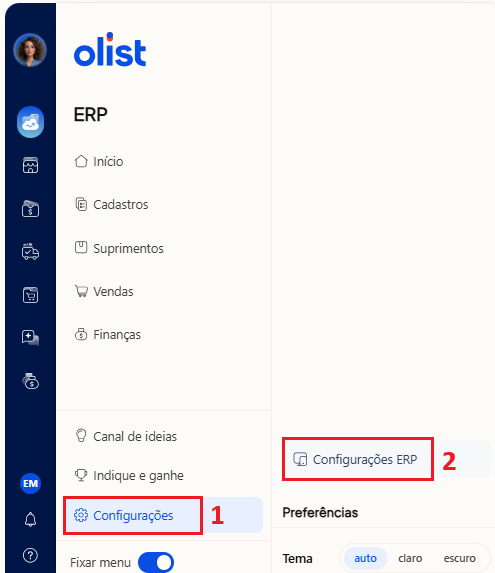
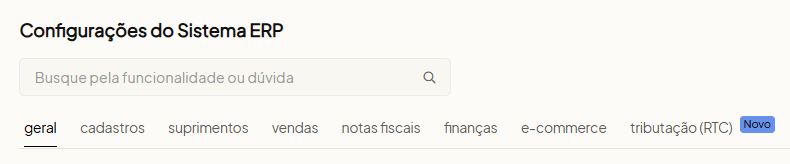
No painel inicial do Olist ERP, clique no ícone de engrenagem no canto superior direito para abrir o Menu Configurações. Em seguida, navegue até a aba Notas Fiscais e selecione o submenu Naturezas de Operação (tributação).

Etapa 2: Incluir uma Nova Natureza de Entrada
Clique no botão azul Incluir Natureza de Operação e preencha os campos estruturais:
- Descrição da Natureza: Digite um nome claro para sua equipe, como
Devolução de Venda de Mercadorias. - Tipo do Documento Fiscal: Selecione impreterivelmente Entrada (a mercadoria está retornando ao seu estoque).
- Finalidade da NF-e: Altere de “Normal” para 4 – Devolução de Mercadoria. Essa seleção é vital para que a SEFAZ habilite o grupo de validações de documento referenciado.
- CFOP Padrão (Dentro do Estado): Preencha com
1.202(ou1.411se trabalhar com ST). - CFOP Padrão (Fora do Estado): Preencha com
2.202(ou2.411para ST).

Etapa 3: Parametrizar Impostos (Simples Nacional vs Regime Normal)
Na aba Impostos da natureza de operação:
- Para empresas do Simples Nacional (CRT 1):
- Situação Tributária do ICMS (CSOSN): Utilize
102(Tributada pelo Simples Nacional sem permissão de crédito) ou400(Não tributada pelo Simples Nacional) conforme a instrução da sua contabilidade. Se a mercadoria original for sujeita a ST, utilize500. - PIS e COFINS: Selecione CST
49 - Outras Operações de Saída/Entradaou99 - Outras Operaçõescom alíquota zero.
- Situação Tributária do ICMS (CSOSN): Utilize
- Para empresas do Regime Normal (Lucro Presumido ou Real – CRT 3):
- A nota de devolução deve espelhar exatamente a tributação destacada na nota de venda original. Se a venda teve destaque de ICMS com alíquota de 18% ou 12%, a devolução também deve destacar o ICMS para que a sua empresa recupere o crédito tributário.
- Consulte sua assessoria contábil para definir se deve utilizar CST
00,20,40ou90.
Etapa 4: Configurar a Movimentação de Estoque
Na seção Estoque dentro da Natureza de Operação, certifique-se de marcar a opção Lançar Estoque: Entrada. Isso garante que, no momento em que a NF-e de devolução for autorizada pela SEFAZ, o Olist ERP adicione automaticamente a quantidade devolvida de volta ao seu saldo de estoque físico disponível.

4. Passo a Passo: Gerando a Nota de Devolução a Partir da Venda Original
Com a Natureza de Operação cadastrada e salva, emitir a nota fiscal de devolução de venda no Olist ERP leva menos de 60 segundos. O sistema possui um assistente inteligente que herda todos os dados da nota original (cliente, endereço, produtos, valores e chave de acesso), eliminando qualquer risco de digitação incorreta.
Passo 1: Localizar a NF-e de Venda Original
Acesse o Menu > Vendas > Notas Fiscais. Utilize a barra de pesquisa ou os filtros por data, número da nota, número do pedido ou nome do cliente para encontrar a nota fiscal de venda que está sendo devolvida.

Passo 2: Acionar a Função Devolver
Ao lado da nota fiscal de venda selecionada, clique no menu de contexto de três pontinhos (…) localizado na extremidade direita da linha. Duas opções podem aparecer dependendo dos módulos instalados na sua conta:
- Opção “Devolver”: É a rotina nativa direta do Olist ERP. Ela cria instantaneamente uma nota de devolução espelhada com todos os itens da venda.
- Opção “Devolver produtos”: Fica disponível se a sua conta tiver o módulo avançado de Devoluções de Vendas ativado. Esta opção permite abrir uma interface visual onde você marca especificamente quais itens e quais quantidades estão retornando (ideal para devoluções parciais).
Na janela pop-up que se abrirá na tela, selecione a Natureza de Operação que você acabou de criar (ex: Devolução de Venda de Mercadorias) e clique no botão Continuar.

Passo 3: Como Tratar Devoluções Parciais
Se o cliente comprou três produtos (por exemplo: duas camisetas e uma calça), mas decidiu devolver apenas uma camiseta, você nunca deve emitir a nota pelo valor total. Na tela de conferência da nota de devolução gerada, execute os seguintes ajustes:
- Exclua os itens que o cliente permaneceu em mãos (clicando no ícone de lixeira ao lado da linha do produto).
- Altere a quantidade do item devolvido para o número real de unidades que retornaram ao seu armazém.
- O Olist ERP recalculará automaticamente o valor total dos produtos, a base de cálculo de impostos e o valor final da nota.
- Ajuste o campo de frete: se o frete não for estornado ao cliente ou tiver sido custeado pelo marketplace, zere o campo de valor do frete na nota de entrada.
5. Finalização e Validação da Nota de Devolução na SEFAZ
Depois de gerar o rascunho da devolução, o documento não é transmitido automaticamente para a SEFAZ. Você deve fazer a validação formal no módulo de Notas de Entrada.
Etapa 1: Acessar as Notas de Entrada
No menu superior do Olist ERP, navegue até Menu > Suprimentos > Notas de Entrada. Você verá a nota de devolução recém-gerada listada com a situação Pendente ou Rascunho.

Etapa 2: Conferência dos Dados Críticos
Clique sobre a nota para abrir o formulário completo e verifique os seguintes blocos:
- Remetente / Destinatário: O remetente desta nota é o cliente comprador (Pessoa Física com CPF ou Jurídica). O destinatário é o seu próprio CNPJ.
- Documentos Referenciados: Role até a seção de notas referenciadas e certifique-se de que a Chave de Acesso de 44 dígitos da venda original está preenchida no campo correspondente. O Olist ERP preenche isso de forma automática quando gerado pelo menu de contexto.
- Dados Adicionais / Informações Complementares: É uma boa prática fiscal constar no campo de observações a seguinte frase padrão:
"Devolução total/parcial referente à NF-e de saída nº XXXXXX, série XX, emitida em DD/MM/AAAA, chave de acesso XXXXXXXXXXXXXXXXXXXXXXXXXXXXXXXXXXXXXXXXXXXX.".
Etapa 3: Validar e Transmitir na SEFAZ
Com todos os campos conferidos, clique no botão Salvar e, em seguida, selecione o botão verde Validar na SEFAZ (ou Emitir NF-e). O Olist ERP assinará o XML com o seu Certificado Digital A1 e transmitirá o lote para os servidores fazendários do seu estado.
Em segundos, o status mudará para Autorizada. Você poderá baixar o arquivo XML de entrada e gerar a impressão do DANFE para arquivamento contábil e acompanhamento da mercadoria.
6. Impacto Automático: Estoque Físico e Módulo Financeiro
A emissão correta da NF-e de devolução no Olist ERP desencadeia um fluxo automatizado de reconciliação em dois outros departamentos da sua empresa:
1. Retorno ao Estoque: Depósito Geral vs Depósito de Avarias
Se a sua empresa utiliza a extensão oficial de Múltiplos Depósitos de Estoque do Olist ERP, tenha muito cuidado ao dar entrada na mercadoria. Quando o produto chega com a embalagem violada, lacre rompido ou com avarias causadas pelo transporte, você não deve devolvê-lo para o Depósito Principal de Vendas, sob pena de vender um item danificado para outro comprador na sua loja virtual.
Configure a entrada da nota fiscal para direcionar o saldo para um depósito exclusivo intitulado Depósito de Devoluções / Quarentena ou Avarias. Assim que a equipe de conferência e controle de qualidade inspecionar o produto e atestar que ele está intacto e apto para revenda, basta fazer uma simples Transferência entre Depósitos no Olist ERP para recolocá-lo à venda nos marketplaces.
2. Reconciliação no Contas a Receber e Devolução do Dinheiro
No departamento financeiro, a emissão da nota de entrada deve ser acompanhada pelo ajuste dos títulos bancários:
- Se o pedido foi vendido a prazo ou boleto ainda não pago: Ao registrar a devolução, o título financeiro em aberto no Menu Finanças > Contas a Receber deve ser baixado com a justificativa de Estorno por Devolução, impedindo que seu sistema envie cobranças indevidas ao cliente ou gere protestos em cartório.
- Se o cliente já havia pago (Cartão, PIX ou Boleto compensado): A sua empresa precisa estornar o valor pago. O Olist ERP permite lançar um movimento de saída de caixa no Contas a Pagar ou registrar o estorno diretamente na conciliação bancária vinculada ao intermediador.
- Vendas em Marketplaces (Mercado Livre, Shopee, Amazon): Nesses canais, o estorno financeiro é processado diretamente pelo próprio intermediador (a plataforma devolve o dinheiro ao comprador e estorna a comissão cobrada da sua loja). Ao conciliar o extrato financeiro da integração no Olist ERP, certifique-se de que a taxa da plataforma também foi estornada para fechar o seu DRE (Demonstração do Resultado do Exercício) sem distorções de margem.
7. Gestão de Fluxo de Caixa e Capital de Giro: Flip Crédito by Olist
Em operações de e-commerce de alto volume, taxas de devolução elevadas podem gerar um descompasso severo no fluxo de caixa: o lojista já pagou pelo frete de ida, pagou pelo produto ao fornecedor e, enquanto a devolução transita pelo fluxo postal, o capital de giro fica temporariamente bloqueado. Para evitar que devoluções sazonais comprometam o pagamento de fornecedores e a folha salarial da sua empresa, a Olist disponibiliza uma solução fintech integrada nativamente ao ERP: o Flip Crédito by Olist.
Com o Flip, você pode realizar a antecipação de recebíveis e notas fiscais emitidas no Olist ERP de forma 100% digital, sem burocracia bancária e com taxas altamente competitivas para manter o fôlego de caixa enquanto seu estoque físico é restabelecido. Utilizando o nosso cupom exclusivo de parceria GEFFALENCAR em olist.com/credito, sua empresa tem análise de crédito prioritária e condições diferenciadas de taxas operacionais.
8. Tabela Comparativa: Cancelamento de NF-e vs NF-e de Devolução
Para não restar nenhuma dúvida entre as duas formas de anulação fiscal, consulte a tabela comparativa estruturada abaixo:
| Critério de Avaliação | Cancelamento de NF-e (Saída) | NF-e de Devolução (Entrada) |
|---|---|---|
| Prazo Legal Limite | Até 24 horas após a autorização na SEFAZ. | Sem prazo rígido de 24h (emitida na chegada do produto). |
| Status da Carga | A mercadoria NÃO pode ter saído da empresa. | A mercadoria transitou e está retornando ao estoque. |
| Tipo de Documento Fiscal | Evento de cancelamento anexado à nota original. | Nova NF-e emitida com Tipo 0 (Entrada). |
| Chave Referenciada | Não aplicável (invalida a própria chave). | Obrigatória (chave de 44 dígitos da venda original). |
| CFOPs Utilizados | Não há emissão de novo CFOP. | 1.202, 2.202, 1.411, 2.411, etc. |
| Impacto no Estoque | Estorno automático da reserva/saída. | Entrada física do saldo no depósito selecionado. |
| Risco com o Fisco | Alto risco se cancelar nota com mercadoria em trânsito. | Procedimento 100% legal e seguro perante a SEFAZ. |
FAQ — Perguntas Frequentes Sobre Devolução de Venda no Olist ERP
1. Qual o prazo máximo para emitir uma nota fiscal de devolução de venda?
Diferente do cancelamento de NF-e (que expira em 24 horas), a NF-e de entrada por devolução não possui um prazo legal de horas rígido, mas deve ser emitida imediatamente no momento em que a mercadoria física dá entrada no estabelecimento da sua empresa. Do ponto de vista civil, o consumidor tem 7 dias para solicitar a devolução por arrependimento em compras online e até 30 ou 90 dias para reclamar vícios/defeitos conforme o Código de Defesa do Consumidor.
2. Por que a SEFAZ rejeitou minha nota com a Rejeição 268?
A Rejeição 268 significa que a nota fiscal foi transmitida com finalidade de devolução (Finalidade 4), mas não teve o campo de Documento Fiscal Referenciado preenchido. No Olist ERP, isso ocorre se você tentar criar a nota de entrada manualmente sem informar a chave de acesso de 44 dígitos da nota de venda original no campo correspondente.
3. Como emitir nota de devolução parcial de apenas um item do pedido?
No Olist ERP, basta acessar o menu de contexto (…) da nota de venda e clicar em Devolver produtos (se tiver o módulo ativo) ou gerar a nota de devolução e, na tela de edição em Notas de Entrada, excluir as linhas dos produtos que não foram devolvidos e ajustar a quantidade exata do item que retornou. O sistema atualizará os totais fiscais automaticamente.
4. Preciso destacar ICMS na devolução se minha empresa for do Simples Nacional?
Não. Empresas enquadradas no Simples Nacional utilizam o CSOSN 102 ou 400 (sem permissão de crédito de ICMS) nas operações de devolução, não havendo destaque nos campos próprios de ICMS, salvo em casos excepcionais previstos na legislação estadual para transferência de créditos quando o destinatário for do Regime Normal.
5. O que fazer se o valor do frete foi pago pelo cliente na venda original?
Se o valor do frete foi devolvido ao consumidor (como exige o Código de Defesa do Consumidor no direito de arrependimento), o valor do frete deve constar proporcionalmente no campo de frete da nota de devolução para que o estorno financeiro e tributário seja pleno. Caso o frete tenha sido custeado integralmente pelo marketplace e não tenha composto sua receita, o frete da devolução fica zerado.
6. Como funciona o estorno do imposto no PGDAS do Simples Nacional?
Ao emitir a NF-e com CFOP 1.202 ou 2.202, sua contabilidade registrará a dedução da receita no PGDAS-D no mês em que a devolução ocorreu. Se o valor devolvido for superior à receita bruta do mês corrente, a diferença poderá ser compensada nos meses subsequentes, impedindo qualquer pagamento duplicado de tributos.
Conclusão: Padronize Seu Processo Fiscal e Escale com Segurança
A gestão profissional de devoluções separa os vendedores amadores daqueles que constroem marcas sólidas e altamente lucrativas no e-commerce. Ao dominar a parametrização de Naturezas de Operação de Devolução no Olist ERP, vincular corretamente as chaves de acesso na SEFAZ e manter o controle rigoroso sobre depósitos de estoque e estornos financeiros, você blinda a sua operação contra multas e bitributação.
Aproveite nossa condição exclusiva de parceiro oficial para transformar o Olist ERP na espinha dorsal da sua empresa. Ative hoje mesmo o cupom GEFF em info.olist.com/lp-geff e garanta 30 dias grátis + 3 meses com 50% de desconto, além da Inteligência Artificial LIS e bônus de frete no Olist Envios!
📚 Central de Tutoriais Olist ERP (Tiny ERP) — Conheça as Outras Trilhas
Acelere sua operação de e-commerce e loja física navegando por todos os guias oficiais passo a passo com telas do sistema:
- 👉 Checklist para Emitir NF-e Modelo 55 no Olist ERP (Tiny): Passo a Passo Completo
- 👉 Como Preparar Sua Conta no Olist ERP (Tiny) Antes de Instalar uma Integração
- 👉 Como Configurar uma Integração no Olist ERP: Estoque, Preços e Pedidos
- 👉 Como Importar e Cadastrar Produtos dos Canais de Venda no Olist ERP
- 👉 Conheça o Menu Global da Olist no ERP: Navegação no Ecossistema Unificado
- 👉 Guia Geral de Configurações do Olist ERP: Passo a Passo de Parametrização
- 👉 Minha Conta no Olist ERP: Detalhes do Plano, Limites de Armazenamento e Faturas
- 👉 Usuários no Olist ERP: Como Cadastrar Equipe e Permissões de Acesso por Setor
- 👉 Como Integrar o Mercado Livre no Olist ERP via Hub da Olist (Com Telas)
- 👉 Como Publicar Anúncios no Mercado Livre e Temu via Hub da Olist no ERP
- 👉 Como Integrar a Amazon Brasil no Olist ERP: Guia Completo DBA, FBA e NF-e
- 👉 Como Integrar a Shopee no Olist ERP: Sincronizar Estoque, Pedidos e NF-e
- 👉 Como Integrar o TikTok Shop no Olist ERP: Vendas em Lives, Vídeos e NF-e
- 👉 Como Integrar o Magalu Marketplace no Olist ERP: Magalu Entregas, Full e NF-e
- 👉 Como Integrar a Shein Brasil no Olist ERP: Variações de Moda, Estoque e NF-e
- 👉 Como Integrar o AliExpress Brasil (Local Seller) no Olist ERP: Cainiao e NF-e
- 👉 Como Integrar Casas Bahia Marketplace (Via) e Americanas no Olist ERP
- 👉 Como Integrar a Nuvemshop no Olist ERP: Estoque, Frete, Preços e NF-e
- 👉 Como Integrar o WooCommerce (WordPress) no Olist ERP: API REST e Webhooks
- 👉 Como Integrar a Loja Integrada no Olist ERP: Chave de API, Estoque e NF-e
- 👉 Como Integrar a Tray E-commerce no Olist ERP: Catálogo, Canais de Venda e NF-e
- 👉 Como Integrar a Shopify no Olist ERP: Lojas D2C, Estoque, Frete e NF-e
- 👉 Como Integrar a VTEX no Olist ERP: AppKey, AppToken, OMS, Estoque e NF-e
- 👉 Como Integrar o E-commerce da Olist (Vnda) no Olist ERP: 36 Telas Oficiais
- 👉 Guia de Implementação do Olist ERP para Loja Física (PDV e NFC-e)
- 👉 Configurações do PDV no Olist ERP: Frente de Caixa, Gaveta e Impressão
- 👉 Como Cadastrar Produtos no Olist ERP: Conheça os 5 Métodos Disponíveis
- 👉 Formas de Recebimento no Olist ERP: Configurar Taxas de Cartão, Pix e Prazos
- 👉 Guia de Implementação do Olist ERP para Setor de Serviços e Emissão de NFS-e
- 👉 Cadastro de Serviços e Ordens de Serviço (OS) no Olist ERP Passo a Passo
- 👉 Como Usar uma Integração no Dia a Dia no Olist ERP: Pedidos, NF-e e Expedição
- 👉 Pagamento Integrado no Olist ERP: Taxas de Marketplace, Frete e Intermediador
- 👉 Como Emitir Nota Fiscal de Devolução de Venda no Olist ERP (NF-e Entrada)
- 👉 Como Emitir Nota de Devolução de Compra ao Fornecedor no Olist ERP (NF-e Saída)
- 👉 Como Dar Entrada de XML de Compra e Sincronizar Estoque no Olist ERP (MD-e)
- 👉 Módulo de Separação e Bipagem de Produtos por Código de Barras no Olist ERP
- 👉 Módulo de Expedição, Agrupamento e Impressão de Etiquetas ZPL/PDF no Olist ERP
- 👉 Como Gerar e Analisar o Relatório DRE no Olist ERP: Lucro Líquido Real
- 👉 É Possível Emitir MDF-e no Olist ERP? Resposta Oficial e Alternativas para Carga Própria
- 👉 Como Configurar Transportadoras Próprias e Tabela de Frete Customizada no Olist ERP
- 👉 Gestão de Múltiplos Depósitos de Estoque no Olist ERP: Filiais, Pulmão e Fulfillment
- 👉 Como Criar Múltiplas Listas de Preços no Olist ERP: Preço Atacado vs Varejo e Canais
- 👉 Gestão de Propostas Comerciais e Orçamentos no Olist ERP: Do Envio à Conversão em Venda
- 👉 Como Configurar e Controlar Comissões de Vendedores no Olist ERP: Regras e Metas
- 👉 Emissão Automática de NF-e no Olist ERP: Como Faturar Pedidos sem Clique Manual
- 👉 Conciliação Bancária via Arquivo OFX no Olist ERP: Como Conciliar Extrato sem Furos de Caixa
- 👉 Gestão de Contas a Pagar e Contas a Receber no Olist ERP: Fluxo de Caixa e Alertas da IA Lis
- 👉 Inventário e Balanço de Estoque no Olist ERP: Ajustes por Tela, Planilha ou Coletor
- 👉 Necessidade de Compra no Olist ERP: Como Calcular Reposição de Estoque e Ponto de Pedido
- 👉 Conta Digital Olist no ERP: Como Emitir Cobranças via Pix e Boleto e Conciliar Pagamentos
🚀 Solicitar Implantação Assistida VIP + Cupom GEFF no Ecossistema Olist
Preencha seus dados abaixo para registrar seu atendimento prioritário em nosso painel e liberar na mesma hora o seu link de cadastro gratuito com o Cupom GEFF (30 dias grátis + 3 meses com 50% OFF + IA LIS no Olist ERP), R$ 100 de bônus no Olist Envios e Flip Crédito (GEFFALENCAR):