

Como Integrar o WooCommerce (WordPress) no Olist ERP: Passo a Passo Completo API REST, Webhooks e NF-e (Com Telas)
Dominar como integrar o WooCommerce (WordPress) no Olist ERP é o divisor de águas técnico entre uma loja virtual de código aberto que trava a cada pico de vendas e uma operação escalável, blindada e 100% automatizada. Na minha experiência como arquiteto de software e consultor de e-commerce auditando centenas de servidores WordPress/WooCommerce no Brasil, mais de 80% das falhas de comunicação com ERPs — como erros 401 Unauthorized, 403 Forbidden no Cloudflare WAF, pedidos que demoram horas para cair ou rejeições da SEFAZ por ausência de CPF/CNPJ e Bairro — não são culpa da plataforma, mas sim de uma configuração superficial da API REST do WooCommerce, dos Webhooks de OMS e dos Campos Personalizados (Meta Keys).
Diferente de plataformas SaaS fechadas, o WooCommerce roda sobre a sua própria infraestrutura WordPress (seja em VPS Nginx/LiteSpeed, Cloudways, HostGator ou AWS com proxy reverso Cloudflare). Isso entrega liberdade total de customização e taxa zero sobre vendas, mas exige uma configuração cirúrgica de Links Permanentes (Permalinks RESTful), certificado SSL/TLS (HTTPS), mapeamento de metadados fiscais brasileiros via plugin Brazilian Market on WooCommerce e geração de chaves criptográficas Consumer Key (ck_) e Consumer Secret (cs_) com escopo de leitura e gravação.
Neste Super Tutorial Técnico Definitivo, ilustrado com todas as 10 capturas de tela oficiais da documentação do Olist ERP mais 4 telas avançadas de parametrização fiscal e financeira, você aprenderá passo a passo como conectar o WooCommerce ao Olist ERP, ativar a importação instantânea de pedidos via Webhooks (OMS), mapear fretes da Frenet, emitir NF-e Modelo 55 sem rejeições e configurar regras de firewall (Cloudflare WAF e Apache/Nginx) sob a filosofia Security First.
🎁 Benefício Exclusivo Parceria GEFF: Olist ERP + IA LIS + R$ 100 de Bônus no Olist Envios
Está integrando sua loja WooCommerce (WordPress) ou migrando de outro sistema para centralizar catálogo, estoque omnichannel e emissão de NF-e no Olist ERP? Ao criar ou ativar sua conta pelo link oficial da nossa parceria com o cupom GEFF, você garante 30 dias totalmente grátis + 3 meses com 50% OFF em qualquer plano, além de liberar a IA LIS (Inteligência Artificial da Olist para auditoria fiscal, gestão preditiva de estoque e otimização de catálogo).
🚚 Frete Mais Barato para seu WooCommerce: Quer reduzir drasticamente o custo de frete da sua loja própria e despachar pedidos com etiquetas integradas ao ERP? Cadastre-se no Olist Envios em olist.com/envios (Parceiro GEFF) usando o cupom GEFF e receba R$ 100,00 de bônus nos seus primeiros envios!
1. O Que é a Integração do WooCommerce com o Olist ERP e Quais Recursos Estão Disponíveis?
A integração oficial entre o WooCommerce (a plataforma de e-commerce open-source mais utilizada do mundo sob o ecossistema WordPress) e o Olist ERP funciona por meio de comunicação bidirecional via API REST (JSON sobre HTTPS) aliada ao disparo assíncrono de eventos via Webhooks (OMS). Isso significa que o ERP atua como o cérebro operacional (Backoffice) da sua loja virtual: ele importa automaticamente os pedidos aprovados, cadastra clientes, reserva o estoque físico em tempo real, emite a Nota Fiscal Eletrônica (NF-e Modelo 55), gera etiquetas de transporte e devolve o código de rastreamento e o status de entrega diretamente para o painel do cliente no WordPress.
Matriz Oficial de Recursos Suportados na Integração WooCommerce ↔ Olist ERP
Antes de iniciar o provisionamento das chaves de API, é fundamental conhecer todos os módulos suportados nativamente pelo conector oficial do Olist ERP:
- Receber pedidos (✓): Importação completa de vendas da loja WooCommerce para o ERP, incluindo itens, descontos, taxas (
fee_lines), frete e dados cadastrais do comprador. - Receber produtos (✓): Importação do catálogo já existente no WooCommerce para o Olist ERP (produtos simples, produtos com variações, imagens, dimensões, peso e SKU).
- Enviar produtos (✓): Publicação e atualização de produtos cadastrados no Olist ERP diretamente para o WooCommerce (compatível a partir da família de API REST 3.0+ do WooCommerce).
- Enviar estoque (✓): Sincronização automática de saldo de estoque sempre que houver venda em outros canais (Mercado Livre, Shopee, Amazon, PDV físico) ou lançamento de nota de entrada.
- Enviar preços (✓): Atualização remota do Preço de venda (Regular Price) e do Preço promocional (Sale Price) a partir do ERP.
- Sincronizar situação (✓): Atualização automática do status do pedido no WooCommerce quando o pedido é marcado como Enviado ou Entregue no Olist ERP.
- OMS / Importação Automática via Webhook (✓): Recebimento instantâneo de pedidos assim que eles são criados ou atualizados na loja virtual, eliminando atrasos de fila.

⚠️ Nota Técnica sobre Compatibilidade de Versões: Conforme a documentação de engenharia do conector no Olist ERP, a estrutura da integração foi desenhada sobre a arquitetura WP REST API (v2/v3) introduzida a partir das versões 2.2+ e 3.0+ do WooCommerce. Caso você utilize versões modernas do WooCommerce com o novo armazenamento de pedidos de alta performance (HPOS — High-Performance Order Storage / Custom Order Tables, introduzido a partir da geração 7.x/8.x+), é obrigatório ativar o “Modo de Compatibilidade” (Compatibility Mode) em WooCommerce > Configurações > Avançado > Recursos para sincronizar as tabelas
wp_posts/wp_postmetacom as novas tabelas de pedidos e garantir 100% de estabilidade com a API REST do ERP.
2. Pré-Requisitos Obrigatórios no WordPress Antes de Conectar ao Olist ERP (Checklist Elite Developer)
Um erro clássico de quem tenta integrar o WooCommerce ao Olist ERP às pressas é pular a preparação do servidor WordPress. Sem os três pilares técnicos abaixo, a API REST retornará erro 404 Not Found nas rotas JSON ou a SEFAZ rejeitará todas as suas Notas Fiscais por falta de dados obrigatórios do destinatário.
2.1. Configurar Links Permanentes (Permalinks RESTful) no WordPress
A API REST do WordPress e do WooCommerce responde através do endpoint base https://sualoja.com.br/wp-json/wc/v3/ (ou /wp-json/wc/v2/). Se os Links Permanentes do seu WordPress estiverem configurados no modo “Padrão / Simples” (?p=123), o roteador interno do WordPress (mod_rewrite no Apache ou try_files no Nginx) não consegue resolver as rotas amigáveis da API REST.
- Como resolver em 30 segundos: No painel administrativo do WordPress, acesse Configurações (Settings) > Links Permanentes (Permalinks);
- Altere a estrutura para “Data e nome” (Day and name) ou “Nome do post” (Post name);
- Clique em Salvar alterações para regenerar o arquivo
.htaccessdo seu servidor.
2.2. Certificado SSL/TLS (HTTPS Ativo e Sem Redirecionamento 301 Quebrado)
Sob a ótica Security First, o método de autenticação da API REST do WooCommerce via HTTPS utiliza autenticação básica sobre TLS (enviando o par Consumer Key e Consumer Secret criptografado no cabeçalho HTTP Authorization). Se você informar a URL da sua loja com http:// no Olist ERP e o seu servidor forçar um redirecionamento 301 Moved Permanently para https://, o cabeçalho de autenticação é descartado no meio do redirecionamento por segurança do protocolo HTTP, gerando falha imediata de conexão. Portanto, sempre cadastre a URL da sua loja utilizando https:// e verifique se o certificado SSL (Let’s Encrypt ou Cloudflare Origin CA) está válido.
2.3. Instalar o Plugin “Brazilian Market on WooCommerce” (Campos de CPF, CNPJ, Número e Bairro para NF-e)
Por padrão, o WooCommerce foi desenvolvido nos Estados Unidos, onde não existem os conceitos fiscais brasileiros de CPF, CNPJ, Inscrição Estadual (IE), campo separado para Número da residência e campo para Bairro. No entanto, o layout XML da Nota Fiscal Eletrônica (NF-e Modelo 55) da SEFAZ exige todos esses 5 campos separadamente. Se o cliente digitar “Rua das Flores, 123” tudo junto no campo Address 1 e não informar o CPF, sua nota fiscal travará na hora do faturamento.
- No WordPress, vá em Plugins > Adicionar Novo e instale o plugin oficial gratuito Brazilian Market on WooCommerce (desenvolvido por Claudio Sanches, antigo WooCommerce Extra Checkout Fields for Brazil);
- Nas configurações do plugin, marque para exibir e tornar obrigatórios no checkout: CPF e CNPJ, Bairro (Neighborhood), Número (Number) e Inscrição Estadual (quando Pessoa Jurídica);
- Esse plugin grava no banco de dados do WordPress exatamente as chaves de metadados (Meta Keys) que mapearemos na seção de Campos Personalizados do Olist ERP:
cpf,cnpj,neighborhood,numbereie.
3. Como Gerar as Chaves da API REST no WooCommerce (Consumer Key e Consumer Secret)
Para que o Olist ERP tenha permissão de ler seus pedidos e atualizar seu estoque e preços no WordPress, você precisa gerar um par de chaves de API com permissão de Leitura/Gravação (Read/Write) vinculadas a um usuário com função de Administrador (Administrator) ou Gerente da Loja (Shop Manager).
Existem dois caminhos no WooCommerce para gerar essas credenciais:
Caminho Moderno (Painel Avançado da API REST do WooCommerce)
- No menu lateral do WordPress, acesse WooCommerce > Configurações > Aba Avançado > API REST;
- Clique no botão Adicionar chave (Add key);
- Em Descrição, preencha
Integração Olist ERP; - Em Usuário, selecione uma conta com perfil de Administrador;
- Em Permissões, selecione obrigatoriamente Leitura/Gravação (Read/Write) — se você deixar apenas “Leitura”, o Olist ERP não conseguirá atualizar estoque, enviar preços nem devolver o código de rastreio para os pedidos!;
- Clique em Gerar chave de API e copie imediatamente o Consumer Key (iniciado por
ck_...) e o Consumer Secret (iniciado porcs_...), pois o WooCommerce oculta o Consumer Secret após você sair da tela.
Caminho Alternativo pelo Perfil de Usuário (Dica Oficial da Documentação)
Conforme destacado na documentação oficial do Olist ERP, em instalações específicas do WooCommerce você também pode gerar as chaves diretamente pelo perfil do usuário administrador:
- Acesse no painel do WordPress: Usuários > Seu Perfil (Users > Your Profile);
- Role até a seção da API do WooCommerce, marque a caixa Generate API Key (Gerar chave de API) e clique em Update Profile (Atualizar Perfil);
- Copie os valores gerados de Consumer Key e Consumer Secret para colar no Olist ERP.
4. Passo a Passo: Como Instalar e Autenticar a Integração do WooCommerce no Olist ERP
Com os Links Permanentes ajustados em formato RESTful e suas chaves ck_ e cs_ em mãos, siga o procedimento de instalação dentro do Olist ERP:
- No painel do Olist ERP, acesse Menu > Início > Integrações;
- Clique no botão Adicionar integração, pesquise por WooCommerce na barra de busca e clique em Instalar;
- No campo Nome da integração no ERP, informe uma identificação clara para sua operação (ex: Loja Oficial WooCommerce);
- No campo URL da loja, insira o endereço completo com HTTPS e sem subpastas de admin (ex:
https://www.sualoja.com.br); - Cole o Consumer Key e o Consumer Secret nos respectivos campos;
- Na seção Autenticação, clique em Conectar com WooCommerce.
5. Como Configurar a Integração do WooCommerce no Olist ERP (Produtos, Pedidos e Campos Fiscais)
Assim que a autenticação for validada, o sistema abrirá as abas de parametrização da integração. Vamos detalhar cada ajuste técnico para que sua sincronização de catálogo, pedidos, clientes e notas fiscais opere com precisão cirúrgica.
5.1. Sincronização de Produtos e Catálogo (Campos Enviados e Importados)
Na seção de Sincronização de produtos da integração com o WooCommerce, você define o comportamento de mídia, SKU e árvore mercadológica:
- Enviar imagens dos produtos ao sincronizar: Você pode escolher entre Sim (atualiza as fotos sempre que o produto for sincronizado) ou Apenas para novos produtos (recomendado para economizar armazenamento e processamento de thumbnails no servidor WordPress quando o produto já existe na loja).
- Ao importar produtos: Defina se as imagens vindas do WooCommerce serão baixadas como Anexos (Importar imagens como anexos) ou se o ERP deve armazenar apenas a URL externa (Apenas importar a URL externa das imagens).
- Na importação de produtos, ao atualizar um produto, atualizar o Código (SKU): Habilite este parâmetro se desejar que o Código (SKU) do ERP seja sobrescrito sempre que os produtos forem importados do e-commerce.
- Enviar categoria no envio de produtos: Selecione Sim para que, ao exportar produtos do Olist ERP para o WooCommerce, a categoria principal vinculada também seja transmitida (o ERP envia uma categoria principal por produto).
Para que você tenha controle total de engenharia de dados sobre o que trafega no payload JSON entre o Olist ERP e o banco de dados do WooCommerce, confira a relação oficial de atributos mapeados:
- 14 Campos Enviados (Do Olist ERP → Para o WooCommerce): Código (SKU), Descrição (Título), Descrição complementar, Peso bruto, Preço de venda, Preço promocional, Estoque atual, Imagens, Variações, Comprimento da embalagem, Largura da embalagem, Altura da embalagem, Código da categoria principal no e-commerce e Slug (URL amigável).
- 15 Campos Importados (Do WooCommerce → Para o Olist ERP): Código (SKU), Descrição, Descrição complementar, Peso líquido, Peso bruto, Preço de venda, Preço promocional, Estoque atual, Imagens, Código da categoria no e-commerce, Variações, Altura da embalagem, Largura da embalagem, Comprimento da embalagem e Slug.
5.2. Sincronização de Pedidos, Regras de Endereço e Taxas (fee_lines)
Na aba de Sincronização de pedidos, cada chave de configuração impacta diretamente sua expedição e seu faturamento fiscal:
- Importar forma de recebimento nos pedidos: Habilite para que o meio de pagamento escolhido pelo comprador no checkout do WooCommerce (Pix, Cartão de Crédito, Boleto) seja importado e associado às Formas de recebimento do ERP.
- Importar valor do frete nos pedidos: Ative para trazer o valor do frete cobrado no pedido para compor o total do pedido e a tag
<vFrete>da NF-e. - Enviar rastreamento ao alterar a situação no ERP para enviado: Quando ativado, assim que o pedido muda para o status Enviado no Olist ERP, o código de rastreio é transmitido automaticamente via API para o WooCommerce.
- Marcar pedido como entregue ao alterar a situação no ERP: Sincroniza automaticamente a mudança de status para Entregue / Concluído na loja virtual.
- Completar endereço do cliente a partir do CEP na importação de pedidos: Selecione Sempre se desejar que o Olist ERP valide e padronize o logradouro e município diretamente na base oficial dos Correios pelo CEP, corrigindo erros de digitação do cliente que causariam rejeição na SEFAZ.
- Formatar nome dos contatos no recebimento dos pedidos: Padroniza automaticamente o Nome e Sobrenome do comprador com iniciais maiúsculas (Title Case).
- Adicionar o endereço do cliente nas observações da venda: Copia o endereço completo de entrega para o campo de observações do pedido ao importar.
- Campo relacionado ao número do pedido na plataforma: Escolha se o ERP deve utilizar o Número sequencial da venda ou o Identificador (Post ID) do WooCommerce.
- Marcar pedido como enviado ao enviar o código de rastreio: Altera automaticamente o status do pedido para Enviado no instante em que o rastreio é transmitido ao e-commerce.
- Importar valor de taxa nos pedidos (
fee_lines): Recurso avançado essencial! No WooCommerce, plugins de acréscimo no checkout (como taxa de embalagem para presente, seguro de envio ou acréscimo de parcelamento) gravam valores no array JSONfee_lines. Ao habilitar esta opção, o Olist ERP importa essas informações como despesas/acréscimos no pedido, evitando diferenças de centavos entre o pedido e a NF-e!
5.3. Mapeamento de Campos Personalizados (CPF, CNPJ, Bairro, Número e IE)
Esta é a etapa mais importante para garantir que 100% das suas Notas Fiscais (NF-e) sejam autorizadas na SEFAZ de primeira. Acesse a aba Campos personalizados dentro da configuração da integração do WooCommerce no Olist ERP e preencha exatamente as chaves de metadados (Meta Keys) geradas pelo plugin Brazilian Market on WooCommerce:
- CNPJ: informe
cnpj - CPF: informe
cpf - Bairro: informe
neighborhood - Número: informe
number - IE (Inscrição Estadual): informe
ie

5.4. Mapeamento de Situações de Pedidos e Formas de Recebimento Financeiro
Para que apenas os pedidos efetivamente pagos no WooCommerce (status Processing / Processando no WordPress) gerem reserva de estoque, faturamento de NF-e e lançamento no Contas a Receber do Olist ERP, acesse as abas de mapeamento de situações e formas de recebimento (Figuras 4 e 5):

Além das situações do pedido, vincule cada método de pagamento do WooCommerce (como Pagar.me, Mercado Pago, Asaas, Stripe ou Appmax) à respectiva Forma de Recebimento e Gateway Financeiro no Olist ERP (Figura 5), garantindo que as taxas de cartão ou Pix já sejam descontadas automaticamente na sua conciliação bancária:

6. Como Ativar a Importação Automática de Pedidos em Tempo Real via Webhooks (OMS)
Sem Webhooks configurados, o ERP precisaria consultar a sua loja de tempos em tempos (polling) para descobrir se houve venda nova. Com o serviço de OMS (Order Management System) via Webhooks ativo, no exato segundo em que um cliente paga um Pix ou tem o cartão aprovado no WooCommerce, o próprio WordPress dispara um pacote JSON assíncrono avisando o Olist ERP, que importa o pedido e abate o estoque imediatamente.
Siga este passo a passo oficial para ativar os Webhooks do WooCommerce no Olist ERP:
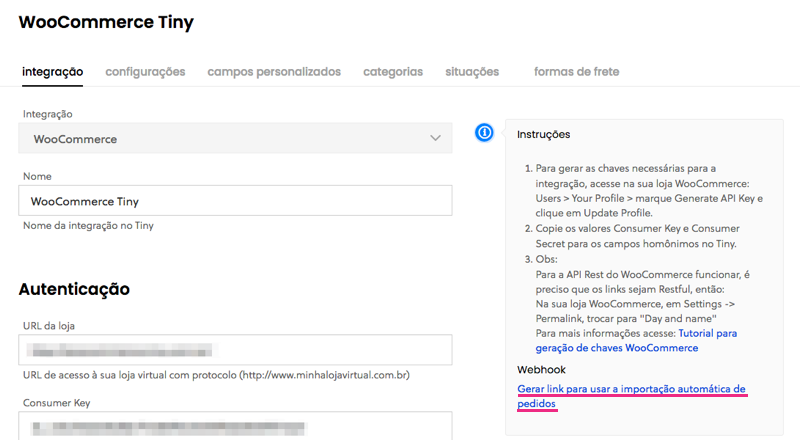
- No Olist ERP, acesse a configuração da sua integração do WooCommerce e clique no botão Gerar link para usar a importação automática de pedidos;
- Copie a URL exclusiva gerada pelo Olist ERP (este é o seu endpoint receptor de Webhook);
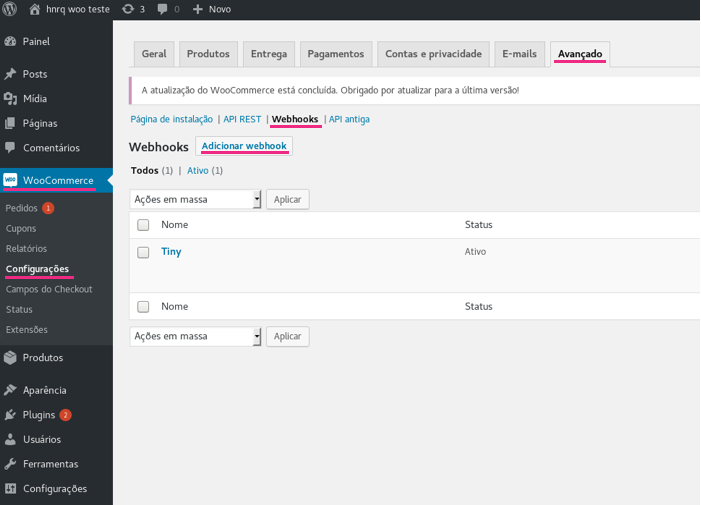
- Agora, abra o painel administrativo do seu WordPress e navegue até WooCommerce > Configurações > Aba Avançado > Webhooks > Adicionar webhook (conforme exibido na Figura 6);
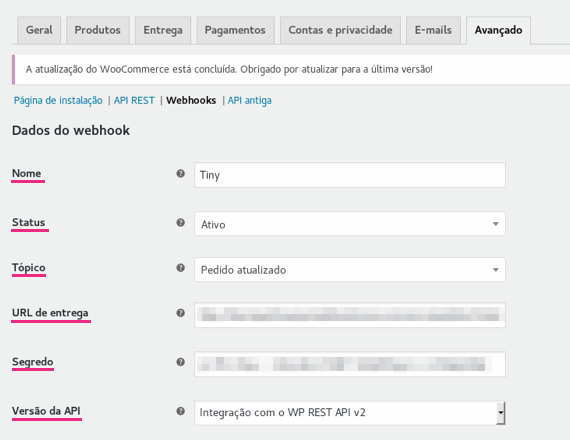
- Preencha os campos do Webhook exatamente com os seguintes parâmetros:
- Nome: Informe uma descrição clara (ex:
Olist ERP - Pedido Criadoe depois crie um segundo paraOlist ERP - Pedido Atualizado); - Status: Selecione a opção Ativo / Sim;
- Tópico: Selecione a situação que disparará o envio, utilizando Pedido Criado (Order created) e, em um segundo webhook complementar, Pedido Atualizado (Order updated);
- URL de entrega (Delivery URL): Cole o link exato gerado no Olist ERP no Passo 1;
- Versão da API: Selecione Integração com WP REST API v2;
- Segredo (Secret): Observação técnica importante: Não é necessário preencher o campo Segredo manualmente neste momento; ele será preenchido automaticamente pelo WooCommerce assim que você clicar em salvar.
- Nome: Informe uma descrição clara (ex:
- Clique em Salvar webhook.
Dica de Performance para Servidores WordPress (Action Scheduler / WP-Cron): O WooCommerce dispara Webhooks em segundo plano usando a fila do Action Scheduler (dependente do WP-Cron). Se a sua loja tem pouco tráfego em determinados horários da madrugada, o wp-cron.php só é executado quando alguém visita o site. Para entrega em tempo real (latência zero), configure um Cron Job real no Linux (cPanel/Crontab) rodando a cada 1 minuto (* * * * * wget -q -O - https://sualoja.com.br/wp-cron.php?doing_wp_cron >/dev/null 2>&1).
7. Operação Diária no Olist ERP: Expedição, Código de Rastreio, Status de Entrega e Frete Frenet
Com a integração e os Webhooks rodando, veja como operar a logística diária dos seus pedidos WooCommerce diretamente pela tela de Expedição do Olist ERP.
7.1. Como Enviar o Código de Rastreio Automaticamente para o WooCommerce
Para transmitir o código de rastreamento de volta ao cliente na loja virtual, certifique-se de que a transportadora (ex: Correios, Jadlog ou Olist Envios) esteja informada no pedido de venda ou na NF-e e que o agrupamento (PLP ou Coleta) tenha sido concluído no módulo de expedição:
- No Olist ERP, acesse o menu Vendas > Expedição;
- Filtre pela forma de envio desejada (ex: Correios) e clique na aba Concluídas;
- Clique no menu de contexto (ícone de três pontos) ao lado da expedição gerada e selecione Enviar código de rastreio para o e-commerce (Figura 7).
Além de gravar o rastreio no pedido, o Olist ERP atualiza automaticamente a situação da venda para Enviado no WooCommerce (desde que o mapeamento de situações esteja configurado) e adiciona um Marcador visual na linha da expedição (Figura 8) confirmando que o código já foi sincronizado com a plataforma:
7.2. Como Marcar Pedidos como Entregues no WooCommerce
De maneira análoga, quando a encomenda é entregue ao destinatário final:
- Acesse Menu > Vendas > Expedição, filtre pela forma de envio e abra a aba Concluídas;
- No menu de contexto (três pontos) ao lado da expedição, clique em Marcar pedidos como entregue;
- O Olist ERP sincronizará o status como Entregue no WooCommerce e disparará o e-mail de notificação ao comprador (caso habilitado nas notificações da integração).
7.3. Passo a Passo: Como Mapear o Frete da Frenet no WooCommerce com o Olist ERP
Muitas lojas WooCommerce utilizam o gateway de cotação de fretes Frenet para calcular SEDEX, PAC, Jadlog, Azul Cargo e transportadoras rodoviárias no carrinho. Para que o Olist ERP reconheça automaticamente qual transportadora e qual serviço logístico o cliente escolheu no checkout, siga este mapeamento ilustrado:
- Acesse o painel administrativo da Frenet com seu Usuário e Senha;
- No menu lateral esquerdo, clique em Transportadoras. Você verá todas as transportadoras disponíveis, sendo que as já integradas ao seu WooCommerce exibem um marcador verde em destaque (Figura 9);
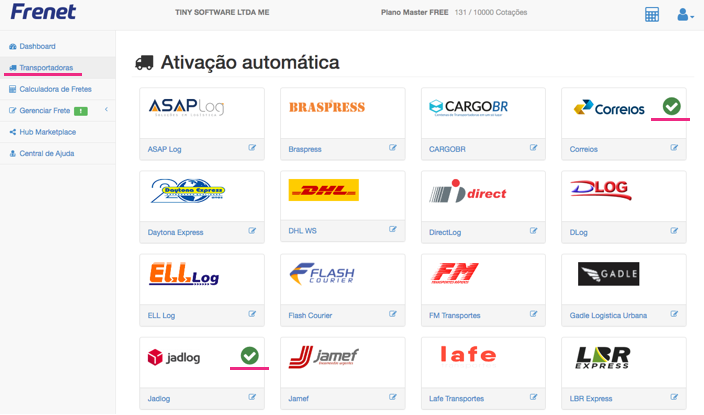
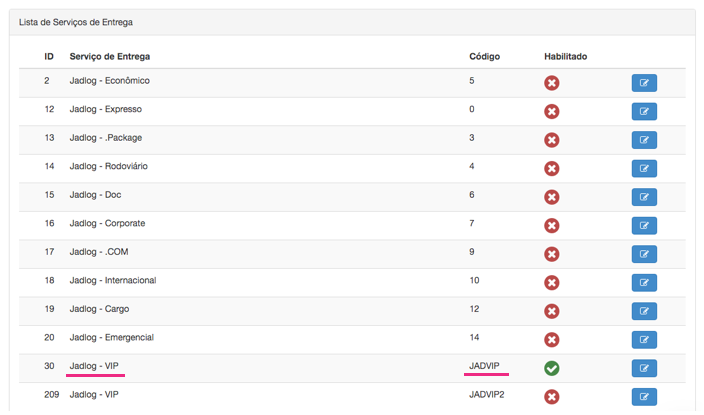
- Clique sobre a transportadora desejada para visualizar os serviços ativos e anote exatamente o Código do serviço (ex:
04162para SEDEX Contrato Agência ou04669para PAC Contrato Agência, conforme demonstrado na Figura 10);

- Agora, volte ao Olist ERP e acesse Menu > Configurações > Aba E-commerce > Integrações (ou Início > Integrações) e clique sobre a sua integração do WooCommerce;
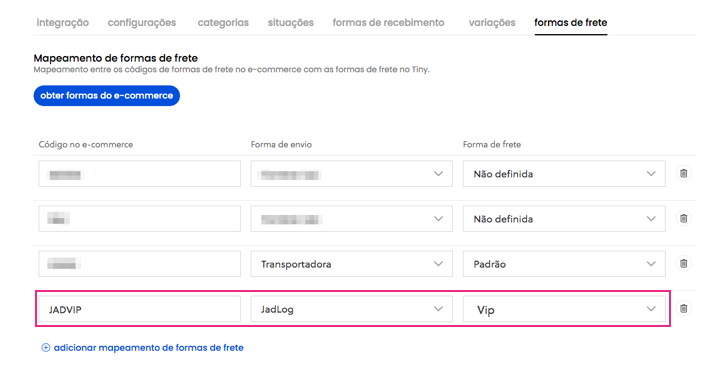
- Abra a aba Formas de frete (Figuras 11 e 12) e clique em Adicionar mapeamento de frete;
- No campo Código no e-commerce, insira o código numérico localizado no painel da Frenet (ou o identificador
method_id:instance_iddo método nativo do WooCommerce); - Ao lado, em Forma de envio, selecione a transportadora correspondente cadastrada no Olist ERP e a Forma de frete será preenchida automaticamente. Clique em Salvar.

7.4. Dicas Avançadas de Gestão de Catálogo e Mapeamentos no Olist ERP
- Exclusão segura de mapeamentos de anúncios: Caso você tenha refeito o catálogo da sua loja WooCommerce do zero e precise limpar os vínculos antigos de IDs no ERP sem apagar os produtos do sistema, acesse Configurações > Aba E-commerce > Integrações, entre na integração do WooCommerce e clique em Mais ações > Excluir todos os anúncios no ERP (Figura 13). Atenção: esta ação limpa o vínculo de mapeamento e não pode ser desfeita.
- Cadastro rápido de produto via pedido importado: Se você vendeu um item no WooCommerce que ainda não estava cadastrado no Olist ERP, após importar o pedido basta clicar no menu de contexto (três pontos) ao lado do pedido ou da nota fiscal e clicar no botão Lançar estoque para criar o cadastro automaticamente.
8. Arquitetura Security First: Como Evitar Bloqueios da API REST do WooCommerce no Cloudflare WAF, Wordfence e Apache
Como desenvolvedor e especialista em segurança ofensiva e defensiva (Hacker & Cracker Mindset), preciso alertar sobre o problema número 1 que derruba integrações WooCommerce em produção: bloqueios silenciosos de Firewall (WAF) e descarte do cabeçalho Authorization pelo servidor web.
Quando o Olist ERP sincroniza centenas de variações de estoque ou preços, ele dispara múltiplas requisições POST e PUT consecutivas para o endpoint https://sualoja.com.br/wp-json/wc/v3/.... Firewalls mal configurados interpretam esse tráfego legítimo de API como um ataque automatizado de força bruta ou scraping, devolvendo um desafio HTML JavaScript (Cloudflare Managed Challenge / Under Attack Mode) ou erro 403 Forbidden.
As 3 Regras de Ouro para Blindar sua API REST sem Travar o Olist ERP:
- Regra de Exceção (Skip Rule) no Cloudflare WAF: No painel do Cloudflare da sua loja, acesse Security > WAF > Custom Rules e crie uma regra onde
(http.request.uri.path contains "/wp-json/wc/")com a ação Skip para Browser Integrity Check, Bot Fight Mode e Managed Challenge. Como a rota/wp-json/wc/v3/já exige autenticação criptográficaConsumer Key + Consumer Secretde 64 caracteres hexadecimais, pular o desafio visual de navegador nessa rota específica é 100% seguro e impede que o Cloudflare bloqueie o JSON do Olist ERP. - Correção do Cabeçalho HTTP Authorization no Apache / LiteSpeed (
.htaccess): Muitos servidores compartilhados (cPanel/Apache com PHP-FPM ou CGI) removem o cabeçalhoHTTP_AUTHORIZATIONantes de entregá-lo ao PHP, causando erro401 Sorry, you cannot list resources (woocommerce_rest_cannot_view)mesmo com as chaves corretas. Para corrigir definitivamente, adicione estas duas linhas no topo do arquivo.htaccessda raiz do seu WordPress:RewriteEngine On RewriteRule .* - [E=HTTP_AUTHORIZATION:%{HTTP:Authorization}] SetEnvIf Authorization "(.*)" HTTP_AUTHORIZATION=$1 - Whitelist na Proteção de REST API do Wordfence / iThemes Security: Se você utiliza plugins de segurança no WordPress, nunca marque a opção “Disable WP REST API for non-authenticated users” sem liberar explicitamente o namespace
wc/v2ewc/v3, pois o Olist ERP autentica diretamente via tokens de API do WooCommerce e não via cookie de sessão de navegador.

9. Tabela Técnica de Diagnóstico: Erros Comuns na Integração WooCommerce API REST vs. Solução Definitiva
Consulte abaixo a matriz de troubleshooting de engenharia para diagnosticar e resolver qualquer falha entre o WordPress/WooCommerce e o Olist ERP em minutos:
FAQ — Perguntas Frequentes sobre Como Integrar o WooCommerce no Olist ERP
1. Por que minha integração do WooCommerce com o Olist ERP apresenta erro de conexão na API REST?
Os três motivos técnicos mais frequentes são: (1) Os Links Permanentes (Permalinks) do WordPress estarem no formato simples (?p=123) em vez de Data e nome (Day and name) ou Nome do post; (2) A URL da loja ter sido cadastrada com http:// em vez de https://; ou (3) O Firewall do Cloudflare (Bot Fight Mode) estar bloqueando a rota /wp-json/wc/v3/. Ajustar os Permalinks, usar HTTPS e liberar a rota /wp-json/wc/ no WAF resolve 99% dos casos.
2. Como importar o CPF, CNPJ, Número e Bairro do cliente do WooCommerce para emitir NF-e no Olist ERP?
Instale no seu WordPress o plugin gratuito Brazilian Market on WooCommerce (antigo WooCommerce Extra Checkout Fields for Brazil). Em seguida, acesse a configuração da integração do WooCommerce dentro do Olist ERP, abra a aba Campos personalizados e preencha exatamente: cnpj no campo CNPJ, cpf no campo CPF, neighborhood no campo Bairro, number no campo Número e ie no campo IE.
3. Qual permissão e versão de API devo escolher ao criar as chaves e os Webhooks no WooCommerce?
Ao gerar as chaves Consumer Key e Consumer Secret no WooCommerce, você deve selecionar obrigatoriamente a permissão de Leitura/Gravação (Read/Write) vinculada a um usuário Administrador. Já ao criar os Webhooks de importação automática (OMS) em WooCommerce > Configurações > Avançado > Webhooks, selecione os tópicos Pedido Criado e Pedido Atualizado utilizando a versão Integração com WP REST API v2.
4. Como funciona nas versões recentes do WooCommerce (7.0, 8.0 e 9.0+) com tabelas HPOS?
As versões modernas do WooCommerce introduziram o recurso High-Performance Order Storage (HPOS), que grava os pedidos em tabelas próprias em vez da tabela padrão wp_posts. Para garantir compatibilidade total com a integração do Olist ERP nas versões modernas do WooCommerce, basta acessar WooCommerce > Configurações > Avançado > Recursos e manter marcada a caixa “Ativar o modo de compatibilidade (sincronizar pedidos com a tabela de posts)”.
5. Como mapear as cotações de frete da Frenet do WooCommerce dentro do Olist ERP?
No painel da Frenet, acesse o menu Transportadoras, clique na transportadora ativa e copie o Código do serviço (por exemplo, 04162 para SEDEX ou 04669 para PAC). Depois, no Olist ERP, vá até a configuração da integração do WooCommerce, clique na aba Formas de frete > Adicionar mapeamento de frete, cole o código no campo Código no e-commerce e relacione-o com a respectiva transportadora cadastrada no ERP.
6. Como ativar o cupom de desconto no Olist ERP e ganhar R$ 100 de bônus no Olist Envios para minha loja WooCommerce?
Para desbloquear 30 dias grátis + 3 meses com 50% de desconto em qualquer plano do Olist ERP + acesso à inteligência artificial LIS, crie ou atualize sua assinatura pelo link oficial da nossa parceria em info.olist.com/lp-geff aplicando o cupom GEFF. E para despachar os pedidos da sua loja WooCommerce com fretes ultra competitivos, cadastre-se no Olist Envios com o cupom GEFF para ganhar R$ 100 de bônus nos primeiros envios.
Conclusão: Sua Loja WooCommerce Integrada com Padrão de Engenharia Enterprise
Configurar a integração entre o WooCommerce (WordPress) e o Olist ERP seguindo este protocolo completo — desde a estrutura RESTful dos Links Permanentes, geração de chaves Read/Write sob HTTPS, mapeamento das Meta Keys brasileiras (cpf, cnpj, neighborhood, number, ie), ativação dos Webhooks de OMS até o blindamento de segurança da rota /wp-json/wc/ no Cloudflare — coloca a sua loja virtual própria no mesmo patamar de automação dos maiores players do varejo nacional.
Não deixe dinheiro nem eficiência na mesa: ative agora mesmo sua conta no Olist ERP com o cupom GEFF em info.olist.com/lp-geff (30 dias grátis + 3 meses com 50% OFF + IA LIS) e resgate seus R$ 100,00 de bônus em fretes no Olist Envios!
🚀 Solicitar Implantação Assistida VIP + Cupom GEFF no Ecossistema Olist
Preencha seus dados abaixo para registrar seu atendimento prioritário em nosso painel e liberar na mesma hora o seu link de cadastro gratuito com o Cupom GEFF (30 dias grátis + 3 meses com 50% OFF + IA LIS no Olist ERP), R$ 100 de bônus no Olist Envios e Flip Crédito (GEFFALENCAR):