

Como Emitir Nota Fiscal de Devolução de Compra ao Fornecedor no Olist ERP (Com Telas)
📑 Índice do Conteúdo (Clique para navegar)
[Ocultar/Expandir]- Como Emitir Nota Fiscal de Devolução de Compra ao Fornecedor no Olist ERP (Com Telas)
- Seção 1: O que é a Nota de Devolução de Compra e a Regra do Espelhamento Fiscal
- Seção 2: CFOPs de Devolução de Compra — Qual Código Fiscal Utilizar?
- Seção 3: Pré-requisito Obrigatório — Cadastro da Natureza de Operação no Olist ERP
- Seção 4: Passo a Passo — Emitindo a NF-e Quando a Nota de Entrada Já Foi Importada (Método Recomendado)
- Seção 5: Tabela Comparativa — Devolução Total vs. Devolução Parcial de Compra
- Seção 6: Emitindo a Nota Quando a Compra Não Foi Importada (Método Manual)
- Seção 7: Particularidades Tributárias para Simples Nacional e Regime Normal
- Seção 8: Impactos no Estoque Físico e no Contas a Pagar
- Seção 9: Checklist de Validação Pré-Transmissão e Erros Comuns na SEFAZ
- Conclusão e Próximos Passos para Blindar Sua Operação
Emitir uma Nota Fiscal de Devolução de Compra no Olist ERP (antigo Tiny ERP) é uma das operações fiscais e logísticas mais críticas para a saúde financeira e contábil de qualquer empresa de comércio eletrônico, distribuidora ou varejista físico. Diferente de uma venda rotineira, a devolução de mercadoria adquirida de fornecedor exige o cumprimento estrito do chamado princípio do espelhamento tributário exigido pelas Secretarias de Fazenda (SEFAZ), no qual a nota fiscal de saída emitida pelo comprador deve anular com precisão matemática os valores, alíquotas, tributos e bases de cálculo da nota fiscal de entrada original emitida pela indústria ou distribuidor.
Cometer equívocos no preenchimento de uma devolução de compra gera uma série de prejuízos em cadeia: a SEFAZ pode rejeitar a transmissão com erros como a Rejeição 267 (Chave de Acesso referenciada inexistente) ou Rejeição 328 (CFOP de devolução sem NF referenciada); o fornecedor pode recusar o recebimento físico do caminhão na portaria da fábrica; o saldo do seu estoque físico permanece inflado com mercadorias que já não estão mais nas prateleiras; e o seu setor financeiro corre o risco de pagar duplicatas indevidas no módulo de Contas a Pagar por falta de estorno ou abatimento de título.
Neste Super Guia Ilustrado com Telas Oficiais do Olist ERP, você aprenderá o passo a passo completo para cadastrar a Natureza de Operação correta, localizar a nota de entrada ou faturar do zero, referenciar a Chave de Acesso de 44 dígitos, selecionar o CFOP exato (como 5.202, 6.202, 5.201, 6.201 e 5.411 com Substituição Tributária), tratar as particularidades do Simples Nacional (CSOSN 900 vs. Informações Complementares), baixar automaticamente o estoque físico e liquidar ou abater os títulos financeiros no Contas a Pagar.
🎁 Condição Oficial de Parceria: Ative o Olist ERP com o Cupom GEFF
Se você busca blindagem fiscal na emissão de NF-e, controle automatizado de estoque multinível e integração de alta velocidade com os maiores marketplaces do país, aproveite a condição oficial do portal GEFF:
- ⭐ 30 dias de teste grátis + 3 meses com 50% de desconto na mensalidade: Utilize o cupom
GEFFdiretamente no link oficial info.olist.com/lp-geff. - 🤖 Inteligência Artificial LIS Ilimitada: Automação para catálogo, descrição de produtos e correção de inconsistências fiscais de NF-e.
- 🚚 R$ 100 de Bônus em Fretes no Olist Envios: Ative seu contrato logístico integrado aplicando o cupom
GEFFem olist.com/envios. - 💳 Crédito com Taxas Reduzidas no Flip Crédito: Antecipe seus recebíveis e financie estoque aplicando o cupom
GEFFALENCARem olist.com/credito.
Seção 1: O que é a Nota de Devolução de Compra e a Regra do Espelhamento Fiscal
Para entender a mecânica da Nota Fiscal de Devolução de Compra, é indispensável compreender a distinção entre os tipos de movimentação na legislação do ICMS e do IPI:
Quando a sua empresa adquire mercadorias para revenda ou matérias-primas para industrialização, o fornecedor emite uma NF-e de Saída destinada ao seu CNPJ. No momento em que você recebe essa mercadoria e dá entrada no sistema, você registra uma Nota Fiscal de Entrada (modelo 55). Caso ocorra qualquer avaria, defeito de fabricação, desacordo comercial (preço ou prazo divergente do pedido de compra) ou erro no envio de itens, a mercadoria precisa retornar fisicamente e fiscalmente para a origem.
Nesse cenário, quem deve emitir a nota fiscal de devolução é o comprador (sua empresa), desde que seja uma pessoa jurídica contribuinte do ICMS. Trata-se de uma NF-e do Tipo 1 (Saída), mas cuja Finalidade de Emissão é especificamente “4 – Devolução de mercadoria”. O objetivo dessa nota fiscal é estornar o débito que o fornecedor teve no momento da venda e anular qualquer crédito tributário que você eventualmente tenha tomado na entrada.

O conceito basilar que rege essa operação perante o Fisco é o princípio do espelhamento fiscal:
- Espelhamento de Itens e Descrições: Os códigos NCM, unidades de medida, quantidades devolvidas e valores unitários brutos devem ser exatamente idênticos aos da nota fiscal de compra emitida pelo fornecedor.
- Espelhamento de Tributos: Os tributos que oneraram a operação original (ICMS próprio, IPI, PIS, COFINS e ICMS Substituição Tributária – ICMS-ST) devem ser destacados ou declarados de forma proporcional aos itens devolvidos, garantindo que o fornecedor recupere exatamente os impostos recolhidos no faturamento.
- Vínculo Obrigatório da Chave de Acesso: É mandatório informar a Chave de Acesso de 44 dígitos da NF-e original do fornecedor na tag
<NFref>do XML. Sem essa referência, a SEFAZ rejeita sumariamente o arquivo de saída.
Seção 2: CFOPs de Devolução de Compra — Qual Código Fiscal Utilizar?
O Código Fiscal de Operações e Prestações (CFOP) é o indicador primário que informa à Receita Federal e às Secretarias de Fazenda Estaduais a natureza exata da circulação da mercadoria. O primeiro dígito do CFOP define o destino geográfico da remessa:
- Dígito 5: Operações internas (quando o seu fornecedor está localizado dentro do mesmo estado da sua empresa).
- Dígito 6: Operações interestaduais (quando o fornecedor está sediado em outro estado da federação).
- Dígito 7: Operações com o exterior (devolução de importação para fornecedor internacional).
Abaixo estão os principais CFOPs homologados para emissão de nota de devolução de compra no Olist ERP:
| CFOP Estadual | CFOP Interestadual | Descrição Oficial da Operação | Quando Aplicar no Olist ERP |
|---|---|---|---|
| 5.202 | 6.202 | Devolução de compra para comercialização | Mercadorias adquiridas para revenda em e-commerce ou loja física no regime de tributação normal de ICMS (sem ICMS-ST). |
| 5.201 | 6.201 | Devolução de compra para industrialização ou produção rural | Insumos, matérias-primas e embalagens que foram comprados para fabricação própria de produtos. |
| 5.411 | 6.411 | Devolução de compra para comercialização em operação com mercadoria sujeita ao regime de substituição tributária | Produtos cujo ICMS foi recolhido antecipadamente pelo fornecedor (ICMS-ST retido na fonte). |
| 5.553 | 6.553 | Devolução de compra de bem para o ativo imobilizado | Máquinas, computadores, balanças, impressoras térmicas e veículos comprados para uso da empresa e devolvidos ao vendedor. |
| 5.556 | 6.556 | Devolução de compra de material de uso ou consumo | Materiais de escritório, fitas adesivas, produtos de limpeza e uniformes adquiridos para consumo interno. |
Seção 3: Pré-requisito Obrigatório — Cadastro da Natureza de Operação no Olist ERP
Antes de clicar em qualquer botão para emitir a nota fiscal, é mandatório que o Olist ERP possua uma Natureza de Operação devidamente cadastrada e configurada com as regras fiscais de devolução. Fazer uma nota de devolução usando a natureza de venda tradicional causará erros irreversíveis de tributação e escrituração contábil no SPED Fiscal.
Para parametrizar a Natureza de Operação no Olist ERP, siga o roteiro oficial:
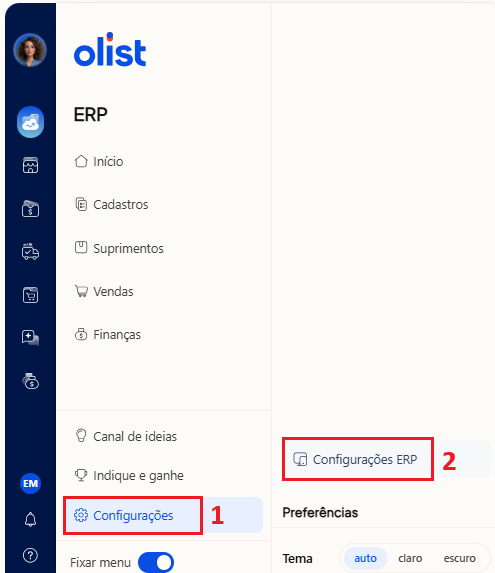
- Acesse o menu principal no topo da tela: Menu > Configurações.
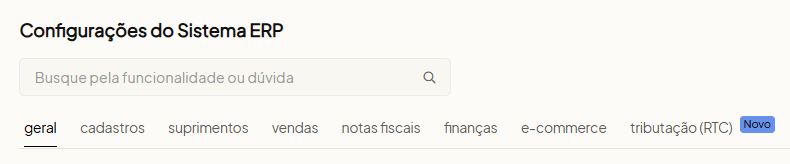
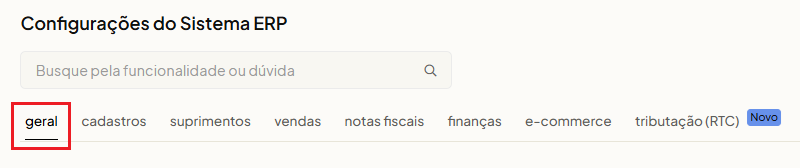
- Na coluna lateral esquerda ou nos blocos de navegação, clique na aba Vendas.
- Localize e clique na opção Naturezas de Operação (Tributação).
- No canto superior direito da listagem de naturezas, clique no botão azul Incluir Natureza de Operação.
Ao abrir a tela de cadastro da Natureza de Operação, preencha os campos obrigatórios conforme as orientações da sua assessoria contábil:
- Descrição da Natureza: Digite um nome claro para facilitar a busca do faturista, como
Devolução de Compra para RevendaouDevolução de Mercadorias para Fornecedor. - Tipo da Operação: Selecione obrigatoriamente Saída.
- Finalidade da Emissão: Selecione a opção Devolução (isso garante que no XML a tag
<finNFe>receba o valor4). - CFOP Padrão (Dentro do Estado): Informe
5.202(ou5.201/5.411dependendo do caso). - CFOP Padrão (Fora do Estado): Informe
6.202(ou6.201/6.411). - Movimentar Estoque: Marque como Sim (para que a saída do produto baixe o estoque físico do depósito).
- Gerar Parcelas Financeiras: A recomendação padrão é marcar Não (para não gerar contas a receber contra o seu fornecedor, a não ser que você combine que ele fará uma TED/Pix de reembolso direto). O tratamento financeiro correto será abater o Contas a Pagar, conforme veremos na Seção 8.
Atenção Especial para Empresas do Simples Nacional
Se a sua empresa é optante pelo Simples Nacional, a legislação tributária brasileira possui regras específicas para devolução:
Quando uma empresa do Simples Nacional devolve mercadorias para um fornecedor do Regime Normal (Lucro Presumido ou Lucro Real), o fornecedor precisa creditar-se do ICMS e do IPI que ele recolheu no faturamento original. Para que o Olist ERP permita informar valores de ICMS nos itens, em geral a contabilidade recomenda utilizar o CSOSN 900 (Outros). Caso sua empresa não vá destacar o ICMS em campos próprios (o que é comum em alguns estados onde o Simples não pode destacar tributo), utiliza-se o CSOSN 400 (Não tributada pelo Simples Nacional) e os valores de impostos do fornecedor são inseridos no campo de Informações Complementares.
Seção 4: Passo a Passo — Emitindo a NF-e Quando a Nota de Entrada Já Foi Importada (Método Recomendado)
O Olist ERP possui um recurso inteligente de automação que poupa horas de digitação e elimina 100% dos erros humanos de digitação: o recurso Devolver Nota de Entrada. Esse é o caminho mais seguro e recomendado, pois o sistema espelha automaticamente todos os dados fiscais da nota emitida pelo fornecedor.

Para emitir a devolução através da nota de entrada previamente cadastrada no Olist ERP, siga o roteiro operacional:
Passo 1: Localizar a Nota Fiscal de Compra
Acesse o menu principal em Menu > Suprimentos > Notas de Entrada. Utilize a barra de pesquisa ou os filtros de data e fornecedor para encontrar a nota fiscal correspondente à compra que será devolvida.
Passo 2: Acionar a Ação de Devolução no Menu de Contexto
Na linha da nota fiscal localizada, clique no ícone de menu de contexto (…) localizado na extremidade direita e selecione a opção “Devolver”.

Passo 3: Escolher a Natureza de Operação e Continuar
Uma janela modal será exibida na tela solicitando a Natureza de Operação. Selecione a natureza cadastrada anteriormente (ex: Devolução de Compra para Revenda) e clique no botão “Continuar”.
Neste instante, o Olist ERP gera automaticamente uma nova NF-e de Saída preenchida com:
- O fornecedor cadastrado como destinatário da nota (com CNPJ, Inscrição Estadual e endereço completos);
- Todos os itens da compra com seus respectivos SKUs, descrições, NCMs, CFOPs de devolução e valores unitários;
- A Chave de Acesso de 44 dígitos da nota de origem devidamente inserida no campo de documentos fiscais referenciados;
- A Finalidade de Emissão ajustada para “Devolução de mercadoria”.

Seção 5: Tabela Comparativa — Devolução Total vs. Devolução Parcial de Compra
Uma dúvida muito comum entre os operadores de e-commerce é como agir quando apenas uma parcela dos itens comprados precisa retornar ao fornecedor (por exemplo: um lote de 100 camisetas em que apenas 15 apresentaram manchas de tinturaria). A tabela técnica abaixo resume com exatidão as diferenças operacionais no Olist ERP:
| Aspecto Operacional | Devolução Total de Compra | Devolução Parcial de Compra |
|---|---|---|
| Ajuste de Quantidade | Mantém-se 100% dos produtos e quantidades originais da nota de entrada. Nenhuma exclusão é realizada. | Excluem-se os itens aceitos e reduz-se a quantidade dos itens devolvidos para o número exato de unidades com defeito. |
| Recálculo de Impostos | Os valores de ICMS, IPI, PIS, COFINS e ICMS-ST são idênticos aos totais destacados pelo fornecedor. | Os impostos devem ser recalculados proporcionalmente ao valor da mercadoria devolvida em relação ao total da nota. |
| Frete e Outras Despesas | O frete original destacado na nota de entrada deve ser devolvido integralmente se cobrado na compra. | O frete deve ser rateado proporcionalmente ao peso ou valor dos itens devolvidos, conforme acordado com o fornecedor. |
| Impacto no Estoque Físico | O Olist ERP baixa todo o saldo que havia sido incluído na entrada da nota fiscal. | Apenas as unidades devolvidas recebem baixa. As unidades aprovadas continuam disponíveis para venda imediata. |
| Impacto no Contas a Pagar | Cancelamento total do título a pagar gerado pela nota de compra. Nenhum boleto é liquidado. | Abatimento parcial do valor do título. O saldo remanescente é pago normalmente no vencimento acordado. |
Se você estiver realizando uma devolução parcial, na tela de edição da NF-e no Olist ERP:
- Remova da listagem os produtos que não serão devolvidos clicando no ícone de lixeira ao lado de cada linha;
- Nos produtos que serão devolvidos em menor quantidade, clique sobre o item e altere o campo Quantidade (ex: de 50 para 10);
- O Olist ERP recalculará o valor total da nota automaticamente.
Seção 6: Emitindo a Nota Quando a Compra Não Foi Importada (Método Manual)
Existem situações em que a nota de entrada não está cadastrada no módulo de Suprimentos do Olist ERP — por exemplo, quando a empresa acabou de migrar de outro sistema ERP, ou quando a compra foi registrada via faturamento direto ou entrada manual simplificada. Nesses casos, a nota de devolução deve ser criada a partir do zero no módulo de Vendas.

Siga o roteiro passo a passo para emissão manual:
- Acesse Menu > Vendas > Notas Fiscais.
- No canto superior direito, clique em Incluir Nota Fiscal.
- No campo Cliente / Destinatário, busque e selecione o cadastro do seu fornecedor (caso ainda não esteja cadastrado, faça o cadastro completo com CNPJ, Razão Social, IE e endereço).
- No campo Natureza de Operação, selecione a natureza de devolução de compras configurada na Seção 3.
- No campo Finalidade, certifique-se de selecionar a opção Devolução.
- Role a tela até a seção Documentos Fiscais Referenciados (ou aba Dados Adicionais / Documentos Referenciados).
- Clique em Adicionar documento referenciado, escolha o tipo NF-e e digite ou cole a Chave de Acesso de 44 dígitos da nota do fornecedor (encontrada no topo da DANFE original ou no arquivo XML).
- Na seção de Itens da Nota, adicione os produtos um a um, preenchendo o código SKU, descrição, quantidade devolvida e valor unitário rigorosamente idênticos à nota de compra.
- Clique no botão Salvar no canto superior da tela.
Seção 7: Particularidades Tributárias para Simples Nacional e Regime Normal
A gestão de impostos em notas de devolução de compra é a etapa onde ocorre a esmagadora maioria das autuações fiscais e recusas de faturamento por parte dos fornecedores industriais. Dependendo do regime tributário da sua empresa e do seu fornecedor, as exigências mudam consideravelmente:

1. O Tratamento do IPI no Simples Nacional
Comércios varejistas e atacadistas optantes pelo Simples Nacional geralmente não são contribuintes do Imposto sobre Produtos Industrializados (IPI). Por esse motivo, ao devolver uma mercadoria comprada de uma indústria, a empresa não pode destacar o IPI no campo próprio de imposto do produto no XML (tag <IPI>), sob risco de rejeição da SEFAZ.
No entanto, a legislação federal (art. 59, § 9º da Resolução CGSN nº 140/2018) estabelece duas formas para que a indústria recupere esse crédito:
- Grupo de Devolução de Tributos (NF-e 4.0): O Olist ERP suporta a tag
<vIPIDevol>, que permite informar o valor do IPI devolvido sem somar no total do imposto próprio, somando apenas no valor total da nota fiscal. - Informações Complementares / Dados Adicionais: Caso o seu estado não exija o preenchimento de campos próprios, o valor do IPI deve ser adicionado no campo de Informações Adicionais de Interesse do Fisco (
<infAdFisco>) ou Informações Complementares do Contribuinte (<infCpl>), conforme o modelo de texto abaixo:
2. Transmissão e Autorização na SEFAZ
Após conferir os itens e dados adicionais:
- Clique em Salvar.
- Na tela de visualização da nota, clique no botão Validar na SEFAZ. O Olist ERP executará uma pré-auditoria contra os servidores fiscais verificando estrutura do XML, certificados e regras de validação.
- Se a pré-validação retornar com sucesso, clique em Enviar para a SEFAZ.
- Em poucos segundos a nota receberá o status verde de Autorizada, e o sistema liberará a impressão da DANFE e o download do XML.
Seção 8: Impactos no Estoque Físico e no Contas a Pagar
A emissão de uma nota de devolução não é apenas uma obrigação burocrática fiscal; ela produz efeitos imediatos e simultâneos em dois pilares vitais da empresa: a gestão de estoque físico e a tesouraria financeira.
1. Baixa Automática no Estoque Físico
Quando a nota de devolução de compra é autorizada ou faturada com a configuração Movimentar Estoque = Sim na natureza de operação, o Olist ERP dá baixa imediata na quantidade de peças correspondente no depósito selecionado (geralmente o Depósito Geral ou Depósito de Suprimentos). Isso impede que a equipe de expedição do e-commerce tente vender ou separar produtos que já foram despachados de volta para o fornecedor, evitando o temido furo de estoque e cancelamentos traumáticos em canais como Mercado Livre, Shopee ou Amazon.

2. Abatimento ou Cancelamento no Contas a Pagar
Na gestão financeira, a devolução de compra precisa anular a dívida gerada na entrada. No módulo Menu > Finanças > Contas a Pagar, você deve aplicar um dos seguintes procedimentos:
- Devolução Total com Título em Aberto: Localize a conta a pagar gerada pela nota de entrada original. Como toda a mercadoria foi devolvida, clique nas opções da conta e selecione Cancelar Conta (ou marque como Cancelada), inserindo nas observações o número da NF-e de devolução emitida. Jamais marque como “Paga”, pois isso distorceria seu fluxo de caixa e DRE.
- Devolução Parcial com Título em Aberto: Abra o título no Contas a Pagar e clique em Editar. Reduza o valor nominal da duplicata subtraindo o valor exato da nota de devolução parcial. Por exemplo: se a compra foi de R$ 5.000 e a devolução parcial foi de R$ 1.200, ajuste o valor da duplicata para R$ 3.800. No campo histórico, anote: “Abatimento de R$ 1.200 ref. NF-e Devolução nº XXXX”.
- Mercadoria Paga Antecipadamente: Se a sua empresa já havia pago o boleto ou feito o Pix antes de constatar o defeito, o fornecedor fica com um saldo devedor perante você. No Olist ERP, lance uma Conta a Receber contra o fornecedor (ou um Adiantamento/Crédito) para compensar no próximo pedido de compra ou solicitar o reembolso via depósito bancário.
Seção 9: Checklist de Validação Pré-Transmissão e Erros Comuns na SEFAZ
Antes de clicar em transmitir, realize uma checagem rápida com base neste checklist de segurança fiscal para evitar as rejeições mais frequentes da SEFAZ:
- Chave de Acesso com 44 dígitos exatos: Certifique-se de que não há espaços em branco no início ou no fim da chave referenciada e que o documento fiscal referenciado está com status ativo na SEFAZ.
- Finalidade 4 de Devolução: Confirme se o campo de Finalidade da emissão no cabeçalho da nota está configurado como “Devolução de mercadoria”. O uso de Finalidade 1 (Normal) com CFOP de devolução gera a Rejeição 327.
- CFOP Compatível com a Operação: Nunca utilize CFOP iniciado em 1 ou 2 (que são entradas). Para devolução de compra, o CFOP é sempre iniciado em 5 (estadual) ou 6 (interestadual).
- Inscrição Estadual do Fornecedor: Se o fornecedor for contribuinte do ICMS, a Inscrição Estadual dele deve constar exatamente como consta no cadastro do SINTEGRA/CCC, com o indicador de IE marcado como Contribuinte ICMS.
- Destacamento de IPI e ST: Verifique se a sua contabilidade autorizou o destaque nos campos próprios ou se orientou o lançamento em Informações Complementares para empresas do Simples Nacional.
FAQ — Perguntas Frequentes sobre Devolução de Compra no Olist ERP
1. Qual é a diferença entre emitir uma nota de devolução e simplesmente cancelar a nota de compra?
O cancelamento da nota fiscal só pode ser executado pelo emissor original (o fornecedor) e dentro do prazo legal estabelecido pelo estado (geralmente até 24 horas após a autorização da SEFAZ), desde que a mercadoria não tenha iniciado o transporte. Uma vez que o caminhão saiu da fábrica e a mercadoria chegou à sua empresa, o cancelamento é inviável juridicamente. A única forma legal de anular a operação e acobertar o frete de retorno é emitindo uma NF-e de Devolução de Compra.
2. O Olist ERP calcula automaticamente os impostos proporcionais na devolução parcial?
Sim. Quando você utiliza o recurso automático Menu > Suprimentos > Notas de Entrada > (…) Devolver, ao alterar a quantidade de um item para um número menor, o motor de cálculo do Olist ERP recalcula automaticamente a base de cálculo e o valor do imposto na mesma proporção das unidades mantidas na nota.
3. Por que o valor do IPI não aparece no campo de imposto da nota de devolução da minha empresa?
Se a sua empresa é enquadrada no Simples Nacional, o Fisco proíbe o destaque de IPI no campo próprio de tributação da mercadoria, pois microempresas e EPPs não são contribuintes normais desse imposto. O Olist ERP segue a legislação preenchendo a tag <vIPIDevol> ou incluindo o valor nas Informações Complementares da nota, somando o valor ao total da nota fiscal para que o fornecedor recupere o crédito sem gerar rejeição na SEFAZ.
4. Preciso emitir nota de devolução se o fornecedor se recusar a aceitar o produto?
A devolução de mercadoria só deve ser transmitida após prévio acordo comercial com o fornecedor (abertura de chamado de RMA – Return Merchandise Authorization). Caso o fornecedor não tenha aceitado a devolução, a mercadoria não deve transitar sem nota. Converse com o suporte comercial do fornecedor para obter autorização antes de faturar a devolução.
5. O que fazer se a SEFAZ retornar a Rejeição 267 (Chave de Acesso Inexistente)?
A Rejeição 267 ocorre quando a Chave de Acesso informada no campo de documentos referenciados possui algum dígito incorreto ou a nota original do fornecedor ainda não foi devidamente autorizada na base de dados nacional da SEFAZ. Abra a nota de compra no portal nacional da NF-e (nfe.fazenda.gov.br), copie a chave de acesso oficial de 44 dígitos e cole novamente no Olist ERP.
6. Como funciona o estorno do Contas a Pagar se o boleto já tiver sido pago?
Se o boleto já foi pago, o cancelamento do título no Contas a Pagar deixaria seu caixa desequilibrado. A prática correta é manter o título original como pago e criar um Crédito de Fornecedor ou uma Conta a Receber contra o fornecedor no mesmo valor da nota de devolução, que será compensado na duplicata da próxima compra ou reembolsado via Pix.
Conclusão e Próximos Passos para Blindar Sua Operação
Dominar o fluxo de emissão de Nota Fiscal de Devolução de Compra ao Fornecedor no Olist ERP transforma um processo que costuma ser fonte de dores de cabeça contábeis e prejuízos operacionais em uma rotina ágil, segura e totalmente integrada. Ao vincular a chave de acesso, selecionar os CFOPs adequados e parametrizar a natureza de operação correta, você garante total conformidade perante a SEFAZ, recupera créditos e preserva a precisão do seu estoque físico e das contas a pagar.
Para expandir seu conhecimento e extrair o potencial máximo do seu sistema de gestão, explore os outros tutoriais avançados da nossa Central Definitiva Olist ERP no portal GEFF, cobrindo rotinas de expedição com bipagem de código de barras, conferência cega, emissão de NF-e Modelo 55 e integração com os maiores marketplaces do mercado.
📚 Central de Tutoriais Olist ERP (Tiny ERP) — Conheça as Outras Trilhas
Acelere sua operação de e-commerce e loja física navegando por todos os guias oficiais passo a passo com telas do sistema:
- 👉 Checklist para Emitir NF-e Modelo 55 no Olist ERP (Tiny): Passo a Passo Completo
- 👉 Como Preparar Sua Conta no Olist ERP (Tiny) Antes de Instalar uma Integração
- 👉 Como Configurar uma Integração no Olist ERP: Estoque, Preços e Pedidos
- 👉 Como Importar e Cadastrar Produtos dos Canais de Venda no Olist ERP
- 👉 Conheça o Menu Global da Olist no ERP: Navegação no Ecossistema Unificado
- 👉 Guia Geral de Configurações do Olist ERP: Passo a Passo de Parametrização
- 👉 Minha Conta no Olist ERP: Detalhes do Plano, Limites de Armazenamento e Faturas
- 👉 Usuários no Olist ERP: Como Cadastrar Equipe e Permissões de Acesso por Setor
- 👉 Como Integrar o Mercado Livre no Olist ERP via Hub da Olist (Com Telas)
- 👉 Como Publicar Anúncios no Mercado Livre e Temu via Hub da Olist no ERP
- 👉 Como Integrar a Amazon Brasil no Olist ERP: Guia Completo DBA, FBA e NF-e
- 👉 Como Integrar a Shopee no Olist ERP: Sincronizar Estoque, Pedidos e NF-e
- 👉 Como Integrar o TikTok Shop no Olist ERP: Vendas em Lives, Vídeos e NF-e
- 👉 Como Integrar o Magalu Marketplace no Olist ERP: Magalu Entregas, Full e NF-e
- 👉 Como Integrar a Shein Brasil no Olist ERP: Variações de Moda, Estoque e NF-e
- 👉 Como Integrar o AliExpress Brasil (Local Seller) no Olist ERP: Cainiao e NF-e
- 👉 Como Integrar Casas Bahia Marketplace (Via) e Americanas no Olist ERP
- 👉 Como Integrar a Nuvemshop no Olist ERP: Estoque, Frete, Preços e NF-e
- 👉 Como Integrar o WooCommerce (WordPress) no Olist ERP: API REST e Webhooks
- 👉 Como Integrar a Loja Integrada no Olist ERP: Chave de API, Estoque e NF-e
- 👉 Como Integrar a Tray E-commerce no Olist ERP: Catálogo, Canais de Venda e NF-e
- 👉 Como Integrar a Shopify no Olist ERP: Lojas D2C, Estoque, Frete e NF-e
- 👉 Como Integrar a VTEX no Olist ERP: AppKey, AppToken, OMS, Estoque e NF-e
- 👉 Como Integrar o E-commerce da Olist (Vnda) no Olist ERP: 36 Telas Oficiais
- 👉 Guia de Implementação do Olist ERP para Loja Física (PDV e NFC-e)
- 👉 Configurações do PDV no Olist ERP: Frente de Caixa, Gaveta e Impressão
- 👉 Como Cadastrar Produtos no Olist ERP: Conheça os 5 Métodos Disponíveis
- 👉 Formas de Recebimento no Olist ERP: Configurar Taxas de Cartão, Pix e Prazos
- 👉 Guia de Implementação do Olist ERP para Setor de Serviços e Emissão de NFS-e
- 👉 Cadastro de Serviços e Ordens de Serviço (OS) no Olist ERP Passo a Passo
- 👉 Como Usar uma Integração no Dia a Dia no Olist ERP: Pedidos, NF-e e Expedição
- 👉 Pagamento Integrado no Olist ERP: Taxas de Marketplace, Frete e Intermediador
- 👉 Como Emitir Nota Fiscal de Devolução de Venda no Olist ERP (NF-e Entrada)
- 👉 Como Emitir Nota de Devolução de Compra ao Fornecedor no Olist ERP (NF-e Saída)
- 👉 Como Dar Entrada de XML de Compra e Sincronizar Estoque no Olist ERP (MD-e)
- 👉 Módulo de Separação e Bipagem de Produtos por Código de Barras no Olist ERP
- 👉 Módulo de Expedição, Agrupamento e Impressão de Etiquetas ZPL/PDF no Olist ERP
- 👉 Como Gerar e Analisar o Relatório DRE no Olist ERP: Lucro Líquido Real
- 👉 É Possível Emitir MDF-e no Olist ERP? Resposta Oficial e Alternativas para Carga Própria
- 👉 Como Configurar Transportadoras Próprias e Tabela de Frete Customizada no Olist ERP
- 👉 Gestão de Múltiplos Depósitos de Estoque no Olist ERP: Filiais, Pulmão e Fulfillment
- 👉 Como Criar Múltiplas Listas de Preços no Olist ERP: Preço Atacado vs Varejo e Canais
- 👉 Gestão de Propostas Comerciais e Orçamentos no Olist ERP: Do Envio à Conversão em Venda
- 👉 Como Configurar e Controlar Comissões de Vendedores no Olist ERP: Regras e Metas
- 👉 Emissão Automática de NF-e no Olist ERP: Como Faturar Pedidos sem Clique Manual
- 👉 Conciliação Bancária via Arquivo OFX no Olist ERP: Como Conciliar Extrato sem Furos de Caixa
- 👉 Gestão de Contas a Pagar e Contas a Receber no Olist ERP: Fluxo de Caixa e Alertas da IA Lis
- 👉 Inventário e Balanço de Estoque no Olist ERP: Ajustes por Tela, Planilha ou Coletor
- 👉 Necessidade de Compra no Olist ERP: Como Calcular Reposição de Estoque e Ponto de Pedido
- 👉 Conta Digital Olist no ERP: Como Emitir Cobranças via Pix e Boleto e Conciliar Pagamentos
🚀 Solicitar Implantação Assistida VIP + Cupom GEFF no Ecossistema Olist
Preencha seus dados abaixo para registrar seu atendimento prioritário em nosso painel e liberar na mesma hora o seu link de cadastro gratuito com o Cupom GEFF (30 dias grátis + 3 meses com 50% OFF + IA LIS no Olist ERP), R$ 100 de bônus no Olist Envios e Flip Crédito (GEFFALENCAR):