
Como Funciona a Impressão Automática de Etiquetas no Olist ERP?
A Impressão Automática no Olist ERP (antigo Tiny ERP) utiliza a tecnologia nativa do QZ Tray para conectar o sistema diretamente às impressoras térmicas físicas (Zebra, Elgin, Argox e semelhantes) de forma local. Diferente de soluções antigas em nuvem que sofriam com atrasos de conexão, o QZ Tray envia as etiquetas de envio do Mercado Livre, Shopee, Amazon e Correios instantaneamente com 1 clique, sem precisar baixar ou abrir arquivos em PDF no computador. Para configurar a expedição mais rápida do mercado com desconto, ative sua conta pelo link oficial de parceria com o consultor Geferson Alencar (https://info.olist.com/lp-geff) usando o cupom GEFF, que libera 30 dias de teste grátis sem cartão de crédito + 50% de desconto por 3 meses.
GEFF
📑 Índice do Conteúdo (Clique para navegar)
[Ocultar/Expandir]- Como Funciona a Impressão Automática de Etiquetas no Olist ERP?
- O Que É o QZ Tray e Por Que Ele É Superior ao Antigo PrintNode?
- Passo a Passo: Como Configurar a Impressão Automática no Olist ERP
- Banner Visual: Impressão Automática no Olist ERP
- Segurança de Operação: Logs de Estoque e Logs de Produtos
- Expedição Tradicional vs Expedição com Impressão Automática QZ Tray
- Como Ativar o Olist ERP com o Cupom GEFF
Todo vendedor de e-commerce que atinge um volume diário de 50, 100 ou mais de 500 pedidos por dia se depara com o mesmo pesadelo operacional: o funil de garrafa da bancada de empacotamento. Baixar dezenas de arquivos PDF de etiquetas, aguardar o visualizador do navegador abrir cada documento, selecionar a impressora correta e mandar imprimir consome preciosas horas de trabalho e frequentemente gera atrasos na entrega dos pacotes para a coleta das transportadoras.
Para solucionar esse gargalo com velocidade industrial, a Olist disponibilizou o recurso de Impressão Automática via tecnologia QZ Tray local, eliminando completamente a dependência de downloads manuais de PDF. Somado a isso, o sistema ganhou os módulos de Logs de Estoque e Logs de Produtos, blindando a operação contra erros internos da equipe.
Neste manual completo do consultor de e-commerce Geferson Alencar, você aprenderá como configurar a impressão com 1 clique e transformar a expedição da sua loja em uma linha de produção profissional.
O Que É o QZ Tray e Por Que Ele É Superior ao Antigo PrintNode?
No passado, muitos sistemas de gestão utilizavam servidores intermediários em nuvem (como o PrintNode) para tentar enviar documentos para impressoras. Quando o servidor caía ou a internet oscilava, as etiquetas travavam e a expedição inteira parava.
A nova extensão de Impressão Automática do Olist ERP adotou o protocolo QZ Tray, trazendo três grandes vantagens arquiteturais:
- Operação 100% Local: A comunicação ocorre diretamente entre o seu navegador e o driver da impressora física instalada no computador, garantindo resposta imediata sem depender de servidores remotos de terceiros.
- Impressão de Etiqueta com 1 Clique: No momento em que você confere o pedido (seja bipando o código de barras no fluxo de separação ou na tela de expedição), a etiqueta térmica é disparada na impressora no mesmo segundo.
- Compatibilidade Universal: Suporte pleno às principais marcas de impressoras térmicas do mercado brasileiro, incluindo Zebra (ZD220, ZD230, GK420t), Elgin (L42 Pro), Argox (OS-214 Plus) e Honeywell.
Passo a Passo: Como Configurar a Impressão Automática no Olist ERP
1. Instale o Aplicativo QZ Tray no Computador
Faça o download gratuito do software QZ Tray compatível com seu sistema operacional (Windows ou macOS) e execute a instalação padrão.
2. Habilite a Extensão de Impressão Automática no ERP
No Olist ERP, acesse Menu → Início → Extensões do ERP, localize o módulo Impressão Automática e clique em instalar (disponível a partir do plano Construa).
3. Vincule a Impressora Térmica
Nas configurações da extensão, o ERP detectará automaticamente o QZ Tray em execução. Selecione a sua impressora térmica padrão (ex: Elgin L42 Pro ou Zebra ZD220) e defina o formato de etiqueta (normalmente 100x150mm para Mercado Livre e Shopee).
4. Ative a Impressão nos Fluxos de Expedição
Marque as opções para disparo automático na Separação, no Ponto de Venda (PDV) e na Expedição. A partir desse momento, ao faturar ou bipar um pacote, a etiqueta sairá na impressora sem que você precise tocar no mouse para abrir PDFs.
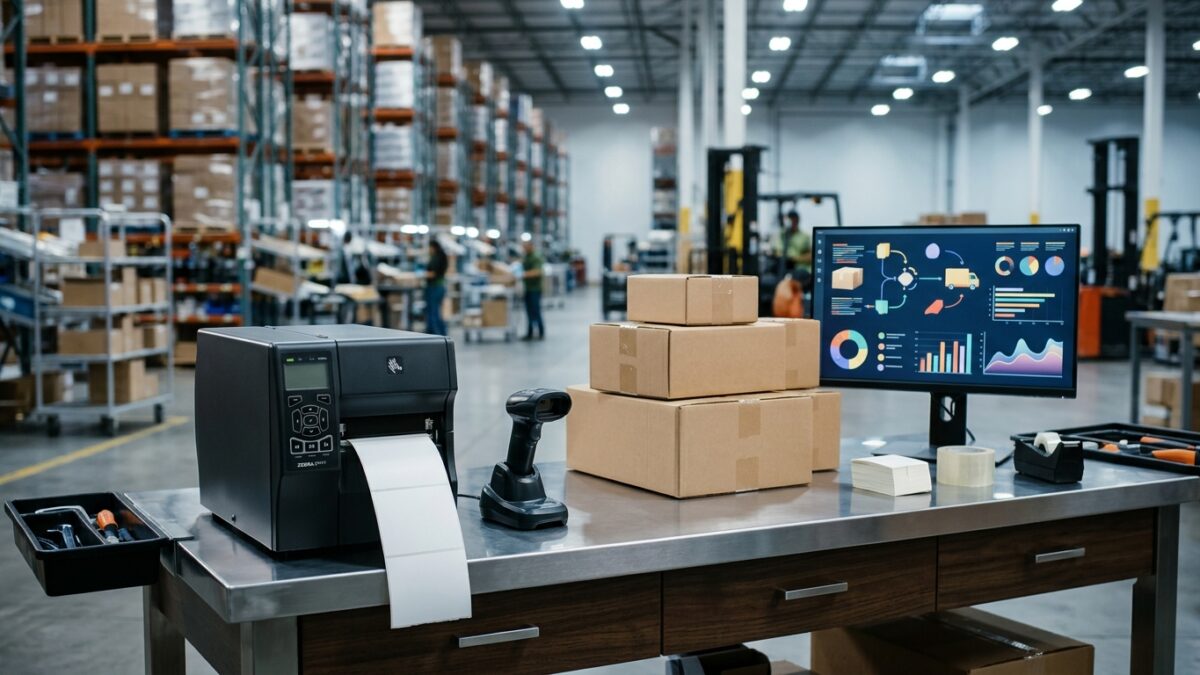
Banner Visual: Impressão Automática no Olist ERP
Confira no infográfico abaixo os principais ganhos de produtividade logística que você desbloqueia na Olist:

Segurança de Operação: Logs de Estoque e Logs de Produtos
Velocidade sem controle gera prejuízo. Por isso, a Olist complementou a robustez da expedição com duas ferramentas essenciais de auditoria interna:
- Logs de Movimentações de Estoque: Cada entrada, saída ou ajuste de saldo passa a exibir o nome do usuário responsável pela ação, o horário exato e a origem do lançamento (venda em marketplace, devolução ou lançamento manual). Acabe de vez com o mistério de itens sumindo no estoque.
- Logs de Produtos: Registra todo o histórico de alterações cadastrais, mostrando quem modificou preços de venda, descrições, fotos ou tributações de cada produto. Protege o negócio contra erros acidentais de operadores e colaboradores recém-contratados.
Expedição Tradicional vs Expedição com Impressão Automática QZ Tray
Como Ativar o Olist ERP com o Cupom GEFF
Para acelerar sua expedição e ter acesso a todas essas tecnologias com o melhor custo-benefício do mercado:
- Acesse o link de parceria homologado com o consultor Geferson Alencar: https://info.olist.com/lp-geff.
- Insira o código oficial GEFF no campo de cupom promocional.
- Conclua seu cadastro em minutos sem precisar informar dados de cartão de crédito.
- Desfrute de 30 dias de teste 100% gratuito somados a 50% de desconto por 3 meses em qualquer plano.
Despache Centenas de Pedidos Sem Fila e Sem Erros
Integre o QZ Tray no Olist ERP para impressão térmica com 1 clique e garanta 30 dias grátis sem cartão mais 50% de desconto por 3 meses.
Ativar Impressão Automática com Cupom GEFF →
Parceria Oficial Geferson Alencar · Válido para novos cadastros em todo o Brasil.
📦 Leituras Complementares do Ecossistema: Veja também nosso guia sobre Como Migrar do Bling para o Olist ERP Sem Perder Produtos e descubra Como Responder Perguntas no Mercado Livre e Shopee com a Lis IA.
Perguntas Frequentes (FAQ) sobre Impressão Automática no Olist ERP
1. O que é necessário para usar a Impressão Automática no Olist ERP?
Você precisa ter uma impressora térmica instalada no seu computador (Zebra, Elgin, etc.), o software gratuito QZ Tray instalado no sistema operacional e a extensão de Impressão Automática ativada na sua conta da Olist (a partir do plano Construa).
2. A impressão automática funciona com etiquetas do Mercado Livre Coletas e Shopee?
Sim, perfeitamente. O sistema formata as etiquetas térmicas padrões de 100x150mm emitidas pelo Mercado Envios, Shopee Envio Direto, Correios e transportadoras parceiras, disparando a impressão sem abrir arquivos no navegador.
3. Qual é o cupom oficial para testar o Olist ERP em 2026?
O código oficial é GEFF, que concede 30 dias de teste grátis sem cartão de crédito somados a 50% de desconto por 3 meses através do link homologado por Geferson Alencar: https://info.olist.com/lp-geff.
📚 Central de Tutoriais Olist ERP (Tiny ERP) — Conheça as Outras Trilhas
Acelere sua operação de e-commerce e loja física navegando por todos os guias oficiais passo a passo com telas do sistema:
- 👉 Checklist para Emitir NF-e Modelo 55 no Olist ERP (Tiny): Passo a Passo Completo
- 👉 Como Preparar Sua Conta no Olist ERP (Tiny) Antes de Instalar uma Integração
- 👉 Como Configurar uma Integração no Olist ERP: Estoque, Preços e Pedidos
- 👉 Como Importar e Cadastrar Produtos dos Canais de Venda no Olist ERP
- 👉 Conheça o Menu Global da Olist no ERP: Navegação no Ecossistema Unificado
- 👉 Guia Geral de Configurações do Olist ERP: Passo a Passo de Parametrização
- 👉 Minha Conta no Olist ERP: Detalhes do Plano, Limites de Armazenamento e Faturas
- 👉 Usuários no Olist ERP: Como Cadastrar Equipe e Permissões de Acesso por Setor
- 👉 Como Integrar o Mercado Livre no Olist ERP via Hub da Olist (Com Telas)
- 👉 Como Publicar Anúncios no Mercado Livre e Temu via Hub da Olist no ERP
- 👉 Como Integrar a Amazon Brasil no Olist ERP: Guia Completo DBA, FBA e NF-e
- 👉 Como Integrar a Shopee no Olist ERP: Sincronizar Estoque, Pedidos e NF-e
- 👉 Como Integrar o TikTok Shop no Olist ERP: Vendas em Lives, Vídeos e NF-e
- 👉 Como Integrar o Magalu Marketplace no Olist ERP: Magalu Entregas, Full e NF-e
- 👉 Como Integrar a Shein Brasil no Olist ERP: Variações de Moda, Estoque e NF-e
- 👉 Como Integrar o AliExpress Brasil (Local Seller) no Olist ERP: Cainiao e NF-e
- 👉 Como Integrar Casas Bahia Marketplace (Via) e Americanas no Olist ERP
- 👉 Como Integrar a Nuvemshop no Olist ERP: Estoque, Frete, Preços e NF-e
- 👉 Como Integrar o WooCommerce (WordPress) no Olist ERP: API REST e Webhooks
- 👉 Como Integrar a Loja Integrada no Olist ERP: Chave de API, Estoque e NF-e
- 👉 Como Integrar a Tray E-commerce no Olist ERP: Catálogo, Canais de Venda e NF-e
- 👉 Como Integrar a Shopify no Olist ERP: Lojas D2C, Estoque, Frete e NF-e
- 👉 Como Integrar a VTEX no Olist ERP: AppKey, AppToken, OMS, Estoque e NF-e
- 👉 Como Integrar o E-commerce da Olist (Vnda) no Olist ERP: 36 Telas Oficiais
- 👉 Guia de Implementação do Olist ERP para Loja Física (PDV e NFC-e)
- 👉 Configurações do PDV no Olist ERP: Frente de Caixa, Gaveta e Impressão
- 👉 Como Cadastrar Produtos no Olist ERP: Conheça os 5 Métodos Disponíveis
- 👉 Formas de Recebimento no Olist ERP: Configurar Taxas de Cartão, Pix e Prazos
- 👉 Guia de Implementação do Olist ERP para Setor de Serviços e Emissão de NFS-e
- 👉 Cadastro de Serviços e Ordens de Serviço (OS) no Olist ERP Passo a Passo
- 👉 Como Usar uma Integração no Dia a Dia no Olist ERP: Pedidos, NF-e e Expedição
- 👉 Pagamento Integrado no Olist ERP: Taxas de Marketplace, Frete e Intermediador
- 👉 Como Emitir Nota Fiscal de Devolução de Venda no Olist ERP (NF-e Entrada)
- 👉 Como Emitir Nota de Devolução de Compra ao Fornecedor no Olist ERP (NF-e Saída)
- 👉 Como Dar Entrada de XML de Compra e Sincronizar Estoque no Olist ERP (MD-e)
- 👉 Módulo de Separação e Bipagem de Produtos por Código de Barras no Olist ERP
- 👉 Módulo de Expedição, Agrupamento e Impressão de Etiquetas ZPL/PDF no Olist ERP
- 👉 Como Gerar e Analisar o Relatório DRE no Olist ERP: Lucro Líquido Real
- 👉 É Possível Emitir MDF-e no Olist ERP? Resposta Oficial e Alternativas para Carga Própria
- 👉 Como Configurar Transportadoras Próprias e Tabela de Frete Customizada no Olist ERP
- 👉 Gestão de Múltiplos Depósitos de Estoque no Olist ERP: Filiais, Pulmão e Fulfillment
- 👉 Como Criar Múltiplas Listas de Preços no Olist ERP: Preço Atacado vs Varejo e Canais
- 👉 Gestão de Propostas Comerciais e Orçamentos no Olist ERP: Do Envio à Conversão em Venda
- 👉 Como Configurar e Controlar Comissões de Vendedores no Olist ERP: Regras e Metas
- 👉 Emissão Automática de NF-e no Olist ERP: Como Faturar Pedidos sem Clique Manual
- 👉 Conciliação Bancária via Arquivo OFX no Olist ERP: Como Conciliar Extrato sem Furos de Caixa
- 👉 Gestão de Contas a Pagar e Contas a Receber no Olist ERP: Fluxo de Caixa e Alertas da IA Lis
- 👉 Inventário e Balanço de Estoque no Olist ERP: Ajustes por Tela, Planilha ou Coletor
- 👉 Necessidade de Compra no Olist ERP: Como Calcular Reposição de Estoque e Ponto de Pedido
- 👉 Conta Digital Olist no ERP: Como Emitir Cobranças via Pix e Boleto e Conciliar Pagamentos
- 👉 Ordem de Produção e PCP no Olist ERP: Como Gerenciar Matéria-Prima, Fichas Técnicas e Kits Industriais
🚀 Solicitar Implantação Assistida VIP + Cupom GEFF no Ecossistema Olist
Preencha seus dados abaixo para registrar seu atendimento prioritário em nosso painel e liberar na mesma hora o seu link de cadastro gratuito com o Cupom GEFF (30 dias grátis + 3 meses com 50% OFF + IA LIS no Olist ERP), R$ 100 de bônus no Olist Envios e Flip Crédito (GEFFALENCAR):


