
Frente de Caixa (PDV) no Olist ERP: Como Integrar Loja Física e E-commerce
📑 Índice do Conteúdo (Clique para navegar)
[Ocultar/Expandir]- Frente de Caixa (PDV) no Olist ERP: Como Integrar Loja Física e E-commerce
- O Que É o Módulo Frente de Caixa (PDV) do Olist ERP?
- Requisitos Obrigatórios Para Emitir NFC-e no Olist ERP
- Hardware Recomendado: Impressoras Térmicas e Leitores
- TEF Integrado vs Maquininha POS: O Que Vale a Pena em 2026?
- Passo a Passo: Rotina Operacional de Abertura, Venda e Fechamento
- Como Manter o Estoque Omnichannel 100% Sincronizado
- O Que Fazer Quando a Internet Cai? Entendendo a Contingência Offline da NFC-e
- Conclusão: O Passo Definitivo Para o Varejo Unificado
Quem opera simultaneamente uma loja física de balcão e canais de comércio eletrônico (marketplaces, loja virtual própria e redes sociais) em 2026 conhece de perto o pesadelo do furo de estoque. Não há nada mais destrutivo para a reputação de um negócio do que vender a última unidade de um produto no caixa da loja e, três minutos depois, ter o mesmo item comprado no Mercado Livre ou na Shopee. O resultado é cancelamento de pedido, reclamação do cliente e perda severa de medalhas operacionais.
A solução para unificar esses mundos não exige a contratação de dois sistemas separados nem o pagamento de licenças caríssimas de software legados de varejo. O Frente de Caixa (PDV) do Olist ERP (Tiny ERP) foi arquitetado especificamente para transformar essa rotina em uma operação omnichannel legítima: cada bip de código de barras no balcão dá baixa instantânea no estoque global que abastece os marketplaces e a sua loja online.
Neste guia prático e completo, você vai aprender como configurar o PDV do Olist ERP, emitir NFC-e em segundos, configurar impressoras térmicas, escolher entre TEF e máquinas POS, operar abertura/fechamento de caixa com segurança antifraude e manter seu estoque 100% blindado contra rupturas.
O Que É o Módulo Frente de Caixa (PDV) do Olist ERP?
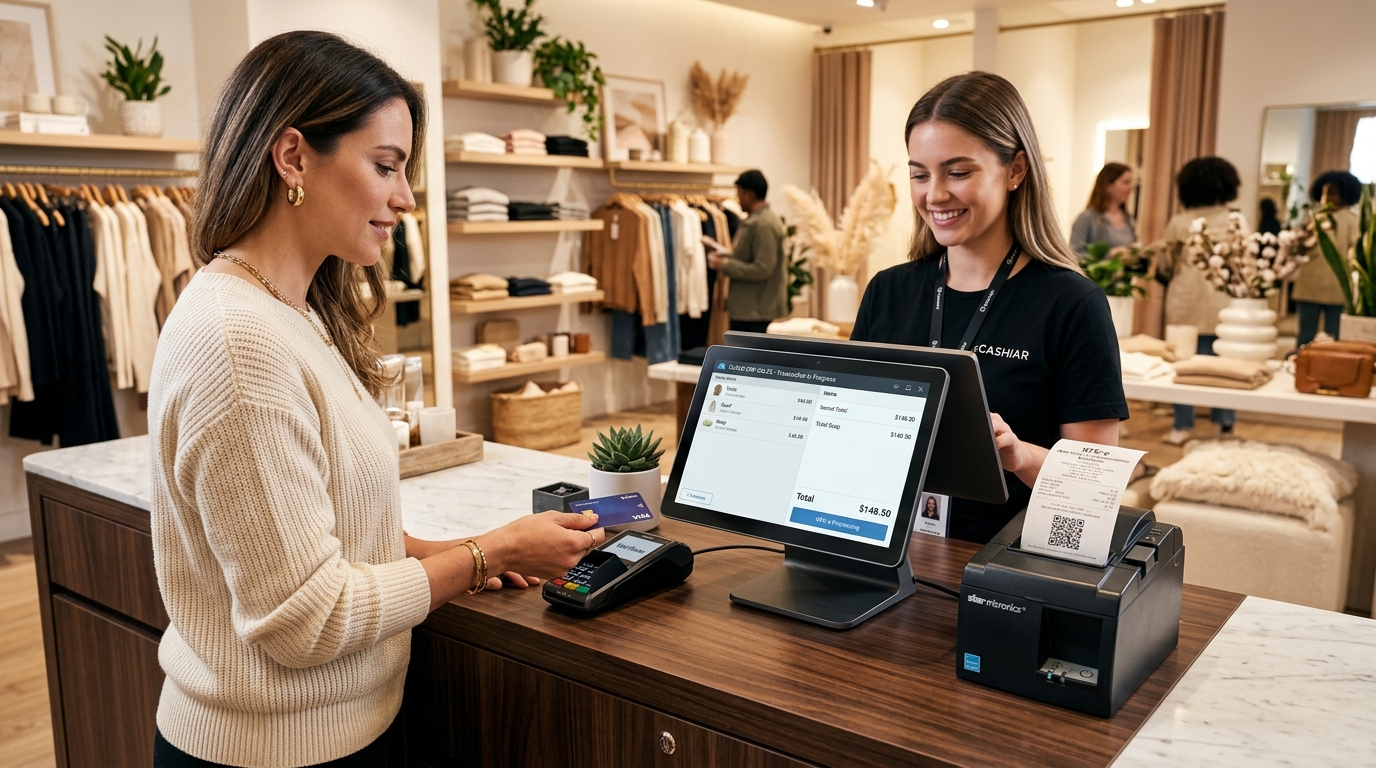
O Frente de Caixa (PDV) é a aplicação do Olist ERP projetada para agilizar o atendimento presencial ao consumidor final. Diferente dos módulos tradicionais de faturamento administrativo (que exigem dezenas de cliques para gerar uma NF-e modelo 55), a interface do PDV foi desenhada para a velocidade máxima do balcão.
Suas características técnicas principais incluem:
- Interface Leve em Navegador ou Aplicativo: Funciona diretamente no Google Chrome ou navegadores modernos em computadores Windows, Linux, Mac ou até mesmo em tablets de autoatendimento.
- Operação por Teclado e Leitor de Código de Barras: O operador pode realizar toda a venda sem sequer tocar no mouse, utilizando atalhos ágeis para inserção de itens, aplicação de descontos e escolha de formas de pagamento.
- Emissão Instantânea de NFC-e ou Cupom Não Fiscal: Comunicação em tempo real com os servidores da SEFAZ estadual para autorização do documento fiscal de varejo.
- Baixa Imediata no Estoque Geral: O estoque físico e o saldo sincronizado nas integrações de e-commerce são atualizados no exato segundo em que o cupom é finalizado.
Requisitos Obrigatórios Para Emitir NFC-e no Olist ERP
Antes de abrir o primeiro caixa no seu balcão e emitir cupons para os clientes, a legislação fiscal brasileira exige algumas parametrizações indispensáveis na sua empresa:
- Certificado Digital A1: Deve estar instalado diretamente nas configurações da sua conta do Olist ERP (arquivo
.pfxcom senha). O modelo A1 em nuvem é obrigatório para que as emissões ocorram de forma fluida e automatizada. - Inscrição Estadual Ativa e Habilitada para NFC-e: Sua empresa precisa estar cadastrada na SEFAZ do seu estado com permissão para emissão de NFC-e (modelo 65).
- Código CSC (Código de Segurança do Contribuinte) e ID do Token: Gerados no portal da SEFAZ estadual do seu domicílio tributário. Esse token garante a autenticidade do QR Code impresso no cupom da NFC-e para leitura pelo smartphone do consumidor.
- Série Específica para Cada Ponto de Venda: Se você possui mais de um caixa físico (ex: Caixa 1, Caixa 2 e Caixa Balcão), cada um deve utilizar uma numeração de série diferente (ex: Série 1, Série 2) para evitar duplicidade de notas na SEFAZ.
- Regras de Tributação e CFOP de Varejo: No balcão físico interno, as operações de venda ao consumidor utilizam comumente o CFOP 5.102 (venda de mercadoria adquirida de terceiros) ou CFOP 5.405 (venda de mercadoria com Substituição Tributária já recolhida anteriormente).
Hardware Recomendado: Impressoras Térmicas e Leitores
Para que sua fila de atendimento não trave, a escolha dos periféricos físicos faz toda a diferença. O PDV do Olist ERP é compatível com os padrões de mercado mais consagrados:
- Impressoras Térmicas Não Fiscais (Bobina 80mm): Modelos líderes como Epson TM-T20X, Elgin i7 / i9, Bematech MP-4200 TH e Daruma DR800. A impressão do DANFE Simplificado da NFC-e com o QR Code ocorre com extrema nitidez e velocidade.
- Leitores de Código de Barras: Qualquer leitor USB ou sem fio compatível com padrão HID (leitor 1D para código de barras EAN-13 ou 2D para QR Code e Datamatrix). Ao bipar, ele envia a sequência numérica e dispara um “Enter” automático na tela do caixa.
- Gavetas Automáticas de Dinheiro: Conectadas à porta RJ-11 da impressora térmica. O próprio software do PDV envia o comando de pulso elétrico para abrir a gaveta no momento do fechamento da venda em dinheiro.
TEF Integrado vs Maquininha POS: O Que Vale a Pena em 2026?
Uma das decisões mais estratégicas na montagem do seu ponto de venda é definir o método de captura de cartões de débito, crédito e vouchers de alimentação. Veja as diferenças práticas:
| Recurso / Critério | TEF (Transferência Eletrônica de Fundos) | Maquininha POS Convencional (Avulsa) |
|---|---|---|
| Prevenção de Erro de Digitação | ✅ 100% blindado (valor vai direto do sistema ao PinPad) | ❌ Alto risco (o operador precisa digitar o valor manualmente) |
| Conciliação e Fechamento de Caixa | ✅ Automática (valores batem ao centavo no relatório) | ⚠️ Manual (exige somar comprovantes de papel das maquininhas) |
| Custo de Implementação | Mensalidade de software TEF + PinPad homologado | Baixo custo (maquininhas fornecidas pelas adquirentes) |
| Velocidade por Atendimento | Altíssima (finalização com 1 clique) | Média (espera digitação e confirmação manual) |
| Recomendação de Uso | Lojas com fluxo contínuo de clientes e múltiplos caixas | Pequenas lojas, quiosques ou balcões com baixo volume diário |
Passo a Passo: Rotina Operacional de Abertura, Venda e Fechamento
1. Abertura de Caixa e Fundo de Troco (Suprimento)
No início de cada turno de trabalho, o operador acessa o módulo do PDV com seu usuário individual e realiza a Abertura de Caixa. O sistema solicita o valor inicial em espécie presente na gaveta (fundo de troco ou suprimento). Esse registro inicial é a âncora matemática de toda a conferência contábil do dia.
2. Registro de Itens e Atendimento Rápido
Durante a venda, o operador bipa os produtos pelo leitor de código de barras ou digita as iniciais do produto no campo de busca. O sistema exibe instantaneamente a descrição, o preço unitário e o saldo atual de estoque.
Caso a loja trabalhe com comissionamento de equipe, o nome do vendedor pode ser vinculado ao cabeçalho da venda ou por item específico, alimentando automaticamente os relatórios de comissões a pagar no Olist ERP.
3. Sangrias de Caixa Durante o Expediente
Por razões evidentes de segurança física, deixar grandes montantes em dinheiro vivo acumulados na gaveta durante o dia é uma péssima prática. Sempre que o volume de cédulas ultrapassar o limite de segurança estipulado, o operador registra uma Sangria no PDV, retirando a quantia especificada para ser guardada no cofre da empresa ou depositada.
4. Fechamento Cego de Caixa e Auditoria Antifraude
A melhor prática recomendada por auditores e especialistas em gestão de varejo é a adoção do Fechamento Cego. Ao final do expediente, o operador não vê na tela quanto o sistema calcula que deveria ter na gaveta. Ele simplesmente conta as notas físicas, soma os comprovantes de cartão e digita os totais apurados.
Em seguida, o gerente ou o responsável financeiro acessa o relatório administrativo no Olist ERP para comparar os valores declarados com os valores computados pelo sistema, identificando com precisão eventuais quebras de caixa ou sobras.
Como Manter o Estoque Omnichannel 100% Sincronizado
Para evitar que a loja física dispute estoque de forma desordenada com os canais online, o Olist ERP oferece duas abordagens estruturais de arquitetura de depósito:
- Depósito Único Compartilhado: Todo o catálogo fica centralizado em um único estoque. Quando o caixa físico bipa e vende 1 unidade, o saldo reduz instantaneamente de 10 para 9. Em poucos segundos, a API do Olist ERP envia a atualização para o Mercado Livre, Shopee e loja virtual, reduzindo a oferta para 9 unidades. É o modelo perfeito para empresas com catálogo enxuto e giro dinâmico.
- Depósitos Separados com Regras de Estoque Mínimo: Se você prefere reservar um lote exclusivo para a loja física e outro lote para a expedição do e-commerce, você cria depósitos distintos no sistema (ex: Depósito Loja Centro e Depósito E-commerce Matriz). O PDV consome exclusivamente o saldo da loja física, enquanto os marketplaces consomem o depósito da matriz. Você pode fazer transferências internas entre depósitos com cliques rápidos.
O Que Fazer Quando a Internet Cai? Entendendo a Contingência Offline da NFC-e
Imprevistos com conexões de banda larga acontecem até nas melhores regiões comerciais. Um dos maiores temores dos lojistas é ver a fila do caixa travar porque o sistema não consegue se comunicar com a SEFAZ.
Para solucionar isso, a legislação tributária brasileira prevê o regime de Emissão em Contingência Offline da NFC-e:
- O PDV gera a nota fiscal com o motivo de contingência e emite o cupom simplificado impresso para o cliente normalmente, contendo a indicação explícita de emissão em contingência.
- O cliente leva a mercadoria e o cupom fiscal sem qualquer interrupção no atendimento.
- Assim que a conexão de internet é restabelecida, o Olist ERP sincroniza a fila de contingência e transmite todos os arquivos XML pendentes para a SEFAZ dentro do prazo legal regulamentar (geralmente até o primeiro dia útil subsequente).
FAQ — Perguntas Frequentes Sobre o PDV do Olist ERP
1. Posso usar o Frente de Caixa em um tablet ou celular?
Sim. Como o PDV do Olist ERP opera via navegador web com design responsivo, você pode utilizá-lo em tablets iPad ou Android acoplados a suportes de balcão, conectando impressoras térmicas via rede Wi-Fi, Bluetooth ou cabo Ethernet.
2. O Olist ERP cobra custo adicional por cada terminal de caixa cadastrado?
Dependendo do plano contratado no Olist ERP (Tiny), você pode cadastrar múltiplos usuários e terminais de venda simultâneos sem necessidade de licenças locais complexas para cada máquina física.
3. No estado de São Paulo, o Olist ERP exige o equipamento SAT?
Em São Paulo, a emissão de documento fiscal de balcão pode exigir o módulo SAT Fiscal ou a utilização de NFC-e com contingência SAT, dependendo do regime tributário e das exigências vigentes da SEFAZ-SP. O Olist ERP possui suporte e documentação específica para a parametrização do integrador de SAT quando exigido.
4. O PDV aceita pagamento instantâneo via PIX com QR Code dinâmico?
Sim! Ao selecionar a forma de pagamento PIX na tela do PDV, o sistema pode gerar o QR Code dinâmico na tela ou imprimi-lo na bobina com o valor exato da compra, garantindo confirmação ágil e eliminação de taxas de adquirentes de cartão.
5. Como é tratada uma devolução ou troca de mercadoria feita no balcão?
O operador pode emitir uma Nota Fiscal de Devolução de Entrada diretamente vinculada à venda original ou conceder um vale-compras/crédito na conta do cliente cadastrado para abatimento imediato na compra do novo item substituto.
Conclusão: O Passo Definitivo Para o Varejo Unificado
Unificar a loja física com a operação digital não é mais um luxo reservado a redes multinacionais de varejo. Com a implantação estratégica do Frente de Caixa (PDV) no Olist ERP, qualquer empresa adquire agilidade de balcão, conformidade tributária rigorosa com a SEFAZ e uma muralha contra furos de estoque na internet.
Com menos tempo gasto conferindo notas fiscais e somando canhotos de maquininha, sua equipe passa a focar no que realmente importa: atender os clientes com excelência e expandir as vendas em todos os canais!
📚 Central de Tutoriais Olist ERP (Tiny ERP) — Conheça as Outras Trilhas
Acelere sua operação de e-commerce e loja física navegando por todos os guias oficiais passo a passo com telas do sistema:
- 👉 Checklist para Emitir NF-e Modelo 55 no Olist ERP (Tiny): Passo a Passo Completo
- 👉 Como Preparar Sua Conta no Olist ERP (Tiny) Antes de Instalar uma Integração
- 👉 Como Configurar uma Integração no Olist ERP: Estoque, Preços e Pedidos
- 👉 Como Importar e Cadastrar Produtos dos Canais de Venda no Olist ERP
- 👉 Conheça o Menu Global da Olist no ERP: Navegação no Ecossistema Unificado
- 👉 Guia Geral de Configurações do Olist ERP: Passo a Passo de Parametrização
- 👉 Minha Conta no Olist ERP: Detalhes do Plano, Limites de Armazenamento e Faturas
- 👉 Usuários no Olist ERP: Como Cadastrar Equipe e Permissões de Acesso por Setor
- 👉 Como Integrar o Mercado Livre no Olist ERP via Hub da Olist (Com Telas)
- 👉 Como Publicar Anúncios no Mercado Livre e Temu via Hub da Olist no ERP
- 👉 Como Integrar a Amazon Brasil no Olist ERP: Guia Completo DBA, FBA e NF-e
- 👉 Como Integrar a Shopee no Olist ERP: Sincronizar Estoque, Pedidos e NF-e
- 👉 Como Integrar o TikTok Shop no Olist ERP: Vendas em Lives, Vídeos e NF-e
- 👉 Como Integrar o Magalu Marketplace no Olist ERP: Magalu Entregas, Full e NF-e
- 👉 Como Integrar a Shein Brasil no Olist ERP: Variações de Moda, Estoque e NF-e
- 👉 Como Integrar o AliExpress Brasil (Local Seller) no Olist ERP: Cainiao e NF-e
- 👉 Como Integrar Casas Bahia Marketplace (Via) e Americanas no Olist ERP
- 👉 Como Integrar a Nuvemshop no Olist ERP: Estoque, Frete, Preços e NF-e
- 👉 Como Integrar o WooCommerce (WordPress) no Olist ERP: API REST e Webhooks
- 👉 Como Integrar a Loja Integrada no Olist ERP: Chave de API, Estoque e NF-e
- 👉 Como Integrar a Tray E-commerce no Olist ERP: Catálogo, Canais de Venda e NF-e
- 👉 Como Integrar a Shopify no Olist ERP: Lojas D2C, Estoque, Frete e NF-e
- 👉 Como Integrar a VTEX no Olist ERP: AppKey, AppToken, OMS, Estoque e NF-e
- 👉 Como Integrar o E-commerce da Olist (Vnda) no Olist ERP: 36 Telas Oficiais
- 👉 Guia de Implementação do Olist ERP para Loja Física (PDV e NFC-e)
- 👉 Configurações do PDV no Olist ERP: Frente de Caixa, Gaveta e Impressão
- 👉 Como Cadastrar Produtos no Olist ERP: Conheça os 5 Métodos Disponíveis
- 👉 Formas de Recebimento no Olist ERP: Configurar Taxas de Cartão, Pix e Prazos
- 👉 Guia de Implementação do Olist ERP para Setor de Serviços e Emissão de NFS-e
- 👉 Cadastro de Serviços e Ordens de Serviço (OS) no Olist ERP Passo a Passo
- 👉 Como Usar uma Integração no Dia a Dia no Olist ERP: Pedidos, NF-e e Expedição
- 👉 Pagamento Integrado no Olist ERP: Taxas de Marketplace, Frete e Intermediador
- 👉 Como Emitir Nota Fiscal de Devolução de Venda no Olist ERP (NF-e Entrada)
- 👉 Como Emitir Nota de Devolução de Compra ao Fornecedor no Olist ERP (NF-e Saída)
- 👉 Como Dar Entrada de XML de Compra e Sincronizar Estoque no Olist ERP (MD-e)
- 👉 Módulo de Separação e Bipagem de Produtos por Código de Barras no Olist ERP
- 👉 Módulo de Expedição, Agrupamento e Impressão de Etiquetas ZPL/PDF no Olist ERP
- 👉 Como Gerar e Analisar o Relatório DRE no Olist ERP: Lucro Líquido Real
- 👉 É Possível Emitir MDF-e no Olist ERP? Resposta Oficial e Alternativas para Carga Própria
- 👉 Como Configurar Transportadoras Próprias e Tabela de Frete Customizada no Olist ERP
- 👉 Gestão de Múltiplos Depósitos de Estoque no Olist ERP: Filiais, Pulmão e Fulfillment
- 👉 Como Criar Múltiplas Listas de Preços no Olist ERP: Preço Atacado vs Varejo e Canais
- 👉 Gestão de Propostas Comerciais e Orçamentos no Olist ERP: Do Envio à Conversão em Venda
- 👉 Como Configurar e Controlar Comissões de Vendedores no Olist ERP: Regras e Metas
- 👉 Emissão Automática de NF-e no Olist ERP: Como Faturar Pedidos sem Clique Manual
- 👉 Conciliação Bancária via Arquivo OFX no Olist ERP: Como Conciliar Extrato sem Furos de Caixa
- 👉 Gestão de Contas a Pagar e Contas a Receber no Olist ERP: Fluxo de Caixa e Alertas da IA Lis
- 👉 Inventário e Balanço de Estoque no Olist ERP: Ajustes por Tela, Planilha ou Coletor
- 👉 Necessidade de Compra no Olist ERP: Como Calcular Reposição de Estoque e Ponto de Pedido
- 👉 Conta Digital Olist no ERP: Como Emitir Cobranças via Pix e Boleto e Conciliar Pagamentos
- 👉 Ordem de Produção e PCP no Olist ERP: Como Gerenciar Matéria-Prima, Fichas Técnicas e Kits Industriais
🚀 Solicitar Implantação Assistida VIP + Cupom GEFF no Ecossistema Olist
Preencha seus dados abaixo para registrar seu atendimento prioritário em nosso painel e liberar na mesma hora o seu link de cadastro gratuito com o Cupom GEFF (30 dias grátis + 3 meses com 50% OFF + IA LIS no Olist ERP), R$ 100 de bônus no Olist Envios e Flip Crédito (GEFFALENCAR):