
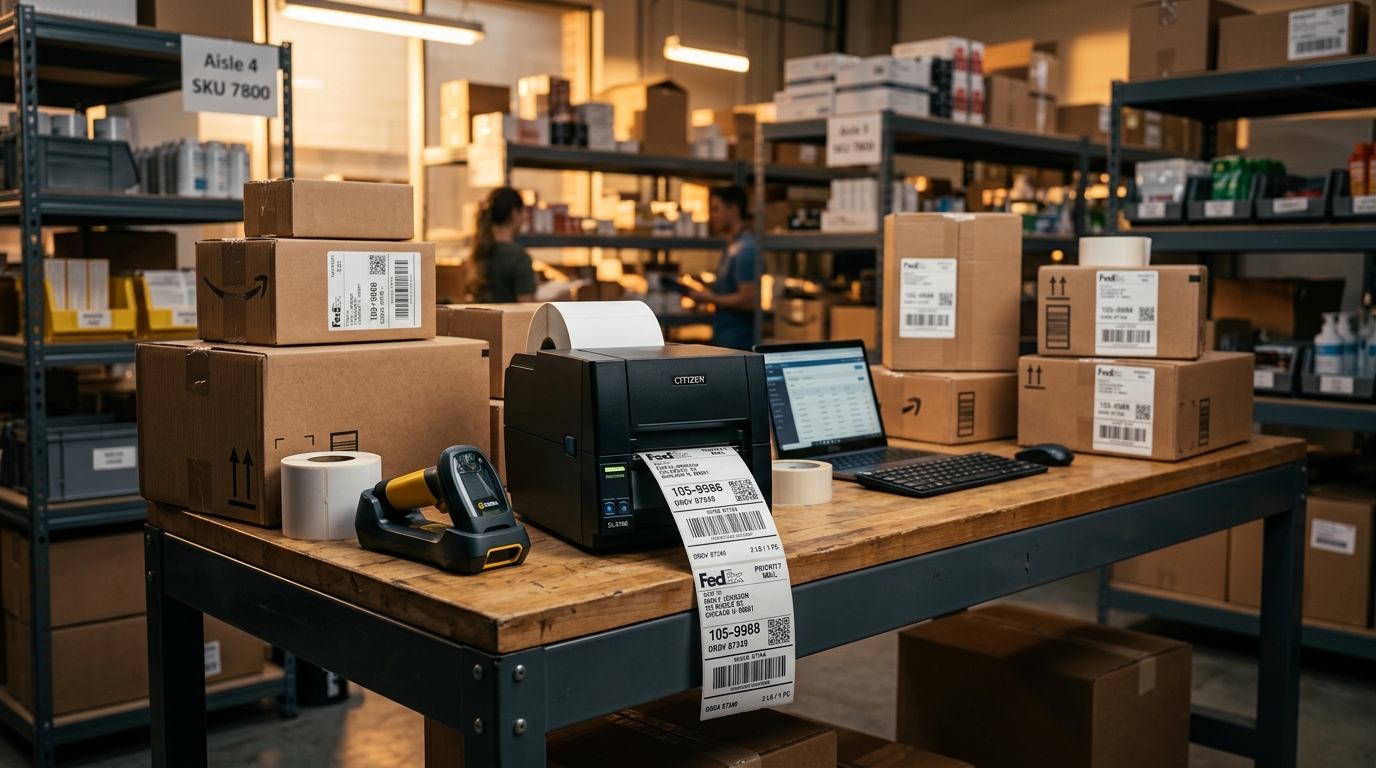
Como Imprimir Etiquetas Térmicas no Mercado Livre, Shopee e Bling: Guia de ZPL para PDF 10×15 (2026)
Se tem uma dor de cabeça que todo lojista de e-commerce já enfrentou ao crescer a operação é o momento da expedição: etiquetas que saem cortadas, códigos de barras borrados que o leitor dos Correios ou da transportadora recusa, ou arquivos no formato ZPL que simplesmente não abrem no leitor de PDF comum do computador.
No ritmo acelerado do comércio eletrônico em 2026, onde atrasar o envio de um pacote no Mercado Envios Coleta ou Shopee Xpress derruba imediatamente a reputação da sua loja, dominar o processo de configuração de impressoras térmicas e a conversão de arquivos ZPL para PDF no padrão 100x150mm (10x15cm) é uma habilidade obrigatória para qualquer vendedor profissional.
Neste guia completo e prático, você vai aprender exatamente o que é o formato ZPL, como configurar impressoras térmicas populares (Zebra, Elgin, Xprinter, Argox, Tomate) e como imprimir etiquetas sem falhas a partir do Mercado Livre, da Shopee e de ERPs como o Bling e o Olist ERP.
1. O Que é o Arquivo ZPL e Por Que os Marketplaces o Utilizam?
A sigla ZPL significa Zebra Programming Language. Trata-se de uma linguagem de comandos criada originalmente pela Zebra Technologies para instruir a cabeça de impressão térmica sobre onde desenhar linhas, textos e códigos de barras com máxima precisão e velocidade.
Diferente de um arquivo PDF comum — que carrega imagens pesadas e fontes embutidas —, um código ZPL é um texto puro extremamente leve (pesando menos de 2 KB por etiqueta). É por essa razão que os servidores do Mercado Livre e dos maiores operadores logísticos do mundo preferem gerar remessas de etiquetas em ZPL: a velocidade de transmissão é quase instantânea.
No entanto, a grande barreira acontece quando o lojista não possui uma impressora Zebra nativa conectada via spooler direto, ou quando precisa pré-visualizar a etiqueta no monitor antes de mandar para a fila de impressão. É nesse momento que a conversão de ZPL para PDF se torna indispensável.
2. Padrões de Etiquetas: 10x15cm vs 40x25mm (Mercado Livre Full)
Antes de ajustar suas configurações, entenda os dois principais formatos utilizados na rotina dos sellers:
- Etiqueta de Envio Padrão (100x150mm ou 10x15cm): É a etiqueta colada na parte externa da caixa ou do envelope de segurança (polybag). Contém os dados de destinatário, remetente, declaração de conteúdo simplificada ou DANFE simplificada e o código de barras de rastreio (Code 128 ou Datamatrix).
- Etiqueta de Produto / Identificação (40x25mm, 50x30mm ou 33x22mm): Muito utilizada para o envio de produtos ao armazém do Mercado Livre Full e controle interno de estoque. Leva o código SKU, título resumido e código de barras EAN/UPC.
3. Passo a Passo: Configurando sua Impressora Térmica no Windows
A maioria dos problemas de impressão cortada ou código desalinhado decorre de configurações incorretas nas preferências de impressão do sistema operacional. Siga este checklist para calibrar sua impressora:
Passo 1: Definir o Tamanho Correto da Mídia
- No Windows, abra o Painel de Controle e vá em Dispositivos e Impressoras.
- Clique com o botão direito na sua impressora térmica (ex: Elgin L42 Pro, Xprinter XP-420B, Zebra ZD220) e selecione Preferências de Impressão.
- Na aba de configuração de página, crie ou selecione o tamanho de papel personalizado: Largura: 100 mm (ou 10,0 cm) e Altura: 150 mm (ou 15,0 cm).
- Defina as margens como 0 mm em todos os lados.
Passo 2: Calibração dos Sensores (Gap / Tarja Preta)
Se a sua impressora cospe etiquetas em branco ou para no meio do adesivo, ela perdeu a calibração do sensor de espaçamento (Gap). Na maioria dos modelos, você resolve isso pressionando e segurando o botão Feed com a impressora desligada, ligando o equipamento e soltando o botão após o segundo bipe para iniciar a auto-calibração.
Passo 3: Velocidade e Temperatura (Darkness / Densidade)
Para etiquetas térmicas diretas (sem ribbon), uma temperatura excessiva pode queimar o papel e borrar as barras finas do código de barras. Ajuste a densidade entre 8 e 12 (de uma escala até 15) e mantenha a velocidade de impressão moderada (em torno de 100 mm/s ou 4 ips) para garantir nitidez perfeita no scanner do carteiro.
4. Como Emitir e Converter ZPL para PDF nos Principais Sistemas
No Mercado Livre (Mercado Envios):
Nas configurações de expedição do Mercado Livre (aba Vendas > Preferências de Venda), você pode escolher o formato de impressão padrão:
- Selecione “Etiqueta Térmica (ZPL)” se você utiliza softwares de automação de impressão direta.
- Selecione “Etiqueta Térmica (PDF)” se você prefere abrir o documento no navegador e mandar imprimir pelo Adobe Reader ou pelo Google Chrome.
Na Shopee:
Na central do vendedor Shopee (Shopee Seller Centre), ao processar os pedidos em lote, selecione a opção “Imprimir Documentos de Envio”. Certifique-se de selecionar o formato de papel térmico para que a declaração de conteúdo saia agrupada na mesma folha 10x15cm, evitando o desperdício de papel A4 com fita adesiva.
No Bling ERP e Olist ERP:
Nos ERPs modernos, a emissão é integrada diretamente via API dos marketplaces. No Bling, em Configurações > Integrações Logísticas, configure o layout de impressão da sua transportadora ou contrato dos Correios para o formato Etiqueta Térmica 100x150mm. Assim, ao clicar em “Imprimir Etiquetas”, o sistema já entrega o PDF montado na proporção exata da sua bobina.
5. Tabela Comparativa de Impressoras Térmicas para E-commerce
Se você está montando sua expedição ou quer fazer um upgrade no equipamento, confira a comparação técnica dos modelos mais usados por lojistas em 2026:
| Modelo | Tecnologia | Conexão | Pontos Fortes | Custo Estimado |
|---|---|---|---|---|
| Elgin L42 Pro | Térmica Direta + Ribbon | USB / Rede Ethernet | Alta durabilidade, assistência ampla nacional | Médio |
| Zebra ZD220 / ZD230 | Térmica Direta ou Transferência | USB | Compatibilidade nativa ZPL sem falhas | Médio-Alto |
| Xprinter XP-420B | Térmica Direta (Sem Ribbon) | USB / Bluetooth / Wi-Fi | Excelente custo-benefício para iniciantes | Acessível |
| Argox OS-214 Plus | Transferência Térmica | USB / Serial | Tanque de guerra clássico para etiquetas de joia e Full | Médio |
FAQ — Dúvidas Frequentes sobre Impressão de Etiquetas
1. Por que a impressora térmica imprime etiquetas em branco?
Existem três causas clássicas: o rolo de etiquetas foi inserido invertido (a camada química sensível ao calor precisa ficar virada para cima contra o cabeçote), o papel térmico é incompatível, ou os sensores de GAP precisam de recalibração.
2. Preciso comprar ribbon para imprimir etiquetas do Mercado Livre e Shopee?
Se você utilizar bobinas de papel térmico direto (que escurece com o calor), você NÃO precisa de ribbon. A impressão sem ribbon é mais barata e prática. O ribbon (fita entintada) só é necessário se você imprimir em etiquetas de bopp plástico ou materiais resistentes para congelados e sol.
3. Como converter arquivos .ZPL ou .TXT em PDF sem instalar programas pesados?
Você pode utilizar conversores online rápidos que processam a sintaxe ZPL e renderizam o arquivo em vetor PDF 100x150mm pronto para imprimir com um clique, sem desalinhar as bordas.
4. Por que o código de barras da minha etiqueta sai falhado ou cortado?
Isso geralmente ocorre por sujeira na cabeça de impressão térmica (poeira adesiva acumulada) ou porque a escala de impressão no navegador está definida como “Ajustar à página” em vez de “Tamanho Real (100%)”. Limpe a cabeça térmica suavemente com algodão umedecido em álcool isopropílico com a impressora desligada.
5. É possível imprimir etiquetas da Shopee e Mercado Livre pelo celular?
Sim, desde que a sua impressora térmica possua conexão Bluetooth ou Wi-Fi integrada e você utilize aplicativos de impressão térmica como o Print Hand, RawBT ou os apps oficiais do fabricante.
6. Qual a vantagem de mudar da folha A4 adesiva para a bobina térmica 10×15?
A economia é gigantesca: você elimina o custo com toners caros de laser, cartuchos de tinta, fita adesiva larga para proteger a etiqueta e ganha até 70% de tempo no empacotamento, pois a etiqueta adesiva térmica já sai pronta para destacar e colar direto no pacote.
Conclusão
Automatizar a expedição e padronizar suas impressões térmicas no formato 10x15cm é um dos passos mais inteligentes para profissionalizar a logística da sua loja virtual. Além de cortar custos operacionais recorrentes, você elimina erros de entrega decorrentes de códigos ilegíveis.
Configure sua impressora com as medidas certas, mantenha o cabeçote térmico sempre limpo e aproveite a agilidade da conversão de ZPL para PDF para despachar seus pedidos com velocidade máxima!
🚀 Solicitar Implantação Assistida VIP + Cupom GEFF no Ecossistema Olist
Preencha seus dados abaixo para registrar seu atendimento prioritário em nosso painel e liberar na mesma hora o seu link de cadastro gratuito com o Cupom GEFF (30 dias grátis + 3 meses com 50% OFF + IA LIS no Olist ERP), R$ 100 de bônus no Olist Envios e Flip Crédito (GEFFALENCAR):