
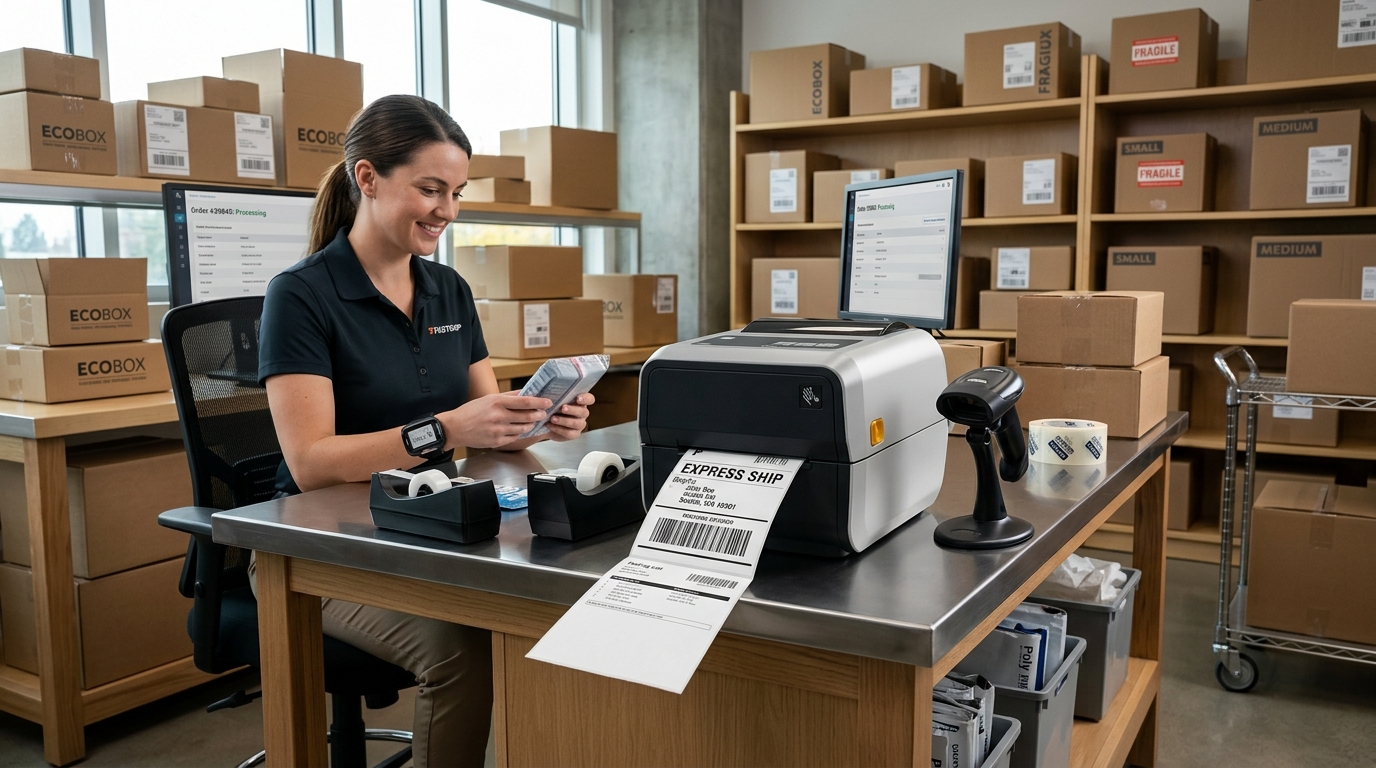
Se você vende na Shopee e utiliza uma impressora térmica para despachar seus pedidos, certamente já enfrentou uma das maiores dores de cabeça da expedição: a Shopee gera a etiqueta de envio e a declaração de conteúdo (ou romaneio) em documentos separados, fazendo com que você gaste duas etiquetas adesivas de 10x15cm por encomenda ou perca horas colando papéis cortados à mão.
Nos últimos anos prestando consultoria para lojistas de alta performance e operando operações de e-commerce que despacham milhares de pacotes por mês, vi sellers queimarem rios de dinheiro comprando bobinas térmicas desnecessariamente. A boa notícia é que existe um método simples, automatizado e 100% gratuito para unir a etiqueta e a declaração da Shopee em uma única folha física, gerando economia imediata de 50% de insumos térmicos.
Neste guia prático e definitivo, você vai aprender exatamente o passo a passo para configurar a Shopee no modo térmico (ZPL), converter o arquivo para PDF em lote e imprimir a folha no formato Shopee 2 em 1 com linha de corte picotada, sem depender de ferramentas instáveis como o Labelary.
O Grande Problema da Impressão de Etiquetas na Shopee
Nativamente, quando você ativa a opção de impressora térmica na Central do Vendedor, a Shopee disponibiliza o arquivo de envio no formato ZPL (Zebra Programming Language) ou em arquivos com extensão .txt. O ZPL é uma linguagem de controle direto de baixo nível que envia comandos brutos para a cabeça térmica da impressora.
No entanto, a Shopee envia as instruções em blocos intercalados: o primeiro bloco é a etiqueta com o código de barras da transportadora (Correios, Shopee Xpress, Jadlog, etc.) e o segundo bloco é a declaração de conteúdo ou lista de empacotamento. Se você enviar esse arquivo direto para a impressora:
- Desperdício de 50% das etiquetas: Cada pedido consome 2 etiquetas de 100x150mm em vez de apenas 1 folha física. Em uma operação de 500 pedidos no mês, são 500 etiquetas térmicas jogadas no lixo.
- Dificuldade de leitura pelo cliente: A declaração solta frequentemente se perde ou exige fitas adesivas adicionais sobre o pacote.
- Incompatibilidade com o leitor: Quando o vendedor tenta diminuir no driver de impressão para caber na folha, as linhas do código de barras 1D e 2D (DataMatrix / QR Code) sofrem distorção de proporção (aspect ratio) e o bipador dos Correios ou do motorista da coleta recusa a encomenda.
Para solucionar isso com perfeição, precisamos de um fatiador que pegue cada par (etiqueta + romaneio), rotacione os blocos e redimensione com qualidade vetorial em uma única página de 10x15cm, criando uma linha de corte central.
Comparativo Financeiro: Impressão Padrão vs. Layout 2 em 1
Muitos lojistas subestimam o custo dos consumíveis de expedição. Abaixo, calculei o impacto financeiro real de adotar a impressão de etiqueta e romaneio unificados em folha única ao longo de 1 ano, considerando uma bobina térmica padrão de qualidade média (R$ 38,00 por rolo de 500 etiquetas):
| Volume de Vendas Mensal | Etiquetas Gastas (Padrão 2 Folhas) | Etiquetas Gastas (Shopee 2 em 1) | Economia Anual de Papel | Tempo Poupado na Expedição |
|---|---|---|---|---|
| 200 pedidos/mês | 400 etiquetas/mês (4.800/ano) | 200 etiquetas/mês (2.400/ano) | R$ 182,40 / ano | ~18 horas/ano |
| 500 pedidos/mês | 1.000 etiquetas/mês (12.000/ano) | 500 etiquetas/mês (6.000/ano) | R$ 456,00 / ano | ~45 horas/ano |
| 1.500 pedidos/mês | 3.000 etiquetas/mês (36.000/ano) | 1.500 etiquetas/mês (18.000/ano) | R$ 1.368,00 / ano | ~130 horas/ano |
| 5.000 pedidos/mês | 10.000 etiquetas/mês (120.000/ano) | 5.000 etiquetas/mês (60.000/ano) | R$ 4.560,00 / ano | ~420 horas/ano |
Perceba que, além do dinheiro economizado em caixas de bobinas térmicas, sua equipe gasta metade do tempo para colar e envelopar as encomendas, aumentando a velocidade de despacho nos horários de corte da transportadora.
Passo a Passo: Como Imprimir Etiqueta e Declaração da Shopee em Folha Única
O procedimento pode ser executado em menos de 2 minutos diretamente pelo seu navegador, sem precisar instalar nenhum software pesado no seu Windows ou Mac:
Passo 1: Ativar a Impressão Térmica na Central do Vendedor
Primeiro, garanta que sua conta da Shopee esteja emitindo arquivos em código de máquina para máxima nitidez:
- Acesse o painel da Shopee em Central do Vendedor > Envio > Configurações de Envio.
- Role até a seção Impressora Térmica e marque a opção como Ativada.
- Ao clicar em “Imprimir Documento de Envio” nos pedidos a enviar, a Shopee fará o download de um arquivo com extensão
.txtou.zplcontendo o lote das suas etiquetas.
Passo 2: Abrir o Conversor GEFF ZPL PRO
Acesse a ferramenta online gratuita GEFF ZPL PRO (geff.com.br/converter-zpl-shopee). Trata-se de uma plataforma desenvolvida com motor C++ compilado em WebAssembly, que converte e reorganiza o código ZPL direto na memória do seu computador.
Ao contrário de sites como o Labelary, seus dados e os endereços dos seus clientes jamais são enviados para servidores no exterior, garantindo total conformidade com a LGPD e privacidade comercial.
Passo 3: Fazer o Upload do Arquivo da Shopee
Arraste o arquivo .txt ou .zpl baixado da Shopee para a área de transferência do conversor. O sistema detectará automaticamente o número de etiquetas e a presença dos romaneios.
Passo 4: Selecionar o Preset “Shopee 2 em 1”
No painel lateral direito de configuração de impressão:
- Em Formato da Impressora, clique no card “Shopee 2 em 1” (Etiqueta + Declaração juntos).
- O conversor aplicará o algoritmo de auto-crop para remover as margens brancas e rotacionará as duas imagens em 90 graus, posicionando a etiqueta de postagem na metade de cima e a declaração de conteúdo na metade de baixo, com uma linha pontilhada de corte no centro.
- Você verá a Prévia Fiel do PDF instantaneamente na tela.
Passo 5: Baixar o PDF e Mandar para a Impressora
Clique em “Baixar PDF Completo”. O arquivo gerado estará nas medidas exatas de 100×150 mm (10×15 cm) em escala 100%. Ao abrir o PDF no Adobe Acrobat ou no navegador, certifique-se de que a escala de impressão esteja configurada como “Tamanho Real” ou “Ajustar ao Papel” com rotação automática desativada.
Dicas de Ouro para Impressão Térmica de Alta Definição
Para garantir que nenhum leitor de código de barras ou smartphone falhe na leitura da sua encomenda, adote estas boas práticas na sua expedição:
1. Densidade e DPI da Impressora
A imensa maioria das impressoras térmicas no Brasil (Elgin L42 Pro, Zebra ZD220, Tomate MDK-006, Argox OS-214 Plus) opera na resolução de 203 DPI (8 dpmm). Configure o conversor sempre com essa resolução padrão. Se você utiliza modelos industriais de 300 ou 600 DPI, ajuste o seletor correspondente para não haver perda de nitidez.
2. Velocidade e Temperatura da Cabeça Térmica
Se as linhas pretas da sua etiqueta estiverem saindo acinzentadas ou falhadas, não aumente a temperatura ao máximo, pois isso queima o papel térmico e borra os códigos de barras. O ideal é reduzir a velocidade de impressão para 3 ou 4 polegadas por segundo e manter a temperatura (darkness) entre 12 e 16 no driver do Windows.
3. Calibração do Sensor de Espaço (Gap)
Se a sua impressora começar a pular folhas em branco ou parar na metade da etiqueta, recalibre o sensor de gap. Na maioria dos modelos, basta desligar a impressora, segurar o botão de alimentação (Feed) e ligar o botão de energia até o led piscar em vermelho.
Por que Evitar o Labelary para Operações Comerciais?
Muitos vendedores ainda tentam usar o visualizador do site Labelary.com. Embora tenha sido útil no passado para programadores testarem pequenos trechos de código, o Labelary apresenta sérias desvantagens para quem vende no comércio eletrônico:
- Limite Estrito de Requisições: Bloqueia seu endereço IP após algumas dezenas de chamadas por minuto, paralisando a expedição bem na hora do despacho dos pacotes.
- Processamento 1 por 1: Não possui capacidade de fatiar arquivos com 50, 100 ou 500 etiquetas intercaladas automaticamente.
- Não Possui Recurso 2 em 1: O Labelary não une etiqueta e declaração em folha única, forçando você a usar duas folhas por pacote.
- Privacidade Comprometida: Todo código enviado ao Labelary trafega por servidores nos Estados Unidos, expondo nomes, endereços e CPFs de clientes finais.
O GEFF ZPL PRO foi construído especificamente para resolver esses gargalos da logística brasileira, funcionando com motor WebAssembly local no navegador, processando lotes ilimitados e arquivos compactados em formato ZIP com segurança máxima.
FAQ — Perguntas Frequentes sobre Etiquetas Shopee e ZPL
1. Posso imprimir em impressora comum (jato de tinta ou laser) com folha A4?
Sim! No GEFF ZPL PRO você pode selecionar o layout “Grade Folha A4”. O sistema agrupa 4 etiquetas por folha sulfite A4 em uma grade perfeita de 2×2, permitindo que você imprima em qualquer impressora doméstica comum e recorte com tesoura ou estilete.
2. A declaração de conteúdo da Shopee é obrigatória para todos os envios?
Para envios realizados via Correios, a declaração de conteúdo impressa e afixada na parte externa da caixa é obrigatória pela legislação postal brasileira. Para envios via transportadoras privadas da Shopee (como Shopee Xpress), a declaração em muitos casos é substituída pela nota fiscal eletrônica (Danfe Simplificada), sendo o documento emitido apenas como lista de separação interna.
3. Por que o código de barras da minha etiqueta sai falhado ou ilegível?
Geralmente isso ocorre por dois motivos: resolução incorreta no arquivo de origem ou velocidade de impressão excessivamente alta. Ao converter pelo GEFF ZPL PRO com preservação de proporção vetorial e manter a velocidade da impressora em 4 ips (polegadas por segundo), os códigos saem nítidos e com contraste absoluto.
4. O que fazer se o arquivo baixado da Shopee for um TXT e não ZPL?
O arquivo .txt da Shopee contém exatamente o mesmo código ZPL bruto. O GEFF ZPL PRO aceita tanto arquivos .txt quanto .zpl e .zip sem necessidade de renomear ou converter extensões previamente.
5. Quais marcas de impressora térmica são compatíveis com esse método?
Todas as marcas líderes de mercado são 100% compatíveis, incluindo Zebra (ZD220, GC420t, GK420t), Elgin (L42 Pro, L42 DT), Argox (OS-214 Plus), Tomate (MDK-006), Xprinter (XP-420B), Knup, Bematech e modelos térmicos portáteis com suporte a bobinas de 100 mm de largura.
Conclusão: Modernize sua Expedição e Reduza Custos Hoje
No e-commerce moderno, a margem de lucro de cada pedido conta. Continuar gastando duas folhas de papel térmico para cada pacote da Shopee é um desperdício financeiro que corrói o resultado da sua loja virtual ao longo dos meses.
Adotar a conversão inteligente com o layout Shopee 2 em 1 é o caminho mais rápido para reduzir custos fixos, acelerar o empacotamento das mercadorias e evitar retrabalhos na esteira de postagem. Experimente agora mesmo de forma gratuita acessando o GEFF ZPL PRO e comprove a diferença na sua rotina de expedição!